Prepare referências, revise uma fala em português e produza testes de avatar, sincronização labial e movimento. Organize uma série com identidade consistente.
Módulo 1 · Rosto, captura e mensagem
Escolha a identidade, prepare uma gravação limpa e escreva uma fala que cabe no tempo.
Você consegue definir identidade, finalidade e entradas do primeiro avatar.
Leitura: cerca de 15 minutos. Prática: 10 minutos ativos. Criação de avatar, filas e produção adicional exigem sessões próprias.
Uma foto animada e uma versão digital de você podem parecer semelhantes, mas dependem de entradas diferentes. Escolha antes de gravar.
Em 1 minuto
Identidade: Otávio real ou Nina fictícia
Finalidade: uma explicação curta e identificada
Entradas: rosto, voz e movimento separados
1Avatar representa alguém numa cena
Avatar é uma representação visual usada como apresentador ou personagem.
Pode partir de uma foto, de uma pessoa gravada ou de um personagem inventado.
Um gêmeo digital usa material de uma pessoa real.
Um personagem fictício precisa de uma aparência consistente, mas não representa uma experiência vivida.
Na Oficina Clara, Otávio quer explicar uma técnica com sua própria identidade.
Bia também planeja Nina, uma apresentadora fictícia.
Esses caminhos não devem se misturar.
Uma personagem inventada pode apresentar uma informação, mas não deve receber uma história real que nunca viveu.
Bia, produtora de 32 anos, separa a personagem Nina da identidade do professor.
Pedidos para comparar · exemplo didático
PedidoPedir uma cópia de qualquer pessoa usando uma foto encontrada na internet.
Faltam limites observáveis para conferir o trabalho.
PedidoEscolher a própria identidade ou uma personagem inventada e registrar as entradas.
Há critérios claros para conferir a decisão.
Compare as duas instruções. São exemplos escritos para a aula, sem resposta simulada de ferramenta.
2Três entradas, três critérios
Rosto define a aparência, voz fornece a fala e movimento orienta a atuação.
Um recurso pode combinar essas partes, mas cada uma precisa ser revisada.
No HeyGen, os nomes III, IV e V identificam gerações do sistema; a conta mostra quais combinam com seu tipo de avatar.
Não escolha apenas pelo número maior.
Confira a entrada exigida e o custo mostrado.
Um caminho que aceita foto não implica que aceite uma referência completa de atuação.
Registre o recurso usado para conseguir repetir o teste depois.
Teto é custo por tentativa vezes número máximo.
Exemplo fictício: 10 créditos por tentativa, até três tentativas, resultam em teto de 30 créditos.
Otávio, instrutor de 59 anos, escolhe apresentar uma técnica com sua própria imagem.
Ficha preenchida · exemplo da aula
1Identidade: Otávio real ou Nina fictícia
2Finalidade: uma explicação curta e identificada
3Entradas: rosto, voz e movimento separados
Use esta ficha como referência. Troque o exemplo pelo seu próprio projeto.
3Confira a decisão pelo uso
Foto, voz e movimento são entradas distintas; uma referência não substitui automaticamente as outras.
Otávio usa a ficha para conferir: entradas: rosto, voz e movimento separados.
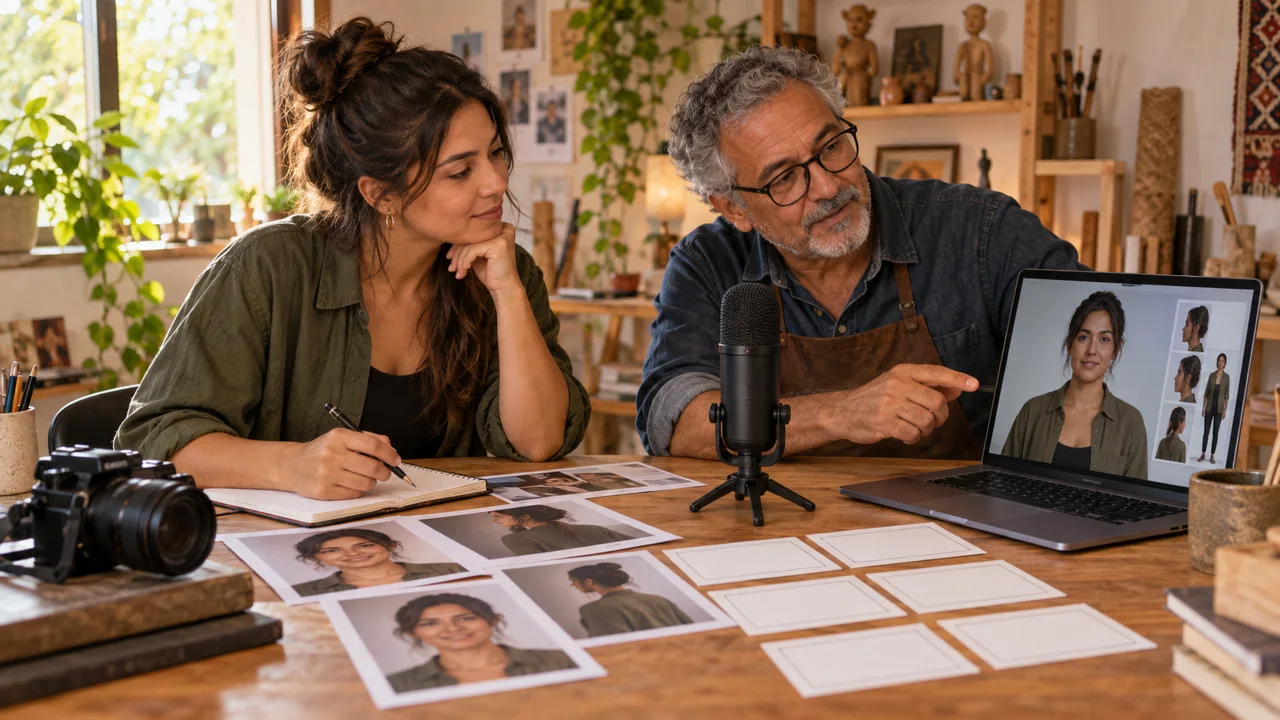
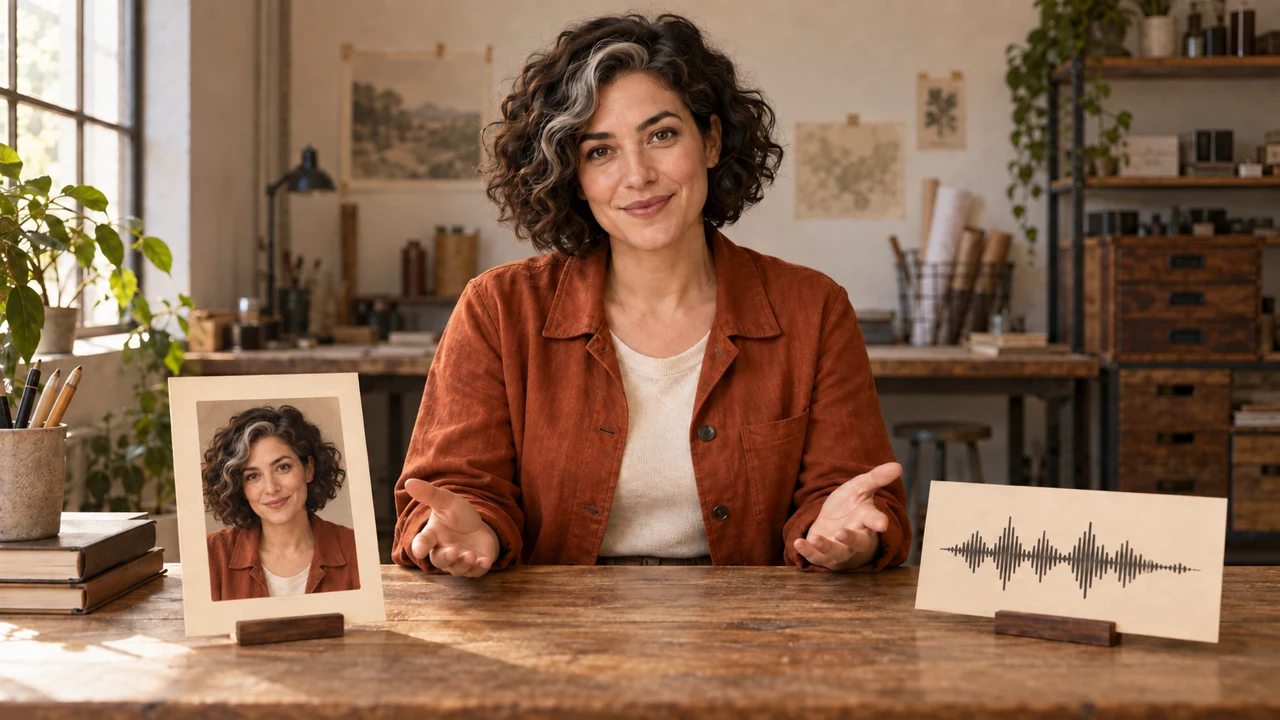
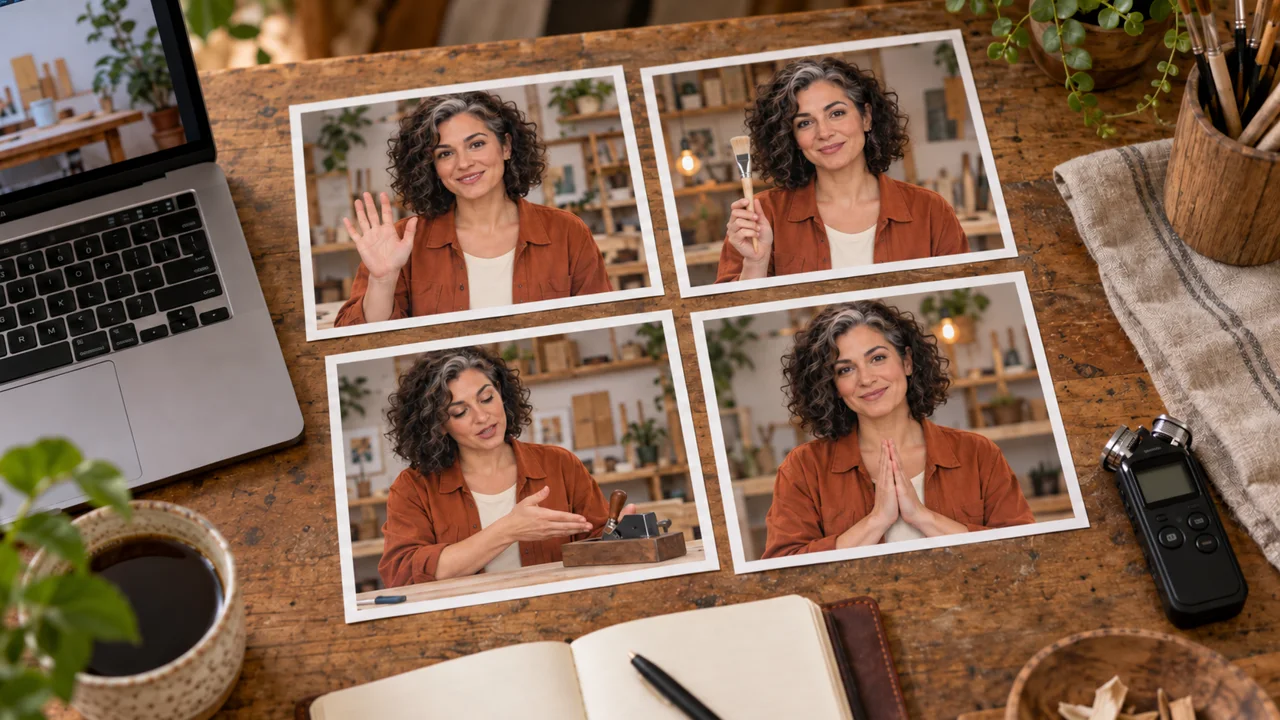
Ilustração didática criada no Codex: A mesa mostra planejamento de referências. Nenhum retrato desta ilustração foi transformado em avatar real por uma ferramenta.
Teste-se
Você quer representar a si mesmo. Qual conjunto permite começar com clareza?
Se travou aqui, é normalPara começar com menos decisões, use sua própria foto e uma gravação curta da sua voz.
Pratique agora 0/3
Escolha quem apresenta e por qual caminho
Cerca de 10 minutos de trabalho ativo. Filas de geração ficam fora desse tempo. Pronto quando a ficha diferencia identidade, finalidade, arquivos e acesso.
Use arquivos próprios ou autorizados. Geração pode exigir conta e créditos. Mantenha atividades não executadas como pendentes e preserve os originais.
Apresentador: <eu ou personagem inventada>
Finalidade: <explicação curta>
Identificação pública: <real ou virtual>
Foto / voz / movimento: <origem e situação>
Ferramenta e modo: <tela atual>
Custo e teto: <valores da conta>
Ao cumprir os passos, você consegue definir identidade, finalidade e entradas do primeiro avatar.
Cola da aula
Escolha quem apresenta e por qual caminho
Identidade: Otávio real ou Nina fictícia
Finalidade: uma explicação curta e identificada
Entradas: rosto, voz e movimento separados
Seu próximo passo
Você já tem critérios para definir identidade, finalidade e entradas do primeiro avatar.
Guarde a entrega desta aula na pasta do projeto. Ela será usada na etapa seguinte.
Próximo passo: Grave uma referência que a ferramenta consiga ler
Continuação de produção e documentação · módulo 1Produção e cuidados para retomar depois da prática curta.
Avatar representa alguém numa cena
Experimente com calma
Escreva quem aparece, qual mensagem entrega e como será identificado.
O que observar
Use sua própria imagem ou autorização verificável. A pessoa real deve realizar as confirmações exigidas pela ferramenta.
Três entradas, três critérios
Experimente com calma
Liste imagem, áudio e vídeo disponíveis, com origem e objetivo de cada um.
O que observar
Guias de ferramentas mudam e podem divergir; confira o modo exibido antes de investir em um lote.
Confira recursos e custos na conta atual. Os guias podem mostrar caminhos diferentes conforme o tipo de avatar e o modo.
Aula 1 · Avatares IA v6.2 · INEMA.CLUB PRO
Módulo 1 · Aula 2 de 12
Grave uma referência que a ferramenta consiga ler
Você consegue capturar foto e vídeo próprios com rosto e gesto visíveis.
Leitura: cerca de 15 minutos. Prática: 10 minutos ativos. Criação de avatar, filas e produção adicional exigem sessões próprias.
Uma gravação escura ou com cortes não melhora por ser enviada a um gerador. O material de entrada precisa mostrar o que será preservado.
Em 1 minuto
Foto: rosto nítido e boca descoberta
Vídeo: gesto simples com câmera apoiada
Requisitos: conferir no recurso escolhido
1Luz, enquadramento e apoio vêm primeiro
Apoie o celular em tripé ou apoio firme e deixe a lente próxima da altura dos olhos.
Use luz suave diante de você ou um pouco ao lado.
Evite uma janela forte atrás da cabeça.
Limpe a lente, olhe para ela e mantenha a boca descoberta.
Faça um teste curto antes da gravação principal.
Para meio corpo, deixe cabeça e mãos dentro do quadro durante o gesto.
Para corpo inteiro, inclua também os pés.
A foto usada depois deve combinar com esse enquadramento.
Não mude de lugar durante o teste inicial.
Bia confere o teste antes de pedir uma gravação mais longa.
Pedidos para comparar · exemplo didático
PedidoCelular na mão, luz atrás, vários cortes e mãos fora do quadro.
Faltam limites observáveis para conferir o trabalho.
PedidoTripé, luz suave, rosto visível e um plano contínuo.
Há critérios claros para conferir a decisão.
Compare as duas instruções. São exemplos escritos para a aula, sem resposta simulada de ferramenta.
2O arquivo deve servir ao caminho escolhido
Uma captura para gêmeo digital pode pedir fala e expressividade.
Uma referência de movimento pede um plano contínuo e gesto legível.
Confira as exigências do recurso antes da gravação final.
Não suponha que um único arquivo atende todos os modos.
No HeyGen, a criação de gêmeo digital inclui uma confirmação da pessoa representada.
Siga o texto e o processo apresentados pela plataforma.
Uma autorização escrita externa não substitui essa etapa.
Guarde os arquivos originais separados das versões editadas.
Otávio percebe que precisa deixar espaço acima da mão quando acena.
Ficha preenchida · exemplo da aula
1Foto: rosto nítido e boca descoberta
2Vídeo: gesto simples com câmera apoiada
3Requisitos: conferir no recurso escolhido
Use esta ficha como referência. Troque o exemplo pelo seu próprio projeto.
3Confira a decisão pelo uso
O vídeo de teste só serve como material final se cumprir os requisitos mostrados pela ferramenta.
Otávio usa a ficha para conferir: requisitos: conferir no recurso escolhido.
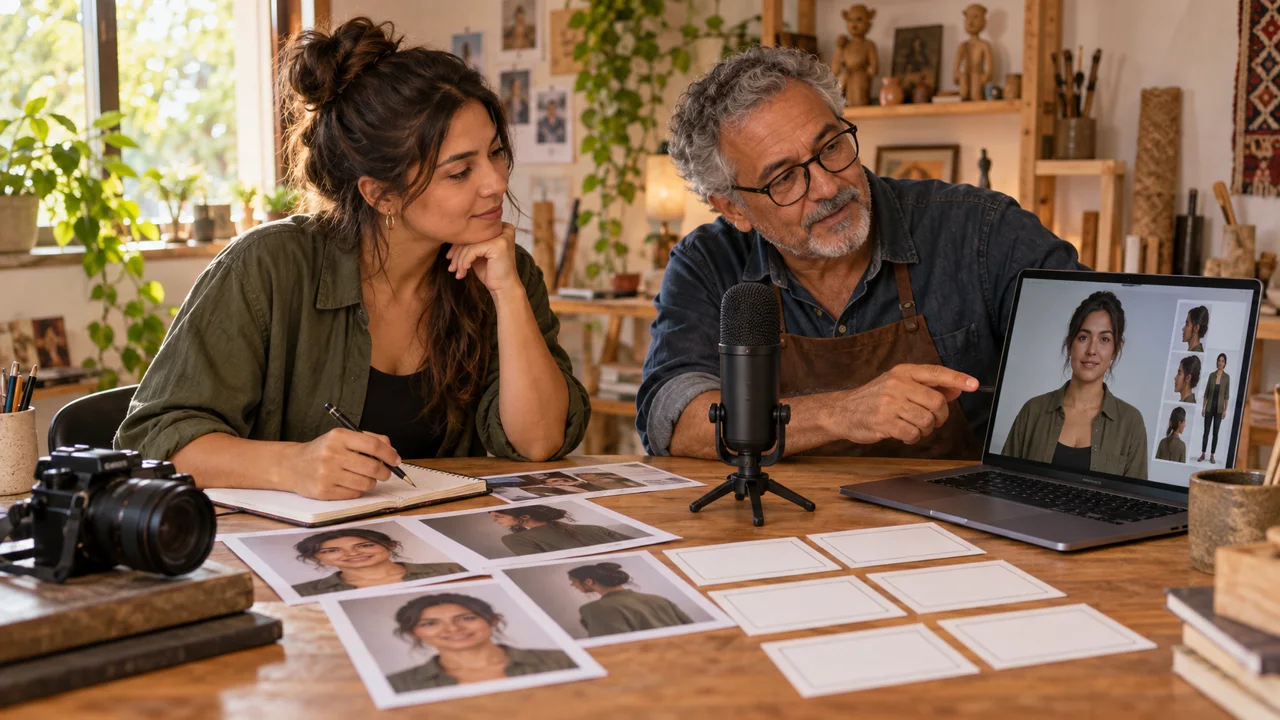
Ilustração didática criada no Codex: O tripé e a luz mostram a preparação. A foto estática não comprova foco ou enquadramento durante uma gravação inteira.
Teste-se
A luz forte atrás esconde o rosto. Qual ajuste ajuda primeiro?
Se travou aqui, é normalComece com meio corpo e um aceno pequeno. Se a mão sai do quadro, afaste o celular um pouco e repita.
Pratique agora 0/3
Grave uma referência que a ferramenta consiga ler
Cerca de 10 minutos de trabalho ativo. Filas de geração ficam fora desse tempo. Pronto quando foto e vídeo de teste foram salvos e revisados, com requisitos adicionais anotados.
Use arquivos próprios ou autorizados. Geração pode exigir conta e créditos. Mantenha atividades não executadas como pendentes e preserve os originais.
Foto: <arquivo>
Vídeo de teste: <arquivo>
Enquadramento: meio corpo / inteiro
Rosto e mãos visíveis: <sim ou refazer>
Exigência do recurso: <duração e tipo>
Gravação final: pronta / pendente
Ao cumprir os passos, você consegue capturar foto e vídeo próprios com rosto e gesto visíveis.
Cola da aula
Grave uma referência que a ferramenta consiga ler
Foto: rosto nítido e boca descoberta
Vídeo: gesto simples com câmera apoiada
Requisitos: conferir no recurso escolhido
Seu próximo passo
Você já tem critérios para capturar foto e vídeo próprios com rosto e gesto visíveis.
Guarde a entrega desta aula na pasta do projeto. Ela será usada na etapa seguinte.
Próximo passo: Escreva uma fala curta e pronunciável
Continuação de produção e documentação · módulo 1Produção e cuidados para retomar depois da prática curta.
Luz, enquadramento e apoio vêm primeiro
Experimente com calma
Grave dez segundos e confira luz, foco e partes visíveis.
O que observar
Se o celular apoiar em livros, confira estabilidade antes de gravar; a referência não deve oscilar.
O arquivo deve servir ao caminho escolhido
Experimente com calma
Continuação: grave a duração e o tipo de material exigidos pelo caminho escolhido.
O que observar
Não use uma geração de avatar para simular a confirmação de uma pessoa real.
Confira recursos e custos na conta atual. Os guias podem mostrar caminhos diferentes conforme o tipo de avatar e o modo.
Aula 2 · Avatares IA v6.2 · INEMA.CLUB PRO
Módulo 1 · Aula 3 de 12
Escreva uma fala curta e pronunciável
Você consegue ensaiar uma mensagem de 5 a 15 segundos sem correr.
Leitura: cerca de 15 minutos. Prática: 10 minutos ativos. Criação de avatar, filas e produção adicional exigem sessões próprias.
O avatar precisa de uma fala que uma pessoa conseguiria dizer. Um parágrafo cheio de instruções não cabe num vídeo curto.
Em 1 minuto
Função: explicar uma decisão
Texto: uma ou duas frases curtas
Ensaio: duração medida no áudio
1Uma fala, uma função
Escolha uma única função: apresentar, explicar um passo, responder uma dúvida ou convidar a continuar.
Use frases curtas com palavras que você realmente diria.
Escreva números como quer ouvi-los.
Leia nomes em voz alta para descobrir pronúncias ambíguas.
Para Oficina Clara: Hoje vamos escolher um pincel.
Observe o formato da ponta antes de começar.
Essa fala orienta uma ação simples.
Ela não precisa contar a história da oficina nem fazer uma promessa de resultado.
Bia escreve a atuação fora do campo que será lido pela voz.
Decisão frágil
Olá, vou explicar tudo sobre pintura e todos os materiais num único vídeo curto.
Decisão verificável
Hoje vamos escolher um pincel. Observe o formato da ponta antes de começar.
Observe quais características tornam a segunda decisão conferível.
2A pausa pertence à mensagem
Grave no aplicativo Gravador do celular e ouça e confira o tempo exibido no Gravador.
Se passar de quinze segundos, corte uma ideia.
Se ficar curto demais, deixe uma pausa natural em vez de encher com adjetivos.
Separe o texto falado das instruções de atuação, que pertencem a outro campo.
Um sorriso discreto é uma orientação de atuação, não uma frase para o avatar pronunciar.
Se você inserir instruções no texto falado, a voz pode lê-las literalmente.
Revise o áudio antes de gastar com a animação.
Otávio grava um ensaio para descobrir onde precisa respirar.
Ficha preenchida · exemplo da aula
1Função: explicar uma decisão
2Texto: uma ou duas frases curtas
3Ensaio: duração medida no áudio
Use esta ficha como referência. Troque o exemplo pelo seu próprio projeto.
3Confira a decisão pelo uso
Ouça o arquivo antes de animar; uma prévia escrita não confirma a pronúncia.
Otávio usa a ficha para conferir: ensaio: duração medida no áudio.
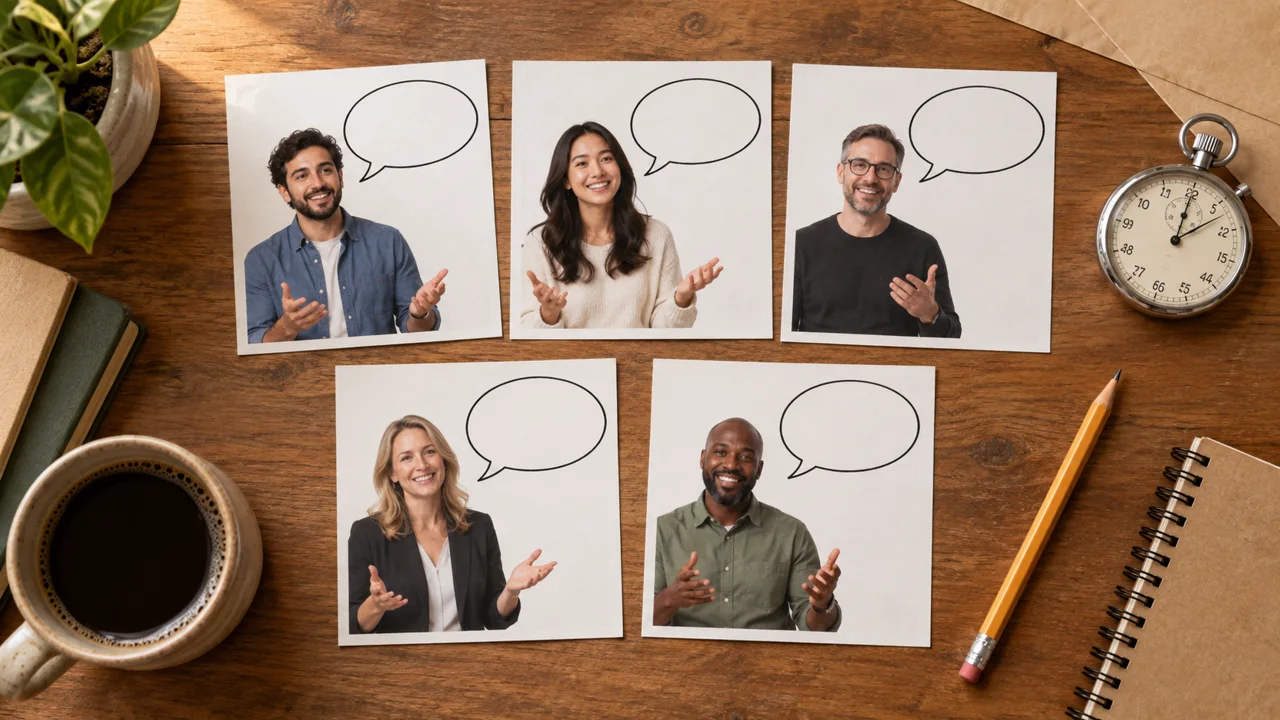
Ilustração didática criada no Codex: Os cinco cartões vazios representam mensagens alternativas. Não mostram falas geradas nem comprovam sua duração.
Teste-se
O sistema pronunciou a frase sorriso discreto. O que revisar?
Se travou aqui, é normalSe travar na leitura, troque a palavra difícil por outra familiar. A frase precisa soar sua.
Pratique agora 0/3
Escreva uma fala curta e pronunciável
Cerca de 10 minutos de trabalho ativo. Filas de geração ficam fora desse tempo. Pronto quando o ensaio salvo cabe no tempo e separa fala de atuação.
Use arquivos próprios ou autorizados. Geração pode exigir conta e créditos. Mantenha atividades não executadas como pendentes e preserve os originais.
Função: explicar um passo
Fala: Hoje vamos escolher um pincel. Observe o formato da ponta antes de começar.
Atuação: tom calmo, olhar para a câmera, gesto pequeno.
Ensaio: <arquivo e duração>
Texto final: <sua versão>
Ao cumprir os passos, você consegue ensaiar uma mensagem de 5 a 15 segundos sem correr.
Cola da aula
Escreva uma fala curta e pronunciável
Função: explicar uma decisão
Texto: uma ou duas frases curtas
Ensaio: duração medida no áudio
Seu próximo passo
Você já tem critérios para ensaiar uma mensagem de 5 a 15 segundos sem correr.
Guarde a entrega desta aula na pasta do projeto. Ela será usada na etapa seguinte.
Próximo passo: Escolha a voz pelo áudio que você ouviu
Continuação de produção e documentação · módulo 1Produção e cuidados para retomar depois da prática curta.
Uma fala, uma função
Experimente com calma
Escreva uma mensagem e retire tudo que não ajuda sua função principal.
O que observar
Não prometa um tempo de fala apenas contando palavras; grave um ensaio e meça.
A pausa pertence à mensagem
Experimente com calma
Crie versões de apresentação, dica e convite, usando a mesma voz para comparar.
O que observar
Não acelere tanto que as palavras se tornem difíceis de entender.
Confira recursos e custos na conta atual. Os guias podem mostrar caminhos diferentes conforme o tipo de avatar e o modo.
Aula 3 · Avatares IA v6.2 · INEMA.CLUB PRO
Módulo 2 · Aula 4 de 12
Escolha a voz pelo áudio que você ouviu
Você consegue gerar e revisar uma fala curta em português.
Leitura: cerca de 15 minutos. Prática: 10 minutos ativos. Criação de avatar, filas e produção adicional exigem sessões próprias.
Uma voz agradável na demonstração pode pronunciar mal os termos da sua aula. Teste com o texto real antes de animar o rosto.
Em 1 minuto
Texto: a fala ensaiada na aula anterior
Voz: escolhida por escuta em português
Revisão: palavras, ritmo e arquivo final
1Texto para fala transforma escrita em áudio
Texto para fala é um recurso que lê uma mensagem usando uma voz escolhida.
No ElevenLabs, abra Text to Speech, cole sua fala e selecione voz e modelo compatíveis com português.
Confira o custo antes de gerar.
Ouça a saída inteira e baixe o arquivo aprovado.
A escolha deve combinar com a finalidade.
Para ensinar uma técnica, clareza e pausas ajudam mais que uma atuação exagerada.
Não presuma sotaque brasileiro pelo idioma da página.
Ouça nomes, números e palavras do seu tema.
Bia testa o nome da oficina antes de animar uma série inteira.
Decisão frágil
Escolher uma voz pela foto do catálogo e animar sem ouvir a fala.
Decisão verificável
Gerar uma frase real, ouvir palavras e pausas e salvar o áudio aprovado.
Observe quais características tornam a segunda decisão conferível.
2Revisão em três passagens
Primeiro confira as palavras: faltou alguma, apareceu outra, o nome foi pronunciado corretamente?
Depois avalie ritmo e pausas.
Por fim, ouça no celular, em volume confortável, para perceber ruído e cortes.
Anote o trecho que precisa mudar antes de gerar de novo.
Guarde texto, voz e configuração junto do áudio.
Se a oficina oferece acesso ao INEMAVOX, ela pode ser uma alternativa supervisionada.
Confirme o acesso e a voz cadastrada com o responsável.
O curso não presume que esse serviço local esteja disponível na internet.
Otávio prefere uma fala clara a uma interpretação que corre demais.
Ficha preenchida · exemplo da aula
1Texto: a fala ensaiada na aula anterior
2Voz: escolhida por escuta em português
3Revisão: palavras, ritmo e arquivo final
Use esta ficha como referência. Troque o exemplo pelo seu próprio projeto.
3Confira a decisão pelo uso
Ouça palavras e pausas antes de julgar o rosto; erro no áudio precisa ser corrigido na origem.
Otávio usa a ficha para conferir: revisão: palavras, ritmo e arquivo final.
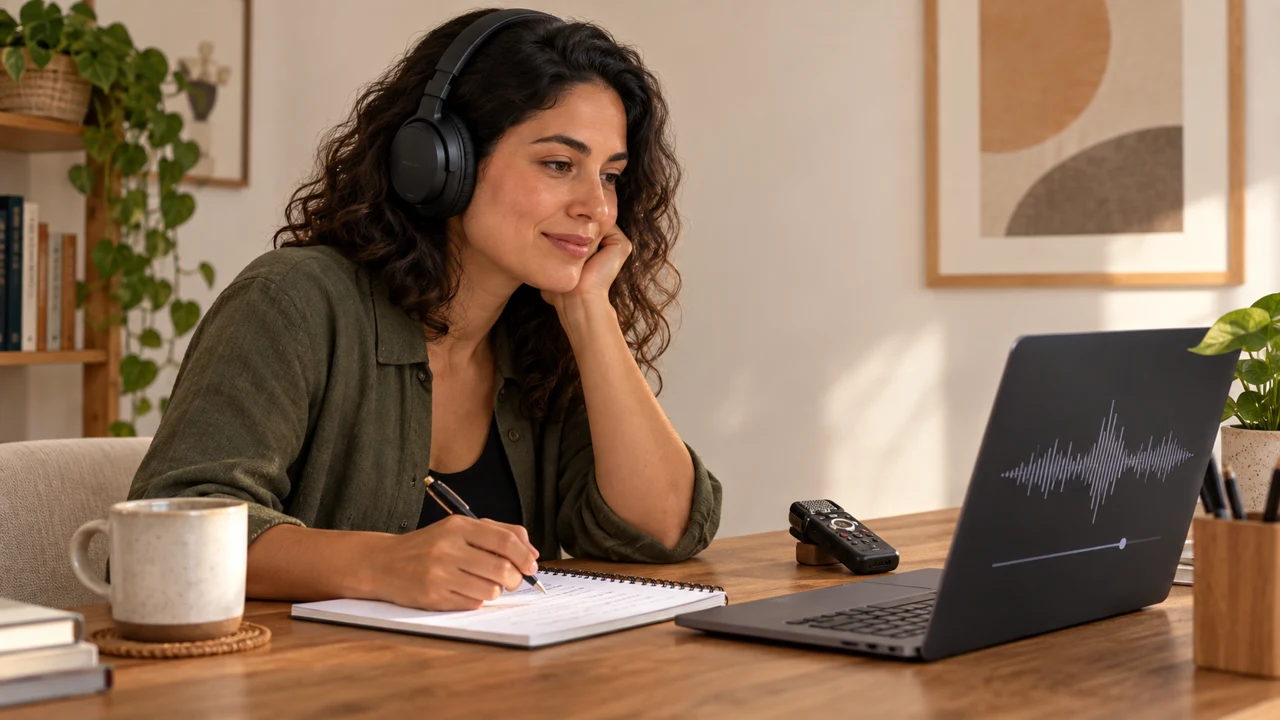
Ilustração didática criada no Codex: A onda gráfica sobreposta representa a escuta. Não é captura de um serviço nem prova de qualidade de áudio.
Teste-se
A voz soa bonita, mas pronuncia o nome errado. O que fazer primeiro?
Se travou aqui, é normalSem acesso ao gerador, use sua gravação para continuar a preparação. Marque o teste de voz sintética como pendente.
Pratique agora 0/3
Escolha a voz pelo áudio que você ouviu
Cerca de 10 minutos de trabalho ativo. Filas ficam fora desse tempo. Sem acesso, registre o motivo e mantenha a prática pendente. Pronto quando um áudio gerado foi ouvido e salvo.
Use arquivos próprios ou autorizados. Geração pode exigir conta e créditos. Mantenha atividades não executadas como pendentes e preserve os originais.
Texto: <versão final>
Serviço/modelo/voz: <configuração>
Custo previsto: <tela>
Palavras corretas: <sim ou trecho>
Ritmo: <observação>
Arquivo aprovado: <nome ou pendente>
Ao cumprir os passos, você consegue gerar e revisar uma fala curta em português.
Cola da aula
Escolha a voz pelo áudio que você ouviu
Texto: a fala ensaiada na aula anterior
Voz: escolhida por escuta em português
Revisão: palavras, ritmo e arquivo final
Seu próximo passo
Você já tem critérios para gerar e revisar uma fala curta em português.
Guarde a entrega desta aula na pasta do projeto. Ela será usada na etapa seguinte.
Próximo passo: Prepare sua própria voz para clonagem
Continuação de produção e documentação · módulo 2Produção e cuidados para retomar depois da prática curta.
Texto para fala transforma escrita em áudio
Experimente com calma
Compare a mesma frase em duas vozes disponíveis, dentro do teto de uso.
O que observar
Não reutilize uma amostra pública como se tivesse gravado a pessoa que a voz lembra.
Revisão em três passagens
Experimente com calma
Teste uma alteração de pontuação ou uma frase mais curta e compare os dois arquivos.
O que observar
Um nome de voz não garante que outro serviço tenha a mesma identidade ou configuração.
Confira recursos e custos na conta atual. Os guias podem mostrar caminhos diferentes conforme o tipo de avatar e o modo.
Aula 4 · Avatares IA v6.2 · INEMA.CLUB PRO
Módulo 2 · Aula 5 de 12
Prepare sua própria voz para clonagem
Você consegue gravar e avaliar uma amostra própria para um clone de voz.
Leitura: cerca de 15 minutos. Prática: 10 minutos ativos. Criação de avatar, filas e produção adicional exigem sessões próprias.
Clonar uma voz não corrige uma gravação ruim nem dispensa as regras do serviço. Comece pela origem e pela qualidade da amostra.
Em 1 minuto
Origem: voz do próprio aluno
Captação: sem música e distância estável
Comparação: frase nova, não a referência
1Clone é uma aproximação de características vocais
Clonagem usa uma gravação para aproximar timbre, ritmo e pronúncia.
Grave sua própria voz num local silencioso, sem música ou outras pessoas falando.
Mantenha distância estável do microfone e evite sons estourados.
Ouça com atenção antes de enviar.
Se a voz chiar ou ficar áspera nos trechos fortes, afaste um pouco o microfone ou fale mais baixo.
Regrave e compare.
No ElevenLabs, o fluxo de clonagem instantânea permite gravar ou enviar áudio e confirmar os direitos sobre a voz.
O recurso profissional tem verificação específica do titular.
Não trate os dois processos como equivalentes.
Para este exercício, use somente sua própria voz.
Bia pede uma frase nova para comparar o clone com a referência.
Pedidos para comparar · exemplo didático
PedidoEnviar voz de terceiros com música e esperar uma identidade perfeita.
Faltam limites observáveis para conferir o trabalho.
PedidoGravar sua voz limpa, conferir requisitos e avaliar uma frase nova.
Há critérios claros para conferir a decisão.
Compare as duas instruções. São exemplos escritos para a aula, sem resposta simulada de ferramenta.
2Teste a semelhança sem confundir sotaque e identidade
Depois de criar um clone, use uma frase diferente da gravação de referência.
Compare se a voz é reconhecível, clara e natural.
Uma mudança de sotaque ou emoção pode diminuir a semelhança.
Guarde o áudio original para fazer uma comparação direta.
Outros serviços, como MiniMax, também oferecem clonagem.
Os requisitos e controles devem ser consultados neles; uma receita não se transfere automaticamente.
A alternativa mais simples continua sendo gravar sua própria narração, quando isso atende ao vídeo.
Otávio grava sua própria voz e confere se a última palavra não foi cortada.
Ficha preenchida · exemplo da aula
1Origem: voz do próprio aluno
2Captação: sem música e distância estável
3Comparação: frase nova, não a referência
Use esta ficha como referência. Troque o exemplo pelo seu próprio projeto.
3Confira a decisão pelo uso
Amostra gravada, clone criado e fala sintetizada são três entregas diferentes.
Otávio usa a ficha para conferir: comparação: frase nova, não a referência.
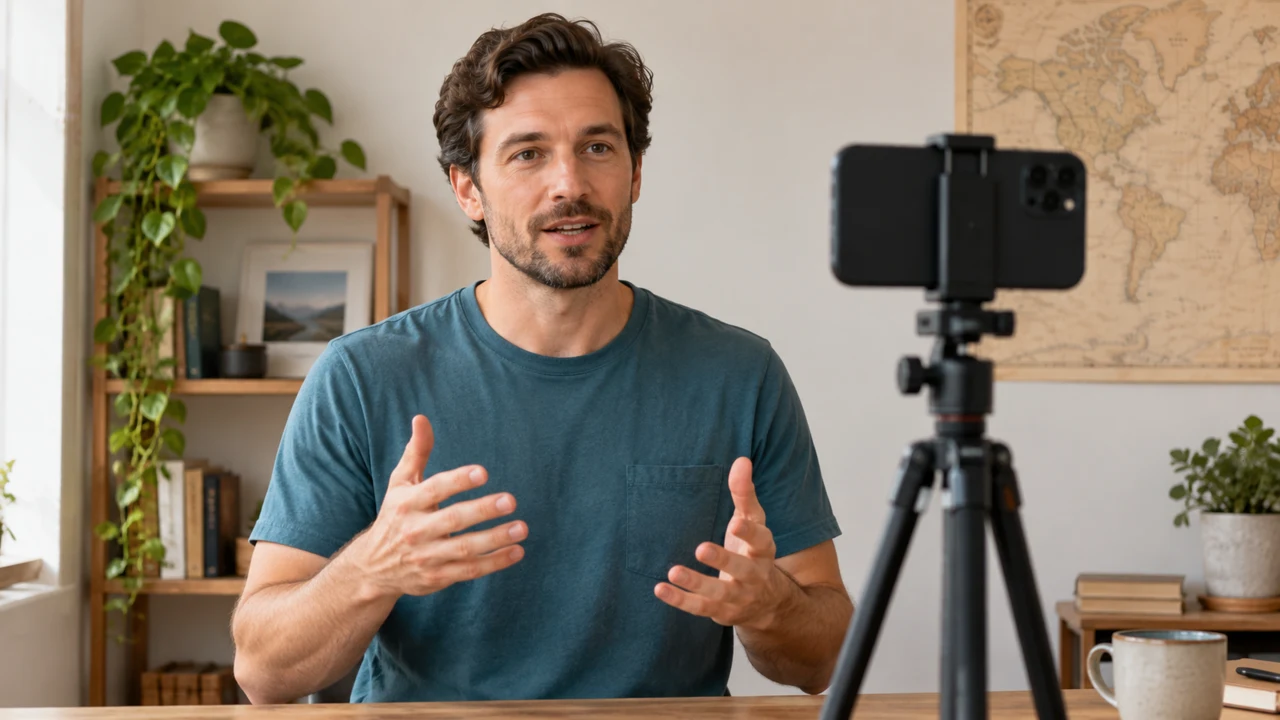
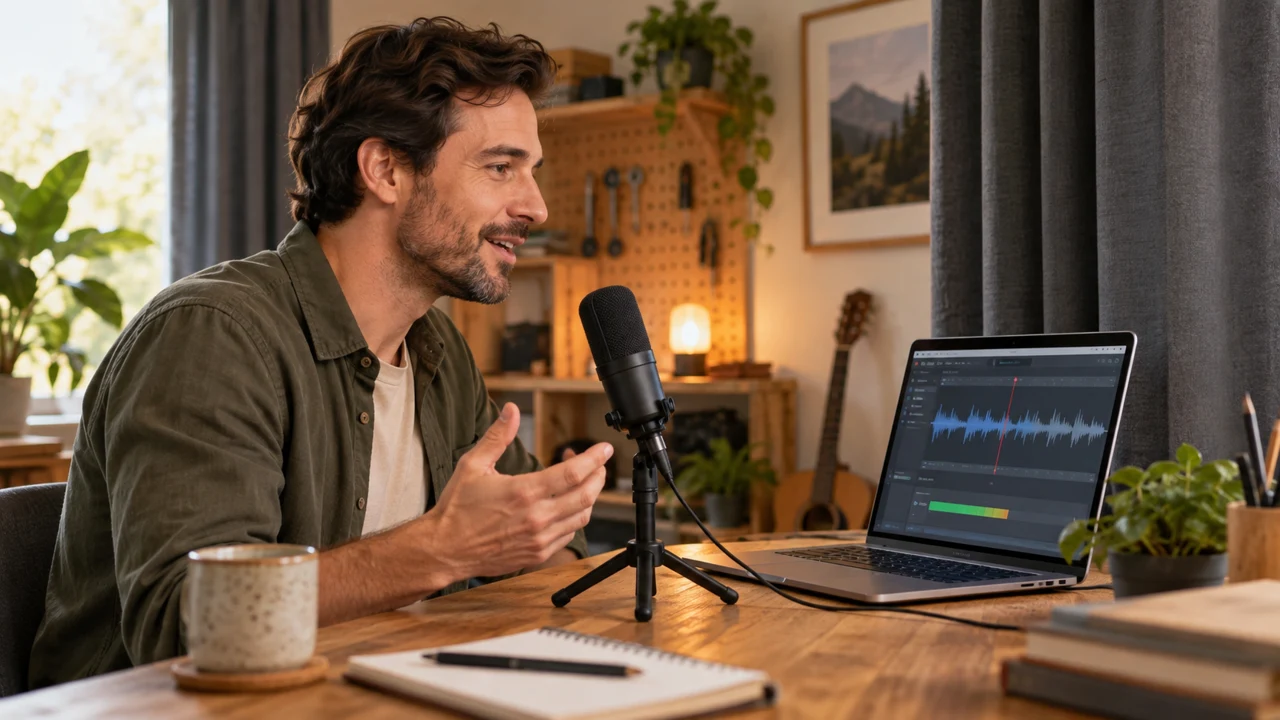
Ilustração didática criada no Codex: A gravação ao microfone ilustra a captação. A tela é ilustrativa e não comprova que um clone foi criado.
Teste-se
Você gravou a amostra, mas não enviou ao serviço. O que está concluído?
Se travou aqui, é normalSe a clonagem não estiver disponível, continue com voz gravada ou do catálogo. Registre a escolha sem afirmar que criou um clone.
Pratique agora 0/3
Prepare sua própria voz para clonagem
Cerca de 10 minutos de trabalho ativo. Filas de geração ficam fora desse tempo. Pronto quando uma amostra própria foi salva e revisada, com requisitos e teste posterior registrados.
Use arquivos próprios ou autorizados. Geração pode exigir conta e créditos. Mantenha atividades não executadas como pendentes e preserve os originais.
Amostra própria: <arquivo>
Duração: <medida>
Ruído ou corte: <revisão>
Requisito da conta: <conferir>
Clone: criado / pendente
Frase nova para testar: Amanhã vamos separar os materiais da oficina.
Resultado: <arquivo ou pendente>
Ao cumprir os passos, você consegue gravar e avaliar uma amostra própria para um clone de voz.
Cola da aula
Prepare sua própria voz para clonagem
Origem: voz do próprio aluno
Captação: sem música e distância estável
Comparação: frase nova, não a referência
Seu próximo passo
Você já tem critérios para gravar e avaliar uma amostra própria para um clone de voz.
Guarde a entrega desta aula na pasta do projeto. Ela será usada na etapa seguinte.
Próximo passo: Gere e revise seu primeiro apresentador no HeyGen
Continuação de produção e documentação · módulo 2Produção e cuidados para retomar depois da prática curta.
Clone é uma aproximação de características vocais
Experimente com calma
Confira a duração e os formatos exigidos na tela antes de produzir a gravação final.
O que observar
Um clone não comprova que a pessoa pronunciou a nova mensagem; identifique a fala sintética quando isso for relevante ao contexto.
Teste a semelhança sem confundir sotaque e identidade
Experimente com calma
Continuação: crie o clone pelo fluxo disponível, gere uma frase nova e compare com a sua voz real.
O que observar
Não marque clonagem como concluída por ter gravado apenas a amostra.
Confira recursos e custos na conta atual. Os guias podem mostrar caminhos diferentes conforme o tipo de avatar e o modo.
Aula 5 · Avatares IA v6.2 · INEMA.CLUB PRO
Módulo 2 · Aula 6 de 12
Gere e revise seu primeiro apresentador no HeyGen
Você consegue produzir um vídeo curto de avatar com áudio conferido.
Leitura: cerca de 15 minutos. Prática: 10 minutos ativos. Criação de avatar, filas e produção adicional exigem sessões próprias.
Adicionar uma fotografia à cena pode criar somente uma imagem parada. Para falar, ela precisa estar no recurso de avatar.
Em 1 minuto
Apresentador: criado na área de avatares
Fala: áudio próprio ou sintético aprovado
Saída: vídeo assistido e salvo
1Escolha o avatar dentro do recurso correto
No HeyGen, use Avatars para criar ou selecionar seu apresentador.
Para foto, siga o caminho Photo Avatar; para sua versão baseada em vídeo, siga Clone a Real Person e a confirmação exigida.
Confira o tipo de visual e os sistemas compatíveis na conta atual.
Os guias de HeyGen usam caminhos diferentes conforme o recurso.
Alguns descrevem Single Scene, outros AI Studio.
Escolha o modo de apresentação disponível e registre o nome.
Não suponha que todos os avatares aceitam o mesmo sistema III, IV ou V.
Bia confirma a seleção do avatar antes de aprovar o gasto.
Decisão frágil
Colocar uma foto comum na cena e presumir que ela vai falar.
Decisão verificável
Selecionar o avatar, anexar áudio revisado e conferir o vídeo gerado.
Observe quais características tornam a segunda decisão conferível.
2Voz aprovada entra antes da geração
No projeto de apresentação, selecione o avatar e carregue o áudio conferido, pela opção de carregar arquivo de áudio, quando disponível.
Se usar texto e voz do próprio serviço, ouça a prévia.
Escolha formato e atuação simples.
Confira duração e custo antes de gerar.
Quando o arquivo terminar, assista inteiro.
Compare palavras, boca, olhos e mãos.
Uma prévia sonora não confirma o movimento final.
Baixe a versão aprovada e guarde a configuração.
Se o rosto deformar ou a fala cortar, registre o ponto antes de repetir.
Otávio assiste ao arquivo inteiro para conferir boca e pronúncia.
Ficha preenchida · exemplo da aula
1Apresentador: criado na área de avatares
2Fala: áudio próprio ou sintético aprovado
3Saída: vídeo assistido e salvo
Use esta ficha como referência. Troque o exemplo pelo seu próprio projeto.
3Confira a decisão pelo uso
Prévia de áudio e imagem parada não comprovam a qualidade do avatar animado.
Otávio usa a ficha para conferir: saída: vídeo assistido e salvo.
Ilustração didática criada no Codex: A personagem e as referências são ilustrações. Esta imagem não demonstra uma geração feita no HeyGen.
Teste-se
A foto aparece, mas o rosto ficou parado na saída. Qual ponto verificar?
Se travou aqui, é normalA criação do avatar e a fila podem exigir outra sessão. Prepare as entradas agora e retome a geração com o mesmo registro.
Pratique agora 0/3
Gere e revise seu primeiro apresentador no HeyGen
Cerca de 10 minutos de trabalho ativo. Filas ficam fora desse tempo. Sem acesso, registre o motivo e mantenha a prática pendente. Pronto quando um vídeo de avatar foi salvo e revisto.
Use arquivos próprios ou autorizados. Geração pode exigir conta e créditos. Mantenha atividades não executadas como pendentes e preserve os originais.
Avatar e tipo: <nome na conta>
Modo/sistema: <configuração>
Áudio: <arquivo aprovado>
Formato e duração: <tela>
Custo: <tela>
Vídeo: <arquivo>
Revisão: fala / boca / rosto / mãos
Situação: aprovado / refazer / pendente
Ao cumprir os passos, você consegue produzir um vídeo curto de avatar com áudio conferido.
Cola da aula
Gere e revise seu primeiro apresentador no HeyGen
Apresentador: criado na área de avatares
Fala: áudio próprio ou sintético aprovado
Saída: vídeo assistido e salvo
Seu próximo passo
Você já tem critérios para produzir um vídeo curto de avatar com áudio conferido.
Guarde a entrega desta aula na pasta do projeto. Ela será usada na etapa seguinte.
Próximo passo: Escreva cinco pedidos literais para fala curta
Continuação de produção e documentação · módulo 2Produção e cuidados para retomar depois da prática curta.
Escolha o avatar dentro do recurso correto
Experimente com calma
Continuação prévia: finalize a criação do avatar antes de iniciar a geração da fala.
O que observar
Uma foto adicionada apenas aos arquivos da cena não equivale a um avatar com sincronização labial.
Voz aprovada entra antes da geração
Experimente com calma
Repita somente o trecho que falhou, com uma mudança de cada vez e dentro do teto.
O que observar
Sem avatar pronto ou acesso ao modo, mantenha a produção pendente; não entregue a foto como vídeo falado.
Confira recursos e custos na conta atual. Os guias podem mostrar caminhos diferentes conforme o tipo de avatar e o modo.
Aula 6 · Avatares IA v6.2 · INEMA.CLUB PRO
Módulo 3 · Aula 7 de 12
Escreva cinco pedidos literais para fala curta
Você consegue preparar cinco falas e escolher um teste verificável.
Leitura: cerca de 15 minutos. Prática: 10 minutos ativos. Criação de avatar, filas e produção adicional exigem sessões próprias.
Uma instrução vaga como fale bem deixa muitas decisões em aberto. Escreva a frase exata, o idioma e uma atuação simples.
Em 1 minuto
Cena: rosto frontal e boca visível
Fala: uma frase delimitada
Revisão: comparar palavras do áudio
1Texto falado precisa estar delimitado
Separe cena, fala exata e atuação.
Para um apresentador frontal, peça câmera parada, boca visível e uma frase curta em português.
Use aspas para delimitar o que será dito, quando o modo aceita fala no pedido.
Isso facilita a revisão, mas não obriga o gerador a reproduzir cada palavra.
O curso oferece cinco funções: saudação, dica, explicação, resposta e convite.
Escolha uma por teste.
Pedir todas numa geração curta mistura objetivos e dificulta descobrir o que falhou.
Confira o áudio produzido, sem presumir que ele segue o texto.
Bia usa uma frase por tentativa para localizar o erro com precisão.
Decisão frágil
Faça um avatar falar de modo incrível sobre a oficina.
Decisão verificável
Apresentador frontal diz uma frase exata em português, com câmera parada e gesto discreto.
Observe quais características tornam a segunda decisão conferível.
2Escolha a ferramenta pelo controle necessário
Kling oferece caminhos de áudio nativo, avatar e sincronização posterior, conforme modo e conta.
Grok Imagine também cria vídeo com áudio em configurações compatíveis.
Um recurso documentado para integração entre programas pode diferir do aplicativo.
Confira o que sua tela realmente aceita.
Quando precisa usar um arquivo de voz aprovado, escolha um fluxo que aceite esse áudio, como um modo de avatar compatível.
Se a fala precisa apenas explorar uma ideia, um teste de geração nativa pode servir.
Não apresente tentativa exploratória como locução final.
Otávio compara o áudio palavra por palavra antes de aprovar o teste.
Ficha preenchida · exemplo da aula
1Cena: rosto frontal e boca visível
2Fala: uma frase delimitada
3Revisão: comparar palavras do áudio
Use esta ficha como referência. Troque o exemplo pelo seu próprio projeto.
3Confira a decisão pelo uso
Apenas ouvir e comparar a saída permite afirmar que o texto foi pronunciado corretamente.
Otávio usa a ficha para conferir: revisão: comparar palavras do áudio.
Ilustração didática criada no Codex: Os cinco retratos representam alternativas de apresentador. Os balões vazios não são transcrições nem saídas de fala.
Teste-se
Você precisa manter exatamente um áudio aprovado. Qual escolha faz mais sentido?
Se travou aqui, é normalSe o recurso não oferece o controle de áudio necessário, mantenha esse teste pendente e use o fluxo de avatar da próxima aula.
Pratique agora 0/3
Escreva cinco pedidos literais para fala curta
Cerca de 10 minutos de trabalho ativo. Filas de geração ficam fora desse tempo. Pronto quando cinco falas foram escritas e uma tem pedido e critério de teste.
Use arquivos próprios ou autorizados. Geração pode exigir conta e créditos. Mantenha atividades não executadas como pendentes e preserve os originais.
1 Saudação: Olá, vamos começar a oficina.
2 Dica: Observe o formato da ponta do pincel.
3 Explicação: Este pincel largo cobre uma área maior.
4 Resposta: Você pode testar primeiro em uma folha separada.
5 Convite: Separe os materiais para a próxima prática.
Pedido-base: apresentador frontal, câmera parada; dizer em português: "<uma frase>"; gesto pequeno.
Modo e custo: <conta>
Conferir: palavras, idioma e boca
Ao cumprir os passos, você consegue preparar cinco falas e escolher um teste verificável.
Cola da aula
Escreva cinco pedidos literais para fala curta
Cena: rosto frontal e boca visível
Fala: uma frase delimitada
Revisão: comparar palavras do áudio
Seu próximo passo
Você já tem critérios para preparar cinco falas e escolher um teste verificável.
Guarde a entrega desta aula na pasta do projeto. Ela será usada na etapa seguinte.
Próximo passo: Teste a fala no Kling Avatar e revise a boca
Continuação de produção e documentação · módulo 3Produção e cuidados para retomar depois da prática curta.
Texto falado precisa estar delimitado
Experimente com calma
Adapte as cinco falas da ficha ao seu assunto e ensaie a escolhida.
O que observar
Um pedido literal não transforma um modo sem áudio em gerador de fala.
Escolha a ferramenta pelo controle necessário
Experimente com calma
Continuação: teste uma fala no recurso disponível e transcreva o que realmente ouviu.
O que observar
Não prometa português ou envio de áudio próprio em todos os modos; confirme antes de gerar.
Confira recursos e custos na conta atual. Os guias podem mostrar caminhos diferentes conforme o tipo de avatar e o modo.
Aula 7 · Avatares IA v6.2 · INEMA.CLUB PRO
Módulo 3 · Aula 8 de 12
Teste a fala no Kling Avatar e revise a boca
Você consegue gerar um avatar falado curto e avaliar sua sincronização.
Leitura: cerca de 15 minutos. Prática: 10 minutos ativos. Criação de avatar, filas e produção adicional exigem sessões próprias.
A boca se mexer não significa que acompanha a mensagem. A revisão precisa relacionar o som com o que aparece no rosto.
Em 1 minuto
Entrada: imagem e áudio conferidos
Atuação: um gesto discreto
Revisão: palavras, boca e pausas
1Imagem e áudio formam um caminho de avatar
No recurso Kling Avatar, selecione uma imagem própria ou da sua personagem e adicione o áudio aprovado.
O guia Avatar 2.0 também permite orientar expressão e atuação.
Comece com um gesto discreto e rosto desobstruído.
Confira o custo e gere uma tentativa curta.
Esse caminho parte de imagem e áudio.
O recurso separado de Lip Sync pode começar de um vídeo já existente e ajustar a boca à fala.
Se a conta oferecer esse segundo fluxo, forneça também o clipe com rosto visível.
Registre qual operação executou.
Bia separa erro de pronúncia no áudio de erro de movimento no rosto.
Pedidos para comparar · exemplo didático
PedidoAprovar porque a boca se move e a voz parece agradável.
Faltam limites observáveis para conferir o trabalho.
PedidoOuvir palavras, observar defeitos e conferir som e imagem juntos.
Há critérios claros para conferir a decisão.
Compare as duas instruções. São exemplos escritos para a aula, sem resposta simulada de ferramenta.
2Ouça, observe e depois combine
Ouça sem olhar para conferir as palavras.
Depois observe rosto, dentes e bordas da boca.
Por fim, acompanhe som e imagem juntos.
Procure atrasos perceptíveis, fim de frase cortado ou boca falando no silêncio.
Registre o instante do problema.
Uma fala com pausa clara facilita essa inspeção.
Não espere uma forma fixa da boca para cada letra isolada: o movimento depende dos sons vizinhos.
O objetivo inicial é perceber desencaixes evidentes e decidir se a peça pode ser usada.
Otávio marca o instante em que a boca continua após a última palavra.
Ficha preenchida · exemplo da aula
1Entrada: imagem e áudio conferidos
2Atuação: um gesto discreto
3Revisão: palavras, boca e pausas
Use esta ficha como referência. Troque o exemplo pelo seu próprio projeto.
3Confira a decisão pelo uso
Uma sequência de fotos não permite avaliar sincronia; é preciso assistir ao vídeo com o áudio.
Otávio usa a ficha para conferir: revisão: palavras, boca e pausas.
Ilustração didática criada no Codex: As três posições da boca são estudos estáticos. Não representam sons específicos nem demonstram sincronização de um vídeo.
Teste-se
O áudio termina, mas a boca continua falando. O que registrar?
Se travou aqui, é normalSem acesso ao Avatar, deixe a geração pendente. Use a ficha para preparar as entradas e retome quando o recurso estiver disponível.
Pratique agora 0/3
Teste a fala no Kling Avatar e revise a boca
Cerca de 10 minutos de trabalho ativo. Filas ficam fora desse tempo. Sem acesso, registre o motivo e mantenha a prática pendente. Pronto quando um vídeo falado foi salvo e revisado.
Use arquivos próprios ou autorizados. Geração pode exigir conta e créditos. Mantenha atividades não executadas como pendentes e preserve os originais.
Operação: Avatar de imagem + áudio / Lip Sync de vídeo
Imagem ou vídeo: <arquivo>
Áudio: <arquivo aprovado>
Atuação: olhar frontal e gesto discreto
Palavras corretas: <revisão>
Boca e pausas: <instantes observados>
Saída: <arquivo e decisão>
Ao cumprir os passos, você consegue gerar um avatar falado curto e avaliar sua sincronização.
Cola da aula
Teste a fala no Kling Avatar e revise a boca
Entrada: imagem e áudio conferidos
Atuação: um gesto discreto
Revisão: palavras, boca e pausas
Seu próximo passo
Você já tem critérios para gerar um avatar falado curto e avaliar sua sincronização.
Guarde a entrega desta aula na pasta do projeto. Ela será usada na etapa seguinte.
Próximo passo: Transfira um gesto com referência de movimento
Continuação de produção e documentação · módulo 3Produção e cuidados para retomar depois da prática curta.
Imagem e áudio formam um caminho de avatar
Experimente com calma
Continuação: compare uma saída de Avatar com um teste de Lip Sync, se os dois estiverem disponíveis no seu teto.
O que observar
Não chame imagem mais áudio de edição de um vídeo anterior quando nenhum vídeo foi fornecido.
Ouça, observe e depois combine
Experimente com calma
Teste a abertura de poucos segundos com avatar e continue com imagens de apoio, quando isso servir à mensagem.
O que observar
Usar avatar só na abertura reduz o trecho a revisar, mas não corrige uma sincronia ruim automaticamente.
Confira recursos e custos na conta atual. Os guias podem mostrar caminhos diferentes conforme o tipo de avatar e o modo.
Aula 8 · Avatares IA v6.2 · INEMA.CLUB PRO
Módulo 3 · Aula 9 de 12
Transfira um gesto com referência de movimento
Você consegue testar um aceno com foto e vídeo de enquadramentos compatíveis.
Leitura: cerca de 15 minutos. Prática: 10 minutos ativos. Criação de avatar, filas e produção adicional exigem sessões próprias.
Uma referência de movimento ensina a ação, enquanto a foto mostra a aparência. Se uma delas esconde parte importante, a transferência fica mais difícil.
Em 1 minuto
Vídeo: um aceno contínuo
Imagem: enquadramento e margem compatíveis
Revisão: gesto, rosto, mãos e roupa
1Uma pessoa, um gesto, câmera estável
Grave você mesmo fazendo um aceno curto, com o celular apoiado em tripé.
Mantenha uma pessoa visível, sem cortes e sem movimentar a câmera.
Use velocidade moderada.
Deixe espaço para a mão durante todo o gesto.
Separe uma imagem própria ou inventada com enquadramento compatível.
Meio corpo combina com meio corpo; corpo inteiro combina com corpo inteiro.
A foto também precisa ter espaço para a ação.
Uma mão em repouso sob o queixo não comprova que o quadro comporta um aceno alto.
Planeje essa margem antes de enviar.
Bia testa um gesto pequeno antes de pedir uma atuação com deslocamento.
Decisão frágil
Vídeo tremido com mão saindo do quadro e foto muito fechada.
Decisão verificável
Tripé, aceno moderado e foto com espaço para a mão.
Observe quais características tornam a segunda decisão conferível.
2Confira gesto e identidade separadamente
Em Motion Control, carregue vídeo de ação e imagem do personagem nos campos correspondentes.
Confira qual referência guia a orientação da pessoa.
Essa orientação não é a proporção vertical ou horizontal do arquivo.
Quando houver vínculo facial, ele ajuda a orientar o rosto; roupa e acessórios exigem revisão própria.
Gere uma tentativa curta dentro do teto.
Assista ao gesto inteiro e observe mãos, rosto, roupa e fundo.
Se só parte da ação foi transferida, anote a diferença.
Uma expressão parecida não comprova que o movimento completo foi preservado.
Otávio usa o tripé para manter a câmera estável durante a gravação.
Ficha preenchida · exemplo da aula
1Vídeo: um aceno contínuo
2Imagem: enquadramento e margem compatíveis
3Revisão: gesto, rosto, mãos e roupa
Use esta ficha como referência. Troque o exemplo pelo seu próprio projeto.
3Confira a decisão pelo uso
Enquadramento compatível inclui espaço para o gesto, não apenas a mesma parte do corpo.
Otávio usa a ficha para conferir: revisão: gesto, rosto, mãos e roupa.
Ilustração didática criada no Codex: O aceno e o retrato separam ação e aparência. A referência menor precisa de mais margem para um aceno alto; não é um resultado aprovado de transferência.
Teste-se
A foto corta o espaço onde a mão precisaria subir. O que corrigir primeiro?
Se travou aqui, é normalSe a mão sai da imagem, amplie a margem e refaça a referência. Simplifique o aceno antes de aumentar as tentativas.
Pratique agora 0/3
Transfira um gesto com referência de movimento
Cerca de 10 minutos de trabalho ativo. Filas ficam fora desse tempo. Sem acesso, registre o motivo e mantenha a prática pendente. Pronto quando um teste de movimento foi salvo e comparado.
Use arquivos próprios ou autorizados. Geração pode exigir conta e créditos. Mantenha atividades não executadas como pendentes e preserve os originais.
Vídeo de gesto: <arquivo próprio>
Imagem: <referência>
Enquadramento: meio corpo / inteiro
Margem para mão: <conferida>
Orientação do personagem: <opção da conta>
Custo: <tela>
Saída: <arquivo ou ainda não gerado + motivo>
Revisão: gesto / rosto / mãos / roupa
Ao cumprir os passos, você consegue testar um aceno com foto e vídeo de enquadramentos compatíveis.
Cola da aula
Transfira um gesto com referência de movimento
Vídeo: um aceno contínuo
Imagem: enquadramento e margem compatíveis
Revisão: gesto, rosto, mãos e roupa
Seu próximo passo
Você já tem critérios para testar um aceno com foto e vídeo de enquadramentos compatíveis.
Guarde a entrega desta aula na pasta do projeto. Ela será usada na etapa seguinte.
Próximo passo: Separe identidade fixa de contexto variável
Continuação de produção e documentação · módulo 3Produção e cuidados para retomar depois da prática curta.
Uma pessoa, um gesto, câmera estável
Experimente com calma
Regrave o gesto da aula 2 se a mão sair do quadro ou se houver movimento de câmera.
O que observar
Use gravação própria ou autorizada; não copie a atuação de uma pessoa sem permissão.
Confira gesto e identidade separadamente
Experimente com calma
Continuação: ajuste apenas enquadramento ou amplitude do gesto e compare com o primeiro teste.
O que observar
Não suponha que controle de movimento também executou sincronização labial; revise a fala por um fluxo apropriado.
Confira recursos e custos na conta atual. Os guias podem mostrar caminhos diferentes conforme o tipo de avatar e o modo.
Aula 9 · Avatares IA v6.2 · INEMA.CLUB PRO
Módulo 4 · Aula 10 de 12
Separe identidade fixa de contexto variável
Você consegue montar a ficha visual de uma personagem e revisar referências.
Leitura: cerca de 15 minutos. Prática: 10 minutos ativos. Criação de avatar, filas e produção adicional exigem sessões próprias.
Quando cada pedido reinventa rosto, roupa e voz, a série perde continuidade. Uma referência clara evita recomeçar a personagem a cada cena.
Em 1 minuto
Fixos: rosto, cabelo, roupa e voz
Variáveis: assunto, cenário e gesto
Evidência: referência aprovada e revisada
1A ficha fixa o que o público reconhece
Defina nome de trabalho, função, aparência, voz e modo de falar.
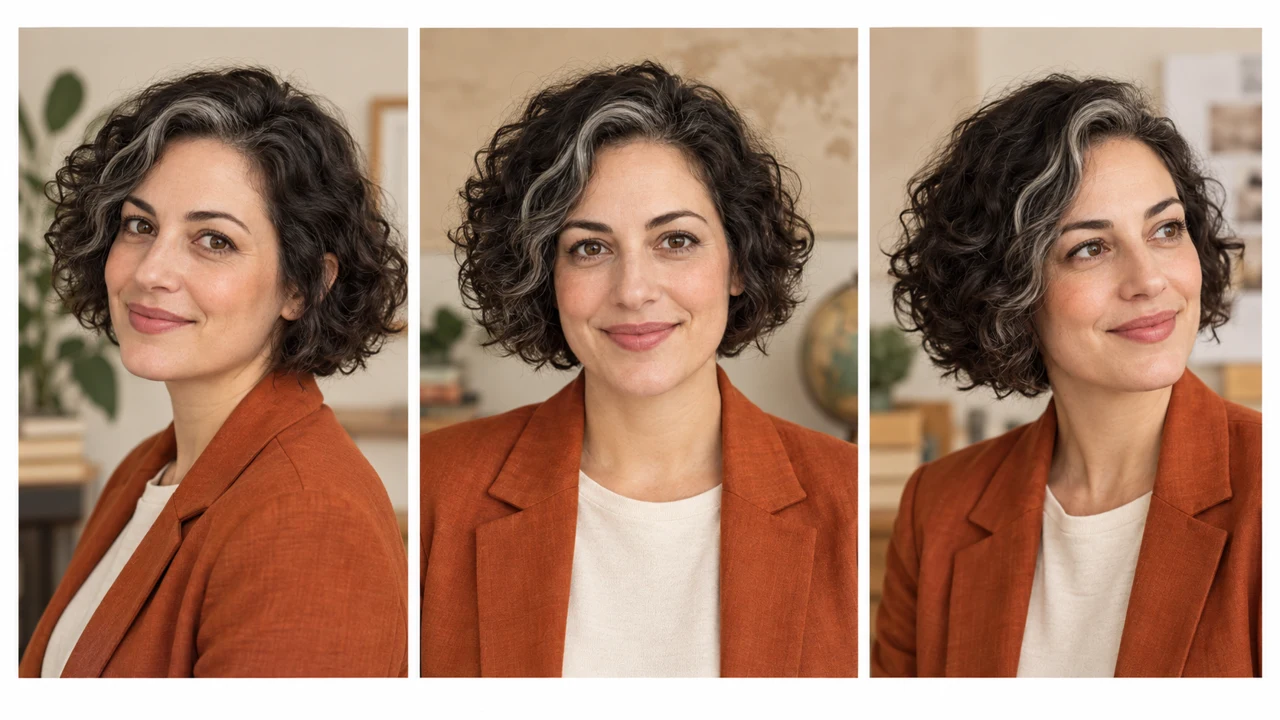
Para Nina: apresentadora virtual de oficina, cabelo curto cacheado com mecha cinza, casaco ferrugem e fala calma.
Separe isso do contexto, como bancada, assunto e gesto.
A história da personagem deve servir ao conteúdo, sem inventar credenciais reais.
O chamado prompt mestre é apenas um texto-base reutilizável.
Ele ajuda a lembrar decisões, mas não garante o mesmo rosto.
Guarde também uma imagem de referência aprovada.
Compare olhos, nariz, cabelo e roupa ao revisar variações.
Bia muda o assunto da cena e mantém a referência visual de Nina.
Decisão frágil
Pedir uma professora simpática novamente em cada cena.
Decisão verificável
Reusar ficha e referência, alterando somente contexto e gesto.
Observe quais características tornam a segunda decisão conferível.
2Reutilize a referência no fluxo escolhido
No OpenArt, a documentação orienta partir de uma referência principal, preparar ângulos e salvar a personagem para reutilização.
Isso evita depender somente de uma descrição nova a cada tentativa.
Confira os controles e selecione a personagem salva quando o modo permitir.
Uma folha de ângulos também pode conter diferenças.
Revise cada vista antes de incorporá-la à biblioteca.
Se o cabelo ou o rosto mudam, refaça essa imagem em vez de ensinar a variação errada ao fluxo seguinte.
Para pessoa real, mantenha fotos próprias como comparação.
Otávio usa suas próprias fotos para conferir a aparência da versão digital.
Ficha preenchida · exemplo da aula
1Fixos: rosto, cabelo, roupa e voz
2Variáveis: assunto, cenário e gesto
3Evidência: referência aprovada e revisada
Use esta ficha como referência. Troque o exemplo pelo seu próprio projeto.
3Confira a decisão pelo uso
Uma imagem em outro ângulo só entra na biblioteca depois de passar pela comparação com a referência principal.
Otávio usa a ficha para conferir: evidência: referência aprovada e revisada.
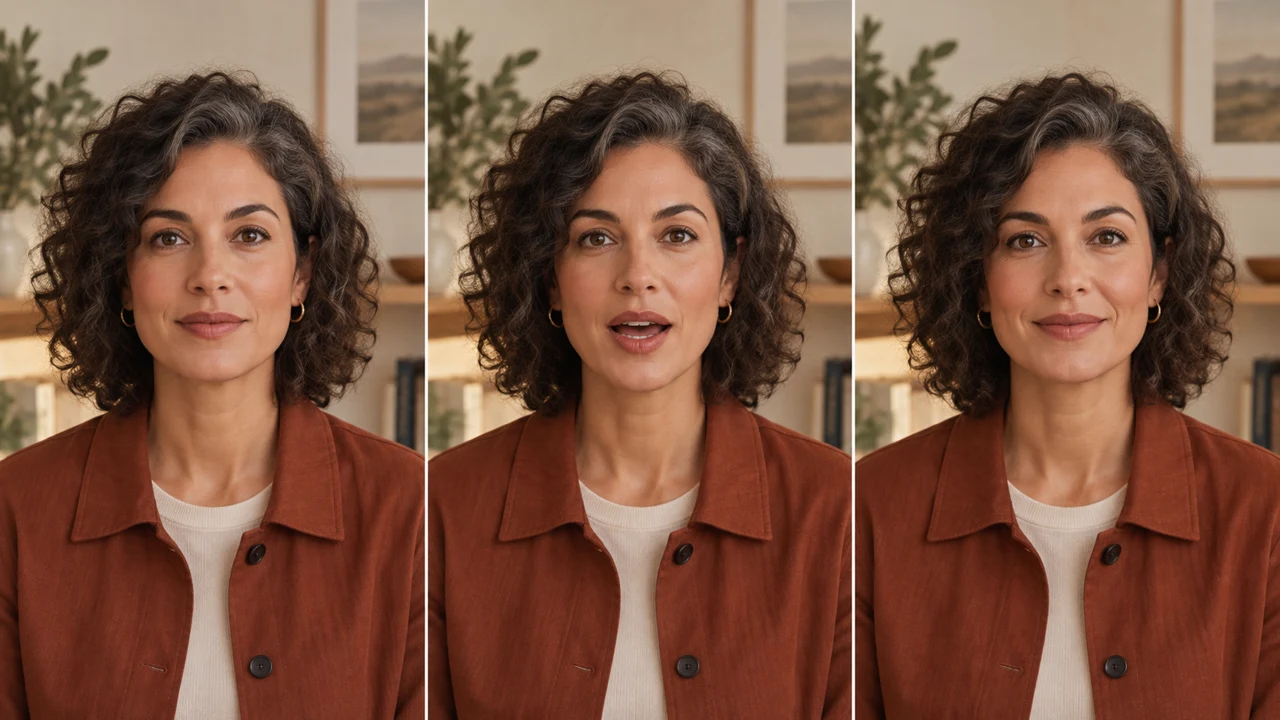
Ilustração didática criada no Codex: Os três retratos são um estudo ilustrado de ângulos. A semelhança precisa ser conferida; eles não comprovam consistência de uma geração de vídeo.
Teste-se
O novo ângulo mudou o nariz da personagem. Como proceder?
Se travou aqui, é normalEscolha poucos detalhes reconhecíveis. Uma lista longa de traços que você não consegue conferir dificulta a revisão.
Pratique agora 0/3
Separe identidade fixa de contexto variável
Cerca de 10 minutos de trabalho ativo. Filas de geração ficam fora desse tempo. Pronto quando a ficha separa identidade e contexto e aponta para uma referência revisada.
Use arquivos próprios ou autorizados. Geração pode exigir conta e créditos. Mantenha atividades não executadas como pendentes e preserve os originais.
Nome: Nina, apresentadora virtual
Função: explicar práticas de oficina
Fixos: cabelo cacheado curto com mecha cinza; casaco ferrugem; camiseta creme; fala calma; rosto da referência.
Variáveis: cenário, assunto e gesto
Referência principal: <arquivo>
Cena: explicar um pincel na bancada
Situação: ficha / salva / teste gerado
Ao cumprir os passos, você consegue montar a ficha visual de uma personagem e revisar referências.
Cola da aula
Separe identidade fixa de contexto variável
Fixos: rosto, cabelo, roupa e voz
Variáveis: assunto, cenário e gesto
Evidência: referência aprovada e revisada
Seu próximo passo
Você já tem critérios para montar a ficha visual de uma personagem e revisar referências.
Guarde a entrega desta aula na pasta do projeto. Ela será usada na etapa seguinte.
Próximo passo: Crie uma alternativa no Influencer Studio
Continuação de produção e documentação · módulo 4Produção e cuidados para retomar depois da prática curta.
A ficha fixa o que o público reconhece
Experimente com calma
Monte uma ficha curta com cinco características fixas e três que podem variar.
O que observar
Não use o texto-base como prova de consistência; as imagens precisam ser comparadas.
Reutilize a referência no fluxo escolhido
Experimente com calma
Continuação: salve a personagem no recurso disponível e teste uma cena nova com referência vinculada.
O que observar
Se apenas escreveu a ficha, registre planejamento; personagem salva e cenas geradas são outras etapas.
Confira recursos e custos na conta atual. Os guias podem mostrar caminhos diferentes conforme o tipo de avatar e o modo.
Aula 10 · Avatares IA v6.2 · INEMA.CLUB PRO
Módulo 4 · Aula 11 de 12
Crie uma alternativa no Influencer Studio
Você consegue definir atributos e testar uma personagem por menus.
Leitura: cerca de 15 minutos. Prática: 10 minutos ativos. Criação de avatar, filas e produção adicional exigem sessões próprias.
Nem toda ferramenta começa com uma caixa de texto. Um construtor visual pode ajudar a escolher a aparência, mas o resultado ainda precisa de revisão.
Em 1 minuto
Alternativa: camisa azul e óculos verdes
Escolhas: atributos registrados no construtor
Estado: proposta salva ou treinamento separado
1Menus ajudam a explicitar escolhas
No Higgsfield AI Influencer Studio, abra a criação de personagem e escolha os atributos disponíveis no painel Builder.
Comece por poucas decisões visuais e gere uma proposta após conferir o custo.
Salve a versão que melhor atende à função da personagem.
Para este exercício, imagine uma alternativa a Nina: apresentadora de camisa azul e óculos verdes.
É outra proposta, não uma continuação da identidade anterior.
Detalhes particulares podem tornar o rosto reconhecível, mas não precisam virar caricatura nem depender de estereótipos.
Bia registra a alternativa separadamente para não contaminar a referência de Nina.
Pedidos para comparar · exemplo didático
PedidoMudar todos os atributos e misturar retratos de pessoas diferentes numa coleção.
Faltam limites observáveis para conferir o trabalho.
PedidoEscolher poucos traços, salvar a proposta e distinguir biblioteca de treinamento.
Há critérios claros para conferir a decisão.
Compare as duas instruções. São exemplos escritos para a aula, sem resposta simulada de ferramenta.
2Personagem salva não é o mesmo que identidade treinada
O Studio permite guardar personagens e encaminhá-los a outros recursos.
Soul ID é um caminho distinto de identidade treinada com um conjunto de fotos.
O guia consultado pede pelo menos vinte imagens de uma mesma identidade.
Só planeje essa etapa depois de revisar a coerência do conjunto.
Para uma personagem inventada, você precisa produzir e conferir as referências.
Não misture rostos apenas para atingir a quantidade.
A qualidade da seleção importa.
Este curso não exige treinar Soul ID para fazer o primeiro vídeo; a comparação serve para escolher o próximo investimento.
Otávio distingue salvar uma imagem de treinar uma identidade com vários arquivos.
Ficha preenchida · exemplo da aula
1Alternativa: camisa azul e óculos verdes
2Escolhas: atributos registrados no construtor
3Estado: proposta salva ou treinamento separado
Use esta ficha como referência. Troque o exemplo pelo seu próprio projeto.
3Confira a decisão pelo uso
Proposta salva, conjunto de referências e identidade treinada são estados diferentes.
Otávio usa a ficha para conferir: estado: proposta salva ou treinamento separado.
Ilustração didática criada no Codex: A camisa azul e os óculos mostram uma proposta alternativa. A grade é ilustrativa, não uma captura do Higgsfield nem a identidade de Nina.
Teste-se
Você salvou um retrato no Studio. O que pode afirmar?
Se travou aqui, é normalSe a ferramenta não estiver disponível, a ficha continua útil. Retome a geração sem trocar silenciosamente por outro recurso.
Pratique agora 0/3
Crie uma alternativa no Influencer Studio
Cerca de 10 minutos de trabalho ativo. Filas ficam fora desse tempo. Sem acesso, registre o motivo e mantenha a prática pendente. Pronto quando uma proposta foi gerada e salva.
Use arquivos próprios ou autorizados. Geração pode exigir conta e créditos. Mantenha atividades não executadas como pendentes e preserve os originais.
Alternativa visual: <atributos>
Função: <apresentar qual conteúdo>
Configuração: <menus selecionados>
Custo: <tela>
Arquivo: <proposta salva ou pendente>
Soul ID: não iniciado / etapa separada
Diferenças observadas: <revisão>
Ao cumprir os passos, você consegue definir atributos e testar uma personagem por menus.
Cola da aula
Crie uma alternativa no Influencer Studio
Alternativa: camisa azul e óculos verdes
Escolhas: atributos registrados no construtor
Estado: proposta salva ou treinamento separado
Seu próximo passo
Você já tem critérios para definir atributos e testar uma personagem por menus.
Guarde a entrega desta aula na pasta do projeto. Ela será usada na etapa seguinte.
Próximo passo: Organize quatro episódios e audite a entrega
Continuação de produção e documentação · módulo 4Produção e cuidados para retomar depois da prática curta.
Menus ajudam a explicitar escolhas
Experimente com calma
Registre as escolhas visuais antes de editar a proposta.
O que observar
Gerar por menus não significa ausência de decisões ou garantia de um rosto único.
Personagem salva não é o mesmo que identidade treinada
Experimente com calma
Continuação opcional: compare uma cena com personagem salva e outra com identidade treinada, se fizer sentido para sua série.
O que observar
Não declare identidade treinada quando apenas salvou uma proposta na biblioteca.
Confira recursos e custos na conta atual. Os guias podem mostrar caminhos diferentes conforme o tipo de avatar e o modo.
Aula 11 · Avatares IA v6.2 · INEMA.CLUB PRO
Módulo 4 · Aula 12 de 12
Organize quatro episódios e audite a entrega
Você consegue planejar uma série curta e conferir os três testes essenciais.
Leitura: cerca de 15 minutos. Prática: 10 minutos ativos. Criação de avatar, filas e produção adicional exigem sessões próprias.
Uma série reutilizável precisa de regras e arquivos aprovados. O número de roteiros não comprova quantos vídeos já foram produzidos.
Em 1 minuto
Série: quatro mensagens com identidade fixa
Testes: HeyGen, fala Kling e movimento
Entrega: arquivos revisados e pendências visíveis
1Quatro episódios, uma identidade
Planeje apresentação, dica, explicação e encerramento.
Mantenha referência, voz e forma de falar.
Troque apenas o assunto e o gesto necessário.
Cada episódio deve ter uma mensagem curta que caiba no tempo ensaiado.
Guarde texto e configuração junto do arquivo final.
Na Oficina Clara, Nina se apresenta, mostra um pincel, explica uma escolha e convida a continuar.
Isso organiza a série sem inventar um depoimento pessoal.
Se usar sua versão digital, confira se a mensagem continua sendo algo que você realmente quer comunicar.
Bia conserva a versão do texto que corresponde a cada áudio aprovado.
Decisão frágil
Chamar de série pronta uma pasta com quatro textos e nenhuma saída revisada.
Decisão verificável
Separar roteiros, testes essenciais e vídeos aprovados com configuração registrada.
Observe quais características tornam a segunda decisão conferível.
2Três testes deixam claro o que você aprendeu
Reúna o avatar falado do HeyGen, o teste de fala no Kling e a transferência de movimento com referência própria.
Para cada um, registre entrada, configuração, custo, arquivo e revisão.
Se um recurso faltou, marque indisponível ou pendente.
Uma alternativa pode atender à mensagem, mas não comprova a mesma operação.
Antes de compartilhar, assista no celular e confira texto, pronúncia, boca, mãos e identidade.
Inclua uma identificação clara de personagem virtual quando for o caso.
Separe os arquivos aprovados dos testes.
O projeto está concluído quando as entregas escolhidas existem e foram revisadas.
Otávio só marca um episódio como pronto depois de assistir ao arquivo no celular.
Ficha preenchida · exemplo da aula
1Série: quatro mensagens com identidade fixa
2Testes: HeyGen, fala Kling e movimento
3Entrega: arquivos revisados e pendências visíveis
Use esta ficha como referência. Troque o exemplo pelo seu próprio projeto.
3Confira a decisão pelo uso
O planejamento pode estar concluído com vídeos pendentes. Só declare produção concluída depois de assistir aos arquivos finais.
Otávio usa a ficha para conferir: entrega: arquivos revisados e pendências visíveis.
Ilustração didática criada no Codex: Os cartões mostram propostas de episódios, não vídeos executados. Compare também roupa e acessórios antes de usá-los como referências de uma mesma série. A peça ferrugem aparece com corte de camisa, diferente do casaco da referência anterior. Essa mudança exige correção antes de aprovar continuidade.
Teste-se
Quatro roteiros estão escritos, mas só um vídeo foi gerado. Qual registro é correto?
Se travou aqui, é normalComece pela pendência que impede o primeiro episódio. Mantenha o teto e preserve as referências aprovadas.
Pratique agora 0/3
Organize quatro episódios e audite a entrega
Cerca de 10 minutos de trabalho ativo. Filas de geração ficam fora desse tempo. Pronto quando a série está planejada e os testes têm evidências e estados registrados.
Use arquivos próprios ou autorizados. Geração pode exigir conta e créditos. Mantenha atividades não executadas como pendentes e preserve os originais.
Para cada episódio, preencha um bloco:
Número e função: <1 a 4>
Fala: <texto ensaiado>
Referência e voz: <arquivos>
Vídeo e estado: <arquivo ou pendente>

Teste HeyGen (aula 6): <arquivo e revisão>
Teste Kling (aula 8): <arquivo e revisão>
Teste de movimento (aula 9): <arquivo e revisão>
Pendências e próxima sessão: <lista>
Identificação do apresentador: <real ou virtual>
Ao cumprir os passos, você consegue planejar uma série curta e conferir os três testes essenciais.
Cola da aula
Organize quatro episódios e audite a entrega
Série: quatro mensagens com identidade fixa
Testes: HeyGen, fala Kling e movimento
Entrega: arquivos revisados e pendências visíveis
Seu próximo passo
Você já tem critérios para planejar uma série curta e conferir os três testes essenciais.
Guarde a entrega desta aula na pasta do projeto. Ela será usada na etapa seguinte.
Próximo passo: Aplique o método em um novo vídeo com um objetivo diferente.
Continuação de produção e documentação · módulo 4Produção e cuidados para retomar depois da prática curta.
Quatro episódios, uma identidade
Experimente com calma
Continuação: produza os quatro episódios, revise cada um e compare a identidade entre eles.
O que observar
Quatro cartões de roteiro são planejamento, não quatro vídeos concluídos.
Três testes deixam claro o que você aprendeu
Experimente com calma
Continuação necessária: execute as pendências de produção antes de apresentar o projeto como finalizado.
O que observar
Reserve sessões adicionais para criar avatares, gerar, corrigir e montar. As práticas de dez minutos não incluem toda essa produção.