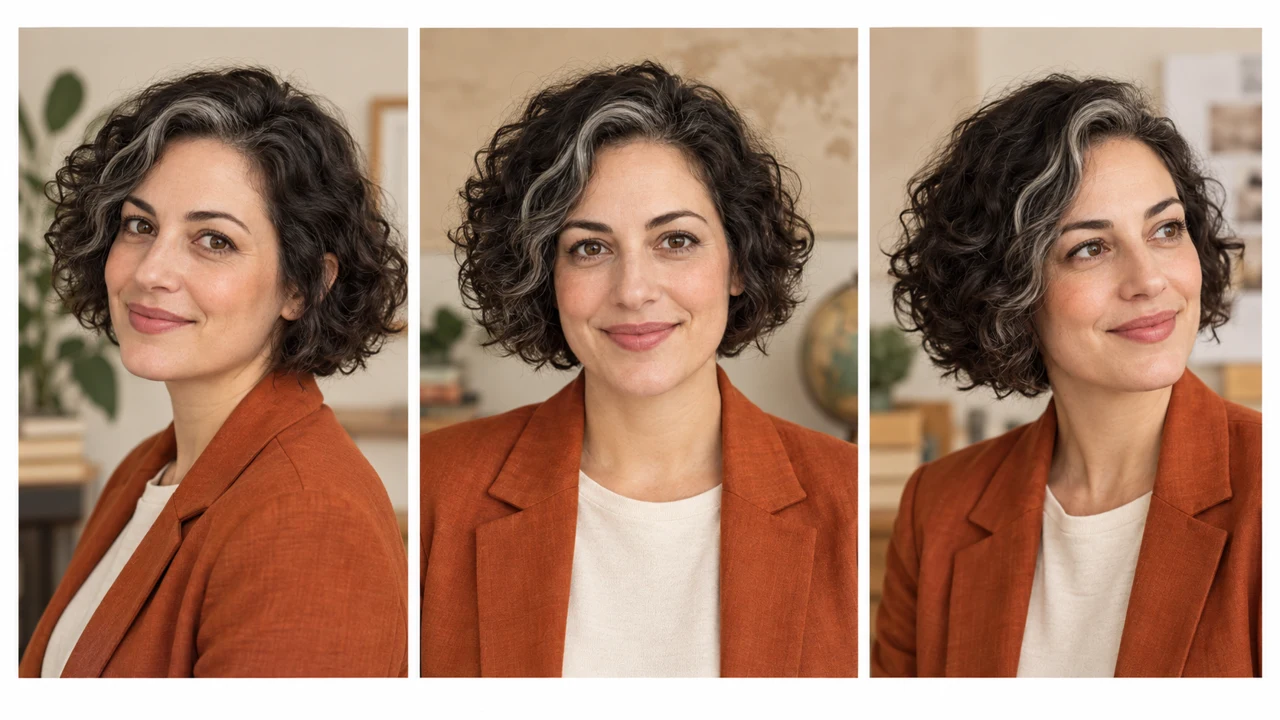
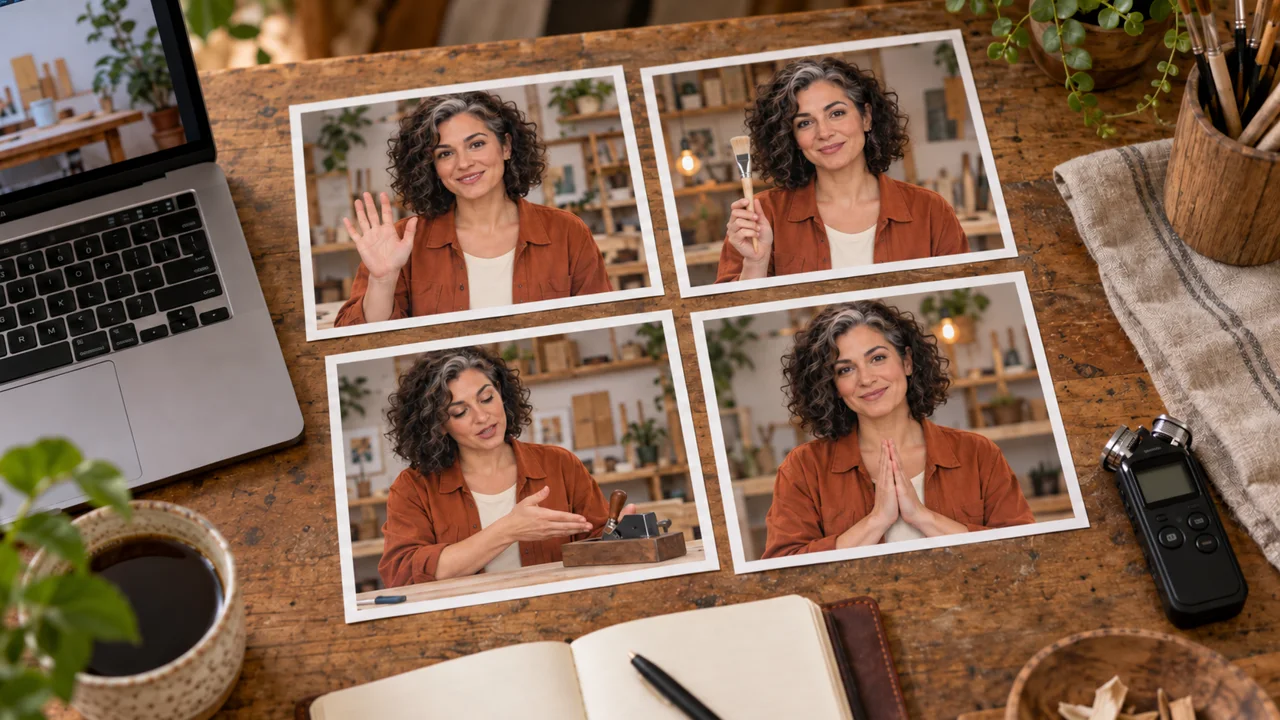
Puedes definir la identidad, el propósito y las entradas de tu primer avatar.
Lectura: unos 15 minutos. Práctica: 10 minutos activos. Crear un avatar, esperar turnos y producir más requiere sesiones aparte.
Una foto animada y una versión digital tuya pueden parecerse, pero requieren entradas distintas. Elige antes de grabar.
En 1 minuto
Identidad: Otávio real o Nina ficticia
Propósito: explicación breve y bien identificada
Entradas: rostro, voz y movimiento por separado
1Un avatar representa a alguien en una escena
Avatar es una representación visual que se usa como presentador o personaje.
Puede partir de una foto, una persona grabada o un personaje inventado.
Un gemelo digital usa material de una persona real.
Un personaje ficticio necesita una apariencia coherente, pero no representa una experiencia vivida.
En Oficina Clara, Otávio quiere explicar una técnica con su propia identidad.
Bia también planea a Nina, una presentadora ficticia.
Estos caminos no deben confundirse.
Un personaje inventado puede presentar información, pero no debe recibir una historia real que nunca vivió.
Bia, productora de 32 años, mantiene separada a Nina de la identidad del profesor.
Prompts para comparar · ejemplo didáctico
PromptPide una copia de cualquier persona con una foto encontrada en internet.
Faltan límites observables para evaluar el trabajo.
PromptElige tu propia identidad o un personaje inventado y registra las entradas.
Hay criterios claros para comprobar la decisión.
Compara las dos instrucciones. Son ejemplos escritos para la lección, sin una respuesta simulada de la herramienta.
2Tres entradas, tres criterios
El rostro define la apariencia, la voz aporta el habla y el movimiento guía la actuación.
Una función puede combinar estas partes, pero hay que revisar cada una.
En HeyGen, III, IV y V identifican generaciones del sistema; tu cuenta muestra cuáles sirven para tu tipo de avatar.
No elijas solo por el número más alto.
Revisa la entrada necesaria y el costo indicado.
Una función que acepta una foto no necesariamente acepta una referencia completa de actuación.
Anota qué función usaste para repetir la prueba después.
El límite es el costo por intento multiplicado por la cantidad máxima de intentos.
Ejemplo ficticio: 10 créditos por intento, hasta tres intentos; el límite es 30 créditos.
Otávio, instructor de 59 años, elige enseñar una técnica con su propia imagen.
Ficha completada · ejemplo de la lección
1Identidad: Otávio real o Nina ficticia
2Propósito: explicación breve y bien identificada
3Entradas: rostro, voz y movimiento por separado
Usa esta ficha como referencia. Cambia el ejemplo por tu propio proyecto.
3Comprueba la decisión según el uso
La foto, la voz y el movimiento son entradas distintas; una referencia no sustituye automáticamente a las demás.
Otávio usa la ficha para comprobar: entradas: rostro, voz y movimiento por separado.
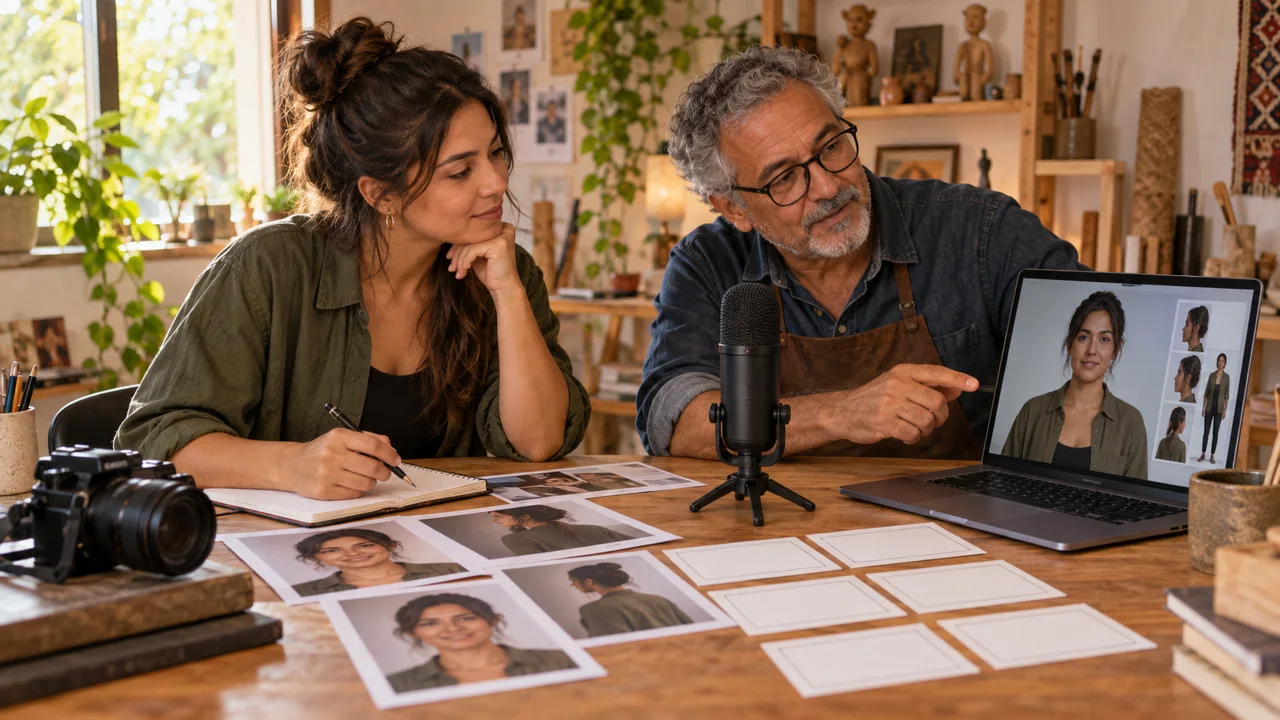
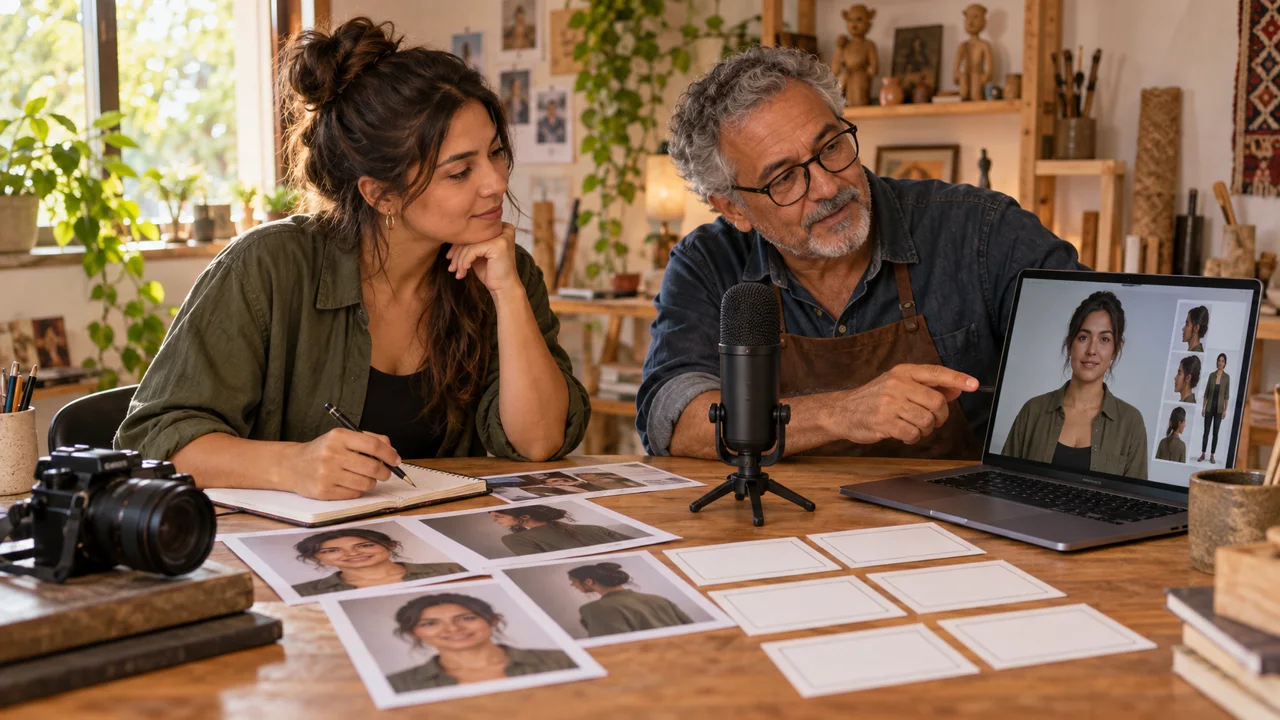
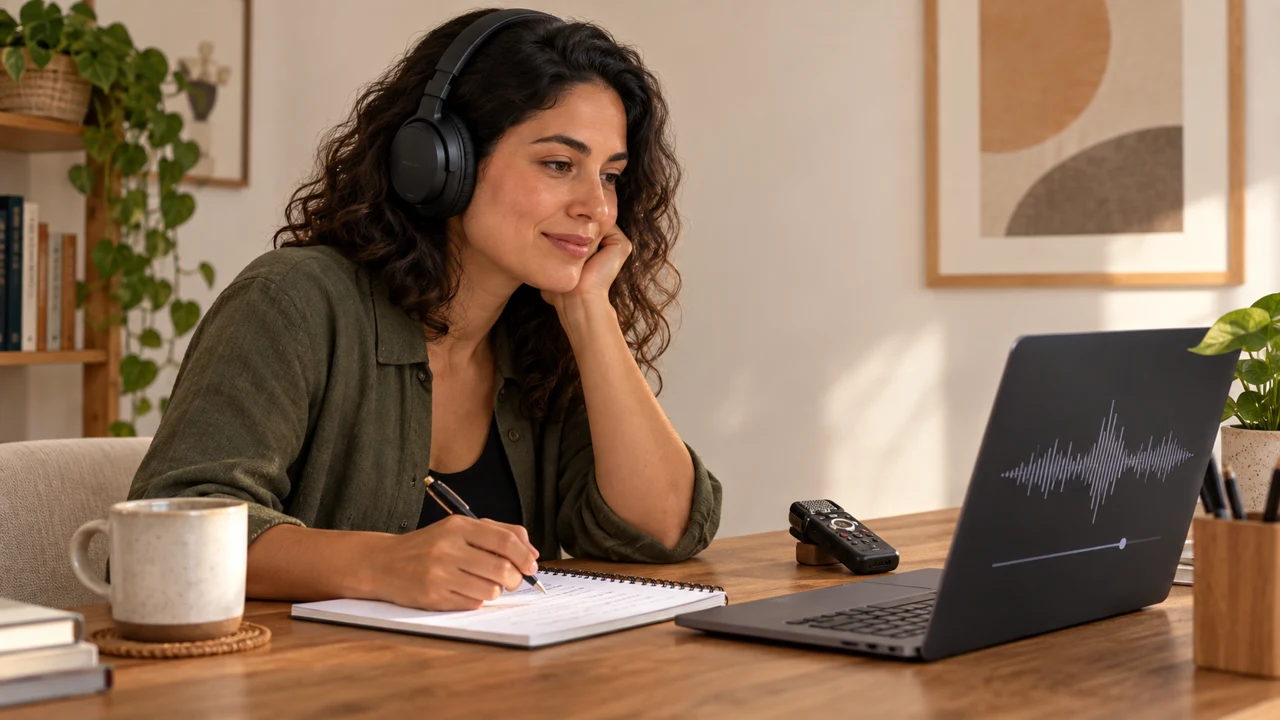
Ilustración didáctica creada en Codex: La mesa muestra la planificación de referencias. Ningún retrato de esta ilustración se convirtió en un avatar real con una herramienta.
Ponte a prueba
Quieres representarte a ti. ¿Qué conjunto te permite empezar con claridad?
Es normal trabarse aquíPara empezar con menos decisiones, usa tu propia foto y una grabación breve de tu voz.
Practica ahora 0/3
Elige quién presenta y qué camino usar
Unos 10 minutos de trabajo activo. Las filas de generación no cuentan. Terminas cuando la ficha diferencia identidad, propósito, archivos y acceso.
Usa archivos propios o autorizados. La generación puede requerir una cuenta y créditos. Deja como pendientes las actividades que no hiciste y conserva los originales.
Presentador: <yo o personaje ficticio>
Propósito: <explicación breve>
Identificación pública: <real o virtual>
Foto / voz / movimiento: <origen y estado>
Herramienta y modo: <pantalla actual>
Costo y límite: <valores de la cuenta>
Al seguir estos pasos, puedes definir la identidad, el propósito y las entradas de tu primer avatar.
Resumen de la lección
Elige quién presenta y qué camino usar
Identidad: Otávio real o Nina ficticia
Propósito: explicación breve y bien identificada
Entradas: rostro, voz y movimiento por separado
Tu siguiente paso
Ya tienes criterios para definir la identidad, el propósito y las entradas de tu primer avatar.
Guarda la entrega de esta lección en la carpeta del proyecto. La usarás en el siguiente paso.
Siguiente: Graba una referencia que la herramienta pueda leer
Continuación de producción y documentación · módulo 1Producción y cuidados para retomar después de la práctica breve.
Un avatar representa a alguien en una escena
Experimenta con calma
Escribe quién aparece, qué mensaje comunica y cómo lo identificarás.
Qué observar
Usa tu propia imagen o una autorización verificable. La persona real debe completar las confirmaciones que solicite la herramienta.
Tres entradas, tres criterios
Experimenta con calma
Anota las imágenes, audios y videos disponibles, con su origen y propósito.
Qué observar
Las guías de las herramientas cambian y pueden diferir. Comprueba el modo que aparece antes de iniciar un lote.
Revisa las funciones y los costos en tu cuenta actual. Las guías pueden mostrar caminos distintos según el tipo de avatar y el modo.
Lección 1 · Avatares IA v6.2 · INEMA.CLUB PRO
Módulo 1 · Lección 2 de 12
Graba una referencia que la herramienta pueda leer
Puedes tomar tu propia foto y grabar un video donde se vean el rostro y el gesto.
Lectura: unos 15 minutos. Práctica: 10 minutos activos. Crear un avatar, esperar turnos y producir más requiere sesiones aparte.
Una grabación oscura o con cortes no mejora por enviarla a un generador. La entrada debe mostrar lo que quieres conservar.
En 1 minuto
Foto: rostro nítido y boca descubierta
Video: gesto sencillo con cámara apoyada
Requisitos: revisar según la función elegida
1Primero prepara la luz, el encuadre y el apoyo
Apoya el celular en un trípode o soporte firme y deja el lente cerca de la altura de los ojos.
Usa luz suave frente a ti o un poco a un lado.
Evita una ventana muy luminosa detrás de la cabeza.
Limpia el lente, míralo y deja la boca descubierta.
Haz una prueba breve antes de la grabación principal.
En un plano de medio cuerpo, mantén la cabeza y las manos dentro del cuadro durante el gesto.
En un plano de cuerpo entero, incluye también los pies.
La foto que uses después debe tener un encuadre parecido.
No cambies de lugar durante la primera prueba.
Bia revisa la prueba antes de pedir una grabación más larga.
Prompts para comparar · ejemplo didáctico
PromptCelular en la mano, luz detrás, varios cortes y manos fuera del cuadro.
Faltan límites observables para evaluar el trabajo.
PromptTrípode, luz suave, rostro visible y una toma continua.
Hay criterios claros para comprobar la decisión.
Compara las dos instrucciones. Son ejemplos escritos para la lección, sin una respuesta simulada de la herramienta.
2El archivo debe servir para el camino elegido
Una grabación para gemelo digital puede requerir habla y expresividad.
Una referencia de movimiento necesita una toma continua y un gesto claro.
Revisa los requisitos de la función antes de la grabación final.
No supongas que un mismo archivo sirve para todos los modos.
En HeyGen, crear un gemelo digital incluye la confirmación de la persona representada.
Sigue las instrucciones y el proceso que muestra la plataforma.
Una autorización escrita por separado no sustituye ese paso.
Guarda los originales aparte de las versiones editadas.
Otávio nota que debe dejar espacio sobre la mano cuando saluda.
Ficha completada · ejemplo de la lección
1Foto: rostro nítido y boca descubierta
2Video: gesto sencillo con cámara apoyada
3Requisitos: revisar según la función elegida
Usa esta ficha como referencia. Cambia el ejemplo por tu propio proyecto.
3Comprueba la decisión según el uso
El video de prueba solo sirve como material final si cumple los requisitos de la herramienta.
Otávio usa la ficha para comprobar: requisitos: revisar según la función elegida.
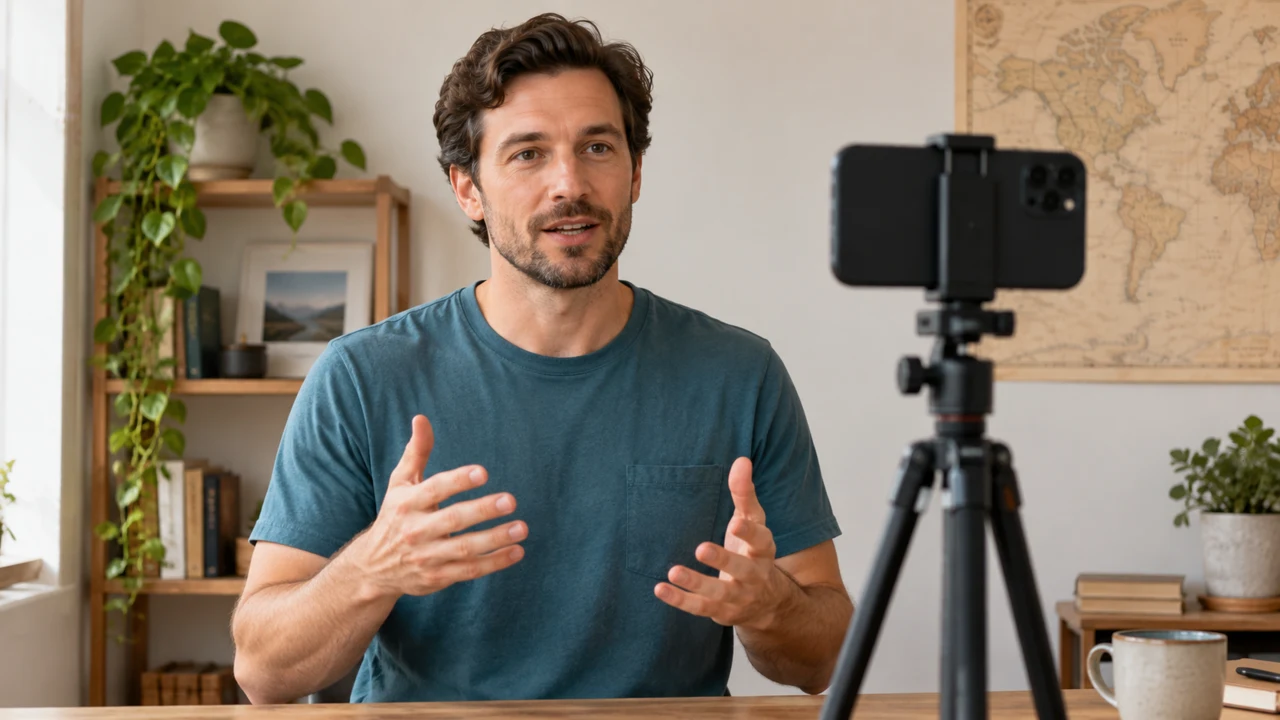
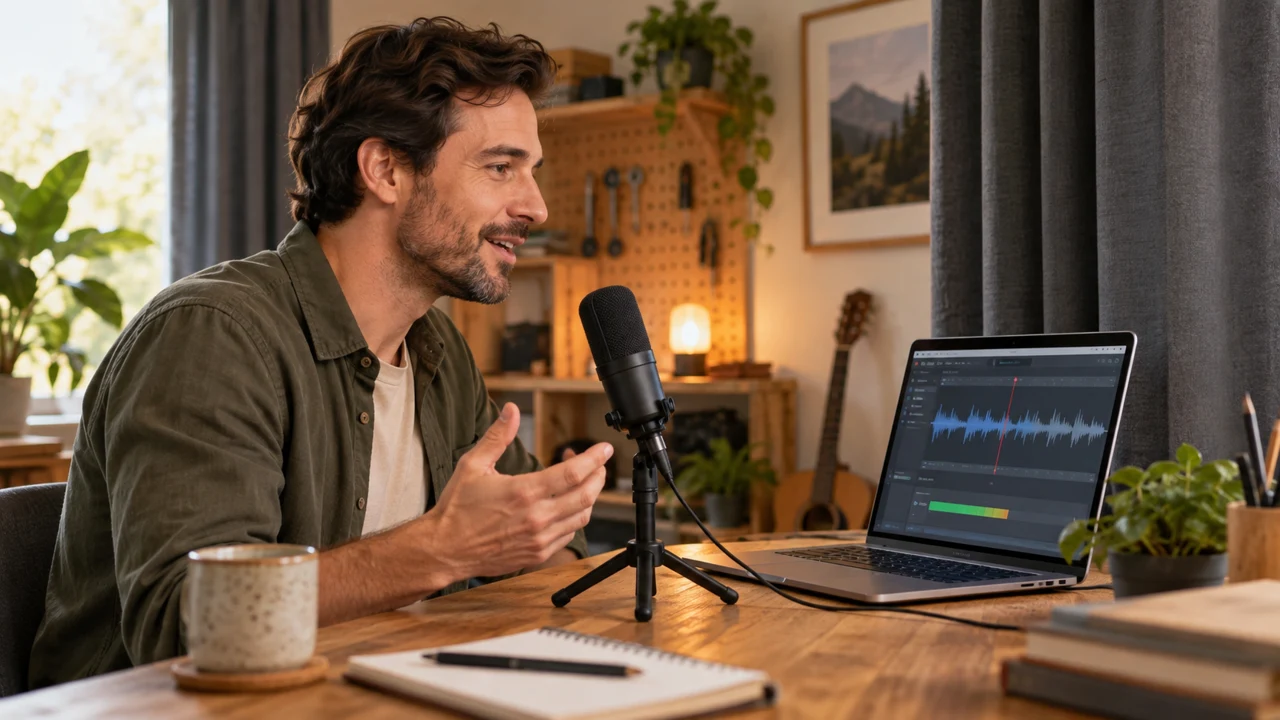
Ilustración didáctica creada en Codex: El trípode y la luz muestran la preparación. Una foto fija no demuestra el enfoque ni el encuadre durante toda la grabación.
Ponte a prueba
La luz fuerte detrás de ti oculta el rostro. ¿Qué ajuste ayuda primero?
Es normal trabarse aquíEmpieza con medio cuerpo y un saludo pequeño. Si la mano sale del cuadro, aleja un poco el celular y repite.
Practica ahora 0/3
Graba una referencia que la herramienta pueda leer
Unos 10 minutos de trabajo activo. Las filas de generación no cuentan. Terminas cuando guardas y revisas la foto y el video de prueba, y anotas los requisitos adicionales.
Usa archivos propios o autorizados. La generación puede requerir una cuenta y créditos. Deja como pendientes las actividades que no hiciste y conserva los originales.
Foto: <archivo>
Video de prueba: <archivo>
Encuadre: medio cuerpo / cuerpo entero
Rostro y manos visibles: <sí o repetir>
Requisito de la función: <duración y tipo>
Grabación final: lista / pendiente
Al seguir estos pasos, puedes tomar tu propia foto y grabar un video donde se vean el rostro y el gesto.
Resumen de la lección
Graba una referencia que la herramienta pueda leer
Foto: rostro nítido y boca descubierta
Video: gesto sencillo con cámara apoyada
Requisitos: revisar según la función elegida
Tu siguiente paso
Ya tienes criterios para tomar tu propia foto y grabar un video donde se vean el rostro y el gesto.
Guarda la entrega de esta lección en la carpeta del proyecto. La usarás en el siguiente paso.
Siguiente: Escribe una frase breve y fácil de decir
Continuación de producción y documentación · módulo 1Producción y cuidados para retomar después de la práctica breve.
Primero prepara la luz, el encuadre y el apoyo
Experimenta con calma
Graba diez segundos y revisa la luz, el enfoque y las partes visibles.
Qué observar
Si apoyas el celular sobre libros, comprueba que esté estable antes de grabar. La referencia no debe temblar.
El archivo debe servir para el camino elegido
Experimenta con calma
Continuación: graba la duración y el tipo de material que requiere el camino elegido.
Qué observar
No uses una generación de avatar para simular la confirmación de una persona real.
Revisa las funciones y los costos en tu cuenta actual. Las guías pueden mostrar caminos distintos según el tipo de avatar y el modo.
Lección 2 · Avatares IA v6.2 · INEMA.CLUB PRO
Módulo 1 · Lección 3 de 12
Escribe una frase breve y fácil de decir
Puedes ensayar un mensaje de 5 a 15 segundos sin apurarte.
Lectura: unos 15 minutos. Práctica: 10 minutos activos. Crear un avatar, esperar turnos y producir más requiere sesiones aparte.
El avatar necesita una frase que una persona realmente pueda decir. Un párrafo lleno de instrucciones no cabe en un video breve.
En 1 minuto
Propósito: explicar una decisión
Texto: una o dos frases breves
Ensayo: mide la duración del audio
1Una frase, un propósito
Elige un propósito: presentar, explicar un paso, responder una duda o invitar a continuar.
Usa frases breves con palabras que realmente dirías.
Escribe los números como quieres que se pronuncien.
Lee los nombres en voz alta para detectar pronunciaciones confusas.
Para Oficina Clara: Hoy vamos a elegir un pincel.
Observa la forma de la punta antes de empezar.
La frase guía una acción sencilla.
No necesita contar la historia del taller ni prometer un resultado.
Bia escribe las indicaciones de actuación fuera del texto que leerá la voz.
Decisión poco sólida
Hola, voy a explicar todo sobre pintura y todos los materiales en un solo video breve.
Decisión comprobable
Hoy vamos a elegir un pincel. Observa la forma de la punta antes de empezar.
Observa qué características hacen que la segunda decisión se pueda comprobar.
2La pausa forma parte del mensaje
Graba en la app Grabadora del celular. Escucha y revisa el tiempo que muestra la aplicación.
Si dura más de quince segundos, elimina una idea.
Si queda demasiado breve, deja una pausa natural en vez de llenarla con adjetivos.
Separa el texto hablado de las instrucciones de actuación; van en otro campo.
Una sonrisa discreta es una indicación de actuación, no una frase para que el avatar diga.
Si incluyes indicaciones en el texto hablado, la voz podría leerlas literalmente.
Revisa el audio antes de gastar en la animación.
Otávio graba un ensayo para descubrir dónde necesita respirar.
Ficha completada · ejemplo de la lección
1Propósito: explicar una decisión
2Texto: una o dos frases breves
3Ensayo: duración medida en el audio
Usa esta ficha como referencia. Cambia el ejemplo por tu propio proyecto.
3Comprueba la decisión según el uso
Escucha el archivo antes de animarlo; una vista previa escrita no confirma la pronunciación.
Otávio usa la ficha para comprobar: ensayo: duración medida en el audio.
Ilustración didáctica creada en Codex: Las cinco tarjetas vacías representan mensajes alternativos. No muestran voces generadas ni comprueban su duración.
Ponte a prueba
El sistema dijo “sonrisa discreta” en voz alta. ¿Qué debes revisar?
Es normal trabarse aquíSi te cuesta leer la frase, cambia la palabra difícil por otra conocida. Debe sonar como tú.
Practica ahora 0/3
Escribe una frase breve y fácil de decir
Unos 10 minutos de trabajo activo. Las filas de generación no cuentan. Terminas cuando el ensayo guardado cabe en el tiempo y separa habla e indicaciones de actuación.
Usa archivos propios o autorizados. La generación puede requerir una cuenta y créditos. Deja como pendientes las actividades que no hiciste y conserva los originales.
Propósito: explicar un paso
Habla: Hoy vamos a elegir un pincel. Observa la forma de la punta antes de empezar.
Actuación: tono tranquilo, mira a la cámara, gesto pequeño.
Ensayo: <archivo y duración>
Texto final: <tu versión>
Al seguir estos pasos, puedes ensayar un mensaje de 5 a 15 segundos sin apurarte.
Resumen de la lección
Escribe una frase breve y fácil de decir
Propósito: explicar una decisión
Texto: una o dos frases breves
Ensayo: duración medida en el audio
Tu siguiente paso
Ya tienes criterios para ensayar un mensaje de 5 a 15 segundos sin apurarte.
Guarda la entrega de esta lección en la carpeta del proyecto. La usarás en el siguiente paso.
Siguiente: Elige una voz escuchando el audio
Continuación de producción y documentación · módulo 1Producción y cuidados para retomar después de la práctica breve.
Una frase, un propósito
Experimenta con calma
Escribe un mensaje y elimina lo que no ayude a su propósito principal.
Qué observar
No calcules el tiempo de habla solo por la cantidad de palabras. Graba un ensayo y mídelo.
La pausa forma parte del mensaje
Experimenta con calma
Crea versiones de presentación, consejo e invitación con la misma voz para compararlas.
Revisa las funciones y los costos en tu cuenta actual. Las guías pueden mostrar caminos distintos según el tipo de avatar y el modo.
Lección 3 · Avatares IA v6.2 · INEMA.CLUB PRO
Módulo 2 · Lección 4 de 12
Elige una voz escuchando el audio
Puedes generar y revisar una frase breve en portugués.
Lectura: unos 15 minutos. Práctica: 10 minutos activos. Crear un avatar, esperar turnos y producir más requiere sesiones aparte.
Una voz agradable en la demostración podría pronunciar mal los términos de tu lección. Prueba el texto real antes de animar el rostro.
En 1 minuto
Texto: la frase ensayada en la lección anterior
Voz: elegida al escucharla en portugués
Revisión: palabras, ritmo y archivo final
1Texto a voz convierte texto en audio
Texto a voz lee un mensaje con la voz que eliges.
En ElevenLabs, abre Text to Speech, pega la frase y elige una voz y un modelo compatibles con portugués.
Revisa el costo antes de generar.
Escucha toda la salida y guarda el archivo aprobado.
Elige una voz acorde con el propósito.
Para enseñar una técnica, la claridad y las pausas ayudan más que una actuación exagerada.
No supongas que el acento es brasileño porque la página esté en portugués.
Escucha los nombres, números y palabras de tu tema.
Bia prueba el nombre del taller antes de animar toda una serie.
Decisión poco sólida
Elegir una voz por la foto del catálogo y animarla sin escuchar el habla.
Decisión comprobable
Generar una frase real, escuchar las palabras y las pausas, y guardar el audio aprobado.
Observa qué características hacen que la segunda decisión se pueda comprobar.
2Revisa en tres pasadas
Primero revisa las palabras: ¿faltó o apareció algo? ¿Se pronunció bien el nombre?
Luego evalúa el ritmo y las pausas.
Por último, escucha en el celular a un volumen cómodo para notar ruidos y cortes.
Anota qué parte debes cambiar antes de generar otra vez.
Guarda el texto, la voz y la configuración junto con el audio.
Si el taller tiene acceso a INEMAVOX, podría ser una alternativa supervisada.
Confirma el acceso y la voz registrada con la persona responsable.
El curso no da por hecho que este servicio local esté disponible en internet.
Otávio prefiere una voz clara a una interpretación demasiado rápida.
Ficha completada · ejemplo de la lección
1Texto: la frase ensayada en la lección anterior
2Voz: elegida al escucharla en portugués
3Revisión: palabras, ritmo y archivo final
Usa esta ficha como referencia. Cambia el ejemplo por tu propio proyecto.
3Comprueba la decisión según el uso
Escucha las palabras y las pausas antes de juzgar el rostro. Corrige el audio desde el origen.
Otávio usa la ficha para comprobar: revisión: palabras, ritmo y archivo final.
Ilustración didáctica creada en Codex: La onda gráfica superpuesta representa la escucha. No es una captura de un servicio ni prueba la calidad del audio.
Ponte a prueba
La voz suena bien, pero pronuncia mal el nombre. ¿Qué haces primero?
Es normal trabarse aquíSi no tienes acceso al generador, usa tu propia grabación para seguir preparando. Deja pendiente la prueba de voz sintética.
Practica ahora 0/3
Elige una voz escuchando el audio
Unos 10 minutos de trabajo activo. Las filas no cuentan. Si no tienes acceso, anota el motivo y deja la práctica pendiente. Terminas cuando escuchas y guardas el audio generado.
Usa archivos propios o autorizados. La generación puede requerir una cuenta y créditos. Deja como pendientes las actividades que no hiciste y conserva los originales.
Texto: <versión final>
Servicio/modelo/voz: <configuración>
Costo previsto: <pantalla>
Palabras correctas: <sí o fragmento>
Ritmo: <observación>
Archivo aprobado: <nombre o pendiente>
Al seguir estos pasos, puedes generar y revisar una frase breve en portugués.
Resumen de la lección
Elige una voz escuchando el audio
Texto: la frase ensayada en la lección anterior
Voz: elegida al escucharla en portugués
Revisión: palabras, ritmo y archivo final
Tu siguiente paso
Ya tienes criterios para generar y revisar una frase breve en portugués.
Guarda la entrega de esta lección en la carpeta del proyecto. La usarás en el siguiente paso.
Siguiente: Prepara tu propia voz para clonarla
Continuación de producción y documentación · módulo 2Producción y cuidados para retomar después de la práctica breve.
Texto a voz convierte texto en audio
Experimenta con calma
Compara la misma frase en dos voces disponibles, sin superar tu límite.
Qué observar
No reutilices una muestra pública como si hubieras grabado a la persona a quien se parece esa voz.
Revisa en tres pasadas
Experimenta con calma
Prueba un cambio de puntuación o una frase más corta y compara ambos archivos.
Qué observar
El nombre de una voz no garantiza que otro servicio tenga la misma identidad o configuración.
Revisa las funciones y los costos en tu cuenta actual. Las guías pueden mostrar caminos distintos según el tipo de avatar y el modo.
Lección 4 · Avatares IA v6.2 · INEMA.CLUB PRO
Módulo 2 · Lección 5 de 12
Prepara tu propia voz para clonarla
Puedes grabar y evaluar una muestra propia para crear un clon de voz.
Lectura: unos 15 minutos. Práctica: 10 minutos activos. Crear un avatar, esperar turnos y producir más requiere sesiones aparte.
Clonar una voz no arregla una grabación deficiente ni elimina las reglas del servicio. Empieza por el origen y la calidad de la muestra.
En 1 minuto
Origen: voz propia
Grabación: sin música y a distancia estable
Comparación: una frase nueva, no la referencia
1Un clon de voz aproxima rasgos vocales
La clonación usa una grabación para aproximar timbre, ritmo y pronunciación.
Graba tu propia voz en un lugar silencioso, sin música ni otras personas hablando.
Mantén una distancia estable del micrófono y evita que el sonido se sature.
Escucha con atención antes de enviarla.
Si la voz cruje o suena áspera en las partes más fuertes, aleja un poco el micrófono o habla más bajo.
Vuelve a grabar y compara.
En ElevenLabs, la clonación instantánea permite grabar o subir audio y confirmar tus derechos sobre la voz.
La clonación profesional tiene una verificación específica de la persona titular de la voz.
No trates ambos procesos como equivalentes.
Para este ejercicio, usa solo tu propia voz.
Bia pide una frase nueva para comparar el clon con la referencia.
Prompts para comparar · ejemplo didáctico
PedidoSubir la voz de otra persona con música y esperar una identidad perfecta.
Faltan límites observables para evaluar el trabajo.
PedidoGrabar tu voz con claridad, revisar los requisitos y evaluar una frase nueva.
Hay criterios claros para comprobar la decisión.
Compara las dos instrucciones. Son ejemplos escritos para la lección, sin una respuesta simulada de la herramienta.
2Revisa el parecido sin confundir acento con identidad
Después de crear un clon, usa una frase distinta de la grabación de referencia.
Comprueba si la voz se reconoce y suena clara y natural.
Un cambio de acento o emoción puede reducir el parecido.
Guarda el audio original para hacer una comparación directa.
Otros servicios, como MiniMax, también ofrecen clonación de voz.
Consulta sus requisitos y controles; un proceso no se transfiere automáticamente.
La alternativa más simple sigue siendo grabar tu propia narración, si sirve para el video.
Otávio graba su propia voz y comprueba que no se haya cortado la última palabra.
Ficha completada · ejemplo de la lección
1Origen: voz propia
2Grabación: sin música y a distancia estable
3Comparación: una frase nueva, no la referencia
Usa esta ficha como referencia. Cambia el ejemplo por tu propio proyecto.
3Comprueba la decisión según el uso
Una muestra grabada, un clon creado y una voz sintetizada son tres entregas distintas.
Otávio usa la ficha para revisar: comparación: una frase nueva, no la referencia.
Ilustración didáctica creada en Codex: La grabación con micrófono ilustra la captura de voz. La pantalla es ilustrativa y no demuestra que se haya creado un clon.
Ponte a prueba
Grabaste la muestra, pero no la subiste al servicio. ¿Qué está terminado?
Es normal trabarse aquíSi no tienes acceso a la clonación, continúa con una voz grabada o del catálogo. Anota tu elección sin afirmar que creaste un clon.
Practica ahora 0/3
Prepara tu propia voz para clonarla
Unos 10 minutos de trabajo activo. Las colas de generación no cuentan. Terminas cuando guardas y revisas tu propia muestra, y anotas los requisitos y una prueba posterior.
Usa archivos propios o autorizados. La generación puede requerir una cuenta y créditos. Deja como pendientes las actividades que no hiciste y conserva los originales.
Muestra propia: <archivo>
Duración: <medida>
Ruido o corte: <revisión>
Requisito de la cuenta: <revisar>
Clon: creado / pendiente
Frase nueva para probar: Mañana vamos a separar los materiales del taller.
Resultado: <archivo o pendiente>
Al completar los pasos, puedes grabar y evaluar una muestra propia para un clon de voz.
Resumen de la lección
Prepara tu propia voz para clonarla
Origen: voz propia
Grabación: sin música y a distancia estable
Comparación: una frase nueva, no la referencia
Tu siguiente paso
Ya tienes criterios para grabar y evaluar una muestra propia para un clon de voz.
Guarda la entrega de esta lección en la carpeta del proyecto. La usarás en el siguiente paso.
Siguiente paso: Genera y revisa tu primer presentador en HeyGen
Continuación de producción y documentación · módulo 2Producción y cuidados para retomar después de la práctica breve.
Un clon de voz aproxima rasgos vocales
Experimenta con calma
Antes de grabar la versión final, revisa en pantalla la duración y los formatos requeridos.
Qué observar
Un clon no demuestra que la persona haya dicho el nuevo mensaje; identifica la voz sintética cuando el contexto lo requiera.
Revisa el parecido sin confundir acento con identidad
Experimenta con calma
Siguiente paso: Crea el clon con la opción disponible, genera una frase nueva y compárala con tu voz real.
Qué observar
No marques la clonación como terminada solo por haber grabado la muestra.
Revisa las funciones y los costos en tu cuenta actual. Las guías pueden mostrar caminos distintos según el tipo de avatar y el modo.
Lección 5 · Avatares IA v6.2 · INEMA.CLUB PRO
Módulo 2 · Lección 6 de 12
Genera y revisa tu primer presentador en HeyGen
Puedes crear un video corto de avatar con audio revisado.
Lectura: unos 15 minutos. Práctica: 10 minutos activos. Crear un avatar, esperar turnos y producir más requiere sesiones aparte.
Añadir una foto a una escena puede crear solo una imagen fija. Para que hable, debe estar en la función de avatar.
En 1 minuto
Presentador: creado en la sección de avatares
Voz: audio propio o sintético aprobado
Resultado: video visto y guardado
1Elige el avatar en la función adecuada
En HeyGen, usa Avatars para crear o elegir tu presentador.
Para una foto, sigue el proceso Photo Avatar; para una versión tuya basada en video, sigue Clone a Real Person y completa la confirmación requerida.
Revisa el estilo visual y los sistemas compatibles en tu cuenta actual.
Las guías de HeyGen muestran procesos distintos según la función.
Algunas describen Single Scene y otras, AI Studio.
Elige un modo de presentación disponible y anota su nombre.
No supongas que todos los avatares aceptan el mismo sistema: III, IV o V.
Bia confirma la selección del avatar antes de aprobar el gasto.
Decisión poco sólida
Poner una foto común en la escena y suponer que hablará.
Decisión comprobable
Elegir el avatar, añadir audio revisado y comprobar el video generado.
Observa qué características hacen que la segunda decisión se pueda comprobar.
2Aprueba la voz antes de generar
En el proyecto de presentación, elige el avatar y sube el audio revisado con la opción para cargar archivos de audio, si está disponible.
Si usas el texto y la voz del propio servicio, escucha la vista previa.
Elige un formato y una actuación sencilla.
Revisa la duración y el costo antes de generar.
Cuando el archivo esté listo, míralo completo.
Compara las palabras, la boca, los ojos y las manos.
Una vista previa de audio no confirma el movimiento final.
Descarga la versión aprobada y guarda la configuración.
Si la cara se deforma o se corta el habla, anota el momento antes de volver a intentarlo.
Otávio mira el archivo completo para revisar el movimiento de la boca y la pronunciación.
Ficha completada · ejemplo de la lección
1Presentador: creado en la sección de avatares
2Voz: audio propio o sintético aprobado
3Resultado: video visto y guardado
Usa esta ficha como referencia. Cambia el ejemplo por tu propio proyecto.
3Comprueba la decisión según el uso
Una vista previa de audio y una imagen fija no demuestran la calidad de un avatar animado.
Otávio usa la ficha para revisar: resultado: video visto y guardado.
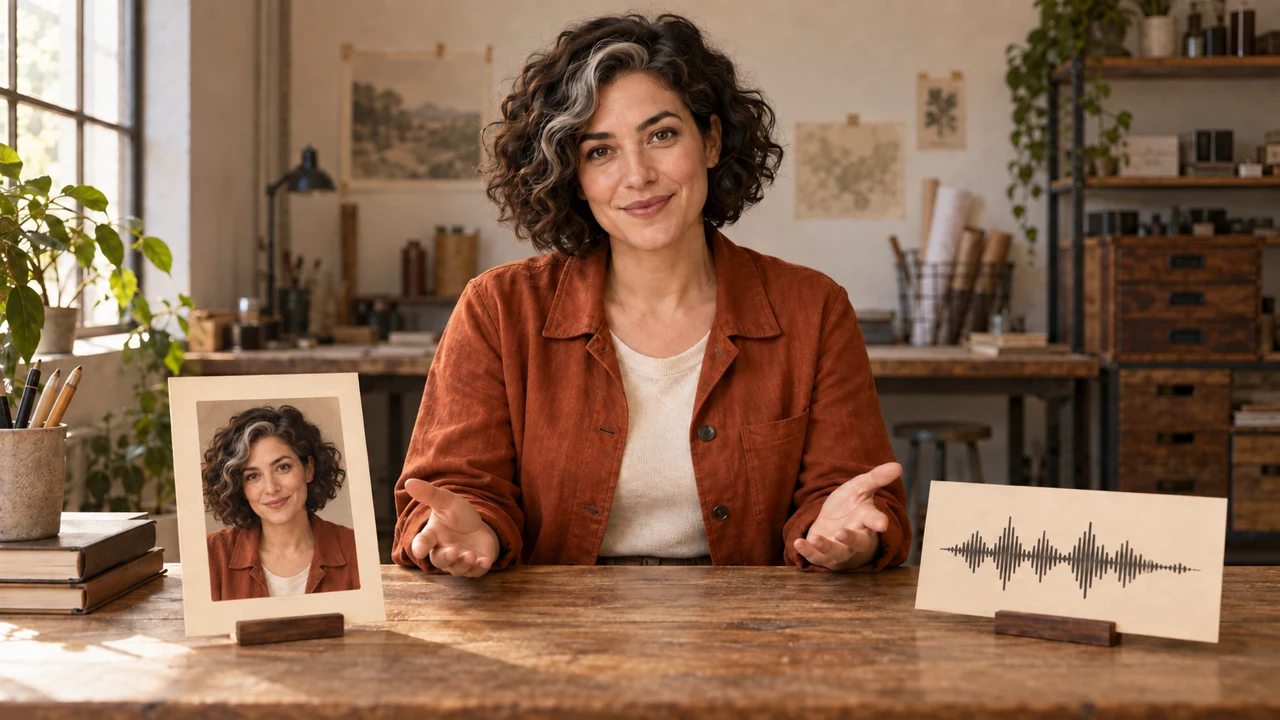
Ilustración didáctica creada en Codex: El personaje y las referencias son ilustraciones. Esta imagen no muestra una generación hecha en HeyGen.
Ponte a prueba
La foto aparece, pero la cara quedó inmóvil en el resultado. ¿Qué debes revisar?
Es normal trabarse aquíCrear el avatar y esperar en la cola puede requerir otra sesión. Prepara las entradas ahora y retoma la generación con el mismo registro.
Practica ahora 0/3
Genera y revisa tu primer presentador en HeyGen
Unos 10 minutos de trabajo activo. Las colas no cuentan. Si no tienes acceso, anota el motivo y deja la práctica pendiente. Terminas cuando guardas y revisas un video de avatar.
Usa archivos propios o autorizados. La generación puede requerir una cuenta y créditos. Deja como pendientes las actividades que no hiciste y conserva los originales.
Avatar y tipo: <nombre en la cuenta>
Modo/sistema: <configuración>
Audio: <archivo aprobado>
Formato y duración: <pantalla>
Costo: <pantalla>
Video: <archivo>
Revisión: habla / boca / cara / manos
Estado: aprobado / repetir / pendiente
Al completar los pasos, puedes crear un video corto de avatar con audio revisado.
Resumen de la lección
Genera y revisa tu primer presentador en HeyGen
Presentador: creado en la sección de avatares
Voz: audio propio o sintético aprobado
Resultado: video visto y guardado
Tu siguiente paso
Ya tienes criterios para crear un video corto de avatar con audio revisado.
Guarda la entrega de esta lección en la carpeta del proyecto. La usarás en el siguiente paso.
Siguiente paso: Escribe cinco pedidos literales para una frase corta
Continuación de producción y documentación · módulo 2Producción y cuidados para retomar después de la práctica breve.
Elige el avatar en la función adecuada
Experimenta con calma
Antes de continuar: termina de crear el avatar antes de generar el habla.
Qué observar
Una foto añadida solo a los archivos de la escena no equivale a un avatar con sincronización labial.
Aprueba la voz antes de generar
Experimenta con calma
Repite solo la parte que falló, cambia una cosa a la vez y respeta tu límite.
Qué observar
Si el avatar no está listo o no tienes acceso al modo, deja la producción pendiente; no presentes la foto como un video con voz.
Revisa las funciones y los costos en tu cuenta actual. Las guías pueden mostrar caminos distintos según el tipo de avatar y el modo.
Lección 6 · Avatares IA v6.2 · INEMA.CLUB PRO
Módulo 3 · Lección 7 de 12
Escribe cinco pedidos literales para una frase corta
Puedes preparar cinco frases y elegir una prueba que puedas verificar.
Lectura: unos 15 minutos. Práctica: 10 minutos activos. Crear un avatar, esperar turnos y producir más requiere sesiones aparte.
Una instrucción vaga como «habla bien» deja muchas decisiones abiertas. Escribe la frase exacta, el idioma y una indicación sencilla de actuación.
En 1 minuto
Escena: rostro de frente y boca visible
Voz: una frase delimitada con claridad
Revisión: comparar las palabras del audio
1Delimita el texto hablado
Separa la escena, la frase exacta y la actuación.
Para un presentador de frente, pide cámara fija, boca visible y una frase corta en portugués.
Usa comillas para delimitar lo que se dirá, cuando el modo acepte habla en el pedido.
Esto facilita la revisión, pero no obliga al generador a reproducir cada palabra.
El curso propone cinco funciones: saludo, consejo, explicación, respuesta e invitación.
Elige una por prueba.
Pedirlas todas en una generación corta mezcla objetivos y dificulta descubrir qué falló.
Revisa el audio producido; no supongas que sigue el texto.
Bia usa una frase por intento para localizar el error con precisión.
Decisión poco sólida
Haz que un avatar hable de forma increíble sobre el taller.
Decisión comprobable
Un presentador de frente dice una frase exacta en portugués, con cámara fija y un gesto pequeño.
Observa qué características hacen que la segunda decisión se pueda comprobar.
2Elige la herramienta según el control que necesitas
Kling ofrece opciones de audio nativo, avatar y sincronización posterior, según el modo y la cuenta.
Grok Imagine también crea video con audio en configuraciones compatibles.
Una función documentada para integrarse con otros programas puede ser distinta de la aplicación.
Comprueba qué acepta realmente tu pantalla.
Si necesitas usar un archivo de voz aprobado, elige un proceso que acepte ese audio, como un modo de avatar compatible.
Si solo quieres explorar una idea con la voz, puede servir una prueba de generación nativa.
No presentes un intento exploratorio como narración final.
Otávio compara el audio palabra por palabra antes de aprobar la prueba.
Ficha completada · ejemplo de la lección
1Escena: rostro de frente y boca visible
2Voz: una frase delimitada con claridad
3Revisión: comparar las palabras del audio
Usa esta ficha como referencia. Cambia el ejemplo por tu propio proyecto.
3Comprueba la decisión según el uso
Solo escuchar y comparar el resultado permite afirmar que el texto se pronunció correctamente.
Otávio usa la ficha para revisar: revisión: comparar las palabras del audio.
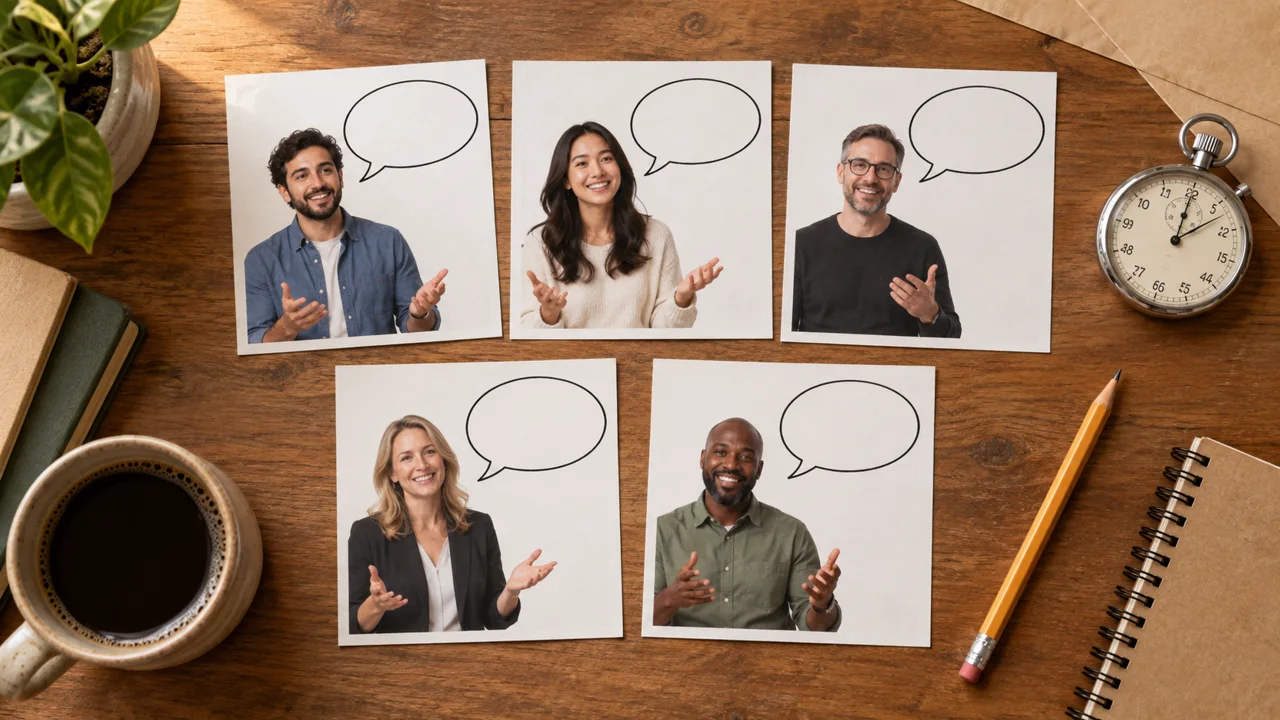
Ilustración didáctica creada en Codex: Los cinco retratos representan opciones de presentador. Los globos vacíos no son transcripciones ni resultados de voz.
Ponte a prueba
Necesitas conservar exactamente un audio aprobado. ¿Qué opción tiene más sentido?
Es normal trabarse aquíSi la función no ofrece el control de audio que necesitas, deja esta prueba pendiente y usa el proceso de avatar de la próxima lección.
Practica ahora 0/3
Escribe cinco pedidos literales para una frase corta
Unos 10 minutos de trabajo activo. Las colas de generación no cuentan. Terminas cuando escribes cinco frases y una tiene un pedido y un criterio de prueba.
Usa archivos propios o autorizados. La generación puede requerir una cuenta y créditos. Deja como pendientes las actividades que no hiciste y conserva los originales.
1 Saludo: Hola, empecemos el taller.
2 Consejo: Observa la forma de la punta del pincel.
3 Explicación: Este pincel ancho cubre un área más grande.
4 Respuesta: Puedes probarlo primero en una hoja aparte.
5 Invitación: Separa los materiales para la próxima práctica.
Pedido base: presentador de frente, cámara fija; decir en portugués: "<una frase>"; gesto pequeño.
Modo y costo: <cuenta>
Revisar: palabras, idioma y boca
Al completar los pasos, puedes preparar cinco frases y elegir una prueba que puedas verificar.
Resumen de la lección
Escribe cinco pedidos literales para una frase corta
Escena: rostro de frente y boca visible
Voz: una frase delimitada con claridad
Revisión: comparar las palabras del audio
Tu siguiente paso
Ya tienes criterios para preparar cinco frases y elegir una prueba que puedas verificar.
Guarda la entrega de esta lección en la carpeta del proyecto. La usarás en el siguiente paso.
Siguiente paso: Prueba la voz en Kling Avatar y revisa la boca
Continuación de producción y documentación · módulo 3Producción y cuidados para retomar después de la práctica corta.
Delimita el texto hablado
Experimenta con calma
Adapta las cinco frases de la ficha a tu tema y ensaya la que elegiste.
Qué observar
Un pedido literal no convierte un modo sin audio en un generador de voz.
Elige la herramienta según el control que necesitas
Experimenta con calma
Siguiente paso: Prueba una frase en la función disponible y transcribe lo que escuches.
Qué observar
No prometas portugués ni el uso de audio propio en todos los modos; confirma antes de generar.
Revisa las funciones y los costos en tu cuenta actual. Las guías pueden mostrar caminos distintos según el tipo de avatar y el modo.
Lección 7 · Avatares IA v6.2 · INEMA.CLUB PRO
Módulo 3 · Lección 8 de 12
Prueba la voz en Kling Avatar y revisa la boca
Puedes crear un avatar con voz breve y evaluar su sincronización.
Lectura: unos 15 minutos. Práctica: 10 minutos activos. Crear un avatar, esperar turnos y producir más requiere sesiones aparte.
Que la boca se mueva no significa que acompañe el mensaje. Revisa el sonido junto con lo que aparece en el rostro.
En 1 minuto
Entrada: imagen y audio revisados
Actuación: un gesto pequeño
Revisión: palabras, boca y pausas
1Una imagen y un audio forman un proceso de avatar
En Kling Avatar, elige una imagen tuya o de tu personaje y añade el audio aprobado.
La guía de Avatar 2.0 también permite orientar la expresión y la actuación.
Empieza con un gesto pequeño y el rostro despejado.
Revisa el costo y haz un intento corto.
Este proceso parte de una imagen y un audio.
La función aparte de Lip Sync puede partir de un video existente y ajustar la boca al habla.
Si tu cuenta ofrece este segundo proceso, añade también un clip donde se vea el rostro.
Anota qué operación realizaste.
Bia distingue un error de pronunciación del audio de un error de movimiento del rostro.
Prompts para comparar · ejemplo didáctico
PedidoAprobarlo porque la boca se mueve y la voz suena agradable.
Faltan límites observables para evaluar el trabajo.
PedidoEscuchar las palabras, observar defectos y revisar juntos el audio y la imagen.
Hay criterios claros para comprobar la decisión.
Compara las dos instrucciones. Son ejemplos escritos para la lección, sin una respuesta simulada de la herramienta.
2Escucha, observa y luego combina
Escucha sin mirar para revisar las palabras.
Después observa el rostro, los dientes y los bordes de la boca.
Por último, sigue el audio y la imagen a la vez.
Busca retrasos perceptibles, frases cortadas o una boca que se mueva en silencio.
Anota el momento del problema.
Una frase con una pausa clara facilita esta revisión.
No esperes una forma fija de la boca para cada letra: el movimiento depende de los sonidos cercanos.
El primer objetivo es detectar desajustes claros y decidir si se puede usar la pieza.
Otávio anota el momento en que la boca sigue moviéndose después de la última palabra.
Ficha completada · ejemplo de la lección
1Entrada: imagen y audio revisados
2Actuación: un gesto pequeño
3Revisión: palabras, boca y pausas
Usa esta ficha como referencia. Cambia el ejemplo por tu propio proyecto.
3Comprueba la decisión según el uso
Una secuencia de fotos no permite evaluar la sincronización; necesitas ver el video con su audio.
Otávio usa la ficha para revisar: revisión: palabras, boca y pausas.
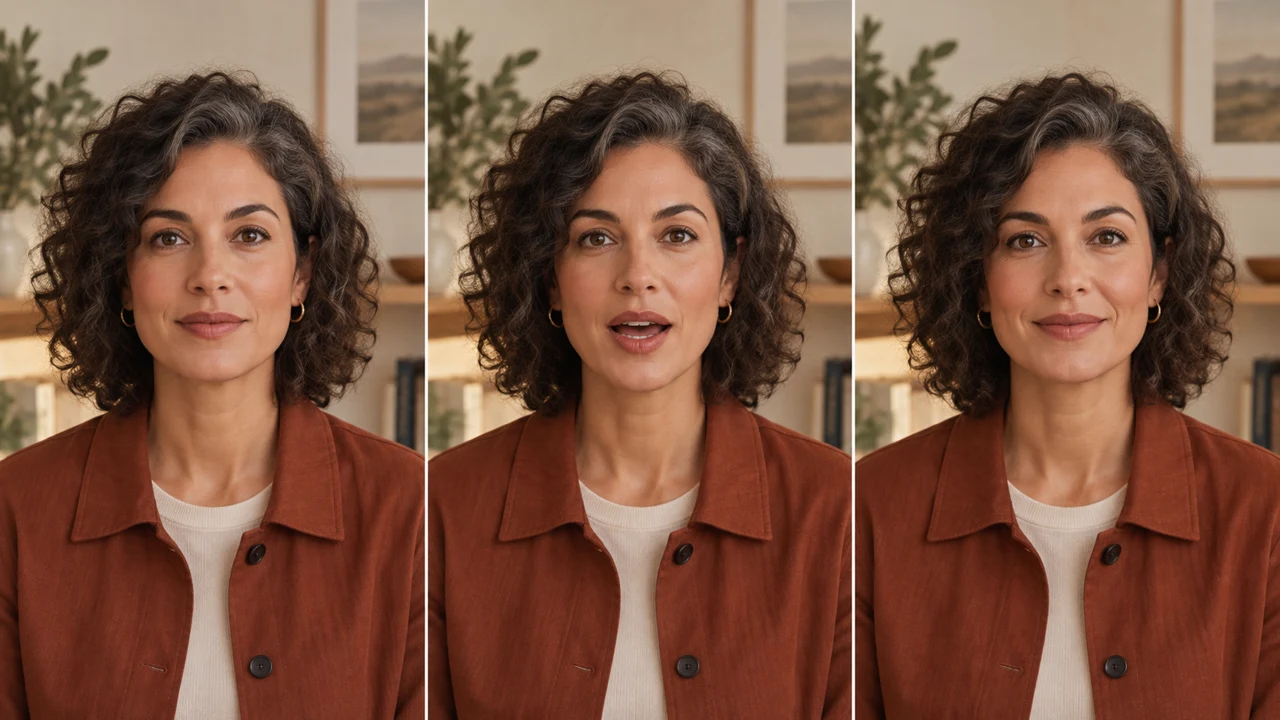
Ilustración didáctica creada en Codex: Las tres posiciones de la boca son estudios fijos. No representan sonidos específicos ni demuestran la sincronización de un video.
Ponte a prueba
El audio termina, pero la boca sigue moviéndose. ¿Qué debes anotar?
Es normal trabarse aquíSi no tienes acceso a Avatar, deja la generación pendiente. Usa la ficha para preparar las entradas y retoma cuando la función esté disponible.
Practica ahora 0/3
Prueba la voz en Kling Avatar y revisa la boca
Unos 10 minutos de trabajo activo. Las colas no cuentan. Si no tienes acceso, anota el motivo y deja la práctica pendiente. Terminas cuando guardas y revisas un video con voz.
Usa archivos propios o autorizados. La generación puede requerir una cuenta y créditos. Deja como pendientes las actividades que no hiciste y conserva los originales.
Operación: Avatar con imagen + audio / Lip Sync de video
Imagen o video: <archivo>
Audio: <archivo aprobado>
Actuación: mirada al frente y gesto pequeño
Palabras correctas: <revisión>
Boca y pausas: <instantes observados>
Resultado: <archivo y decisión>
Al completar los pasos, puedes crear un avatar con voz breve y evaluar su sincronización.
Resumen de la lección
Prueba la voz en Kling Avatar y revisa la boca
Entrada: imagen y audio revisados
Actuación: un gesto pequeño
Revisión: palabras, boca y pausas
Tu siguiente paso
Ya tienes criterios para crear un avatar con voz breve y evaluar su sincronización.
Guarda la entrega de esta lección en la carpeta del proyecto. La usarás en el siguiente paso.
Siguiente paso: Transfiere un gesto con una referencia de movimiento
Continuación de producción y documentación · módulo 3Producción y cuidados para retomar después de la práctica corta.
Una imagen y un audio forman un proceso de avatar
Experimenta con calma
Siguiente paso: Compara un resultado de Avatar con una prueba de Lip Sync, si tienes acceso a ambos dentro de tu límite.
Qué observar
No llames edición de un video anterior al proceso con imagen y audio si no proporcionaste un video.
Escucha, observa y luego combina
Experimenta con calma
Prueba unos segundos de la apertura con avatar y continúa con imágenes de apoyo si sirven al mensaje.
Qué observar
Usar el avatar solo en la apertura reduce el tramo que debes revisar, pero no corrige automáticamente una mala sincronización.
Revisa las funciones y los costos en tu cuenta actual. Las guías pueden mostrar caminos distintos según el tipo de avatar y el modo.
Lección 8 · Avatares IA v6.2 · INEMA.CLUB PRO
Módulo 3 · Lección 9 de 12
Transfiere un gesto con una referencia de movimiento
Puedes probar un saludo con una foto y un video de encuadres compatibles.
Lectura: unos 15 minutos. Práctica: 10 minutos activos. Crear un avatar, esperar turnos y producir más requiere sesiones aparte.
La referencia de movimiento muestra la acción y la foto muestra la apariencia. Si alguna oculta una parte importante, la transferencia se dificulta.
En 1 minuto
Video: un saludo continuo
Imagen: encuadre y margen compatibles
Revisión: gesto, rostro, manos y ropa
1Una persona, un gesto y cámara estable
Grábate haciendo un saludo corto, con el celular apoyado en un trípode.
Mantén a una persona en cuadro, sin cortes ni movimientos de cámara.
Usa una velocidad moderada.
Deja espacio para la mano durante todo el gesto.
Elige una foto tuya o de un personaje inventado con un encuadre compatible.
Un plano medio combina con otro plano medio; el cuerpo entero, con otro de cuerpo entero.
La foto también necesita espacio para la acción.
Una mano apoyada bajo la barbilla no demuestra que el encuadre permita un saludo alto.
Planea ese margen antes de subirla.
Bia prueba un gesto pequeño antes de pedir una actuación con desplazamiento.
Decisión poco sólida
Video movido, con la mano fuera de cuadro y una foto demasiado cerrada.
Decisión comprobable
Trípode, saludo moderado y una foto con espacio para la mano.
Observa qué características hacen que la segunda decisión se pueda comprobar.
2Revisa el gesto y la identidad por separado
En Motion Control, sube el video de acción y la imagen del personaje en los campos correspondientes.
Revisa qué referencia guía la orientación de la persona.
Esa orientación no es la proporción vertical u horizontal del archivo.
Si hay coincidencia facial, ayuda a orientar el rostro; la ropa y los accesorios requieren una revisión aparte.
Genera un intento corto dentro de tu límite.
Mira el gesto completo y revisa manos, rostro, ropa y fondo.
Si solo se transfirió una parte de la acción, anota la diferencia.
Una expresión parecida no demuestra que se haya conservado todo el movimiento.
Otávio usa un trípode para mantener la cámara estable durante la grabación.
Ficha completada · ejemplo de la lección
1Video: un saludo continuo
2Imagen: encuadre y margen compatibles
3Revisión: gesto, rostro, manos y ropa
Usa esta ficha como referencia. Cambia el ejemplo por tu propio proyecto.
3Comprueba la decisión según el uso
Un encuadre compatible deja espacio para el gesto, no solo muestra la misma parte del cuerpo.
Otávio usa la ficha para revisar: gesto, rostro, manos y ropa.
Ilustración didáctica creada en Codex: El saludo y el retrato separan la acción de la apariencia. La referencia pequeña necesita más margen para un saludo alto; no es un resultado aprobado de transferencia.
Ponte a prueba
La foto corta el espacio donde tendría que subir la mano. ¿Qué debes corregir primero?
Es normal trabarse aquíSi la mano sale de la imagen, abre el encuadre y crea otra referencia. Simplifica el saludo antes de aumentar los intentos.
Practica ahora 0/3
Transfiere un gesto con una referencia de movimiento
Unos 10 minutos de trabajo activo. Las colas no cuentan. Si no tienes acceso, anota el motivo y deja la práctica pendiente. Terminas cuando guardas y comparas una prueba de movimiento.
Usa archivos propios o autorizados. La generación puede requerir una cuenta y créditos. Deja como pendientes las actividades que no hiciste y conserva los originales.
Video del gesto: <archivo propio>
Imagen: <referencia>
Encuadre: plano medio / cuerpo entero
Margen para la mano: <revisada>
Orientación del personaje: <opción de la cuenta>
Costo: <pantalla>
Resultado: <archivo o aún no generado + motivo>
Revisión: gesto / rostro / manos / ropa
Al completar los pasos, puedes probar un saludo con una foto y un video de encuadres compatibles.
Resumen de la lección
Transfiere un gesto con una referencia de movimiento
Video: un saludo continuo
Imagen: encuadre y margen compatibles
Revisión: gesto, rostro, manos y ropa
Tu siguiente paso
Ya tienes criterios para probar un saludo con una foto y un video de encuadres compatibles.
Guarda la entrega de esta lección en la carpeta del proyecto. La usarás en el siguiente paso.
Siguiente paso: Separa la identidad fija del contexto variable
Continuación de producción y documentación · módulo 3Producción y cuidados para retomar después de la práctica corta.
Una persona, un gesto y cámara estable
Experimenta con calma
Vuelve a grabar el gesto de la lección 2 si la mano sale del cuadro o la cámara se mueve.
Qué observar
Usa una grabación propia o autorizada; no copies la actuación de otra persona sin permiso.
Revisa el gesto y la identidad por separado
Experimenta con calma
Siguiente paso: Ajusta solo el encuadre o el tamaño del gesto y compáralo con la primera prueba.
Qué observar
No supongas que Motion Control también sincronizó los labios; revisa el habla con una función adecuada.
Revisa las funciones y los costos en tu cuenta actual. Las guías pueden mostrar caminos distintos según el tipo de avatar y el modo.
Lección 9 · Avatares IA v6.2 · INEMA.CLUB PRO
Módulo 4 · Lección 10 de 12
Separa la identidad fija del contexto variable
Puedes crear la ficha visual de un personaje y revisar sus referencias.
Lectura: unos 15 minutos. Práctica: 10 minutos activos. Crear un avatar, esperar turnos y producir más requiere sesiones aparte.
Si cada pedido reinventa el rostro, la ropa y la voz, la serie pierde continuidad. Una referencia clara evita empezar el personaje desde cero en cada escena.
En 1 minuto
Fijos: rostro, cabello, ropa y voz
Variables: tema, entorno y gesto
Evidencia: referencia aprobada y revisada
1La ficha fija lo que el público reconoce
Define un nombre de trabajo, la función, la apariencia, la voz y la forma de hablar.
Para Nina: presentadora virtual de un taller, cabello corto rizado con un mechón gris, chaqueta color óxido y voz tranquila.
Separa estos rasgos del contexto, como la mesa de trabajo, el tema y el gesto.
La historia del personaje debe servir al contenido, sin inventar credenciales reales.
El llamado prompt maestro es solo un texto base reutilizable.
Ayuda a recordar decisiones, pero no garantiza el mismo rostro.
Guarda también una imagen de referencia aprobada.
Compara los ojos, la nariz, el cabello y la ropa al revisar variaciones.
Bia cambia el tema de la escena y mantiene la referencia visual de Nina.
Decisión poco sólida
Pedir una maestra simpática de nuevo en cada escena.
Decisión comprobable
Reutilizar la ficha y la referencia, cambiando solo el contexto y el gesto.
Observa qué características hacen que la segunda decisión se pueda comprobar.
2Reutiliza la referencia en la función elegida
La documentación de OpenArt recomienda partir de una referencia principal, preparar ángulos y guardar el personaje para reutilizarlo.
Así no dependes solo de una descripción nueva en cada intento.
Revisa los controles y elige el personaje guardado cuando el modo lo permita.
Una hoja de ángulos también puede tener diferencias.
Revisa cada vista antes de incorporarla a la biblioteca.
Si cambia el cabello o el rostro, vuelve a hacer esa imagen en vez de enseñar la variación equivocada al siguiente paso.
Si es una persona real, conserva sus propias fotos para comparar.
Otávio usa sus propias fotos para revisar la apariencia de la versión digital.
Ficha completada · ejemplo de la lección
1Fijos: rostro, cabello, ropa y voz
2Variables: tema, entorno y gesto
3Evidencia: referencia aprobada y revisada
Usa esta ficha como referencia. Cambia el ejemplo por tu propio proyecto.
3Comprueba la decisión según el uso
Una imagen desde otro ángulo solo entra en la biblioteca después de compararla con la referencia principal.
Otávio usa la ficha para revisar: evidencia: referencia aprobada y revisada.
Ilustración didáctica creada en Codex: Los tres retratos son un estudio ilustrado de ángulos. Hay que revisar el parecido; no demuestran consistencia en una generación de video.
Ponte a prueba
El nuevo ángulo cambió la nariz del personaje. ¿Qué debes hacer?
Es normal trabarse aquíElige pocos detalles reconocibles. Una lista larga de rasgos que no puedes revisar dificulta la comparación.
Practica ahora 0/3
Separa la identidad fija del contexto variable
Unos 10 minutos de trabajo activo. Las colas de generación no cuentan. Terminas cuando la ficha separa identidad y contexto y señala una referencia revisada.
Usa archivos propios o autorizados. La generación puede requerir una cuenta y créditos. Deja como pendientes las actividades que no hiciste y conserva los originales.
Nombre: Nina, presentadora virtual
Función: explicar prácticas de taller
Fijos: cabello corto rizado con mechón gris; chaqueta color óxido; camiseta crema; voz tranquila; rostro de la referencia.
Variables: entorno, tema y gesto
Referencia principal: <archivo>
Escena: explicar un pincel en la mesa de trabajo
Estado: ficha / guardada / prueba generada
Al completar los pasos, puedes crear la ficha visual de un personaje y revisar sus referencias.
Resumen de la lección
Separa la identidad fija del contexto variable
Fijos: rostro, cabello, ropa y voz
Variables: tema, entorno y gesto
Evidencia: referencia aprobada y revisada
Tu siguiente paso
Ya tienes criterios para crear la ficha visual de un personaje y revisar sus referencias.
Guarda la entrega de esta lección en la carpeta del proyecto. La usarás en el siguiente paso.
Siguiente paso: Crea una alternativa en Influencer Studio
Continuación de producción y documentación · módulo 4Producción y cuidados para retomar después de la práctica corta.
La ficha fija lo que el público reconoce
Experimenta con calma
Crea una ficha breve con cinco rasgos fijos y tres que puedan cambiar.
Qué observar
No uses el texto base como prueba de consistencia; compara las imágenes.
Reutiliza la referencia en la función elegida
Experimenta con calma
Siguiente paso: Guarda el personaje en la función disponible y prueba una escena nueva con la referencia vinculada.
Qué observar
Si solo escribiste la ficha, anótala como plan; guardar un personaje y generar escenas son pasos distintos.
Revisa las funciones y los costos en tu cuenta actual. Las guías pueden mostrar caminos distintos según el tipo de avatar y el modo.
Lección 10 · Avatares IA v6.2 · INEMA.CLUB PRO
Módulo 4 · Lección 11 de 12
Crea una alternativa en Influencer Studio
Puedes definir atributos y probar un personaje mediante menús.
Lectura: unos 15 minutos. Práctica: 10 minutos activos. Crear un avatar, esperar turnos y producir más requiere sesiones aparte.
No todas las herramientas empiezan con un cuadro de texto. Un creador visual puede ayudarte a elegir la apariencia, pero el resultado aún necesita revisión.
En 1 minuto
Alternativa: camisa azul y gafas verdes
Opciones: atributos registrados en el creador
Estado: propuesta guardada o entrenamiento aparte
1Los menús ayudan a dejar claras las decisiones
En Higgsfield AI Influencer Studio, abre la creación de personajes y elige los atributos disponibles en el panel Builder.
Empieza con pocas decisiones visuales y genera una propuesta después de revisar el costo.
Guarda la versión que mejor cumple la función del personaje.
Para este ejercicio, imagina una alternativa a Nina: presentadora con camisa azul y gafas verdes.
Es otra propuesta, no una continuación de la identidad anterior.
Los detalles distintivos pueden hacer reconocible un rostro, pero no necesitan convertirlo en caricatura ni apoyarse en estereotipos.
Bia registra la alternativa por separado para no alterar la referencia de Nina.
Prompts para comparar · ejemplo didáctico
PedidoCambiar todos los atributos y mezclar retratos de distintas personas en una colección.
Faltan límites observables para evaluar el trabajo.
PedidoElegir pocos rasgos, guardar la propuesta y distinguir una biblioteca del entrenamiento.
Hay criterios claros para comprobar la decisión.
Compara las dos instrucciones. Son ejemplos escritos para la lección, sin una respuesta simulada de la herramienta.
2Un personaje guardado no es lo mismo que una identidad entrenada
Studio permite guardar personajes y enviarlos a otras funciones.
Soul ID es una función aparte que entrena una identidad con un conjunto de fotos.
La guía consultada pide al menos veinte imágenes de una misma identidad.
Planea este paso solo después de revisar que el conjunto sea coherente.
Para un personaje inventado, tienes que crear y revisar las referencias.
No mezcles rostros solo para alcanzar la cantidad requerida.
La calidad de la selección importa.
Este curso no exige entrenar Soul ID para hacer el primer video; la comparación te ayuda a elegir la próxima inversión.
Otávio distingue entre guardar una imagen y entrenar una identidad con varios archivos.
Ficha completada · ejemplo de la lección
1Alternativa: camisa azul y gafas verdes
2Opciones: atributos registrados en el creador
3Estado: propuesta guardada o entrenamiento aparte
Usa esta ficha como referencia. Cambia el ejemplo por tu propio proyecto.
3Comprueba la decisión según el uso
Una propuesta guardada, un conjunto de referencias y una identidad entrenada son estados distintos.
Otávio usa la ficha para revisar: estado: propuesta guardada o entrenamiento aparte.
Ilustración didáctica creada en Codex: La camisa azul y las gafas muestran una propuesta alternativa. La cuadrícula es ilustrativa, no es una captura de Higgsfield ni la identidad de Nina.
Ponte a prueba
Guardaste un retrato en Studio. ¿Qué puedes afirmar?
Es normal trabarse aquíSi la herramienta no está disponible, la ficha sigue siendo útil. Retoma la generación sin cambiar silenciosamente a otra función.
Practica ahora 0/3
Crea una alternativa en Influencer Studio
Unos 10 minutos de trabajo activo. Las colas no cuentan. Si no tienes acceso, anota el motivo y deja la práctica pendiente. Terminas cuando generas y guardas una propuesta.
Usa archivos propios o autorizados. La generación puede requerir una cuenta y créditos. Deja como pendientes las actividades que no hiciste y conserva los originales.
Alternativa visual: <atributos>
Función: <qué contenido presentar>
Configuración: <menús seleccionados>
Costo: <pantalla>
Archivo: <propuesta guardada o pendiente>
Soul ID: no iniciado / paso aparte
Diferencias observadas: <revisión>
Al completar los pasos, puedes definir atributos y probar un personaje mediante menús.
Resumen de la lección
Crea una alternativa en Influencer Studio
Alternativa: camisa azul y gafas verdes
Opciones: atributos registrados en el creador
Estado: propuesta guardada o entrenamiento por separado
Tu siguiente paso
Ya tienes criterios para definir atributos y probar un personaje mediante menús.
Guarda la entrega de esta lección en la carpeta del proyecto. La usarás en el siguiente paso.
Siguiente: Organiza cuatro episodios y audita la entrega
Continuación de producción y documentación · módulo 4Producción y cuidados para retomar después de la práctica corta.
Los menús ayudan a hacer explícitas las elecciones
Experimenta con calma
Registra las decisiones visuales antes de editar la propuesta.
Qué observar
Crear desde menús no elimina las decisiones ni garantiza un rostro único.
Un personaje guardado no equivale a una identidad entrenada
Experimenta con calma
Continuación opcional: compara una escena con un personaje guardado y otra con una identidad entrenada, si sirve para tu serie.
Qué observar
No digas que entrenaste una identidad si solo guardaste una propuesta en la biblioteca.
Revisa las funciones y los costos en tu cuenta actual. Las guías pueden mostrar caminos distintos según el tipo de avatar y el modo.
Lección 11 · Avatares IA v6.2 · INEMA.CLUB PRO
Módulo 4 · Lección 12 de 12
Organiza cuatro episodios y audita la entrega
Puedes planear una serie breve y revisar las tres pruebas esenciales.
Lectura: unos 15 minutos. Práctica: 10 minutos activos. Crear un avatar, esperar turnos y producir más requiere sesiones aparte.
Una serie reutilizable necesita reglas y archivos aprobados. La cantidad de guiones no demuestra cuántos videos se produjeron.
En 1 minuto
Serie: cuatro mensajes con una identidad fija
Pruebas: HeyGen, voz en Kling y movimiento
Entrega: archivos revisados y tareas pendientes visibles
1Cuatro episodios, una identidad
Planea una presentación, un consejo, una explicación y un cierre.
Mantén la referencia, la voz y la forma de hablar.
Cambia solo el tema y el gesto necesario.
Cada episodio necesita un mensaje breve que quepa en el tiempo ensayado.
Guarda el texto y la configuración junto al archivo final.
En Oficina Clara, Nina se presenta, muestra un pincel, explica una elección e invita a continuar.
Así organizas la serie sin inventar un testimonio personal.
Si usas tu versión digital, comprueba que el mensaje siga siendo algo que quieras comunicar.
Bia conserva la versión del texto que corresponde a cada audio aprobado.
Decisión poco sólida
Llamar serie terminada a una carpeta con cuatro guiones y ninguna salida revisada.
Decisión comprobable
Separa los guiones, las pruebas esenciales y los videos aprobados con su configuración registrada.
Observa qué características hacen que la segunda decisión se pueda comprobar.
2Tres pruebas muestran lo que aprendiste
Reúne el avatar hablado de HeyGen, la prueba de voz en Kling y la transferencia de movimiento con una referencia propia.
En cada caso, registra la entrada, la configuración, el costo, el archivo y la revisión.
Si no tuviste acceso a una función, márcala como no disponible o pendiente.
Una alternativa puede servir al mensaje, pero no demuestra la misma operación.
Antes de compartir, mira el video en tu celular y revisa texto, pronunciación, boca, manos e identidad.
Identifica claramente al personaje virtual cuando corresponda.
Separa los archivos aprobados de las pruebas.
El proyecto está completo cuando existen las entregas elegidas y ya las revisaste.
Otávio solo marca un episodio como listo después de ver el archivo en su celular.
Ficha completada · ejemplo de la lección
1Serie: cuatro mensajes con una identidad fija
2Pruebas: HeyGen, voz en Kling y movimiento
3Entrega: archivos revisados y tareas pendientes visibles
Usa esta ficha como referencia. Cambia el ejemplo por tu propio proyecto.
3Comprueba la decisión según el uso
La planificación puede estar completa aunque haya videos pendientes. Declara terminada la producción solo después de ver los archivos finales.
Otávio usa la ficha para comprobar: entrega: archivos revisados y tareas pendientes visibles.
Ilustración didáctica creada en Codex: Las tarjetas muestran ideas de episodios, no videos realizados. Compara también la ropa y los accesorios antes de usarlos como referencias de una misma serie. La prenda color óxido tiene corte de camisa, distinto al abrigo de la referencia anterior. Corrige este cambio antes de aprobar la continuidad.
Ponte a prueba
Hay cuatro guiones escritos, pero solo se generó un video. ¿Qué registro es correcto?
Es normal trabarse aquíEmpieza por la tarea pendiente que bloquea el primer episodio. Respeta el límite y conserva las referencias aprobadas.
Practica ahora 0/3
Organiza cuatro episodios y audita la entrega
Unos 10 minutos de trabajo activo. Las filas de generación no cuentan. Terminas cuando la serie está planeada y las pruebas tienen evidencias y estados registrados.
Usa archivos propios o autorizados. La generación puede requerir una cuenta y créditos. Deja como pendientes las actividades que no hiciste y conserva los originales.
Completa un bloque por episodio:
Número y propósito: <1 a 4>
Texto hablado: <texto ensayado>
Referencia y voz: <archivos>
Video y estado: <archivo o pendiente>

Prueba HeyGen (lección 6): <archivo y revisión>
Prueba Kling (lección 8): <archivo y revisión>
Prueba de movimiento (lección 9): <archivo y revisión>
Pendientes y próxima sesión: <lista>
Identificación del presentador: <real o virtual>
Al seguir estos pasos, puedes planear una serie breve y revisar las tres pruebas esenciales.
Resumen de la lección
Organiza cuatro episodios y audita la entrega
Serie: cuatro mensajes con una identidad fija
Pruebas: HeyGen, voz en Kling y movimiento
Entrega: archivos revisados y tareas pendientes visibles
Tu siguiente paso
Ya tienes criterios para planear una serie breve y revisar las tres pruebas esenciales.
Guarda la entrega de esta lección en la carpeta del proyecto. La usarás en el siguiente paso.
Siguiente: Aplica el método a un video nuevo con otro objetivo.
Continuación de producción y documentación · módulo 4Producción y cuidados para retomar después de la práctica corta.
Cuatro episodios, una identidad
Experimenta con calma
Continuación: produce los cuatro episodios, revisa cada uno y compara la identidad entre ellos.
Qué observar
Cuatro tarjetas con guiones son un plan, no cuatro videos terminados.
Tres pruebas muestran lo que aprendiste
Experimenta con calma
Continuación necesaria: completa las tareas pendientes antes de presentar el proyecto como finalizado.
Qué observar
Reserva sesiones adicionales para crear avatares, generar, corregir y editar. Las prácticas de diez minutos no incluyen toda esa producción.