Você consegue organizar até nove referências sem misturar seus papéis.
Leitura: cerca de 15 minutos. Prática: 10 minutos ativos. Filas, produção de referências e correções exigem tempo adicional.
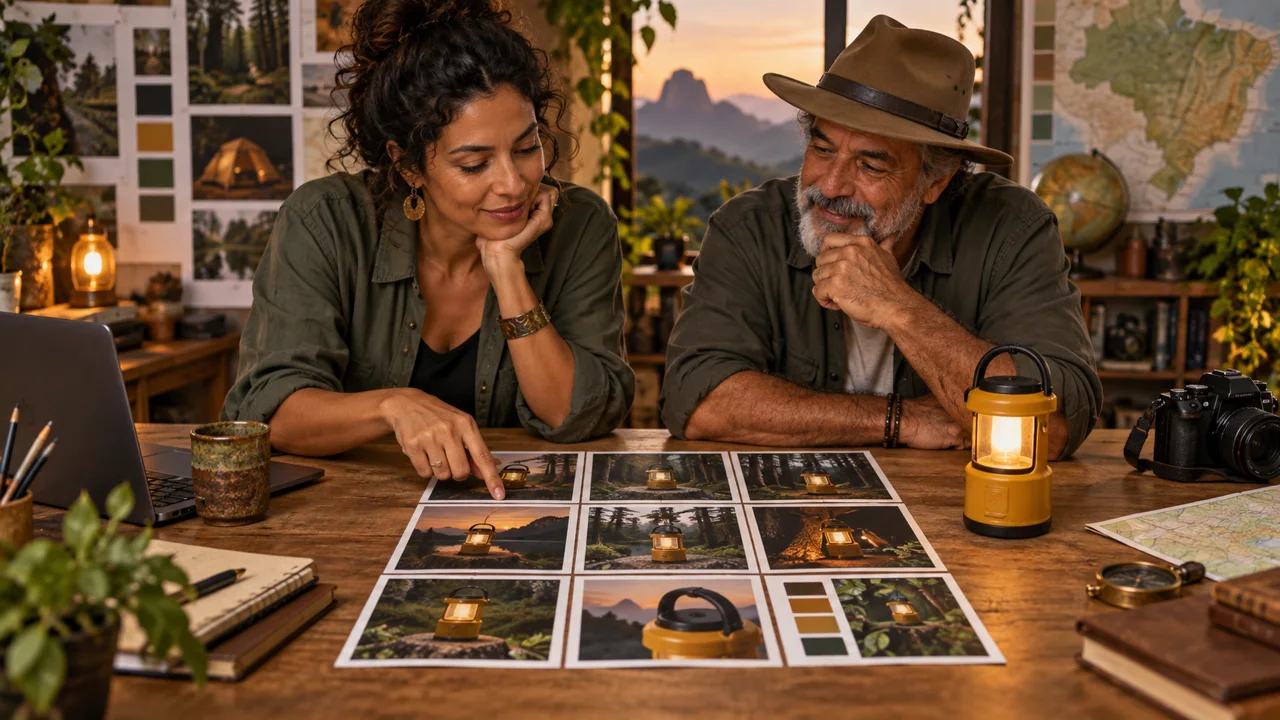
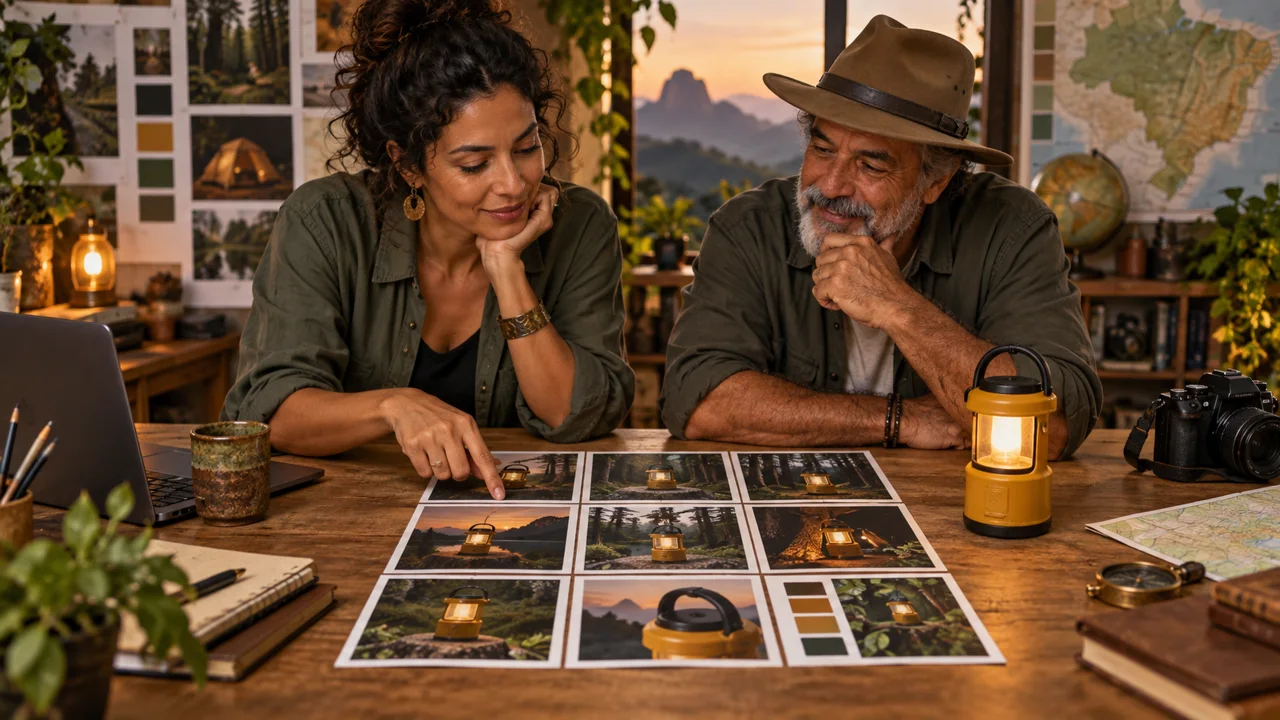
Uma colagem bonita pode orientar mal uma cena. Cada referência precisa dizer o que fornece: objeto, ambiente, luz ou linguagem visual.
Em 1 minuto
Caso: lanterna fictícia Vagalume
Papéis: objeto, ambiente, luz e estilo
Seleção: poucos arquivos com função clara
1Referência é uma decisão visível
Referência é um material que orienta uma escolha.
No caso Vagalume, uma lanterna amarela aparece numa floresta ao anoitecer.
Separe imagem do objeto, ambiente, iluminação e enquadramento.
Se todas mostram coisas diferentes sem função, o gerador recebe um conjunto ambíguo.
Lara quer comparar duas linguagens para o mesmo pequeno anúncio.
Roberto precisa reconhecer a lanterna e o ambiente de sua pousada.
Eles montam um painel de até nove imagens, mas enviam apenas as necessárias ao teste.
A quantidade é um exercício de organização, não requisito universal.
Lara, diretora de arte de 36 anos, explica a função de cada imagem.
Pedidos para comparar · exemplo didático
PedidoEnviar nove imagens aleatórias porque o campo aceita muitos arquivos.
Faltam limites observáveis para conferir o trabalho.
PedidoSeparar objeto, ambiente, luz e estilo, enviando só o que tem função.
Há critérios claros para conferir a decisão.
Compare as duas instruções. São exemplos escritos para a aula, sem resposta simulada de ferramenta.
2Limite da ferramenta não é meta criativa
A documentação original de Seedance 2.0 descreve texto, imagem, vídeo e áudio como entradas.
A linha 2.5 amplia limites e controles.
A plataforma onde você usa o modelo pode oferecer combinações diferentes.
Confira versão, formato, custo e quantidade aceita na conta.
Nove imagens no painel não obrigam a enviar nove arquivos.
Uma imagem clara pode resolver mais que várias repetidas.
Guarde a versão organizada para comparar as decisões, e registre quais referências foram realmente vinculadas na geração.
Roberto, anfitrião de pousada de 58 anos, escolhe uma foto própria quando precisa mostrar seu equipamento real.
Ficha preenchida · exemplo da aula
1Caso: lanterna fictícia Vagalume
2Papéis: objeto, ambiente, luz e estilo
3Seleção: poucos arquivos com função clara
Use esta ficha como referência. Troque o exemplo pelo seu próprio projeto.
3Confira a decisão pelo uso
Quantidade permitida não comprova qualidade; cada arquivo precisa resolver uma decisão do projeto.
Roberto usa a ficha para conferir: seleção: poucos arquivos com função clara.
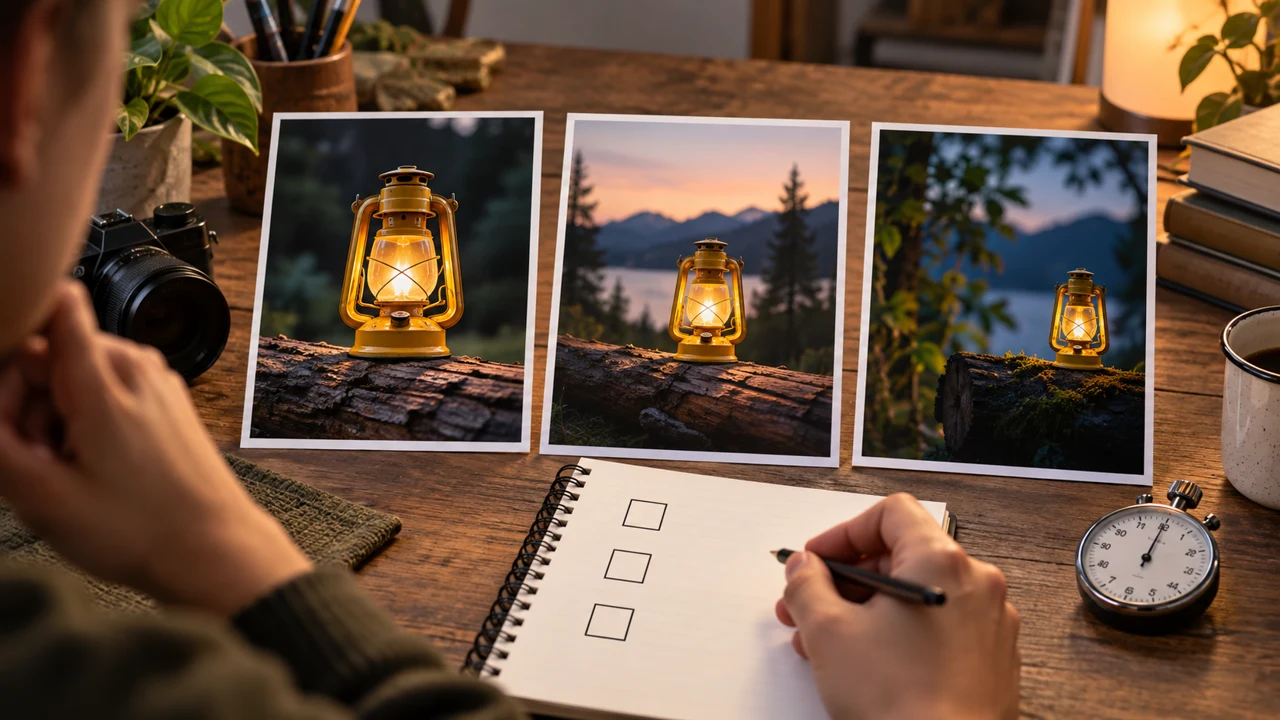
Ilustração didática criada no Codex: O painel reúne estudos de objeto, ambiente e luz. As lanternas ilustradas podem variar; escolha uma referência principal antes de produzir.
Teste-se
Duas referências mostram lanternas com formas diferentes. O que esclarecer?
Se travou aqui, é normalSem editor de colagem, use uma lista no documento com nome do arquivo e função. A organização importa mais que o acabamento.
Pratique agora 0/3
Monte um painel de referências com função
Cerca de 10 minutos de trabalho ativo. Filas de geração ficam fora desse tempo. Pronto quando um painel ou lista de referências identifica a função de cada arquivo selecionado.
Use arquivos próprios ou autorizados. Geração pode exigir conta e créditos. Mantenha atividades não executadas como pendentes e preserve os originais.
Referência 1: <arquivo> | função: objeto
Referência 2: <arquivo> | função: ambiente
Referência 3: <arquivo> | função: estilo
Outras: <somente se necessárias>
Versão e modo: <conta>
Custo e teto: <tela e limite>
Ao cumprir os passos, você consegue organizar até nove referências sem misturar seus papéis.
Cola da aula
Monte um painel de referências com função
Caso: lanterna fictícia Vagalume
Papéis: objeto, ambiente, luz e estilo
Seleção: poucos arquivos com função clara
Seu próximo passo
Você já tem critérios para organizar até nove referências sem misturar seus papéis.
Guarde a entrega desta aula na pasta do projeto. Ela será usada na etapa seguinte.
Próximo passo: Descreva dois estilos por características observáveis
Continuação de produção e documentação · módulo 1Produção e cuidados para retomar depois da prática curta.
Referência é uma decisão visível
Experimente com calma
Selecione materiais próprios ou autorizados e escreva uma função para cada um.
O que observar
Uma referência de luz não deve substituir silenciosamente a aparência do produto.
Limite da ferramenta não é meta criativa
Experimente com calma
Faça uma segunda seleção com apenas objeto, ambiente e estilo, justificando cada arquivo.
O que observar
Não trate limites de uma versão antiga como regra de outra versão ou plataforma.
Confira recursos e custos na conta atual. Os guias podem mostrar caminhos diferentes conforme o modelo e o modo.
Aula 1 · Estilos e Cinema v6.2 · INEMA.CLUB PRO
Módulo 1 · Aula 2 de 9
Descreva dois estilos por características observáveis
Você consegue escrever duas notas de estilo e preparar imagens de partida.
Leitura: cerca de 15 minutos. Prática: 10 minutos ativos. Filas, produção de referências e correções exigem tempo adicional.
O nome de um estilo sozinho pode esconder decisões importantes. Defina forma, textura, cor e luz para conseguir revisar o resultado.
Em 1 minuto
Estilo A: 2D, contorno, cores chapadas
Estilo B: papel em camadas, bordas táteis
Fixos: objeto, história e paleta principal
1Cinco linguagens, decisões diferentes
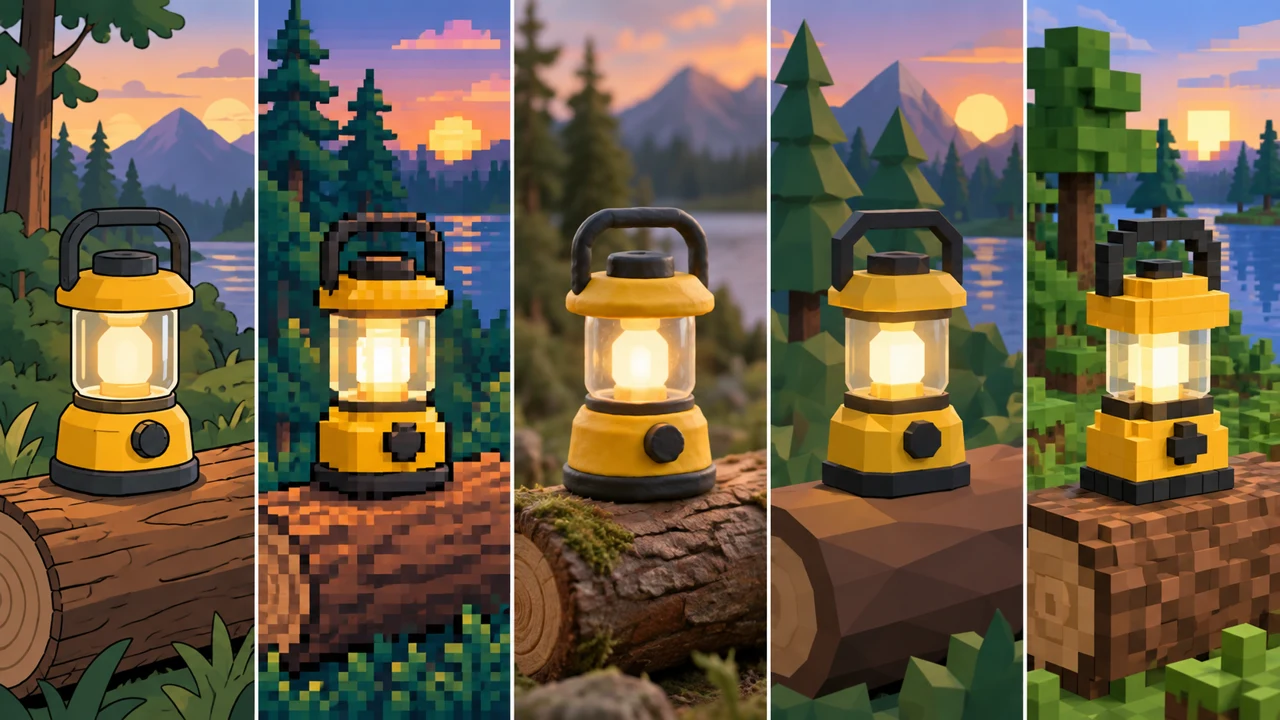
Animação 2D pode usar contorno e cores chapadas.
Arte em pixels constrói formas com blocos visíveis.
Uma cena 3D pode explorar volume e materiais.
Baixa contagem de polígonos lembra jogos antigos, como os da era PS1.
Voxel usa volumes cúbicos, conhecidos em jogos como Minecraft.
Na maquete de papel, recortes formam camadas e pequenas sombras mostram a distância entre elas.
Esses nomes não obrigam a copiar personagens ou cenários de um jogo.
Descreva a linguagem desejada com elementos próprios.
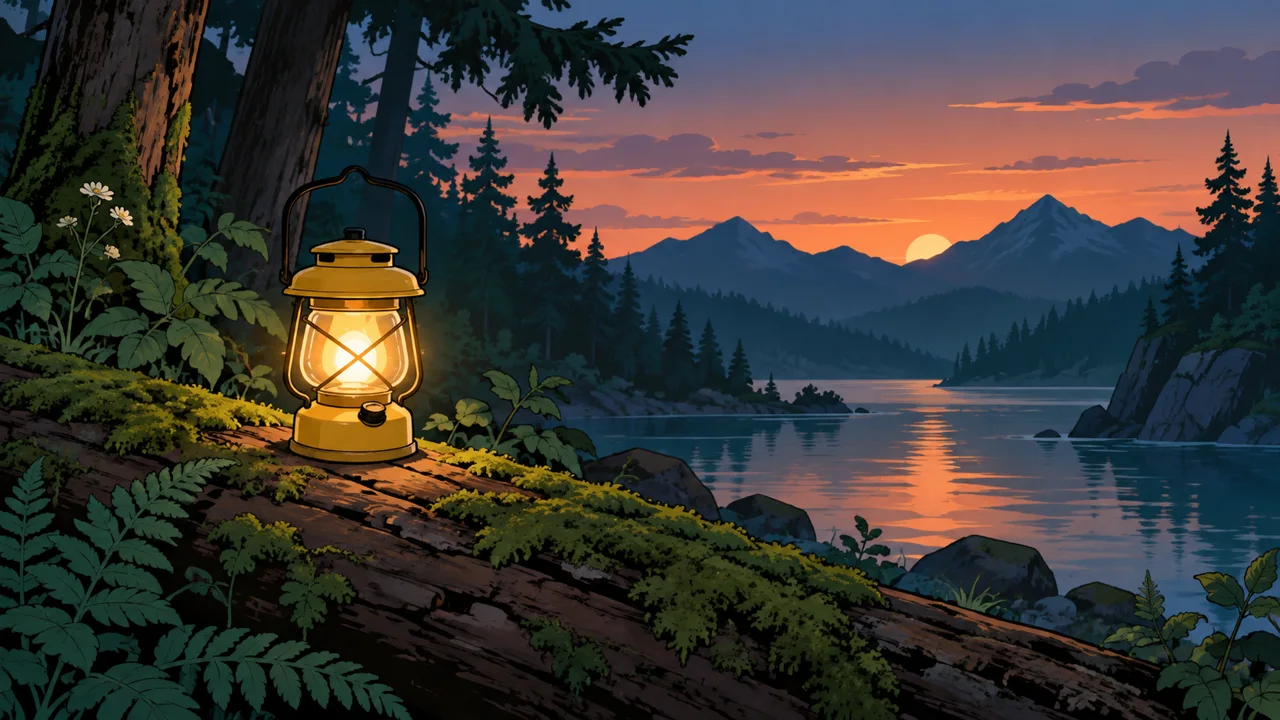
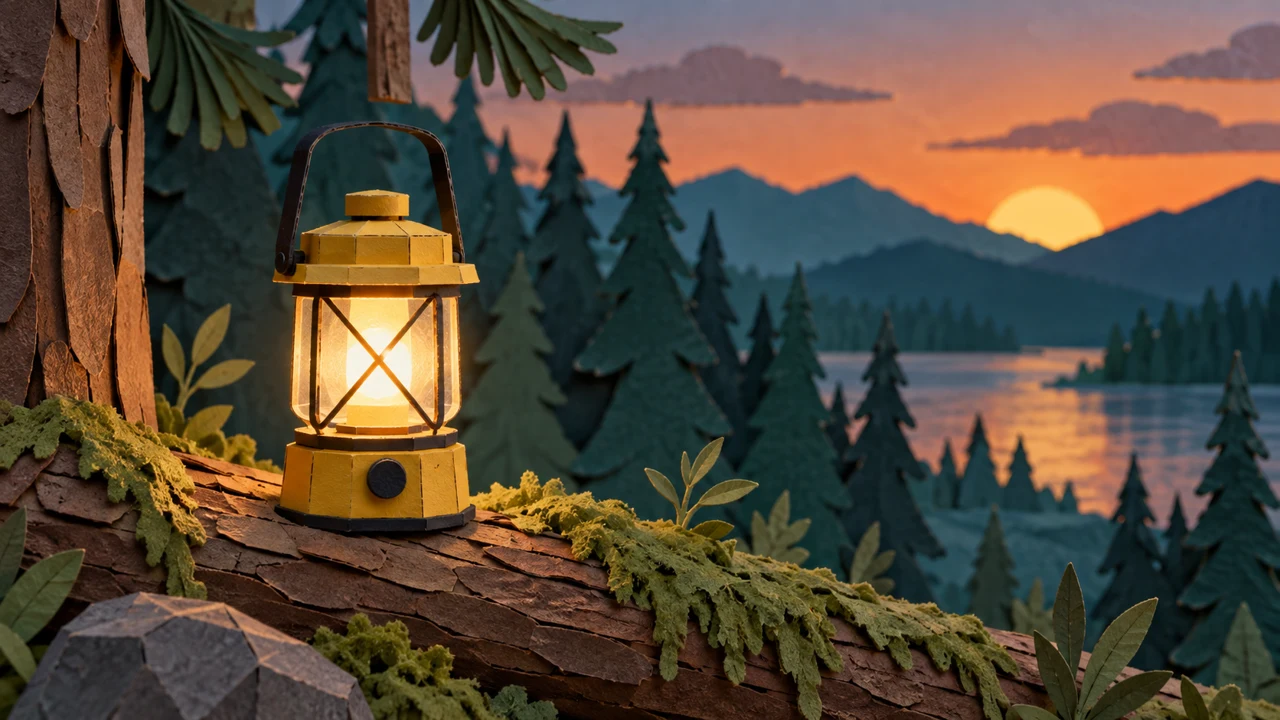
Para Vagalume, vamos comparar animação 2D de cores chapadas com uma maquete de papel em camadas.
A lanterna e a história continuam iguais.
Lara descreve a textura em vez de depender somente do nome de um estilo.
Pedidos para comparar · exemplo didático
PedidoPedir qualquer estilo bonito e aceitar uma lanterna diferente.
Faltam limites observáveis para conferir o trabalho.
PedidoDefinir duas linguagens e preservar alça, corpo e base do mesmo objeto.
Há critérios claros para conferir a decisão.
Compare as duas instruções. São exemplos escritos para a aula, sem resposta simulada de ferramenta.
2A imagem inicial precisa combinar com a nota
Prepare uma versão do objeto para cada estilo.
Você pode desenhar ou usar um editor de imagem por instrução, como um modo compatível do Nano Banana.
Envie sua referência e peça mudar a linguagem visual, preservando forma e partes importantes.
Revise antes de animar.
A mudança de estilo pode alterar o produto.
Compare alça, corpo e base da lanterna.
Se uma característica desaparecer, corrija a imagem de partida.
Uma nota de estilo não restaura um detalhe ausente por garantia.
Guarde a referência original junto das duas versões.
Roberto confere se a lanterna continua tendo a alça que aparece na referência.
Ficha preenchida · exemplo da aula
1Estilo A: 2D, contorno, cores chapadas
2Estilo B: papel em camadas, bordas táteis
3Fixos: objeto, história e paleta principal
Use esta ficha como referência. Troque o exemplo pelo seu próprio projeto.
3Confira a decisão pelo uso
Revisar o estilo inclui conferir se o objeto continua reconhecível, não apenas se a textura ficou bonita.
Roberto usa a ficha para conferir: fixos: objeto, história e paleta principal.
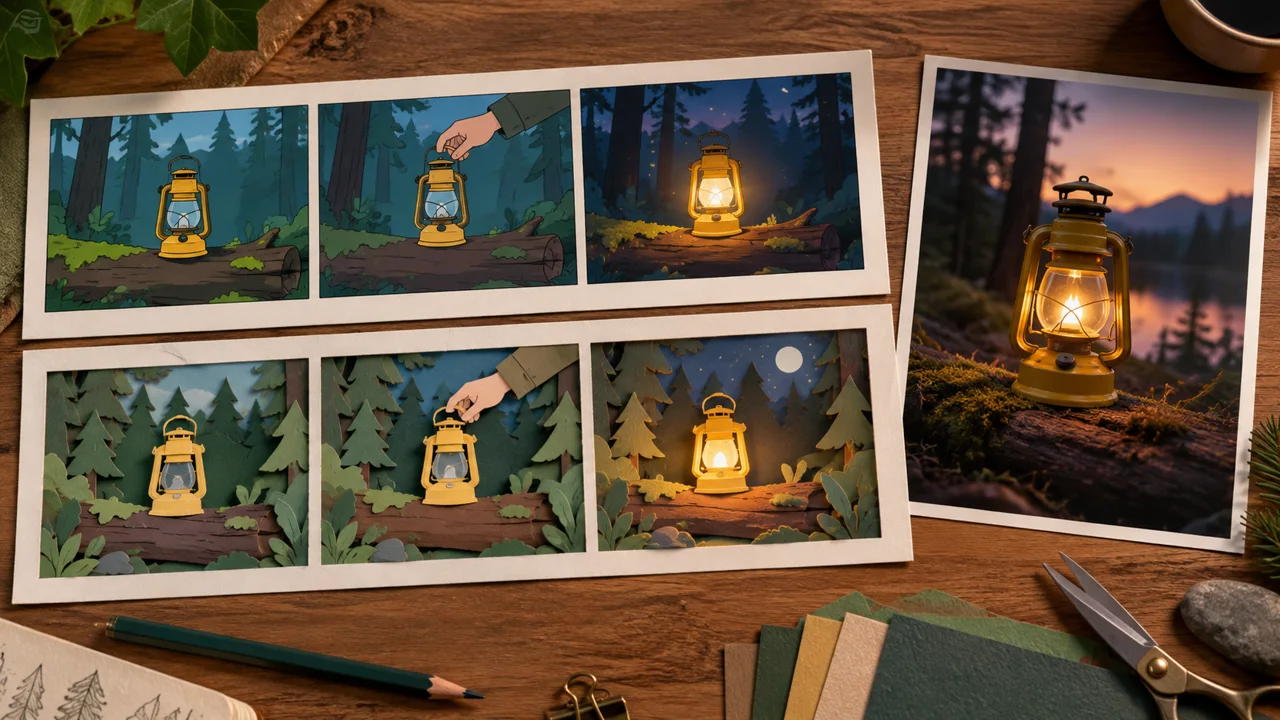
Ilustração didática criada no Codex: Os cinco painéis ilustram linguagens visuais. Não são comparação controlada entre modelos nem resultados de vídeo.
Teste-se
A versão de papel perdeu a alça. Qual decisão atende ao projeto?
Se travou aqui, é normalSem acesso ao editor, desenhe estudos simples para planejar. A animação exige depois uma imagem utilizável no modo escolhido.
Pratique agora 0/3
Descreva dois estilos por características observáveis
Cerca de 10 minutos de trabalho ativo. Filas de geração ficam fora desse tempo. Pronto quando duas notas de estilo e três características fixas estão registradas com a situação das imagens.
Use arquivos próprios ou autorizados. Geração pode exigir conta e créditos. Mantenha atividades não executadas como pendentes e preserve os originais.
A: animação 2D; contorno limpo; amarelo e verde-azulado; luz quente.
B: maquete de papel; camadas visíveis; mesma paleta; luz quente.
Preservar: alça preta, corpo amarelo e base.
Referência: <arquivo>
Imagem A / B: <arquivo ou pendente>
Ao cumprir os passos, você consegue escrever duas notas de estilo e preparar imagens de partida.
Cola da aula
Descreva dois estilos por características observáveis
Estilo A: 2D, contorno, cores chapadas
Estilo B: papel em camadas, bordas táteis
Fixos: objeto, história e paleta principal
Seu próximo passo
Você já tem critérios para escrever duas notas de estilo e preparar imagens de partida.
Guarde a entrega desta aula na pasta do projeto. Ela será usada na etapa seguinte.
Próximo passo: Escreva três planos que contam a mesma história
Continuação de produção e documentação · módulo 1Produção e cuidados para retomar depois da prática curta.
Cinco linguagens, decisões diferentes
Experimente com calma
Escreva o que deve ser visível em forma, textura, paleta e iluminação.
O que observar
Pixel é uma unidade da imagem; voxel é um volume. Um bloco quadrado na tela não prova que a cena é tridimensional.
A imagem inicial precisa combinar com a nota
Experimente com calma
Continuação necessária: produza e revise as duas imagens de partida antes das aulas de geração.
O que observar
As imagens deste curso foram criadas no Codex; não são demonstrações de Nano Banana ou Seedance.
Confira recursos e custos na conta atual. Os guias podem mostrar caminhos diferentes conforme o modelo e o modo.
Aula 2 · Estilos e Cinema v6.2 · INEMA.CLUB PRO
Módulo 1 · Aula 3 de 9
Escreva três planos que contam a mesma história
Você consegue montar um storyboard curto com início, ação e resultado.
Leitura: cerca de 15 minutos. Prática: 10 minutos ativos. Filas, produção de referências e correções exigem tempo adicional.
Dois estilos só podem ser comparados com clareza quando contam a mesma história. Fixe a sequência antes de escolher os efeitos.
Em 1 minuto
Plano 1: apresentar objeto e ambiente
Plano 2: mostrar a mudança de luz
Plano 3: revelar o resultado
1Cada plano precisa acrescentar informação
Storyboard é um roteiro visual em quadros.
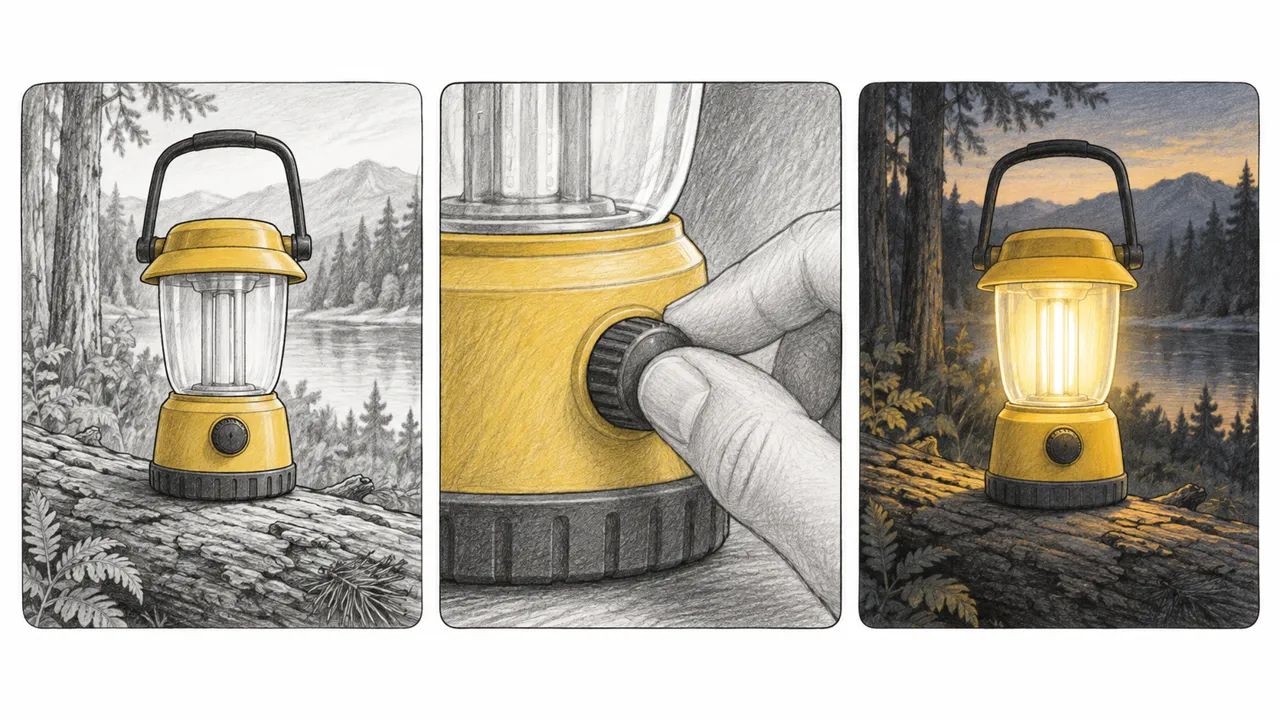
Um plano mostra a lanterna no ambiente; outro apresenta a ação; o terceiro revela a luz acesa.
Anote ação, câmera e ponto de chegada em cada quadro.
Some as durações para caber no total aceito pelo modo.
Para reduzir dificuldade, use uma ação simples e uma câmera discreta.
Uma mão apertando um botão pode exigir mais correções que uma transição de luz planejada.
Escolha conscientemente o que precisa aparecer e confira se sua referência mostra essa parte do objeto.
Lara limita o pedido para enxergar contradições antes de gastar.
Decisão frágil
Pedir cinema, ação, vários efeitos e estilos diferentes sem sequência.
Decisão verificável
Mostrar lanterna, acender e revelar a luz em três planos definidos.
Observe quais características tornam a segunda decisão conferível.
2Um texto curto ajuda a conferir conflitos
Organize contexto, referências, planos, estilo e áudio.
Use até mil e quinhentos caracteres como limite editorial deste exercício.
Esse número não é uma restrição universal de Seedance.
Se precisar reduzir, retire adjetivos repetidos antes de apagar ações essenciais.
Escreva as transições: corte simples, aproximação contínua ou passagem por uma forma semelhante.
Não peça câmera parada e grande deslocamento ao mesmo tempo.
A versão A e a B usarão a mesma sequência; somente a nota de estilo e a imagem correspondente mudam.
Roberto mantém a mesma história nas duas versões para comparar a mensagem.
Ficha preenchida · exemplo da aula
1Plano 1: apresentar objeto e ambiente
2Plano 2: mostrar a mudança de luz
3Plano 3: revelar o resultado
Use esta ficha como referência. Troque o exemplo pelo seu próprio projeto.
3Confira a decisão pelo uso
A e B devem usar a mesma história para que a comparação destaque a mudança de estilo.
Roberto usa a ficha para conferir: plano 3: revelar o resultado.
Ilustração didática criada no Codex: Os cartões são rascunhos de planejamento. O detalhe de botão é uma possibilidade a conferir; o roteiro desta aula pode usar somente a luz acendendo.
Teste-se
A versão B mudou também a história e a câmera. O que ficou difícil avaliar?
Se travou aqui, é normalSe o detalhe da lanterna não aparece na referência, simplifique a ação ou prepare outra imagem antes de gerar.
Pratique agora 0/3
Escreva três planos que contam a mesma história
Cerca de 10 minutos de trabalho ativo. Filas de geração ficam fora desse tempo. Pronto quando um roteiro de três planos tem ação, câmera, transição e duração conferidas.
Use arquivos próprios ou autorizados. Geração pode exigir conta e créditos. Mantenha atividades não executadas como pendentes e preserve os originais.
Contexto: lanterna sobre tronco ao anoitecer.
Referências: <objeto apagado, ambiente, estilo>
Plano 1: lanterna apagada no ambiente; câmera parada.
Plano 2: detalhe da janela da lanterna; luz acende suavemente.
Plano 3: visão do objeto iluminando o tronco.
Transições: cortes simples.
Duração por plano / total: <valores aceitos>
Áudio: ambiente discreto, sem fala.
Estilo: <A ou B>
Ao cumprir os passos, você consegue montar um storyboard curto com início, ação e resultado.
Cola da aula
Escreva três planos que contam a mesma história
Plano 1: apresentar objeto e ambiente
Plano 2: mostrar a mudança de luz
Plano 3: revelar o resultado
Seu próximo passo
Você já tem critérios para montar um storyboard curto com início, ação e resultado.
Guarde a entrega desta aula na pasta do projeto. Ela será usada na etapa seguinte.
Próximo passo: Gere a primeira versão no Seedance disponível
Continuação de produção e documentação · módulo 1Produção e cuidados para retomar depois da prática curta.
Cada plano precisa acrescentar informação
Experimente com calma
Desenhe três quadros ou escreva três cartões, com uma ação por plano.
O que observar
Não descreva uma ação que dependa de um detalhe inexistente na imagem inicial.
Um texto curto ajuda a conferir conflitos
Experimente com calma
Leia o roteiro em voz alta e confira se cada plano termina numa situação observável.
O que observar
Definir o corte no texto não garante que o modelo o execute; a revisão precisa observar a saída.
Confira recursos e custos na conta atual. Os guias podem mostrar caminhos diferentes conforme o modelo e o modo.
Aula 3 · Estilos e Cinema v6.2 · INEMA.CLUB PRO
Módulo 2 · Aula 4 de 9
Gere a primeira versão no Seedance disponível
Você consegue produzir e revisar um teste curto no estilo A.
Leitura: cerca de 15 minutos. Prática: 10 minutos ativos. Filas, produção de referências e correções exigem tempo adicional.
O primeiro teste deve responder se a história e a aparência funcionam juntas. Comece com uma saída pequena e registre o que realmente foi executado.
Em 1 minuto
Entrada: imagem A revisada
Pedido: roteiro de três planos
Revisão: história antes de acabamento
1Vincule referências reais ao pedido
Abra Seedance na plataforma disponível e confirme a versão escolhida.
Adicione a imagem de partida do estilo A e as referências necessárias.
Identifique no pedido qual arquivo orienta objeto, cenário ou linguagem.
Use os vínculos que a interface fornece, sem inventar nomes de arquivos que não foram anexados.
O painel de referências da aula 1 serve para escolher, não para obrigar um envio completo.
No primeiro teste, evite materiais redundantes.
Confira a imagem de partida e o roteiro de três planos antes de confirmar a geração.
Lara confere a ordem dos planos antes de pedir uma saída maior.
Decisão frágil
Gerar várias versões caras sem conferir se a primeira conta a história.
Decisão verificável
Fazer uma saída curta, salvar e revisar ordem, ação e objeto.
Observe quais características tornam a segunda decisão conferível.
2Revise a história antes de pedir mais definição
Configure duração, proporção e áudio conforme o roteiro.
Escolha uma resolução de teste disponível e confira o custo total.
Gere uma saída, salve e assista inteira.
Observe ordem dos planos, luz acendendo e integridade do objeto.
Só depois avalie detalhes de textura.
Uma imagem inicial já acesa pode dificultar um roteiro que começa com a luz apagada.
Ajuste esse estado antes de repetir.
Se o modelo ignorar um corte, simplifique a sequência ou gere os planos separadamente, registrando a mudança de método.
Roberto compara a lanterna ao longo do vídeo, não apenas na miniatura.
Ficha preenchida · exemplo da aula
1Entrada: imagem A revisada
2Pedido: roteiro de três planos
3Revisão: história antes de acabamento
Use esta ficha como referência. Troque o exemplo pelo seu próprio projeto.
3Confira a decisão pelo uso
Prática concluída exige arquivo gerado e revisado. Sem acesso ou com fila, registre a situação e retome depois.
Roberto usa a ficha para conferir: revisão: história antes de acabamento.
Ilustração didática criada no Codex: Este estudo de animação 2D mostra uma lanterna já acesa. Ele ilustra linguagem visual; não é entrada pronta para o começo apagado nem resultado Seedance.
Teste-se
A imagem inicial já está acesa, mas o roteiro começa apagado. O que alinhar?
Se travou aqui, é normalSe sua imagem já tem luz acesa, revise o roteiro ou prepare uma imagem apagada antes de começar a animação.
Pratique agora 0/3
Gere a primeira versão no Seedance disponível
Cerca de 10 minutos de trabalho ativo. Filas de geração ficam fora desse tempo. Pronto quando um vídeo A foi salvo e revisado com configuração registrada.
Use arquivos próprios ou autorizados. Geração pode exigir conta e créditos. Mantenha atividades não executadas como pendentes e preserve os originais.
Confira recursos e custos na conta atual. Os guias podem mostrar caminhos diferentes conforme o modelo e o modo.
Aula 4 · Estilos e Cinema v6.2 · INEMA.CLUB PRO
Módulo 2 · Aula 5 de 9
Produza a versão B e compare com critérios
Você consegue gerar a segunda linguagem e registrar diferenças observadas.
Leitura: cerca de 15 minutos. Prática: 10 minutos ativos. Filas, produção de referências e correções exigem tempo adicional.
A segunda versão só ensina alguma coisa quando você sabe o que manteve. Separe mudança planejada de variação inesperada.
Em 1 minuto
Mantidos: roteiro, duração e câmera
Alterados: imagem e nota de estilo
Critérios: clareza, continuidade e intenção
1Mude a linguagem e preserve o experimento
Use a imagem B revisada e sua nota de estilo.
Mantenha roteiro, duração, proporção e intenção de câmera.
Repita na mesma versão do modelo, quando disponível.
Registre qualquer mudança de configuração que não conseguiu evitar.
A maquete de papel deve contar a mesma história que a animação 2D.
Se mudar o objeto ou o ambiente, você terá mais de uma variável.
Essa comparação ainda pode ser útil, mas precisa reconhecer a diferença.
Não atribua tudo ao estilo.
Lara registra uma mudança de câmera que impede uma comparação isolada.
Pedidos para comparar · exemplo didático
PedidoEscolher B porque parece mais novo, mesmo mudando toda a história.
Faltam limites observáveis para conferir o trabalho.
PedidoManter a sequência e comparar clareza, textura e continuidade nos dois arquivos.
Há critérios claros para conferir a decisão.
Compare as duas instruções. São exemplos escritos para a aula, sem resposta simulada de ferramenta.
2Compare legibilidade e intenção
Assista A e B sem som primeiro.
Você reconhece a lanterna e entende a mudança de luz?
Depois avalie textura, paleta e continuidade.
Por fim, ouça o áudio.
Escolha a versão que comunica melhor seu objetivo .
Anote defeitos concretos ou registre que não observou falhas nos critérios revisados.
Não existe um estilo vencedor para todos os usos.
Papel pode combinar com uma proposta artesanal; 2D pode destacar contorno e contraste.
Esses são caminhos de direção de arte, não garantias.
A escolha depende do resultado que você produziu e do público pretendido.
Roberto escolhe pela clareza da mensagem para os hóspedes, não pelo efeito mais chamativo.
Ficha preenchida · exemplo da aula
1Mantidos: roteiro, duração e câmera
2Alterados: imagem e nota de estilo
3Critérios: clareza, continuidade e intenção
Use esta ficha como referência. Troque o exemplo pelo seu próprio projeto.
3Confira a decisão pelo uso
Dois estudos estáticos mostram aparência; a comparação de movimento exige os dois arquivos de vídeo.
Roberto usa a ficha para conferir: critérios: clareza, continuidade e intenção.
Ilustração didática criada no Codex: A maquete de papel é um estudo independente. Compare sua forma com a referência antes de usar; ela não é o mesmo teste de vídeo da versão A.
Teste-se
B também mudou a câmera. Qual conclusão é mais cuidadosa?
Se travou aqui, é normalSe B mudou demais o produto, revise a imagem de partida antes de atribuir o erro ao estilo de papel.
Pratique agora 0/3
Produza a versão B e compare com critérios
Cerca de 10 minutos de trabalho ativo. Filas de geração ficam fora desse tempo. Pronto quando os dois vídeos foram comparados e a escolha tem evidências observadas.
Use arquivos próprios ou autorizados. Geração pode exigir conta e créditos. Mantenha atividades não executadas como pendentes e preserve os originais.
Condições iguais: <lista>
Mudanças além do estilo: <nenhuma ou lista>
Arquivo A / B: <nomes>
Clareza da ação: <observação>
Continuidade: <observação>
Textura e paleta: <observação>
Escolha para meu público: <A ou B e motivo>
Ao cumprir os passos, você consegue gerar a segunda linguagem e registrar diferenças observadas.
Cola da aula
Produza a versão B e compare com critérios
Mantidos: roteiro, duração e câmera
Alterados: imagem e nota de estilo
Critérios: clareza, continuidade e intenção
Seu próximo passo
Você já tem critérios para gerar a segunda linguagem e registrar diferenças observadas.
Guarde a entrega desta aula na pasta do projeto. Ela será usada na etapa seguinte.
Próximo passo: Planeje câmera, lente e momento narrativo
Continuação de produção e documentação · módulo 2Produção e cuidados para retomar depois da prática curta.
Mude a linguagem e preserve o experimento
Experimente com calma
Prepare uma tabela de condições mantidas e condições alteradas antes de gerar B.
O que observar
A variação do gerador impede tratar uma única comparação como regra universal de desempenho.
Compare legibilidade e intenção
Experimente com calma
Continuação: repita um teste com outra imagem para verificar se sua preferência se mantém.
O que observar
Sem os dois vídeos, você pode comparar notas e imagens, mas a avaliação de movimento permanece pendente.
Confira recursos e custos na conta atual. Os guias podem mostrar caminhos diferentes conforme o modelo e o modo.
Aula 5 · Estilos e Cinema v6.2 · INEMA.CLUB PRO
Módulo 2 · Aula 6 de 9
Planeje câmera, lente e momento narrativo
Você consegue escrever uma ficha de câmera com intenção e critério de revisão.
Leitura: cerca de 15 minutos. Prática: 10 minutos ativos. Filas, produção de referências e correções exigem tempo adicional.
Nomes de câmera e lente não substituem uma intenção. Decida o que o público precisa perceber e só então escolha o enquadramento.
Em 1 minuto
Função: revelar a luz acendendo
Câmera: parada ou aproximação curta
Critério: objeto legível e ação clara
1Enquadramento orienta a atenção
Plano aberto mostra relação entre objeto e ambiente.
Plano fechado destaca um detalhe.
Distância focal descreve uma característica da lente que influencia o ângulo de visão.
No mesmo formato de sensor, uma focal menor costuma mostrar um campo mais amplo.
A distância da câmera também altera a perspectiva.
Vinte e quatro milímetros pode sugerir um campo amplo em certas configurações, mas não é uma receita universal de cinema.
Em um gerador, o controle funciona como orientação visual; avalie a imagem produzida.
Não trate o nome selecionado como medição física de uma filmagem real.
Lara escolhe o movimento pelo momento da história, não pela lista de efeitos.
Decisão frágil
Escolher lente e câmera famosas sem dizer o que precisa aparecer.
Decisão verificável
Definir atenção, enquadramento e destino do movimento antes da configuração.
Observe quais características tornam a segunda decisão conferível.
2Movimento precisa servir ao acontecimento
Para a lanterna acender, câmera parada pode deixar a mudança clara.
Uma aproximação lenta pode destacar a janela iluminada.
Se o objetivo é mostrar o lugar, uma abertura de quadro pode revelar a floresta.
Escolha um movimento e um ponto de chegada.
No Cinema Studio, os controles de câmera, lente e luz dependem da versão e do modo.
Registre as opções realmente usadas.
Comece com uma configuração simples para aprender como ela afeta o resultado.
Acrescente complexidade apenas quando resolve uma necessidade da história.
Roberto pede espaço para reconhecer o ambiente da pousada.
Ficha preenchida · exemplo da aula
1Função: revelar a luz acendendo
2Câmera: parada ou aproximação curta
3Critério: objeto legível e ação clara
Use esta ficha como referência. Troque o exemplo pelo seu próprio projeto.
3Confira a decisão pelo uso
O nome da lente não comprova um resultado; confira como objeto e ambiente aparecem no vídeo.
Roberto usa a ficha para conferir: critério: objeto legível e ação clara.
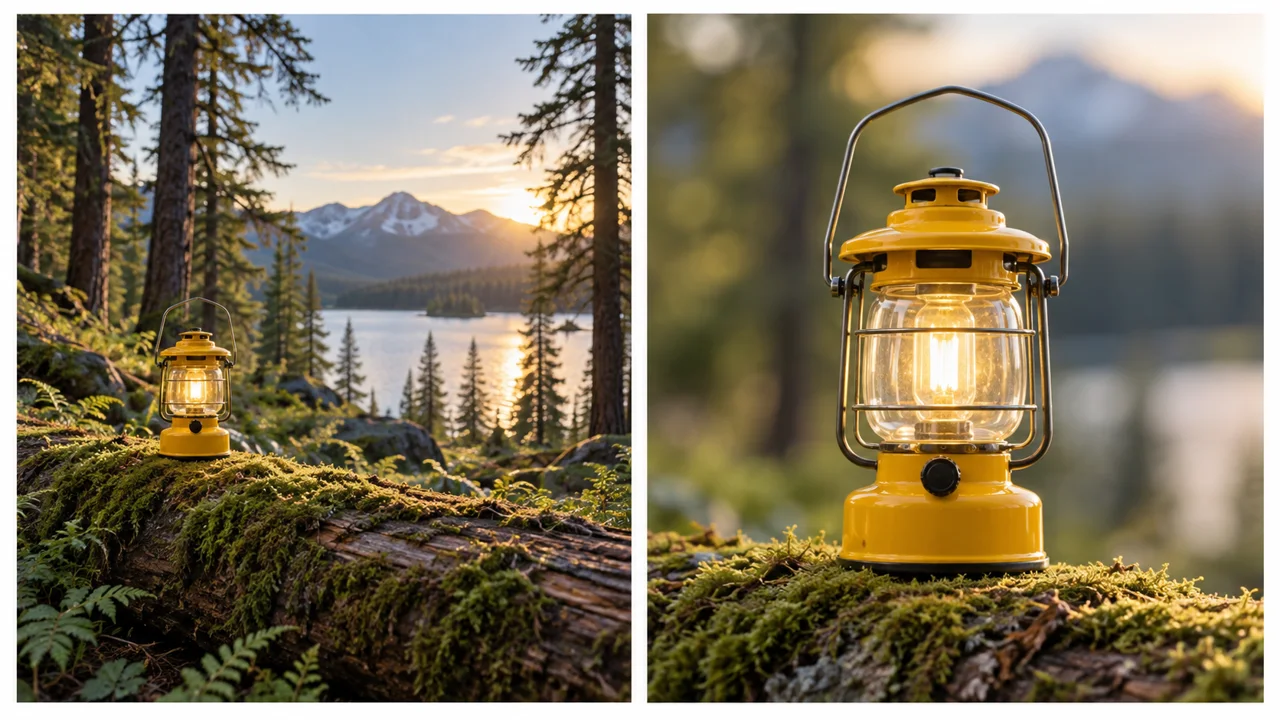
Ilustração didática criada no Codex: Os dois quadros comparam campo amplo e recorte próximo. Não são uma medição de lentes nem uma simulação óptica certificada.
Teste-se
O objetivo é mostrar o ambiente da pousada. Qual enquadramento ajuda primeiro?
Se travou aqui, é normalSe não entende um controle, mantenha o padrão e anote isso. Você pode comparar depois com uma única alteração.
Pratique agora 0/3
Planeje câmera, lente e momento narrativo
Cerca de 10 minutos de trabalho ativo. Filas de geração ficam fora desse tempo. Pronto quando uma ficha relaciona intenção, enquadramento, movimento e configuração disponível.
Use arquivos próprios ou autorizados. Geração pode exigir conta e créditos. Mantenha atividades não executadas como pendentes e preserve os originais.
Plano: <número e função>
Atenção principal: luz acendendo
Enquadramento: <aberto ou fechado>
Movimento: <parado ou um movimento>
Ponto final: <situação>
Câmera/lente/focal disponíveis: <opções reais>
Aprovar se: ação clara e objeto íntegro
Ao cumprir os passos, você consegue escrever uma ficha de câmera com intenção e critério de revisão.
Cola da aula
Planeje câmera, lente e momento narrativo
Função: revelar a luz acendendo
Câmera: parada ou aproximação curta
Critério: objeto legível e ação clara
Seu próximo passo
Você já tem critérios para escrever uma ficha de câmera com intenção e critério de revisão.
Guarde a entrega desta aula na pasta do projeto. Ela será usada na etapa seguinte.
Próximo passo: Gere uma cena no Cinema Studio com transição
Continuação de produção e documentação · módulo 2Produção e cuidados para retomar depois da prática curta.
Enquadramento orienta a atenção
Experimente com calma
Escreva se o plano deve mostrar ambiente, ação ou detalhe, antes de escolher a configuração.
O que observar
Uma aproximação da câmera não é idêntica a um zoom, que muda a ampliação sem deslocar a posição.
Movimento precisa servir ao acontecimento
Experimente com calma
Continuação: faça dois testes curtos, alterando apenas uma decisão de câmera.
O que observar
Não combine vários movimentos incompatíveis apenas para parecer cinematográfico.
Lara escreve o último quadro de um plano e o primeiro do seguinte.
Decisão frágil
Adicionar uma transição chamativa sem relação entre os planos.
Decisão verificável
Definir fim, começo e o motivo visual da passagem.
Observe quais características tornam a segunda decisão conferível.
2Escolha uma passagem que tenha sentido
Corte simples troca diretamente de plano.
Corte por semelhança conecta formas, cores ou gestos parecidos.
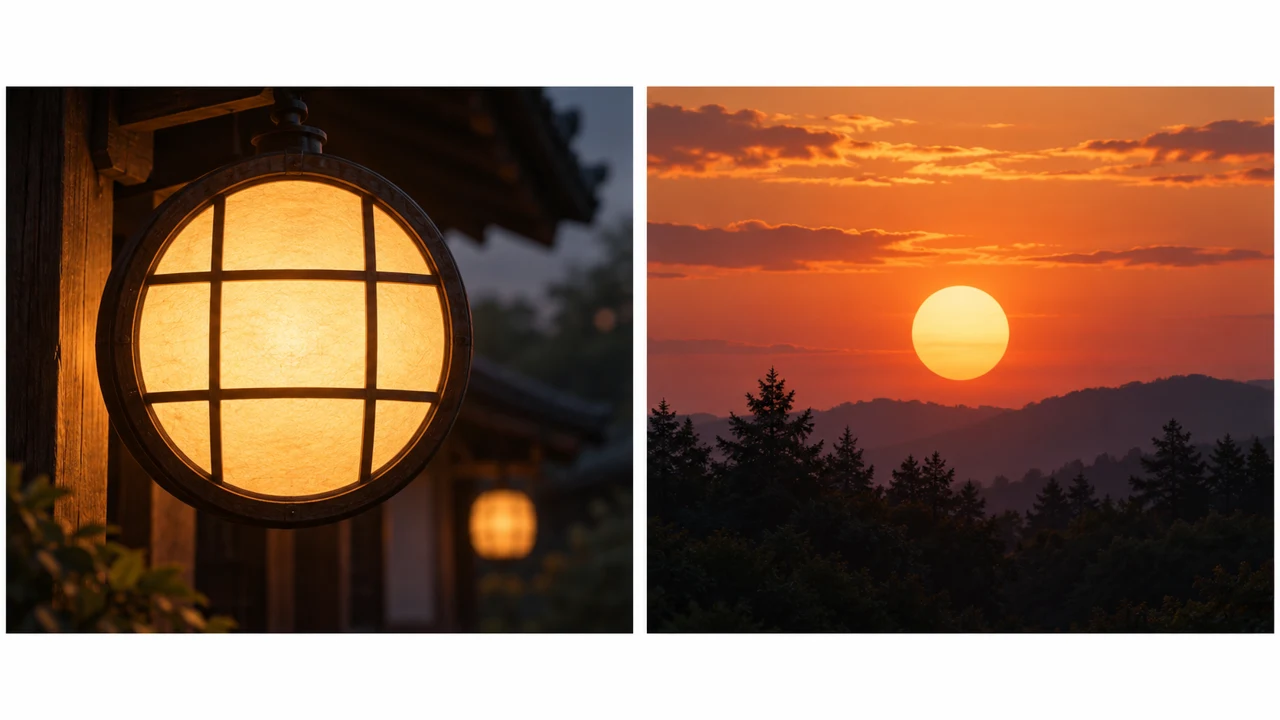
Uma luz redonda pode levar ao sol, por exemplo.
Esse segundo exemplo pode usar outro objeto; não exige transformar fisicamente a lanterna no astro.
Escreva o que encerra o primeiro plano e o que abre o seguinte.
Assista à passagem em movimento para conferir ritmo e continuidade.
Se a transição gerada não funcionar, produza os planos separadamente e faça o corte no editor.
Registre que a montagem foi feita depois.
Roberto escolhe um corte discreto quando ele deixa a mensagem mais clara.
Ficha preenchida · exemplo da aula
1Cena: poucos planos com função
2Transição: corte simples ou semelhança
3Revisão: assistir à passagem inteira
Use esta ficha como referência. Troque o exemplo pelo seu próprio projeto.
3Confira a decisão pelo uso
Se a transição foi feita no editor, registre isso. O resultado final não comprova que o gerador executou o corte.
Roberto usa a ficha para conferir: revisão: assistir à passagem inteira.
Ilustração didática criada no Codex: A luminária redonda e o sol ilustram um corte por semelhança em um exemplo independente. Não são a lanterna Vagalume nem uma transição de vídeo executada.
Teste-se
Você juntou dois clipes no editor para obter o corte. Como descrever a entrega?
Se travou aqui, é normalSe o plano gerado não corta onde você pediu, simplifique a sequência ou separe os planos para montar depois.
Pratique agora 0/3
Gere uma cena no Cinema Studio com transição
Cerca de 10 minutos de trabalho ativo. Filas de geração ficam fora desse tempo. Pronto quando uma cena gerada foi salva e a passagem entre planos foi revisada.
Use arquivos próprios ou autorizados. Geração pode exigir conta e créditos. Mantenha atividades não executadas como pendentes e preserve os originais.
Versão do Studio: <tela>
Referências: <arquivos e funções>
Plano 1 termina: <estado>
Plano 2 começa: <estado>
Motivo da passagem: <continuidade ou semelhança>
Configuração/custo: <tela>
Arquivo: <saída>
Transição: gerada / montada depois / pendente
Ao cumprir os passos, você consegue produzir uma cena curta e conferir a passagem entre planos.
Cola da aula
Gere uma cena no Cinema Studio com transição
Cena: poucos planos com função
Transição: corte simples ou semelhança
Revisão: assistir à passagem inteira
Seu próximo passo
Você já tem critérios para produzir uma cena curta e conferir a passagem entre planos.
Guarde a entrega desta aula na pasta do projeto. Ela será usada na etapa seguinte.
Próximo passo: Escolha outra ferramenta pela tarefa que falta
Continuação de produção e documentação · módulo 3Produção e cuidados para retomar depois da prática curta.
Configure a cena conforme sua versão
Experimente com calma
Faça uma ficha das configurações reais para repetir a tentativa depois.
O que observar
Uma proposta escrita por assistente de direção ainda precisa ser revisada antes de confirmar a geração.
Escolha uma passagem que tenha sentido
Experimente com calma
Continuação: compare o corte simples com a passagem por semelhança e escolha o que ajuda sua mensagem.
O que observar
Imagens lado a lado sugerem uma transição, mas não demonstram o tempo nem a qualidade do corte.
Confira recursos e custos na conta atual. Os guias podem mostrar caminhos diferentes conforme o modelo e o modo.
Aula 7 · Estilos e Cinema v6.2 · INEMA.CLUB PRO
Módulo 3 · Aula 8 de 9
Escolha outra ferramenta pela tarefa que falta
Você consegue planejar um teste comparável entre alternativas disponíveis.
Leitura: cerca de 15 minutos. Prática: 10 minutos ativos. Filas, produção de referências e correções exigem tempo adicional.
Nenhum nome de modelo resolve todas as cenas. Compare a tarefa necessária, as entradas aceitas e o resultado observado antes de trocar.
Em 1 minuto
Pergunta: qual falha quero investigar?
Compatibilidade: entradas e recurso real
Evidência: arquivo, configuração e revisão
1Transforme uma falha em critério de escolha
Se a ação deformou o objeto, o critério é integridade durante o movimento.
Se a fala falhou, avalie palavras e sincronia.
Se o estilo mudou, confira referências visuais.
Escolha uma pergunta por comparação e mantenha roteiro e materiais tão próximos quanto possível.
A proposta antiga citava Kling 2.5, Hailuo 2 e Veo 3.1.
Os catálogos evoluíram: há outras versões Kling, e a documentação atual da MiniMax apresenta H3.
Não use uma receita antiga como prova de superioridade atual.
Registre versão e modo realmente testados.
Lara investiga continuidade do objeto com um teste pequeno.
Pedidos para comparar · exemplo didático
PedidoTrocar de modelo porque alguém disse que é sempre melhor em física.
Faltam limites observáveis para conferir o trabalho.
PedidoEscolher uma tarefa concreta e comparar arquivos com condições registradas.
Há critérios claros para conferir a decisão.
Compare as duas instruções. São exemplos escritos para a aula, sem resposta simulada de ferramenta.
2A comparação precisa respeitar recursos diferentes
Veo no Flow oferece recursos diferentes conforme o modo.
Kling, Seedance e alternativas MiniMax também variam em entradas e controles.
Consulte o recurso específico, não apenas o nome da família.
Se uma alternativa não aceita seu material, a comparação mudou de condições.
Comece com um trecho pequeno e um teto de gasto.
Guarde o tempo de espera, as configurações e o arquivo.
Avalie o mesmo critério nos dois resultados.
Uma única tentativa é uma observação limitada, não um ranking definitivo das ferramentas.
Roberto registra o custo e a disponibilidade antes de autorizar outra tentativa.
Ficha preenchida · exemplo da aula
1Pergunta: qual falha quero investigar?
2Compatibilidade: entradas e recurso real
3Evidência: arquivo, configuração e revisão
Use esta ficha como referência. Troque o exemplo pelo seu próprio projeto.
3Confira a decisão pelo uso
Não transforme a consulta de recursos em uma afirmação de qualidade que você ainda não observou.
Roberto usa a ficha para conferir: evidência: arquivo, configuração e revisão.
Ilustração didática criada no Codex: Os cartões representam revisão de alternativas. São estudos ilustrados, não saídas comparadas de três serviços.
Teste-se
Você só leu as páginas de recursos. O que está comprovado?
Se travou aqui, é normalSem saldo para comparar, finalize a ficha de compatibilidade. O teste de saída pode ficar para outra sessão.
Pratique agora 0/3
Escolha outra ferramenta pela tarefa que falta
Cerca de 10 minutos de trabalho ativo. Filas de geração ficam fora desse tempo. Pronto quando um plano comparativo identifica tarefa, compatibilidade, custo e condições.
Use arquivos próprios ou autorizados. Geração pode exigir conta e créditos. Mantenha atividades não executadas como pendentes e preserve os originais.
Pergunta: o objeto permanece íntegro durante a ação?
Alternativa A: <versão, modo, entradas, custo>
Alternativa B: <versão, modo, entradas, custo>
Fixos: roteiro, referência e intenção
Diferenças inevitáveis: <lista>
Arquivos: <nomes ou pendentes>
Conclusão possível: <observação limitada>
Ao cumprir os passos, você consegue planejar um teste comparável entre alternativas disponíveis.
Cola da aula
Escolha outra ferramenta pela tarefa que falta
Pergunta: qual falha quero investigar?
Compatibilidade: entradas e recurso real
Evidência: arquivo, configuração e revisão
Seu próximo passo
Você já tem critérios para planejar um teste comparável entre alternativas disponíveis.
Guarde a entrega desta aula na pasta do projeto. Ela será usada na etapa seguinte.
Próximo passo: Revise os três arquivos antes de entregar
Continuação de produção e documentação · módulo 3Produção e cuidados para retomar depois da prática curta.
Transforme uma falha em critério de escolha
Experimente com calma
Monte uma linha por alternativa com entrada, recurso, custo e critério que pretende observar.
O que observar
Uma demonstração promocional não comprova que seu caso terá o mesmo resultado.
A comparação precisa respeitar recursos diferentes
Experimente com calma
Continuação opcional: execute o teste comparativo com uma mudança de ferramenta e condições documentadas.
O que observar
Se só consultou o catálogo, registre pesquisa de compatibilidade; não afirme que comparou qualidade de vídeos.
Confira recursos e custos na conta atual. Os guias podem mostrar caminhos diferentes conforme o modelo e o modo.
Aula 8 · Estilos e Cinema v6.2 · INEMA.CLUB PRO
Módulo 3 · Aula 9 de 9
Revise os três arquivos antes de entregar
Você consegue auditar duas versões de estilo e uma cena cinematográfica.
Leitura: cerca de 15 minutos. Prática: 10 minutos ativos. Filas, produção de referências e correções exigem tempo adicional.
Uma apresentação de estilos só fica pronta quando os arquivos correspondem ao que você prometeu. A revisão final reúne história, imagem e forma de entrega.
Em 1 minuto
A e B: mesma história, estilos distintos
Cena cinema: câmera e passagem revisadas
Entrega: arquivos e método identificados
1Três entregas precisam existir
Reúna vídeo A, vídeo B e a cena do Cinema Studio.
Confirme que A e B contam a mesma história e registre diferenças adicionais.
Na terceira peça, confira câmera e transição.
Anote arquivo, versão, custo e decisão de revisão para cada entrega.
Se uma peça ainda está apenas no roteiro, marque produção pendente.
A prática desta aula organiza a auditoria; ela não gera automaticamente os vídeos que faltam.
Reserve sessões para executar, corrigir e montar o necessário.
Preserve as referências junto dos resultados.
Lara mantém o arquivo original para comparar qualquer ampliação.
Decisão frágil
Entregar só as imagens bonitas e afirmar que os três vídeos estão prontos.
Decisão verificável
Conferir cada arquivo, separar pendências e explicar o método usado.
Observe quais características tornam a segunda decisão conferível.
2Acabamento vem depois da aprovação de conteúdo
Aumentar resolução pode melhorar a apresentação, mas não corrige necessariamente forma, movimento ou cortes.
Se usar ampliação, também chamada upscale, compare original e nova versão.
Observe bordas, texturas e detalhes inventados.
Guarde o original.
Exporte no formato adequado ao uso e abra o arquivo fora do editor.
Assista no celular com e sem som.
Confira começo, fim, duração e legibilidade.
Se divulgar estudos fictícios, apresente-os como estudos.
Não atribua a uma ferramenta uma imagem ou edição que foi feita em outra.
Roberto confere o resultado no celular antes de compartilhar com os hóspedes.
Ficha preenchida · exemplo da aula
1A e B: mesma história, estilos distintos
2Cena cinema: câmera e passagem revisadas
3Entrega: arquivos e método identificados
Use esta ficha como referência. Troque o exemplo pelo seu próprio projeto.
3Confira a decisão pelo uso
Auditoria concluída e produção concluída são coisas diferentes; o projeto final exige os três vídeos revisados.
Roberto usa a ficha para conferir: entrega: arquivos e método identificados.
Ilustração didática criada no Codex: As tiras são storyboards ilustrados de duas linguagens. Não demonstram arquivos de vídeo entregues nem uma comparação técnica entre modelos.
Teste-se
O vídeo ficou maior em resolução, mas manteve o objeto deformado. O que fazer?
Se travou aqui, é normalComece pela pendência que impede a comparação entre A e B. Deixe a ampliação para depois da aprovação do conteúdo.
Pratique agora 0/3
Revise os três arquivos antes de entregar
Cerca de 10 minutos de trabalho ativo. Filas de geração ficam fora desse tempo. Pronto quando a auditoria registra os três estados e relaciona evidências às decisões.
Use arquivos próprios ou autorizados. Geração pode exigir conta e créditos. Mantenha atividades não executadas como pendentes e preserve os originais.
Vídeo A: <arquivo, modelo, revisão>
Vídeo B: <arquivo, modelo, revisão>
Cena Cinema Studio: <arquivo, versão, revisão>
Edição posterior: <operações realizadas>
Ampliação: <não usada ou configuração>
Pendências: <lista>
Nota de entrega: objetivo, escolhas, método e limites
Ao cumprir os passos, você consegue auditar duas versões de estilo e uma cena cinematográfica.
Cola da aula
Revise os três arquivos antes de entregar
A e B: mesma história, estilos distintos
Cena cinema: câmera e passagem revisadas
Entrega: arquivos e método identificados
Seu próximo passo
Você já tem critérios para auditar duas versões de estilo e uma cena cinematográfica.
Guarde a entrega desta aula na pasta do projeto. Ela será usada na etapa seguinte.
Próximo passo: Aplique o método em um novo vídeo com um objetivo diferente.
Continuação de produção e documentação · módulo 3Produção e cuidados para retomar depois da prática curta.
Três entregas precisam existir
Experimente com calma
Continuação necessária: finalize qualquer vídeo ausente antes de apresentar o projeto como concluído.
O que observar
Três miniaturas não substituem três vídeos assistidos e revisados.
Acabamento vem depois da aprovação de conteúdo
Experimente com calma
Faça uma ficha curta com objetivo, método, arquivos e limitações para acompanhar a entrega.
O que observar
Não confunda resolução escolhida, ampliação posterior e qualidade visual observada.