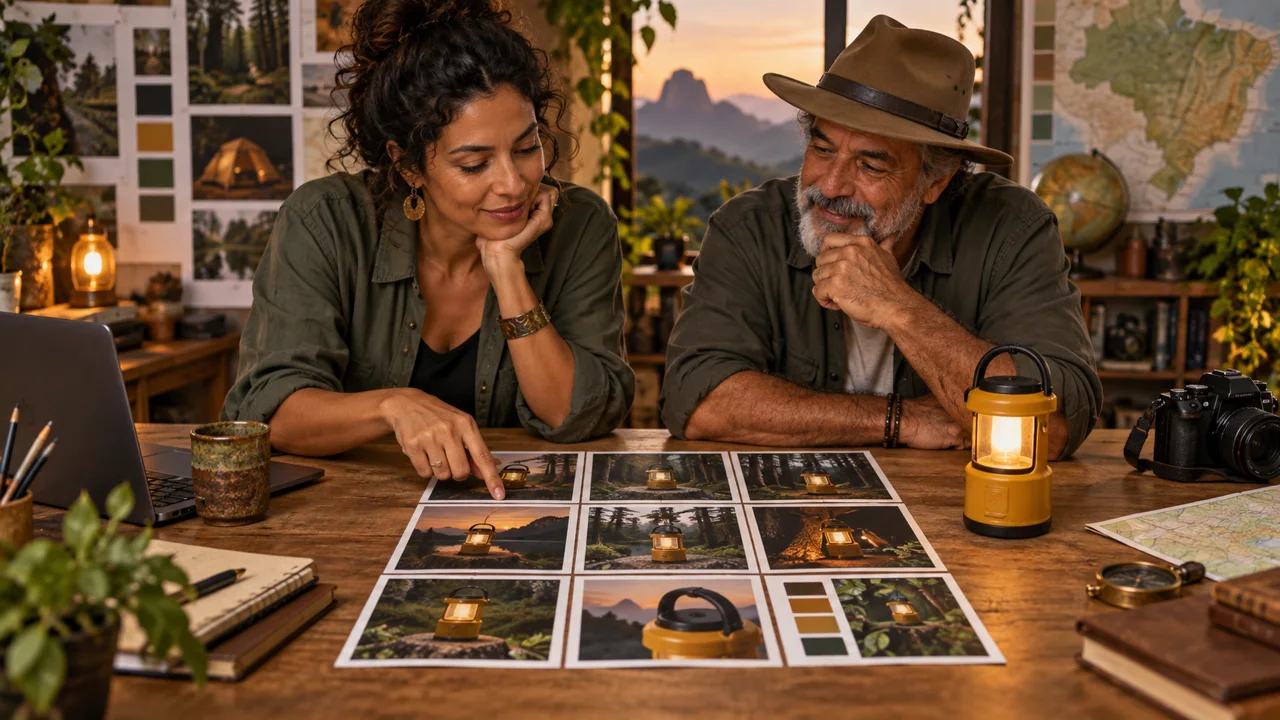
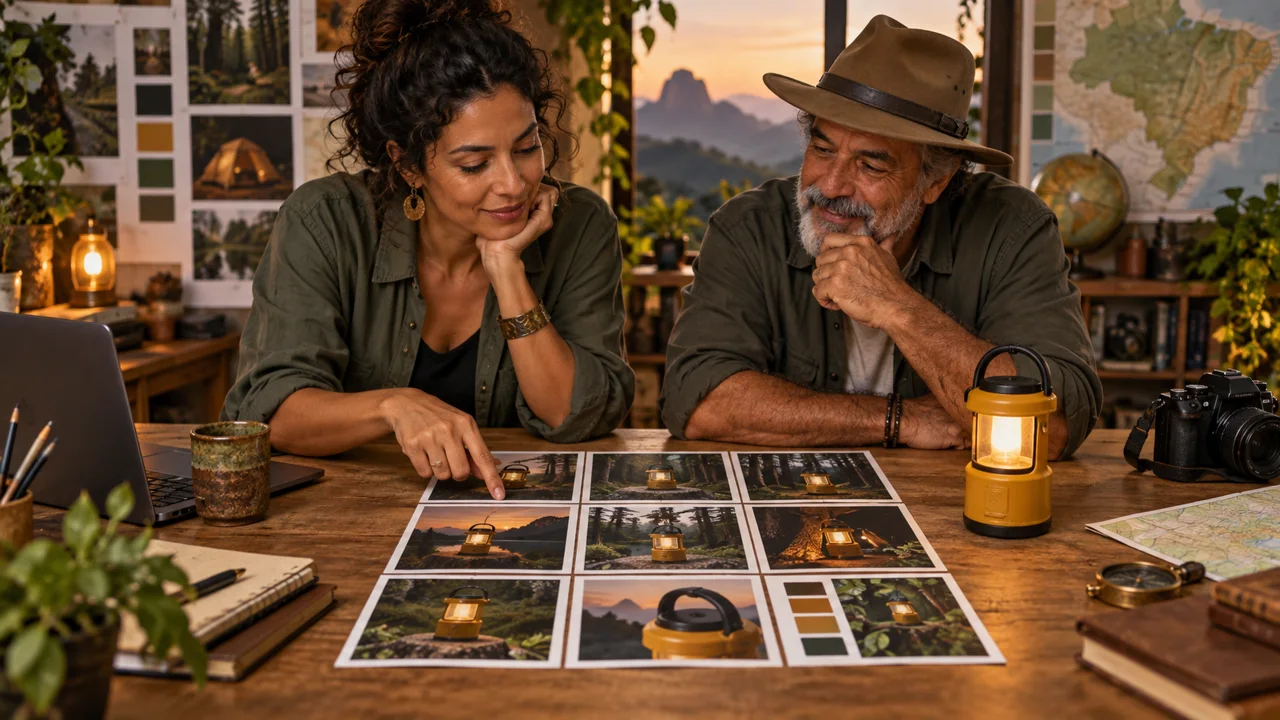
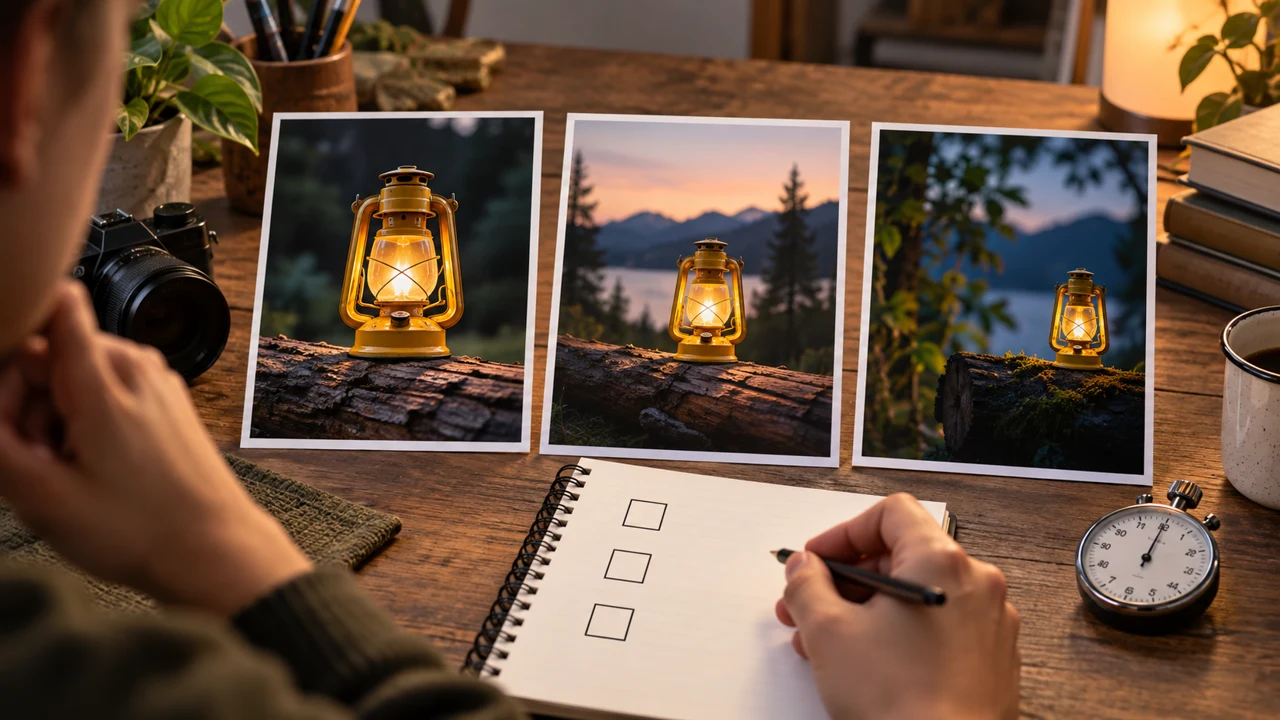
Puedes organizar hasta nueve referencias sin mezclar sus funciones.
Lectura: unos 15 minutos. Práctica: 10 minutos activos. Las colas, la producción de referencias y las correcciones requieren tiempo adicional.
Un collage atractivo puede orientar mal una escena. Cada referencia debe mostrar qué aporta: objeto, entorno, luz o lenguaje visual.
En 1 minuto
Caso: linterna ficticia Vagalume
Funciones: objeto, entorno, luz y estilo
Selección: pocos archivos con funciones claras
1Una referencia es una decisión visible
Referencia es un material que orienta una elección.
En el caso Vagalume, una linterna amarilla aparece en un bosque al anochecer.
Separa las imágenes del objeto, el entorno, la iluminación y el encuadre.
Si todas muestran cosas distintas sin una función, el generador recibe un conjunto ambiguo.
Lara quiere comparar dos lenguajes visuales para el mismo anuncio breve.
Roberto necesita que las personas reconozcan la linterna y el entorno de su posada.
Arman un panel de hasta nueve imágenes, pero envían solo las necesarias para la prueba.
La cantidad es un ejercicio de organización, no un requisito universal.
Lara, directora de arte de 36 años, explica la función de cada imagen.
Prompts para comparar · ejemplo didáctico
PromptEnviar nueve imágenes al azar porque el campo acepta muchos archivos.
Faltan límites observables para evaluar el trabajo.
PromptSeparar objeto, entorno, luz y estilo; enviar solo lo que tenga una función.
Tienes criterios claros para revisar la decisión.
Compara las dos instrucciones. Son ejemplos escritos para la lección, sin una respuesta simulada de la herramienta.
2El límite de una herramienta no es una meta creativa
La documentación original de Seedance 2.0 describe texto, imagen, video y audio como entradas.
La línea 2.5 amplía los límites y controles.
La plataforma donde usas el modelo puede ofrecer distintas combinaciones.
Revisa la versión, el formato, el costo y la cantidad aceptada en tu cuenta.
Tener nueve imágenes en el panel no te obliga a enviar nueve archivos.
Una imagen clara puede resolver más que varias repetidas.
Conserva la versión organizada para comparar decisiones y anota qué referencias adjuntaste realmente durante la generación.
Roberto, anfitrión de posada de 58 años, elige una foto propia cuando necesita mostrar su equipo real.
Ficha completada · ejemplo de la lección
1Caso: linterna ficticia Vagalume
2Funciones: objeto, entorno, luz y estilo
3Selección: pocos archivos con funciones claras
Usa esta ficha como referencia. Cambia el ejemplo por tu propio proyecto.
3Comprueba la decisión según el uso
La cantidad permitida no demuestra calidad; cada archivo debe resolver una decisión del proyecto.
Roberto usa la ficha para confirmar: selección: pocos archivos con funciones claras.
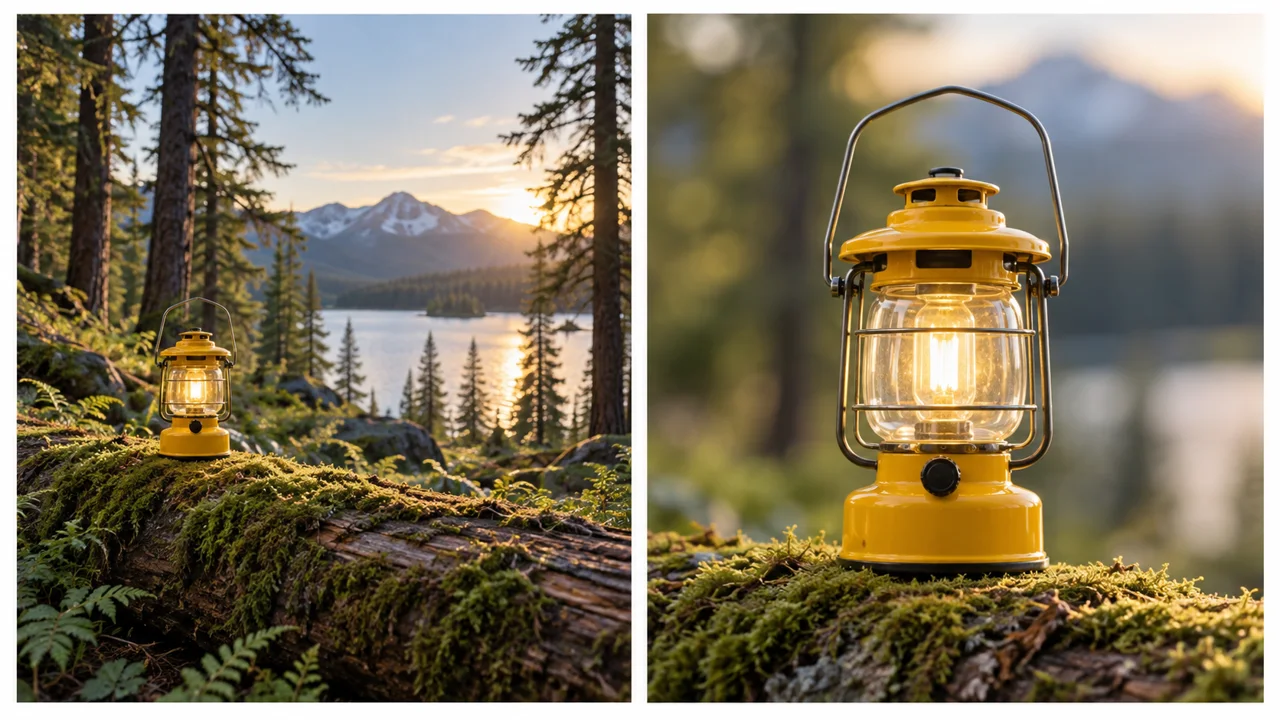
Ilustración didáctica creada en Codex: El panel reúne estudios del objeto, el entorno y la luz. Las linternas ilustradas pueden variar; elige una referencia principal antes de producir.
Ponte a prueba
Dos referencias muestran linternas de formas distintas. ¿Qué debes aclarar?
Es normal que te atasques aquíSi no tienes un editor de collages, haz una lista en un documento con el nombre y la función de cada archivo. Importa más organizar que pulir.
Practica ahora 0/3
Arma un panel de referencias con una función
Unos 10 minutos de trabajo activo. No incluye las colas de generación. Termina cuando un panel o una lista indique la función de cada archivo elegido.
Usa archivos propios o autorizados. Generar quizá requiera cuenta y créditos. Deja pendientes las actividades no realizadas y conserva los originales.
Referencia 1: <archivo> | función: objeto
Referencia 2: <archivo> | función: entorno
Referencia 3: <archivo> | función: estilo
Otras: <solo si hacen falta>
Versión y modo: <cuenta>
Costo y límite: <pantalla y tope>
Al completar estos pasos, podrás organizar hasta nueve referencias sin mezclar sus funciones.
Resumen de la lección
Arma un panel de referencias con una función
Caso: linterna ficticia Vagalume
Funciones: objeto, entorno, luz y estilo
Selección: pocos archivos con funciones claras
Tu siguiente paso
Ya tienes criterios para organizar hasta nueve referencias sin mezclar sus funciones.
Guarda el trabajo de esta lección en la carpeta del proyecto. Lo usarás en el siguiente paso.
Siguiente: Describe dos estilos con características observables
Continuación de producción y documentación · módulo 1Pasos de producción y cuidados para retomar después de la práctica breve.
Una referencia es una decisión visible
Experimenta con calma
Elige materiales propios o autorizados y asigna una función a cada uno.
Qué observar
Una referencia de iluminación no debe cambiar silenciosamente la apariencia del producto.
El límite de una herramienta no es una meta creativa
Experimenta con calma
Haz una segunda selección con solo objeto, entorno y estilo, y justifica cada archivo.
Qué observar
No trates los límites de una versión antigua como regla de otra versión o plataforma.
Revisa las funciones y los costos en tu cuenta actual. Las guías pueden mostrar pasos distintos según el modelo y el modo.
Lección 1 · Estilos y Cine v6.2 · INEMA.CLUB PRO
Módulo 1 · Lección 2 de 9
Describe dos estilos con características observables
Puedes escribir dos notas de estilo y preparar imágenes iniciales.
Lectura: unos 15 minutos. Práctica: 10 minutos activos. Las colas, la producción de referencias y las correcciones requieren tiempo adicional.
El nombre de un estilo por sí solo puede ocultar decisiones importantes. Define la forma, la textura, el color y la luz para poder revisar el resultado.
En 1 minuto
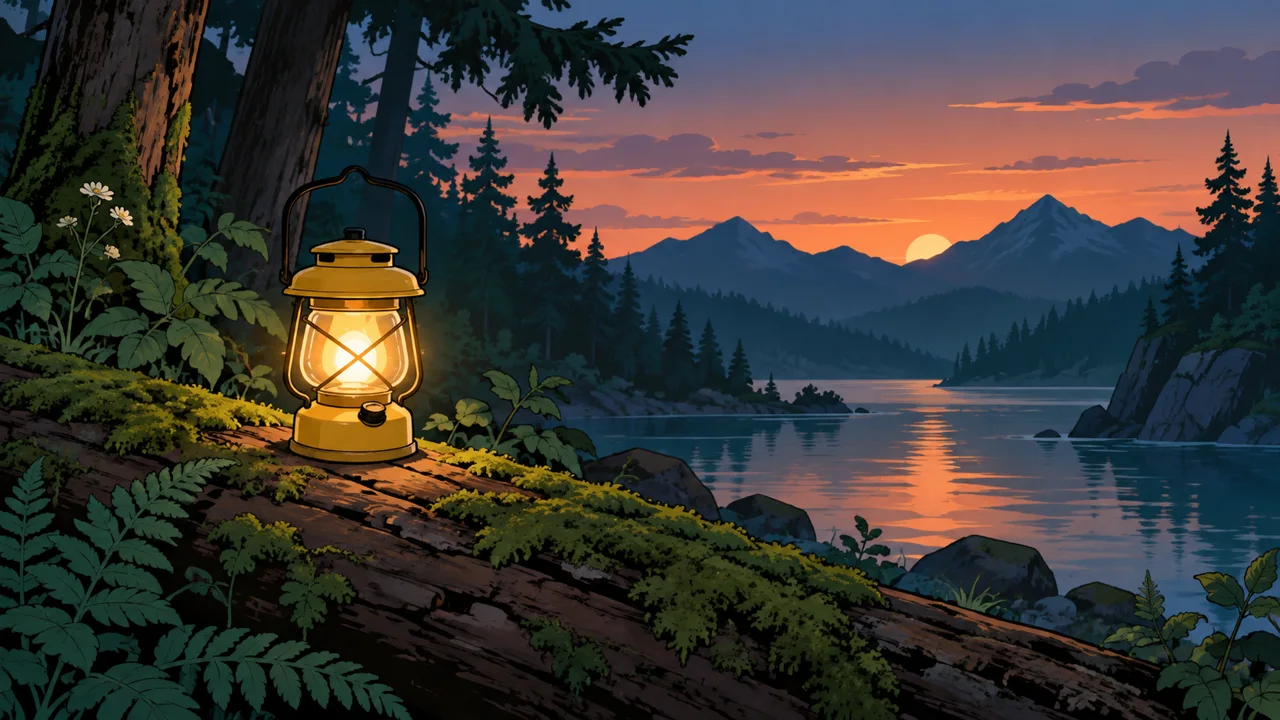
Estilo A: 2D, contorno y colores planos
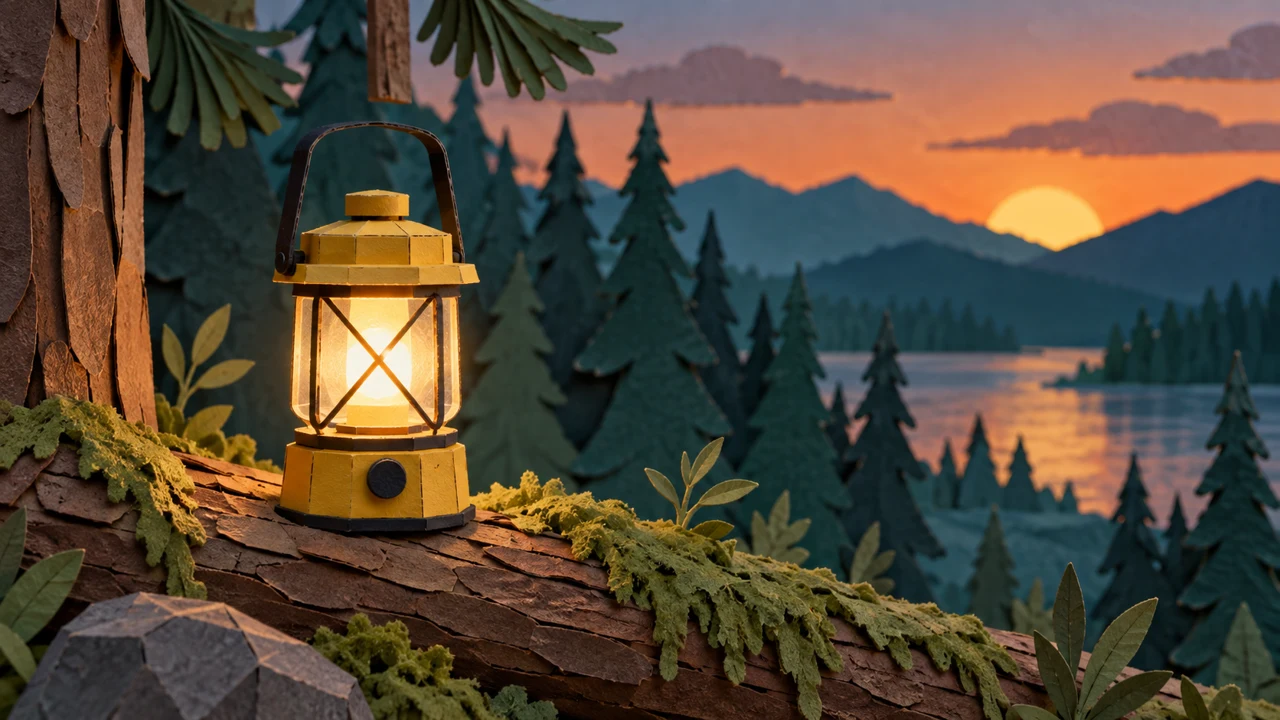
Estilo B: papel en capas y bordes táctiles
Mantén: objeto, historia y paleta principal
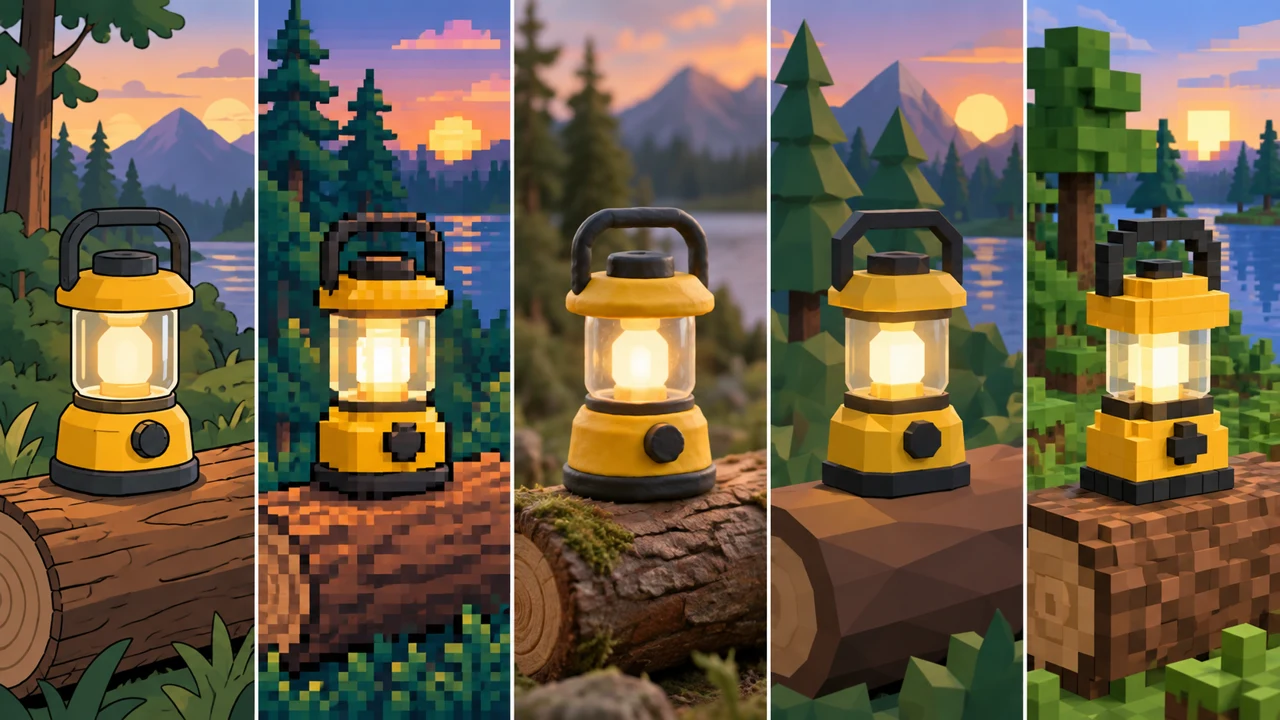
1Cinco lenguajes visuales, distintas decisiones
La animación 2D puede usar contornos y colores planos.
El pixel art construye formas con bloques visibles.
Una escena 3D puede explorar volumen y materiales.
El estilo low-poly recuerda a juegos antiguos, como los de la época de PS1.
El voxel usa volúmenes cúbicos, conocidos en juegos como Minecraft.
En una maqueta de papel, los recortes forman capas y pequeñas sombras muestran la distancia entre ellas.
Estos nombres no implican copiar personajes o escenarios de un juego.
Describe el lenguaje visual que quieres con elementos originales.
Para Vagalume, compararemos animación 2D de colores planos con una maqueta de papel en capas.
La linterna y la historia se mantienen.
Lara describe la textura en vez de depender solo del nombre de un estilo.
Prompts para comparar · ejemplo didáctico
PromptPedir cualquier estilo bonito y aceptar una linterna diferente.
Faltan límites observables para evaluar el trabajo.
PromptDefinir dos lenguajes visuales y conservar el asa, el cuerpo y la base del mismo objeto.
Tienes criterios claros para revisar la decisión.
Compara las dos instrucciones. Son ejemplos escritos para la lección, sin una respuesta simulada de la herramienta.
2La imagen inicial debe coincidir con la nota de estilo
Prepara una versión del objeto para cada estilo.
Puedes dibujar o usar un editor de imágenes por instrucciones, como un modo compatible de Nano Banana.
Incluye tu referencia y pide cambiar el lenguaje visual, conservando la forma y las partes importantes.
Revísala antes de animar.
El cambio de estilo puede alterar el producto.
Compara el asa, el cuerpo y la base de la linterna.
Si desaparece una característica, corrige la imagen inicial.
Una nota de estilo no garantiza que vuelva un detalle ausente.
Conserva la referencia original junto a las dos versiones.
Roberto comprueba si la linterna conserva el asa que aparece en la referencia.
Ficha completada · ejemplo de la lección
1Estilo A: 2D, contorno y colores planos
2Estilo B: papel en capas y bordes táctiles
3Mantén: objeto, historia y paleta principal
Usa esta ficha como referencia. Cambia el ejemplo por tu propio proyecto.
3Comprueba la decisión según el uso
Revisar el estilo también implica comprobar que el objeto siga siendo reconocible, no solo que la textura se vea bien.
Roberto usa la ficha para confirmar: mantener el objeto, la historia y la paleta principal.
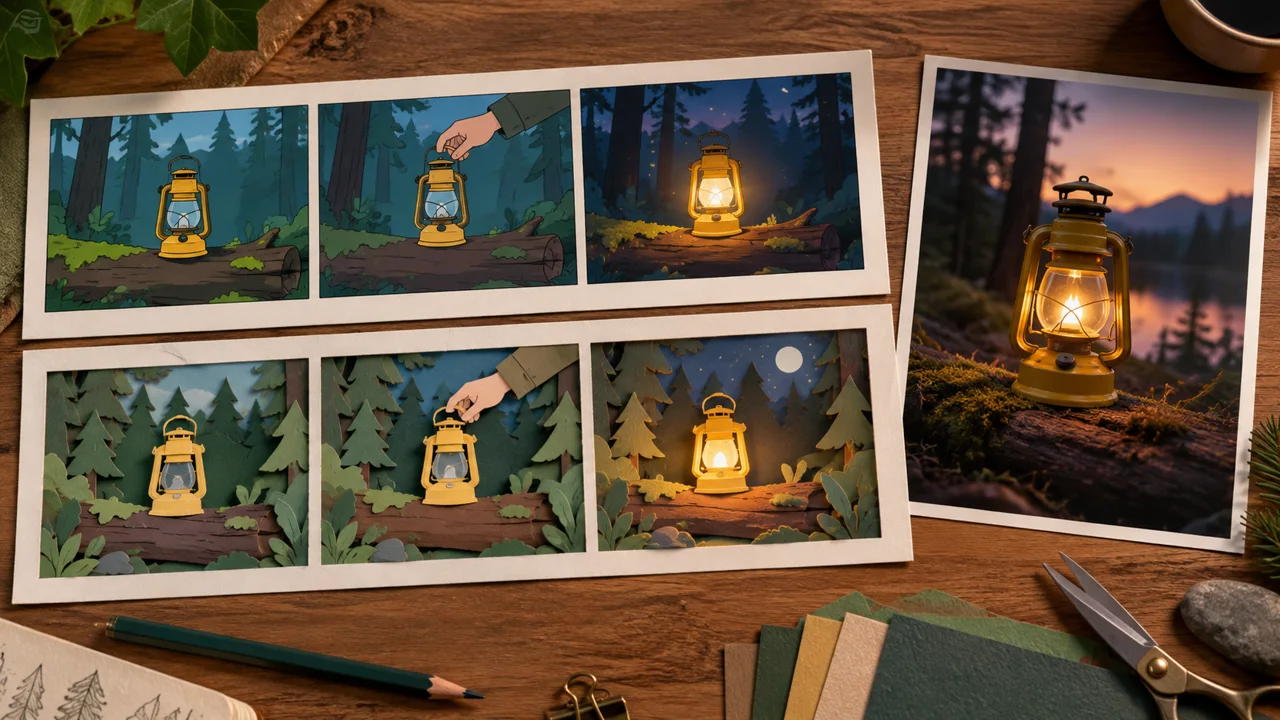
Ilustración didáctica creada en Codex: Los cinco paneles ilustran lenguajes visuales. No son una comparación controlada de modelos ni resultados de video.
Ponte a prueba
La versión de papel perdió el asa. ¿Qué decisión satisface el proyecto?
Es normal que te atasques aquíSin acceso a un editor, dibuja estudios sencillos para planear. Más adelante, la animación requerirá una imagen útil para el modo elegido.
Practica ahora 0/3
Describe dos estilos con características observables
Unos 10 minutos de trabajo activo. No incluye las colas de generación. Termina cuando registres dos notas de estilo, tres características fijas y el estado de las imágenes.
Usa archivos propios o autorizados. Generar quizá requiera cuenta y créditos. Deja pendientes las actividades no realizadas y conserva los originales.
A: animación 2D; contorno limpio; amarillo y verde azulado; luz cálida.
B: maqueta de papel; capas visibles; misma paleta; luz cálida.
Conservar: asa negra, cuerpo amarillo y base.
Referencia: <archivo>
Imagen A / B: <archivo o pendiente>
Al completar estos pasos, podrás escribir dos notas de estilo y preparar imágenes iniciales.
Resumen de la lección
Describe dos estilos con características observables
Estilo A: 2D, contorno y colores planos
Estilo B: papel en capas y bordes táctiles
Mantén: objeto, historia y paleta principal
Tu siguiente paso
Ya tienes criterios para escribir dos notas de estilo y preparar imágenes iniciales.
Guarda el trabajo de esta lección en la carpeta del proyecto. Lo usarás en el siguiente paso.
Siguiente: Escribe tres planos que cuenten la misma historia
Continuación de producción y documentación · módulo 1Pasos de producción y cuidados para retomar después de la práctica breve.
Cinco lenguajes visuales, distintas decisiones
Experimenta con calma
Anota lo que debe verse en la forma, la textura, la paleta y la iluminación.
Qué observar
Un píxel es una unidad de imagen; un vóxel es un volumen. Un bloque cuadrado en pantalla no demuestra que la escena sea tridimensional.
La imagen inicial debe coincidir con la nota de estilo
Experimenta con calma
Hace falta continuar: produce y revisa las dos imágenes iniciales antes de las lecciones de generación.
Qué observar
Las imágenes del curso se crearon en Codex; no son demostraciones de Nano Banana ni de Seedance.
Revisa las funciones y los costos en tu cuenta actual. Las guías pueden mostrar pasos distintos según el modelo y el modo.
Lección 2 · Estilos y Cine v6.2 · INEMA.CLUB PRO
Módulo 1 · Lección 3 de 9
Escribe tres planos que cuenten la misma historia
Puedes armar un storyboard breve con inicio, acción y resultado.
Lectura: unos 15 minutos. Práctica: 10 minutos activos. Las colas, la producción de referencias y las correcciones requieren tiempo adicional.
Dos estilos se comparan con claridad solo si cuentan la misma historia. Define la secuencia antes de elegir los efectos.
En 1 minuto
Plano 1: presentar el objeto y el entorno
Plano 2: mostrar el cambio de luz
Plano 3: revelar el resultado
1Cada plano debe aportar información
Un storyboard es un guion visual formado por cuadros.
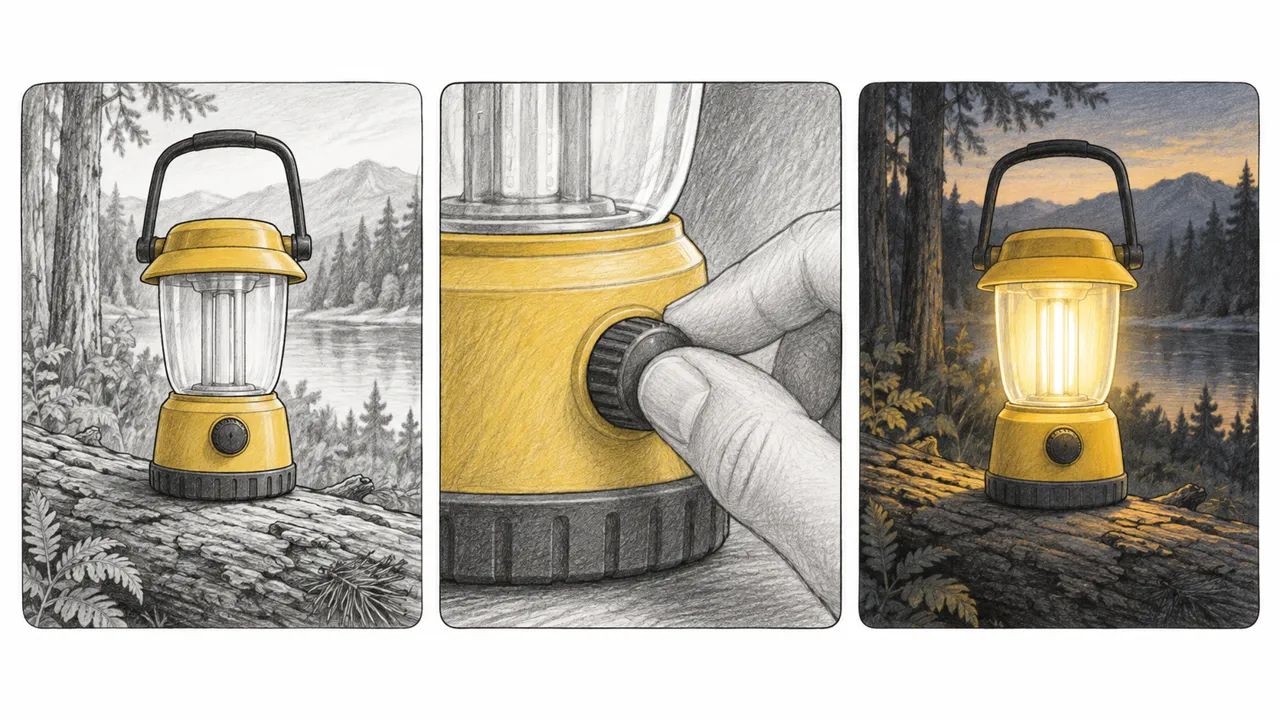
Un plano muestra la linterna en su entorno; otro presenta la acción; el tercero revela la luz encendida.
Anota la acción, la cámara y el punto final de cada cuadro.
Suma las duraciones para ajustarlas al total que permite el modo.
Para reducir la dificultad, usa una acción sencilla y un movimiento de cámara sutil.
Una mano que pulsa un botón puede requerir más correcciones que un cambio de luz planeado.
Elige qué debe aparecer y comprueba que tu referencia muestre esa parte del objeto.
Lara mantiene el prompt acotado para detectar contradicciones antes de gastar.
Decisión poco sólida
Pedir estilo cinematográfico, acción, muchos efectos y estilos distintos sin secuencia.
Decisión comprobable
Mostrar la linterna, encenderla y revelar su luz en tres planos definidos.
Observa qué características hacen que la segunda decisión se pueda comprobar.
2Un texto breve ayuda a detectar conflictos
Organiza el contexto, las referencias, los planos, el estilo y el audio.
Usa hasta mil quinientos caracteres como límite editorial de este ejercicio.
Ese número no es una restricción universal de Seedance.
Si necesitas acortarlo, quita adjetivos repetidos antes de borrar acciones esenciales.
Describe las transiciones: corte simple, acercamiento continuo o paso entre formas similares.
No pidas una cámara fija y un gran desplazamiento al mismo tiempo.
Las versiones A y B usarán la misma secuencia; solo cambian la nota de estilo y la imagen correspondiente.
Roberto mantiene la misma historia en ambas versiones para comparar el mensaje.
Ficha completada · ejemplo de la lección
1Plano 1: presentar el objeto y el entorno
2Plano 2: mostrar el cambio de luz
3Plano 3: revelar el resultado
Usa esta ficha como referencia. Cambia el ejemplo por tu propio proyecto.
3Comprueba la decisión según el uso
A y B deben contar la misma historia para que la comparación destaque el cambio de estilo.
Roberto usa la ficha para confirmar: plano 3: revelar el resultado.
Ilustración didáctica creada en Codex: Las tarjetas son borradores de planificación. El detalle del botón es una posibilidad que debes comprobar; el guion puede mostrar solo la luz encendiéndose.
Ponte a prueba
La versión B también cambió la historia y la cámara. ¿Qué se volvió difícil de evaluar?
Es normal que te atasques aquíSi la referencia no muestra ese detalle de la linterna, simplifica la acción o prepara otra imagen antes de generar.
Practica ahora 0/3
Escribe tres planos que cuenten la misma historia
Unos 10 minutos de trabajo activo. No incluye las colas de generación. Termina cuando revises la acción, la cámara, la transición y la duración de un guion de tres planos.
Usa archivos propios o autorizados. Generar quizá requiera cuenta y créditos. Deja pendientes las actividades no realizadas y conserva los originales.
Contexto: linterna sobre un tronco al anochecer.
Referencias: <objeto apagado, entorno, estilo>
Plano 1: linterna apagada en el entorno; cámara fija.
Plano 2: detalle de la ventana de la linterna; la luz se enciende suavemente.
Plano 3: vista del objeto iluminando el tronco.
Transiciones: cortes simples.
Duración por plano / total: <valores aceptados>
Audio: ambiente sutil, sin voz.
Estilo: <A o B>
Al completar estos pasos, podrás armar un storyboard breve con inicio, acción y resultado.
Resumen de la lección
Escribe tres planos que cuenten la misma historia
Plano 1: presentar el objeto y el entorno
Plano 2: mostrar el cambio de luz
Plano 3: revelar el resultado
Tu siguiente paso
Ya tienes criterios para armar un storyboard breve con inicio, acción y resultado.
Guarda el trabajo de esta lección en la carpeta del proyecto. Lo usarás en el siguiente paso.
Siguiente: Genera la primera versión con Seedance disponible
Continuación de producción y documentación · módulo 1Pasos de producción y cuidados para retomar después de la práctica breve.
Cada plano debe aportar información
Experimenta con calma
Dibuja tres cuadros o escribe tres tarjetas, con una acción por plano.
Qué observar
No describas una acción que dependa de un detalle ausente en la imagen inicial.
Un texto breve ayuda a detectar conflictos
Experimenta con calma
Lee el guion en voz alta y comprueba que cada plano termine en un estado observable.
Qué observar
Especificar un corte en el texto no garantiza que el modelo lo ejecute; debes revisar el resultado.
Revisa las funciones y los costos en tu cuenta actual. Las guías pueden mostrar pasos distintos según el modelo y el modo.
Lección 3 · Estilos y Cine v6.2 · INEMA.CLUB PRO
Módulo 2 · Lección 4 de 9
Genera la primera versión con Seedance disponible
Puedes producir y revisar una prueba breve con el estilo A.
Lectura: unos 15 minutos. Práctica: 10 minutos activos. Las colas, la producción de referencias y las correcciones requieren tiempo adicional.
La primera prueba debe mostrar si la historia y la apariencia funcionan juntas. Empieza con un resultado pequeño y anota qué se ejecutó realmente.
En 1 minuto
Entrada: imagen A revisada
Pedido: secuencia de tres planos
Revisión: historia antes que acabado
1Vincula referencias reales al pedido
Abre Seedance en la plataforma disponible y confirma la versión elegida.
Añade la imagen inicial del estilo A y las referencias necesarias.
Indica en el pedido qué archivo guía el objeto, el entorno o el estilo visual.
Usa los vínculos que ofrece la interfaz; no inventes nombres de archivos que no adjuntaste.
El panel de referencias de la lección 1 ayuda a elegir; no exige que subas todo.
Para la primera prueba, evita materiales redundantes.
Revisa la imagen inicial y la secuencia de tres planos antes de confirmar la generación.
Lara revisa el orden de los planos antes de pedir un resultado más largo.
Decisión poco sólida
Generar varias versiones costosas sin comprobar si la primera cuenta la historia.
Decisión comprobable
Crea un resultado corto, guárdalo y revisa el orden, la acción y el objeto.
Observa qué características hacen que la segunda decisión se pueda comprobar.
2Revisa la historia antes de pedir más detalle
Configura duración, proporción y audio según el guion.
Elige una resolución de prueba disponible y revisa el costo total.
Genera un resultado, guárdalo y míralo completo.
Revisa el orden de los planos, el encendido de la luz y que el objeto siga intacto.
Solo después evalúa los detalles de textura.
Una imagen inicial con la luz encendida puede chocar con un guion que empieza a oscuras.
Corrige ese estado inicial antes de volver a intentarlo.
Si el modelo ignora un corte, simplifica la secuencia o genera los planos por separado, y anota el cambio de método.
Roberto compara la linterna durante todo el video, no solo en la miniatura.
Ficha completada · ejemplo de la lección
1Entrada: imagen A revisada
2Pedido: secuencia de tres planos
3Revisión: historia antes que acabado
Usa esta ficha como referencia. Cambia el ejemplo por tu propio proyecto.
3Comprueba la decisión según el uso
La práctica solo está terminada cuando guardaste y revisaste un archivo generado. Si no tienes acceso o sigue en cola, anota el estado y retómala después.
Roberto usa la ficha para revisar: historia antes que acabado.
Ilustración didáctica creada en Codex: Este estudio de animación 2D muestra una linterna ya encendida. Ilustra un estilo visual; no es una imagen inicial oscura lista para usar ni un resultado de Seedance.
Ponte a prueba
La imagen inicial ya está iluminada, pero el guion empieza a oscuras. ¿Qué debes alinear?
Es normal trabarse aquíSi tu imagen ya tiene la luz encendida, revisa el guion o prepara una imagen oscura antes de empezar la animación.
Practica ahora 0/3
Genera la primera versión con Seedance disponible
Unos 10 minutos de trabajo activo. Las colas de generación no cuentan. Terminas cuando guardas y revisas un video del estilo A y anotas la configuración.
Usa archivos propios o autorizados. Generar quizá requiera cuenta y créditos. Deja pendientes las actividades no realizadas y conserva los originales.
Modelo/plataforma: <nombre actual>
Imagen A: <archivo>
Referencias vinculadas: <funciones>
Guion: <lección 3>
Duración/formato/audio: <configuración>
Costo y límite: <valores>
Resultado A: <archivo>
Revisión: orden / acción / objeto / estilo
Al completar los pasos, puedes crear y revisar una prueba corta del estilo A.
Resumen de la lección
Genera la primera versión con Seedance disponible
Entrada: imagen A revisada
Pedido: secuencia de tres planos
Revisión: historia antes que acabado
Tu siguiente paso
Ya tienes criterios para crear y revisar una prueba corta del estilo A.
Guarda el trabajo de esta lección en la carpeta del proyecto. Lo usarás en el siguiente paso.
Siguiente paso: Produce la versión B y compárala con criterios claros
Continuación de producción y documentación · módulo 2Producción y cuidados para retomar después de la práctica breve.
Vincula referencias reales al pedido
Experimenta con calma
Consulta la documentación oficial de la plataforma si algún campo no coincide con la guía.
Qué observar
Si el modo elegido no acepta las referencias necesarias, anota la limitación y deja la prueba pendiente.
Revisa la historia antes de pedir más detalle
Experimenta con calma
Siguiente paso: Corrige una variable y conserva ambas versiones para compararlas.
Qué observar
Montar tres clips después es una opción válida, pero no equivale a una sola generación con varios planos.
Revisa las funciones y los costos en tu cuenta actual. Las guías pueden mostrar pasos distintos según el modelo y el modo.
Lección 4 · Estilos y Cine v6.2 · INEMA.CLUB PRO
Módulo 2 · Lección 5 de 9
Produce la versión B y compárala con criterios claros
Puedes generar un segundo estilo visual y anotar las diferencias que observes.
Lectura: unos 15 minutos. Práctica: 10 minutos activos. Las colas, la producción de referencias y las correcciones requieren tiempo adicional.
Una segunda versión solo enseña algo si sabes qué mantuviste. Separa los cambios planeados de las variaciones inesperadas.
En 1 minuto
Se mantuvieron: guion, duración y cámara
Se cambiaron: imagen y nota de estilo
Criterios: claridad, continuidad e intención
1Cambia el estilo y mantén constante la prueba
Usa la imagen B revisada y su nota de estilo.
Mantén el mismo guion, duración, proporción e intención de cámara.
Repite con la misma versión del modelo, si está disponible.
Anota cualquier configuración que no pudiste mantener igual.
La maqueta de papel debe contar la misma historia que la animación 2D.
Si cambias el objeto o el entorno, cambias más de una variable.
La comparación aún puede ser útil, pero debes anotar la diferencia.
No atribuyas todas las diferencias al estilo.
Lara anota un cambio de cámara que impide una comparación aislada.
Prompts para comparar · ejemplo didáctico
PedidoElegir B porque parece más nuevo, aunque haya cambiado toda la historia.
Faltan límites observables para evaluar el trabajo.
PedidoMantener la secuencia y comparar claridad, textura y continuidad en ambos archivos.
Tienes criterios claros para revisar la decisión.
Compara las dos instrucciones. Son ejemplos escritos para la lección, sin una respuesta simulada de la herramienta.
2Compara la legibilidad y la intención
Mira A y B primero sin sonido.
¿Reconoces la linterna y entiendes el cambio de luz?
Después evalúa la textura, la paleta y la continuidad.
Por último, escucha el audio.
Elige la versión que comunique mejor tu objetivo.
Anota defectos concretos o indica que no observaste fallas en los criterios revisados.
No existe un estilo que sea el mejor para todos los usos.
El papel puede servir a una propuesta artesanal; el 2D puede destacar contornos y contraste.
Son opciones de dirección de arte, no garantías.
La elección depende del resultado que produjiste y del público al que quieres llegar.
Roberto elige según la claridad del mensaje para los huéspedes, no por el efecto más llamativo.
Ficha completada · ejemplo de la lección
1Se mantuvieron: guion, duración y cámara
2Se cambiaron: imagen y nota de estilo
3Criterios: claridad, continuidad e intención
Usa esta ficha como referencia. Cambia el ejemplo por tu propio proyecto.
3Comprueba la decisión según el uso
Dos estudios fijos muestran la apariencia; para comparar movimiento necesitas los dos videos.
Roberto usa la ficha para revisar: criterios: claridad, continuidad e intención.
Ilustración didáctica creada en Codex: La maqueta de papel es un estudio independiente. Compara su forma con la referencia antes de usarla; no es la misma prueba de video que la versión A.
Ponte a prueba
B también cambió la cámara. ¿Cuál es la conclusión más prudente?
Es normal trabarse aquíSi B cambió demasiado el producto, revisa la imagen inicial antes de atribuir el problema al estilo de papel.
Practica ahora 0/3
Produce la versión B y compárala con criterios claros
Unos 10 minutos de trabajo activo. Las colas de generación no cuentan. Terminas cuando comparas ambos videos y eliges basándote en evidencia observada.
Usa archivos propios o autorizados. Generar quizá requiera cuenta y créditos. Deja pendientes las actividades no realizadas y conserva los originales.
Condiciones iguales: <lista>
Cambios además del estilo: <ninguna o lista>
Archivo A / B: <nombres>
Claridad de la acción: <observación>
Continuidad: <observación>
Textura y paleta: <observación>
Elección para mi público: <A o B y motivo>
Al completar los pasos, puedes generar un segundo estilo visual y anotar las diferencias que observes.
Resumen de la lección
Produce la versión B y compárala con criterios claros
Se mantuvieron: guion, duración y cámara
Se cambiaron: imagen y nota de estilo
Criterios: claridad, continuidad e intención
Tu siguiente paso
Ya tienes criterios para generar un segundo estilo visual y anotar las diferencias que observes.
Guarda el trabajo de esta lección en la carpeta del proyecto. Lo usarás en el siguiente paso.
Siguiente paso: Planea cámara, lente y momento narrativo
Continuación de producción y documentación · módulo 2Producción y cuidados para retomar después de la práctica breve.
Cambia el estilo y mantén constante la prueba
Experimenta con calma
Antes de generar B, prepara una tabla de las condiciones que mantienes y cambias.
Qué observar
La variación del generador impide tratar una sola comparación como una regla universal sobre el rendimiento.
Compara la legibilidad y la intención
Experimenta con calma
Siguiente paso: Repite la prueba con otra imagen para comprobar si mantienes tu preferencia.
Qué observar
Sin los dos videos, puedes comparar notas e imágenes, pero la evaluación del movimiento queda pendiente.
Revisa las funciones y los costos en tu cuenta actual. Las guías pueden mostrar pasos distintos según el modelo y el modo.
Lección 5 · Estilos y Cine v6.2 · INEMA.CLUB PRO
Módulo 2 · Lección 6 de 9
Planea cámara, lente y momento narrativo
Puedes escribir una ficha de cámara con una intención y un criterio de revisión.
Lectura: unos 15 minutos. Práctica: 10 minutos activos. Las colas, la producción de referencias y las correcciones requieren tiempo adicional.
Los nombres de cámaras y lentes no sustituyen una intención. Decide qué debe notar el público y luego elige el encuadre.
En 1 minuto
Función: mostrar cómo se enciende la luz
Cámara: fija o con una aproximación corta
Criterio: objeto legible y acción clara
1El encuadre guía la atención
Un plano abierto muestra la relación entre el objeto y el entorno.
Un primer plano destaca un detalle.
La distancia focal describe una característica de la lente que influye en el ángulo de visión.
Con el mismo formato de sensor, una focal más corta suele mostrar un campo de visión más amplio.
La distancia de la cámara también cambia la perspectiva.
Veinticuatro milímetros pueden sugerir un campo amplio en algunas configuraciones, pero no son una fórmula universal de cine.
En un generador, el control sirve como guía visual; evalúa la imagen producida.
No trates el nombre seleccionado como una medida física de una filmación real.
Lara elige el movimiento de cámara según el momento narrativo, no por una lista de efectos.
Decisión poco sólida
Elegir lentes y cámaras famosas sin decir qué debe aparecer.
Decisión comprobable
Define la atención, el encuadre y el destino del movimiento antes de configurar.
Observa qué características hacen que la segunda decisión se pueda comprobar.
2El movimiento debe servir a lo que ocurre
Para mostrar cómo se enciende la linterna, una cámara fija puede dejar clara la acción.
Una aproximación lenta puede destacar la ventana iluminada.
Si quieres mostrar el lugar, un encuadre más amplio puede revelar el bosque.
Elige un movimiento y un punto de llegada.
En Cinema Studio, los controles de cámara, lente y luz dependen de la versión y el modo.
Anota las opciones que usaste realmente.
Empieza con una configuración sencilla para aprender cómo afecta al resultado.
Añade complejidad solo cuando resuelva una necesidad de la historia.
Roberto quiere espacio suficiente para reconocer el entorno de la posada.
Ficha completada · ejemplo de la lección
1Función: mostrar cómo se enciende la luz
2Cámara: fija o con una aproximación corta
3Criterio: objeto legible y acción clara
Usa esta ficha como referencia. Cambia el ejemplo por tu propio proyecto.
3Comprueba la decisión según el uso
El nombre de la lente no demuestra el resultado; revisa cómo aparecen el objeto y el entorno en el video.
Roberto usa la ficha para revisar: criterio: objeto legible y acción clara.
Ilustración didáctica creada en Codex: Los dos cuadros comparan un campo amplio con un recorte cercano. No son una medición de lentes ni una simulación óptica certificada.
Ponte a prueba
El objetivo es mostrar el entorno de la posada. ¿Qué encuadre ayuda primero?
Es normal trabarse aquíSi no entiendes un control, mantén el valor predeterminado y anótalo. Después podrás comparar con un solo cambio.
Practica ahora 0/3
Planea cámara, lente y momento narrativo
Unos 10 minutos de trabajo activo. Las colas de generación no cuentan. Terminas cuando la ficha relaciona intención, encuadre, movimiento y configuración disponible.
Usa archivos propios o autorizados. Generar quizá requiera cuenta y créditos. Deja pendientes las actividades no realizadas y conserva los originales.
Plano: <número y función>
Atención principal: luz que se enciende
Encuadre: <abierto o cerrado>
Movimiento: <quieto o un movimiento>
Punto final: <situación>
Cámara/lente/distancia focal disponibles: <opciones reales>
Aprobar si: acción clara y objeto intacto
Al completar los pasos, puedes escribir una ficha de cámara con una intención y un criterio de revisión.
Resumen de la lección
Planea cámara, lente y momento narrativo
Función: mostrar cómo se enciende la luz
Cámara: fija o con una aproximación corta
Criterio: objeto legible y acción clara
Tu siguiente paso
Ya tienes criterios para escribir una ficha de cámara con intención y revisión.
Guarda el trabajo de esta lección en la carpeta del proyecto. Lo usarás en el siguiente paso.
Siguiente paso: Genera una escena con transición en Cinema Studio
Continuación de producción y documentación · módulo 2Producción y cuidados para retomar después de la práctica breve.
El encuadre guía la atención
Experimenta con calma
Antes de elegir la configuración, indica si el plano debe mostrar el entorno, la acción o un detalle.
Qué observar
Un movimiento de cámara no es lo mismo que un zoom, que cambia la ampliación sin moverla de lugar.
El movimiento debe servir a lo que ocurre
Experimenta con calma
Siguiente paso: Haz dos pruebas cortas cambiando una sola decisión de cámara.
Qué observar
No combines varios movimientos de cámara incompatibles solo para que la escena parezca cinematográfica.
Lara escribe el último cuadro de un plano y el primero del siguiente.
Decisión poco sólida
Añadir una transición llamativa sin relación entre los planos.
Decisión comprobable
Define el final, el comienzo y la razón visual del paso.
Observa qué características hacen que la segunda decisión se pueda comprobar.
2Elige una transición que tenga sentido
Un corte simple cambia directamente de un plano al siguiente.
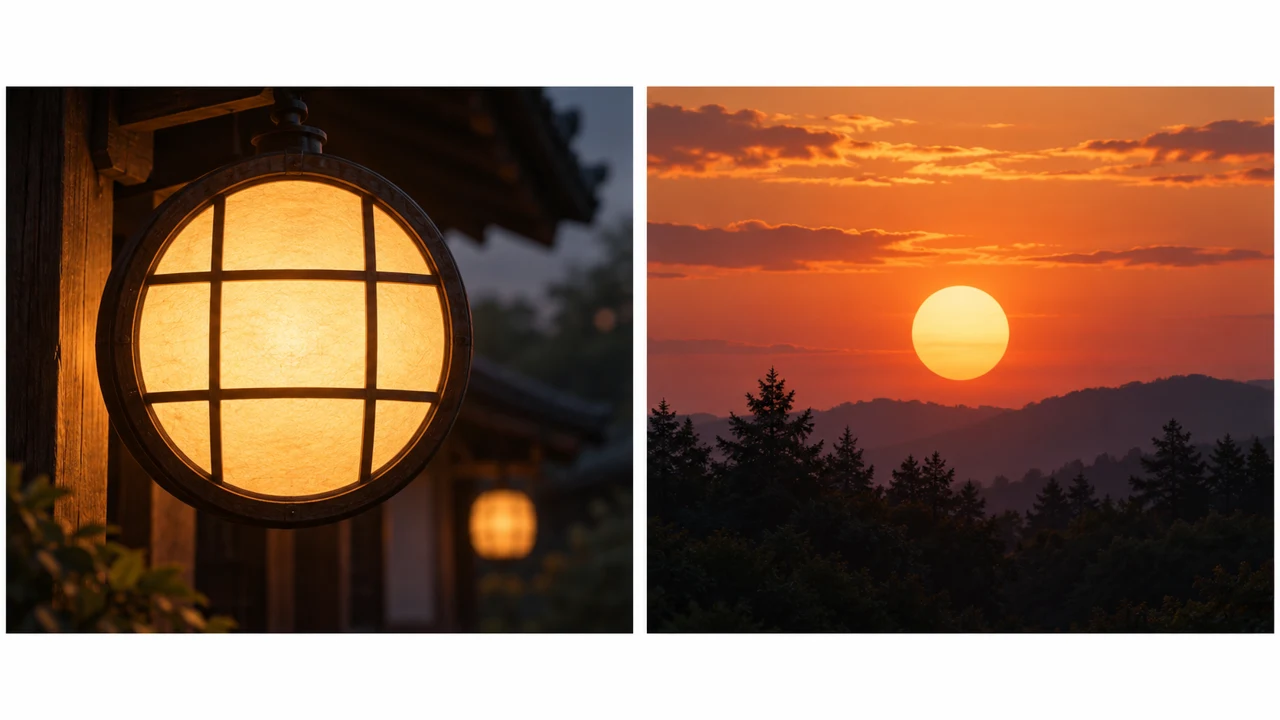
Un corte por semejanza conecta formas, colores o gestos parecidos.
Por ejemplo, una luz redonda puede dar paso al sol.
Este segundo ejemplo puede usar otro objeto; no hace falta transformar físicamente la linterna en el sol.
Escribe qué termina el primer plano y qué comienza en el siguiente.
Mira la transición en movimiento para revisar el ritmo y la continuidad.
Si la transición generada no funciona, crea los planos por separado y haz el corte en un editor.
Anota que la edición se hizo después.
Roberto elige un corte discreto cuando aclara el mensaje.
Ficha completada · ejemplo de la lección
1Escena: pocos planos con una función
2Transición: corte simple o semejanza visual
3Revisión: mira la transición completa
Usa esta ficha como referencia. Cambia el ejemplo por tu propio proyecto.
3Comprueba la decisión según el uso
Si hiciste la transición en un editor, anótalo. El resultado final no demuestra que el generador haya hecho el corte.
Roberto usa la ficha para revisar: mira la transición completa.
Ilustración didáctica creada en Codex: La lámpara redonda y el sol ilustran un corte por semejanza en un ejemplo aparte. No son la linterna Vagalume ni una transición de video ejecutada.
Ponte a prueba
Uniste dos clips en un editor para lograr el corte. ¿Cómo describes la entrega?
Es normal trabarse aquíSi el plano generado no corta donde pediste, simplifica la secuencia o crea los planos por separado y edítalos después.
Practica ahora 0/3
Genera una escena con transición en Cinema Studio
Unos 10 minutos de trabajo activo. Las colas de generación no cuentan. Terminas cuando guardas una escena generada y revisas el paso entre planos.
Usa archivos propios o autorizados. Generar quizá requiera cuenta y créditos. Deja pendientes las actividades no realizadas y conserva los originales.
Versión de Studio: <pantalla>
Referencias: <archivos y funciones>
Termina plano 1: <estado>
Empieza plano 2: <estado>
Motivo del paso: <continuidad o semejanza>
Configuración/costo: <pantalla>
Archivo: <salida>
Transición: generada / montada después / pendiente
Al completar los pasos, puedes crear una escena corta y revisar el paso entre planos.
Resumen de la lección
Genera una escena con transición en Cinema Studio
Escena: pocos planos con una función
Transición: corte simple o semejanza visual
Revisión: mira la transición completa
Tu siguiente paso
Ya tienes criterios para crear una escena corta y revisar el paso entre planos.
Guarda el trabajo de esta lección en la carpeta del proyecto. Lo usarás en el siguiente paso.
Siguiente paso: Elige otra herramienta según la tarea pendiente
Continuación de producción y documentación · módulo 3Producción y cuidados para retomar después de la práctica breve.
Configura la escena según tu versión
Experimenta con calma
Anota la configuración real para poder repetir el intento después.
Qué observar
Una propuesta escrita por un asistente de dirección aún requiere revisión antes de confirmar la generación.
Elige una transición que tenga sentido
Experimenta con calma
Siguiente paso: Compara el corte simple con el corte por semejanza y elige lo que ayude a tu mensaje.
Qué observar
Las imágenes lado a lado sugieren una transición, pero no muestran el tiempo ni la calidad del corte.
Revisa las funciones y los costos en tu cuenta actual. Las guías pueden mostrar pasos distintos según el modelo y el modo.
Lección 7 · Estilos y Cine v6.2 · INEMA.CLUB PRO
Módulo 3 · Lección 8 de 9
Elige otra herramienta según la tarea pendiente
Puedes planear una prueba comparable entre las opciones disponibles.
Lectura: unos 15 minutos. Práctica: 10 minutos activos. Las colas, la producción de referencias y las correcciones requieren tiempo adicional.
Ningún modelo sirve para todas las escenas. Antes de cambiar, compara la tarea, las entradas que acepta y el resultado observado.
En 1 minuto
Pregunta: ¿qué problema quiero investigar?
Compatibilidad: entradas aceptadas y función disponible
Evidencia: archivo, configuración y revisión
1Convierte un problema en un criterio para elegir
Si el objeto se deformó durante la acción, el criterio es que conserve su forma mientras se mueve.
Si falla la voz, revisa las palabras y la sincronización.
Si cambia el estilo, revisa las referencias visuales.
Elige una pregunta por comparación y mantén el guion y los materiales lo más parecidos posible.
La propuesta anterior mencionaba Kling 2.5, Hailuo 2 y Veo 3.1.
Los catálogos cambian: hay versiones más nuevas de Kling y la documentación actual de MiniMax presenta H3.
No uses una recomendación antigua como prueba de cuál es mejor hoy.
Anota la versión y el modo que probaste realmente.
Lara investiga la continuidad del objeto con una prueba pequeña.
Prompts para comparar · ejemplo didáctico
PedidoCambiar de modelo porque alguien dijo que siempre es mejor en física.
Faltan límites observables para evaluar el trabajo.
PedidoElegir una tarea concreta y comparar archivos en condiciones registradas.
Tienes criterios claros para revisar la decisión.
Compara las dos instrucciones. Son ejemplos escritos para la lección, sin una respuesta simulada de la herramienta.
2La comparación debe tener en cuenta funciones distintas
Veo en Flow ofrece funciones distintas según el modo.
Kling, Seedance y las alternativas de MiniMax también varían en entradas y controles.
Revisa la función específica, no solo el nombre de la familia.
Si una opción no acepta tu material, cambiaron las condiciones de la prueba.
Empieza con un fragmento corto y un límite de gasto.
Guarda el tiempo de espera, la configuración y el archivo.
Evalúa el mismo criterio en ambos resultados.
Un solo intento aporta evidencia limitada, no una clasificación definitiva de las herramientas.
Roberto anota el costo y la disponibilidad antes de aprobar otro intento.
Ficha completada · ejemplo de la lección
1Pregunta: ¿qué problema quiero investigar?
2Compatibilidad: entradas aceptadas y función real
3Evidencia: archivo, configuración y revisión
Usa esta ficha como referencia. Cambia el ejemplo por tu propio proyecto.
3Comprueba la decisión según el uso
No conviertas una consulta de funciones en una afirmación de calidad que aún no observaste.
Roberto usa la ficha para revisar: evidencia: archivo, configuración y revisión.
Ilustración didáctica creada en Codex: Las tarjetas representan una revisión de alternativas. Son estudios ilustrados, no resultados comparados de tres servicios.
Ponte a prueba
Solo leíste las páginas de funciones. ¿Qué comprobaste?
Es normal trabarse aquíSi no tienes saldo para comparar, termina la ficha de compatibilidad. Puedes probar el resultado en otra sesión.
Practica ahora 0/3
Elige otra herramienta según la tarea pendiente
Unos 10 minutos de trabajo activo. Las colas de generación no cuentan. Terminas cuando el plan comparativo identifica la tarea, la compatibilidad, el costo y las condiciones.
Usa archivos propios o autorizados. Generar quizá requiera cuenta y créditos. Deja pendientes las actividades no realizadas y conserva los originales.
Pregunta: ¿el objeto conserva su forma durante la acción?
Alternativa A: <versión, modo, entradas, costo>
Alternativa B: <versión, modo, entradas, costo>
Fijos: guion, referencia e intención
Diferencias inevitables: <lista>
Archivos: <nombres o pendientes>
Conclusión posible: <observación limitada>
Al completar los pasos, puedes planear una prueba comparable entre las opciones disponibles.
Resumen de la lección
Elige otra herramienta según la tarea pendiente
Pregunta: ¿qué problema quiero investigar?
Compatibilidad: entradas aceptadas y función real
Evidencia: archivo, configuración y revisión
Tu siguiente paso
Ya tienes criterios para planear una prueba comparable entre las opciones disponibles.
Guarda el trabajo de esta lección en la carpeta del proyecto. Lo usarás en el siguiente paso.
Siguiente paso: Revisa los tres archivos antes de entregar
Continuación de producción y documentación · módulo 3Producción y cuidados para retomar después de la práctica breve.
Convierte un problema en un criterio para elegir
Experimenta con calma
Haz una fila por opción con la entrada, la función, el costo y el criterio que evaluarás.
Qué observar
Una demostración promocional no prueba que tu caso tendrá el mismo resultado.
La comparación debe tener en cuenta funciones distintas
Experimenta con calma
Paso opcional: Haz la comparación cambiando una herramienta y documenta las condiciones.
Qué observar
Si solo consultaste el catálogo, anota la investigación de compatibilidad; no afirmes que comparaste la calidad de los videos.
Revisa las funciones y los costos en tu cuenta actual. Las guías pueden mostrar pasos distintos según el modelo y el modo.
Lección 8 · Estilos y Cine v6.2 · INEMA.CLUB PRO
Módulo 3 · Lección 9 de 9
Revisa los tres archivos antes de entregar
Puedes revisar dos versiones de estilo y una escena cinematográfica.
Lectura: unos 15 minutos. Práctica: 10 minutos activos. Las colas, la producción de referencias y las correcciones requieren tiempo adicional.
Una presentación de estilos está lista cuando los archivos corresponden a lo prometido. La revisión final reúne la historia, la imagen y el formato de entrega.
En 1 minuto
A y B: misma historia, estilos distintos
Escena cinematográfica: cámara y transición revisadas
Entrega: archivos y método identificados
1Tienen que existir tres entregas
Reúne el video A, el video B y la escena de Cinema Studio.
Confirma que A y B cuentan la misma historia y anota otras diferencias.
En la tercera pieza, revisa la cámara y la transición.
Anota el archivo, la versión, el costo y la decisión de revisión de cada entrega.
Si una pieza solo existe en el guion, marca su producción como pendiente.
La práctica de esta lección organiza la auditoría; no genera automáticamente los videos que faltan.
Reserva sesiones para producir, corregir y montar lo necesario.
Conserva las referencias junto con los resultados.
Lara conserva el archivo original para comparar cualquier ampliación.
Decisión poco sólida
Entrega solo imágenes bonitas y afirma que los tres videos están listos.
Decisión comprobable
Revisa cada archivo, separa lo pendiente y explica el método utilizado.
Observa qué características hacen que la segunda decisión se pueda comprobar.
2El acabado viene después de aprobar el contenido
Aumentar la resolución puede mejorar la presentación, pero quizá no corrija la forma, el movimiento ni los cortes.
Si usas ampliación (upscale), compara la versión original con la nueva.
Observa bordes, texturas y detalles inventados.
Conserva el original.
Exporta en un formato adecuado para su uso y abre el archivo fuera del editor.
Míralo en tu celular con sonido y sin él.
Revisa el comienzo, el final, la duración y la legibilidad.
Si compartes estudios ficticios, preséntalos como tales.
No atribuyas a una herramienta una imagen o edición hecha con otra.
Roberto revisa el resultado en su celular antes de compartirlo con los huéspedes.
Ficha completada · ejemplo de la lección
1A y B: misma historia, estilos distintos
2Escena de cine: cámara y transición revisadas
3Entrega: archivos y método identificados
Usa esta ficha como referencia. Cambia el ejemplo por tu propio proyecto.
3Comprueba la decisión según el uso
Terminar la auditoría y terminar la producción son cosas distintas; el proyecto final requiere revisar los tres videos.
Roberto usa la ficha para confirmar: entrega: archivos y método identificados.
Ilustración didáctica creada en Codex: Las tiras son storyboards ilustrados en dos estilos. No muestran videos entregados ni una comparación técnica de modelos.
Ponte a prueba
El video tiene más resolución, pero el objeto sigue deformado. ¿Qué debes hacer?
Es normal que te atasques aquíEmpieza por lo pendiente que impide comparar A y B. Deja la ampliación para después de aprobar el contenido.
Practica ahora 0/3
Revisa los tres archivos antes de entregar
Unos 10 minutos de trabajo activo. No incluye las colas. Termina cuando la auditoría registre los tres estados y relacione evidencias con decisiones.
Usa archivos propios o autorizados. Generar quizá requiera cuenta y créditos. Deja pendientes las actividades no realizadas y conserva los originales.
Video A: <archivo, modelo, revisión>
Video B: <archivo, modelo, revisión>
Escena de Cinema Studio: <archivo, versión, revisión>
Edición posterior: <operaciones realizadas>
Ampliación: <no usada o configuración>
Pendientes: <lista>
Nota de entrega: objetivo, decisiones, método y límites
Al completar estos pasos, podrás auditar dos versiones de estilo y una escena cinematográfica.
Resumen de la lección
Revisa los tres archivos antes de entregar
A y B: misma historia, estilos distintos
Escena de cine: cámara y transición revisadas
Entrega: archivos y método identificados
Tu siguiente paso
Ya tienes criterios para auditar dos versiones de estilo y una escena cinematográfica.
Guarda el trabajo de esta lección en la carpeta del proyecto. Lo usarás en el siguiente paso.
Siguiente: Aplica el método a un video nuevo con otro objetivo.
Continuación de producción y documentación · módulo 3Producción y cuidados para retomar después de la práctica breve.
Deben existir tres entregas
Experimenta con calma
Hace falta continuar: termina cualquier video que falte antes de presentar el proyecto como terminado.
Qué observar
Tres miniaturas no sustituyen tres videos vistos y revisados.
El acabado viene después de aprobar el contenido
Experimenta con calma
Prepara una ficha breve con el objetivo, el método, los archivos y los límites de la entrega.
Qué observar
No confundas la resolución elegida, la ampliación posterior y la calidad visual observada.