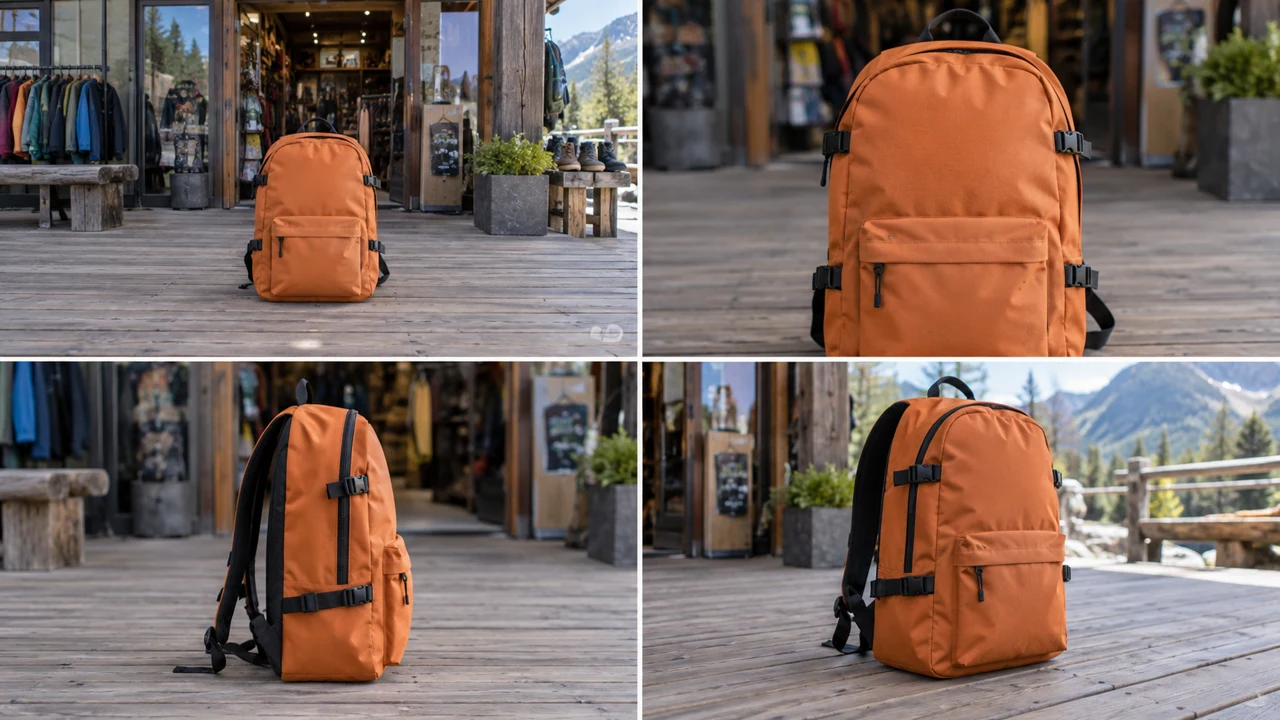
Você consegue registrar modelo, recurso e orçamento de um teste.
Leitura: cerca de 15 minutos. A prática usa 10 minutos ativos; geração e produção adicional dependem das filas e dos testes.
O nome Kling aparece em recursos diferentes. Antes de testar uma promessa, descubra qual recurso sua conta realmente oferece.
Em 1 minuto
Caso: mochila fictícia Rota, laranja e preta
Registro: modelo e recurso exibidos na conta
Teto: custo por tentativa × número máximo
1Modelo não é sinônimo de recurso
Modelo é o sistema que gera o resultado.
Recurso é a operação que você escolhe, como animar uma imagem ou editar um vídeo.
A documentação apresenta VIDEO 3.0 e VIDEO 3.0 Omni, sucessores de linhas anteriores.
A conta pode exibir outras opções.
Anote o nome completo mostrado, sem presumir equivalência entre elas.
Um tutorial antigo pode mostrar O1 ou 2.6.
Isso ajuda a reconhecer a história do recurso, mas não garante os mesmos botões hoje.
Use a documentação indicada e a tela atual em conjunto.
Luiza, videomaker de 34 anos, registra o modelo em cada arquivo para comparar testes.
Pedidos para comparar · exemplo didático
PedidoEscolher o botão mais novo e gerar várias saídas sem conferir o custo.
Faltam limites observáveis para conferir o trabalho.
PedidoRegistrar modelo, recurso, duração, uma saída e teto antes do teste.
Há critérios claros para conferir a decisão.
Compare as duas instruções. São exemplos escritos para a aula, sem resposta simulada de ferramenta.
2O orçamento precisa contar tentativas
Escolha um teste curto, uma saída e um limite de repetições.
Anote o custo que a tela mostra antes de gerar.
Multiplique esse custo pelo máximo de tentativas.
Para estimar em reais, use o valor efetivamente pago pelo seu pacote dividido pelos créditos que ele ofereceu.
Essa divisão é uma estimativa de uso, não o preço de uma compra avulsa.
Créditos promocionais e vencimento podem mudar a conta.
Registre a data e preserve margem para revisar uma tentativa que não funcionou.
Exemplo fictício: 20 créditos por tentativa, até três tentativas, dão teto de 60 créditos.
Substitua esses números pelos da conta.
Davi, lojista de 57 anos, limita o gasto antes de aprovar a produção da mochila fictícia.
Ficha preenchida · exemplo da aula
1Caso: mochila fictícia Rota, laranja e preta
2Registro: modelo e recurso exibidos na conta
3Teto: custo por tentativa × número máximo
Use esta ficha como referência. Troque o exemplo pelo seu próprio projeto.
3Confira a decisão pelo uso
Registre o modelo efetivamente usado; um nome de tutorial não comprova a configuração da sua conta.
Davi usa a ficha para conferir: teto: custo por tentativa × número máximo.
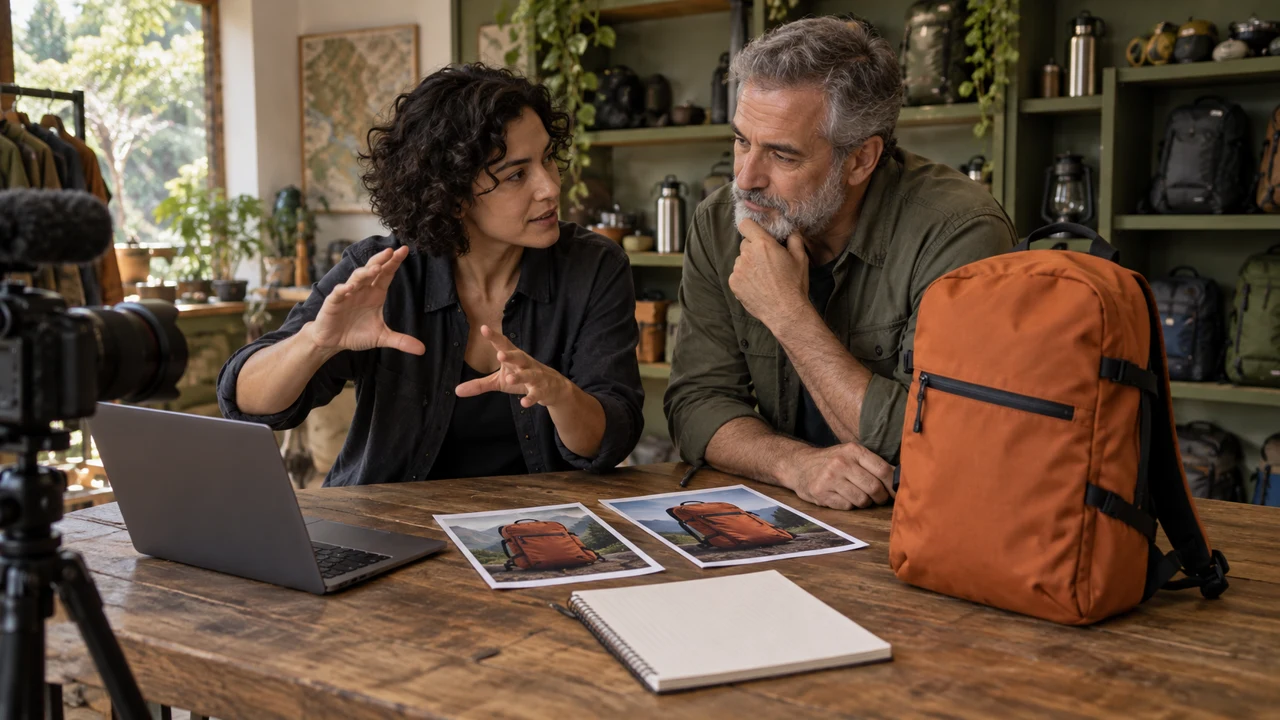
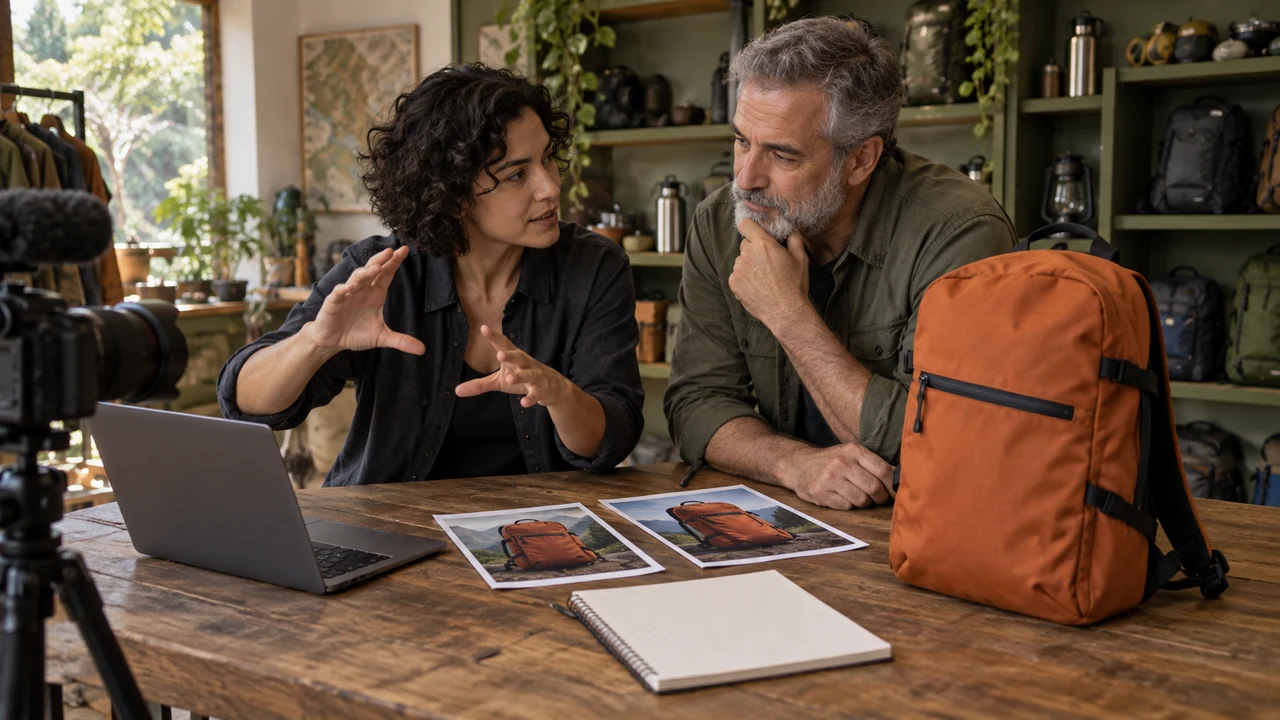
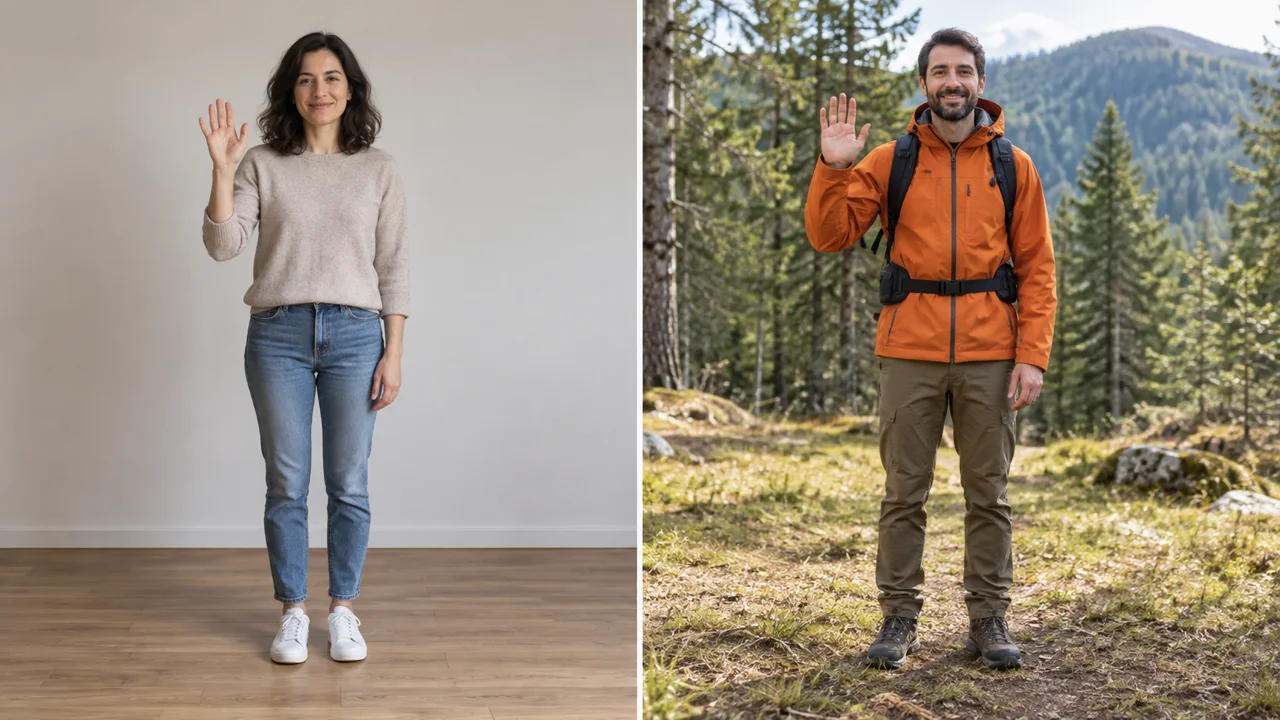
Ilustração didática criada no Codex: As referências e a mochila mostram o assunto do projeto. A ilustração não apresenta preços nem uma tela real do Kling.
Teste-se
Dois modos mostram custos diferentes. Como escolher o teto?
Se travou aqui, é normalSem acesso, anote o que falta. Você consegue planejar agora, mas as práticas de geração ficam pendentes.
Pratique agora 0/3
Conheça sua configuração e o limite de gasto
Cerca de 10 minutos de trabalho ativo. Filas de geração ficam fora desse tempo. Pronto quando a ficha contém configuração real, teto e situação do acesso.
Use arquivos próprios ou autorizados. Geração pode exigir conta e créditos. Mantenha atividades não executadas como pendentes e preserve os originais.
Modelo: <nome da tela>
Recurso: <operação>
Duração/formato/áudio: <configuração>
Saídas: 1
Custo por tentativa: <créditos>
Máximo de tentativas: <número>
Teto: <multiplicação>
Acesso: pronto / pendente
Ao cumprir os passos, você consegue registrar modelo, recurso e orçamento de um teste.
Cola da aula
Conheça sua configuração e o limite de gasto
Caso: mochila fictícia Rota, laranja e preta
Registro: modelo e recurso exibidos na conta
Teto: custo por tentativa × número máximo
Seu próximo passo
Você já tem critérios para registrar modelo, recurso e orçamento de um teste.
Guarde a entrega desta aula na pasta do projeto. Ela será usada na etapa seguinte.
Próximo passo: Escolha entre texto e imagem para vídeo
Material complementar · módulo 1Produção e cuidados para retomar depois da prática curta.
Modelo não é sinônimo de recurso
Experimente com calma
Liste quais recursos aparecem na sua conta, sem iniciar uma geração.
O que observar
O curso foi conferido em 25/09/2026. Disponibilidade e preços devem ser revistos na conta. Se houver uma área Labs, trate-a como experimental: confirme função e limites antes de incluí-la no projeto.
O orçamento precisa contar tentativas
Experimente com calma
Calcule um teto com os dados reais da conta e separe uma tentativa para correção.
O que observar
Nunca use um preço antigo do curso como autorização para gastar hoje.
Confira recursos, idiomas e custos na conta atual. Guias antigos podem mostrar configurações diferentes.
Aula 1 · Kling AI v6.2 · INEMA.CLUB PRO
Módulo 1 · Aula 2 de 15
Escolha entre texto e imagem para vídeo
Você consegue preparar dois pedidos e escolher o caminho para seu caso.
Leitura: cerca de 15 minutos. A prática usa 10 minutos ativos; geração e produção adicional dependem das filas e dos testes.
Um pedido escrito pode inventar bem uma cena e representar mal um produto específico. A entrada deve combinar com o que precisa ser fiel.
Em 1 minuto
Texto para vídeo: explorar uma cena inventada
Imagem para vídeo: partir de uma referência revisada
Decisão: fidelidade necessária e material disponível
1Texto descreve o que ainda não existe
Texto para vídeo, ou Text to Video, começa sem imagem fornecida.
Descreva sujeito, ação, ambiente e estilo.
No projeto Rota, podemos imaginar uma mochila laranja numa trilha.
Essa descrição não identifica um modelo real de mochila.
O gerador ainda decidirá muitos detalhes.
Use esse caminho para explorar uma ideia sem obrigação de copiar um produto exato.
Quanto mais importante for um detalhe específico, mais você precisa defini-lo e depois conferi-lo.
Uma descrição longa pode conter contradições.
Luiza usa texto para explorar um cenário fictício, sem prometer um produto idêntico.
Pedidos para comparar · exemplo didático
PedidoPedir a mochila exata da loja usando apenas a expressão mochila bonita.
Faltam limites observáveis para conferir o trabalho.
PedidoUsar a foto do produto quando forma e detalhes precisam ser reconhecíveis.
Há critérios claros para conferir a decisão.
Compare as duas instruções. São exemplos escritos para a aula, sem resposta simulada de ferramenta.
2Imagem fornece a aparência de partida
Imagem para vídeo, ou Image to Video, usa uma imagem inicial.
Ela já apresenta objeto, enquadramento e luz.
O pedido pode concentrar-se na ação e na câmera.
Para um produto real, fotografe-o com detalhes visíveis.
Para o caso fictício, crie uma imagem própria e revise antes de animar.
A referência reduz decisões em aberto, mas não congela o produto.
Zíperes, alças e proporções ainda podem mudar durante o vídeo.
Guarde a imagem inicial para comparar e descreva somente movimentos compatíveis com ela.
Davi prefere a foto da mochila quando precisa conferir o bolso e o zíper.
Ficha preenchida · exemplo da aula
1Texto para vídeo: explorar uma cena inventada
2Imagem para vídeo: partir de uma referência revisada
3Decisão: fidelidade necessária e material disponível
Use esta ficha como referência. Troque o exemplo pelo seu próprio projeto.
3Confira a decisão pelo uso
Em imagem para vídeo, o movimento precisa ser compatível com a imagem inicial.
Davi usa a ficha para conferir: decisão: fidelidade necessária e material disponível.
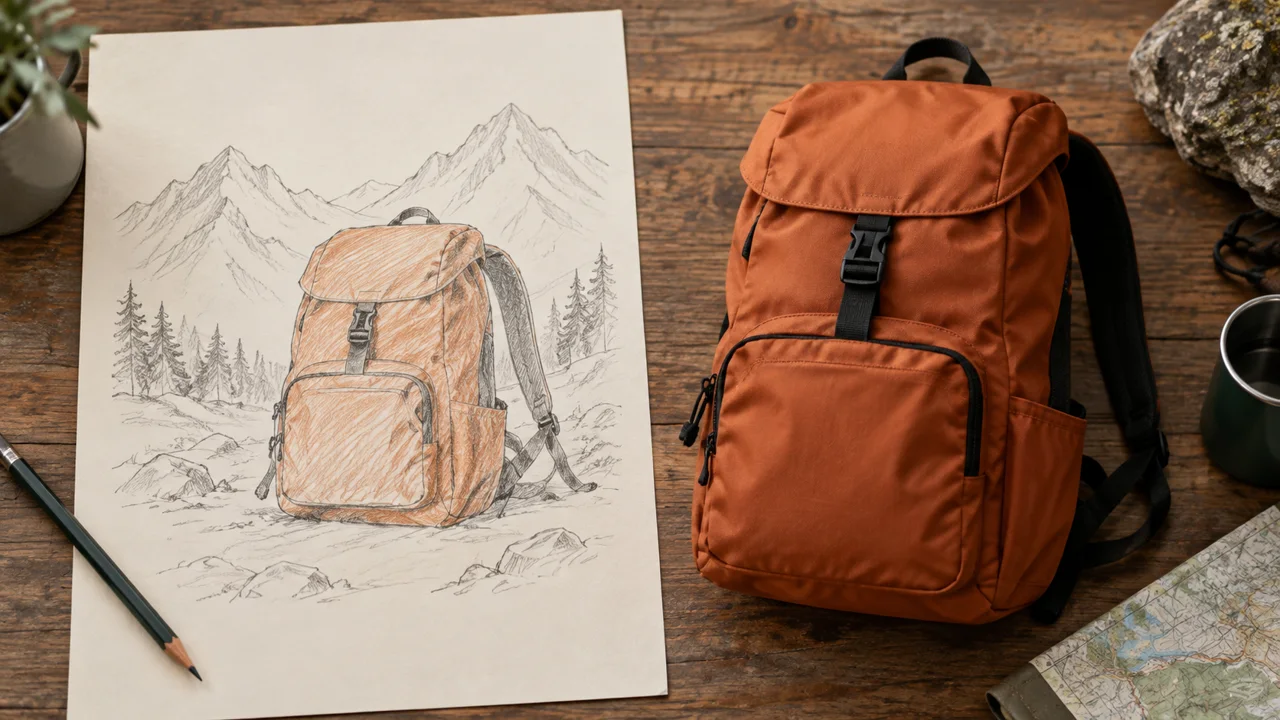
Ilustração didática criada no Codex: O desenho representa uma ideia por construir; a fotografia representa uma aparência fornecida. São entradas diferentes para o planejamento.
Teste-se
O objetivo é mostrar uma mochila real com seu zíper específico. Qual entrada ajuda mais?
Se travou aqui, é normalSe ainda não tem foto, planeje a versão de texto. Para representar um produto real, volte com uma referência própria.
Pratique agora 0/3
Escolha entre texto e imagem para vídeo
Cerca de 10 minutos de trabalho ativo. Filas de geração ficam fora desse tempo. Pronto quando dois pedidos estão escritos e a escolha está ligada à fidelidade necessária.
Use arquivos próprios ou autorizados. Geração pode exigir conta e créditos. Mantenha atividades não executadas como pendentes e preserve os originais.
Texto: mochila laranja sobre banco de madeira, tecido move levemente com a brisa, floresta ao fundo, fotografia natural.
Imagem: usar minha foto; câmera parada, tecido move levemente, preservar forma e alças.
Escolha: <texto ou imagem>
Motivo: <fidelidade ou exploração>
Ao cumprir os passos, você consegue preparar dois pedidos e escolher o caminho para seu caso.
Cola da aula
Escolha entre texto e imagem para vídeo
Texto para vídeo: explorar uma cena inventada
Imagem para vídeo: partir de uma referência revisada
Decisão: fidelidade necessária e material disponível
Seu próximo passo
Você já tem critérios para preparar dois pedidos e escolher o caminho para seu caso.
Guarde a entrega desta aula na pasta do projeto. Ela será usada na etapa seguinte.
Próximo passo: Transforme uma falha em uma mudança pequena
Material complementar · módulo 1Produção e cuidados para retomar depois da prática curta.
Texto descreve o que ainda não existe
Experimente com calma
Escreva uma cena em quatro linhas: sujeito, ação, ambiente e aparência.
O que observar
Não atribua fidelidade comercial a uma mochila inventada somente por texto.
Imagem fornece a aparência de partida
Experimente com calma
Escolha uma imagem e escreva uma ação que possa acontecer sem revelar partes escondidas.
O que observar
Uma imagem bonita não substitui a conferência do clipe inteiro.
Confira recursos, idiomas e custos na conta atual. Guias antigos podem mostrar configurações diferentes.
Aula 2 · Kling AI v6.2 · INEMA.CLUB PRO
Módulo 1 · Aula 3 de 15
Transforme uma falha em uma mudança pequena
Você consegue diagnosticar um defeito e escrever um teste de correção.
Leitura: cerca de 15 minutos. A prática usa 10 minutos ativos; geração e produção adicional dependem das filas e dos testes.
Quando tudo muda entre duas tentativas, você não sabe o que ajudou. Um diagnóstico concreto torna o próximo teste mais útil.
Em 1 minuto
Defeito: o que mudou e em qual momento
Hipótese: qual decisão pode estar relacionada
Teste: alterar somente uma variável
1Cinco perguntas antes de culpar o modelo
A referência mostra o detalhe necessário?
O pedido contém ações contraditórias?
A câmera revela uma parte escondida?
O movimento cabe no tempo?
A configuração corresponde ao recurso desejado?
Essas perguntas organizam causas possíveis.
Elas não provam sozinhas por que uma geração falhou.
Uma alça que aparece do nada pode estar ligada a uma rotação ambiciosa ou à referência incompleta.
Comece pelo que você consegue observar.
Registre o momento do erro e preserve o arquivo para comparar.
Luiza anota o segundo do defeito e testa uma câmera mais simples.
Decisão frágil
Vídeo ruim; trocar modelo, luz, imagem e câmera de uma vez.
Decisão verificável
Alça extra aparece no meio; testar câmera parada com a mesma imagem.
Observe quais características tornam a segunda decisão conferível.
2Mude uma variável por tentativa
Variável é uma escolha que você altera no teste, como velocidade, câmera ou duração.
Mantenha as outras decisões.
Escreva o resultado esperado e como vai conferir.
Um teste útil pode ser trocar uma órbita por câmera parada, preservando imagem, duração e ação.
Uma melhora observada uma vez ainda pode depender da variação do gerador.
Registre isso sem afirmar uma regra universal.
O objetivo é encontrar uma configuração utilizável dentro do teto, não provar que uma frase funciona sempre.
Davi só aprova a correção depois de assistir ao novo arquivo inteiro.
Ficha preenchida · exemplo da aula
1Defeito: o que mudou e em qual momento
2Hipótese: qual decisão pode estar relacionada
3Teste: alterar somente uma variável
Use esta ficha como referência. Troque o exemplo pelo seu próprio projeto.
3Confira a decisão pelo uso
Um plano de correção não é evidência de que o problema foi resolvido.
Davi usa a ficha para conferir: teste: alterar somente uma variável.
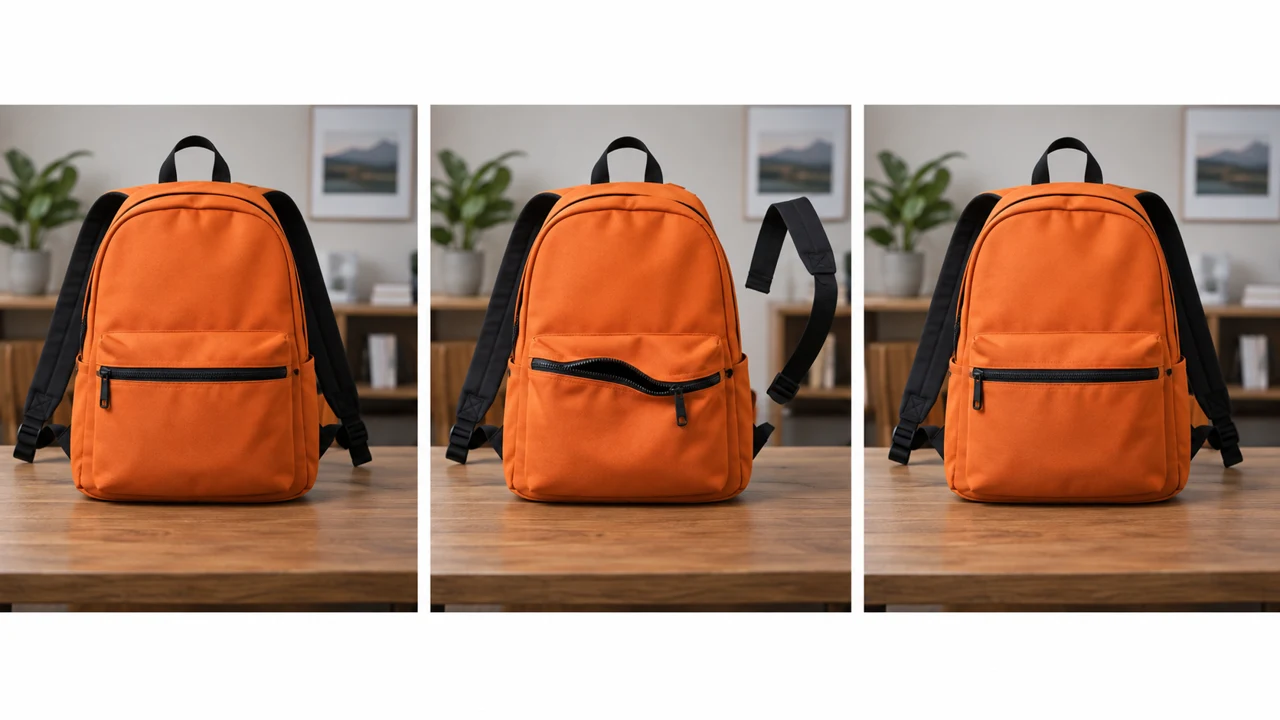
Ilustração didática criada no Codex: O painel central foi criado com defeitos para inspeção. Os quadros são ilustrações independentes, não uma extração de vídeo real.
Teste-se
Você mudou cinco coisas e o resultado melhorou. O que pode concluir?
Se travou aqui, é normalSem um vídeo próprio, descreva a alça extra ou o zíper estranho na figura. Registre o exercício como análise de ilustração.
Pratique agora 0/3
Transforme uma falha em uma mudança pequena
Cerca de 10 minutos de trabalho ativo. Filas de geração ficam fora desse tempo. Pronto quando o diagnóstico separa observação, hipótese e teste ainda a executar.
Use arquivos próprios ou autorizados. Geração pode exigir conta e créditos. Mantenha atividades não executadas como pendentes e preserve os originais.
Observação: <defeito e momento, ou painel ilustrativo>
Hipótese: pode estar relacionado a <decisão>
Vou alterar somente: <variável>
Vou manter: <demais condições>
Esperado: <resultado verificável>
Situação: planejado / testado com arquivo <nome>
Ao cumprir os passos, você consegue diagnosticar um defeito e escrever um teste de correção.
Cola da aula
Transforme uma falha em uma mudança pequena
Defeito: o que mudou e em qual momento
Hipótese: qual decisão pode estar relacionada
Teste: alterar somente uma variável
Seu próximo passo
Você já tem critérios para diagnosticar um defeito e escrever um teste de correção.
Guarde a entrega desta aula na pasta do projeto. Ela será usada na etapa seguinte.
Próximo passo: Compare quatro escolhas de câmera
Material complementar · módulo 1Produção e cuidados para retomar depois da prática curta.
Cinco perguntas antes de culpar o modelo
Experimente com calma
Classifique um defeito pela pergunta mais útil para investigá-lo.
O que observar
Não transforme uma hipótese de causa em diagnóstico comprovado.
Mude uma variável por tentativa
Experimente com calma
Compare dois arquivos com uma única diferença planejada e anote limites da comparação.
O que observar
Não gaste repetidamente sem uma nova pergunta ou sem um limite definido.
Confira recursos, idiomas e custos na conta atual. Guias antigos podem mostrar configurações diferentes.
Aula 3 · Kling AI v6.2 · INEMA.CLUB PRO
Módulo 2 · Aula 4 de 15
Compare quatro escolhas de câmera
Você consegue escrever quatro variações que mudam somente a câmera.
Leitura: cerca de 15 minutos. A prática usa 10 minutos ativos; geração e produção adicional dependem das filas e dos testes.
Câmera cinematográfica não diz como o olhar se desloca. Nomear o movimento permite comparar uma intenção com o resultado.
Em 1 minuto
Fixos: imagem, ação, duração e formato
Variações: quatro movimentos de câmera
Critério: produto íntegro e movimento útil
1Enquadramento e movimento são decisões diferentes
Enquadramento é o que cabe na imagem.
Movimento é como o ponto de vista muda durante o plano.
Câmera parada mantém a posição.
Aproximação avança na direção do objeto.
Deslocamento lateral passa ao lado dele.
Órbita contorna o objeto.
Cada opção revela informações diferentes do espaço.
Uma foto mostra um enquadramento, mas não comprova qual movimento produziu a visão.
Por isso, as figuras desta aula servem para imaginar destinos.
A conferência do movimento precisa ser feita em um vídeo real.
Luiza usa a mesma referência para descobrir se uma aproximação curta já destaca o produto.
Decisão frágil
Mudar cenário, luz e movimento em cada versão de câmera.
Decisão verificável
Manter tudo igual e comparar parada, aproximação, deslocamento lateral e órbita curta.
Observe quais características tornam a segunda decisão conferível.
2Um teste justo mantém o restante
Prepare quatro pedidos com a mesma imagem inicial, ação, duração e formato.
Troque somente a câmera.
Use movimentos curtos e lentos para reduzir a quantidade de partes novas reveladas.
Antes de gerar, confira se quatro tentativas cabem no teto registrado.
A câmera parada funciona como referência de comparação.
Nos demais testes, observe se o produto permaneceu íntegro e se o movimento serviu à mensagem.
A variação mais vistosa pode ser a menos utilizável.
Não é preciso escolher a mais complexa.
Davi compara a legibilidade da mochila, sem escolher automaticamente o efeito mais chamativo.
Ficha preenchida · exemplo da aula
1Fixos: imagem, ação, duração e formato
2Variações: quatro movimentos de câmera
3Critério: produto íntegro e movimento útil
Use esta ficha como referência. Troque o exemplo pelo seu próprio projeto.
3Confira a decisão pelo uso
Para comparar resultados, você precisa gerar e assistir aos quatro arquivos; a ficha comprova somente o planejamento.
Davi usa a ficha para conferir: critério: produto íntegro e movimento útil.
Ilustração didática criada no Codex: Os quatro enquadramentos sugerem diferentes posições. Uma imagem estática não demonstra movimento nem garante continuidade.
Teste-se
Qual mudança preserva melhor a comparação das quatro câmeras?
Se travou aqui, é normalSe o orçamento só permite um teste, escolha câmera parada como base e registre as outras variações pendentes.
Pratique agora 0/3
Compare quatro escolhas de câmera
Cerca de 10 minutos de trabalho ativo. Filas de geração ficam fora desse tempo. Pronto quando quatro pedidos diferem apenas na câmera e têm critério e teto registrados.
Use arquivos próprios ou autorizados. Geração pode exigir conta e créditos. Mantenha atividades não executadas como pendentes e preserve os originais.
Modelo: <copiar da conta>
Duração: <valor>
Formato: <proporção>
Base: mochila imóvel sobre banco, mesma luz e duração.
A: câmera parada.
B: aproximação lenta e curta.
C: deslocamento lateral curto, objeto no quadro.
D: órbita curta ao redor do objeto.
Conferir: forma, alças e utilidade do movimento.
Teto: <custo real de quatro tentativas>
Ao cumprir os passos, você consegue escrever quatro variações que mudam somente a câmera.
Cola da aula
Compare quatro escolhas de câmera
Fixos: imagem, ação, duração e formato
Variações: quatro movimentos de câmera
Critério: produto íntegro e movimento útil
Seu próximo passo
Você já tem critérios para escrever quatro variações que mudam somente a câmera.
Guarde a entrega desta aula na pasta do projeto. Ela será usada na etapa seguinte.
Próximo passo: Escreva uma ação com ponto de chegada
Continuação de produção e documentação · módulo 2Produção e cuidados para retomar depois da prática curta.
Enquadramento e movimento são decisões diferentes
Experimente com calma
Desenhe onde a câmera começa e termina para cada movimento. FPV significa visão em primeira pessoa, como se a câmera percorresse o espaço. Deixe esse teste mais complexo para depois das quatro comparações simples.
O que observar
Zoom muda a ampliação; aproximar a câmera muda a posição. Não são descrições idênticas.
Um teste justo mantém o restante
Experimente com calma
Continuação: gere as quatro variações dentro do teto, salve e compare. Reserve tempo adicional para filas e revisão.
O que observar
Não conclua a comparação de resultados se você só escreveu os quatro pedidos.
Confira recursos, idiomas e custos na conta atual. Guias antigos podem mostrar configurações diferentes.
Aula 4 · Kling AI v6.2 · INEMA.CLUB PRO
Módulo 2 · Aula 5 de 15
Escreva uma ação com ponto de chegada
Você consegue definir começo, movimento e estado final de um plano.
Leitura: cerca de 15 minutos. A prática usa 10 minutos ativos; geração e produção adicional dependem das filas e dos testes.
Uma ação sem fim pode continuar girando ou mudando até o corte. Um ponto de chegada ajuda a revisar o que realmente aconteceu.
Em 1 minuto
Início: mochila sustentada pelas mãos
Ação: apoiar no banco
Fim: mochila parada, mãos fora do quadro
1O movimento precisa terminar em algo observável
Descreva o estado inicial, a ação e o estado final.
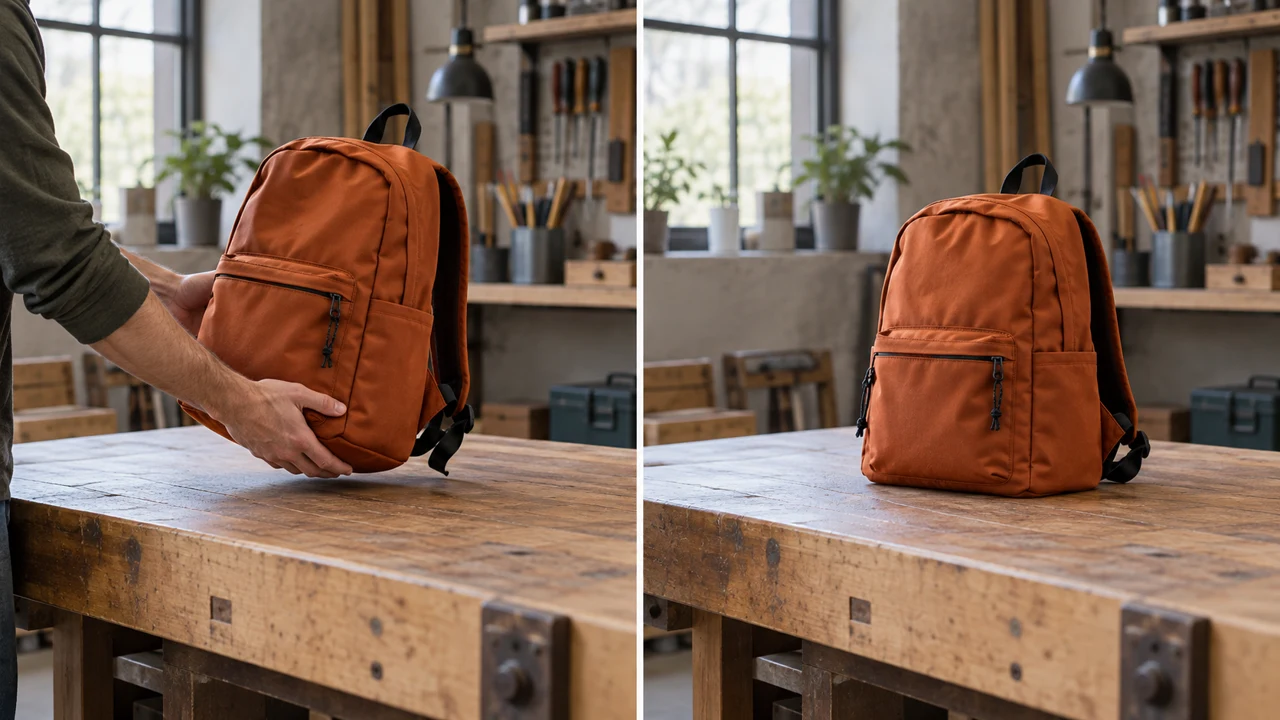
Uma pessoa segura a mochila, apoia no banco e retira as mãos.
Ao fim, a mochila está parada.
Essa sequência é mais conferível que pedir uma apresentação dinâmica.
O estado final também ajuda a planejar o próximo corte.
Nem todo movimento cabe em poucos segundos.
Colocar uma mochila sobre um banco exige menos etapas que caminhar, abrir, retirar objetos e sair.
Reduzir ações pode ser melhor que pedir velocidade exagerada.
Luiza troca cinco ações por um gesto de apoiar a mochila.
Pedidos para comparar · exemplo didático
PedidoA mochila gira, abre, muda de lugar e mostra todos os bolsos rapidamente.
Faltam limites observáveis para conferir o trabalho.
PedidoMãos apoiam a mochila no banco e saem; o objeto termina parado.
Há critérios claros para conferir a decisão.
Compare as duas instruções. São exemplos escritos para a aula, sem resposta simulada de ferramenta.
2Duração é espaço para a ação
Escolha uma duração oferecida pelo modelo atual.
Planeje começo, desenvolvimento e uma breve pausa final.
Se o clipe termina antes de completar a ação, simplifique ou aumente o tempo quando isso couber no recurso e orçamento.
Depois revise a execução inteira.
No teste, a câmera fica parada para isolar a ação.
Registre onde a mochila toca o banco e quando as mãos saem.
Se houver salto ou deformação, a chegada correta no último quadro não basta para aprovar o caminho.
Davi observa o contato com o banco porque esse detalhe muda a credibilidade do produto.
Ficha preenchida · exemplo da aula
1Início: mochila sustentada pelas mãos
2Ação: apoiar no banco
3Fim: mochila parada, mãos fora do quadro
Use esta ficha como referência. Troque o exemplo pelo seu próprio projeto.
3Confira a decisão pelo uso
O estado final correto não apaga deformações ou saltos no meio do movimento.
Davi usa a ficha para conferir: fim: mochila parada, mãos fora do quadro.
Ilustração didática criada no Codex: As duas imagens representam estados de partida e chegada. O caminho entre eles ainda precisa ser gerado e conferido.
Teste-se
O vídeo termina certo, mas a mochila atravessa a mão no meio. Como avaliar?
Se travou aqui, é normalSe a ação tem muitos verbos, escolha apenas um gesto. Você pode montar outra cena depois.
Pratique agora 0/3
Escreva uma ação com ponto de chegada
Cerca de 10 minutos de trabalho ativo. Filas de geração ficam fora desse tempo. Pronto quando o pedido descreve início, ação e fim, com duração disponível e critério de revisão.
Use arquivos próprios ou autorizados. Geração pode exigir conta e créditos. Mantenha atividades não executadas como pendentes e preserve os originais.
Início: <estado observável>
Ação: <um movimento>
Fim: <estado observável>
Câmera: parada
Duração disponível: <valor da conta>
Conferência: contato, forma e pausa final
Ao cumprir os passos, você consegue definir começo, movimento e estado final de um plano.
Cola da aula
Escreva uma ação com ponto de chegada
Início: mochila sustentada pelas mãos
Ação: apoiar no banco
Fim: mochila parada, mãos fora do quadro
Seu próximo passo
Você já tem critérios para definir começo, movimento e estado final de um plano.
Guarde a entrega desta aula na pasta do projeto. Ela será usada na etapa seguinte.
Próximo passo: Teste dois quadros parecidos como início e fim
Material complementar · módulo 2Produção e cuidados para retomar depois da prática curta.
O movimento precisa terminar em algo observável
Experimente com calma
Divida uma ação longa em dois planos com estados finais distintos.
O que observar
Um pedido com horário exato não garante que o modelo siga cada segundo.
Duração é espaço para a ação
Experimente com calma
Gere uma tentativa curta e marque os momentos de início, contato e repouso.
O que observar
Não confunda terminar na pose certa com executar um movimento plausível.
Confira recursos, idiomas e custos na conta atual. Guias antigos podem mostrar configurações diferentes.
Aula 5 · Kling AI v6.2 · INEMA.CLUB PRO
Módulo 2 · Aula 6 de 15
Teste dois quadros parecidos como início e fim
Você consegue gerar e revisar uma transição entre duas imagens próprias.
Leitura: cerca de 15 minutos. A prática usa 10 minutos ativos; geração e produção adicional dependem das filas e dos testes.
Duas imagens definem destinos, mas o gerador ainda precisa inventar o caminho. Quanto maior a diferença, mais difícil é preservar uma ação simples.
Em 1 minuto
Entradas: duas fotos próprias parecidas
Pedido: uma transição compatível
Revisão: extremos e caminho completo
1Os dois quadros precisam contar a mesma situação
Quadro inicial e quadro final orientam os extremos de um clipe.
Prepare duas fotos próprias com a câmera parada.
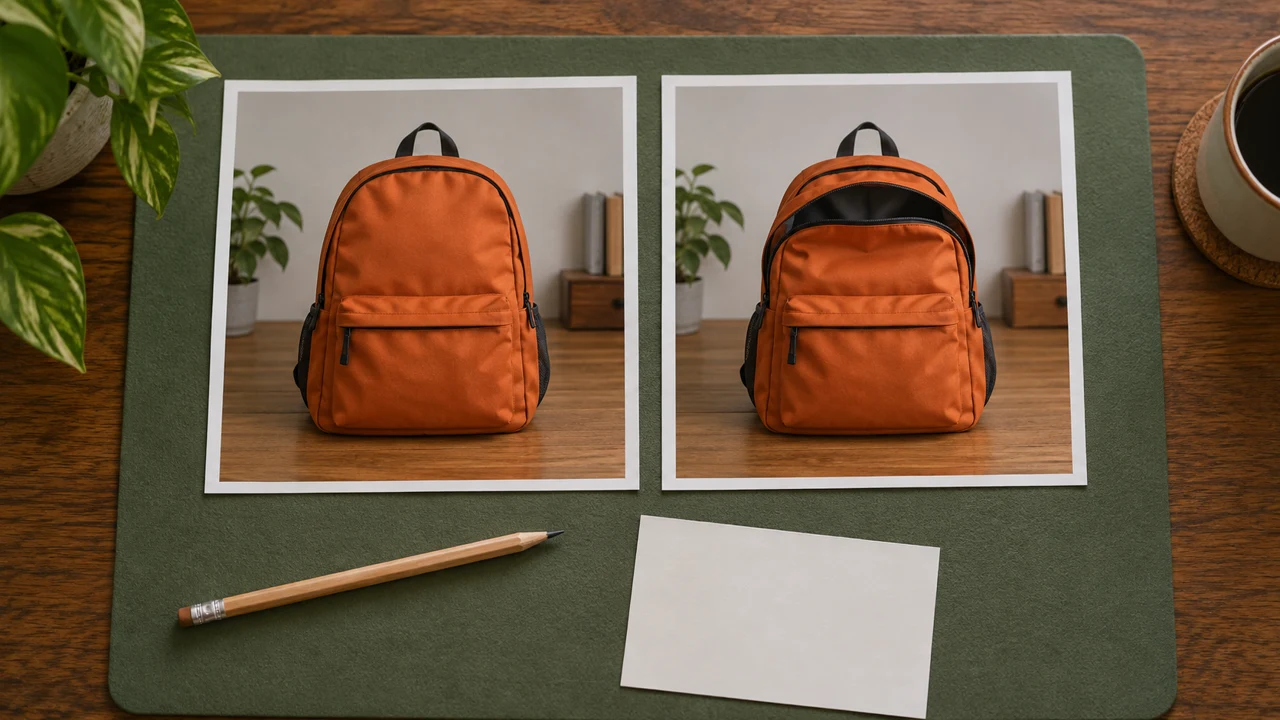
No exemplo, a mochila aparece fechada e depois um pouco aberta.
Preserve luz, posição e fundo.
A diferença deve corresponder a uma ação possível, sem transformar o objeto inteiro.
Imagens muito diferentes podem produzir um corte ou uma transformação inesperada.
Isso pode servir a um efeito criativo, mas não demonstra continuidade física.
Declare primeiro se você deseja uma ação contínua ou uma mudança de cena.
Luiza apoia o telefone antes das duas fotos para reduzir mudanças de enquadramento.
Decisão frágil
Imagem inicial da mochila na loja e final de outra mochila numa montanha.
Decisão verificável
Mesmo objeto e câmera, com pequena mudança de abertura entre os quadros.
Observe quais características tornam a segunda decisão conferível.
2Adicionar o fim não substitui o pedido
No Kling, procure Start and End Frames, isto é, quadros de início e fim, ou Add End Frame.
Adicione as duas imagens na ordem correta.
Descreva a transição e confira os controles disponíveis.
Gere uma saída dentro do teto, salve e assista inteira.
Compare os extremos e o caminho.
O objeto manteve forma?
Houve corte inesperado?
A ação foi concluída?
Registre a resposta com o arquivo utilizado.
Se a função não aparecer no modelo escolhido, deixe esse teste pendente e confira a documentação da conta.
Davi compara o zíper no início e no fim, depois assiste ao caminho inteiro.
Ficha preenchida · exemplo da aula
1Entradas: duas fotos próprias parecidas
2Pedido: uma transição compatível
3Revisão: extremos e caminho completo
Use esta ficha como referência. Troque o exemplo pelo seu próprio projeto.
3Confira a decisão pelo uso
A prática exige o recurso de dois quadros e um vídeo real. Sem acesso, registre pendente.
Davi usa a ficha para conferir: revisão: extremos e caminho completo.
Ilustração didática criada no Codex: As fotos mostram estados semelhantes, com uma pequena abertura diferente. Elas ilustram a escolha dos extremos, sem provar uma transição.
Teste-se
Os extremos parecem certos, mas há um corte inesperado entre eles. Isso comprova ação contínua?
Se travou aqui, é normalComece com uma pequena mudança de posição ou abertura. Uma transformação completa pode ficar para um estudo posterior.
Pratique agora 0/3
Teste dois quadros parecidos como início e fim
Cerca de 10 minutos de trabalho ativo. Filas de geração ficam fora desse tempo. Pronto quando um clipe foi salvo e revisado quanto aos extremos e ao movimento entre eles.
Use arquivos próprios ou autorizados. Geração pode exigir conta e créditos. Mantenha atividades não executadas como pendentes e preserve os originais.
Imagem inicial: <arquivo>
Imagem final: <arquivo>
Pedido: transição suave entre os estados, câmera parada, preservar objeto e fundo.
Modelo/custo: <reais>
Vídeo: <arquivo>
Extremos/caminho: <observações>
Decisão: usar / refazer
Exemplo de transição: uma mão abre ligeiramente o zíper da mochila; câmera parada, preservar cor e alças. Adapte à ação visível nas suas imagens.
Ao cumprir os passos, você consegue gerar e revisar uma transição entre duas imagens próprias.
Cola da aula
Teste dois quadros parecidos como início e fim
Entradas: duas fotos próprias parecidas
Pedido: uma transição compatível
Revisão: extremos e caminho completo
Seu próximo passo
Você já tem critérios para gerar e revisar uma transição entre duas imagens próprias.
Guarde a entrega desta aula na pasta do projeto. Ela será usada na etapa seguinte.
Próximo passo: Diga o que manter e o que evitar
Continuação de produção e documentação · módulo 2Produção e cuidados para retomar depois da prática curta.
Os dois quadros precisam contar a mesma situação
Experimente com calma
Fotografe dois estados próximos de um objeto, mantendo o telefone apoiado no mesmo lugar.
O que observar
Não use a comparação ilustrada como prova de que uma ferramenta executou a transição.
Adicionar o fim não substitui o pedido
Experimente com calma
Repita com uma diferença menor entre as imagens se a primeira transição inventar uma transformação.
O que observar
A disponibilidade depende do modo. Não substitua silenciosamente dois quadros por apenas um.
Confira recursos, idiomas e custos na conta atual. Guias antigos podem mostrar configurações diferentes.
Aula 6 · Kling AI v6.2 · INEMA.CLUB PRO
Módulo 3 · Aula 7 de 15
Diga o que manter e o que evitar
Você consegue reescrever um pedido com prioridades e restrições compatíveis.
Leitura: cerca de 15 minutos. A prática usa 10 minutos ativos; geração e produção adicional dependem das filas e dos testes.
Uma lista enorme de proibições pode disputar atenção com a ação principal. A prioridade precisa continuar visível.
Em 1 minuto
Ação: uma mudança desejada
Fixos: características observáveis
Limite: poucas restrições sem conflito
1O pedido principal vem primeiro
Comece pela ação desejada, depois diga o que deve permanecer.
Para a mochila: câmera se aproxima lentamente; manter cor, forma e alças.
Acrescente uma restrição relevante, como não mudar o fundo.
Essa organização é uma técnica de escrita para facilitar revisão, não um comando especial do Kling.
Às vezes ela é chamada de sanduíche de restrições: preservar, mudar, preservar.
O nome não dá poder adicional ao pedido.
O que importa é não pedir ações incompatíveis, como câmera totalmente parada e uma órbita completa no mesmo plano.
Luiza corta adjetivos e deixa a aproximação como única mudança.
Decisão frágil
Câmera parada e órbita completa; mudar o cenário sem alterar o fundo.
Decisão verificável
Aproximação curta, manter mochila e fundo; evitar mudança de cor.
Observe quais características tornam a segunda decisão conferível.
2Campo negativo não está em todos os modos
Pedido negativo, quando existe no modo escolhido, descreve o que evitar.
Ele pode complementar a intenção principal, mas não garantir ausência de defeitos.
Confira o campo na sua conta.
Se não existir, mantenha a instrução clara no pedido normal e revise o resultado.
Comece com poucas restrições ligadas ao problema observado.
Evitar alças extras faz sentido após identificar esse defeito.
Proibir tudo que você imagina pode criar conflito com o cenário ou a ação.
O teste continua sendo o arquivo gerado.
Davi escolhe preservar as alças e a cor porque são os detalhes que reconhece no produto.
Ficha preenchida · exemplo da aula
1Ação: uma mudança desejada
2Fixos: características observáveis
3Limite: poucas restrições sem conflito
Use esta ficha como referência. Troque o exemplo pelo seu próprio projeto.
3Confira a decisão pelo uso
A restrição orienta a geração; somente a inspeção comprova se foi respeitada.
Davi usa a ficha para conferir: limite: poucas restrições sem conflito.
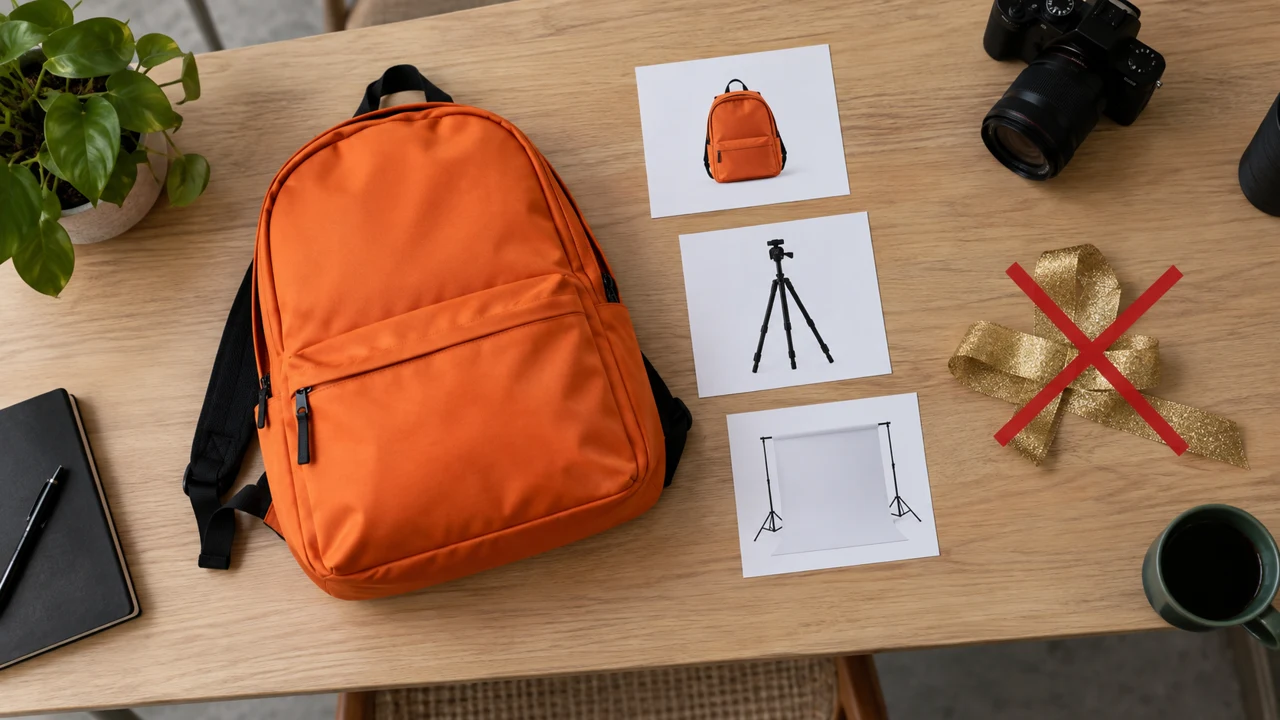
Ilustração didática criada no Codex: Os cartões separam objeto, câmera e fundo. A fita descartada representa um efeito desnecessário para este teste.
Teste-se
Qual par de instruções contém uma contradição direta?
Se travou aqui, é normalLeia cada frase e pergunte se ela impede alguma outra. Retire primeiro a contradição mais evidente.
Pratique agora 0/3
Diga o que manter e o que evitar
Cerca de 10 minutos de trabalho ativo. Filas de geração ficam fora desse tempo. Pronto quando um pedido foi reescrito sem contradição e com prioridade clara.
Use arquivos próprios ou autorizados. Geração pode exigir conta e créditos. Mantenha atividades não executadas como pendentes e preserve os originais.
Ação: aproximação curta e lenta.
Manter: mochila laranja, alças pretas, fundo da referência.
Evitar: mudança de cor.
Campo disponível: normal / negativo
Conflito removido: <qual>
Teste: ainda pendente
Ao cumprir os passos, você consegue reescrever um pedido com prioridades e restrições compatíveis.
Cola da aula
Diga o que manter e o que evitar
Ação: uma mudança desejada
Fixos: características observáveis
Limite: poucas restrições sem conflito
Seu próximo passo
Você já tem critérios para reescrever um pedido com prioridades e restrições compatíveis.
Guarde a entrega desta aula na pasta do projeto. Ela será usada na etapa seguinte.
Próximo passo: Diferencie inversão, aceleração e interpolação
Material complementar · módulo 3Produção e cuidados para retomar depois da prática curta.
O pedido principal vem primeiro
Experimente com calma
Reescreva um pedido antigo em três linhas: ação, fixos e limite.
O que observar
Não repita dez sinônimos de qualidade no lugar de uma decisão visível.
Campo negativo não está em todos os modos
Experimente com calma
Compare um pedido enxuto com outro cheio de restrições, mantendo os demais controles e respeitando o teto.
O que observar
Um campo documentado para integração entre programas pode não existir na página que você usa. Confira sua interface.
Confira recursos, idiomas e custos na conta atual. Guias antigos podem mostrar configurações diferentes.
Aula 7 · Kling AI v6.2 · INEMA.CLUB PRO
Módulo 3 · Aula 8 de 15
Diferencie inversão, aceleração e interpolação
Você consegue aplicar inversão a uma cópia e avaliar se o efeito faz sentido.
Leitura: cerca de 15 minutos. A prática usa 10 minutos ativos; geração e produção adicional dependem das filas e dos testes.
Mudar o tempo pode criar um efeito interessante, mas não corrige automaticamente uma ação impossível. Primeiro decida qual mudança você quer.
Em 1 minuto
Inversão: ordem dos quadros ao contrário
Aceleração: mesma ordem em menos tempo
Interpolação: quadros intermediários estimados
1Inverter troca a ordem, acelerar troca o tempo
Inversão, ou Reverse, reproduz os quadros na ordem contrária.
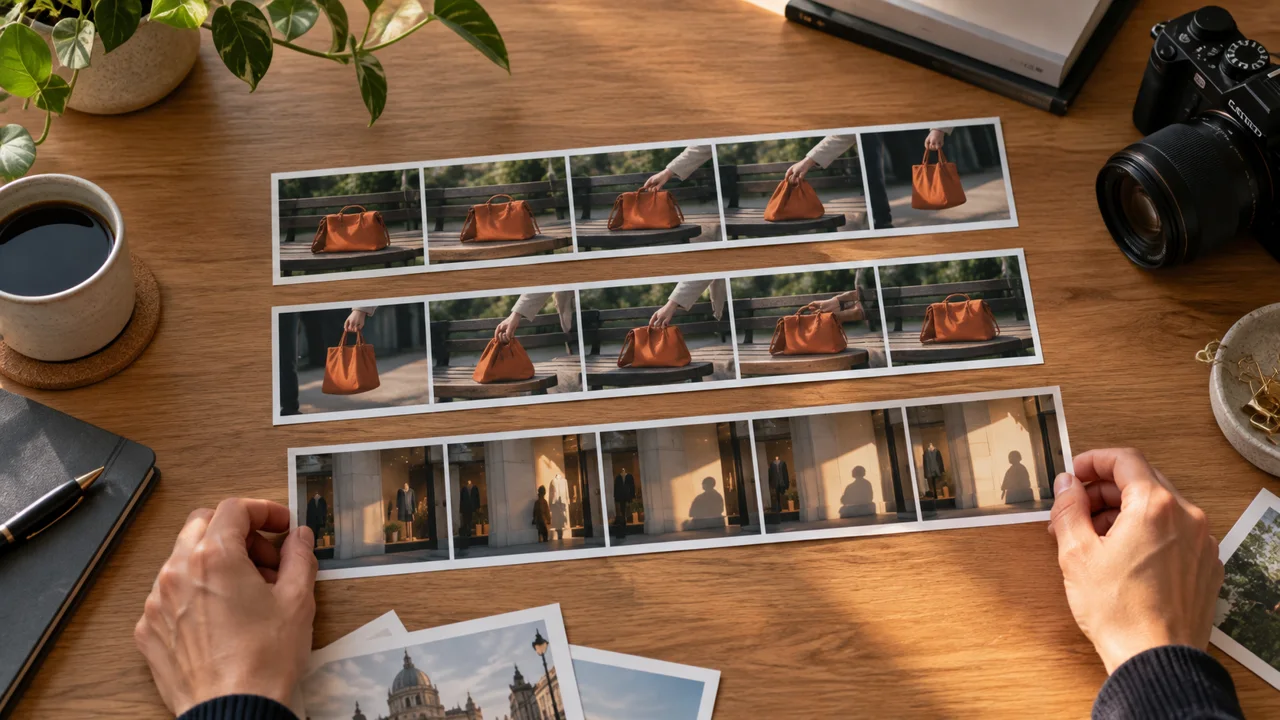
Uma bolsa levantada pode parecer sendo apoiada.
Aceleração reduz o tempo de exibição.
Lapso de tempo, também chamado time-lapse, comprime uma mudança longa, como sombras ao longo do dia.
São operações diferentes.
Reverter um gesto com gravidade ou fala pode parecer estranho.
Observe tecido, cabelo e contato com a mão.
No CapCut, selecione uma cópia do clipe e procure Reverse ou Reverter.
Aguarde o processamento antes de avaliar.
Luiza compara o tecido na versão invertida antes de aceitar o efeito.
Pedidos para comparar · exemplo didático
PedidoInverter um vídeo falado e esperar corrigir a sincronia da boca.
Faltam limites observáveis para conferir o trabalho.
PedidoTestar inversão numa ação curta sem fala, comparando a plausibilidade.
Há critérios claros para conferir a decisão.
Compare as duas instruções. São exemplos escritos para a aula, sem resposta simulada de ferramenta.
2Interpolação cria quadros intermediários
Interpolação estima imagens entre quadros existentes para tornar um movimento mais suave.
Ela não é o mesmo que gerar uma cena entre duas fotos.
Também não recupera com certeza o movimento real que faltava.
Bordas, mãos e tecidos podem ganhar deformações na estimativa.
Use um teste curto para decidir se a suavidade compensa os novos defeitos.
Se a ferramenta não oferecer interpolação no seu modo, não presuma um botão oculto.
No projeto, inversão e ajustes de velocidade ficam na edição; confira o recurso disponível.
Davi percebe que uma ação reversível pode funcionar, enquanto a fala ao contrário perde sentido.
Ficha preenchida · exemplo da aula
1Inversão: ordem dos quadros ao contrário
2Aceleração: mesma ordem em menos tempo
3Interpolação: quadros intermediários estimados
Use esta ficha como referência. Troque o exemplo pelo seu próprio projeto.
3Confira a decisão pelo uso
Inversão altera a ordem; não cria uma nova ação fisicamente correta por garantia.
Davi usa a ficha para conferir: interpolação: quadros intermediários estimados.
Ilustração didática criada no Codex: As tiras usam uma bolsa de mão como exemplo independente de ordem temporal. Não representam a mochila Rota nem resultados de uma geração real.
Teste-se
Qual operação estima imagens que não estavam entre os quadros originais?
Se travou aqui, é normalCapCut é um editor de vídeo. Os rótulos variam entre celular e computador; use o guia oficial abaixo para localizar Reverter. Se o recurso não aparece, mantenha o teste pendente.
Pratique agora 0/3
Diferencie inversão, aceleração e interpolação
Cerca de 10 minutos de trabalho ativo. Filas de geração ficam fora desse tempo. Pronto quando uma cópia foi invertida e comparada com o original, com uma decisão registrada.
Use arquivos próprios ou autorizados. Geração pode exigir conta e créditos. Mantenha atividades não executadas como pendentes e preserve os originais.
Você consegue preparar um teste curto de fala com critérios de sincronização.
Leitura: cerca de 15 minutos. A prática usa 10 minutos ativos; geração e produção adicional dependem das filas e dos testes.
Áudio gerado junto do vídeo e sincronização posterior são caminhos distintos. Saber qual você usa evita prometer um idioma ou uma voz sem conferir.
Em 1 minuto
Caminho: áudio nativo ou sincronização posterior
Material: rosto visível e voz autorizada
Revisão: palavras, idioma e correspondência da boca
1Fala nativa e sincronização posterior
Áudio nativo é gerado junto com o vídeo em um modo compatível.
Sincronização labial, ou Lip Sync, ajusta movimentos da boca a uma fala fornecida ou criada.
O guia legado do Kling descreve esse recurso a partir de vídeo com rosto completo e arquivo de voz.
Confira se ele aparece na conta.
Idiomas e vozes variam por modelo.
O guia VIDEO 3.0 consultado lista cinco idiomas e não lista português.
Para português, não suponha suporte nativo: confira a documentação atual e teste uma fala autorizada curta no caminho disponível.
Luiza grava uma frase curta para isolar o teste de sincronia.
Decisão frágil
Assumir que qualquer modo fala português porque o pedido está em português.
Decisão verificável
Conferir idioma e recurso, testar uma frase e ouvir o resultado completo.
Observe quais características tornam a segunda decisão conferível.
2Revisar fala exige ouvir e olhar
Prepare uma frase simples, com pausas naturais.
Use sua voz ou uma voz autorizada.
O rosto deve aparecer sem a boca coberta.
Depois da geração, confira se palavras, idioma, ritmo e boca correspondem.
Observe início e fim das frases, dentes e mudanças de expressão.
Uma pessoa parecer falar não basta.
O áudio pode dizer outra coisa ou cortar a última palavra.
Ouça sem olhar e depois acompanhe a boca.
Registre o problema concreto antes de pedir outra tentativa.
A revisão é parte do teste.
Davi verifica as palavras e o idioma, além da aparência de quem fala.
Ficha preenchida · exemplo da aula
1Caminho: áudio nativo ou sincronização posterior
2Material: rosto visível e voz autorizada
3Revisão: palavras, idioma e correspondência da boca
Use esta ficha como referência. Troque o exemplo pelo seu próprio projeto.
3Confira a decisão pelo uso
A preparação não comprova sincronização. Para avaliar, execute o teste e revise áudio e vídeo juntos.
Davi usa a ficha para conferir: revisão: palavras, idioma e correspondência da boca.
Ilustração didática criada no Codex: O rosto está visível e há uma gravação sugerida na tela. A imagem parada não demonstra sincronização de lábios.
Teste-se
O áudio está claro, mas a boca continua se movendo após a fala. O que registrar?
Se travou aqui, é normalSe o recurso não estiver disponível, guarde o áudio e a ficha. A narração fora de cena é outra escolha, mas não equivale a sincronização labial.
Pratique agora 0/3
Escolha o caminho da fala e confira os lábios
Cerca de 10 minutos de trabalho ativo. Filas de geração ficam fora desse tempo. Pronto quando uma fala autorizada foi gravada e o caminho do teste está documentado.
Use arquivos próprios ou autorizados. Geração pode exigir conta e créditos. Mantenha atividades não executadas como pendentes e preserve os originais.
Frase: Esta é uma demonstração da mochila Rota.
Voz: minha / autorizada por <registro>
Duração gravada: <segundos>
Recurso e idioma: <confirmar na conta>
Revisar: frase, idioma, boca e pausas
Situação: teste planejado / arquivo revisado <nome>
Ao cumprir os passos, você consegue preparar um teste curto de fala com critérios de sincronização.
Cola da aula
Escolha o caminho da fala e confira os lábios
Caminho: áudio nativo ou sincronização posterior
Material: rosto visível e voz autorizada
Revisão: palavras, idioma e correspondência da boca
Seu próximo passo
Você já tem critérios para preparar um teste curto de fala com critérios de sincronização.
Guarde a entrega desta aula na pasta do projeto. Ela será usada na etapa seguinte.
Próximo passo: Monte um elemento com referências coerentes
Continuação de produção e documentação · módulo 3Produção e cuidados para retomar depois da prática curta.
Fala nativa e sincronização posterior
Experimente com calma
Compare o que sua conta oferece para fala nativa e para áudio enviado.
O que observar
Não prometa sincronia perfeita nem suporte a idioma que você não confirmou.
Revisar fala exige ouvir e olhar
Experimente com calma
Continuação: execute um teste curto no recurso disponível, salve e compare fala e boca. Mantenha pendente se não houver acesso.
O que observar
Não use o rosto ou a voz de alguém para criar um depoimento sem autorização.
Confira recursos, idiomas e custos na conta atual. Guias antigos podem mostrar configurações diferentes.
Aula 9 · Kling AI v6.2 · INEMA.CLUB PRO
Módulo 4 · Aula 10 de 15
Monte um elemento com referências coerentes
Você consegue criar e conferir um elemento de objeto na biblioteca.
Leitura: cerca de 15 minutos. A prática usa 10 minutos ativos; geração e produção adicional dependem das filas e dos testes.
Repetir o nome do produto não mostra suas laterais. Uma biblioteca de referências pode reunir detalhes que faltam numa única foto.
Em 1 minuto
Referências: mesmo objeto em ângulos diferentes
Biblioteca: elemento salvo e reaberto
Uso: selecionar o vínculo na interface
1Um elemento reúne aparências do mesmo assunto
Elements é a biblioteca de elementos do Kling.
Um elemento pode representar objeto, personagem ou cenário.
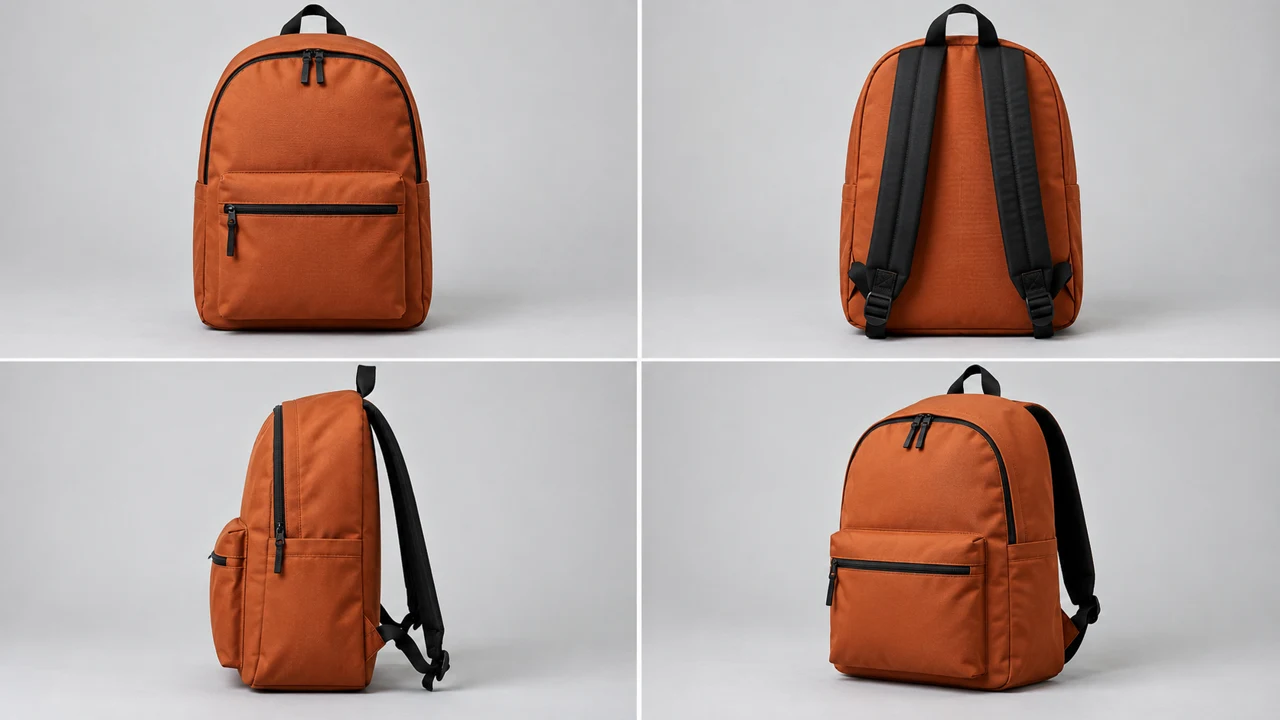
Para um objeto, prepare fotos do mesmo exemplar em ângulos diferentes.
O guia consultado descreve elementos com duas a quatro imagens.
Confira os limites mostrados na sua conta.
As fotos precisam concordar sobre forma, cor e detalhes.
Misturar duas mochilas parecidas pode ensinar características incompatíveis.
Evite completar uma lateral real com uma imagem inventada sem revisar.
Referências coerentes ajudam, mas não garantem preservação no vídeo.
Luiza revisa as imagens sugeridas antes de aceitar uma lateral automática.
Decisão frágil
Criar um elemento misturando fotos de mochilas com bolsos diferentes.
Decisão verificável
Usar frente e lateral do mesmo objeto, conferir a descrição e salvar.
Observe quais características tornam a segunda decisão conferível.
2Salvar o elemento ainda exige conferir a ficha
Procure Elements ou Assets, a área de elementos e arquivos, e a opção de criar elemento.
Envie uma imagem principal e uma complementar.
Dê um nome de trabalho e revise a descrição sugerida.
Salve e reabra a ficha para confirmar as imagens usadas.
Na geração compatível, selecione o elemento pela interface.
Escrever seu nome sem vinculá-lo pode virar apenas texto.
Faça um teste curto depois e confira se a referência influenciou o resultado.
Guarde o nome e a configuração para repetir.
Davi remove uma foto de outro modelo de mochila para não misturar bolsos.
Ficha preenchida · exemplo da aula
1Referências: mesmo objeto em ângulos diferentes
2Biblioteca: elemento salvo e reaberto
3Uso: selecionar o vínculo na interface
Use esta ficha como referência. Troque o exemplo pelo seu próprio projeto.
3Confira a decisão pelo uso
Um nome digitado não substitui a seleção do elemento na interface.
Davi usa a ficha para conferir: uso: selecionar o vínculo na interface.
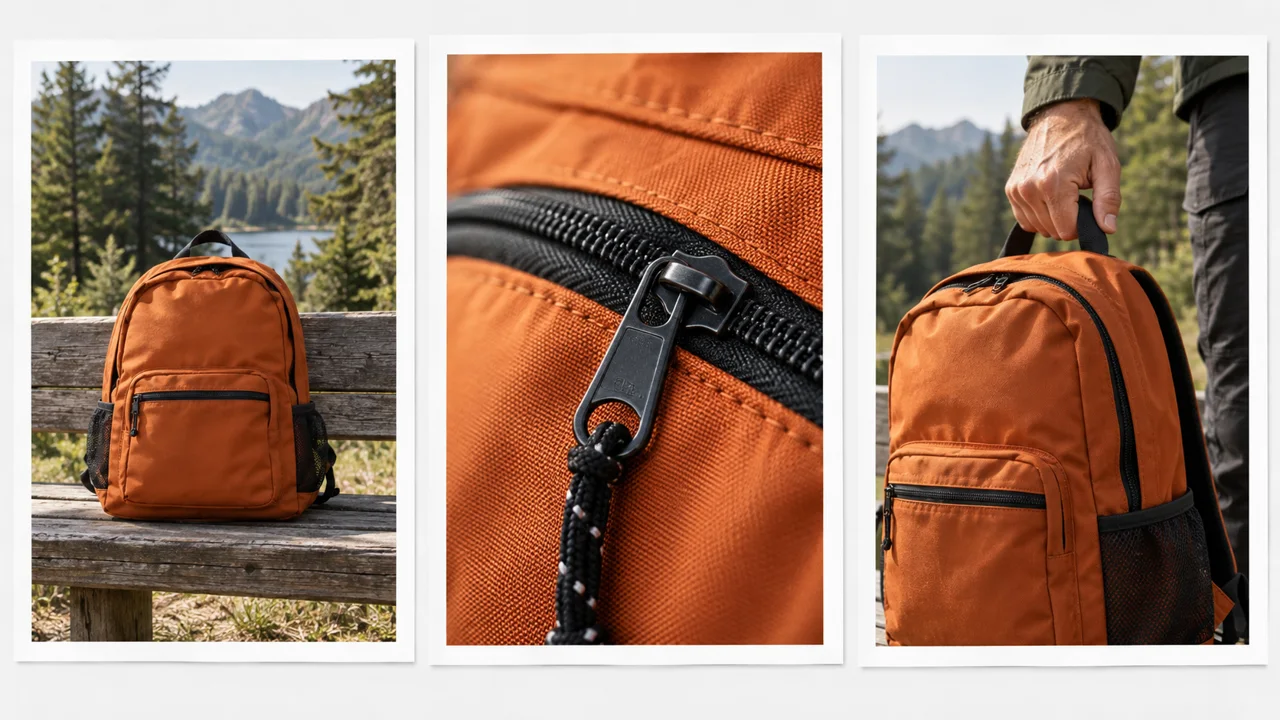
Ilustração didática criada no Codex: Os quatro ângulos ilustram a função das referências. Para um produto real, use fotos próprias do mesmo exemplar.
Teste-se
As duas fotos mostram bolsos diferentes porque são produtos distintos. Como proceder?
Se travou aqui, é normalSe criar o elemento exigir um recurso indisponível, guarde as fotos e deixe a prática pendente. Não registre vínculo que não existe.
Pratique agora 0/3
Monte um elemento com referências coerentes
Cerca de 10 minutos de trabalho ativo. Filas de geração ficam fora desse tempo. Pronto quando um elemento foi salvo e reaberto com referências coerentes e descrição conferida.
Use arquivos próprios ou autorizados. Geração pode exigir conta e créditos. Mantenha atividades não executadas como pendentes e preserve os originais.
Elemento: Rota-objeto
Imagem principal: <arquivo>
Complementar: <arquivo>
Descrição conferida: <forma e detalhes>
Ficha reaberta: <sim ou pendente>
Teste posterior: câmera parada com referência vinculada
Ao cumprir os passos, você consegue criar e conferir um elemento de objeto na biblioteca.
Cola da aula
Monte um elemento com referências coerentes
Referências: mesmo objeto em ângulos diferentes
Biblioteca: elemento salvo e reaberto
Uso: selecionar o vínculo na interface
Seu próximo passo
Você já tem critérios para criar e conferir um elemento de objeto na biblioteca.
Guarde a entrega desta aula na pasta do projeto. Ela será usada na etapa seguinte.
Próximo passo: Dê uma função a cada referência no Omni
Continuação de produção e documentação · módulo 4Produção e cuidados para retomar depois da prática curta.
Um elemento reúne aparências do mesmo assunto
Experimente com calma
Compare frente e lateral do mesmo objeto antes de enviá-las.
O que observar
Mais imagens não compensam referências contraditórias.
Salvar o elemento ainda exige conferir a ficha
Experimente com calma
Continuação: vincule o elemento a um teste simples e compare com uma tentativa sem vínculo, se couber no teto.
O que observar
Se a conta não oferecer a biblioteca, registre a limitação. Uma pasta de fotos não equivale ao elemento salvo na ferramenta.
Confira recursos, idiomas e custos na conta atual. Guias antigos podem mostrar configurações diferentes.
Aula 10 · Kling AI v6.2 · INEMA.CLUB PRO
Módulo 4 · Aula 11 de 15
Dê uma função a cada referência no Omni
Você consegue planejar uma edição com referências vinculadas e limite claro.
Leitura: cerca de 15 minutos. A prática usa 10 minutos ativos; geração e produção adicional dependem das filas e dos testes.
Várias imagens sem função podem disputar o resultado. Dizer qual fornece o produto, o cenário e o movimento reduz a ambiguidade.
Em 1 minuto
Produto: referência da mochila
Ambiente: referência do novo cenário
Preservar: objeto, gesto e enquadramento
1Referência precisa ter papel no pedido
Omni aceita combinações de referências em modos compatíveis.
Uma imagem pode mostrar o produto; outra, o ambiente.
Um vídeo pode fornecer contexto ou movimento.
Selecione cada arquivo na interface e use as referências que ela apresenta, frequentemente identificadas com arroba.
Não invente um identificador que não foi criado.
No projeto Rota, queremos preservar a mochila e trocar somente o ambiente.
Escreva qual referência define cada parte.
Acrescentar arquivos desnecessários torna mais difícil saber o que guiou o resultado.
Comece com poucos materiais e funções explícitas.
Luiza atribui uma função a cada arquivo antes de escrever a alteração.
Pedidos para comparar · exemplo didático
PedidoAnexar três fotos e pedir melhore tudo, sem indicar o papel de cada uma.
Faltam limites observáveis para conferir o trabalho.
PedidoVincular produto e cenário; pedir somente a troca do fundo.
Há critérios claros para conferir a decisão.
Compare as duas instruções. São exemplos escritos para a aula, sem resposta simulada de ferramenta.
2Editar um vídeo é pedir uma mudança delimitada
A documentação de Omni remete ao fluxo de edição do O1.
Nele, um vídeo de origem orienta uma modificação.
Escreva o que muda e o que permanece.
Por exemplo: trocar o fundo por um banco de parque, preservando a mochila, o gesto e o enquadramento.
Esse pedido ainda pode alterar detalhes que você queria manter.
Para avaliar, compare original e resultado ao longo do tempo.
Anote a mesma região nos dois arquivos.
Se o gesto mudou, a edição não cumpriu a restrição mesmo que o fundo tenha ficado bonito.
Davi confere o bolso e as alças no resultado, além do novo cenário.
Ficha preenchida · exemplo da aula
1Produto: referência da mochila
2Ambiente: referência do novo cenário
3Preservar: objeto, gesto e enquadramento
Use esta ficha como referência. Troque o exemplo pelo seu próprio projeto.
3Confira a decisão pelo uso
Compare original e resultado em movimento. Um fundo correto não comprova que o restante foi preservado.
Davi usa a ficha para conferir: preservar: objeto, gesto e enquadramento.
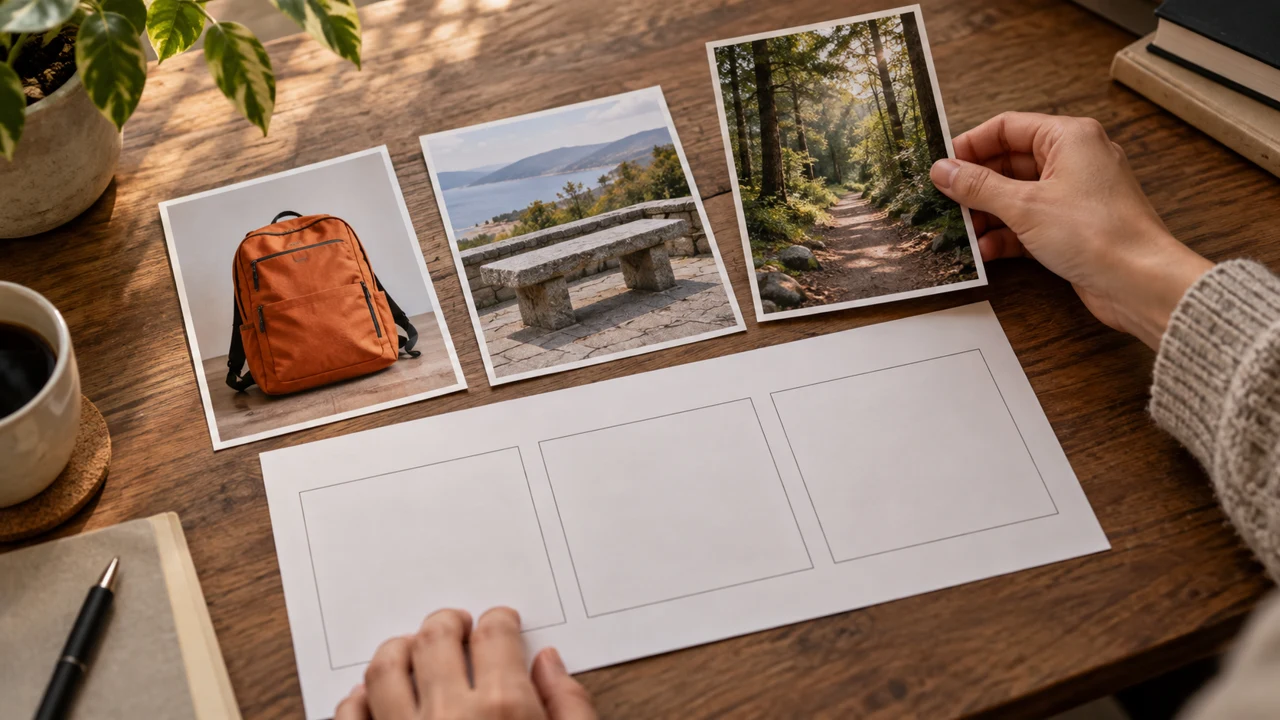
Ilustração didática criada no Codex: As fotos separam produto e ambientes possíveis. São materiais de planejamento; nenhuma edição de vídeo é demonstrada nesta imagem.
Teste-se
O fundo ficou correto, mas a edição trocou a mochila. Qual critério falhou?
Se travou aqui, é normalSe não tem vídeo próprio, retome o clipe da aula 6 ou outro autorizado. Para representar um objeto real, preserve sua referência original.
Pratique agora 0/3
Dê uma função a cada referência no Omni
Cerca de 10 minutos de trabalho ativo. Filas de geração ficam fora desse tempo. Pronto quando um pedido de edição identifica cada referência, a mudança e os limites.
Use arquivos próprios ou autorizados. Geração pode exigir conta e créditos. Mantenha atividades não executadas como pendentes e preserve os originais.
Vídeo de origem: <arquivo e referência da interface>
Cenário: <arquivo e referência da interface>
Pedido: trocar somente o fundo pelo cenário vinculado; preservar mochila, gesto e enquadramento do vídeo.
Custo previsto: <real>
Situação: planejado / teste pendente
Ao cumprir os passos, você consegue planejar uma edição com referências vinculadas e limite claro.
Cola da aula
Dê uma função a cada referência no Omni
Produto: referência da mochila
Ambiente: referência do novo cenário
Preservar: objeto, gesto e enquadramento
Seu próximo passo
Você já tem critérios para planejar uma edição com referências vinculadas e limite claro.
Guarde a entrega desta aula na pasta do projeto. Ela será usada na etapa seguinte.
Próximo passo: Prepare uma referência de movimento compatível
Continuação de produção e documentação · módulo 4Produção e cuidados para retomar depois da prática curta.
Referência precisa ter papel no pedido
Experimente com calma
Monte um mapa com arquivo, função e detalhe que deve ser preservado.
O que observar
O limite de referências depende do modo e da presença de vídeo; confira antes de planejar um lote.
Editar um vídeo é pedir uma mudança delimitada
Experimente com calma
Continuação: execute uma edição curta, salve o resultado e compare objeto, gesto e fundo com o original.
O que observar
Nunca sobrescreva o único arquivo original ao testar uma edição.
Confira recursos, idiomas e custos na conta atual. Guias antigos podem mostrar configurações diferentes.
Aula 11 · Kling AI v6.2 · INEMA.CLUB PRO
Módulo 4 · Aula 12 de 15
Prepare uma referência de movimento compatível
Você consegue gravar e revisar uma referência curta de gesto.
Leitura: cerca de 15 minutos. A prática usa 10 minutos ativos; geração e produção adicional dependem das filas e dos testes.
Copiar um gesto exige enxergar o corpo que o executa. Cortes e partes escondidas podem dificultar a transferência.
Em 1 minuto
Ação: aceno curto em plano contínuo
Imagem: enquadramento compatível
Revisão: corpo visível e movimento moderado
1Imagem define aparência; vídeo orienta o gesto
Motion Control significa controle de movimento por referência.
O fluxo usa uma imagem de personagem e um vídeo de ação em modo compatível.
Prepare enquadramentos semelhantes: corpo inteiro com corpo inteiro, ou meio corpo com meio corpo.
Escolha uma pessoa visível e um gesto moderado.
Para o primeiro teste, grave um aceno curto em um plano contínuo.
Deixe espaço para a mão e evite objetos cobrindo o rosto.
A referência não precisa ter uma atuação complicada.
Clareza do gesto importa mais que espetáculo.
Luiza grava um plano contínuo para evitar que o modelo precise interpretar cortes.
Decisão frágil
Vídeo com vários cortes, dois atores e mãos fora do quadro.
Decisão verificável
Um gesto curto, uma pessoa visível e enquadramento compatível com a imagem.
Observe quais características tornam a segunda decisão conferível.
2Compatibilidade antes de confirmar
No recurso Motion Control, confira os campos de imagem e vídeo de movimento.
Orientação indica qual referência guia a direção do personagem; não é a proporção do arquivo.
Verifique as opções disponíveis.
Algumas preservam a orientação do vídeo; outras partem da imagem.
O guia atual também descreve vínculo facial em condições específicas.
Não suponha que esse vínculo preserve roupa ou acessórios.
O teste deve observar gesto, rosto e bordas do corpo.
Se a mão some ao sair do quadro, melhore a referência antes de aumentar o movimento.
Registre os limites de arquivo que a conta apresenta, pois dependem do modo.
Davi verifica se o movimento cabe no quadro antes de autorizar um teste.
Ficha preenchida · exemplo da aula
1Ação: aceno curto em plano contínuo
2Imagem: enquadramento compatível
3Revisão: corpo visível e movimento moderado
Use esta ficha como referência. Troque o exemplo pelo seu próprio projeto.
3Confira a decisão pelo uso
Vínculo facial não garante roupa, acessórios ou corpo idênticos; revise cada aspecto necessário.
Davi usa a ficha para conferir: revisão: corpo visível e movimento moderado.
Ilustração didática criada no Codex: Os dois personagens ilustram uma pose semelhante em aparências diferentes. Não são resultado de uma transferência executada.
Teste-se
O vídeo mostra corpo inteiro, mas a foto corta braços e pernas. O que ajustar?
Se travou aqui, é normalMeio corpo é válido quando cabeça e mãos ficam visíveis durante o gesto. No teste de corpo inteiro, inclua também as pernas. Use a mesma escolha na foto e no vídeo.
Pratique agora 0/3
Prepare uma referência de movimento compatível
Cerca de 10 minutos de trabalho ativo. Filas de geração ficam fora desse tempo. Pronto quando uma gravação de gesto e uma imagem compatível foram conferidas.
Use arquivos próprios ou autorizados. Geração pode exigir conta e créditos. Mantenha atividades não executadas como pendentes e preserve os originais.
Vídeo de ação: <arquivo próprio>
Imagem de personagem: <arquivo autorizado>
Enquadramento: corpo inteiro / meio corpo
Cabeça e mãos visíveis: <conferir>
Orientação disponível: <copiar da conta>
Situação: referência pronta / refazer
Ao cumprir os passos, você consegue gravar e revisar uma referência curta de gesto.
Cola da aula
Prepare uma referência de movimento compatível
Ação: aceno curto em plano contínuo
Imagem: enquadramento compatível
Revisão: corpo visível e movimento moderado
Seu próximo passo
Você já tem critérios para gravar e revisar uma referência curta de gesto.
Guarde a entrega desta aula na pasta do projeto. Ela será usada na etapa seguinte.
Próximo passo: Planeje e teste uma sequência Multi-Shot
Continuação de produção e documentação · módulo 4Produção e cuidados para retomar depois da prática curta.
Imagem define aparência; vídeo orienta o gesto
Experimente com calma
Grave um gesto simples sem movimentar a câmera e confira se o corpo continua visível.
O que observar
Use sua própria gravação ou autorização da pessoa; não copie atuação de terceiros sem permissão.
Compatibilidade antes de confirmar
Experimente com calma
Continuação: faça um teste com imagem autorizada e sua gravação; salve e compare o gesto completo.
O que observar
Uma imagem parada do personagem não comprova transferência de movimento.
Confira recursos, idiomas e custos na conta atual. Guias antigos podem mostrar configurações diferentes.
Aula 12 · Kling AI v6.2 · INEMA.CLUB PRO
Módulo 5 · Aula 13 de 15
Planeje e teste uma sequência Multi-Shot
Você consegue testar uma sequência curta com três planos definidos.
Leitura: cerca de 15 minutos. A prática usa 10 minutos ativos; geração e produção adicional dependem das filas e dos testes.
Uma sequência funciona quando cada plano acrescenta algo. Pedir vários cortes sem definir a função de cada cena deixa a história ao acaso.
Em 1 minuto
Plano 1: mochila inteira sobre banco
Plano 2: detalhe do zíper visível
Plano 3: objeto inteiro para encerrar
1Plano é um trecho contínuo da cena
Multi-Shot significa vários planos numa geração.
O guia do VIDEO 3.0 apresenta uma opção automática e outra personalizada.
No modo compatível, ative Multi-Shot e procure a personalização dos planos.
A interface atual define quantos cabem e qual duração aceita.
Para Rota, planeje três funções: apresentar a mochila, mostrar o zíper e encerrar com o objeto inteiro.
Cada plano precisa de uma ação simples.
Some as durações e confira o total antes de confirmar.
Não sobrecarregue um plano curto com várias ações.
Luiza atribui uma função a cada plano antes de abrir a configuração.
Decisão frágil
Três planos bonitos sem função, duração nem detalhe fixo.
Decisão verificável
Apresentação, detalhe e encerramento com a mesma mochila e duração conferida.
Observe quais características tornam a segunda decisão conferível.
2A sequência precisa sobreviver aos cortes
Preserve forma, alças, luz e cenário entre os planos.
Uma câmera mais próxima pode mudar o que aparece, mas não deveria inventar outro bolso.
Após a geração, assista sem pausar para perceber o ritmo.
Depois pare em cada corte para comparar os detalhes.
No primeiro teste, mantenha o objeto imóvel e limite a ação ao zíper, se a referência permitir.
Uma sequência estática com continuidade pode ensinar mais que três movimentos difíceis.
Registre o que a ferramenta executou e o que mudou sem pedido.
Davi compara os bolsos depois do corte para não divulgar outro produto.
Ficha preenchida · exemplo da aula
1Plano 1: mochila inteira sobre banco
2Plano 2: detalhe do zíper visível
3Plano 3: objeto inteiro para encerrar
Use esta ficha como referência. Troque o exemplo pelo seu próprio projeto.
3Confira a decisão pelo uso
Confira cada corte e o enquadramento. O terceiro cartão ilustrado corta a mochila e acrescenta uma mão; ele precisa ser corrigido para cumprir o plano.
Davi usa a ficha para conferir: plano 3: objeto inteiro para encerrar.
Ilustração didática criada no Codex: Os cartões são propostas ilustradas, não frames de vídeo. O terceiro ainda reprova o plano: corta a base da mochila e acrescenta uma mão. Reenquadre o objeto inteiro e retire a ação extra antes de aprovar.
Teste-se
O segundo plano mostra outro bolso. O que fazer antes de aprovar?
Se travou aqui, é normalAs filas ficam fora dos dez minutos ativos. Sem Multi-Shot na conta, guarde os cartões e marque a geração pendente.
Pratique agora 0/3
Planeje e teste uma sequência Multi-Shot
Cerca de 10 minutos de trabalho ativo. Filas ficam fora desse tempo. Sem acesso, registre o motivo e mantenha a prática pendente. Pronto quando uma sequência gerada foi salva e revisada.
Use arquivos próprios ou autorizados. Geração pode exigir conta e créditos. Mantenha atividades não executadas como pendentes e preserve os originais.
Entrada: <referência própria>
Plano 1: mostrar mochila inteira; <segundos>
Plano 2: aproximar do zíper visível; <segundos>
Plano 3: mostrar mochila inteira; <segundos>
Total: <soma aceita na conta>
Fixos: mochila, luz e cenário
Arquivo e revisão: <preencher após gerar>
Ao cumprir os passos, você consegue testar uma sequência curta com três planos definidos.
Cola da aula
Planeje e teste uma sequência Multi-Shot
Plano 1: mochila inteira sobre banco
Plano 2: detalhe do zíper visível
Plano 3: objeto inteiro para encerrar
Seu próximo passo
Você já tem critérios para testar uma sequência curta com três planos definidos.
Guarde a entrega desta aula na pasta do projeto. Ela será usada na etapa seguinte.
Próximo passo: Construa a passagem para o próximo plano
Continuação de produção e documentação · módulo 5Produção e cuidados para retomar depois da prática curta.
Plano é um trecho contínuo da cena
Experimente com calma
Desenhe três cartões e escreva uma função em cada um.
O que observar
Se a opção não aparecer, registre a limitação; três arquivos montados depois não comprovam uma geração Multi-Shot.
A sequência precisa sobreviver aos cortes
Experimente com calma
Continuação: corrija um plano ou simplifique a ação, respeitando o teto; preserve também o primeiro resultado.
O que observar
A ordem dos pedidos não garante a ordem nem a fidelidade do resultado. Confira o vídeo inteiro.
Confira recursos, idiomas e custos na conta atual. Guias antigos podem mostrar configurações diferentes.
Aula 13 · Kling AI v6.2 · INEMA.CLUB PRO
Módulo 5 · Aula 14 de 15
Construa a passagem para o próximo plano
Você consegue preparar uma continuação e critérios de continuidade.
Leitura: cerca de 15 minutos. A prática usa 10 minutos ativos; geração e produção adicional dependem das filas e dos testes.
Uma cena isolada pode funcionar e ainda combinar mal com a seguinte. A passagem precisa manter o que ajuda o público a entender a ação.
Em 1 minuto
Origem: arquivo próprio e último instante utilizável
Continuidade: posição, luz e gesto
Método: quadro inicial ou vídeo vinculado
1O último quadro pode preparar a próxima entrada
Quadro é uma imagem de um instante do vídeo.
Pause perto do fim e salve uma imagem limpa, se sua ferramenta permitir.
Ela pode servir como entrada de imagem para vídeo em outra geração.
Confira se não contém deformação ou desfoque antes de reutilizar.
Compare posição do objeto, direção da luz e gesto em andamento.
No exemplo, a mão termina junto ao zíper; a continuação deve partir dessa situação.
Uma imagem fixa guarda aparência e posição, mas não registra toda a velocidade do movimento.
Luiza escreve o estado do gesto antes de planejar a continuação.
Pedidos para comparar · exemplo didático
PedidoPedir continue sem indicar o arquivo nem a situação final.
Faltam limites observáveis para conferir o trabalho.
PedidoVincular o vídeo ou quadro final e descrever o próximo gesto com detalhes fixos.
Há critérios claros para conferir a decisão.
Compare as duas instruções. São exemplos escritos para a aula, sem resposta simulada de ferramenta.
2Referência de vídeo oferece outro caminho
O guia do O1 descreve pedidos de próximo plano e plano anterior com um vídeo vinculado.
Omni incorpora fluxos de referência e edição da mesma família.
Procure o recurso compatível na conta e selecione o vídeo real antes de usar o identificador apresentado.
Escreva a continuação desejada e os detalhes que precisam permanecer.
Para um plano anterior, descreva uma situação que leve ao começo do original.
A ferramenta pode gerar uma proposta, mas o encaixe precisa ser conferido na montagem.
Não assuma continuidade automática.
Davi confere se a mochila mantém tamanho e posição na passagem.
Ficha preenchida · exemplo da aula
1Origem: arquivo próprio e último instante utilizável
2Continuidade: posição, luz e gesto
3Método: quadro inicial ou vídeo vinculado
Use esta ficha como referência. Troque o exemplo pelo seu próprio projeto.
3Confira a decisão pelo uso
Assista ao final de um clipe e ao início do outro em sequência; imagens isoladas não comprovam o encaixe.
Davi usa a ficha para conferir: método: quadro inicial ou vídeo vinculado.
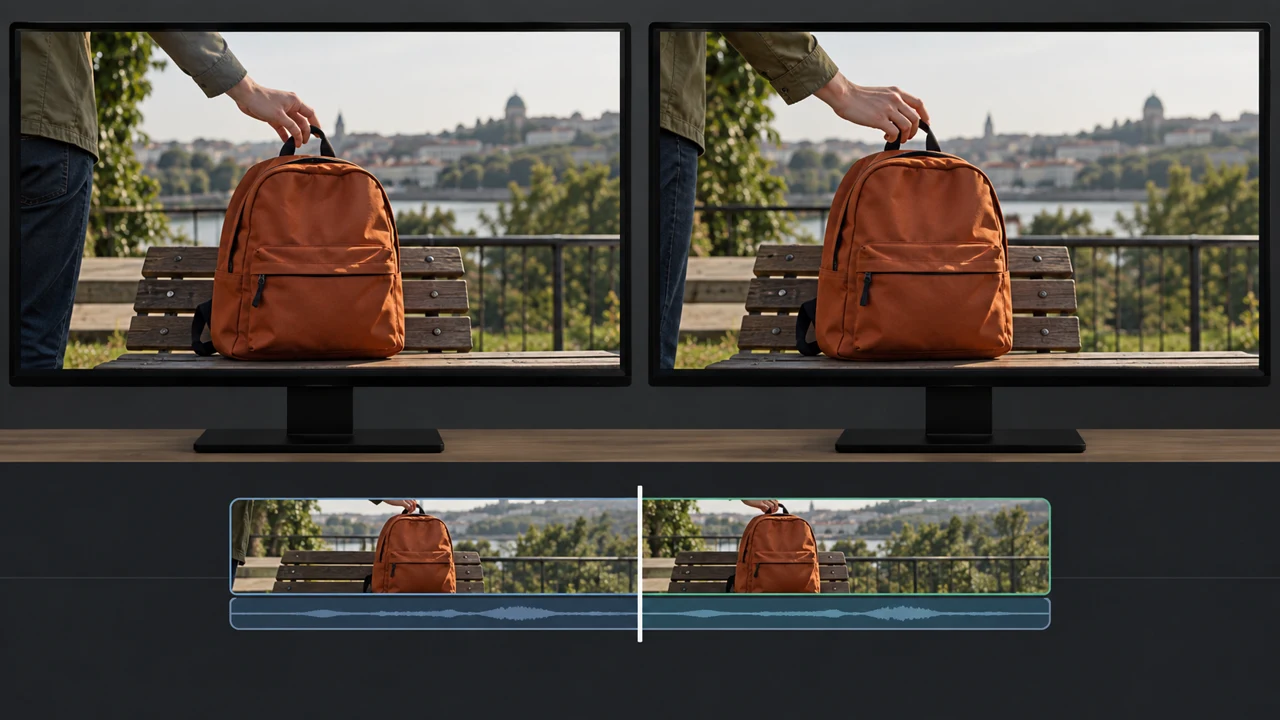
Ilustração didática criada no Codex: Os quadros semelhantes representam a passagem planejada. A linha do tempo é um esquema, não uma captura de um editor real.
Teste-se
Você usou uma imagem do fim como entrada. Como registrar o método?
Se travou aqui, é normalSem vídeo próprio revisado, retome a geração anterior. Você pode escrever a intenção agora, mas a referência e o teste ficam pendentes.
Pratique agora 0/3
Construa a passagem para o próximo plano
Cerca de 10 minutos de trabalho ativo. Filas de geração ficam fora desse tempo. Pronto quando um plano de continuação identifica a referência, o método e três critérios de encaixe.
Use arquivos próprios ou autorizados. Geração pode exigir conta e créditos. Mantenha atividades não executadas como pendentes e preserve os originais.
Origem: <arquivo próprio>
Método: quadro inicial / vídeo vinculado
Vínculo real: <arquivo ou identificador>
Próximo plano: a mão termina de fechar o zíper e sai do quadro.
Plano anterior: a mão aproxima-se do zíper.
Conferir: posição, direção da luz e continuidade do gesto
Situação: planejado / testado com arquivos
Ao cumprir os passos, você consegue preparar uma continuação e critérios de continuidade.
Cola da aula
Construa a passagem para o próximo plano
Origem: arquivo próprio e último instante utilizável
Continuidade: posição, luz e gesto
Método: quadro inicial ou vídeo vinculado
Seu próximo passo
Você já tem critérios para preparar uma continuação e critérios de continuidade.
Guarde a entrega desta aula na pasta do projeto. Ela será usada na etapa seguinte.
Próximo passo: Organize o laboratório e entregue a sequência
Continuação de produção e documentação · módulo 5Produção e cuidados para retomar depois da prática curta.
O último quadro pode preparar a próxima entrada
Experimente com calma
Extraia um quadro de um vídeo próprio e anote quais condições precisam continuar.
O que observar
Uma captura borrada pode propagar o problema; escolha um instante utilizável ou refaça o plano.
Referência de vídeo oferece outro caminho
Experimente com calma
Continuação: teste o próximo plano ou o anterior em modo compatível e assista aos dois arquivos em sequência.
O que observar
Se usar apenas o último quadro, registre imagem para vídeo; não rotule como referência de vídeo.
Confira recursos, idiomas e custos na conta atual. Guias antigos podem mostrar configurações diferentes.
Aula 14 · Kling AI v6.2 · INEMA.CLUB PRO
Módulo 5 · Aula 15 de 15
Organize o laboratório e entregue a sequência
Você consegue auditar os arquivos e decidir o que está pronto ou pendente.
Leitura: cerca de 15 minutos. A prática usa 10 minutos ativos; geração e produção adicional dependem das filas e dos testes.
Um conjunto de prompts não é um portfólio de vídeos. A entrega precisa mostrar o que foi gerado, revisto e aprendido.
Em 1 minuto
Registro: configuração, custo e arquivo por teste
Entrega: sequência curta revisada
Limites: recurso ausente ou teste ainda pendente
1Cada experimento precisa deixar uma evidência
Monte uma tabela com operação, configuração, arquivo, revisão e decisão.
Inclua texto para vídeo, imagem para vídeo, quatro câmeras, começo e fim, Elements e Multi-Shot.
Registre também áudio, edição e movimento se conseguiu executar esses recursos.
Marque acesso indisponível separadamente de resultado reprovado.
O projeto final usa uma sequência curta de produto, acompanhada da tabela.
As práticas curtas prepararam decisões; os testes de produção exigem tempo adicional.
Reserve sessões para executar as pendências dentro do teto.
Não declare domínio de uma operação que ainda não testou.
Luiza mantém os arquivos rejeitados para explicar a decisão de correção.
Decisão frágil
Pasta cheia de versões sem saber qual foi aprovada ou quanto custou.
Decisão verificável
Tabela de testes, sequência revisada e pendências claramente registradas.
Observe quais características tornam a segunda decisão conferível.
2A aprovação reúne imagem, movimento e uso
Assista à sequência inteira e confira produto, ação, cortes e áudio, quando houver.
Verifique se o formato e a duração atendem ao uso planejado.
Guarde o arquivo final separado dos testes.
Inclua uma nota curta com a configuração e as limitações observadas.
Para Rota, a aprovação exige reconhecer a mesma mochila nos planos.
Para um produto real, confira a aparência contra as fotos próprias.
Se houver erro relevante, simplifique o plano ou substitua por material real autorizado.
Nenhum efeito compensa apresentar outro produto.
Davi aprova a sequência somente depois de comparar o produto com a referência.
Ficha preenchida · exemplo da aula
1Registro: configuração, custo e arquivo por teste
2Entrega: sequência curta revisada
3Limites: recurso ausente ou teste ainda pendente
Use esta ficha como referência. Troque o exemplo pelo seu próprio projeto.
3Confira a decisão pelo uso
Só marque o projeto final concluído quando existir um vídeo revisado. A auditoria pode estar pronta com produção ainda pendente.
Davi usa a ficha para conferir: limites: recurso ausente ou teste ainda pendente.
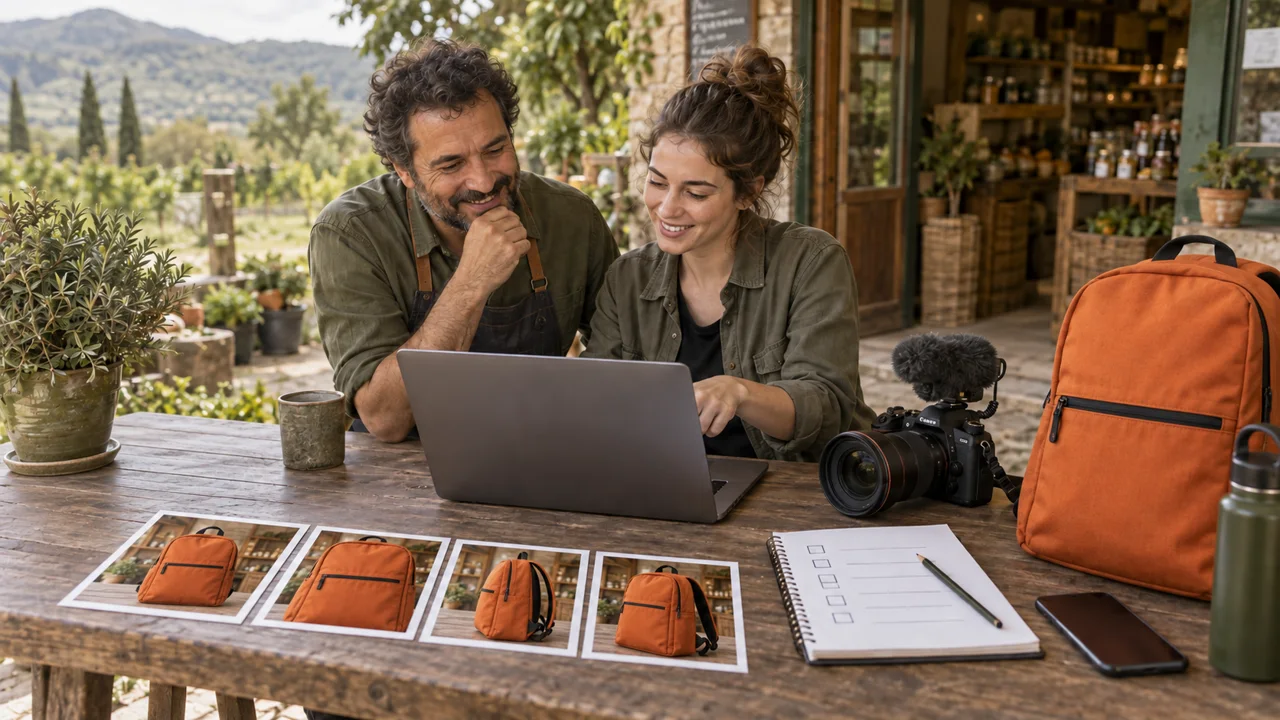
Ilustração didática criada no Codex: A mochila e os cartões representam a organização da entrega. São ilustrações didáticas, não resultados produzidos no Kling.
Teste-se
A tabela está pronta, mas nenhum vídeo foi gerado. Qual situação é correta?
Se travou aqui, é normalDivida as pendências em sessões. Comece pela que impede a sequência principal, mantendo o limite de gasto.
Pratique agora 0/3
Organize o laboratório e entregue a sequência
Cerca de 10 minutos de trabalho ativo. Filas de geração ficam fora desse tempo. Pronto quando a tabela e a nota distinguem arquivos aprovados, testes pendentes e recursos indisponíveis.
Use arquivos próprios ou autorizados. Geração pode exigir conta e créditos. Mantenha atividades não executadas como pendentes e preserve os originais.
Operação | configuração | custo | arquivo | revisão | situação
Texto para vídeo | ...
Imagem para vídeo | ...
Quatro câmeras | ...
Começo e fim | ...
Elements | ...
Multi-Shot | ...
Continuidade | ...
Áudio, edição e movimento | ...
Sequência final: <arquivo ou pendente>
Nota: objetivo, decisões e limites
Ao cumprir os passos, você consegue auditar os arquivos e decidir o que está pronto ou pendente.
Cola da aula
Organize o laboratório e entregue a sequência
Registro: configuração, custo e arquivo por teste
Entrega: sequência curta revisada
Limites: recurso ausente ou teste ainda pendente
Seu próximo passo
Você já tem critérios para auditar os arquivos e decidir o que está pronto ou pendente.
Guarde a entrega desta aula na pasta do projeto. Ela será usada na etapa seguinte.
Próximo passo: Aplique o método em um novo vídeo com um objetivo diferente.
Continuação de produção e documentação · módulo 5Produção e cuidados para retomar depois da prática curta.
Cada experimento precisa deixar uma evidência
Experimente com calma
Continuação necessária: execute os testes pendentes que compõem sua entrega, salve os arquivos e atualize a tabela.
O que observar
Um recurso inacessível pode ficar fora do escopo final, mas a limitação precisa aparecer na apresentação.
A aprovação reúne imagem, movimento e uso
Experimente com calma
Refaça um teste com uma única mudança e registre o que melhorou ou permaneceu incerto.
O que observar
O curso não comprova resultados de receita, economia ou fidelidade absoluta; suas evidências são os arquivos revisados.