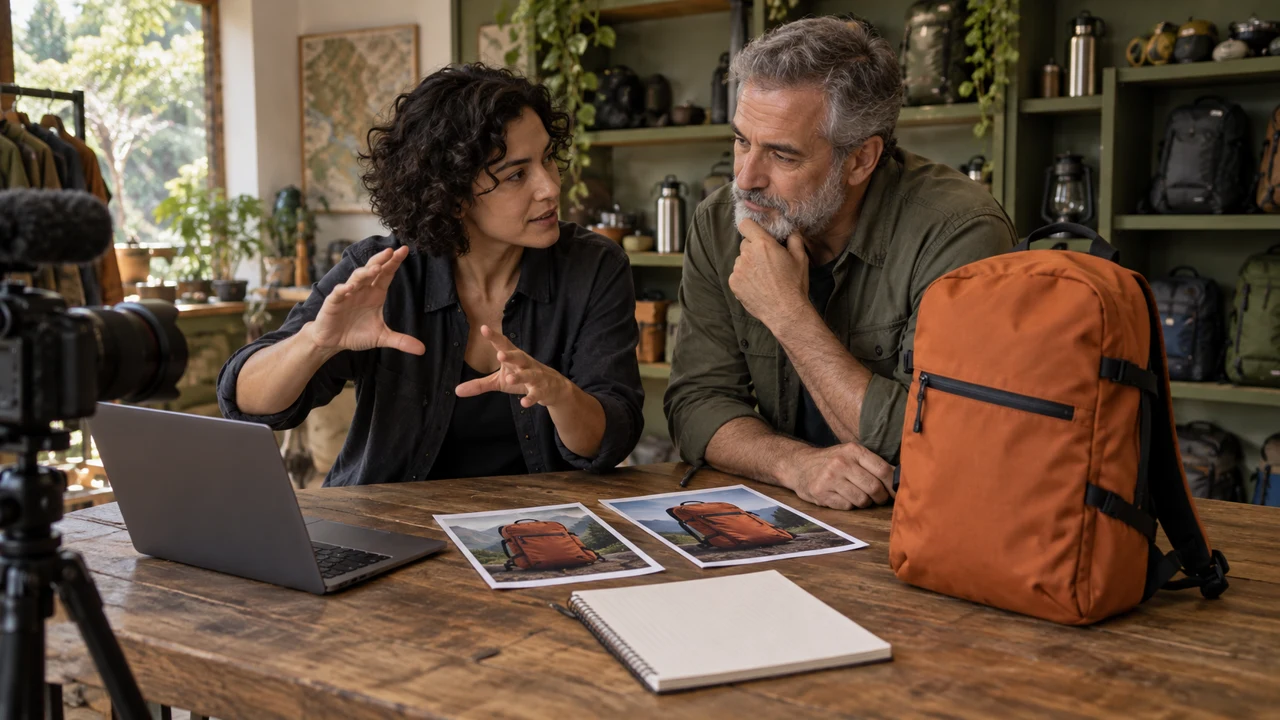
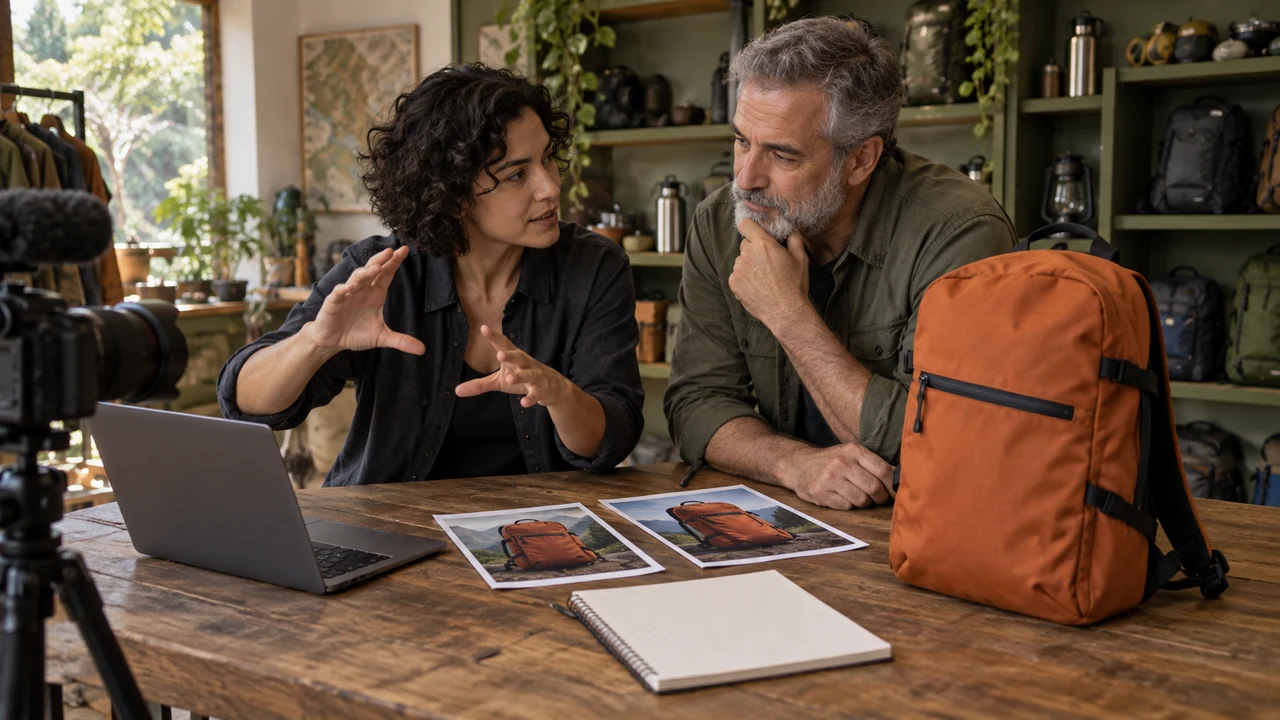
Puedes registrar un modelo, una función y el presupuesto de una prueba.
Lectura: unos 15 minutos. La práctica toma 10 minutos activos; la generación y producción adicional dependen de las filas y las pruebas.
Kling aparece en distintas funciones. Antes de probar una promesa, averigua qué ofrece realmente tu cuenta.
En 1 minuto
Caso: mochila ficticia Rota, naranja y negra
Registro: modelo y función que muestra la cuenta
Límite: costo por intento × cantidad máxima
1Un modelo no es lo mismo que una función
Modelo es el sistema que genera el resultado.
Una función es la operación que eliges, como animar una imagen o editar un video.
La documentación presenta VIDEO 3.0 y VIDEO 3.0 Omni, sucesores de líneas anteriores.
Tu cuenta puede mostrar otras opciones.
Anota el nombre completo que aparece, sin suponer que son equivalentes.
Un tutorial antiguo puede mostrar O1 o 2.6.
Eso ayuda a reconocer la historia de la función, pero no garantiza que hoy haya los mismos botones.
Usa la documentación indicada junto con la pantalla actual.
Luiza, videógrafa de 34 años, anota el modelo de cada archivo para comparar pruebas.
Prompts para comparar · ejemplo didáctico
PromptElegir el botón más nuevo y generar varias salidas sin revisar el costo.
Faltan límites observables para evaluar el trabajo.
PromptAnotar modelo, función, duración, una salida y límite antes de probar.
Tienes criterios claros para revisar la decisión.
Compara las dos instrucciones. Son ejemplos escritos para la lección, sin una respuesta simulada de la herramienta.
2El presupuesto debe contar los intentos
Elige una prueba breve, una salida y un límite de repeticiones.
Anota el costo que muestra la pantalla antes de generar.
Multiplica ese costo por la cantidad máxima de intentos.
Para estimar en tu moneda, divide lo que pagaste por el paquete entre los créditos incluidos.
Es una estimación de uso, no el precio de una compra individual.
Los créditos promocionales y su vencimiento pueden cambiar el cálculo.
Anota la fecha y deja margen para revisar un intento que no funcionó.
Ejemplo ficticio: 20 créditos por intento, hasta tres intentos; el límite es 60 créditos.
Reemplaza estos números por los de tu cuenta.
Davi, comerciante de 57 años, fija el gasto antes de aprobar la producción de la mochila ficticia.
Ficha completada · ejemplo de la lección
1Caso: mochila ficticia Rota, naranja y negra
2Registro: modelo y función que muestra la cuenta
3Límite: costo por intento × cantidad máxima
Usa esta ficha como referencia. Cambia el ejemplo por tu propio proyecto.
3Comprueba la decisión según el uso
Anota el modelo que usaste realmente; el nombre de un tutorial no demuestra la configuración de tu cuenta.
Davi usa la ficha para comprobar: límite: costo por intento × cantidad máxima.
Ilustración didáctica creada en Codex: Las referencias y la mochila muestran el tema del proyecto. La ilustración no muestra precios ni una pantalla real de Kling.
Ponte a prueba
Dos modos muestran costos distintos. ¿Cómo eliges el límite?
Es normal trabarse aquíSi no tienes acceso, anota qué falta. Puedes planear ahora, pero deja pendientes las prácticas de generación.
Practica ahora 0/3
Conoce tu configuración y el límite de gasto
Unos 10 minutos de trabajo activo. Las filas de generación no cuentan. Terminas cuando la ficha contiene la configuración real, el límite y el estado del acceso.
Usa archivos propios o autorizados. Generar quizá requiera cuenta y créditos. Deja pendientes las actividades no realizadas y conserva los originales.
Al seguir estos pasos, puedes registrar un modelo, una función y el presupuesto de una prueba.
Resumen de la lección
Conoce tu configuración y el límite de gasto
Caso: mochila ficticia Rota, naranja y negra
Registro: modelo y función que muestra la cuenta
Límite: costo por intento × cantidad máxima
Tu siguiente paso
Ya tienes criterios para registrar un modelo, una función y el presupuesto de una prueba.
Guarda el trabajo de esta lección en la carpeta del proyecto. Lo usarás en el siguiente paso.
Siguiente: Elige entre texto e imagen para video
Material complementario · módulo 1Producción y cuidados para retomar después de la práctica breve.
Un modelo no es lo mismo que una función
Experimenta con calma
Anota qué funciones aparecen en tu cuenta, sin iniciar una generación.
Qué observar
El curso se revisó el 25/09/2026. Confirma disponibilidad y precios en tu cuenta. Si hay un área Labs, trátala como experimental: confirma su función y sus límites antes de incluirla en el proyecto.
El presupuesto debe contar los intentos
Experimenta con calma
Calcula un límite con los datos reales de tu cuenta y reserva un intento para corregir.
Qué observar
No uses un precio antiguo del curso como autorización para gastar hoy.
Revisa funciones, idiomas y costos en tu cuenta actual. Las guías antiguas pueden mostrar otras configuraciones.
Lección 1 · Kling AI v6.2 · INEMA.CLUB PRO
Módulo 1 · Lección 2 de 15
Elige entre texto e imagen para video
Puedes preparar dos prompts y elegir el camino que se adapte a tu caso.
Lectura: unos 15 minutos. La práctica toma 10 minutos activos; la generación y producción adicional dependen de las filas y las pruebas.
Un prompt escrito puede inventar bien una escena y representar mal un producto específico. Elige la entrada según lo que deba conservarse.
En 1 minuto
Texto a video: explora una escena imaginada
Imagen a video: parte de una referencia revisada
Decisión: fidelidad necesaria y material disponible
1El texto describe algo que aún no existe
Texto a video empieza sin una imagen proporcionada.
Describe el sujeto, la acción, el entorno y la apariencia.
Para Rota, podemos imaginar una mochila naranja en un sendero.
Esa descripción no identifica un modelo real de mochila.
El generador aún decidirá muchos detalles.
Usa este camino para explorar una idea cuando no haga falta copiar un producto exacto.
Cuanto más importe un detalle específico, más debes definirlo y comprobarlo.
Una descripción larga puede tener contradicciones.
Luiza usa texto para explorar un entorno ficticio, sin prometer un producto idéntico.
Prompts para comparar · ejemplo didáctico
PromptPedir la mochila exacta de la tienda usando solo “mochila bonita”.
Faltan límites observables para evaluar el trabajo.
PromptUsar la foto del producto cuando su forma y detalles deban reconocerse.
Tienes criterios claros para revisar la decisión.
Compara las dos instrucciones. Son ejemplos escritos para la lección, sin una respuesta simulada de la herramienta.
2La imagen aporta la apariencia inicial
Imagen a video usa una imagen inicial.
Ya muestra el objeto, el encuadre y la luz.
El prompt puede centrarse en la acción y la cámara.
Para un producto real, toma una foto donde se vean los detalles.
Para el caso ficticio, crea una imagen propia y revísala antes de animar.
Una referencia reduce decisiones pendientes, pero no inmoviliza el producto.
Las cremalleras, asas y proporciones todavía pueden cambiar durante el video.
Conserva la imagen inicial para comparar y describe solo movimientos compatibles.
Davi prefiere la foto de la mochila para revisar el bolsillo y la cremallera.
Ficha completada · ejemplo de la lección
1Texto a video: explora una escena imaginada
2Imagen a video: parte de una referencia revisada
3Decisión: fidelidad necesaria y material disponible
Usa esta ficha como referencia. Cambia el ejemplo por tu propio proyecto.
3Comprueba la decisión según el uso
En imagen a video, el movimiento debe ser compatible con la imagen inicial.
Davi usa la ficha para comprobar: decisión: fidelidad necesaria y material disponible.
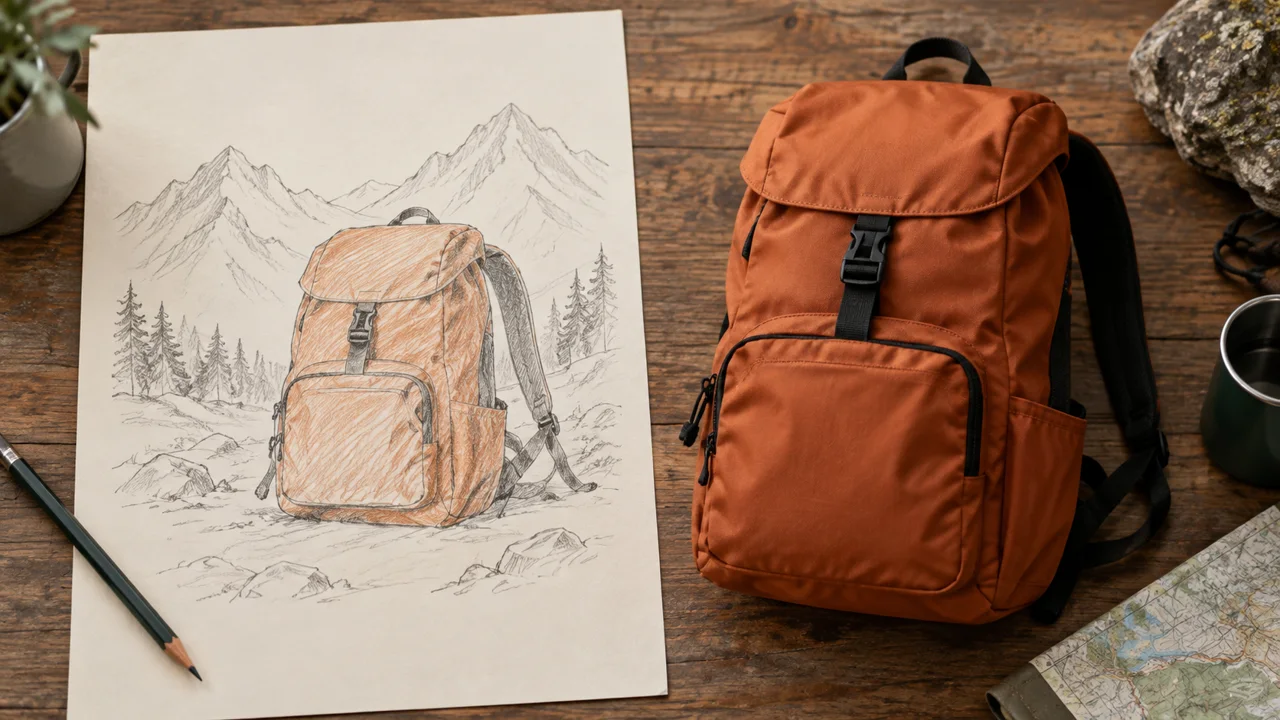
Ilustración didáctica creada en Codex: El dibujo representa una idea por construir; la foto representa una apariencia proporcionada. Son entradas distintas para planificar.
Ponte a prueba
El objetivo es mostrar una mochila real con su cremallera específica. ¿Qué entrada ayuda más?
Es normal trabarse aquíSi aún no tienes foto, planea la versión de texto. Para representar un producto real, vuelve con una referencia propia.
Practica ahora 0/3
Elige entre texto e imagen para video
Unos 10 minutos de trabajo activo. Las filas de generación no cuentan. Terminas cuando escribes dos prompts y tu elección corresponde a la fidelidad necesaria.
Usa archivos propios o autorizados. Generar quizá requiera cuenta y créditos. Deja pendientes las actividades no realizadas y conserva los originales.
Texto: mochila naranja sobre banco de madera, la tela se mueve con la brisa, bosque al fondo, fotografía natural.
Imagen: usa mi foto; cámara quieta, la tela se mueve suavemente, conserva forma y asas.
Elección: <texto o imagen>
Motivo: <fidelidad o exploración>
Al seguir estos pasos, puedes preparar dos prompts y elegir el camino adecuado.
Resumen de la lección
Elige entre texto e imagen para video
Texto a video: explora una escena imaginada
Imagen a video: parte de una referencia revisada
Decisión: fidelidad necesaria y material disponible
Tu siguiente paso
Ya tienes criterios para preparar dos prompts y elegir el camino adecuado.
Guarda el trabajo de esta lección en la carpeta del proyecto. Lo usarás en el siguiente paso.
Siguiente: Convierte un fallo en un cambio pequeño
Material complementario · módulo 1Producción y cuidados para retomar después de la práctica breve.
El texto describe algo que aún no existe
Experimenta con calma
Escribe una escena en cuatro líneas: sujeto, acción, entorno y apariencia.
Qué observar
No atribuyas fidelidad comercial a una mochila inventada solo con texto.
La imagen aporta la apariencia inicial
Experimenta con calma
Elige una imagen y escribe una acción que no revele partes ocultas.
Qué observar
Una imagen bonita no sustituye revisar el clip completo.
Revisa funciones, idiomas y costos en tu cuenta actual. Las guías antiguas pueden mostrar otras configuraciones.
Lección 2 · Kling AI v6.2 · INEMA.CLUB PRO
Módulo 1 · Lección 3 de 15
Convierte un fallo en un cambio pequeño
Puedes diagnosticar un defecto y escribir una prueba para corregirlo.
Lectura: unos 15 minutos. La práctica toma 10 minutos activos; la generación y producción adicional dependen de las filas y las pruebas.
Si todo cambia entre dos intentos, no sabes qué ayudó. Un diagnóstico concreto vuelve más útil la siguiente prueba.
En 1 minuto
Defecto: qué cambió y en qué momento
Hipótesis: qué decisión podría estar relacionada
Prueba: cambia una sola variable
1Cinco preguntas antes de culpar al modelo
¿La referencia muestra el detalle necesario?
¿El prompt contiene acciones contradictorias?
¿La cámara revela una parte oculta?
¿El movimiento cabe en el tiempo?
¿La configuración corresponde a la función que buscas?
Estas preguntas ordenan las posibles causas.
Por sí solas, no demuestran por qué falló una generación.
Un asa que aparece de la nada podría deberse a una rotación ambiciosa o a una referencia incompleta.
Empieza por lo que puedes observar.
Anota cuándo aparece el error y conserva el archivo para compararlo.
Luiza anota el segundo del defecto y prueba una cámara más sencilla.
Decisión poco sólida
Video malo; cambiar de una vez el modelo, la luz, la imagen y la cámara.
Decisión comprobable
Aparece un asa extra a mitad del video; prueba una cámara quieta con la misma imagen.
Observa qué características hacen que la segunda decisión se pueda comprobar.
2Cambia una variable por intento
Una variable es una elección que cambias en una prueba, como velocidad, cámara o duración.
Mantén iguales las demás decisiones.
Escribe qué esperas y cómo lo comprobarás.
Una prueba útil podría cambiar una órbita por una cámara quieta, conservando imagen, duración y acción.
Una mejora observada una sola vez aún puede depender de la variación del generador.
Anótalo sin afirmar que es una regla universal.
El objetivo es encontrar una configuración útil dentro del límite, no demostrar que una frase siempre funciona.
Davi aprueba la corrección solo después de mirar el nuevo archivo completo.
Ficha completada · ejemplo de la lección
1Defecto: qué cambió y en qué momento
2Hipótesis: qué decisión podría estar relacionada
3Prueba: cambia una sola variable
Usa esta ficha como referencia. Cambia el ejemplo por tu propio proyecto.
3Comprueba la decisión según el uso
Un plan de corrección no demuestra que el problema esté resuelto.
Davi usa la ficha para comprobar: prueba: cambia una sola variable.
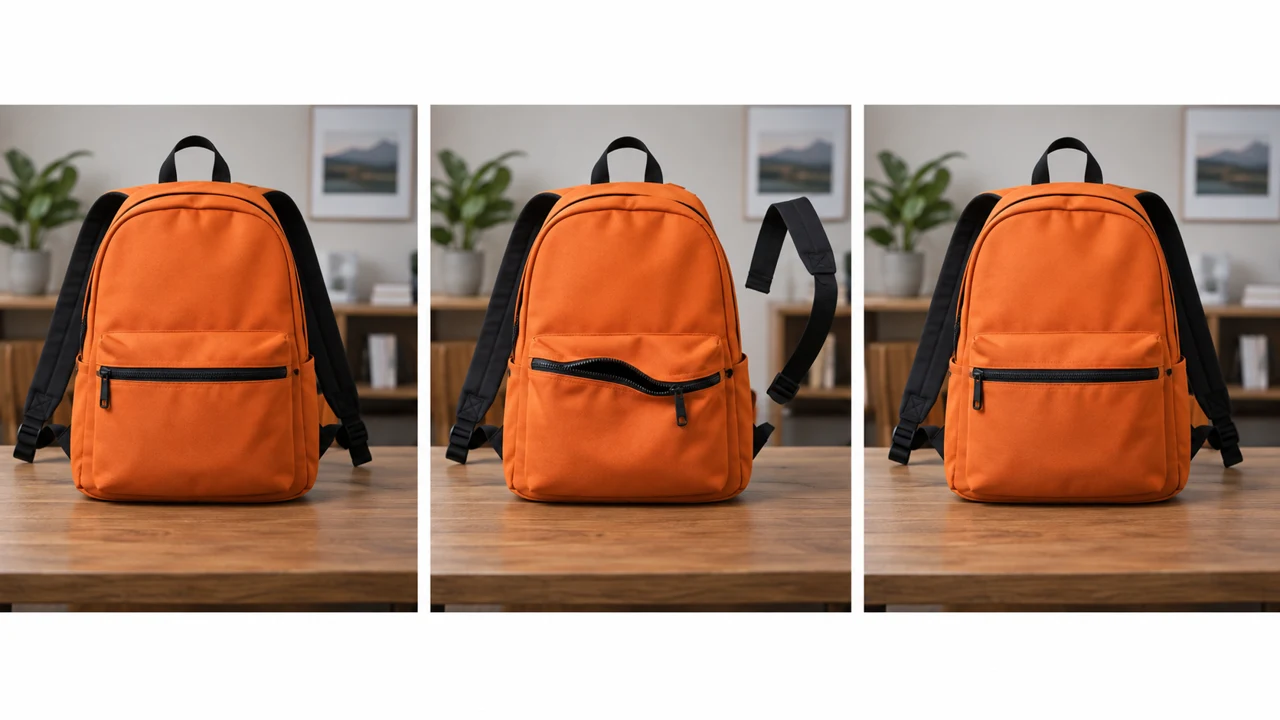
Ilustración didáctica creada en Codex: El panel central se creó con defectos para inspeccionarlo. Los cuadros son ilustraciones independientes, no fotogramas extraídos de un video real.
Ponte a prueba
Cambiaste cinco cosas y el resultado mejoró. ¿Qué puedes concluir?
Es normal trabarse aquíSi no tienes un video propio, describe el asa extra o la cremallera extraña de la figura. Anota que es un análisis de ilustración.
Practica ahora 0/3
Convierte un fallo en un cambio pequeño
Unos 10 minutos de trabajo activo. Las filas de generación no cuentan. Terminas cuando el diagnóstico separa observación, hipótesis y una prueba pendiente.
Usa archivos propios o autorizados. Generar quizá requiera cuenta y créditos. Deja pendientes las actividades no realizadas y conserva los originales.
Observación: <defecto y momento, o panel ilustrativo>
Hipótesis: podría relacionarse con <decisión>
Cambiaré solo: <variable>
Mantendré: <otras condiciones>
Resultado esperado: <prueba verificable>
Estado: planeado / probado con archivo <nombre>
Al seguir estos pasos, puedes diagnosticar un defecto y escribir una prueba de corrección.
Resumen de la lección
Convierte un fallo en un cambio pequeño
Defecto: qué cambió y en qué momento
Hipótesis: qué decisión podría estar relacionada
Prueba: cambia una sola variable
Tu siguiente paso
Ya tienes criterios para diagnosticar un defecto y escribir una prueba de corrección.
Guarda el trabajo de esta lección en la carpeta del proyecto. Lo usarás en el siguiente paso.
Siguiente: Compara cuatro opciones de cámara
Material complementario · módulo 1Producción y cuidados para retomar después de la práctica breve.
Cinco preguntas antes de culpar al modelo
Experimenta con calma
Clasifica un defecto según la pregunta más útil para investigarlo.
Qué observar
No conviertas una hipótesis sobre la causa en un diagnóstico comprobado.
Cambia una variable por intento
Experimenta con calma
Compara dos archivos con una sola diferencia planeada y anota los límites de la comparación.
Qué observar
No gastes repetidamente sin una nueva pregunta o un límite definido.
Revisa funciones, idiomas y costos en tu cuenta actual. Las guías antiguas pueden mostrar otras configuraciones.
Lección 3 · Kling AI v6.2 · INEMA.CLUB PRO
Módulo 2 · Lección 4 de 15
Compara cuatro opciones de cámara
Puedes escribir cuatro variaciones que cambian solo la cámara.
Lectura: unos 15 minutos. La práctica toma 10 minutos activos; la generación y producción adicional dependen de las filas y las pruebas.
“Cámara cinematográfica” no explica cómo se desplaza la mirada. Nombrar el movimiento permite comparar la intención con el resultado.
En 1 minuto
Fijos: imagen, acción, duración y formato
Variaciones: cuatro movimientos de cámara
Criterio: producto íntegro y movimiento útil
1Encuadre y movimiento son decisiones distintas
El encuadre es lo que cabe en la imagen.
El movimiento es cómo cambia el punto de vista durante el plano.
Una cámara quieta conserva su posición.
Un acercamiento avanza hacia el objeto.
Un desplazamiento lateral pasa junto a él.
Una órbita rodea el objeto.
Cada opción revela información distinta del espacio.
Una foto muestra el encuadre, pero no demuestra qué movimiento produjo esa vista.
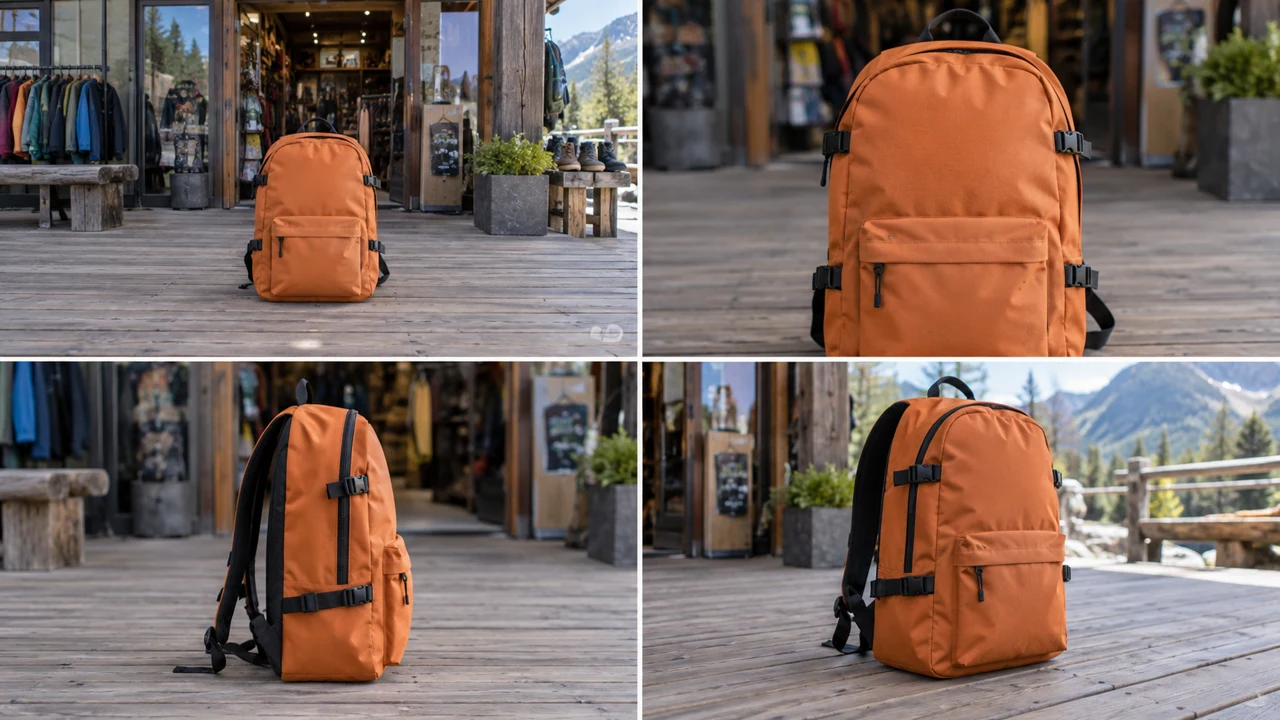
Por eso, las ilustraciones de esta lección sirven para imaginar los destinos.
La revisión del movimiento debe hacerse en un video real.
Luiza usa la misma referencia para descubrir si un acercamiento corto destaca el producto.
Decisión poco sólida
Cambiar escenario, luz y movimiento en cada versión de cámara.
Decisión comprobable
Mantener todo igual y comparar cámara quieta, acercamiento, desplazamiento lateral y órbita breve.
Observa qué características hacen que la segunda decisión se pueda comprobar.
2Una prueba justa mantiene iguales las demás condiciones
Prepara cuatro prompts con la misma imagen inicial, acción, duración y formato.
Cambia solo la cámara.
Usa movimientos breves y lentos para revelar menos partes nuevas.
Antes de generar, comprueba si cuatro intentos caben en el límite.
La cámara quieta funciona como base de comparación.
En las otras pruebas, observa si el producto conserva su forma y si el movimiento sirve al mensaje.
La variación más vistosa podría ser la menos útil.
No es necesario elegir la más compleja.
Davi compara qué tan legible es la mochila, sin elegir automáticamente el efecto más llamativo.
Ficha completada · ejemplo de la lección
1Fijos: imagen, acción, duración y formato
2Variaciones: cuatro movimientos de cámara
3Criterio: producto íntegro y movimiento útil
Usa esta ficha como referencia. Cambia el ejemplo por tu propio proyecto.
3Comprueba la decisión según el uso
Para comparar resultados, debes generar y mirar los cuatro archivos; la ficha solo demuestra la planificación.
Davi usa la ficha para comprobar: criterio: producto íntegro y movimiento útil.
Ilustración didáctica creada en Codex: Los cuatro encuadres sugieren posiciones diferentes. Una imagen fija no muestra movimiento ni garantiza continuidad.
Ponte a prueba
¿Qué cambio conserva mejor una comparación justa de las cuatro cámaras?
Es normal trabarse aquíSi el presupuesto solo permite una prueba, usa cámara quieta como base y deja pendientes las otras variaciones.
Practica ahora 0/3
Compara cuatro opciones de cámara
Unos 10 minutos de trabajo activo. Las filas de generación no cuentan. Terminas cuando cuatro prompts solo difieren en cámara y tienen criterio y límite registrados.
Usa archivos propios o autorizados. Generar quizá requiera cuenta y créditos. Deja pendientes las actividades no realizadas y conserva los originales.
Modelo: <copia de la cuenta>
Duración: <valor>
Formato: <proporción>
Base: mochila quieta sobre banco, misma luz y duración.
A: cámara quieta.
B: acercamiento lento y breve.
C: desplazamiento lateral breve, objeto visible.
D: órbita breve alrededor del objeto.
Revisar: forma, asas y utilidad del movimiento.
Límite: <costo real de cuatro intentos>
Al seguir estos pasos, puedes escribir cuatro variaciones que cambian solo la cámara.
Resumen de la lección
Compara cuatro opciones de cámara
Fijos: imagen, acción, duración y formato
Variaciones: cuatro movimientos de cámara
Criterio: producto íntegro y movimiento útil
Tu siguiente paso
Ya tienes criterios para escribir cuatro variaciones que cambian solo la cámara.
Guarda el trabajo de esta lección en la carpeta del proyecto. Lo usarás en el siguiente paso.
Siguiente: Escribe una acción con un punto de llegada
Continuación de producción y documentación · módulo 2Producción y cuidados para retomar después de la práctica breve.
Encuadre y movimiento son decisiones distintas
Experimenta con calma
Dibuja dónde empieza y termina la cámara en cada movimiento. FPV significa vista en primera persona, como si la cámara recorriera el espacio. Deja esta prueba más compleja para después de las cuatro comparaciones sencillas.
Qué observar
El zoom cambia la ampliación; acercar la cámara cambia su posición. No son descripciones idénticas.
Una prueba justa mantiene iguales las demás condiciones
Experimenta con calma
Continuación: genera las cuatro variaciones dentro del límite, guárdalas y compáralas. Reserva tiempo adicional para las esperas y la revisión.
Qué observar
No afirmes que comparaste resultados si solo escribiste los cuatro prompts.
Revisa funciones, idiomas y costos en tu cuenta actual. Las guías antiguas pueden mostrar otras configuraciones.
Lección 4 · Kling AI v6.2 · INEMA.CLUB PRO
Módulo 2 · Lección 5 de 15
Escribe una acción con un punto de llegada
Puedes definir el inicio, el movimiento y el estado final de un plano.
Lectura: unos 15 minutos. La práctica toma 10 minutos activos; la generación y producción adicional dependen de las filas y las pruebas.
Una acción sin final puede seguir girando o cambiando hasta el corte. Un punto de llegada ayuda a revisar lo que ocurrió.
En 1 minuto
Inicio: mochila sostenida con las manos
Acción: apoyarla en el banco
Final: mochila quieta, manos fuera del cuadro
1El movimiento debe terminar en algo observable
Describe el estado inicial, la acción y el estado final.
Alguien sostiene la mochila, la apoya en el banco y retira las manos.
Al final, la mochila queda quieta.
Esta secuencia es más fácil de revisar que pedir una presentación dinámica.
El estado final también ayuda a planear el siguiente corte.
No todos los movimientos caben en pocos segundos.
Apoyar una mochila en un banco requiere menos pasos que caminar, abrirla, sacar objetos y salir.
Reducir las acciones puede ser mejor que pedir una velocidad exagerada.
Luiza cambia cinco acciones por un gesto: apoyar la mochila.
Prompts para comparar · ejemplo didáctico
PromptLa mochila gira, se abre, cambia de lugar y muestra rápidamente todos los bolsillos.
Faltan límites observables para evaluar el trabajo.
PromptUnas manos apoyan la mochila en el banco y se retiran; el objeto termina quieto.
Tienes criterios claros para revisar la decisión.
Compara las dos instrucciones. Son ejemplos escritos para la lección, sin una respuesta simulada de la herramienta.
2La duración da espacio a la acción
Elige una duración que ofrezca el modelo actual.
Planea un inicio, el desarrollo y una pausa breve al final.
Si el clip termina antes de completar la acción, simplifícala o aumenta el tiempo si la función y el presupuesto lo permiten.
Luego revisa la acción completa.
Mantén la cámara quieta en esta prueba para aislar la acción.
Anota cuándo toca la mochila el banco y cuándo se retiran las manos.
Si hay un salto o una deformación, llegar al último cuadro correcto no basta para aprobar el movimiento.
Davi observa el contacto con el banco porque ese detalle hace creíble el producto.
Ficha completada · ejemplo de la lección
1Inicio: mochila sostenida con las manos
2Acción: apoyarla en el banco
3Final: mochila quieta, manos fuera del cuadro
Usa esta ficha como referencia. Cambia el ejemplo por tu propio proyecto.
3Comprueba la decisión según el uso
Un estado final correcto no borra las deformaciones ni los saltos durante el movimiento.
Davi usa la ficha para comprobar: final: mochila quieta, manos fuera del cuadro.
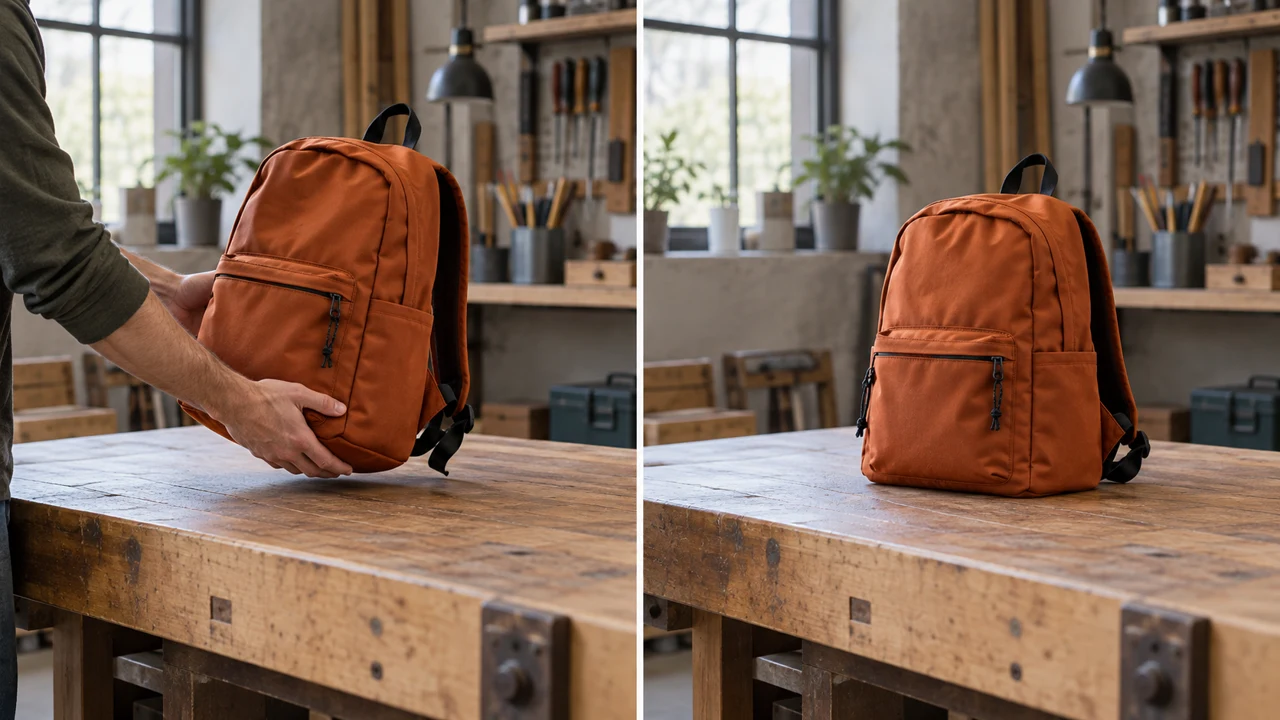
Ilustración didáctica creada en Codex: Las dos imágenes muestran estados inicial y final. El recorrido entre ellas aún debe generarse y revisarse.
Ponte a prueba
El video termina bien, pero a mitad del movimiento la mochila atraviesa una mano. ¿Cómo lo evalúas?
Es normal trabarse aquíSi la acción tiene muchos verbos, elige un solo gesto. Después puedes montar otra escena.
Practica ahora 0/3
Escribe una acción con un punto de llegada
Unos 10 minutos de trabajo activo. Las filas de generación no cuentan. Terminas cuando el prompt describe inicio, acción y final, con una duración disponible y un criterio de revisión.
Usa archivos propios o autorizados. Generar quizá requiera cuenta y créditos. Deja pendientes las actividades no realizadas y conserva los originales.
Inicio: <estado observable>
Acción: <un movimiento>
Final: <estado observable>
Cámara: quieta
Duración disponible: <valor de la cuenta>
Revisión: contacto, forma y pausa final
Al seguir estos pasos, puedes definir el inicio, el movimiento y el estado final de un plano.
Resumen de la lección
Escribe una acción con un punto de llegada
Inicio: mochila sostenida con las manos
Acción: apoyarla en el banco
Final: mochila quieta, manos fuera del cuadro
Tu siguiente paso
Ya tienes criterios para definir el inicio, el movimiento y el estado final de un plano.
Guarda el trabajo de esta lección en la carpeta del proyecto. Lo usarás en el siguiente paso.
Siguiente: Prueba dos cuadros similares como inicio y final
Material complementario · módulo 2Producción y cuidados para retomar después de la práctica breve.
El movimiento debe terminar en algo observable
Experimenta con calma
Divide una acción larga en dos planos con estados finales distintos.
Qué observar
Un prompt con tiempos exactos no garantiza que el modelo siga cada segundo.
La duración da espacio a la acción
Experimenta con calma
Genera una prueba breve y marca los momentos de inicio, contacto y reposo.
Qué observar
No confundas terminar en la pose correcta con realizar un movimiento creíble.
Revisa funciones, idiomas y costos en tu cuenta actual. Las guías antiguas pueden mostrar otras configuraciones.
Lección 5 · Kling AI v6.2 · INEMA.CLUB PRO
Módulo 2 · Lección 6 de 15
Prueba dos cuadros similares como inicio y final
Puedes generar y revisar una transición entre dos imágenes propias.
Lectura: unos 15 minutos. La práctica toma 10 minutos activos; la generación y producción adicional dependen de las filas y las pruebas.
Dos imágenes definen los destinos, pero el generador aún debe inventar el recorrido. Cuanto mayor sea la diferencia, más difícil será conservar una acción sencilla.
En 1 minuto
Entradas: dos fotos propias parecidas
Prompt: una transición compatible
Revisión: extremos y recorrido completo
1Los dos cuadros deben mostrar la misma situación
El primer y el último cuadro orientan los extremos de un clip.
Toma dos fotos propias con la cámara quieta.
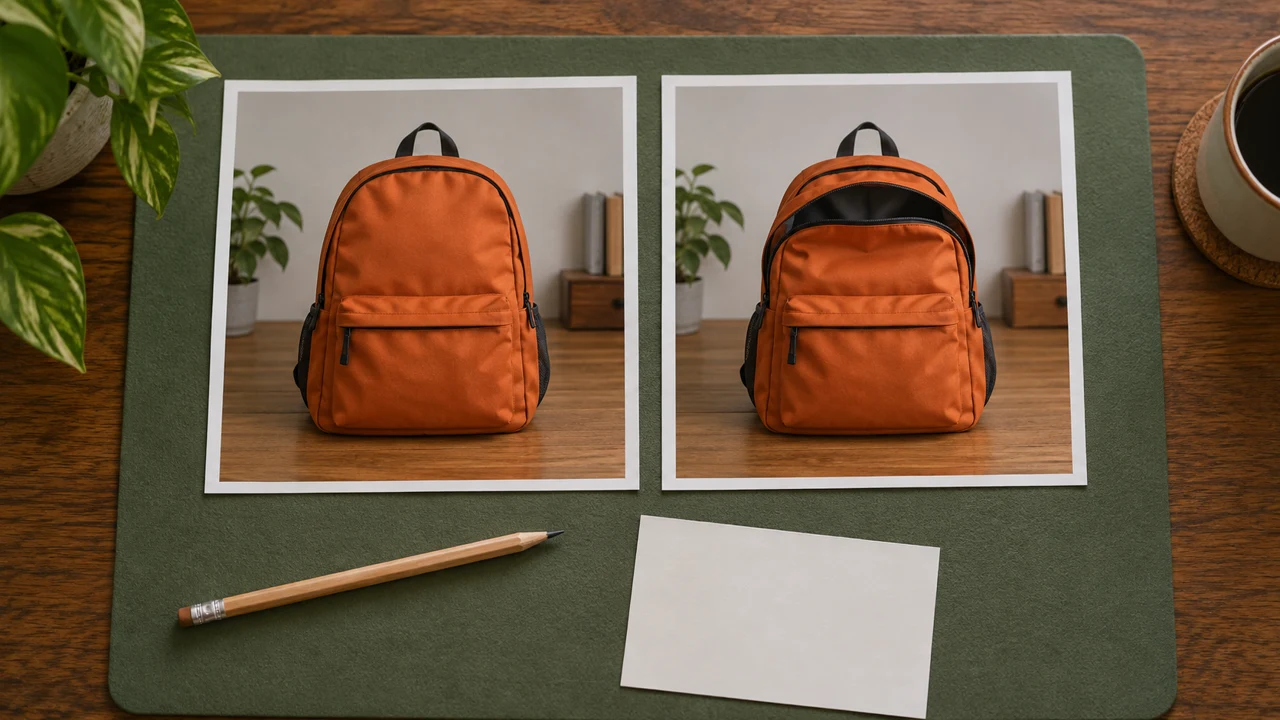
En el ejemplo, la mochila aparece cerrada y luego un poco abierta.
Conserva la luz, la posición y el fondo.
La diferencia debe corresponder a una acción posible, sin transformar todo el objeto.
Las imágenes muy distintas pueden generar un corte o una transformación inesperada.
Eso puede servir como efecto creativo, pero no demuestra continuidad física.
Primero indica si quieres una acción continua o un cambio de escena.
Luiza apoya el celular antes de tomar ambas fotos para reducir los cambios de encuadre.
Decisión poco sólida
Imagen inicial de la mochila en una tienda; imagen final de otra mochila en una montaña.
Decisión comprobable
El mismo objeto y la misma cámara, con un pequeño cambio en la apertura.
Observa qué características hacen que la segunda decisión se pueda comprobar.
2Añadir el cuadro final no reemplaza el prompt
En Kling, busca Start and End Frames o Add End Frame.
Añade las dos imágenes en el orden correcto.
Describe la transición y revisa los controles disponibles.
Genera un resultado dentro de tu límite, guárdalo y míralo completo.
Compara los extremos y el recorrido entre ellos.
¿El objeto conservó su forma?
¿Hubo un corte inesperado?
¿Se completó la acción?
Anota la respuesta junto con el archivo que usaste.
Si la función no aparece en el modelo elegido, deja esta prueba pendiente y revisa la documentación de tu cuenta.
Davi compara la cremallera al principio y al final, y luego mira todo el recorrido.
Ficha completada · ejemplo de la lección
1Entradas: dos fotos propias parecidas
2Prompt: una transición compatible
3Revisión: extremos y recorrido completo
Usa esta ficha como referencia. Cambia el ejemplo por tu propio proyecto.
3Comprueba la decisión según el uso
La práctica requiere la función de dos cuadros y un video real. Si no tienes acceso, anótala como pendiente.
Davi usa la ficha para comprobar: revisión de los extremos y el recorrido completo.
Ilustración didáctica creada en Codex: Las fotos muestran estados similares con una pequeña diferencia en la apertura de la mochila. Ilustran la elección de los extremos, pero no demuestran una transición.
Ponte a prueba
Los extremos parecen correctos, pero hay un corte inesperado entre ellos. ¿Esto demuestra una acción continua?
Si te trabaste aquí, es normalEmpieza con un pequeño cambio de posición o de apertura. Puedes dejar una transformación completa para otro estudio.
Practica ahora 0/3
Prueba dos cuadros similares como inicio y final
Unos 10 minutos de trabajo activo. Las filas de generación quedan fuera de ese tiempo. Está listo cuando guardas un clip y revisas sus extremos y el movimiento entre ellos.
Usa archivos propios o autorizados. Generar quizá requiera cuenta y créditos. Deja pendientes las actividades no realizadas y conserva los originales.
Imagen inicial: <archivo>
Imagen final: <archivo>
Prompt: transición suave entre estados, cámara quieta, conservar objeto y fondo.
Modelo/costo: <real>
Video: <archivo>
Extremos/recorrido: <observaciones>
Decisión: usar / rehacer
Ejemplo de transición: una mano abre un poco el cierre de la mochila; cámara quieta, conservar el color y las correas. Adáptalo a la acción visible en tus imágenes.
Al completar los pasos, podrás generar y revisar una transición entre dos fotos propias.
Resumen de la lección
Prueba dos cuadros similares como inicio y final
Entradas: dos fotos propias parecidas
Prompt: una transición compatible
Revisión: extremos y recorrido completo
Tu siguiente paso
Ya tienes criterios para generar y revisar una transición entre dos fotos propias.
Guarda el trabajo de esta lección en la carpeta del proyecto. Lo usarás en el siguiente paso.
Siguiente paso: Indica qué conservar y qué evitar
Continuación de producción y documentación · módulo 2Producción y cuidados para retomar después de la práctica breve.
Los dos cuadros deben mostrar la misma situación
Experimenta con calma
Fotografía dos estados cercanos de un objeto y deja el celular apoyado en el mismo lugar.
Qué observar
No uses la comparación ilustrada como prueba de que una herramienta hizo la transición.
Añadir el cuadro final no reemplaza el prompt
Experimenta con calma
Si la primera transición inventa una transformación, prueba con una diferencia menor entre las imágenes.
Qué observar
La disponibilidad depende del modo. No reemplaces en silencio los dos cuadros por uno solo.
Revisa funciones, idiomas y costos en tu cuenta actual. Las guías antiguas pueden mostrar otras configuraciones.
Lección 6 · Kling AI v6.2 · INEMA.CLUB PRO
Módulo 3 · Lección 7 de 15
Indica qué conservar y qué evitar
Puedes reescribir un prompt con prioridades y restricciones compatibles.
Lectura: unos 15 minutos. La práctica toma 10 minutos activos; la generación y producción adicional dependen de las filas y las pruebas.
Una lista larga de prohibiciones puede competir con la acción principal. Mantén visible la prioridad.
En 1 minuto
Acción: un cambio deseado
Fijos: características observables
Límite: pocas restricciones sin conflicto
1Empieza por la instrucción principal
Empieza por la acción deseada y luego indica qué debe conservarse.
Para la mochila: la cámara se acerca lentamente; conservar color, forma y correas.
Añade una restricción pertinente, por ejemplo, no cambiar el fondo.
Esta es una técnica de escritura que facilita la revisión, no un comando especial de Kling.
A veces se llama sándwich de restricciones: conservar, cambiar, conservar.
El nombre no le da más poder al prompt.
Lo importante es no pedir acciones incompatibles, como cámara totalmente quieta y una órbita completa en el mismo plano.
Luiza quita los adjetivos y deja el acercamiento como único cambio.
Decisión poco sólida
Cámara quieta y órbita completa; cambiar el ambiente sin modificar el fondo.
Decisión comprobable
Acercamiento lento; conservar mochila y fondo; evitar cambios de color.
Observa qué características hacen que la segunda decisión se pueda comprobar.
2El campo negativo no está en todos los modos
Cuando existe en el modo elegido, un prompt negativo describe qué debes evitar.
Puede complementar la intención principal, pero no garantiza que no haya defectos.
Revisa si aparece el campo en tu cuenta.
Si no existe, escribe con claridad el prompt normal y revisa el resultado.
Empieza con pocas restricciones relacionadas con el problema observado.
Tiene sentido pedir que no aparezcan correas extra después de notar ese defecto.
Prohibir todo lo que imaginas puede entrar en conflicto con el ambiente o la acción.
La prueba sigue siendo el archivo generado.
Davi decide conservar las correas y el color porque son los detalles que reconoce en el producto.
Ficha completada · ejemplo de la lección
1Acción: un cambio deseado
2Fijos: características observables
3Límite: pocas restricciones sin conflicto
Usa esta ficha como referencia. Cambia el ejemplo por tu propio proyecto.
3Comprueba la decisión según el uso
La restricción orienta la generación; solo la inspección confirma si se respetó.
Davi usa la ficha para comprobar: límite: pocas restricciones sin conflicto.
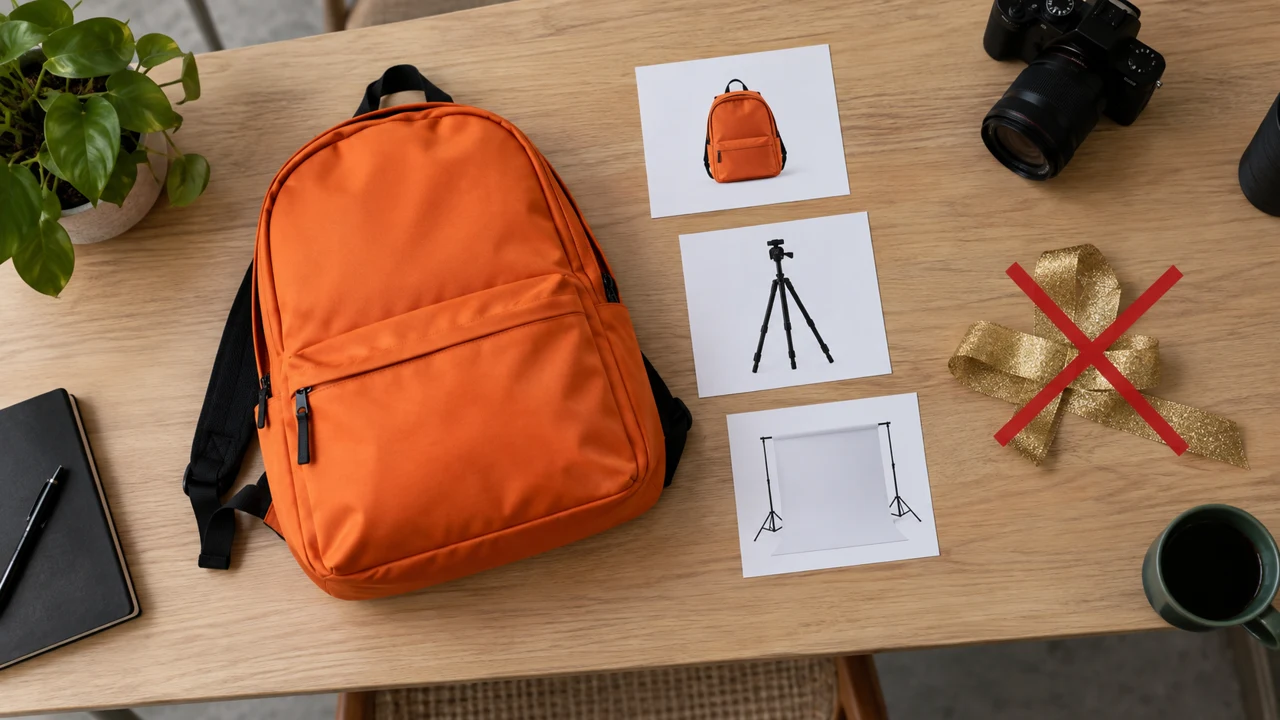
Ilustración didáctica creada en Codex: Las tarjetas separan el objeto, la cámara y el fondo. La cinta descartada representa un efecto innecesario para esta prueba.
Ponte a prueba
¿Qué par de instrucciones contiene una contradicción directa?
Si te trabaste aquí, es normalLee cada frase y pregúntate si impide otra acción. Quita primero la contradicción más evidente.
Practica ahora 0/3
Indica qué conservar y qué evitar
Unos 10 minutos de trabajo activo. Las filas de generación quedan fuera de ese tiempo. Está listo cuando reescribes un prompt sin contradicciones y con una prioridad clara.
Usa archivos propios o autorizados. Generar quizá requiera cuenta y créditos. Deja pendientes las actividades no realizadas y conserva los originales.
Acción: acercamiento lento.
Conservar: mochila naranja, correas negras y fondo de referencia.
Evitar: cambio de color.
Campo disponible: normal / negativo
Conflicto eliminado: <cuál>
Prueba: pendiente
Al completar los pasos, podrás reescribir un prompt con prioridades y restricciones compatibles.
Resumen de la lección
Indica qué conservar y qué evitar
Acción: un cambio deseado
Fijos: características observables
Límite: pocas restricciones sin conflicto
Tu siguiente paso
Ya tienes criterios para reescribir un prompt con prioridades y restricciones compatibles.
Guarda el trabajo de esta lección en la carpeta del proyecto. Lo usarás en el siguiente paso.
Siguiente paso: Distingue inversión, aceleración e interpolación
Material complementario · módulo 3Producción y cuidados para retomar después de la práctica breve.
La instrucción principal va primero
Experimenta con calma
Reescribe un prompt antiguo en tres líneas: acción, elementos fijos y límite.
Qué observar
No repitas diez sinónimos de calidad en lugar de una decisión visible.
El campo negativo no está en todos los modos
Experimenta con calma
Compara un prompt breve con otro lleno de restricciones, mantén los demás controles y respeta el límite.
Qué observar
Un campo documentado para integrar programas quizá no exista en la página que usas. Revisa tu interfaz.
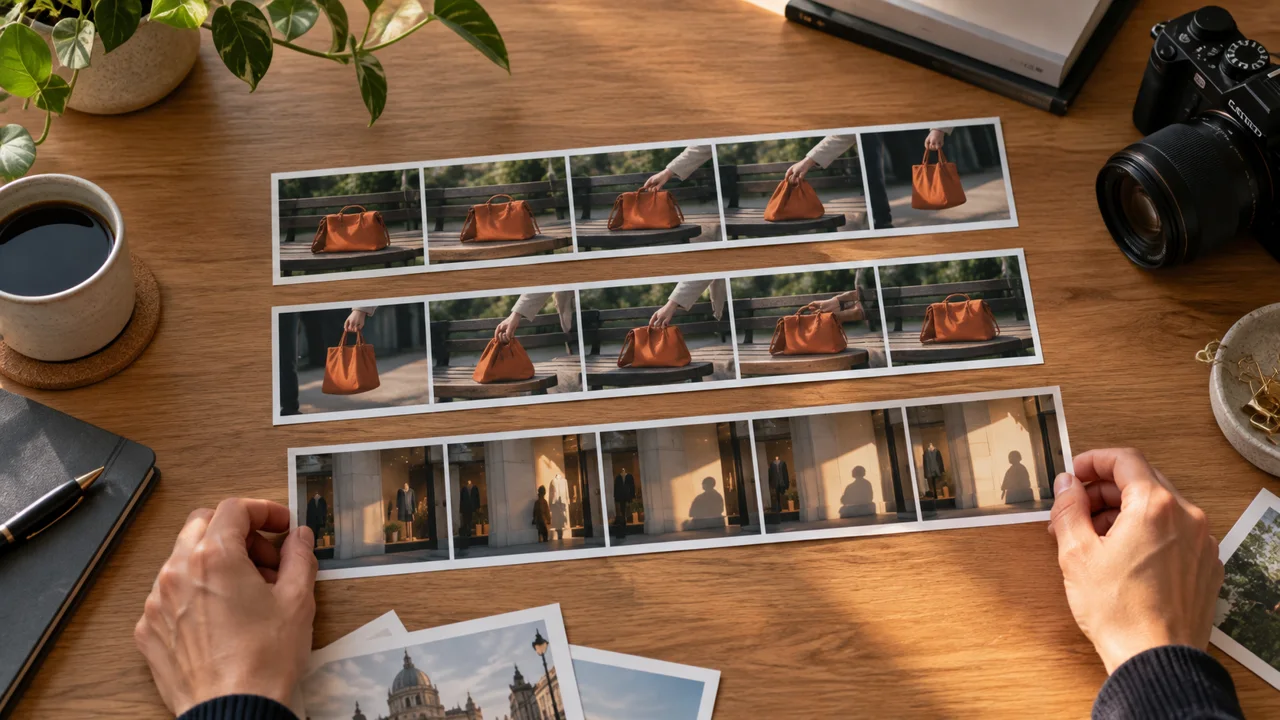
La interpolación estima imágenes entre cuadros existentes para que el movimiento se vea más suave.
No es lo mismo que generar una escena entre dos fotos.
Tampoco recupera con certeza el movimiento que faltaba.
Los bordes, las manos y las telas pueden deformarse en la estimación.
Haz una prueba corta para decidir si la suavidad compensa los defectos nuevos.
Si tu modo no ofrece interpolación, no supongas que hay un botón oculto.
En este proyecto, la inversión y los ajustes de velocidad se hacen al editar; comprueba qué función tienes disponible.
Davi nota que una acción reversible puede funcionar, mientras que el habla invertida pierde sentido.
Ficha completada · ejemplo de la lección
1Inversión: los cuadros se reproducen en orden inverso
2Aceleración: mismo orden, menos tiempo
3Interpolación: cuadros intermedios estimados
Usa esta ficha como referencia. Cambia el ejemplo por tu propio proyecto.
3Comprueba la decisión según el uso
La inversión cambia el orden; no garantiza una acción nueva y físicamente correcta.
Davi usa la ficha para comprobar: interpolación: cuadros intermedios estimados.
Ilustración didáctica creada en Codex: Las tiras muestran un bolso de mano como ejemplo independiente de inversión temporal. No representan la mochila Rota ni resultados de una generación real.
Ponte a prueba
¿Qué operación estima imágenes que no estaban en los cuadros originales?
Si te trabaste aquí, es normalCapCut es un editor de video. Los nombres cambian entre el celular y la computadora; usa la guía oficial para encontrar Reverse. Si no aparece la función, deja la prueba pendiente.
Practica ahora 0/3
Distingue inversión, aceleración e interpolación
Unos 10 minutos de trabajo activo. Las filas de generación quedan fuera de ese tiempo. Está lista cuando inviertes una copia, la comparas con el original y anotas una decisión.
Usa archivos propios o autorizados. Generar quizá requiera cuenta y créditos. Deja pendientes las actividades no realizadas y conserva los originales.
Puedes preparar una prueba breve de voz con criterios claros de sincronización labial.
Lectura: unos 15 minutos. La práctica toma 10 minutos activos; la generación y producción adicional dependen de las filas y las pruebas.
El audio generado junto con el video y la sincronización añadida después son caminos distintos. Saber cuál usas evita prometer un idioma o una voz sin comprobarlo.
En 1 minuto
Camino: audio nativo o sincronización posterior
Material: rostro visible y voz autorizada
Revisión: palabras, idioma y movimientos de la boca coinciden
1Voz nativa y sincronización posterior
El audio nativo se genera junto con el video en un modo compatible.
Lip Sync ajusta los movimientos de la boca para sincronizarlos con una voz proporcionada o generada.
La guía antigua de Kling describe esta función a partir de un video con el rostro completo y un archivo de voz.
Comprueba si aparece en tu cuenta.
Los idiomas y las voces varían según el modelo.
La guía VIDEO 3.0 consultada enumera cinco idiomas y no incluye el portugués.
Para portugués, no supongas que hay compatibilidad nativa: revisa la documentación actual y prueba una frase breve autorizada con una opción disponible.
Luiza graba una frase breve para aislar la prueba de sincronización.
Decisión poco sólida
Suponer que cualquier modo habla portugués porque el prompt está en portugués.
Decisión comprobable
Comprueba el idioma y la función, prueba una frase y escucha el resultado completo.
Observa qué características hacen que la segunda decisión se pueda comprobar.
2Revisar la voz requiere escuchar y mirar
Prepara una frase sencilla con pausas naturales.
Usa tu propia voz o una que tengas permiso para usar.
El rostro debe verse y la boca no debe estar cubierta.
Después de generar, comprueba que coincidan las palabras, el idioma, el ritmo y los movimientos de la boca.
Observa el inicio y el final de las frases, los dientes y los cambios de expresión.
No basta con que una persona parezca hablar.
El audio puede decir otra cosa o cortar la última palabra.
Escucha sin mirar y luego observa la boca.
Anota el problema concreto antes de pedir otro intento.
La revisión es parte de la prueba.
Davi comprueba las palabras y el idioma, además de la apariencia de quien habla.
Ficha completada · ejemplo de la lección
1Camino: audio nativo o sincronización posterior
2Material: rostro visible y voz autorizada
3Revisión: palabras, idioma y movimientos de la boca coinciden
Usa esta ficha como referencia. Cambia el ejemplo por tu propio proyecto.
3Comprueba la decisión según el uso
La preparación no demuestra sincronización. Para evaluarla, haz la prueba y revisa juntos el audio y el video.
Davi usa la ficha para comprobar: palabras, idioma y movimientos de la boca.
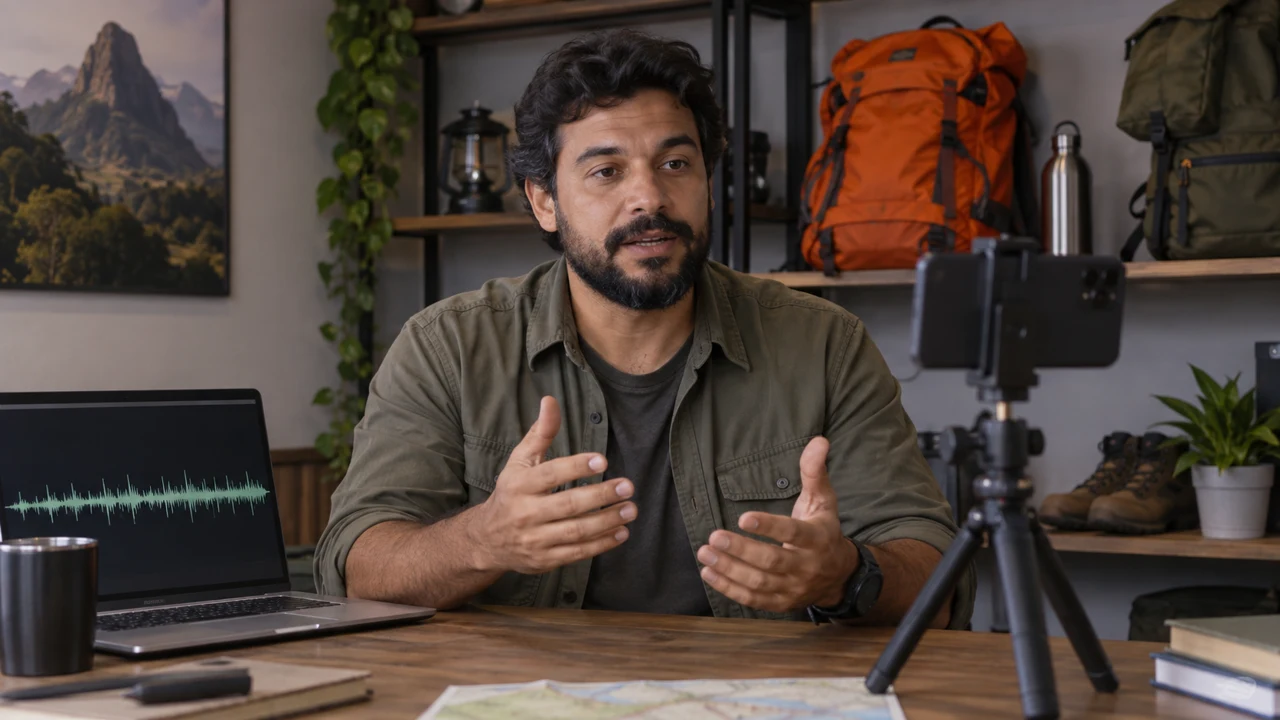
Ilustración didáctica creada en Codex: El rostro se ve y la pantalla sugiere una grabación de voz. Una imagen fija no demuestra sincronización labial.
Ponte a prueba
El audio es claro, pero la boca sigue moviéndose después de la voz. ¿Qué debes anotar?
Si te trabaste aquí, es normalSi la función no está disponible, guarda el audio y la ficha. La narración fuera de escena es otra opción, pero no equivale a sincronizar los labios.
Practica ahora 0/3
Elige cómo generar la voz y revisa los labios
Unos 10 minutos de trabajo activo. Las filas de generación quedan fuera de ese tiempo. Está listo cuando grabas una frase autorizada y documentas el camino de la prueba.
Usa archivos propios o autorizados. Generar quizá requiera cuenta y créditos. Deja pendientes las actividades no realizadas y conserva los originales.
Frase: Esta es una demostración de la mochila Rota.
Voz: propia / autorizada por <registro>
Duración grabada: <segundos>
Función e idioma: <confirmar en la cuenta>
Revisar: frase, idioma, boca y pausas
Estado: prueba planeada / archivo revisado <nombre>
Al completar los pasos, podrás preparar una prueba breve de voz con criterios claros de sincronización.
Resumen de la lección
Elige cómo generar la voz y revisa los labios
Camino: audio nativo o sincronización posterior
Material: rostro visible y voz autorizada
Revisión: palabras, idioma y movimientos de la boca coinciden
Tu siguiente paso
Ya tienes criterios para preparar una prueba breve de voz con criterios claros de sincronización.
Guarda el trabajo de esta lección en la carpeta del proyecto. Lo usarás en el siguiente paso.
Siguiente paso: Crea un elemento con referencias coherentes
Continuación de producción y documentación · módulo 3Producción y cuidados para retomar después de la práctica breve.
Voz nativa y sincronización posterior
Experimenta con calma
Compara las opciones de voz nativa y audio subido que ofrece tu cuenta.
Qué observar
No prometas sincronización perfecta ni compatibilidad con un idioma que no hayas confirmado.
Revisar la voz requiere escuchar y mirar
Experimenta con calma
Continuación: haz una prueba breve con la función disponible, guárdala y compara la voz con la boca. Déjala pendiente si no tienes acceso.
Qué observar
No uses el rostro ni la voz de otra persona para crear un testimonio sin permiso.
Revisa funciones, idiomas y costos en tu cuenta actual. Las guías antiguas pueden mostrar otras configuraciones.
Lección 9 · Kling AI v6.2 · INEMA.CLUB PRO
Módulo 4 · Lección 10 de 15
Crea un elemento con referencias coherentes
Puedes crear y revisar un elemento de objeto en la biblioteca.
Lectura: unos 15 minutos. La práctica toma 10 minutos activos; la generación y producción adicional dependen de las filas y las pruebas.
Repetir el nombre del producto no muestra sus lados. Una biblioteca de referencias reúne detalles que pueden faltar en una sola foto.
En 1 minuto
Referencias: el mismo objeto desde distintos ángulos
Biblioteca: elemento guardado y abierto de nuevo
Uso: seleccionar el elemento vinculado en la interfaz
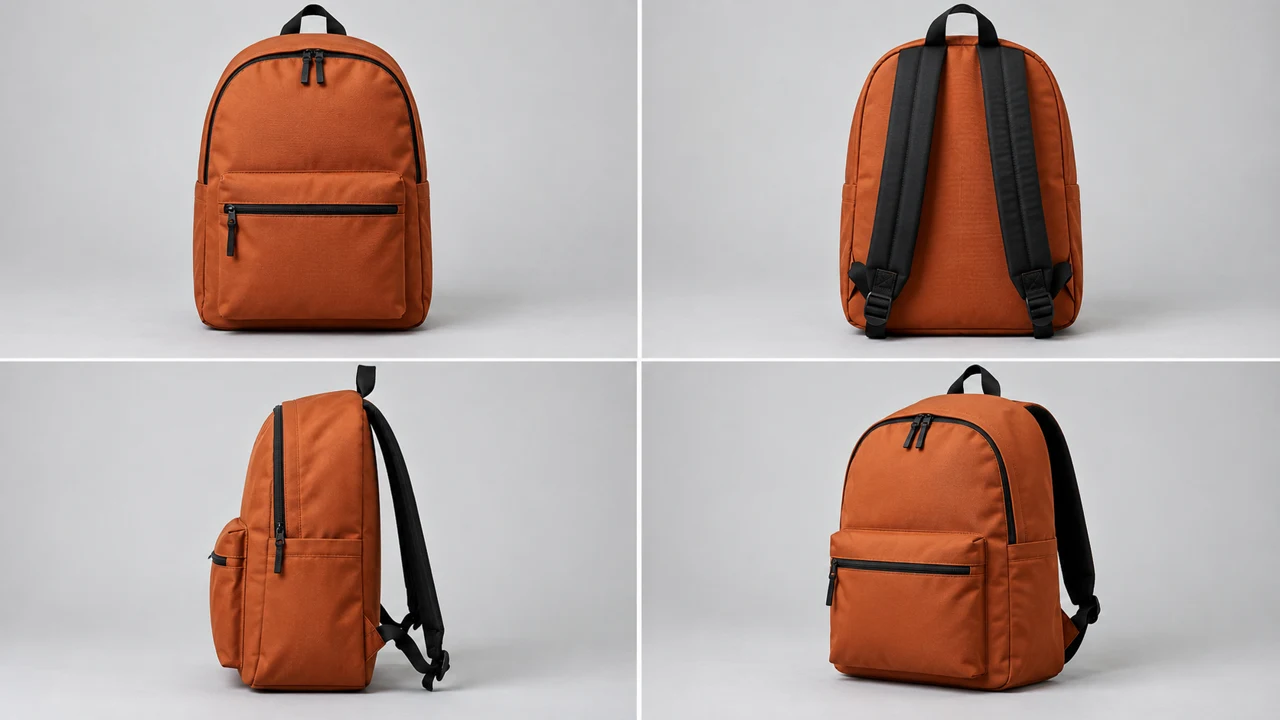
1Un elemento reúne vistas del mismo tema
Elements es la biblioteca de elementos de Kling.
Un elemento puede representar un objeto, personaje o ambiente.
Para un objeto, prepara fotos del mismo ejemplar desde distintos ángulos.
La guía consultada describe elementos con dos a cuatro imágenes.
Comprueba los límites que aparecen en tu cuenta.
Las fotos deben coincidir en forma, color y detalles.
Mezclar dos mochilas parecidas puede aportar características incompatibles.
No completes un lado real con una imagen inventada sin revisarla.
Las referencias coherentes ayudan, pero no garantizan que el video conserve el objeto.
Luiza revisa las imágenes sugeridas antes de aceptar una vista lateral automática.
Decisión poco sólida
Crear un elemento mezclando fotos de mochilas con bolsillos distintos.
Decisión comprobable
Usa fotos frontales y laterales del mismo objeto, revisa la descripción y guárdalo.
Observa qué características hacen que la segunda decisión se pueda comprobar.
2Al guardar el elemento, aún debes revisar sus datos
Busca Elements o Assets y la opción para crear un elemento.
Sube una imagen principal y otra complementaria.
Ponle un nombre provisional y revisa la descripción sugerida.
Guarda y vuelve a abrir la ficha para confirmar qué imágenes usaste.
En un modo compatible, selecciona el elemento en la interfaz.
Escribir su nombre sin vincularlo puede quedar como simple texto.
Después haz una prueba breve y comprueba si la referencia influyó en el resultado.
Guarda el nombre y la configuración para repetirla.
Davi quita una foto de otro modelo de mochila para no mezclar los bolsillos.
Ficha completada · ejemplo de la lección
1Referencias: el mismo objeto desde distintos ángulos
2Biblioteca: elemento guardado y abierto de nuevo
3Uso: seleccionar el elemento vinculado en la interfaz
Usa esta ficha como referencia. Cambia el ejemplo por tu propio proyecto.
3Comprueba la decisión según el uso
Escribir un nombre no sustituye seleccionar el elemento en la interfaz.
Davi usa la ficha para comprobar: uso: seleccionar el elemento vinculado en la interfaz.
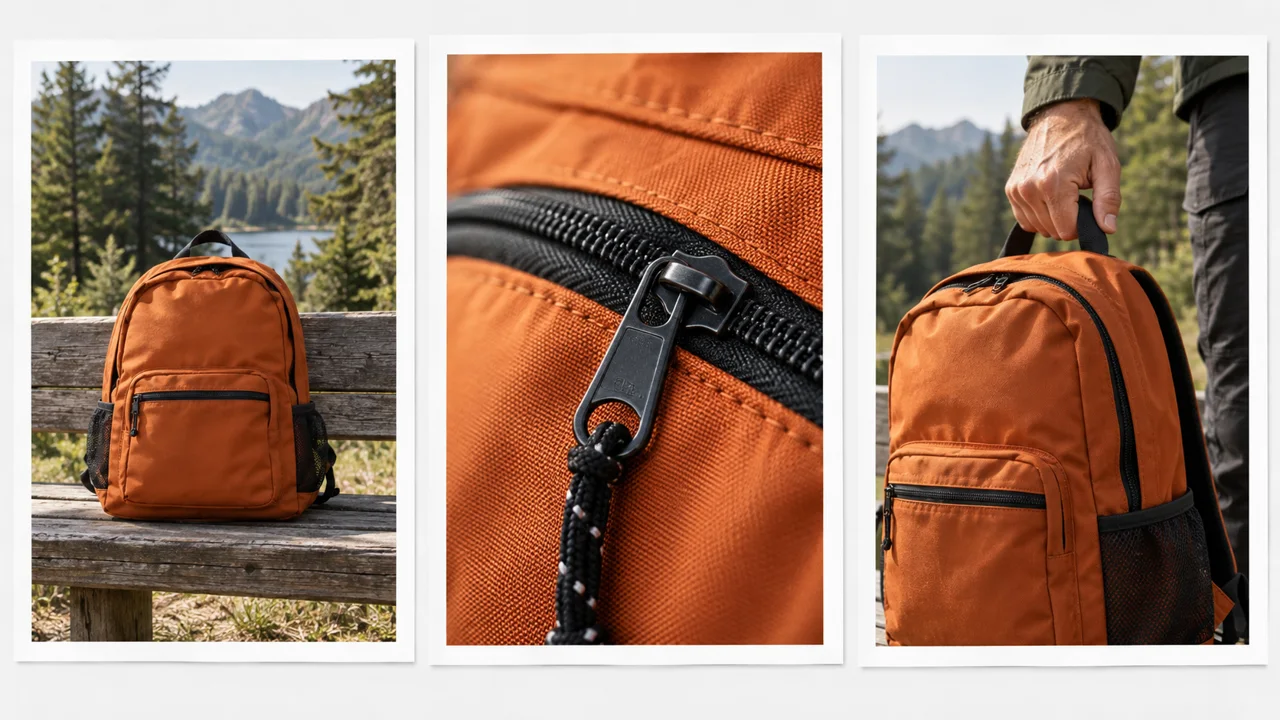
Ilustración didáctica creada en Codex: Los cuatro ángulos ilustran para qué sirven las referencias. Para un producto real, usa fotos propias del mismo ejemplar.
Ponte a prueba
Las fotos muestran bolsillos distintos porque son productos diferentes. ¿Qué debes hacer?
Si te trabaste aquí, es normalSi para crear el elemento necesitas una función no disponible, guarda las fotos y deja la práctica pendiente. No anotes un vínculo que no existe.
Practica ahora 0/3
Crea un elemento con referencias coherentes
Unos 10 minutos de trabajo activo. Las filas de generación quedan fuera de ese tiempo. Está listo cuando guardas y vuelves a abrir un elemento con referencias coherentes y una descripción revisada.
Usa archivos propios o autorizados. Generar quizá requiera cuenta y créditos. Deja pendientes las actividades no realizadas y conserva los originales.
Elemento: Rota-objeto
Imagen principal: <archivo>
Complementaria: <archivo>
Descripción revisada: <forma y detalles>
Ficha abierta de nuevo: <sí o pendiente>
Prueba posterior: cámara quieta con la referencia vinculada
Al completar los pasos, podrás crear y revisar un elemento de objeto en la biblioteca.
Resumen de la lección
Crea un elemento con referencias coherentes
Referencias: el mismo objeto desde distintos ángulos
Biblioteca: elemento guardado y abierto de nuevo
Uso: seleccionar el elemento vinculado en la interfaz
Tu siguiente paso
Ya tienes criterios para crear y revisar un elemento de objeto en la biblioteca.
Guarda el trabajo de esta lección en la carpeta del proyecto. Lo usarás en el siguiente paso.
Siguiente paso: Asigna una función a cada referencia en Omni
Continuación de producción y documentación · módulo 4Producción y cuidados para retomar después de la práctica breve.
Un elemento reúne vistas del mismo tema
Experimenta con calma
Compara la vista frontal y lateral del mismo objeto antes de subirlas.
Qué observar
Más imágenes no compensan referencias contradictorias.
Al guardar el elemento, aún debes revisar sus datos
Experimenta con calma
Continuación: vincula el elemento a una prueba sencilla y compárala con un intento sin vínculo, si cabe en tu límite.
Qué observar
Si tu cuenta no ofrece la biblioteca, anota esa limitación. Una carpeta de fotos no equivale a un elemento guardado en la herramienta.
Revisa funciones, idiomas y costos en tu cuenta actual. Las guías antiguas pueden mostrar otras configuraciones.
Lección 10 · Kling AI v6.2 · INEMA.CLUB PRO
Módulo 4 · Lección 11 de 15
Asigna una función a cada referencia en Omni
Puedes planear una edición con referencias vinculadas y un límite claro.
Lectura: unos 15 minutos. La práctica toma 10 minutos activos; la generación y producción adicional dependen de las filas y las pruebas.
Varias imágenes sin una función definida pueden competir en el resultado. Indica cuál aporta el producto, el ambiente y el movimiento para reducir la ambigüedad.
En 1 minuto
Producto: referencia de la mochila
Ambiente: referencia del nuevo lugar
Conservar: objeto, gesto y encuadre
1Cada referencia necesita una función en el prompt
Omni acepta combinaciones de referencias en modos compatibles.
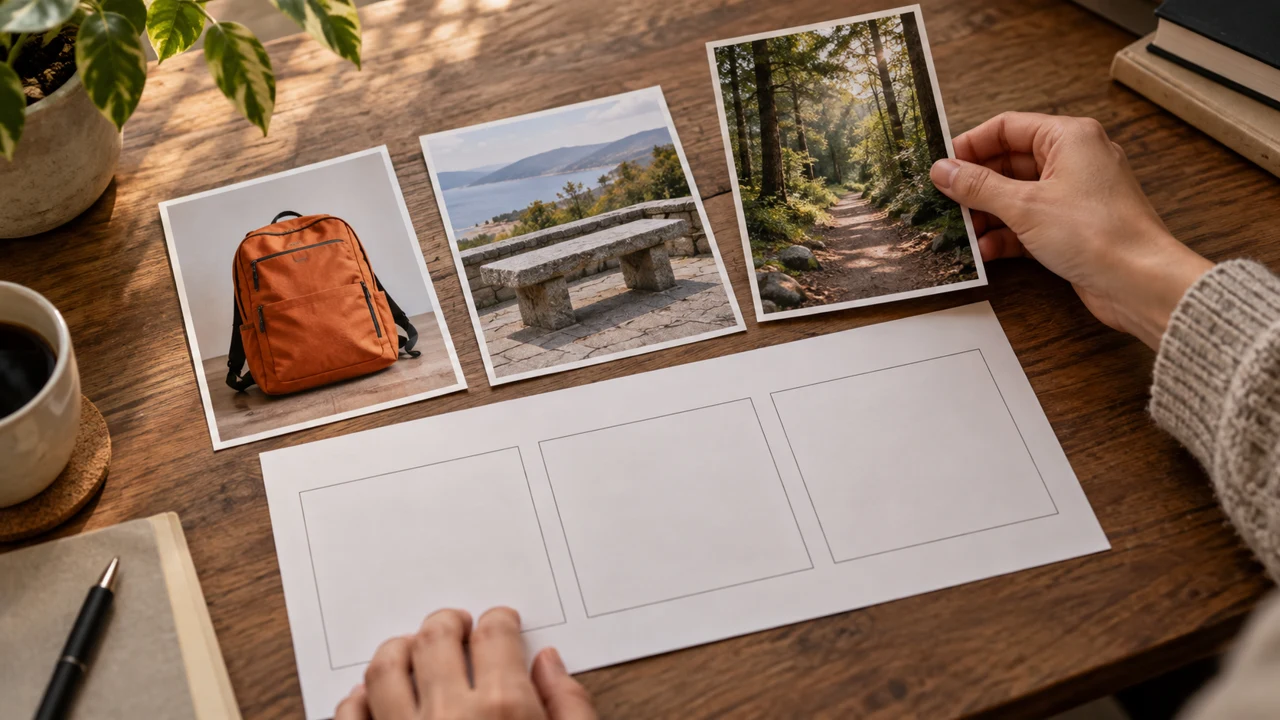
Una imagen puede mostrar el producto y otra, el ambiente.
Un video puede aportar contexto o movimiento.
Selecciona cada archivo en la interfaz y usa las referencias que muestra, a menudo identificadas con arroba.
No inventes un identificador que no se haya creado.
En el proyecto Rota, queremos conservar la mochila y cambiar solo el ambiente.
Anota qué referencia define cada parte.
Añadir archivos innecesarios dificulta saber qué guio el resultado.
Empieza con pocos materiales y funciones explícitas.
Luiza asigna una función a cada archivo antes de escribir la solicitud de edición.
Prompts para comparar · ejemplo didáctico
PedidoAdjuntar tres fotos y pedir “mejora todo” sin indicar la función de cada una.
Faltan límites observables para evaluar el trabajo.
PedidoVincular el producto y el ambiente; pedir solo el cambio de fondo.
Tienes criterios claros para revisar la decisión.
Compara las dos instrucciones. Son ejemplos escritos para la lección, sin una respuesta simulada de la herramienta.
2Editar un video es pedir un cambio delimitado
La documentación de Omni remite al flujo de edición de O1.
En ese flujo, un video de origen guía una modificación.
Indica qué cambia y qué se mantiene.
Por ejemplo: cambia el fondo por un banco de parque y conserva la mochila, el gesto y el encuadre.
Aun así, la edición podría cambiar detalles que querías conservar.
Para evaluarla, compara el original y el resultado a lo largo del tiempo.
Revisa la misma zona en ambos archivos.
Si cambió el gesto, la edición no cumplió la restricción, aunque el fondo haya quedado bonito.
Davi revisa el bolsillo y las correas, además del nuevo ambiente.
Ficha completada · ejemplo de la lección
1Producto: referencia de la mochila
2Ambiente: referencia del nuevo lugar
3Conservar: objeto, gesto y encuadre
Usa esta ficha como referencia. Cambia el ejemplo por tu propio proyecto.
3Comprueba la decisión según el uso
Compara el original y el resultado en movimiento. Un fondo correcto no demuestra que se conservara todo lo demás.
Davi usa la ficha para comprobar: conservar el objeto, el gesto y el encuadre.
Ilustración didáctica creada en Codex: Las fotos separan el producto de los ambientes posibles. Son materiales de planificación; esta imagen no muestra una edición de video.
Ponte a prueba
El fondo quedó bien, pero la edición cambió la mochila. ¿Qué criterio falló?
Si te trabaste aquí, es normal¿No tienes un video propio? Vuelve al clip de la lección 6 o usa otro autorizado. Para representar un objeto real, conserva su referencia original.
Practica ahora 0/3
Asigna una función a cada referencia en Omni
Unos 10 minutos de trabajo activo. Las filas de generación no se incluyen. Está listo cuando el prompt de edición identifica cada referencia, el cambio y los límites.
Usa archivos propios o autorizados. Generar quizá requiera cuenta y créditos. Deja pendientes las actividades no realizadas y conserva los originales.
Video de origen: <archivo y referencia de la interfaz>
Ambiente: <archivo y referencia de la interfaz>
Prompt: cambiar solo el fondo por el ambiente vinculado; conservar la mochila, el gesto y el encuadre del video.
Costo previsto: <real>
Estado: planeado / prueba pendiente
Al completar los pasos, podrás planear una edición con referencias vinculadas y un límite claro.
Resumen de la lección
Asigna una función a cada referencia en Omni
Producto: referencia de la mochila
Ambiente: referencia del nuevo lugar
Conservar: objeto, gesto y encuadre
Tu siguiente paso
Ya tienes criterios para planear una edición con referencias vinculadas y un límite claro.
Guarda el trabajo de esta lección en la carpeta del proyecto. Lo usarás en el siguiente paso.
Siguiente paso: Prepara una referencia de movimiento compatible
Continuación de producción y documentación · módulo 4Producción y cuidados para retomar después de la práctica breve.
Cada referencia necesita una función en el prompt
Experimenta con calma
Haz un mapa con cada archivo, su función y el detalle que debes conservar.
Qué observar
El límite de referencias depende del modo y de si usas video; compruébalo antes de planear un lote.
Editar un video es pedir un cambio delimitado
Experimenta con calma
Continuación: haz una edición breve, guarda el resultado y compara el objeto, el gesto y el fondo con el original.
Qué observar
Nunca sobrescribas el único archivo original al probar una edición.
Revisa funciones, idiomas y costos en tu cuenta actual. Las guías antiguas pueden mostrar otras configuraciones.
Lección 11 · Kling AI v6.2 · INEMA.CLUB PRO
Módulo 4 · Lección 12 de 15
Prepara una referencia de movimiento compatible
Puedes grabar y revisar una referencia breve de un gesto.
Lectura: unos 15 minutos. La práctica toma 10 minutos activos; la generación y producción adicional dependen de las filas y las pruebas.
Copiar un gesto requiere ver el cuerpo que lo realiza. Los cortes y las partes ocultas pueden dificultar la transferencia.
En 1 minuto
Acción: saludo breve en un solo plano continuo
Imagen: encuadre compatible
Revisión: cuerpo visible y movimiento moderado
1La imagen guía la apariencia; el video guía el gesto
Motion Control significa controlar el movimiento con una referencia.
El flujo usa una imagen del personaje y un video de acción en un modo compatible.
Prepara encuadres similares: cuerpo entero con cuerpo entero o medio cuerpo con medio cuerpo.
Elige una persona visible y un gesto moderado.
Para la primera prueba, graba un saludo breve en un solo plano continuo.
Deja espacio para la mano y evita que los objetos tapen el rostro.
La referencia no necesita una actuación complicada.
La claridad del gesto importa más que el espectáculo.
Luiza graba un plano continuo para que el modelo no tenga que interpretar cortes.
Decisión poco sólida
Video con varios cortes, dos actores y manos fuera del encuadre.
Decisión comprobable
Un gesto breve, una persona visible y un encuadre compatible con la imagen.
Observa qué características hacen que la segunda decisión se pueda comprobar.
2Comprueba la compatibilidad antes de confirmar
En Motion Control, revisa los campos de imagen y video de movimiento.
La orientación indica qué referencia guía la dirección del personaje; no es la proporción del archivo.
Revisa las opciones disponibles.
Algunas conservan la orientación del video; otras parten de la imagen.
La guía actual también describe la vinculación facial bajo ciertas condiciones.
No supongas que este vínculo conserva la ropa ni los accesorios.
La prueba debe revisar el gesto, el rostro y los bordes del cuerpo.
Si la mano desaparece fuera del encuadre, mejora la referencia antes de aumentar el movimiento.
Anota los límites de archivo que muestra tu cuenta, porque dependen del modo.
Davi comprueba que el movimiento quepa en el encuadre antes de autorizar una prueba.
Ficha completada · ejemplo de la lección
1Acción: saludo breve en un solo plano continuo
2Imagen: encuadre compatible
3Revisión: cuerpo visible y movimiento moderado
Usa esta ficha como referencia. Cambia el ejemplo por tu propio proyecto.
3Comprueba la decisión según el uso
La vinculación facial no garantiza que la ropa, los accesorios o el cuerpo sean idénticos; revisa cada aspecto necesario.
Davi usa la ficha para comprobar: cuerpo visible y movimiento moderado.
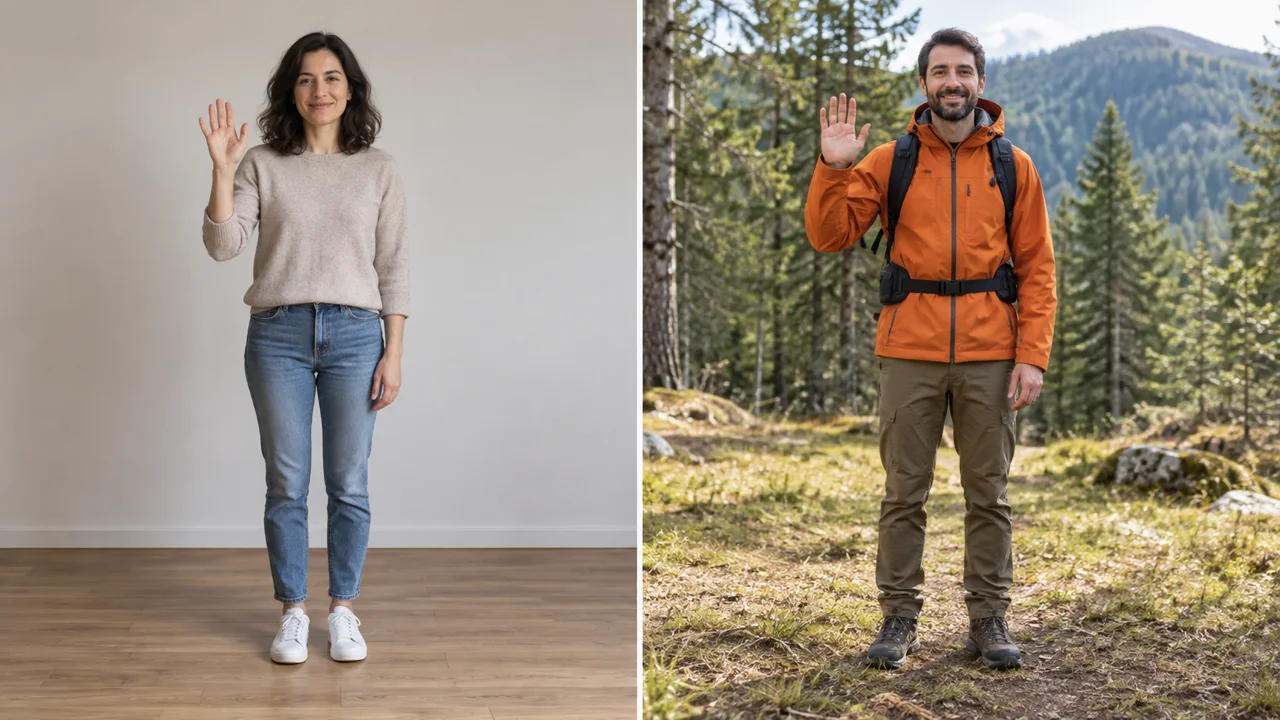
Ilustración didáctica creada en Codex: Los dos personajes muestran una pose parecida con apariencias distintas. No son el resultado de una transferencia de movimiento real.
Ponte a prueba
El video muestra el cuerpo entero, pero la foto corta brazos y piernas. ¿Qué debes ajustar?
Si te trabaste aquí, es normalEl encuadre de medio cuerpo sirve si la cabeza y las manos se ven durante el gesto. Para una prueba de cuerpo entero, incluye también las piernas. Usa el mismo encuadre en la foto y el video.
Practica ahora 0/3
Prepara una referencia de movimiento compatible
Unos 10 minutos de trabajo activo. Las filas de generación no se incluyen. Está listo cuando revisas una grabación del gesto y una imagen compatible.
Usa archivos propios o autorizados. Generar quizá requiera cuenta y créditos. Deja pendientes las actividades no realizadas y conserva los originales.
Video de acción: <archivo propio>
Imagen del personaje: <archivo autorizado>
Encuadre: cuerpo entero / medio cuerpo
Cabeza y manos visibles: <revisar>
Orientación disponible: <copiar de la cuenta>
Estado: referencia lista / volver a grabar
Al completar los pasos, podrás grabar y revisar una referencia breve de un gesto.
Resumen de la lección
Prepara una referencia de movimiento compatible
Acción: saludo breve en un solo plano continuo
Imagen: encuadre compatible
Revisión: cuerpo visible y movimiento moderado
Tu siguiente paso
Ya tienes criterios para grabar y revisar una referencia breve de un gesto.
Guarda el trabajo de esta lección en la carpeta del proyecto. Lo usarás en el siguiente paso.
Siguiente paso: Planea y prueba una secuencia Multi-Shot
Continuación de producción y documentación · módulo 4Producción y cuidados para retomar después de la práctica breve.
La imagen guía la apariencia; el video guía el gesto
Experimenta con calma
Graba un gesto sencillo sin mover la cámara y comprueba que el cuerpo siga visible.
Qué observar
Usa una grabación propia o el permiso de la persona; no copies la actuación de otras personas sin permiso.
Comprueba la compatibilidad antes de confirmar
Experimenta con calma
Continuación: prueba con una imagen autorizada y tu grabación; guarda y compara el gesto completo.
Qué observar
Una imagen fija del personaje no demuestra una transferencia de movimiento.
Revisa funciones, idiomas y costos en tu cuenta actual. Las guías antiguas pueden mostrar otras configuraciones.
Lección 12 · Kling AI v6.2 · INEMA.CLUB PRO
Módulo 5 · Lección 13 de 15
Planea y prueba una secuencia Multi-Shot
Puedes probar una secuencia breve con tres planos definidos.
Lectura: unos 15 minutos. La práctica toma 10 minutos activos; la generación y producción adicional dependen de las filas y las pruebas.
Una secuencia funciona cuando cada plano aporta algo. Pedir varios cortes sin definir la función de cada escena deja la historia al azar.
En 1 minuto
Plano 1: mochila completa sobre un banco
Plano 2: detalle de la cremallera visible
Plano 3: mostrar el objeto completo al final
1Un plano es un tramo continuo de una escena
Multi-Shot significa varios planos en una sola generación.
La guía de VIDEO 3.0 describe una opción automática y otra personalizada.
En un modo compatible, activa Multi-Shot y busca la personalización de los planos.
La interfaz actual define cuántos planos admite y qué duración permite.
Para Rota, planea tres funciones: presentar la mochila, mostrar la cremallera y terminar con el objeto completo.
Cada plano necesita una acción sencilla.
Suma las duraciones y comprueba el total antes de confirmar.
No sobrecargues un plano breve con varias acciones.
Luiza asigna una función a cada plano antes de abrir la configuración.
Decisión poco sólida
Tres planos bonitos sin función, duración ni detalles fijos.
Decisión comprobable
Presentación, detalle y cierre con la misma mochila y la duración revisada.
Observa qué características hacen que la segunda decisión se pueda comprobar.
2La secuencia debe mantener la continuidad entre cortes
Conserva la forma, las correas, la luz y el ambiente entre los planos.
Acercar la cámara puede cambiar lo que se ve, pero no debería inventar otro bolsillo.
Después de generar, mira el video sin pausarlo para notar el ritmo.
Luego pausa en cada corte y compara los detalles.
En la primera prueba, deja quieto el objeto y limita la acción a la cremallera, si la referencia lo permite.
Una secuencia estática y coherente puede enseñar más que tres movimientos difíciles.
Anota qué hizo la herramienta y qué cambió sin que lo pidieras.
Davi compara los bolsillos después del corte para no mostrar otro producto.
Ficha completada · ejemplo de la lección
1Plano 1: mochila completa sobre un banco
2Plano 2: detalle de la cremallera visible
3Plano 3: mostrar el objeto completo al final
Usa esta ficha como referencia. Cambia el ejemplo por tu propio proyecto.
3Comprueba la decisión según el uso
Revisa cada corte y el encuadre. La tercera tarjeta ilustrada recorta la mochila y añade una mano; debes corregirla para que cumpla el plan.
Davi usa la ficha para comprobar: plano 3: objeto completo al final.
Ilustración didáctica creada en Codex: Las tarjetas son propuestas ilustradas, no fotogramas de video. La tercera no cumple el plan: corta la base de la mochila y añade una mano. Encuadra el objeto completo y quita la acción extra antes de aprobarla.
Ponte a prueba
El segundo plano muestra otro bolsillo. ¿Qué debes hacer antes de aprobarlo?
Si te trabaste aquí, es normalLas filas no cuentan dentro de los diez minutos activos. Si tu cuenta no tiene Multi-Shot, guarda las tarjetas y marca la generación como pendiente.
Practica ahora 0/3
Planea y prueba una secuencia Multi-Shot
Unos 10 minutos de trabajo activo. Las filas no se incluyen. Si no tienes acceso, anota el motivo y deja la práctica pendiente. Está lista cuando guardas y revisas una secuencia generada.
Usa archivos propios o autorizados. Generar quizá requiera cuenta y créditos. Deja pendientes las actividades no realizadas y conserva los originales.
Entrada: <referencia propia>
Plano 1: mostrar la mochila completa; <segundos>
Plano 2: acercarse a la cremallera visible; <segundos>
Plano 3: mostrar la mochila completa; <segundos>
Total: <suma aceptada en tu cuenta>
Fijos: mochila, luz y ambiente
Archivo y revisión: <completar después de generar>
Al completar los pasos, podrás probar una secuencia breve con tres planos definidos.
Resumen de la lección
Planea y prueba una secuencia Multi-Shot
Plano 1: mochila completa sobre un banco
Plano 2: detalle de la cremallera visible
Plano 3: mostrar el objeto completo al final
Tu siguiente paso
Ya tienes criterios para probar una secuencia breve con tres planos definidos.
Guarda el trabajo de esta lección en la carpeta del proyecto. Lo usarás en el siguiente paso.
Siguiente paso: Construye la transición al siguiente plano
Continuación de producción y documentación · módulo 5Producción y cuidados para retomar después de la práctica breve.
Un plano es un tramo continuo de una escena
Experimenta con calma
Dibuja tres tarjetas y escribe una función en cada una.
Qué observar
Si la opción no aparece, anota la limitación; organizar tres archivos después no demuestra que se haya generado una secuencia Multi-Shot.
La secuencia debe mantener la continuidad entre cortes
Experimenta con calma
Continuación: corrige un plano o simplifica la acción, respetando el límite; conserva también el primer resultado.
Qué observar
El orden de las instrucciones no garantiza el orden ni la fidelidad del resultado. Revisa el video completo.
Revisa funciones, idiomas y costos en tu cuenta actual. Las guías antiguas pueden mostrar otras configuraciones.
Lección 13 · Kling AI v6.2 · INEMA.CLUB PRO
Módulo 5 · Lección 14 de 15
Construye la transición al siguiente plano
Puedes preparar una continuación y criterios de continuidad.
Lectura: unos 15 minutos. La práctica toma 10 minutos activos; la generación y producción adicional dependen de las filas y las pruebas.
Una escena puede funcionar por sí sola y aun así combinar mal con la siguiente. La transición debe conservar lo que ayuda a entender la acción.
En 1 minuto
Inicio: archivo propio y último momento utilizable
Continuidad: posición, luz y gesto
Método: primer fotograma o video vinculado
1El último cuadro puede preparar el siguiente plano
Un cuadro es una imagen de un instante del video.
Pausa cerca del final y guarda una imagen limpia, si tu herramienta lo permite.
Puede servir como entrada de imagen para video en otra generación.
Comprueba que no tenga deformaciones ni desenfoque antes de reutilizarla.
Compara la posición del objeto, la dirección de la luz y el gesto en curso.
En el ejemplo, la mano termina junto a la cremallera; la continuación debe partir de esa situación.
Una imagen fija conserva la apariencia y la posición, pero no registra toda la velocidad del movimiento.
Luiza anota el estado final del gesto antes de planear la continuación.
Prompts para comparar · ejemplo didáctico
PedidoPedir “continúa” sin indicar el archivo ni la situación final.
Faltan límites observables para evaluar el trabajo.
PedidoVincular el video o el cuadro final y describir el siguiente gesto, con detalles fijos.
Tienes criterios claros para revisar la decisión.
Compara las dos instrucciones. Son ejemplos escritos para la lección, sin una respuesta simulada de la herramienta.
2La referencia de video ofrece otra opción
La guía de O1 describe pedidos para el plano siguiente o el anterior con un video vinculado.
Omni integra flujos de referencia y edición de la misma familia.
Busca la función compatible en tu cuenta y selecciona el video real antes de usar el identificador que aparece.
Describe la continuación que buscas y los detalles que deben mantenerse.
Para un plano anterior, describe una situación que lleve al comienzo del original.
La herramienta puede generar una propuesta, pero debes comprobar el encaje al editar.
No des por sentada la continuidad.
Davi comprueba si la mochila conserva el tamaño y la posición al pasar de un plano a otro.
Ficha completada · ejemplo de la lección
1Origen: archivo propio y último instante aprovechable
2Continuidad: posición, luz y gesto
3Método: cuadro inicial o video vinculado
Usa esta ficha como referencia. Cambia el ejemplo por tu propio proyecto.
3Comprueba la decisión según el uso
Reproduce el final de un clip y luego el inicio del siguiente. Las imágenes aisladas no demuestran un buen enlace.
Davi usa la ficha para comprobar: método: cuadro inicial o video vinculado.
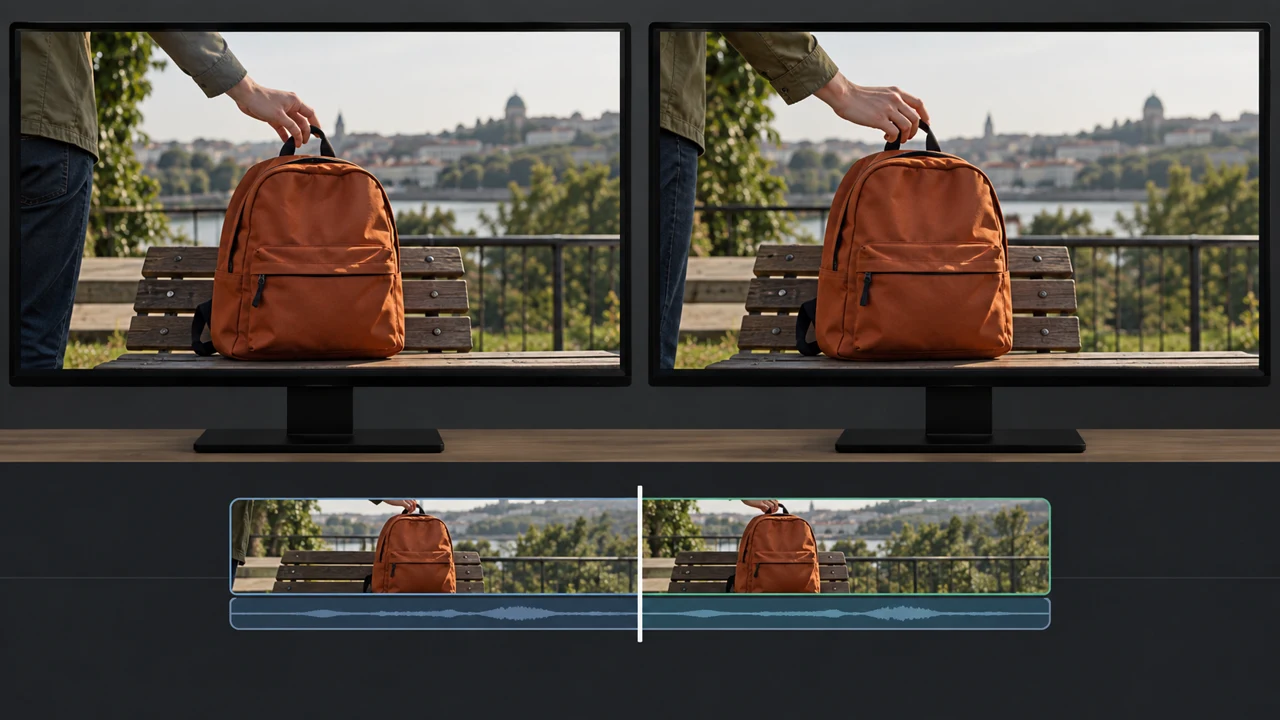
Ilustración didáctica creada en Codex: Los cuadros similares representan la transición planeada. La línea de tiempo es un esquema, no una captura real de un editor.
Ponte a prueba
Usaste como entrada una imagen del final. ¿Cómo registras el método?
Es normal trabarse aquíSi no tienes un video propio revisado, vuelve a la generación anterior. Puedes escribir la intención, pero la referencia y la prueba quedan pendientes.
Practica ahora 0/3
Construye la transición al siguiente plano
Unos 10 minutos de trabajo activo. Las filas de generación no cuentan. Terminas cuando el plan de continuación identifica referencia, método y tres criterios de enlace.
Usa archivos propios o autorizados. Generar quizá requiera cuenta y créditos. Deja pendientes las actividades no realizadas y conserva los originales.
Origen: <archivo propio>
Método: cuadro inicial / video vinculado
Vínculo real: <archivo o identificador>
Próximo plano: la mano termina de cerrar la cremallera y sale del cuadro.
Plano anterior: la mano se acerca a la cremallera.
Revisar: posición, dirección de la luz y continuidad del gesto
Estado: planeado / probado con archivos
Al seguir estos pasos, puedes planear una continuación y sus criterios de continuidad.
Resumen de la lección
Construye la transición al siguiente plano
Origen: archivo propio y último instante aprovechable
Continuidad: posición, luz y gesto
Método: cuadro inicial o video vinculado
Tu siguiente paso
Ya tienes criterios para planear una continuación y revisar la continuidad.
Guarda el trabajo de esta lección en la carpeta del proyecto. Lo usarás en el siguiente paso.
Siguiente: Organiza el laboratorio y entrega la secuencia
Continuación de producción y documentación · módulo 5Producción y cuidados para retomar después de la práctica breve.
El último cuadro puede preparar la siguiente entrada
Experimenta con calma
Extrae un cuadro de un video propio y anota qué condiciones deben continuar.
Qué observar
Un cuadro borroso puede arrastrar el problema. Elige un instante útil o vuelve a grabar el plano.
Una referencia de video ofrece otro camino
Experimenta con calma
Continuación: prueba el siguiente o el anterior en un modo compatible y reproduce ambos archivos seguidos.
Qué observar
Si usas solo el último cuadro, anota imagen a video; no lo etiquetes como referencia de video.
Revisa funciones, idiomas y costos en tu cuenta actual. Las guías antiguas pueden mostrar otras configuraciones.
Lección 14 · Kling AI v6.2 · INEMA.CLUB PRO
Módulo 5 · Lección 15 de 15
Organiza el laboratorio y entrega la secuencia
Puedes auditar los archivos y decidir qué está listo o pendiente.
Lectura: unos 15 minutos. La práctica toma 10 minutos activos; la generación y producción adicional dependen de las filas y las pruebas.
Un conjunto de prompts no es un portafolio de videos. La entrega debe mostrar qué generaste, revisaste y aprendiste.
En 1 minuto
Registro: configuración, costo y archivo de cada prueba
Entrega: secuencia breve revisada
Límites: función no disponible o prueba pendiente
1Cada experimento debe dejar pruebas
Crea una tabla con operación, configuración, archivo, revisión y decisión.
Incluye texto a video, imagen a video, cuatro cámaras, cuadros inicial y final, Elements y Multi-Shot.
Registra también audio, edición y movimiento si pudiste usar esas funciones.
Registra por separado la falta de acceso y un resultado rechazado.
El proyecto final incluye una secuencia breve del producto junto con la tabla.
Las prácticas breves preparan decisiones; las pruebas de producción requieren tiempo adicional.
Reserva sesiones para completar las tareas pendientes dentro del límite.
No afirmes dominar una operación que aún no probaste.
Luiza conserva los archivos rechazados para explicar su decisión de corregir.
Decisión poco sólida
Una carpeta llena de versiones sin saber cuál se aprobó ni cuánto costó.
Decisión comprobable
Una tabla de pruebas, una secuencia revisada y las tareas pendientes bien registradas.
Observa qué características hacen que la segunda decisión se pueda comprobar.
2La aprobación reúne imagen, movimiento y uso
Mira la secuencia completa y revisa el producto, la acción, los cortes y el audio, si lo hay.
Comprueba si el formato y la duración sirven para el uso previsto.
Guarda el archivo final separado de las pruebas.
Añade una nota breve con la configuración y los límites que observaste.
Para Rota, debes reconocer la misma mochila en todos los planos.
Para un producto real, compara su aspecto con tus propias fotos.
Si hay un defecto importante, simplifica el plano o cámbialo por material real autorizado.
Ningún efecto justifica presentar otro producto.
Davi aprueba la secuencia solo después de comparar el producto con la referencia.
Ficha completada · ejemplo de la lección
1Registro: configuración, costo y archivo de cada prueba
2Entrega: secuencia breve revisada
3Límites: función no disponible o prueba pendiente
Usa esta ficha como referencia. Cambia el ejemplo por tu propio proyecto.
3Comprueba la decisión según el uso
Marca el proyecto final como completo solo cuando exista un video revisado. La auditoría puede estar lista aunque la producción siga pendiente.
Davi usa la ficha para comprobar: límites: función no disponible o prueba pendiente.
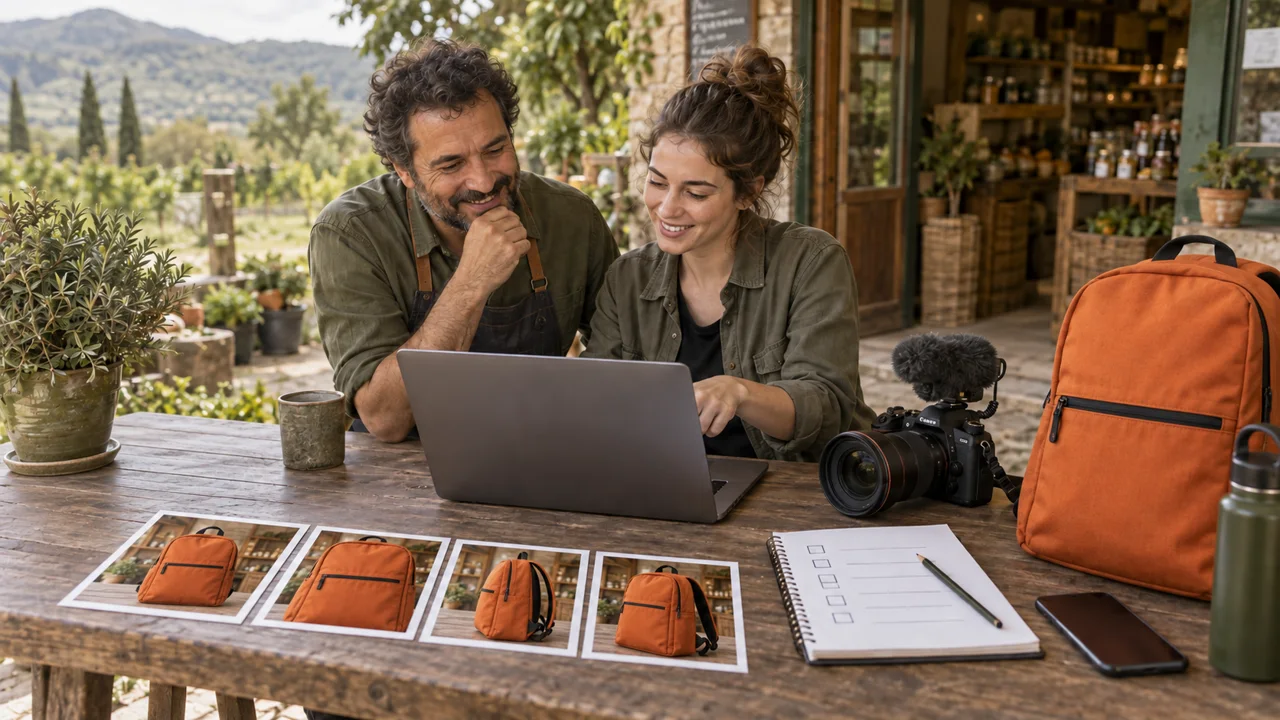
Ilustración didáctica creada en Codex: La mochila y las tarjetas representan la organización de la entrega. Son ilustraciones didácticas, no resultados producidos en Kling.
Ponte a prueba
La tabla está lista, pero no se generó ningún video. ¿Qué estado corresponde?
Es normal trabarse aquíDivide las tareas pendientes en sesiones. Empieza por lo que impide la secuencia principal y respeta el límite de gasto.
Practica ahora 0/3
Organiza el laboratorio y entrega la secuencia
Unos 10 minutos de trabajo activo. Las filas de generación no cuentan. Terminas cuando la tabla y la nota distinguen archivos aprobados, pruebas pendientes y funciones no disponibles.
Usa archivos propios o autorizados. Generar quizá requiera cuenta y créditos. Deja pendientes las actividades no realizadas y conserva los originales.
Operación | configuración | costo | archivo | revisión | estado
Texto a video | ...
Imagen a video | ...
Cuatro cámaras | ...
Inicio y final | ...
Elements | ...
Multi-Shot | ...
Continuidad | ...
Audio, edición y movimiento | ...
Secuencia final: <archivo o pendiente>
Nota: objetivo, decisiones y límites
Al seguir estos pasos, puedes auditar los archivos y decidir qué está listo o pendiente.
Resumen de la lección
Organiza el laboratorio y entrega la secuencia
Registro: configuración, costo y archivo de cada prueba
Entrega: secuencia breve revisada
Límites: función no disponible o prueba pendiente
Tu siguiente paso
Ya tienes criterios para auditar los archivos y decidir qué está listo o pendiente.
Guarda el trabajo de esta lección en la carpeta del proyecto. Lo usarás en el siguiente paso.
Siguiente: Aplica el método a un video nuevo con otro objetivo.
Continuación de producción y documentación · módulo 5Producción y cuidados para retomar después de la práctica breve.
Cada experimento debe dejar pruebas
Experimenta con calma
Continuación: completa las pruebas pendientes de la entrega, guarda los archivos y actualiza la tabla.
Qué observar
Puedes dejar fuera del proyecto una función inaccesible, pero debes mencionar esa limitación al presentarlo.
La aprobación reúne imagen, movimiento y uso
Experimenta con calma
Repite una prueba con un solo cambio y anota qué mejoró o qué sigue siendo incierto.
Qué observar
El curso no demuestra ingresos, ahorro ni fidelidad absoluta. Tus pruebas son los archivos revisados.