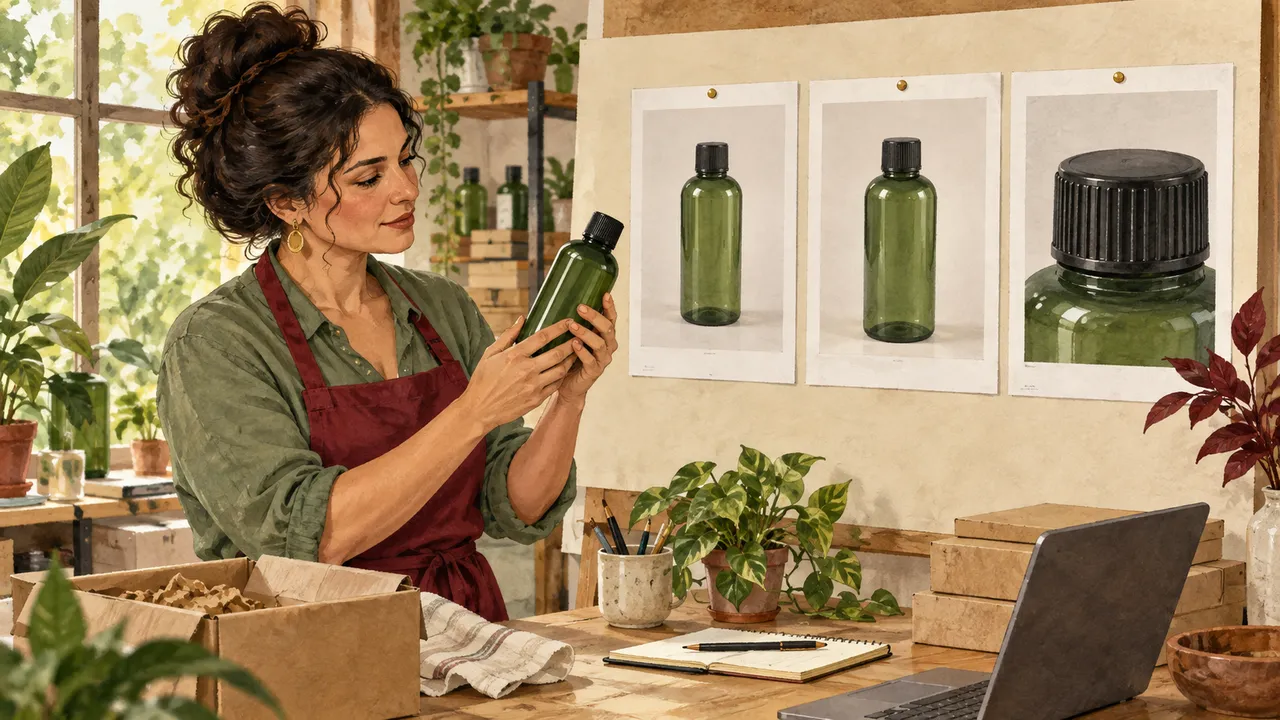
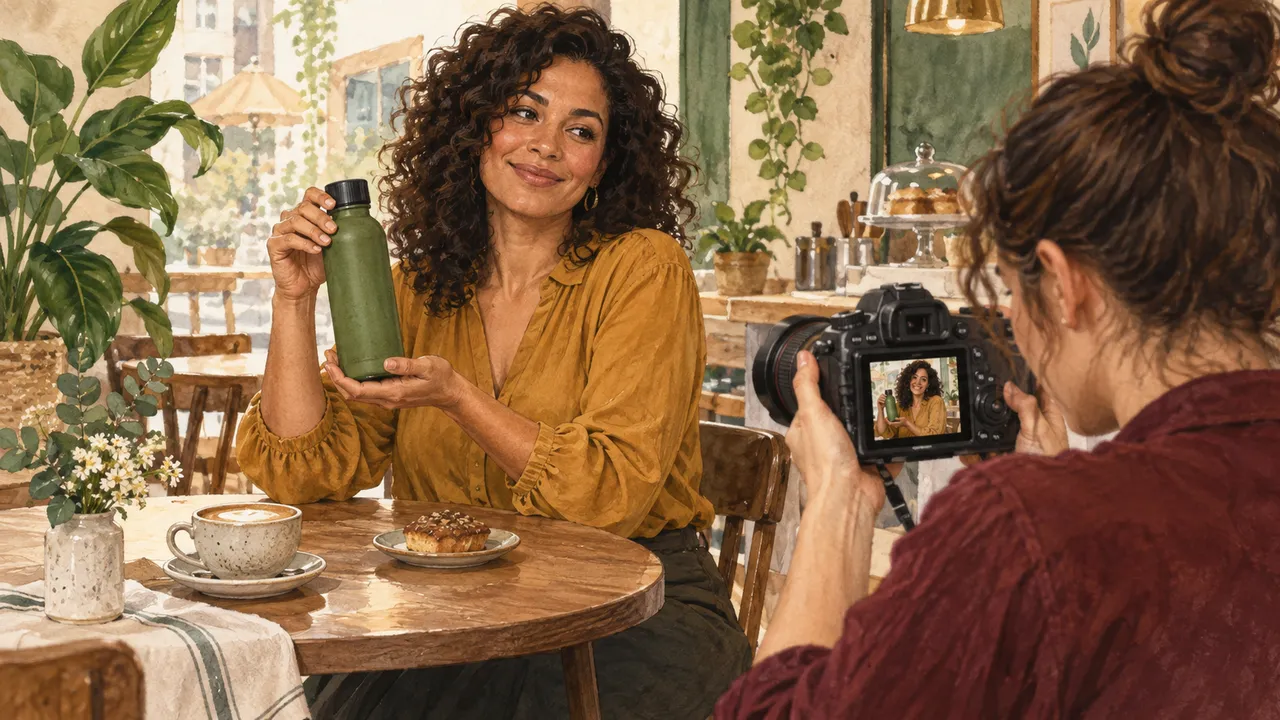
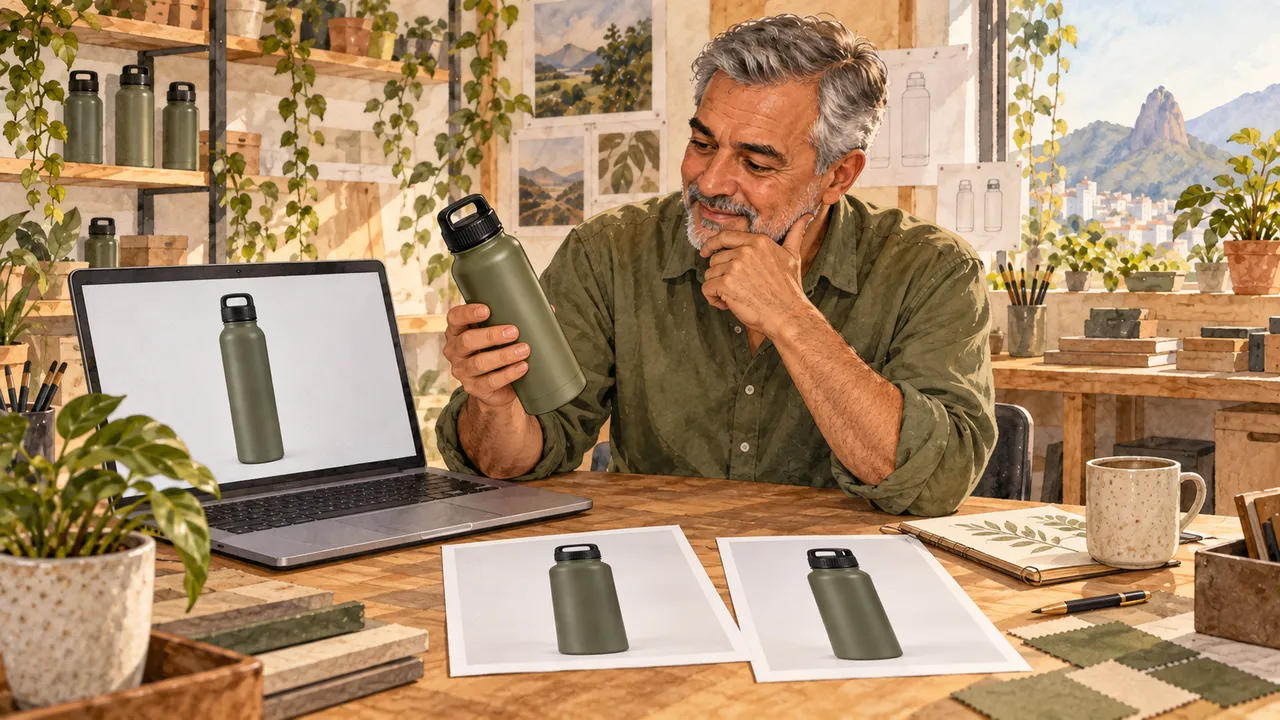
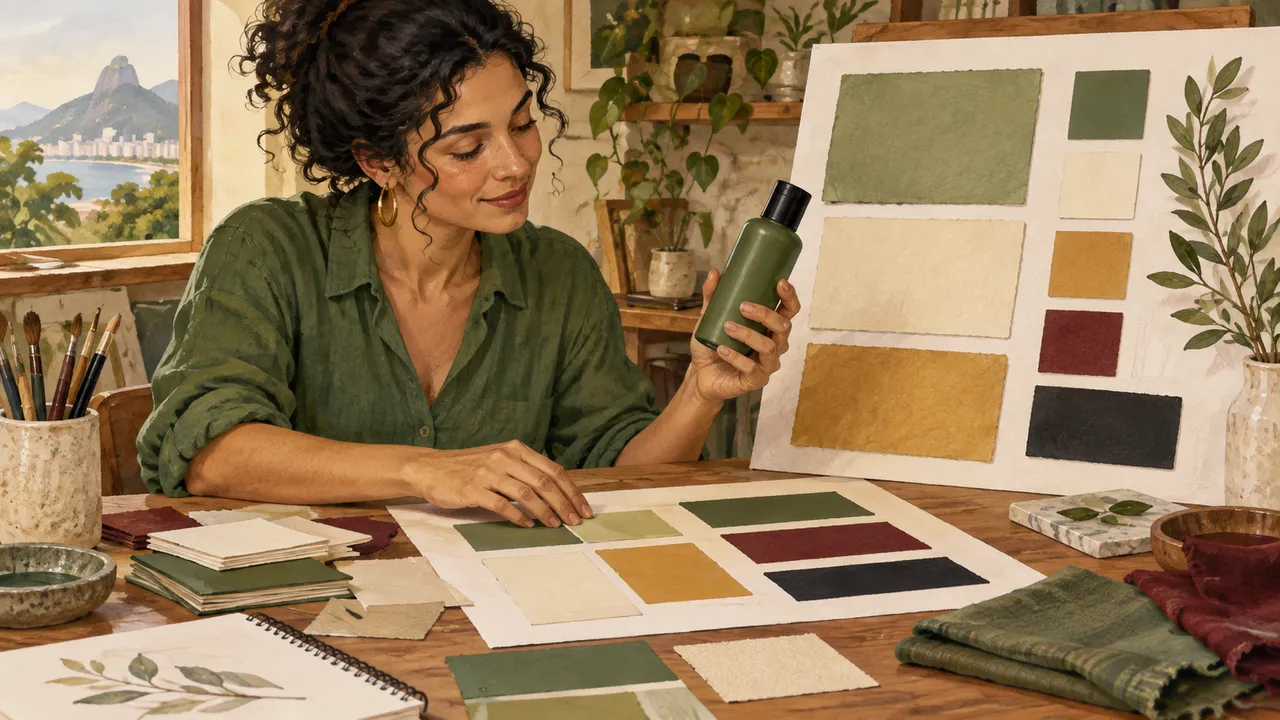
Organiza las referencias, conserva el producto y construye una campaña con un lenguaje visual coherente. Planea, crea y revisa cada pieza con criterios claros.
Módulo 1 · Prepara el modelo, el encargo y las referencias
Configurarás una prueba de campaña con una función clara para cada referencia.
Puedes anotar el modelo disponible y un prompt de tres partes.
Una opción llamada Pro puede referirse a la conversación. Necesitas saber qué función generó tu imagen.
En 1 minuto
Objeto: botella verde mate, cuerpo cilíndrico, tapa negra
Contexto: mesa clara de café
El nombre de la conversación no sustituye la información de la imagen.
1Nano Banana es una familia
Nano Banana Pro es el modelo Gemini 3 Pro Image.
Modelo es el sistema que produce la imagen; Gemini es una interfaz para usarlo.
El nombre Pro en el selector de conversaciones no demuestra por sí solo qué modelo generó la imagen.
En Gemini, una creación puede usar Nano Banana 2.
La ayuda oficial describe “Volver a crear con Pro” para las cuentas que cumplen los requisitos.
Revisa el nombre del modelo que aparece en el resultado.
Lia, diseñadora, usa la decisión del ejemplo en el cartel de una tienda pequeña. Revisa la información de la imagen y anota el modelo. Separa el objeto, el contexto y las decisiones de luz en el prompt.
Prompts para comparar · ejemplo didáctico
PromptCualquier imagen creada en una conversación Pro se generó con Nano Banana Pro.
Faltan límites observables para evaluar el trabajo.
PromptRevisa la información de la imagen y anota el modelo. Separa el objeto, el contexto y las decisiones de luz en el prompt.
Hay un cambio definido y algo que debe mantenerse.
Compara las dos instrucciones. Son ejemplos escritos para la lección, sin una respuesta simulada de la herramienta.
2Objeto, contexto y técnica
El objeto es el sujeto que debe seguir siendo reconocible.
El contexto es el entorno y la acción.
La técnica reúne decisiones de encuadre, luz, formato y acabado.
Este orden ayuda a organizar el prompt sin una lista desordenada de adjetivos.
El objeto puede verse bonito y aun así perder características importantes.
Empezar por la identidad y la función deja claro qué no se debe sacrificar por el estilo.
Renato, comerciante, revisa el encargo según la nota: Luz y formato: luz suave de ventana; cuadrado; producto completo
Ficha completada · ejemplo de la lección
1Objeto: botella verde mate, cuerpo cilíndrico, tapa negra
2Contexto: mesa clara de café
3Luz y formato: luz suave de ventana; cuadrado; producto completo
Usa esta ficha como referencia. Cambia el ejemplo por tu propio producto.
3Comprueba la decisión según el uso
El nombre de la conversación no sustituye la información de la imagen.
Renato usa esta observación para decidir: luz y formato: luz suave de ventana; cuadrado; producto completo.
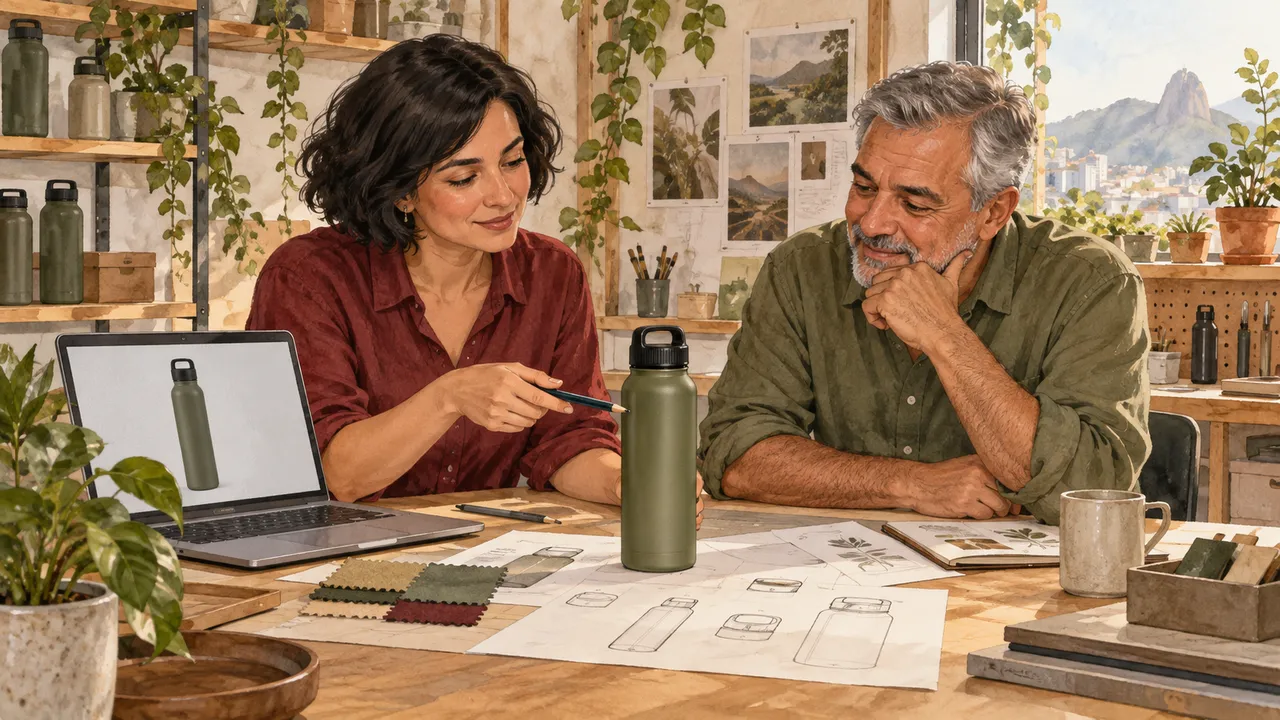
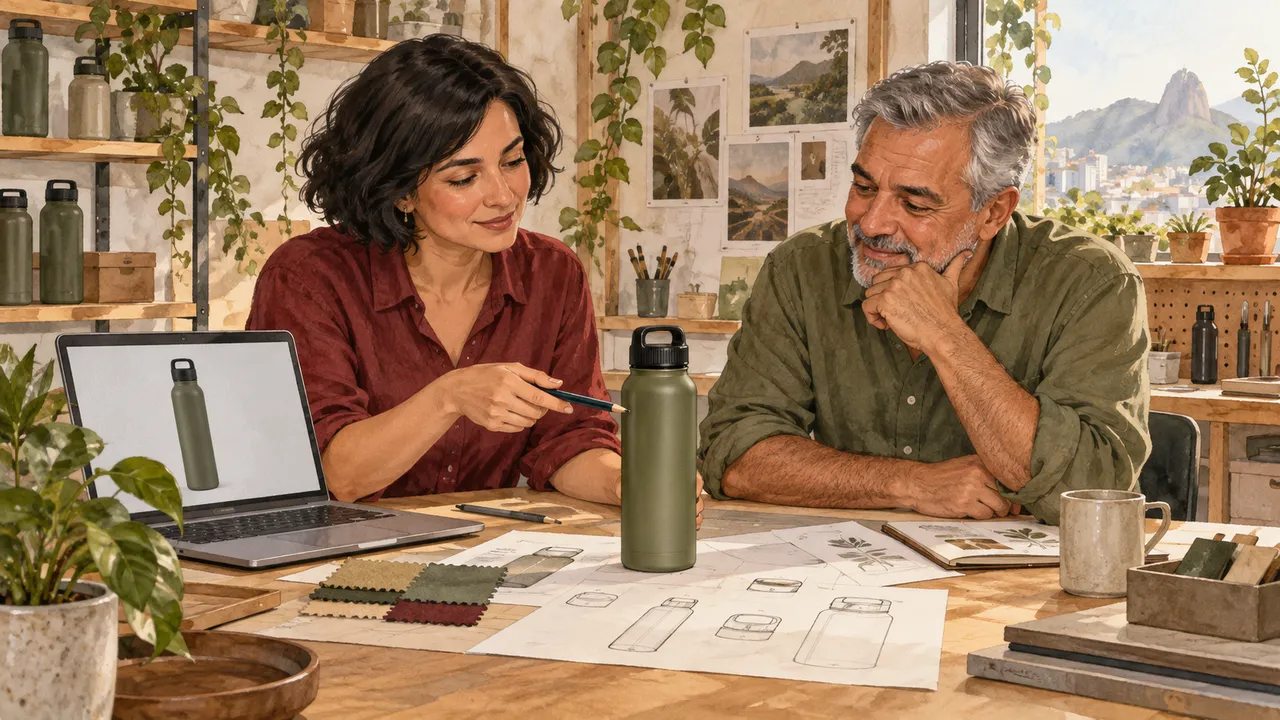
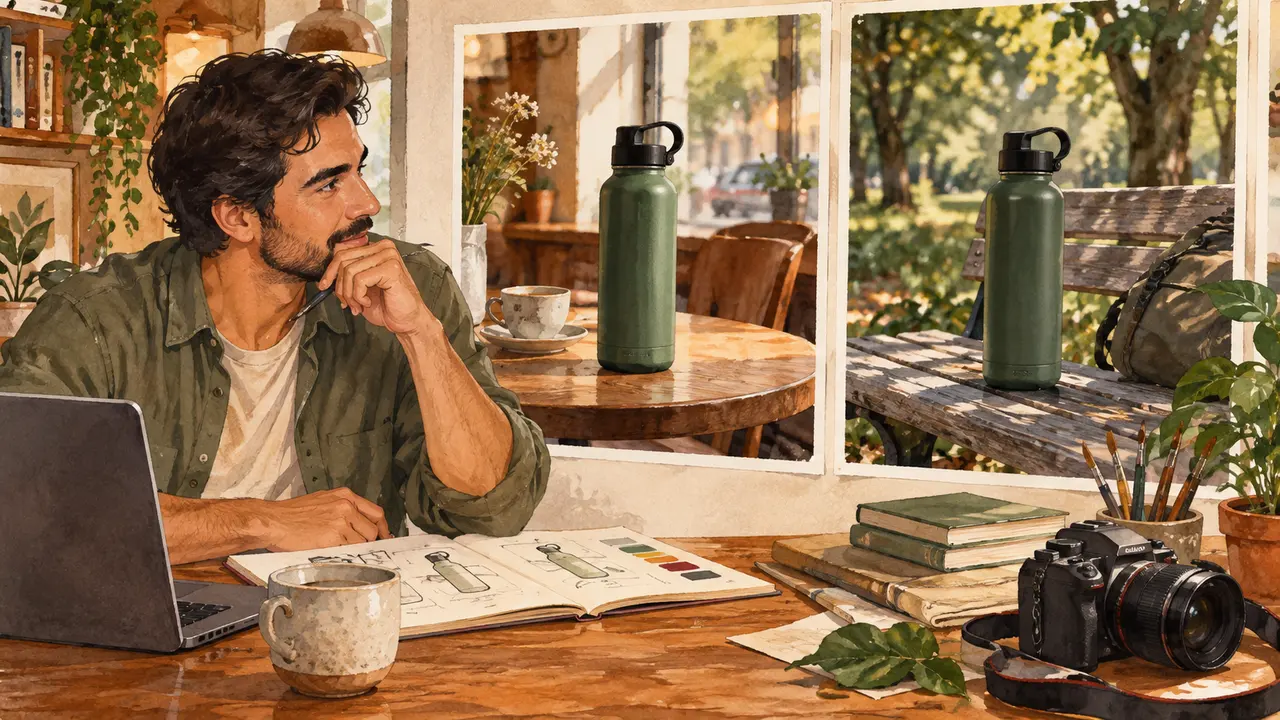
Ilustración de Codex, no es un resultado de Nano Banana: El producto, la computadora y la ficha son cosas distintas. Identifica el modelo en el servicio antes de nombrar una generación.
Ponte a prueba
La conversación está en Pro, pero la imagen indica Nano Banana 2. ¿Qué debes anotar?
Si te trabaste aquí, es normal¿No encuentras Pro? Anota que no está disponible y prepara el prompt. No necesitas contratar un plan para completar esta ficha.
Practica ahora 0/3
Identifica el modelo y escribe un prompt sencillo
Unos 10 minutos. Está listo cuando anotaste el modelo o su ausencia y el prompt tiene tres partes.
Usa fotos propias o autorizadas. Puedes completar la ficha en papel o en Notas. Si la práctica pide editar, conserva el original y trabaja en una copia.
Herramienta y modelo observado: <nombre de la imagen o modelo de imagen sin confirmar>.
Objeto: botella verde mate, cuerpo cilíndrico, tapa negra.
Contexto: mesa clara de café.
Luz: ventana suave. Formato: cuadrado, producto completo, sin texto.
Al completar los pasos, podrás anotar el modelo disponible y un prompt de tres partes.
Resumen de la lección
Identifica el modelo y escribe un prompt sencillo
Objeto: botella verde mate, cuerpo cilíndrico, tapa negra
Contexto: mesa clara de café
El nombre de la conversación no sustituye la información de la imagen.
Tu siguiente paso
Ya tienes criterios para anotar el modelo disponible y un prompt de tres partes.
Usa la ficha de esta lección con una imagen de tu trabajo. Dedica diez minutos y anota la decisión tomada.
Siguiente paso: Define la campaña y la función de las referencias
Material complementario · módulo 1Prácticas y cuidados de los dos temas. No se incluyen en el tiempo de la lección.
Nano Banana es una familia
Experimenta con calma
Abre gemini.google.com y busca la opción para crear imágenes. Revisa la ayuda oficial vinculada al final de esta lección. Anota el modelo disponible. Si Pro no aparece, indícalo sin atribuirle los resultados.
Qué observar
El acceso depende de la cuenta, el plan y el país. El curso no promete acceso gratuito ni una cantidad fija de imágenes.
Objeto, contexto y técnica
Experimenta con calma
Describe la botella en una frase, la situación en otra y la luz en una tercera. Haz un primer intento sencillo antes de agregar un personaje, texto o un escenario complejo.
Qué observar
El orden del prompt organiza tu intención, pero no es un algoritmo de prioridad garantizado. Revisa el resultado en lugar de confiar en la extensión de la instrucción.
Fuentes oficiales
Consultadas el 25/09/2026. La disponibilidad y la interfaz pueden cambiar.
Puedes preparar una ficha de campaña con referencias separadas.
Una campaña debe seguir siendo reconocible. Las fotos sin una función definida pueden traer objetos y colores ajenos a la marca.
En 1 minuto
Campaña: Brisa, una pausa cotidiana
Producto fijo: verde mate, cuerpo cilíndrico, tapa negra
Una referencia de café no debe reemplazar la botella.
1El resumen del encargo de la campaña Brisa
Una campaña es un conjunto de piezas conectadas por una idea.
Nuestro concepto es una pausa cotidiana con botellas para el día a día.
El público, el propósito, el lenguaje visual y las entregas deben estar claros antes de generar.
Una imagen aislada puede explorar libremente.
Una campaña debe seguir siendo reconocible cuando cambian el formato o la escena.
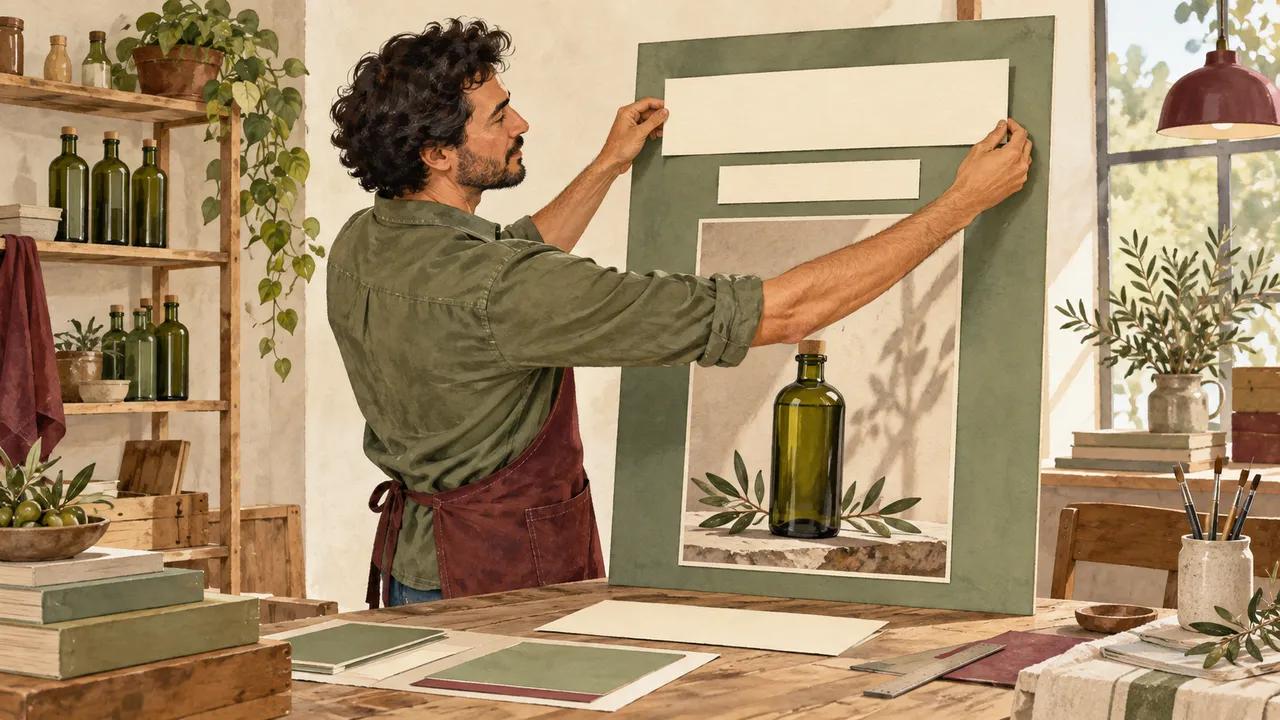
Lia, diseñadora, usa la decisión del ejemplo en el cartel de una tienda pequeña. La foto A define la botella; la B orienta solo el contexto. Verde, crema y ocre forman la paleta. La idea es una pausa cotidiana.
Prompts para comparar · ejemplo didáctico
PromptCopia todo de estas cinco imágenes y haz una campaña bonita.
Faltan límites observables para evaluar el trabajo.
PromptLa foto A define la botella; la B orienta solo el contexto. Verde, crema y ocre forman la paleta. La idea es una pausa cotidiana.
Hay un cambio definido y algo que debe mantenerse.
Compara las dos instrucciones. Son ejemplos escritos para la lección, sin una respuesta simulada de la herramienta.
2Arma un pequeño kit de referencias
Un kit es un conjunto organizado de archivos con funciones distintas: producto, personaje, ambiente y dirección visual.
Las imágenes nítidas y los recortes claros ayudan a indicar qué aprovechar.
Enviar todo de una vez puede mezclar las funciones.
Empezar con pocas referencias facilita notar cuál está desviando el resultado.
Renato, comerciante, revisa el encargo según la nota: Referencia de ambiente: solo café y luz; no copiar objetos
Ficha completada · ejemplo de la lección
1Campaña: Brisa, una pausa cotidiana
2Producto fijo: verde mate, cuerpo cilíndrico, tapa negra
3Referencia de ambiente: solo café y luz; no copiar objetos
Usa esta ficha como referencia. Cambia el ejemplo por tu propio producto.
3Comprueba la decisión según el uso
Una referencia de café no debe reemplazar la botella.
Renato usa esta observación para decidir: referencia de ambiente: solo café y luz; no copiar objetos.
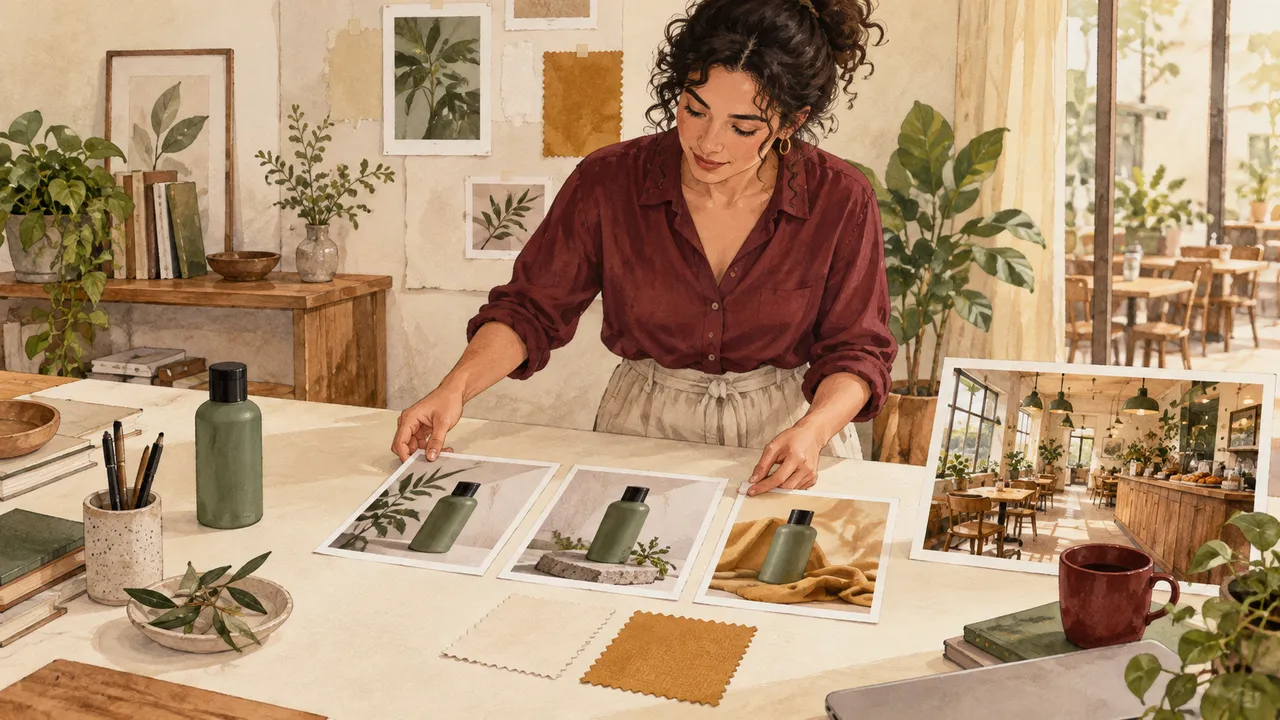
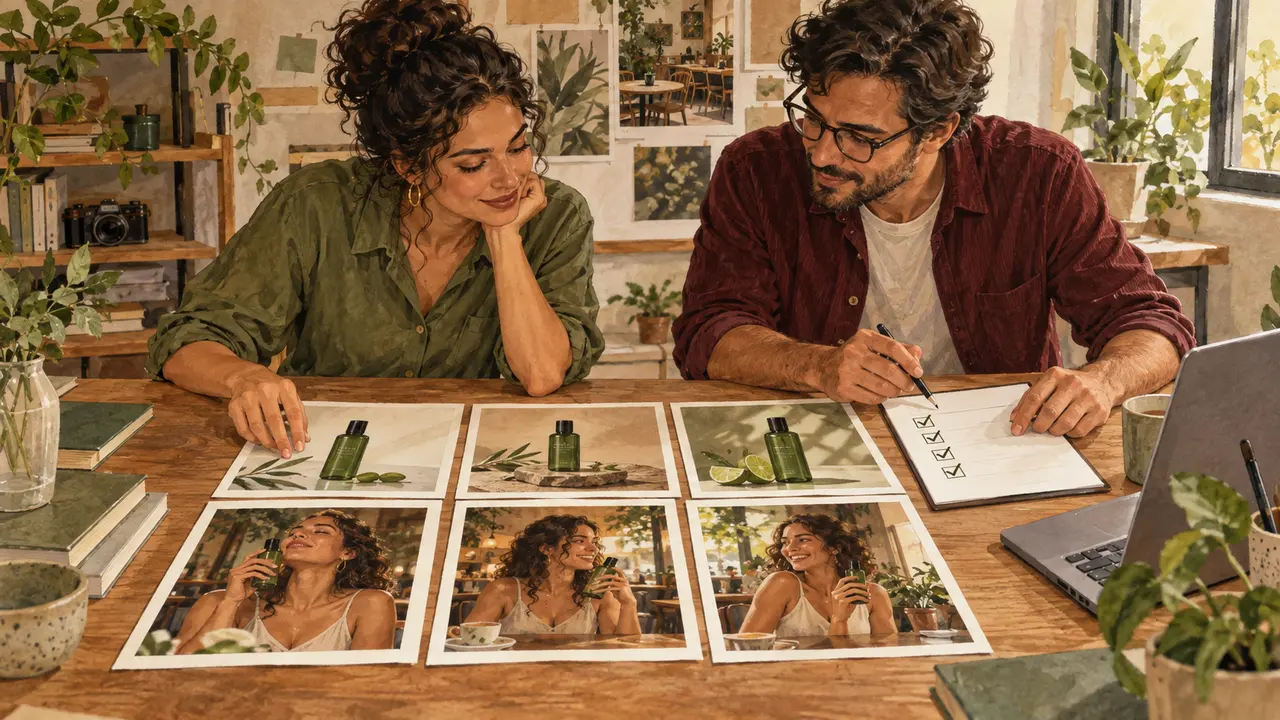
Ilustración de Codex, no es un resultado de Nano Banana: Las fotos y muestras separadas ayudan a distinguir el objeto, la paleta y el ambiente.
Ponte a prueba
La foto del café contiene otra botella. ¿Qué indicación evita que se mezclen?
Si te trabaste aquí, es normal¿No tienes las fotos ahora? Escribe qué producto debes fotografiar y qué ambiente elegir. El plan debe mostrar lo que falta.
Practica ahora 0/3
Define la campaña y la función de las referencias
Unos 10 minutos. Está listo cuando se indican la idea, las características fijas y las referencias.
Usa fotos propias o autorizadas. Puedes completar la ficha en papel o en Notas. Si la práctica pide editar, conserva el original y trabaja en una copia.
Marca: Brisa (ejercicio ficticio).
Público: personas que hacen una pausa en el trabajo.
Idea: una pausa cotidiana.
Producto: verde mate, cilíndrico, tapa negra.
A: <archivo o foto pendiente> → producto.
B: <archivo o foto pendiente> → ambiente y luz.
Al completar los pasos, podrás preparar una ficha de campaña con referencias separadas.
Resumen de la lección
Define la campaña y la función de las referencias
Campaña: Brisa, una pausa cotidiana
Producto fijo: verde mate, cuerpo cilíndrico, tapa negra
Una referencia de café no debe reemplazar la botella.
Tu siguiente paso
Ya tienes criterios para preparar una ficha de campaña con referencias separadas.
Usa la ficha de esta lección con una imagen de tu trabajo. Dedica diez minutos y anota la decisión tomada.
Siguiente paso: Haz una prueba pequeña antes de la campaña
Material complementario · módulo 1Prácticas y cuidados de los dos temas. No se incluyen en el tiempo de la lección.
El resumen del encargo de la campaña Brisa
Experimenta con calma
Anota las características fijas: cuerpo cilíndrico verde mate, tapa negra, fondo crema y blusa ocre. Define qué comunicará cada pieza: forma, acabado, uso o historia.
Qué observar
Brisa es un ejercicio ficticio. No agregues afirmaciones sobre capacidad, origen o beneficios físicos que el resumen del encargo no indique.
Arma un pequeño kit de referencias
Experimenta con calma
Guarda la imagen base del producto y una ficha de paleta. Ponles nombre a los archivos. Antes de generar, anota qué imagen define la forma y cuál orienta solo la luz o la composición.
Qué observar
Si la plataforma usa nombres como imagen 1 o referencias adjuntas, adapta el texto al mecanismo real. No inventes una etiqueta que la herramienta no reconoce.
Fuentes oficiales
Consultadas el 25/09/2026. La disponibilidad y la interfaz pueden cambiar.
Puedes generar una imagen base y comparar una edición sencilla.
Detectar un problema al principio requiere menos trabajo. La primera ronda prueba si el producto se conserva después de un cambio.
En 1 minuto
Intento 1: producto sencillo sobre fondo crema
Edición 1: cambiar solo el fondo por gris claro
Un buen resultado no garantiza que cada edición conserve el producto.
1Haz una ronda de diagnóstico
Un diagnóstico es un intento breve para descubrir cómo resuelve la herramienta la tarea.
El objetivo inicial es observar si sigue el prompt y si permite editar, no entregar la pieza final.
Detectar pronto un problema de forma o referencia evita construir toda una campaña sobre una base inestable.
Lia, diseñadora, usa la decisión del ejemplo en el cartel de una tienda pequeña. Genera una botella completa; cambia solo el fondo elegido. Compara el cuerpo, la tapa y el color antes de continuar.
Decisión poco sólida
Genera veinte variaciones y elige después.
Decisión comprobable
Genera una botella completa; cambia solo el fondo elegido. Compara el cuerpo, la tapa y el color antes de continuar.
Observa qué características hacen que la segunda decisión se pueda comprobar.
2Planea los intentos y los archivos
Un límite de intentos define cuántas opciones explorarás antes de revisar la estrategia.
El costo real depende del servicio y del plan.
Una carpeta de aprobadas ayuda a no usar versiones antiguas por error.
Una campaña requiere repetir el proceso, y rehacer todo sin registro aumenta el trabajo.
Separar la exploración de la producción final vuelve cada ronda más concreta.
Renato, comerciante, revisa el encargo según la nota: Límite: una generación y una edición en esta práctica
Ficha completada · ejemplo de la lección
1Intento 1: producto sencillo sobre fondo crema
2Edición 1: cambiar solo el fondo por gris claro
3Límite: una generación y una edición en esta práctica
Usa esta ficha como referencia. Cambia el ejemplo por tu propio producto.
3Comprueba la decisión según el uso
Un buen resultado no garantiza que cada edición conserve el producto.
Renato usa esta observación para decidir: límite: una generación y una edición en esta práctica.
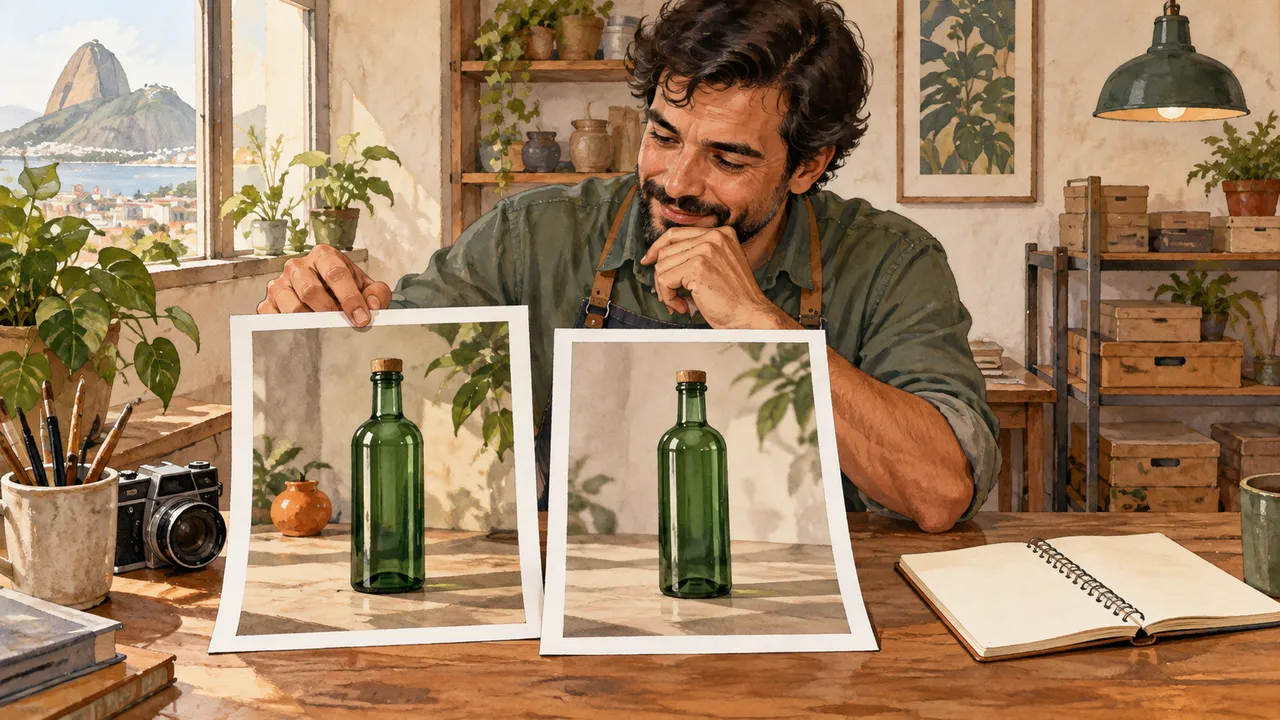
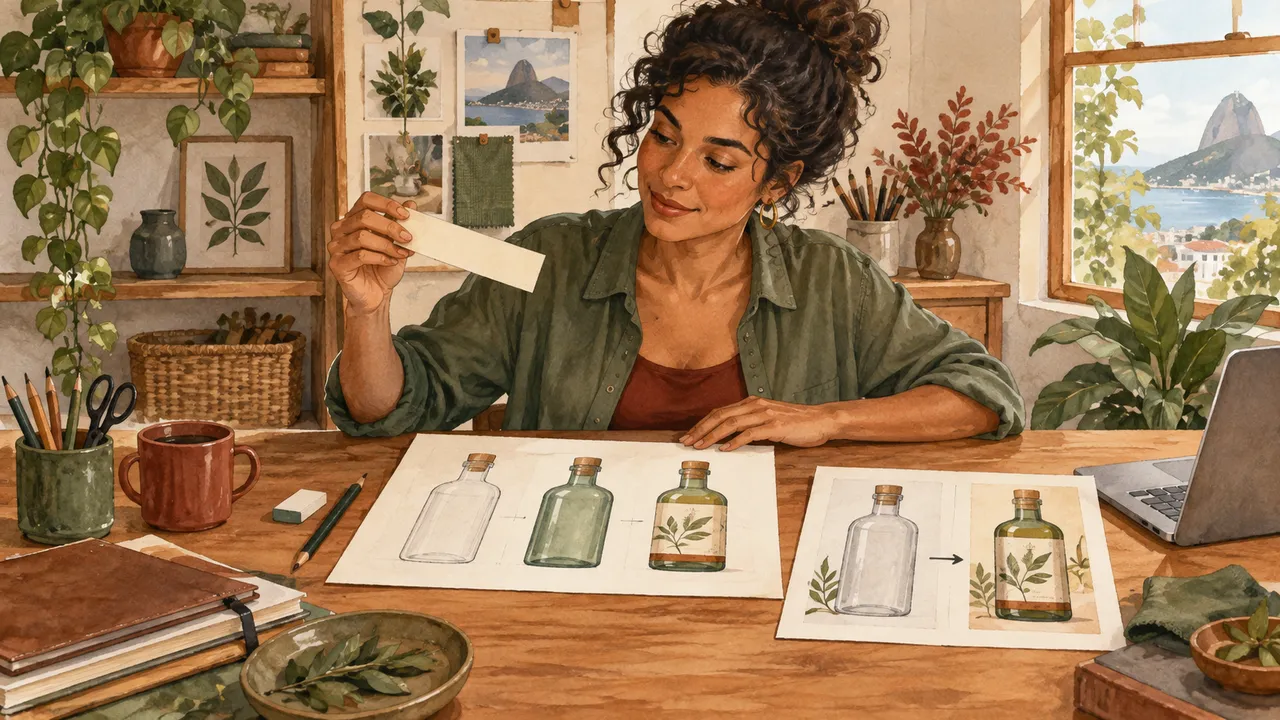
Ilustración de Codex, no es un resultado de Nano Banana: La segunda impresión limpia el fondo. En una comparación real, revisa también el producto, no solo el área editada.
Ponte a prueba
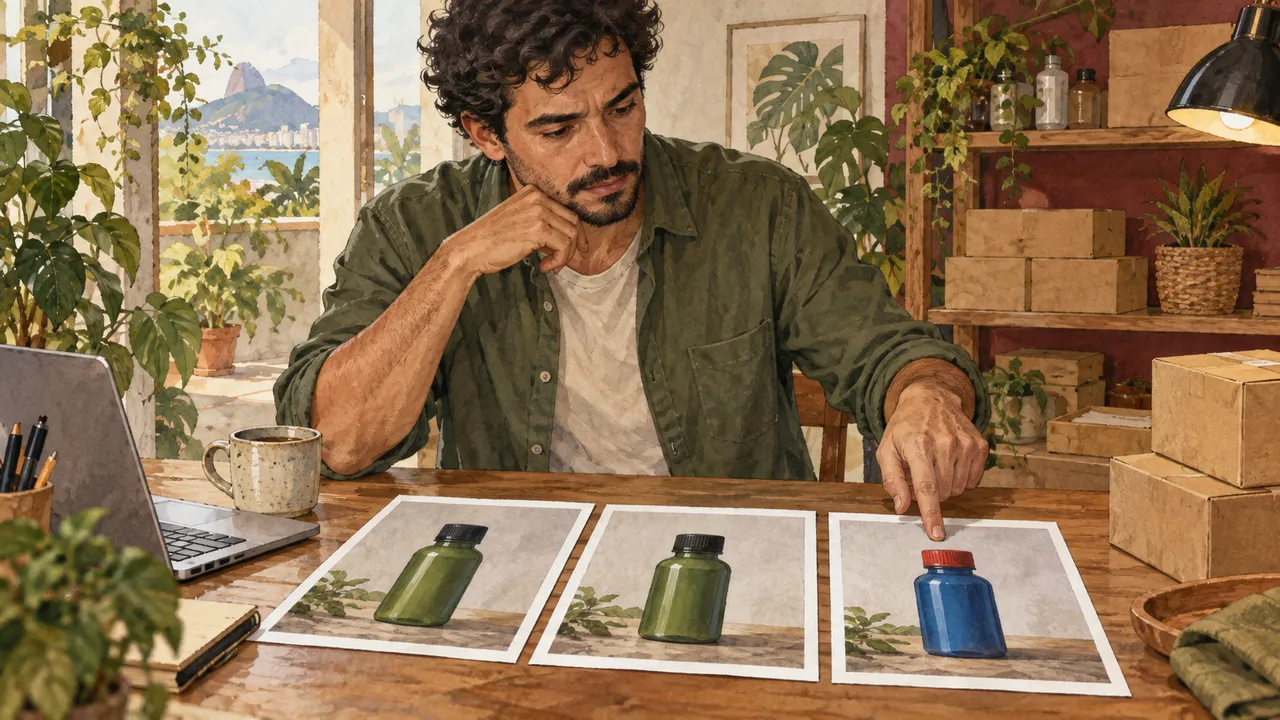
La edición cambió el fondo y la tapa. ¿Qué decisión ayuda?
Si te trabaste aquí, es normal¿No tienes acceso o saldo? Guarda el prompt y deja esta práctica pendiente. No marques una generación que no hiciste.
Practica ahora 0/3
Haz una prueba pequeña antes de la campaña
Unos 10 minutos. Está lista cuando guardaste dos imágenes y anotaste una diferencia.
Usa fotos propias o autorizadas. Puedes completar la ficha en papel o en Notas. Si la práctica pide editar, conserva el original y trabaja en una copia.
Crea una vista frontal de una botella verde mate, cuerpo cilíndrico y tapa negra. Muestra el producto completo sobre un fondo crema, con luz suave. Formato cuadrado. Sin texto.
Al completar los pasos, podrás generar una imagen base y comparar una edición sencilla.
Resumen de la lección
Haz una prueba pequeña antes de la campaña
Intento 1: producto sencillo sobre fondo crema
Edición 1: cambiar solo el fondo por gris claro
Un buen resultado no garantiza que cada edición conserve el producto.
Tu siguiente paso
Ya tienes criterios para generar una imagen base y comparar una edición sencilla.
Usa la ficha de esta lección con una imagen de tu trabajo. Dedica diez minutos y anota la decisión tomada.
Siguiente paso: Crea tres vistas del producto
Material complementario · módulo 1Prácticas y cuidados de los dos temas. No se incluyen en el tiempo de la lección.
Haz una ronda de diagnóstico
Experimenta con calma
Genera el producto sencillo y pide una pequeña edición del fondo. Compara la botella en las dos versiones. Anota qué cambió fuera de la zona solicitada y si la herramienta permite continuar editando.
Qué observar
No confundas un buen intento con una confiabilidad universal. Guarda también la diferencia observada; te servirá para las revisiones posteriores.
Planea los intentos y los archivos
Experimenta con calma
Para este ejercicio, planea tres hipótesis de composición y una ronda de revisión para la elegida. Anota los intentos y el consumo que muestra la herramienta. Guarda los originales y las versiones aprobadas en carpetas separadas.
Qué observar
Si una hipótesis falla repetidamente, simplifica el prompt o cambia la referencia. El número sugerido de intentos no significa que tengas que gastar esa cantidad.
Fuentes oficiales
Consultadas el 25/09/2026. La disponibilidad y la interfaz pueden cambiar.
Puedes completar tres vistas con una referencia común.
Una imagen bonita puede mostrar un producto distinto. Una ficha convierte la apariencia en criterios observables.
En 1 minuto
La vista frontal muestra el producto completo.
La vista de tres cuartos revela el volumen; un detalle muestra una parte.
Compara las tres vistas con la misma referencia.
1La ficha del producto
La ficha del producto reúne el contorno, el color, el material y los detalles obligatorios.
La botella Brisa es verde mate, cilíndrica y tiene una tapa negra.
No se definieron la capacidad, el aislamiento ni el origen; no los presentes como hechos.
El modelo puede conservar la idea de una botella y cambiar el objeto específico.
Una ficha permite distinguir un cambio de encuadre de una modificación indebida del producto.
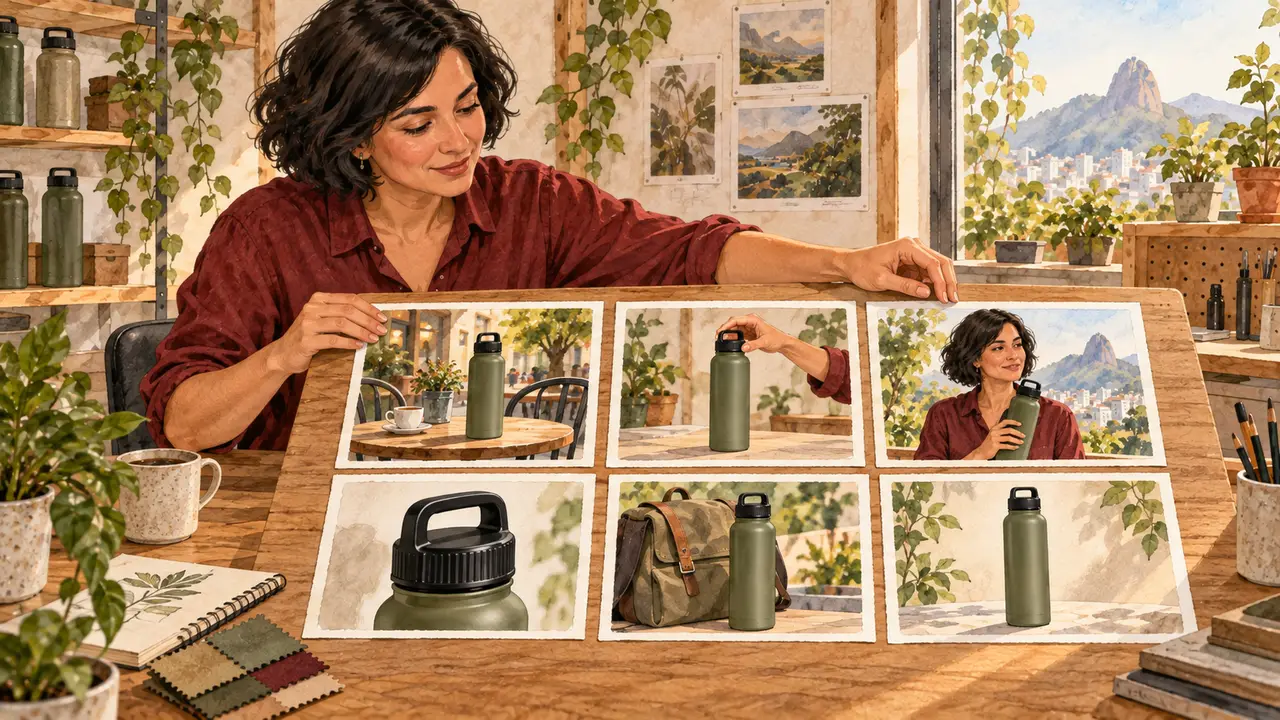
Lia, diseñadora, usa la decisión del ejemplo en el cartel de una tienda pequeña. Vista frontal para las proporciones, tres cuartos para el volumen y detalle de la tapa. En las tres, conserva el verde mate, el cuerpo cilíndrico y la tapa negra.
Decisión poco sólida
Una botella de lujo desde cualquier ángulo.
Decisión comprobable
Vista frontal para las proporciones, tres cuartos para el volumen y detalle de la tapa. En las tres, conserva el verde mate, el cuerpo cilíndrico y la tapa negra.
Observa qué características hacen que la segunda decisión se pueda comprobar.
2Tres vistas que aportan información
La vista frontal muestra las proporciones; la vista de tres cuartos revela el volumen y la tapa; un detalle muestra el material.
Cada vista debe cumplir una función en el conjunto.
Tres ángulos casi iguales ocupan espacio sin ampliar la comprensión.
Elegir funciones distintas crea una presentación de producto más informativa.
Renato, comerciante, revisa el encargo según la nota: Detalle: acabado y ajuste de la tapa
Ficha completada · ejemplo de la lección
1Frente: producto completo y proporciones del cuerpo
2Tres cuartos: volumen del cuerpo y la tapa
3Detalle: acabado y ajuste de la tapa
Usa esta ficha como referencia. Cambia el ejemplo por tu propio producto.
3Comprueba la decisión según el uso
Un detalle no reemplaza la imagen del producto completo.
Renato usa esta observación para decidir: detalle: acabado y ajuste de la tapa.
Ilustración de Codex, no es un resultado de Nano Banana: Las tres fotos ilustradas cambian el encuadre. El cuerpo y la tapa deben seguir siendo reconocibles.
Ponte a prueba
Necesitas mostrar cómo encaja la tapa. ¿Qué vista ayuda?
Si te trabaste aquí, es normal¿No tienes acceso a la generación? Toma tres fotos de un objeto propio con los encuadres descritos. Anota que son fotografías; no las atribuyas al modelo.
Practica ahora 0/3
Crea tres vistas del producto
Unos 10 minutos. Está listo cuando guardaste y revisaste las vistas frontal, de tres cuartos y de detalle.
Usa fotos propias o autorizadas. Puedes completar la ficha en papel o en Notas. Si la práctica pide editar, conserva el original y trabaja en una copia.
Usa la imagen adjunta como referencia. Conserva el cuerpo, el color, el acabado y la tapa tal como aparecen. Muestra el frente y parte de un lado del producto completo. Fondo crema y luz suave. Sin texto.
Al completar los pasos, podrás completar tres vistas con una referencia común.
Resumen de la lección
Crea tres vistas del producto
La vista frontal muestra el producto completo.
La vista de tres cuartos revela el volumen; el detalle muestra una parte.
Compara las tres vistas con la misma referencia.
Tu siguiente paso
Ya tienes criterios para completar tres vistas con una referencia común.
Usa la ficha de esta lección con una imagen de tu trabajo. Dedica diez minutos y anota la decisión tomada.
Siguiente paso: Crea un personaje con el producto
Material complementario · módulo 2Prácticas y cuidados de los dos temas. No se incluyen en el tiempo de la lección.
La ficha del producto
Experimenta con calma
Anota tres zonas de la foto del producto: tapa, cuerpo y base. Para cada una, registra una señal reconocible. Usa esta lista en cada aprobación.
Qué observar
Las escenas del curso ilustran decisiones; no son referencias exactas para la campaña. Para reproducir fielmente un producto real, usa tus propias fotos.
Tres vistas que aportan información
Experimenta con calma
Crea una vista frontal, una de tres cuartos y un detalle. Adjunta la misma referencia aprobada a cada prompt. Compara el grosor del borde y las proporciones de la tapa, incluso cuando una parte del objeto esté oculta.
Qué observar
Una vista nueva revela zonas que no estaban en la referencia. La IA puede inventarlas; compáralas con otras fotos cuando la fidelidad sea importante.
Fuentes oficiales
Consultadas el 25/09/2026. La disponibilidad y la interfaz pueden cambiar.
Puedes generar una escena con un personaje ficticio y revisar el contacto.
Una persona en la escena aporta escala y acción. También crea nuevos puntos de error: la mano, el apoyo y el contacto con la botella.
En 1 minuto
Usa un personaje ficticio con una identidad descrita.
Revisa las manos, la escala y el contacto.
Guarda la referencia aprobada antes de variar la escena.
1Crea un personaje ficticio con una intención
Un personaje es la persona representada en la campaña.
Debe encajar en la situación y tener suficientes rasgos para reconocerlo, sin depender de copiar a una persona real.
Un rostro coherente no cuenta por sí solo la historia.
La ropa, los gestos y la relación del personaje con el producto también comunican su función.
Lia, diseñadora, usa la decisión del ejemplo en el cartel de una tienda pequeña. Mujer adulta ficticia, cabello corto y rizado, blusa ocre. La mano rodea el cuerpo de la botella; la tapa y los dedos quedan visibles.
Prompts para comparar · ejemplo didáctico
PromptUna persona bonita sostiene el producto de cualquier manera.
Faltan límites observables para evaluar el trabajo.
PromptMujer adulta ficticia, cabello corto y rizado, blusa ocre. La mano rodea el cuerpo de la botella; la tapa y los dedos quedan visibles.
Hay un cambio definido y algo que debe mantenerse.
Compara las dos instrucciones. Son ejemplos escritos para la lección, sin una respuesta simulada de la herramienta.
2Persona y producto en el mismo encuadre
Una interacción creíble requiere coherencia de escala, apoyo y contacto.
Conviene inspeccionar de cerca las manos próximas a tapas y bordes.
Una imagen puede parecer convincente en miniatura y mostrar dedos unidos o un producto deformado al ampliarla.
El error impide usar la pieza.
Renato, comerciante, revisa el encargo según la nota: Revisar: dedos, escala y contacto
Ficha completada · ejemplo de la lección
1Identidad: adulta ficticia, cabello corto y rizado, blusa ocre
2Acción: la mano rodea el cuerpo de la botella
3Revisar: dedos, escala y contacto
Usa esta ficha como referencia. Cambia el ejemplo por tu propio producto.
3Comprueba la decisión según el uso
Que la mano esté cerca no significa que el contacto sea creíble.
Renato usa esta observación para decidir: revisar: dedos, escala y contacto.
Ilustración de Codex, no es un resultado de Nano Banana: Observa dónde tocan los dedos el producto. La posición de la tapa ayuda a entender la orientación de la botella.
Ponte a prueba
La mano atraviesa el cuerpo de la botella. ¿Qué revisar?
Si te trabaste aquí, es normal¿No tienes acceso a la generación? Deja esta práctica pendiente. Si la mano falla, pide una acción más sencilla: botella apoyada en la mesa y una mano al lado.
Practica ahora 0/3
Crea un personaje con el producto
Unos 10 minutos. Está listo cuando guardaste una escena y evaluaste las manos, la escala y el contacto.
Usa fotos propias o autorizadas. Puedes completar la ficha en papel o en Notas. Si la práctica pide editar, conserva el original y trabaja en una copia.
Crea una escena con una mujer adulta ficticia de cabello corto y rizado y blusa ocre, sentada en una cafetería. Sostiene de forma natural el cuerpo de la botella de referencia. Conserva la forma, el color, el acabado y la tapa de la referencia. Muestra la mano, el producto completo y un contacto creíble. Luz suave, sin texto.
Evaluación: manos <decisión>; escala <decisión>; contacto <decisión>.
Archivo: persona-base o persona-revisar.
Al completar los pasos, podrás generar una escena con un personaje ficticio y revisar el contacto.
Resumen de la lección
Crea un personaje con el producto
Usa un personaje ficticio con una identidad descrita.
Revisa las manos, la escala y el contacto.
Guarda la referencia aprobada antes de variar la escena.
Tu siguiente paso
Ya tienes criterios para generar una escena con un personaje ficticio y revisar el contacto.
Usa la ficha de esta lección con una imagen de tu trabajo. Dedica diez minutos y anota la decisión tomada.
Siguiente paso: Aprueba una base antes de variar la cámara
Material complementario · módulo 2Prácticas y cuidados de los dos temas. No se incluyen en el tiempo de la lección.
Crea un personaje ficticio con una intención
Experimenta con calma
Usa a la mujer adulta ficticia descrita en la ficha de esta lección: cabello corto y rizado, blusa ocre. Genera una imagen base donde se vean el rostro y el cabello. Anota los rasgos que observas antes de reutilizar la imagen.
Qué observar
El curso no exige mezclar rostros de personas reales. Crear un personaje ficticio a partir de una descripción evita depender de referencias cuya autorización desconoces.
Persona y producto en el mismo encuadre
Experimenta con calma
Genera primero una pose sencilla con dos referencias asignadas con claridad: personaje y producto. Revisa la mano, la tapa y la sombra de contacto. Solo después prueba acciones más complejas.
Qué observar
No tomes la conservación del rostro como prueba de que todo se conservó. Evalúa por separado el producto, la anatomía y el contacto.
Fuentes oficiales
Consultadas el 25/09/2026. La disponibilidad y la interfaz pueden cambiar.
Puedes decidir si una imagen sirve para orientar las próximas piezas.
Una base con defectos extiende el problema a toda la campaña. Aprobar primero evita repetir una forma incorrecta.
En 1 minuto
Imprescindible: cuerpo cilíndrico, verde mate, tapa negra
Variación permitida: distancia y altura de la cámara
El nombre de un lente no garantiza una cámara físicamente correcta.
1Ángulo y lente como lenguaje visual
El ángulo describe desde dónde se observa la escena.
Los términos de lentes sugieren un lenguaje visual, pero un generador no tiene que obedecer las leyes de una cámara física.
Es esencial describir el efecto que buscas.
Mencionar una marca de cámara puede aportar asociaciones, pero no explica cuánto ambiente mostrar ni dónde colocar el producto.
Lia, diseñadora, usa la decisión del ejemplo en el cartel de una tienda pequeña. Aprueba solo si el cuerpo, la tapa y el color cumplen con la ficha. Después varía el punto de vista y conserva el producto.
Decisión poco sólida
La imagen tiene una luz bonita; puede orientar la serie aunque la tapa sea incorrecta.
Decisión comprobable
Aprueba solo si el cuerpo, la tapa y el color cumplen con la ficha. Después varía el punto de vista y conserva el producto.
Observa qué características hacen que la segunda decisión se pueda comprobar.
2Aprueba una base antes de variarla
Una base aprobada es una versión que cumple los criterios fijos.
Se convierte en el punto de partida para nuevas escenas y ediciones, siempre acompañada de una ficha de decisiones.
Variar una base con defectos multiplica el trabajo de corrección.
Conviene resolver la forma y la identidad antes de explorar ambientes y materiales.
Renato, comerciante, revisa el encargo según la nota: Estado: aprobado, revisar o pendiente
Ficha completada · ejemplo de la lección
1Imprescindible: cuerpo cilíndrico, verde mate, tapa negra
2Variación permitida: distancia y altura de la cámara
3Estado: aprobado, revisar o pendiente
Usa esta ficha como referencia. Cambia el ejemplo por tu propio producto.
3Comprueba la decisión según el uso
El nombre de un lente no garantiza una cámara físicamente correcta.
Renato usa esta observación para decidir: estado: aprobado, revisar o pendiente.
Ilustración de Codex, no es un resultado de Nano Banana: El objeto junto a la foto permite revisar la forma y las proporciones antes de crear otras vistas.
Ponte a prueba
El producto cambió, pero mejoró la luz. ¿Qué hacer primero?
Si te trabaste aquí, es normal¿No sabes usar números de lentes? Describe el efecto: producto completo, fondo discreto y poca distorsión de perspectiva.
Practica ahora 0/3
Aprueba una base antes de variar la cámara
Unos 10 minutos. Está listo cuando la base tiene una decisión y una evidencia que la respalda.
Usa fotos propias o autorizadas. Puedes completar la ficha en papel o en Notas. Si la práctica pide editar, conserva el original y trabaja en una copia.
Base revisada: <archivo>.
Cuerpo: <cumple/revisar>. Color: <cumple/revisar>. Tapa: <cumple/revisar>.
Evidencia: <lo que observé>.
Decisión: <aprobar, corregir o esperar>.
Siguiente vista o corrección: <un cambio>.
Al completar los pasos, podrás decidir si una imagen sirve para orientar las próximas piezas.
Resumen de la lección
Aprueba una base antes de variar la cámara
Imprescindible: cuerpo cilíndrico, verde mate, tapa negra
Variación permitida: distancia y altura de la cámara
El nombre de un lente no garantiza una cámara físicamente correcta.
Tu siguiente paso
Ya tienes criterios para decidir si una imagen puede orientar las próximas piezas.
Usa la ficha de esta lección con una imagen de tu trabajo. Dedica diez minutos y anota la decisión tomada.
Siguiente paso: Crea una guía breve de marca
Material complementario · módulo 2Prácticas y cuidados de los dos temas. No se incluyen en el tiempo de la lección.
Ángulo y lente como lenguaje visual
Experimenta con calma
Observa un objeto a la altura de la mesa y luego desde arriba. Escribe el efecto que buscas: tapa visible, cuerpo completo o relación con la mesa. Prueba esas dos posiciones con la cámara del celular.
Qué observar
No tomes 85 mm, macro o anamórfico como garantía automática de realismo. Revisa la distorsión, el enfoque y la composición en el archivo generado.
Aprueba una base antes de variarla
Experimenta con calma
Arma una hoja de contacto con las imágenes candidatas. Elige la más útil como referencia, no solo la más dramática. Guarda el original de mayor calidad y registra la aprobación.
Qué observar
Evita las referencias con elementos importantes cortados u ocultos. La imagen base debe permitir revisar las características que quieres repetir.
Fuentes oficiales
Consultadas el 25/09/2026. La disponibilidad y la interfaz pueden cambiar.
El código de color orienta; la generación no garantiza una equivalencia exacta.
1Una guía de marca concisa
Una guía de marca registra decisiones recurrentes: colores, tipografía, uso del nombre, lenguaje visual y restricciones.
Orienta el conjunto y reduce las decisiones contradictorias.
Sin una guía, cada generación puede sugerir una marca distinta.
Un sistema sencillo basta para evaluar si una pieza pertenece a la campaña.
Lia, diseñadora, usa la decisión del ejemplo en el cartel de una tienda pequeña. Usa #66755B como referencia para el verde. Revisa su aspecto en la imagen; aplica colores exactos a las áreas sólidas en un editor.
Decisión poco sólida
Usa el verde exacto en todas las sombras y texturas.
Decisión comprobable
Usa #66755B como referencia para el verde. Revisa su aspecto en la imagen; aplica colores exactos a las áreas sólidas en un editor.
Observa qué características hacen que la segunda decisión se pueda comprobar.
2Colores: intención y comprobación
Un color digital se puede registrar con seis caracteres después de #, como #66755B.
Este código se llama HEX.
Orienta la elección, pero una superficie iluminada puede verse distinta.
Para un fondo de color exacto, usa un área sólida en un editor.
Una campaña puede verse coherente sin que cada píxel tenga el mismo valor.
Un fondo de marca o un logo quizá necesite el código exacto definido en el editor.
Renato, comerciante, revisa el encargo según la nota: Lenguaje: una pausa cotidiana; sin promesas técnicas
3Lenguaje: una pausa cotidiana; sin promesas técnicas
Usa esta ficha como referencia. Cambia el ejemplo por tu propio producto.
3Comprueba la decisión según el uso
El código de color orienta; la generación no garantiza una equivalencia exacta.
Renato usa esta observación para decidir: lenguaje: una pausa cotidiana; sin promesas técnicas.
Ilustración de Codex, no es un resultado de Nano Banana: Las muestras son áreas sólidas. La luz y la sombra afectan la botella, por eso su apariencia varía.
Ponte a prueba
El verde bajo la sombra se ve distinto a la muestra. ¿Cuál es la conclusión adecuada?
Si te trabaste aquí, es normalNo necesitas memorizar HEX. Copia los códigos del ejemplo y guarda las muestras de color junto con la ficha.
Practica ahora 0/3
Crea una guía breve de marca
Unos 10 minutos. Está lista cuando la guía registra colores, una frase y dos restricciones.
Usa fotos propias o autorizadas. Puedes completar la ficha en papel o en Notas. Si la práctica pide editar, conserva el original y trabaja en una copia.
Marca: Brisa.
Colores: verde #66755B; crema #F4EEE2; ocre #A87732.
Frase: Brisa, una pausa cotidiana.
No afirmar capacidad ni aislamiento térmico sin datos.
Texto final: oscuro sobre fondo claro; comprobar al tamaño de uso.
Al seguir los pasos, puedes registrar la paleta, el texto y las restricciones en una página.
Resumen de la lección
Crea una guía breve de marca
Verde de referencia: #66755B; crema: #F4EEE2
Apoyo: ocre #A87732; texto oscuro #242820
El código de color orienta; la generación no garantiza una equivalencia exacta.
Tu siguiente paso
Ya tienes criterios para registrar la paleta, el texto y las restricciones en una página.
Usa la ficha de esta lección con una imagen de tu trabajo. Dedica diez minutos y anota la decisión tomada.
Siguiente paso: Separa el texto y la imagen en el cartel
Material complementario · módulo 3Prácticas y cuidados de los dos temas. No cuentan dentro del tiempo de la lección.
Una guía de marca breve
Experimenta con calma
Crea una página con la paleta, el nombre Brisa, la frase principal, un ejemplo aprobado y tres restricciones. Incluye un fondo simple, el producto claro y ninguna afirmación inventada.
Qué observar
No conviertas la guía en una lista de referencias incompatibles. Empieza con pocas reglas que se puedan demostrar visualmente.
Colores: intención y verificación
Experimenta con calma
Usa la paleta Brisa en el generador como guía. Después define los colores del texto, las formas y los fondos sólidos en el editor. Compara la imagen y el diseño en el dispositivo de uso.
Qué observar
No tomes una muestra de un reflejo del producto y concluyas que todo el color de la marca está mal. Distingue la superficie iluminada de un elemento gráfico sólido.
Fuentes oficiales
Consultadas el 25/09/2026. La disponibilidad y la interfaz pueden cambiar.
Puedes planear una pieza con un mensaje principal y texto editable.
Un error en una letra no debería obligarte a generar el producto otra vez. Separar el texto facilita revisarlo y adaptarlo.
En 1 minuto
Mensaje principal: Brisa, una pausa cotidiana
Imagen: producto completo y espacio libre arriba
El texto legible también requiere revisar ortografía e información.
1El texto generado necesita revisión
La renderización de texto es la capacidad de dibujar letras dentro de una imagen.
Incluso los modelos que producen palabras legibles pueden equivocarse en la ortografía o los acentos, repetir texto o distribuirlo mal.
Una frase breve puede parecer correcta en una miniatura y tener errores al ampliarla.
El proceso debe incluir la lectura humana de cada palabra.
Lia, diseñadora, aplica la decisión del ejemplo al cartel de una tienda pequeña. Guarda la imagen limpia. Añade “Brisa, una pausa cotidiana” como título separado y revísalo antes de exportar.
Prompts para comparar · ejemplo didáctico
PromptUnir el texto, la foto y el precio en una sola imagen sin guardar el original.
Faltan límites observables para evaluar el trabajo.
PromptGuardar la imagen limpia. Añadir “Brisa, una pausa cotidiana” como título separado y revisarlo antes de exportar.
Hay un cambio definido y algo que debe mantenerse.
Compara las dos instrucciones. Son ejemplos escritos para la lección, sin una respuesta simulada de la herramienta.
2Jerarquía: un mensaje principal
La jerarquía visual es el orden en que los elementos atraen la atención.
El tamaño, el contraste, la posición y el espacio ayudan a crear una entrada clara, una explicación y un detalle secundario.
Cuando todo compite, nada guía la lectura.
Una pieza de producto debe decidir si empieza por el objeto o por el mensaje, según su objetivo.
Renato, comerciante, revisa el pedido con el registro: Texto: capa separada, editable en el editor
Ficha completada · ejemplo de la lección
1Mensaje principal: Brisa, una pausa cotidiana
2Imagen: producto completo y espacio libre arriba
3Texto: capa separada, editable en el editor
Usa esta ficha como referencia. Cambia el ejemplo por tu propio producto.
3Comprueba la decisión según el uso
El texto legible también requiere revisar ortografía e información.
Renato usa la nota siguiente para decidir: texto: capa separada, editable en el editor.
Ilustración de Codex, no es un resultado de Nano Banana: Las tiras sueltas representan texto que se puede reubicar sin cambiar la foto del producto.
Ponte a prueba
Hay que cambiar una palabra. ¿Qué organización facilita la revisión?
Si te atascaste aquí, es normalSi no usas capas, conserva siempre la imagen sin texto. Puedes hacer el plan en papel.
Practica ahora 0/3
Separa el texto y la imagen en el cartel
Unos 10 minutos. Está lista cuando el diseño distingue la imagen, el título y el texto secundario.
Usa fotos propias o autorizadas. Puedes completar la ficha en papel o en Notas. Si la práctica pide editar, conserva el original y trabaja en una copia.
Título exacto: Brisa, una pausa cotidiana.
Línea secundaria: Conoce la colección ficticia.
Imagen base: <archivo limpio o pendiente>.
Área del título: <posición con espacio libre>.
Editor: <nombre o por elegir>.
Revisar: ortografía, tamaño y contraste.
Al seguir los pasos, puedes planear una pieza con un mensaje principal y texto editable.
Resumen de la lección
Separa el texto y la imagen en el cartel
Mensaje principal: Brisa, una pausa cotidiana
Imagen: producto completo y espacio libre arriba
El texto legible también requiere revisar ortografía e información.
Tu siguiente paso
Ya tienes criterios para planear una pieza con un mensaje principal y texto editable.
Usa la ficha de esta lección con una imagen de tu trabajo. Dedica diez minutos y anota la decisión tomada.
Siguiente paso: Dibuja una infografía sin inventar datos
Material complementario · módulo 3Prácticas y cuidados de los dos temas. No cuentan dentro del tiempo de la lección.
El texto generado necesita revisión
Experimenta con calma
Si quieres probar letras en el generador, usa: Crea una pieza cuadrada con fondo crema y solo la frase “Brisa, una pausa cotidiana”. Revisa cada palabra. Mantén el texto editable en el cartel final.
Qué observar
No repitas afirmaciones del catálogo como que el texto sale perfecto. Revisarlo es parte de la producción, incluso cuando el primer intento parece correcto.
Jerarquía: un mensaje principal
Experimenta con calma
Haz dos versiones con el mismo contenido: una con el título como protagonista y otra con el producto. Obsérvalas como miniaturas. Elige la que comunique mejor la intención del pedido.
Qué observar
No uses solo el color para distinguir la importancia. El tamaño, el espaciado y la posición también deben facilitar la lectura.
Fuentes oficiales
Consultadas el 25/09/2026. La disponibilidad y la interfaz pueden cambiar.
Puedes organizar tres partes del producto con rótulos verificables.
Las flechas y los números parecen precisos. Solo ayudan cuando señalan información verdadera.
En 1 minuto
Rótulo 1: tapa → parte superior
Rótulo 2: cuerpo → zona cilíndrica verde
Un dibujo convincente no convierte una suposición en información.
1Infografía con datos proporcionados
Una infografía organiza información mediante relaciones visuales.
El generador puede ayudar con la composición, pero no debe inventar medidas, propiedades ni datos del producto.
Una ilustración de apariencia técnica puede dar credibilidad a algo falso.
Separar los datos proporcionados de los elementos decorativos evita esa confusión.
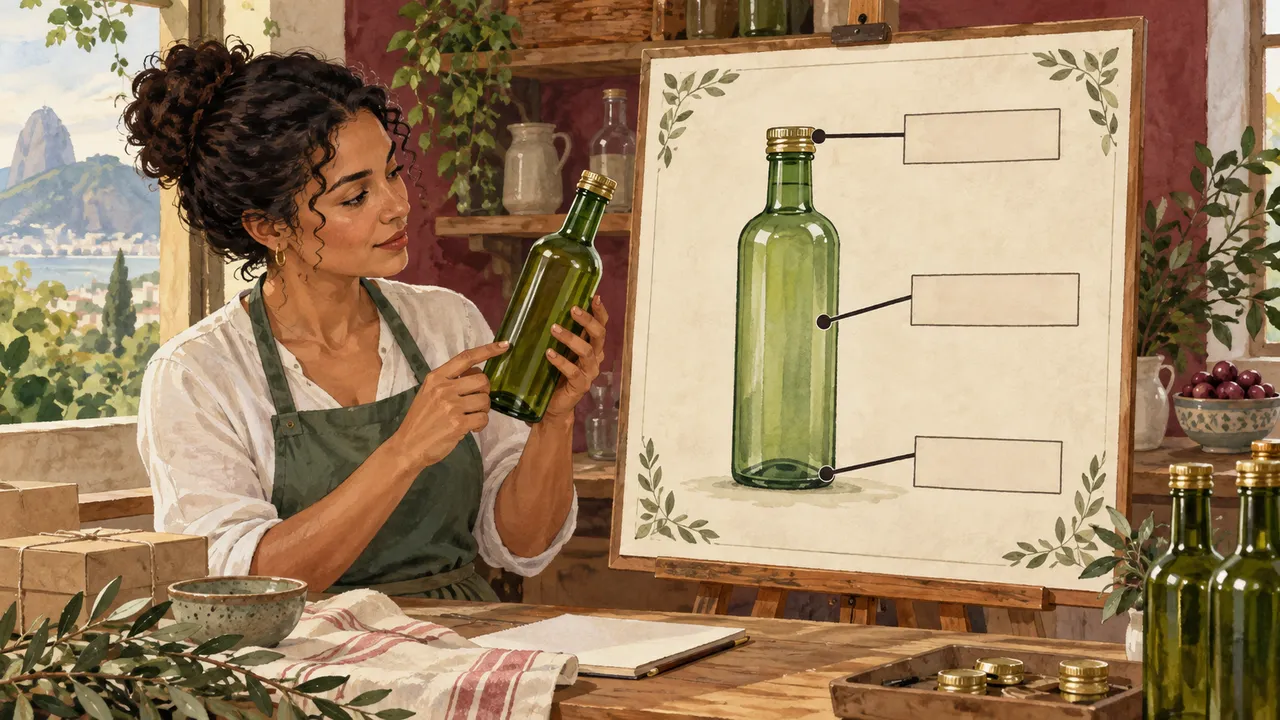
Lia, diseñadora, aplica la decisión del ejemplo al cartel de una tienda pequeña. Muestra solo la tapa, el cuerpo y la base, que se pueden observar. No afirmes capacidad ni rendimiento.
Decisión poco sólida
Inventar aislamiento de 24 horas porque el cartel parece profesional.
Decisión comprobable
Mostrar solo la tapa, el cuerpo y la base, que se pueden observar. No afirmar capacidad ni rendimiento.
Observa qué características hacen que la segunda decisión se pueda comprobar.
2Termina con capas editables
Las capas separan la foto, el texto, el logotipo, el fondo y los elementos gráficos.
Esta organización permite ajustar el formato y revisar sin dañar el material aprobado.
Una composición generada en una sola imagen puede ser difícil de adaptar.
Mantener los elementos editables facilita corregir letras y ampliar los márgenes.
Renato, comerciante, revisa el pedido con el registro: Rótulo 3: base → apoyo inferior
Ficha completada · ejemplo de la lección
1Rótulo 1: tapa → parte superior
2Rótulo 2: cuerpo → zona cilíndrica verde
3Rótulo 3: base → apoyo inferior
Usa esta ficha como referencia. Cambia el ejemplo por tu propio producto.
3Comprueba la decisión según el uso
Un dibujo convincente no convierte una suposición en información.
Renato usa la nota siguiente para decidir: rótulo 3: base → apoyo inferior.
Ilustración de Codex, no es un resultado de Nano Banana: Tres líneas conectan rótulos vacíos con las partes. En la práctica, escribe solo nombres que puedas verificar.
Ponte a prueba
¿Qué información puedes incluir basándote solo en la imagen del ejemplo?
Si te atascaste aquí, es normal¿No dibujas bien? Haz un rectángulo para el cuerpo y un bloque pequeño para la tapa. El objetivo es mostrar las relaciones.
Practica ahora 0/3
Dibuja una infografía sin inventar datos
Unos 10 minutos. Está listo cuando los tres rótulos señalan las partes correctas y no hay datos inventados.
Usa fotos propias o autorizadas. Puedes completar la ficha en papel o en Notas. Si la práctica pide editar, conserva el original y trabaja en una copia.
Fuente: apariencia observable de la botella.
Tapa → parte superior.
Cuerpo → cilindro verde.
Base → apoyo inferior.
No informado: capacidad, composición y aislamiento.
Revisión: ¿cada línea señala la parte correcta?
Al seguir los pasos, puedes organizar tres partes del producto con rótulos verificables.
Resumen de la lección
Dibuja una infografía sin inventar datos
Rótulo 1: tapa → parte superior
Rótulo 2: cuerpo → zona cilíndrica verde
Un dibujo convincente no convierte una suposición en información.
Tu siguiente paso
Ya tienes criterios para organizar tres partes del producto con rótulos verificables.
Usa la ficha de esta lección con una imagen de tu trabajo. Dedica diez minutos y anota la decisión tomada.
Siguiente paso: Produce dos escenas manteniendo el personaje
Material complementario · módulo 3Prácticas y cuidados de los dos temas. No cuentan dentro del tiempo de la lección.
Infografía con datos proporcionados
Experimenta con calma
Dibuja una infografía con tres partes observables: tapa, cuerpo y base. Haz que las líneas señalen las regiones correctas. Escribe los rótulos por separado para poder corregirlos.
Qué observar
No inventes capacidad, resistencia a la temperatura ni tiempo de fabricación sin datos reales. La práctica trata de las partes visibles del objeto, no de especificaciones técnicas.
Termina con capas editables
Experimenta con calma
Prepara una pieza con la imagen base, el título y la frase en capas separadas. Exporta una copia y ábrela en el celular. Comprueba que el título se lea y que el producto no quede tapado.
Qué observar
Guarda el archivo editable además de la exportación. Una imagen final aplanada no reemplaza el archivo de trabajo.
Fuentes oficiales
Consultadas el 25/09/2026. La disponibilidad y la interfaz pueden cambiar.
Puedes crear dos variaciones de ambiente y comprobar que la identidad se mantenga.
Cambiar todo a la vez impide entender el resultado. Una pregunta orienta la exploración.
En 1 minuto
Vuelve a la base aprobada para cada nueva variación.
Cambia el escenario y conserva a la persona y el producto.
Compara el rostro, la ropa y la botella antes de aprobar.
1Explora sin perder la pregunta
Explorar es buscar alternativas para tomar una decisión.
Es más útil cuando responde una pregunta: ¿un fondo más simple mejora la visibilidad del producto?
¿Un tono frío cambia la sensación de la escena?
Generar muchas imágenes sin una hipótesis produce variedad, pero poco aprendizaje.
Un experimento pequeño permite explicar qué cambió.
Lia, diseñadora, aplica la decisión del ejemplo al cartel de una tienda pequeña. Compara una cafetería y un parque manteniendo la botella, el formato y un tamaño aproximado. Decide qué ambiente comunica mejor una pausa.
Decisión poco sólida
Cambiar el producto, la persona, la luz y el fondo en cada intento.
Decisión comprobable
Comparar una cafetería y un parque manteniendo la botella, el formato y un tamaño aproximado. Decidir qué ambiente comunica mejor una pausa.
Observa qué características hacen que la segunda decisión se pueda comprobar.
2Cambia el ambiente manteniendo la continuidad
La continuidad consiste en conservar características entre escenas.
En esta práctica, el rostro, el cabello, la blusa ocre y el producto se mantienen.
Solo cambia el ambiente.
En otro proyecto, cambiar la ropa puede ser intencional, siempre que se planee.
El ambiente debe ser compatible con el objeto y la narración.
Una sombra de estudio en una escena exterior puede delatar el montaje.
Renato, comerciante, revisa el pedido con el registro: Fijo: botella, formato y tamaño aproximado
Ficha completada · ejemplo de la lección
1Persona fija: mismo rostro, cabello y ropa de la referencia
2Producto fijo: mismo cuerpo, color verde y tapa negra
3Cambia: ambiente de cafetería a parque
Usa esta ficha como referencia. Cambia el ejemplo por tu propio producto.
3Comprueba la decisión según el uso
Un ambiente distinto no autoriza cambiar la identidad del producto.
Renato usa la nota siguiente para decidir: cambia: ambiente de cafetería a parque.
Ilustración de Codex, no es un resultado de Nano Banana: La ilustración solo muestra la continuidad del producto entre ambientes. En tu práctica, compara también el rostro, el cabello, la blusa y las manos del personaje.
Ponte a prueba
¿Qué comparación ayuda a entender la función del ambiente?
Si te atascaste aquí, es normalUsa la base de la lección 5 o una foto propia autorizada de una persona con un producto. Conserva las características de esa foto. Si no puedes generar imágenes, deja las escenas pendientes.
Practica ahora 0/3
Produce dos escenas manteniendo el personaje
Unos 10 minutos. Está listo cuando guardaste dos escenas nuevas y las comparaste con la base.
Usa fotos propias o autorizadas. Puedes completar la ficha en papel o en Notas. Si la práctica pide editar, conserva el original y trabaja en una copia.
Usa la referencia adjunta de la persona y el producto. Conserva el rostro, el cabello, la blusa y la botella. Muestra a la persona sosteniendo la botella junto a la ventana de una cafetería. Mantén la botella completa y la mano en contacto natural con ella. Sin texto.
Al seguir los pasos, puedes crear dos variaciones de ambiente y comprobar que la identidad se mantenga.
Resumen de la lección
Produce dos escenas manteniendo el personaje
Vuelve a la base aprobada para cada nueva variación.
Cambia el escenario y conserva a la persona y el producto.
Compara el rostro, la ropa y la botella antes de aprobar.
Tu siguiente paso
Ya tienes criterios para crear dos variaciones de ambiente y comprobar la identidad.
Usa la ficha de esta lección con una imagen de tu trabajo. Dedica diez minutos y anota la decisión tomada.
Siguiente paso: Planea seis escenas antes de producirlas
Material complementario · módulo 4Prácticas y cuidados de los dos temas. No cuentan dentro del tiempo de la lección.
Explora sin perder la pregunta
Experimenta con calma
Elige una variable: luz, material del fondo o encuadre. Haz tres versiones y compáralas con el mismo resumen del pedido. Escribe una conclusión provisional.
Qué observar
Una diferencia observada en tres imágenes no es una regla universal. Úsala para decidir la siguiente ronda de tu proyecto.
Cambia el ambiente manteniendo la continuidad
Experimenta con calma
Muestra la misma botella sobre una mesa junto a una ventana y después en un patio cubierto. Conserva su forma y paleta. Revisa el punto de apoyo, la dirección de la luz y la escala.
Qué observar
Un cambio de ambiente puede requerir un cambio legítimo de iluminación. Anota qué debe permanecer y qué debe adaptarse.
Fuentes oficiales
Consultadas el 25/09/2026. La disponibilidad y la interfaz pueden cambiar.
Lección 10 · Nano Banana Pro v6.2 · INEMA.CLUB PRO
Módulo 4 · Lección 11 de 18
Planea seis escenas antes de producirlas
Puedes preparar una secuencia de seis cuadros con funciones distintas.
Seis imágenes bonitas no necesariamente cuentan una historia. Cada cuadro debe aportar información.
En 1 minuto
1 ambiente; 2 elección; 3 uso
4 detalle; 5 conjunto; 6 cierre
Planear no equivale a tener listos seis archivos finales.
1Una función para cada cuadro
Antes de dibujar, elige qué información aporta cada cuadro.
El ambiente sitúa el lugar; la elección muestra intención; el uso muestra escala.
El detalle explica una parte; el conjunto muestra el contexto; el cierre reserva espacio para el mensaje.
La secuencia pierde fuerza cuando repite la misma información.
Definir la función permite variar los recortes sin cambiar la identidad del producto.
Lia, diseñadora, aplica la decisión del ejemplo al cartel de una tienda pequeña. Ambiente, elección, uso, detalle, conjunto y cierre. Una función por cuadro, siempre con el mismo producto.
Prompts para comparar · ejemplo didáctico
PromptSeis primeros planos iguales de la botella, sin acción ni cambio de información.
Faltan límites observables para evaluar el trabajo.
PromptAmbiente, elección, uso, detalle, conjunto y cierre. Una función por cuadro, siempre con el mismo producto.
Hay un cambio definido y algo que debe mantenerse.
Compara las dos instrucciones. Son ejemplos escritos para la lección, sin una respuesta simulada de la herramienta.
2Storyboard: función de cada cuadro
Un storyboard es un plan visual de una secuencia.
Muestra qué ocurre y cómo se encuadra cada momento antes de producir los archivos finales.
Sin planificar, la campaña puede repetir información y saltarse transiciones.
El storyboard permite ver esos vacíos con poco esfuerzo.
Renato, comerciante, revisa el pedido con el registro: Fijo: verde mate, cuerpo cilíndrico y tapa negra
Ficha completada · ejemplo de la lección
11 ambiente; 2 elección; 3 uso
24 detalle; 5 conjunto; 6 cierre
3Fijo: verde mate, cuerpo cilíndrico y tapa negra
Usa esta ficha como referencia. Cambia el ejemplo por tu propio producto.
3Comprueba la decisión según el uso
Planear no equivale a tener listos seis archivos finales.
Renato usa la nota siguiente para decidir: fijo: verde mate, cuerpo cilíndrico y tapa negra.
Ilustración de Codex, no es un resultado de Nano Banana: Las tarjetas representan etapas de la secuencia. La producción final viene después, una pieza a la vez.
Ponte a prueba
Dos cuadros muestran el mismo detalle. ¿Qué debes revisar?
Si te atascaste aquí, es normalNo necesitas dibujar personas. Usa formas simples y frases sobre la acción y el encuadre.
Practica ahora 0/3
Planea seis escenas antes de producirlas
Unos 10 minutos. Está listo cuando los seis cuadros tienen función y encuadre.
Usa fotos propias o autorizadas. Puedes completar la ficha en papel o en Notas. Si la práctica pide editar, conserva el original y trabaja en una copia.
1 Cafetería: situar el lugar; plano general.
2 Elección: la mano se acerca; producto completo.
3 Uso: alguien lo sostiene; muestra la escala.
4 Detalle: tapa; acercamiento.
5 Conjunto: botella y bolsa; contexto.
6 Cierre: producto completo y espacio para el título.
Referencia fija: <foto del producto>.
Al seguir los pasos, puedes armar una secuencia de seis cuadros con funciones distintas.
Resumen de la lección
Planea seis escenas antes de producirlas
1 ambiente; 2 elección; 3 uso
4 detalle; 5 conjunto; 6 cierre
Planear no equivale a tener listos seis archivos finales.
Tu siguiente paso
Ya tienes criterios para armar una secuencia de seis cuadros con funciones distintas.
Usa la ficha de esta lección con una imagen de tu trabajo. Dedica diez minutos y anota la decisión tomada.
Siguiente paso: Revisa la secuencia antes de ampliar
Material complementario · módulo 4Prácticas y cuidados de los dos temas. No cuentan dentro del tiempo de la lección.
Una función para cada cuadro
Experimenta con calma
Usa una imagen tuya como base y pide una interpretación con recortes de papel. Compara la silueta y la posición del objeto antes y después. Identifica la versión como experimento visual.
Qué observar
No presentes la reinterpretación como una foto del material real del producto. Una botella de papel es una interpretación, no un cambio de especificación.
Storyboard: función de cada cuadro
Experimenta con calma
Completa seis cuadros con una acción, un plano y un objetivo. Usa el ejemplo del módulo y comprueba que haya inicio, desarrollo y cierre. Reordénalos si la secuencia no queda clara.
Qué observar
Este curso ofrece imágenes estáticas y planificación. No hace falta generar un video para demostrar que la secuencia funciona.
Fuentes oficiales
Consultadas el 25/09/2026. La disponibilidad y la interfaz pueden cambiar.
Lección 11 · Nano Banana Pro v6.2 · INEMA.CLUB PRO
Módulo 4 · Lección 12 de 18
Revisa la secuencia antes de ampliar
Puedes identificar una desviación y elegir la siguiente corrección.
Un cuadro pequeño puede ocultar defectos. Ampliar el collage no recupera detalles confiables.
En 1 minuto
Continuidad: mismo producto y vestuario
Detalle: revisar al tamaño previsto
Una imagen ampliada puede inventar textura en vez de recuperar detalles.
1Del cuadro pequeño al archivo final
Un cuadro en un collage ocupa solo una parte de la resolución total.
Recortarlo puede servir como referencia, pero no crea nuevos detalles confiables.
La imagen final requiere producción y revisión propias.
Aprobar la historia en una cuadrícula no equivale a aprobar cada archivo para su uso.
Esta separación evita confundir un borrador con una entrega.
Lia, diseñadora, aplica la decisión del ejemplo al cartel de una tienda pequeña. Usa el cuadro como referencia. Produce la pieza por separado y revisa el producto, el personaje y el tamaño de uso.
Decisión poco sólida
Recortar un cuadro y llamar foto final al archivo ampliado.
Decisión comprobable
Usar el cuadro como referencia. Producir la pieza por separado y revisar el producto, el personaje y el tamaño de uso.
Observa qué características hacen que la segunda decisión se pueda comprobar.
2Revisa la secuencia como conjunto
La revisión de continuidad observa el producto, el vestuario, la paleta, la posición y el sentido de la acción.
El ritmo de una secuencia estática también depende de alternar planos amplios y detalles.
Un cuadro que se sale del lenguaje visual puede romper la unidad, aunque sea bonito.
El conjunto debe entenderse sin una explicación larga.
Renato, comerciante, revisa el pedido con el registro: Decisión: producir por separado o corregir la referencia
Ficha completada · ejemplo de la lección
1Continuidad: mismo producto y vestuario
2Detalle: revisar al tamaño previsto
3Decisión: producir por separado o corregir la referencia
Usa esta ficha como referencia. Cambia el ejemplo por tu propio producto.
3Comprueba la decisión según el uso
Una imagen ampliada puede inventar textura en vez de recuperar detalles.
Renato usa la nota siguiente para decidir: decisión: producir por separado o corregir la referencia.
Ilustración de Codex, no es un resultado de Nano Banana: La botella azul con tapa roja desentona. Hay que restaurar el color sin cambiar la forma.
Ponte a prueba
El cuadro se ve borroso al ampliarlo. ¿Qué debes hacer?
Si te atascaste aquí, es normal¿No se ve la tapa? Anota que faltan detalles y pide un recorte más cercano antes de aprobar.
Practica ahora 0/3
Revisa la secuencia antes de ampliar
Unos 10 minutos. Está listo cuando una desviación tiene una corrección y un estado definido.
Usa fotos propias o autorizadas. Puedes completar la ficha en papel o en Notas. Si la práctica pide editar, conserva el original y trabaja en una copia.
Pieza revisada: <cuál>.
Desviación: <característica>.
Corrección: <un cambio>.
Conservar: <demás características>.
Uso y tamaño final: <conocidos o por confirmar>.
Estado: planificación, revisión o final.
Al seguir los pasos, puedes identificar una desviación y elegir la siguiente corrección.
Resumen de la lección
Revisa la secuencia antes de ampliar
Continuidad: mismo producto y vestuario
Detalle: revisar al tamaño previsto
Una imagen ampliada puede inventar textura en vez de recuperar detalles.
Tu siguiente paso
Ya tienes criterios para identificar una desviación y elegir la siguiente corrección.
Usa la ficha de esta lección con una imagen de tu trabajo. Dedica diez minutos y anota la decisión tomada.
Siguiente paso: Edita una cosa y compárala con la base
Material complementario · módulo 4Prácticas y cuidados de los dos temas. No cuentan dentro del tiempo de la lección.
Del cuadro pequeño al archivo final
Experimenta con calma
Elige un cuadro, describe su acción y genéralo por separado con las referencias originales del producto y del personaje. Usa el storyboard para la composición, si la herramienta lo permite.
Qué observar
No dependas solo de un recorte diminuto para conservar la identidad. Vuelve a las referencias de mayor calidad y revisa los detalles después de ampliar.
Revisa la secuencia como conjunto
Experimenta con calma
Arma una hoja de contacto y explica en voz alta la función de cada imagen. Quita repeticiones y corrige las desviaciones que hacen que parezca otra campaña.
Qué observar
No uses seis veces la misma imagen como prueba de coherencia. La coherencia consiste en mantener la identidad mientras cada escena cumple una función distinta.
Fuentes oficiales
Consultadas el 25/09/2026. La disponibilidad y la interfaz pueden cambiar.
Lección 12 · Nano Banana Pro v6.2 · INEMA.CLUB PRO
Módulo 5 · Lección 13 de 18
Edita una cosa y compárala con la base
Puedes escribir una instrucción de edición breve y evaluar cambios no deseados.
Las ediciones sucesivas pueden alejar el producto de la referencia. Volver a la base ayuda a notar la desviación.
En 1 minuto
Cambiar: solo el color de la pared
Conservar: producto y encuadre
Compara con la base aprobada, no solo con el intento anterior.
1Edición por conversación
Algunas herramientas permiten continuar desde una imagen y pedir cambios en lenguaje natural.
Esto facilita el refinamiento, pero cada ronda aún puede introducir diferencias que no pediste.
El historial de conversación aporta contexto, pero no reemplaza la revisión.
Cuantos más pasos, más importante es guardar los puntos aprobados.
Lia, diseñadora, aplica la decisión del ejemplo al cartel de una tienda pequeña. Cambia solo la pared a gris claro. Conserva el cuerpo, la tapa y el encuadre. Compara con la primera base aprobada.
Decisión poco sólida
Mejorarlo todo y seguir editando el último intento sin comparar.
Decisión comprobable
Cambia solo la pared a gris claro. Conserva el cuerpo, la tapa y el encuadre. Compara con la primera base aprobada.
Observa qué características hacen que la segunda decisión se pueda comprobar.
2Controla la deriva de identidad
La deriva es el alejamiento gradual de las características originales a lo largo de las generaciones o ediciones.
Puede aparecer en el rostro, la forma del producto o la paleta.
Una pequeña desviación en cada ronda puede convertirse en otro personaje o producto después de varias ediciones.
La comparación debe volver al original.
Renato, comerciante, revisa el pedido con el registro: Comparar: original aprobado y nueva versión
Ficha completada · ejemplo de la lección
1Cambiar: solo el color de la pared
2Conservar: producto y encuadre
3Comparar: original aprobado y nueva versión
Usa esta ficha como referencia. Cambia el ejemplo por tu propio producto.
3Comprueba la decisión según el uso
Compara con la base aprobada, no solo con el intento anterior.
Renato usa la nota siguiente para decidir: comparar: original aprobado y versión nueva.
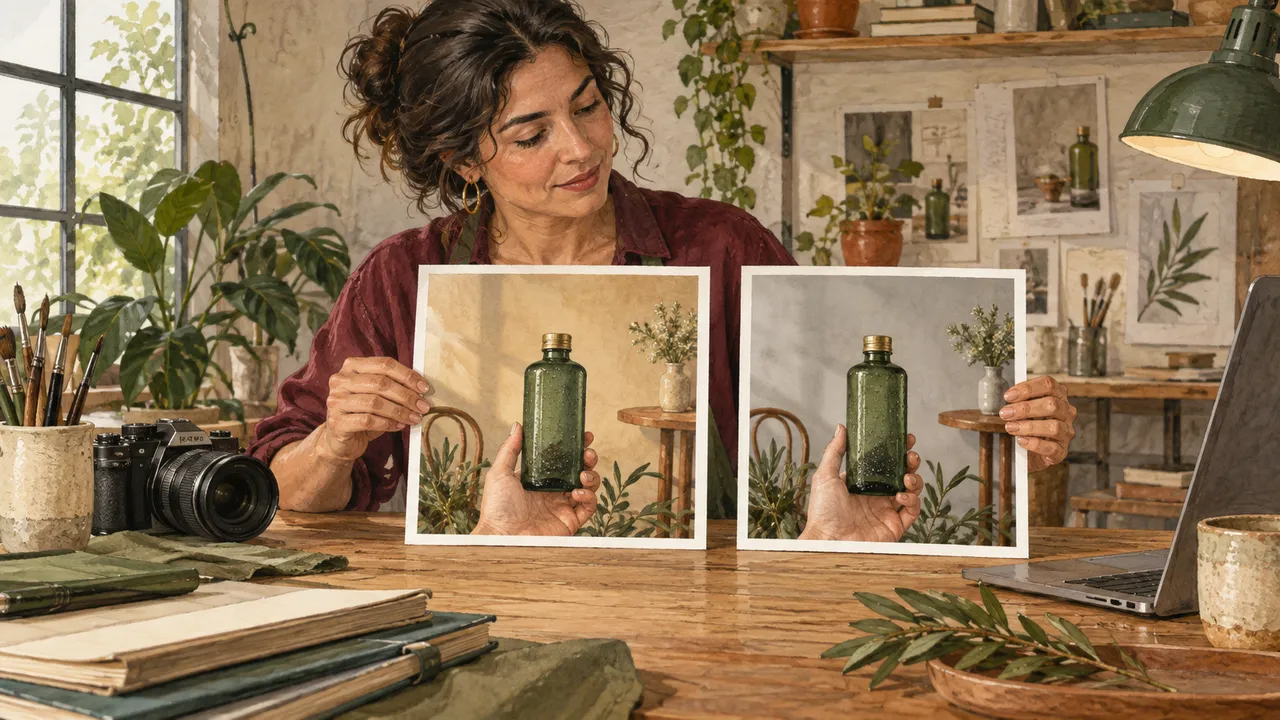
Ilustración de Codex, no es un resultado de Nano Banana: Las impresiones ilustran un cambio en la pared. También hay que revisar el cuerpo, la mano y la tapa.
Ponte a prueba
La quinta edición parece otro producto. ¿Qué referencia debes usar?
Si te atascaste aquí, es normalSi la herramienta se desvía repetidamente, vuelve al original y simplifica. Guarda el intento como revisión, no como final.
Practica ahora 0/3
Edita una cosa y compárala con la base
Unos 10 minutos. Está listo cuando el prompt limita el cambio y la comparación tiene evidencia.
Usa fotos propias o autorizadas. Puedes completar la ficha en papel o en Notas. Si la práctica pide editar, conserva el original y trabaja en una copia.
Edita la imagen base adjunta: cambia solo la pared a gris claro. Conserva el producto tal como aparece en la referencia, incluidos el cuerpo, el color, la tapa y el encuadre. No cambies la mano ni su posición.
Al seguir los pasos, puedes escribir una instrucción de edición breve y evaluar cambios no deseados.
Resumen de la lección
Edita una cosa y compárala con la base
Cambiar: solo el color de la pared
Conservar: producto y encuadre
Compara con la base aprobada, no solo con el intento anterior.
Tu siguiente paso
Ya tienes criterios para escribir una instrucción de edición breve y evaluar cambios no deseados.
Usa la ficha de esta lección con una imagen de tu trabajo. Dedica diez minutos y anota la decisión tomada.
Siguiente paso: Combina referencias sin mezclar identidades
Material complementario · módulo 5Prácticas y cuidados de los dos temas. No cuentan dentro del tiempo de la lección.
Edición por conversación
Experimenta con calma
Haz una edición pequeña, guárdala y compárala. En vez de decir “mejóralo todo”, describe el elemento, el cambio y lo que debe conservarse. Identifica la versión aprobada antes de continuar.
Qué observar
No acumules muchas correcciones en cadena si la imagen se aleja de la base. Vuelve a una versión aprobada y da una instrucción más localizada.
Controla la deriva de identidad
Experimenta con calma
Coloca la base y la versión actual lado a lado. Revisa cinco características fijas. Si hay una desviación, vuelve a usar la referencia aprobada y pide una sola corrección.
Qué observar
Comparar solo con la versión inmediatamente anterior puede ocultar un cambio acumulado. Conserva siempre el original.
Fuentes oficiales
Consultadas el 25/09/2026. La disponibilidad y la interfaz pueden cambiar.
Lección 13 · Nano Banana Pro v6.2 · INEMA.CLUB PRO
Módulo 5 · Lección 14 de 18
Combina referencias sin mezclar identidades
Puedes asignar la persona, el producto y el ambiente a archivos distintos.
El generador puede copiar detalles de la referencia equivocada. Indicar la función de cada una hace más objetiva la revisión.
En 1 minuto
A: personaje; rostro, cabello y ropa
B: producto; forma, color y tapa
Adapta A, B y C a los nombres que muestre tu interfaz.
1Usa referencias con funciones claras
Varias referencias funcionan mejor cuando sus funciones son claras y compatibles.
Una puede orientar a la persona, otra al objeto y otra al ambiente; el prompt debe explicar esas relaciones.
Los conflictos entre archivos pueden hacer que el modelo elija características equivocadas.
La solución puede ser quitar una referencia, no agregar otra.
Lia, diseñadora, aplica la decisión del ejemplo al cartel de una tienda pequeña. A define al personaje ficticio; B define la botella; C orienta solo la cafetería. No copies otro producto ni otra ropa del ambiente.
Prompts para comparar · ejemplo didáctico
PromptMezcla estas tres imágenes y usa todo lo que aparece en ellas.
Faltan límites observables para evaluar el trabajo.
PromptA define al personaje ficticio; B define la botella; C orienta solo la cafetería. No copies otro producto ni otra ropa del ambiente.
Hay un cambio definido y algo que debe mantenerse.
Compara las dos instrucciones. Son ejemplos escritos para la lección, sin una respuesta simulada de la herramienta.
2Reinterpreta una composición aprobada
Una reinterpretación puede conservar la disposición de la escena y cambiar el lenguaje visual.
Este método sirve para explorar una campaña ilustrada sin rehacer toda la narración.
Separar la estructura del acabado permite estudiar el efecto del estilo.
El producto todavía debe reconocerse dentro de la propuesta.
Renato, comerciante, revisa el pedido con el registro: C: ambiente; cafetería y luz
Ficha completada · ejemplo de la lección
1A: personaje; rostro, cabello y ropa
2B: producto; forma, color y tapa
3C: ambiente; cafetería y luz
Usa esta ficha como referencia. Cambia el ejemplo por tu propio producto.
3Comprueba la decisión según el uso
Adapta A, B y C a los nombres que muestre tu interfaz.
Renato usa la nota siguiente para decidir: C: ambiente; cafetería y luz.
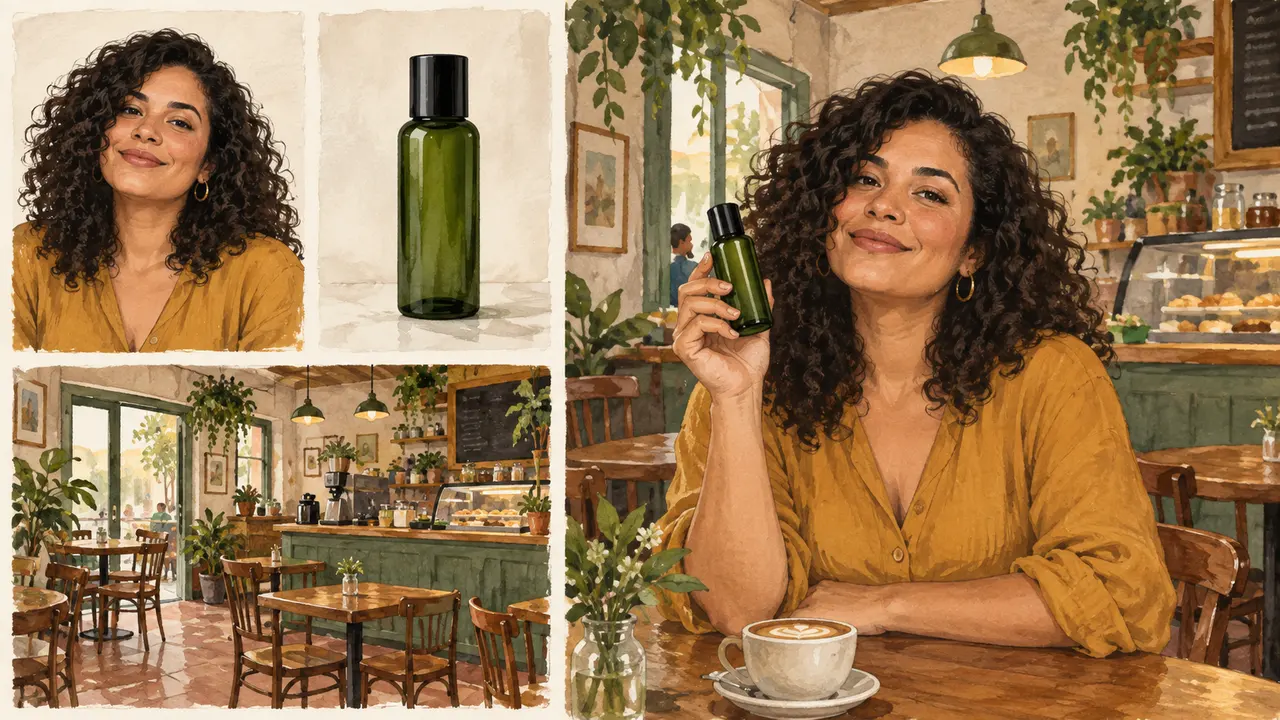
Ilustración de Codex, no es un resultado de Nano Banana: Las referencias separadas muestran a la persona, el producto y el lugar. La composición final debe respetar esas funciones.
Ponte a prueba
La foto de la cafetería cambió la ropa del personaje. ¿Qué límite faltó?
Si te atascaste aquí, es normal¿Tu cuenta solo acepta una referencia? Trabaja primero con el producto. Describe el ambiente con texto y anota la limitación.
Practica ahora 0/3
Combina referencias sin mezclar identidades
Unos 10 minutos. Está listo cuando cada referencia tiene una función y un límite.
Usa fotos propias o autorizadas. Puedes completar la ficha en papel o en Notas. Si la práctica pide editar, conserva el original y trabaja en una copia.
A: <archivo o pendiente> → persona ficticia; ignorar el escenario.
B: <archivo o pendiente> → botella; ignorar el fondo.
C: <archivo o pendiente> → cafetería y luz; ignorar personas y productos.
Revisar: rostro, ropa, tapa y color.
Estado: plan o ejecución.
Al seguir los pasos, puedes asignar la persona, el producto y el ambiente a archivos distintos.
Resumen de la lección
Combina referencias sin mezclar identidades
A: personaje; rostro, cabello y ropa
B: producto; forma, color y tapa
Adapta A, B y C a los nombres que muestre tu interfaz.
Tu siguiente paso
Ya tienes criterios para asignar la persona, el producto y el ambiente a archivos distintos.
Usa la ficha de esta lección con una imagen de tu trabajo. Dedica diez minutos y anota la decisión tomada.
Siguiente paso: Adapta el formato y conserva la pieza
Material complementario · módulo 5Prácticas y cuidados de los dos temas. No cuentan dentro del tiempo de la lección.
Usa referencias con funciones claras
Experimenta con calma
Prepara una tabla con archivo, función y lo que se debe conservar. Usa dos referencias en la primera prueba y revisa el resultado. Añade una tercera solo cuando su función esté clara.
Qué observar
No prometas que una cantidad fija funciona en todas las interfaces. Los límites y la forma de asociar referencias dependen del servicio y del modelo seleccionado.
Reinterpreta una composición aprobada
Experimenta con calma
Usa el collage de planificación o un cuadro propio. Pide una interpretación de geometría plana, conservando las posiciones principales. Compara la silueta y la jerarquía con el original.
Qué observar
Una reinterpretación de estilo puede cambiar detalles de identidad. Trátala como una candidata nueva y revísala con los mismos criterios.
Fuentes oficiales
Consultadas el 25/09/2026. La disponibilidad y la interfaz pueden cambiar.
Lección 14 · Nano Banana Pro v6.2 · INEMA.CLUB PRO
Módulo 5 · Lección 15 de 18
Adapta el formato y conserva la pieza
Puedes planear un formato vertical sin deformar el producto.
Estirar una imagen cambia sus proporciones. Adaptarla requiere decidir qué recortar, mover o ampliar.
En 1 minuto
Conservar: proporción e identidad de la botella
Cambiar: área del fondo y lugar del texto
Cambiar el tamaño del archivo no reorganiza la composición por ti.
1Adapta el formato con intención
Adaptar no es solo cambiar el tamaño.
Un diseño cuadrado y uno vertical pueden requerir reubicar el objeto, ampliar el fondo y reorganizar el texto.
El contenido esencial debe seguir siendo legible.
Un diseño que funciona en computadora puede quedar apretado en el celular.
Planear espacios libres facilita crear versiones sin tapar el producto ni el rostro.
Lia, diseñadora, aplica la decisión del ejemplo al cartel de una tienda pequeña. Conserva las proporciones del producto y agrega fondo. Reorganiza el título y el espacio libre en el formato vertical.
Decisión poco sólida
Estirar el cuadrado hasta que la botella quede alta y angosta.
Decisión comprobable
Conservar las proporciones del producto y agregar fondo. Reorganizar el título y el espacio libre en el formato vertical.
Observa qué características hacen que la segunda decisión se pueda comprobar.
2Prepara el paquete editable
Un paquete editable reúne imágenes base, finales y archivos de diseño.
También registra qué se generó, qué se retocó y qué referencias se usaron.
La campaña debe poder seguir revisándose.
Una frase o un formato nuevos no deberían exigir rehacer todas las imágenes.
Renato, comerciante, revisa el pedido con el registro: Guardar: imagen base limpia y archivo con el texto separado
Ficha completada · ejemplo de la lección
1Conservar: proporción e identidad de la botella
2Cambiar: área del fondo y ubicación del texto
3Guardar: imagen base limpia y archivo con el texto separado
Usa esta ficha como referencia. Cambia el ejemplo por tu propio producto.
3Comprueba la decisión según el uso
Cambiar el tamaño del archivo no reorganiza la composición por ti.
Renato usa la nota siguiente para decidir: guardar: imagen base limpia y archivo con el texto separado.
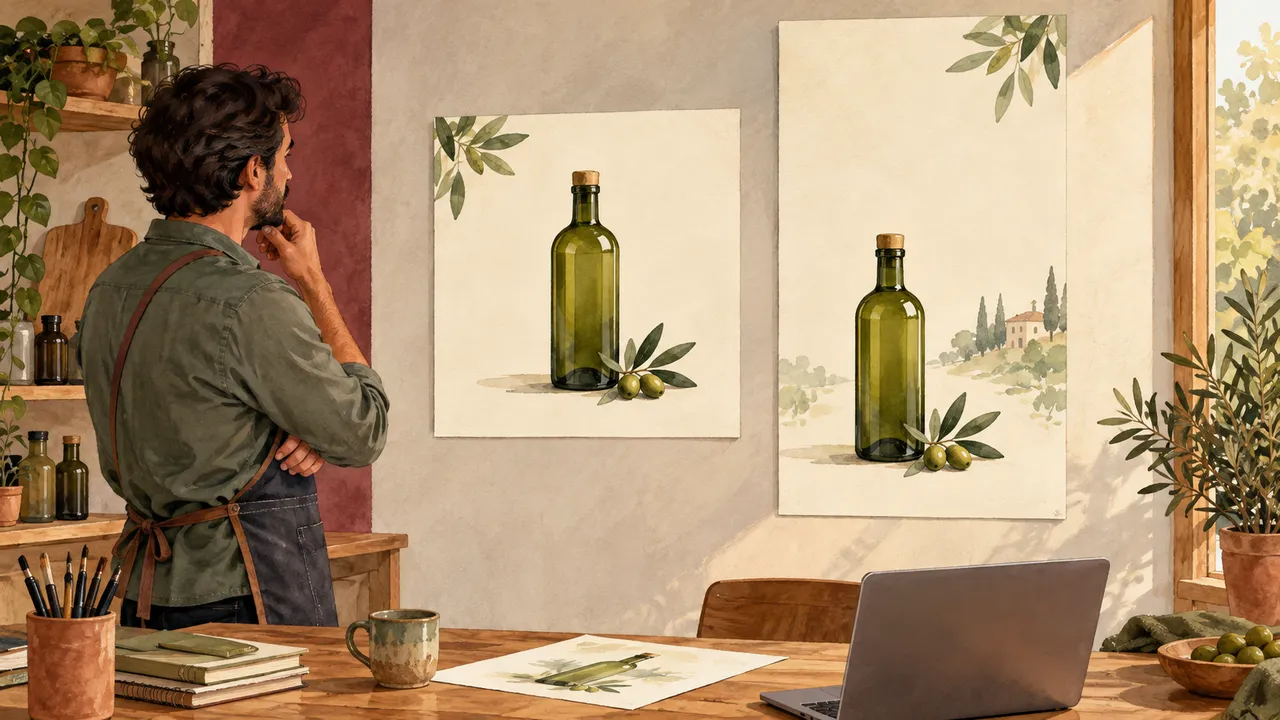
Ilustración de Codex, no es un resultado de Nano Banana: Los dos marcos cambian de formato. La botella conserva sus proporciones; se reorganiza el espacio alrededor.
Ponte a prueba
La botella quedó angosta en la versión vertical. ¿Qué pasó?
Si te atascaste aquí, es normal¿No tienes un editor ahora? Compara los dos dibujos. La práctica pide un plan de adaptación, no una exportación ficticia.
Practica ahora 0/3
Adapta el formato y conserva la pieza
Unos 10 minutos. Está listo cuando el plan vertical conserva el producto e indica qué archivos hacen falta.
Usa fotos propias o autorizadas. Puedes completar la ficha en papel o en Notas. Si la práctica pide editar, conserva el original y trabaja en una copia.
Formato inicial: cuadrado. Destino: vertical.
Producto: conservar forma y proporciones.
Fondo: ampliar arriba y abajo si hace falta.
Texto: reorganizar en una capa separada.
Guardar: base, archivo editable y final.
Revisar: contorno, espacio y lectura.
Al seguir los pasos, puedes planear un formato vertical sin deformar el producto.
Resumen de la lección
Adapta el formato y conserva la pieza
Conservar: proporción e identidad de la botella
Cambiar: área del fondo y ubicación del texto
Cambiar el tamaño del archivo no reorganiza la composición por ti.
Tu siguiente paso
Ya tienes criterios para planear un formato vertical sin deformar el producto.
Usa la ficha de esta lección con una imagen de tu trabajo. Dedica diez minutos y anota la decisión tomada.
Siguiente paso: Haz el inventario de la campaña
Material complementario · módulo 5Prácticas y cuidados de los dos temas. No cuentan dentro del tiempo de la lección.
Adapta el formato con intención
Experimenta con calma
Haz una versión cuadrada y otra vertical. Recorta si hay margen; amplía si falta espacio. Reubica el texto en capas y revisa el resultado al tamaño de uso.
Qué observar
No estires la imagen para llenar un formato. Eso cambia las proporciones y puede deformar el producto y al personaje.
Prepara el paquete editable
Experimenta con calma
Organiza por función: producto, personaje, campaña y finales. Incluye una ficha de generación por pieza y un archivo con las reglas visuales. Conserva las versiones originales.
Qué observar
Exportar tu recorrido guarda las notas y el progreso del curso, no los archivos de la campaña. Haz una copia de seguridad separada de los materiales.
Fuentes oficiales
Consultadas el 25/09/2026. La disponibilidad y la interfaz pueden cambiar.
Lección 15 · Nano Banana Pro v6.2 · INEMA.CLUB PRO
Módulo 6 · Lección 16 de 18
Haz el inventario de la campaña
Puedes identificar piezas terminadas, revisiones y entregas pendientes.
Sin una lista, los archivos duplicados parecen avances. El inventario separa las entregas reales de la planificación.
En 1 minuto
Producto: tres vistas distintas
Personaje: tres escenas distintas con la misma identidad
La planificación y el archivo final deben tener estados distintos.
1Revisa la lista de entregas
La entrega incluye tres imágenes de producto y tres escenas con un personaje.
También incluye un cartel, una infografía de partes y un plan de seis cuadros.
Algunas piezas pueden reutilizar imágenes base aprobadas.
Una lista explícita ayuda a terminar el proyecto y comprobar que cada parte tenga una función.
La reutilización planificada evita generar material sin necesidad.
Lia, diseñadora, aplica la decisión del ejemplo al cartel de una tienda pequeña. Revisa la función y la identidad: tres vistas del producto, tres escenas con una persona, cartel, infografía y plan de seis cuadros.
Decisión poco sólida
Contar la misma foto con tres nombres como si fueran tres vistas distintas.
Decisión comprobable
Revisa la función y la identidad: tres vistas del producto, tres escenas con una persona, cartel, infografía y plan de seis cuadros.
Observa qué características hacen que la segunda decisión se pueda comprobar.
2Revisa la identidad
La revisión compara cada pieza con las referencias aprobadas.
El producto y el personaje deben seguir siendo reconocibles, aunque cambien la acción o el encuadre.
Una campaña puede tener una paleta coherente y aun así mostrar productos distintos.
La identidad requiere una revisión propia.
Renato, comerciante, revisa el pedido con el registro: Composición: cartel, infografía y secuencia de seis cuadros
Ficha completada · ejemplo de la lección
1Producto: tres vistas distintas
2Personaje: tres escenas distintas con la misma identidad
3Composición: cartel, infografía y secuencia de seis cuadros
Usa esta ficha como referencia. Cambia el ejemplo por tu propio producto.
3Comprueba la decisión según el uso
La planificación y el archivo final deben tener estados distintos.
Renato usa la nota siguiente para decidir: composición: cartel, infografía y secuencia de seis cuadros.
Ilustración de Codex, no es un resultado de Nano Banana: Las piezas se agrupan por función. Cada línea del inventario necesita un archivo o un pendiente identificado.
Ponte a prueba
Hay dos copias iguales con nombres distintos. ¿Cuántas piezas diferentes hay?
Si te atascaste aquí, es normal¿No produjiste todo? El inventario sirve para mostrar lo que falta. No marques la campaña como entregada.
Practica ahora 0/3
Haz el inventario de la campaña
Unos 10 minutos. Está listo cuando las nueve entregas tienen un archivo o están marcadas como pendientes y hay una próxima acción.
Usa fotos propias o autorizadas. Puedes completar la ficha en papel o en Notas. Si la práctica pide editar, conserva el original y trabaja en una copia.
Entrega | archivo | estado
Productos 1, 2, 3: <archivos o pendientes>.
Personas 1, 2, 3: <archivos o pendientes>.
Cartel: <archivo/pendiente>.
Infografía: <archivo/pendiente>.
Secuencia: <plan de seis cuadros/pendiente>.
Próxima acción: <una tarea>.
Al seguir los pasos, puedes identificar piezas terminadas, revisiones y entregas pendientes.
Resumen de la lección
Haz el inventario de la campaña
Producto: tres vistas distintas
Personaje: tres escenas distintas con la misma identidad
La planificación y el archivo final deben tener estados distintos.
Tu siguiente paso
Ya tienes criterios para identificar piezas terminadas, revisiones y entregas pendientes.
Usa la ficha de esta lección con una imagen de tu trabajo. Dedica diez minutos y anota la decisión tomada.
Siguiente paso: Revisa el texto y registra una corrección
Material complementario · módulo 6Prácticas y cuidados de los dos temas. No cuentan dentro del tiempo de la lección.
Revisa la lista de entregas
Experimenta con calma
Marca cuáles imágenes base ya existen. Asocia cada una con una entrega. Genera solo lo que falte o necesite corrección; identifica el storyboard como planificación.
Qué observar
No cuentes archivos duplicados con nombres distintos como piezas nuevas. Explica cuándo una imagen base sirve para más de un diseño.
Revisa la identidad
Experimenta con calma
Usa la hoja de contacto y amplía los puntos críticos: rostro, cabello, tapa y borde. Anota las desviaciones y corrige las que impidan reconocerlos.
Qué observar
Una imagen impactante no compensa un cambio en el producto que el pedido indicaba conservar. Corrígelo antes de presentarlo.
Fuentes oficiales
Consultadas el 25/09/2026. La disponibilidad y la interfaz pueden cambiar.
Lección 16 · Nano Banana Pro v6.2 · INEMA.CLUB PRO
Módulo 6 · Lección 17 de 18
Revisa el texto y registra una corrección
Puedes corregir un dato y explicar la revisión.
Una revisión visual puede pasar por alto una afirmación inventada. El texto requiere una verificación aparte.
En 1 minuto
Texto original de práctica: conserva el frío durante 24 horas
Dato disponible: no hay medición del aislamiento
El antes y después muestra una decisión, no un aumento de ventas.
1Revisa el texto y la información
La revisión editorial comprueba la ortografía, la puntuación, los datos, los rótulos y la relación entre el texto y la imagen.
En la infografía, cada flecha debe señalar la parte indicada.
Los errores de texto pueden pasar una revisión visual cuando la atención está en las fotos.
La verificación debe ser una etapa deliberada.
Lia, diseñadora, aplica la decisión del ejemplo al cartel de una tienda pequeña. Cambia el texto a “Brisa, una pausa cotidiana”. Anota que la revisión quitó una afirmación sin fuente.
Prompts para comparar · ejemplo didáctico
PromptBrisa mantiene fría tu bebida durante 24 horas: dato no proporcionado.
Faltan límites observables para evaluar el trabajo.
PromptCambiar el texto a “Brisa, una pausa cotidiana”. Anotar que la revisión quitó una afirmación sin fuente.
Hay un cambio definido y algo que debe mantenerse.
Compara las dos instrucciones. Son ejemplos escritos para la lección, sin una respuesta simulada de la herramienta.
2Presenta el antes y el después
Un caso explica una decisión y muestra el cambio que produjo.
Un buen par mantiene una escala comparable e identifica el problema resuelto.
Mostrar el proceso hace visible el aprendizaje.
Muestra cómo elegiste, no solo que lograste generar imágenes.
Renato, comerciante, revisa el pedido con el registro: Revisión: una pausa cotidiana
Ficha completada · ejemplo de la lección
1Texto original de práctica: conserva el frío durante 24 horas
2Dato disponible: no hay medición del aislamiento
3Revisión: una pausa cotidiana
Usa esta ficha como referencia. Cambia el ejemplo por tu propio producto.
3Comprueba la decisión según el uso
El antes y después muestra una decisión, no un aumento de ventas.
Renato usa la nota siguiente para decidir: revisión: una pausa cotidiana.
Ilustración de Codex, no es un resultado de Nano Banana: La franja de texto se trata por separado. Revisar la información no requiere cambiar toda la fotografía.
Ponte a prueba
¿Qué evidencia respalda el cambio de esta práctica?
Si te atascaste aquí, es normalPuedes hacer toda la revisión en papel. No necesitas generar una imagen nueva para corregir la frase.
Practica ahora 0/3
Revisa el texto y registra una corrección
Unos 10 minutos. Está lista cuando corregiste una frase y registraste el motivo.
Usa fotos propias o autorizadas. Puedes completar la ficha en papel o en Notas. Si la práctica pide editar, conserva el original y trabaja en una copia.
Antes: Brisa conserva fría tu bebida durante 24 horas.
Fuente del dato: no proporcionada.
Después: Brisa, una pausa cotidiana.
Motivo: quitar una afirmación sin respaldo en esta práctica.
Resultado observado: texto sin promesa de rendimiento.
Al seguir los pasos, puedes corregir un dato y explicar la revisión.
Resumen de la lección
Revisa el texto y registra una corrección
Texto original de práctica: conserva el frío durante 24 horas
Dato disponible: no hay medición del aislamiento
El antes y después muestra una decisión, no un aumento de ventas.
Tu siguiente paso
Ya tienes criterios para corregir un dato y explicar la revisión.
Usa la ficha de esta lección con una imagen de tu trabajo. Dedica diez minutos y anota la decisión tomada.
Siguiente paso: Organiza la entrega y elige tu próxima práctica
Material complementario · módulo 6Prácticas y cuidados de los dos temas. No cuentan dentro del tiempo de la lección.
Revisa el texto y la información
Experimenta con calma
Lee en voz alta el texto de la pieza. Compáralo con el resumen del pedido y luego revisa la infografía. Busca sellos o afirmaciones no solicitados.
Qué observar
Una apariencia profesional no vuelve verdadera la información. Quita los datos inventados. Conserva solo lo proporcionado u observado.
Presenta el antes y el después
Experimenta con calma
Elige una corrección útil, como limpiar el fondo o conservar la tapa. Muestra la base, el cambio y el resultado con una frase como evidencia. Identifica la marca como ficticia.
Qué observar
No inventes la aprobación del cliente, el alcance ni las ventas. Presenta el proyecto como una práctica original con IA.
Fuentes oficiales
Consultadas el 25/09/2026. La disponibilidad y la interfaz pueden cambiar.
Lección 17 · Nano Banana Pro v6.2 · INEMA.CLUB PRO
Módulo 6 · Lección 18 de 18
Organiza la entrega y elige tu próxima práctica
Puedes crear una estructura de archivos que muestre claramente lo pendiente.
Una carpeta llena de pruebas no explica la campaña. Los nombres claros facilitan abrir, revisar y continuar el trabajo.
En 1 minuto
Finales: solo piezas aprobadas
Referencias y fuentes: bases y composición editable
Exportar el progreso del curso no incluye tus imágenes externas.
1Organiza y exporta
La entrega necesita nombres claros, dimensiones verificadas y una separación entre archivos finales y fuentes editables.
Un archivo de instrucciones explica qué contiene el paquete.
Un trabajo difícil de encontrar o revisar genera retrabajo, aunque las imágenes estén bien.
La organización es parte de la producción.
Lia, diseñadora, aplica la decisión del ejemplo al cartel de una tienda pequeña. Separa finales, referencias y fuentes. Incluye un registro del modelo usado, los cambios y las piezas pendientes.
Decisión poco sólida
Entregar pruebas, referencias y finales mezclados y sin indicar cuáles son cuáles.
Decisión comprobable
Separa finales, referencias y fuentes. Incluye un registro del modelo usado, los cambios y las piezas pendientes.
Observa qué características hacen que la segunda decisión se pueda comprobar.
2Evalúa las habilidades adquiridas
El objetivo es convertir un resumen del pedido en una serie, conservar la identidad, corregir desviaciones y explicar las decisiones.
Una nota de lectura no demuestra estas habilidades.
Aplicar el método a otro producto muestra si aprendiste el proceso o solo seguiste un ejemplo.
La reflexión ayuda a elegir la próxima práctica.
Renato, comerciante, revisa el pedido con el registro: Registro: decisiones, modelo y pendientes
Ficha completada · ejemplo de la lección
1Finales: solo piezas aprobadas
2Referencias y fuentes: bases y composición editable
3Registro: decisiones, modelo y pendientes
Usa esta ficha como referencia. Cambia el ejemplo por tu propio producto.
3Comprueba la decisión según el uso
Exportar el progreso del curso no incluye tus imágenes externas.
Renato usa la nota siguiente para decidir: registro: decisiones, modelo y pendientes.
Ilustración de Codex, no es un resultado de Nano Banana: Las carpetas separan las entregas, las referencias y el registro. Solo una pieza revisada debe estar en finales.
Ponte a prueba
Exportaste el progreso del curso. ¿Dónde están las imágenes de la campaña?
Si te atascaste aquí, es normal¿No encontraste Nueva carpeta? Usa una carpeta existente y los prefijos final-, referencia- y fuente- en los archivos. Anota esta convención.
Practica ahora 0/3
Organiza la entrega y elige tu próxima práctica
Unos 10 minutos. Está listo cuando las carpetas o los prefijos organizan los archivos y el registro separa entregas de pendientes.
Usa fotos propias o autorizadas. Puedes completar la ficha en papel o en Notas. Si la práctica pide editar, conserva el original y trabaja en una copia.
Proyecto: Brisa, práctica original.
Modelo usado: <nombre observado o aún no usado>.
Finales: <archivos o ninguno aún>.
Referencias: <fuente autorizada>.
Fuentes editables: <archivos o pendientes>.
Limitaciones: <lo que falta>.
Próxima práctica: <una acción>.
Al seguir los pasos, puedes crear una estructura de archivos que muestre claramente lo pendiente.
Resumen de la lección
Organiza la entrega y elige tu próxima práctica
Finales: solo piezas aprobadas
Referencias y fuentes: bases y composición editable
Exportar el progreso del curso no incluye tus imágenes externas.
Tu siguiente paso
Ya tienes criterios para crear una estructura de archivos que muestre claramente lo pendiente.
Usa la ficha de esta lección con una imagen de tu trabajo. Dedica diez minutos y anota la decisión tomada.
Siguiente paso: Aplica el método a otro producto y compara tus decisiones.
Material complementario · módulo 6Prácticas y cuidados de los dos temas. No cuentan dentro del tiempo de la lección.
Organiza y exporta
Experimenta con calma
Exporta las piezas finales y revisa las dimensiones de cada una. Incluye fuentes de diseño, prompts y referencias autorizadas. Guarda una copia de las imágenes base sin texto.
Qué observar
No entregues pruebas sin identificar junto con los finales. No reemplaces el archivo editable por la única exportación aplanada.
Evalúa las habilidades adquiridas
Experimenta con calma
Imagina cambiar la botella por una lámpara. Describe qué cambia en la forma, los reflejos y los puntos de apoyo. Anota una tarea que realizaste y otra que todavía debes hacer.
Qué observar
El curso no se evaluó con una prueba de estudiantes. Usa tu entrega y la evidencia del proceso para evaluar tu propio avance.
Fuentes oficiales
Consultadas el 25/09/2026. La disponibilidad y la interfaz pueden cambiar.