Você consegue definir público, ação e limite de um vídeo curto.
Quando a primeira ideia tenta mostrar tudo, cada cena abre uma nova decisão. Um recorte pequeno permite terminar e aprender.
Em 1 minuto
Público: vizinhos que querem uma pausa
Vídeo inteiro: 15–20 segundos, dividido em quatro planos
Limite: no máximo duas tentativas por plano
1Escopo: o tamanho da primeira entrega
Escopo é o limite do trabalho.
Nosso exemplo é um convite de 15 a 20 segundos para a cafeteria fictícia Ponto da Pausa.
O público são vizinhos que procuram um intervalo tranquilo.
O vídeo terá quatro planos: uma xícara, um detalhe do lanche, o ambiente e um convite.
Plano é um trecho contínuo, sem corte.
Um vídeo simples permite perceber onde a imagem mudou ou a mensagem ficou confusa.
O prazo de 24 horas é um desafio de organização.
Conta disponível, créditos, fila de geração e tempo de revisão podem exigir outro dia.
Caio, estudante de comunicação de 29 anos, troca a história inteira do negócio por um convite de vinte segundos.
Pedidos para comparar · exemplo didático
PedidoUm filme completo da cafeteria com cinco personagens e muitas transformações.
Faltam limites observáveis para conferir o trabalho.
PedidoQuatro planos que somam até 20 segundos, com um convite para conhecer o espaço.
Há critérios claros para conferir a decisão.
Compare as duas instruções. São exemplos escritos para a aula, sem resposta simulada de ferramenta.
2Controle antes de espetáculo
Um resultado utilizável depende de decisões que se repetem: produto reconhecível, luz parecida e uma ação por plano.
Mudar cenário, rosto e câmera ao mesmo tempo aumenta o que você precisa conferir.
Neste curso, a sequência é referência, imagem inicial, movimento e montagem.
A revisão acompanha cada etapa.
Uma transição vistosa não corrige uma alça que desapareceu.
Escolher primeiro o que não pode mudar facilita decidir se uma geração serve.
Registre também um teto de tentativas antes de gastar créditos.
Helena, dona de cafeteria de 55 anos, preserva a mesma xícara e o mesmo ambiente para reconhecer sua oferta.
Ficha preenchida · exemplo da aula
1Público: vizinhos que querem uma pausa
2Vídeo inteiro: 15–20 segundos, dividido em quatro planos
3Limite: no máximo duas tentativas por plano
Use esta ficha como referência. Troque o exemplo pelo seu próprio projeto.
3Confira a decisão pelo uso
Uma ficha pronta encerra o planejamento; somente um arquivo reproduzível comprova que o vídeo foi produzido.
Helena usa a ficha para conferir: limite: no máximo duas tentativas por plano.
Ilustração didática criada no Codex: Os cartões vazios representam cenas ainda por decidir. A câmera na mesa é ilustrativa; não é equipamento obrigatório.
Teste-se
O primeiro projeto depende de muitas cenas caras. Qual decisão ajuda a terminar?
Se travou aqui, é normalSe sua ideia parece grande, escolha só um produto e um convite. Você pode ampliar depois.
Pratique agora 0/3
Defina um vídeo possível para hoje
Cerca de 10 minutos de prática. Pronto quando a ficha tem público, ação, duração, limites e situação do acesso.
Use arquivos próprios ou autorizados. Geração pode exigir conta e créditos. Mantenha atividades não executadas como pendentes e preserve os originais.
Projeto: Ponto da Pausa (fictício)
Público: vizinhos
Ação: conhecer o café
Duração: 15–20 segundos
Fixos: xícara verde-petróleo, madeira, luz suave
Teto: duas tentativas por plano
Data e acesso: <preencher>
Ao cumprir os passos, você consegue definir público, ação e limite de um vídeo curto.
Cola da aula
Defina um vídeo possível para hoje
Público: vizinhos que querem uma pausa
Vídeo inteiro: 15–20 segundos, dividido em quatro planos
Limite: no máximo duas tentativas por plano
Seu próximo passo
Você já tem critérios para definir público, ação e limite de um vídeo curto.
Guarde a entrega desta aula na pasta do projeto. Ela será usada na etapa seguinte.
Próximo passo: Escolha uma das cinco estruturas simples
Material complementar · módulo 1Produção e cuidados para retomar depois da prática curta.
Escopo: o tamanho da primeira entrega
Experimente com calma
Escreva o que entrará e o que ficará para um segundo vídeo.
O que observar
Não prometa um resultado profissional ou um prazo garantido na primeira tentativa.
Controle antes de espetáculo
Experimente com calma
Liste três características que devem permanecer em todos os planos.
O que observar
O nome do modelo sozinho não comprova que um vídeo está bom.
Acesse Google Flow, Kling ou CapCut. Recursos e custos devem ser conferidos na conta atual.
Aula 1 · Primeiro Vídeo IA v6.2 · INEMA.CLUB PRO
Módulo 1 · Aula 2 de 12
Escolha uma das cinco estruturas simples
Você consegue selecionar uma estrutura e justificar por que ela cabe no projeto.
Uma lista de ideias ajuda quando cada opção indica o que mostrar. A melhor estreia é a que você consegue produzir com os materiais disponíveis.
Em 1 minuto
Estrutura: ambiente → detalhe → convite
Material: foto do espaço e da xícara
Falta: imagem final com espaço para texto
1Cinco caminhos para uma mensagem
Antes e depois mostra uma mudança.
Produto em destaque aproxima o olhar de um objeto.
Ambiente, detalhe e convite apresenta um lugar.
Problema e solução organiza uma dificuldade concreta.
A versus B compara duas opções pelo mesmo critério.
Esses caminhos são estruturas de comunicação, não fórmulas que garantem alcance.
A cafeteria tem fotos do espaço e do café.
Ambiente, detalhe e convite aproveita esses materiais.
Uma transformação complexa exigiria mostrar uma mudança que talvez não aconteça de verdade.
Escolher pelo material reduz invenções desnecessárias.
Caio evita a transformação de um salão inteiro: teria de gerar e revisar muitos detalhes.
Pedidos para comparar · exemplo didático
PedidoEscolher antes e depois porque parece viral, sem ter uma transformação para mostrar.
Faltam limites observáveis para conferir o trabalho.
PedidoEscolher ambiente, detalhe e convite porque já há fotos do café e do espaço.
Há critérios claros para conferir a decisão.
Compare as duas instruções. São exemplos escritos para a aula, sem resposta simulada de ferramenta.
2Escolher pelo que você pode mostrar
Pergunte que prova cada estrutura exige.
Uma comparação pede condições parecidas.
Um problema e solução pede uma solução visível.
Produto em destaque pede detalhes legíveis.
Anote o material já disponível e o que falta.
A primeira produção funciona melhor com poucas lacunas.
Escolher uma ideia pelo efeito mais chamativo pode exigir recursos que você ainda não tem.
Um critério de viabilidade transforma inspiração em uma decisão.
Você pode guardar as demais estruturas para os próximos projetos.
Helena escolhe mostrar espaço, lanche e convite porque essas três imagens já contam uma visita possível.
Ficha preenchida · exemplo da aula
1Estrutura: ambiente → detalhe → convite
2Material: foto do espaço e da xícara
3Falta: imagem final com espaço para texto
Use esta ficha como referência. Troque o exemplo pelo seu próprio projeto.
3Confira a decisão pelo uso
A estrutura reúne funções, não uma ordem obrigatória. Na aula3, abrimos com a xícara, detalhamos o lanche, mostramos o ambiente e fechamos o convite.
Helena usa a ficha para conferir: falta: imagem final com espaço para texto.
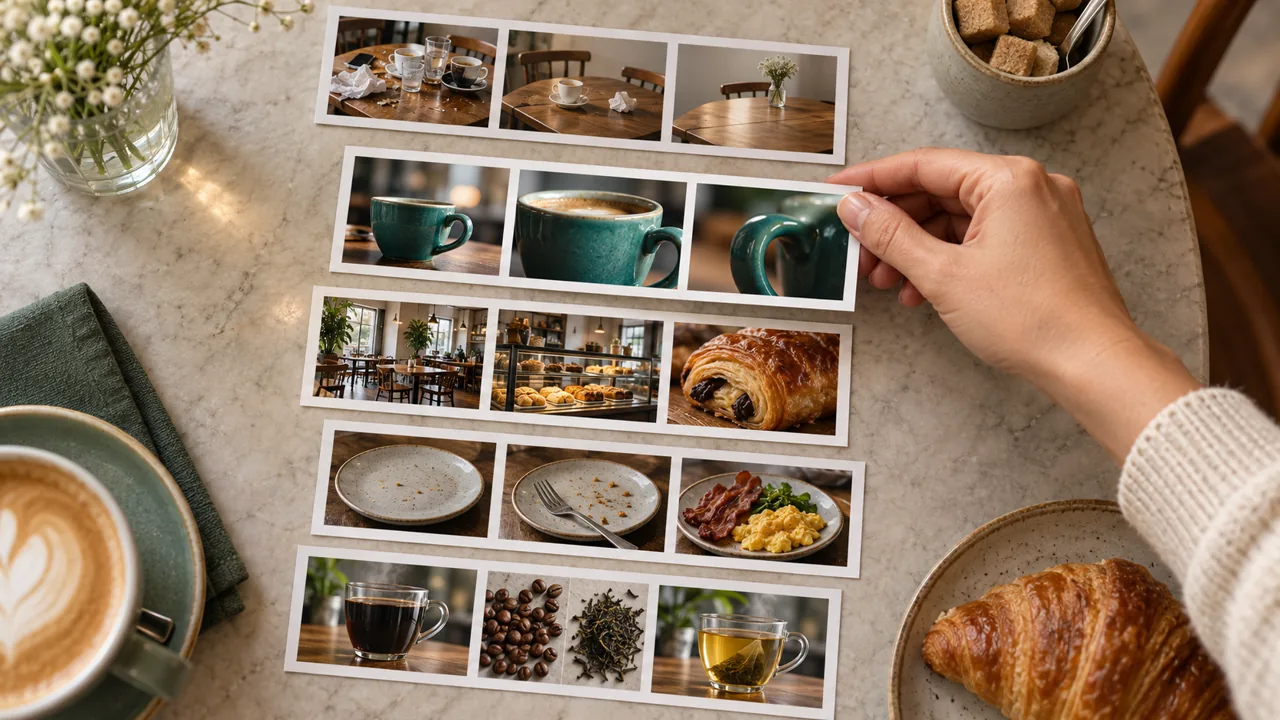
Ilustração didática criada no Codex: As tiras sobre a mesa sugerem diferentes sequências. Use as cinco descrições no texto para escolher sua própria estrutura.
Teste-se
Qual condição torna a comparação A versus B mais justa?
Se travou aqui, é normalSem fotos hoje, escolha produto em destaque e planeje fotografar um objeto simples perto da janela.
Pratique agora 0/3
Escolha uma das cinco estruturas simples
Cerca de 10 minutos de prática. Pronto quando uma estrutura está ligada ao objetivo e aos materiais disponíveis.
Use arquivos próprios ou autorizados. Geração pode exigir conta e créditos. Mantenha atividades não executadas como pendentes e preserve os originais.
Estrutura escolhida: <uma das cinco>
Imagens disponíveis: <lista>
O que falta: <uma lacuna>
Escolhi porque: <material e objetivo>
Segunda ideia: <guardar>
Ao cumprir os passos, você consegue selecionar uma estrutura e justificar por que ela cabe no projeto.
Cola da aula
Escolha uma das cinco estruturas simples
Estrutura: ambiente → detalhe → convite
Material: foto do espaço e da xícara
Falta: imagem final com espaço para texto
Seu próximo passo
Você já tem critérios para selecionar uma estrutura e justificar por que ela cabe no projeto.
Guarde a entrega desta aula na pasta do projeto. Ela será usada na etapa seguinte.
Próximo passo: Escreva quatro linhas que viram cenas
Material complementar · módulo 1Produção e cuidados para retomar depois da prática curta.
Cinco caminhos para uma mensagem
Experimente com calma
Esboce uma frase para cada uma das cinco estruturas usando o mesmo negócio.
O que observar
Antes e depois não deve atribuir ao produto um efeito que ele não demonstra.
Escolher pelo que você pode mostrar
Experimente com calma
Ordene as ideias da mais simples à mais difícil para os materiais de hoje.
O que observar
Uma ilustração gerada não comprova desempenho real, sabor ou satisfação de clientes.
Acesse Google Flow, Kling ou CapCut. Recursos e custos devem ser conferidos na conta atual.
Aula 2 · Primeiro Vídeo IA v6.2 · INEMA.CLUB PRO
Módulo 1 · Aula 3 de 12
Escreva quatro linhas que viram cenas
Você consegue escrever e cronometrar um roteiro de quatro linhas.
Um roteiro cheio de adjetivos pode soar bonito sem mostrar nada. Uma linha curta com uma imagem possível facilita a produção.
Em 1 minuto
Abertura: Precisa de uma pausa?
Valor: café, lanche e um canto tranquilo
Convite: conheça o Ponto da Pausa
1Gancho, valor e convite
Gancho é a abertura que dá uma razão para continuar.
Pode ser uma pergunta concreta, um detalhe curioso ou uma situação reconhecível.
No nosso exemplo: Precisa de uma pausa?
Depois mostramos café e lanche, apresentamos o ambiente e convidamos a conhecer o espaço.
Cada linha tem uma função diferente.
A abertura deve combinar com o que vem depois.
Prometer uma surpresa que o vídeo não entrega quebra a expectativa.
Os primeiros três segundos são um limite de planejamento deste exercício, não uma garantia de retenção.
Caio troca uma frase abstrata por café e um lanche, que pode mostrar em um plano.
Decisão frágil
Uma experiência sensorial incrível e inesquecível que transforma tudo.
Decisão verificável
Precisa de uma pausa? Café e um lanche. Um canto tranquilo. Conheça o Ponto da Pausa.
Observe quais características tornam a segunda decisão conferível.
2Uma linha, uma imagem possível
Leia as frases em voz alta e meça o tempo com o relógio do celular.
Corte repetições antes de acelerar a fala.
Ao lado de cada frase, escreva o que veremos.
Uma xícara fumegante é filmável ou gerável.
Uma experiência inesquecível ainda precisa ser traduzida em uma situação visível.
O assistente de IA pode sugerir versões, mas você confirma as informações.
Peça quatro linhas, um público e uma duração.
Depois revise palavra por palavra.
Não aceite endereço, preço ou horário inventado pelo assistente.
Helena lê o convite em voz alta e deixa uma pausa antes do nome da cafeteria.
Ficha preenchida · exemplo da aula
1Abertura: Precisa de uma pausa?
2Valor: café, lanche e um canto tranquilo
3Convite: conheça o Ponto da Pausa
Use esta ficha como referência. Troque o exemplo pelo seu próprio projeto.
3Confira a decisão pelo uso
A duração do roteiro inclui pausas. Se ficou longo, corte palavras antes de pedir uma fala acelerada.
Helena usa a ficha para conferir: convite: conheça o ponto da pausa.
Ilustração didática criada no Codex: A xícara, o lanche e a entrada são imagens possíveis para linhas diferentes. A ilustração não comprova duração nem movimento.
Teste-se
O assistente acrescentou um endereço que você não informou. O que fazer?
Se travou aqui, é normalLeia devagar. Se terminar antes de quinze segundos, acrescente pausas que deixem observar as imagens, sem alongar frases à força.
Pratique agora 0/3
Escreva quatro linhas que viram cenas
Cerca de 10 minutos de prática. Pronto quando as quatro linhas têm uma imagem correspondente e uma leitura cronometrada de 15 a 20 segundos.
Use arquivos próprios ou autorizados. Geração pode exigir conta e créditos. Mantenha atividades não executadas como pendentes e preserve os originais.
1. Precisa de uma pausa? | xícara
2. Café e um lanche. | detalhe do croissant
3. Um canto tranquilo. | ambiente
4. Conheça o Ponto da Pausa. | produto e convite
Tempo lido: <segundos>
Ajuste necessário: <registrar>
Ao cumprir os passos, você consegue escrever e cronometrar um roteiro de quatro linhas.
Cola da aula
Escreva quatro linhas que viram cenas
Abertura: Precisa de uma pausa?
Valor: café, lanche e um canto tranquilo
Convite: conheça o Ponto da Pausa
Seu próximo passo
Você já tem critérios para escrever e cronometrar um roteiro de quatro linhas.
Guarde a entrega desta aula na pasta do projeto. Ela será usada na etapa seguinte.
Próximo passo: Prepare uma referência que mostra o produto
Material complementar · módulo 1Produção e cuidados para retomar depois da prática curta.
Gancho, valor e convite
Experimente com calma
Crie três aberturas honestas para o mesmo vídeo e escolha a mais fácil de mostrar.
O que observar
Evite prometer cura, renda, popularidade ou resultado que a imagem não demonstra.
Uma linha, uma imagem possível
Experimente com calma
Peça a um assistente três versões curtas do roteiro, proibindo dados inventados. Compare com sua versão.
O que observar
A leitura cronometrada é melhor evidência de duração que uma estimativa automática.
Acesse Google Flow, Kling ou CapCut. Recursos e custos devem ser conferidos na conta atual.
Aula 3 · Primeiro Vídeo IA v6.2 · INEMA.CLUB PRO
Módulo 2 · Aula 4 de 12
Prepare uma referência que mostra o produto
Você consegue fotografar e conferir uma referência de objeto.
Uma imagem inicial confusa deixa o gerador completar detalhes que você precisava preservar. A referência precisa mostrar o que importa.
Em 1 minuto
Referência: foto própria do objeto
Conferência: forma, cor e detalhes visíveis
Arquivo: 01-referencia-original
1O objeto precisa ser reconhecível
Referência é a imagem usada para orientar a aparência.
Para um produto real, comece com uma foto sua.
Coloque o objeto perto de uma janela e escolha um fundo simples.
Mostre as partes importantes sem cortar as bordas.
Confira se reflexos, sombras ou dedos escondem detalhes.
Uma foto clara não garante fidelidade, mas permite comparar.
Se a alça não aparece na referência, fica difícil reclamar que o gerador a inventou.
A escolha do ângulo já faz parte do controle.
Caio limpa o fundo antes de fotografar e deixa a alça aparecendo.
Decisão frágil
Foto escura, alça cortada e vários objetos competindo.
Decisão verificável
Foto clara de um objeto inteiro com fundo simples e espaço ao redor.
Observe quais características tornam a segunda decisão conferível.
2Imagem inicial é uma decisão de cena
Imagem inicial, também chamada de quadro inicial, é a imagem da qual o movimento parte.
Ela pode ser uma foto ou uma imagem gerada e revisada.
Já deve mostrar o enquadramento desejado.
No exercício, use formato vertical e deixe uma pequena margem ao redor do produto.
Uma composição muito apertada perde partes do objeto quando é recortada.
Faça a conferência na galeria do celular antes de enviar.
Guarde o original e uma cópia escolhida com nome fácil de reconhecer.
Helena guarda a foto original para comparar a cor da xícara com os vídeos posteriores.
Ficha preenchida · exemplo da aula
1Referência: foto própria do objeto
2Conferência: forma, cor e detalhes visíveis
3Arquivo: 01-referencia-original
Use esta ficha como referência. Troque o exemplo pelo seu próprio projeto.
3Confira a decisão pelo uso
O objeto precisa caber inteiro no enquadramento necessário, com seus detalhes importantes visíveis.
Helena usa a ficha para conferir: arquivo: 01-referencia-original.
Ilustração didática criada no Codex: A alça e o contorno da xícara estão visíveis. Esta é uma ilustração; faça sua própria foto para representar um produto real.
Teste-se
A alça ficou fora da foto inicial. Qual é a melhor correção?
Se travou aqui, é normalSem o produto do projeto agora, pratique com uma xícara ou outro objeto que esteja perto. Troque a referência antes da produção definitiva.
Pratique agora 0/3
Prepare uma referência que mostra o produto
Cerca de 10 minutos de prática. Pronto quando uma foto própria está salva e três detalhes verificáveis foram anotados.
Use arquivos próprios ou autorizados. Geração pode exigir conta e créditos. Mantenha atividades não executadas como pendentes e preserve os originais.
Arquivo: <nome da foto>
Objeto: <descrição>
Detalhes fixos: <cor>, <forma>, <peça importante>
Corte vertical: <inteiro ou refazer>
Escolhida porque: <motivo>
Ao cumprir os passos, você consegue fotografar e conferir uma referência de objeto.
Cola da aula
Prepare uma referência que mostra o produto
Referência: foto própria do objeto
Conferência: forma, cor e detalhes visíveis
Arquivo: 01-referencia-original
Seu próximo passo
Você já tem critérios para fotografar e conferir uma referência de objeto.
Guarde a entrega desta aula na pasta do projeto. Ela será usada na etapa seguinte.
Próximo passo: Fixe a aparência antes de variar as cenas
Material complementar · módulo 2Produção e cuidados para retomar depois da prática curta.
O objeto precisa ser reconhecível
Experimente com calma
Fotografe o mesmo objeto de dois ângulos e escolha aquele que mostra melhor sua forma.
O que observar
Não use uma imagem inventada para afirmar que ela reproduz fielmente um produto real.
Imagem inicial é uma decisão de cena
Experimente com calma
Faça uma cópia vertical e confira se as partes importantes continuam inteiras.
O que observar
Não confunda a foto de referência com o arquivo final do vídeo. São entregas diferentes.
Acesse Google Flow, Kling ou CapCut. Recursos e custos devem ser conferidos na conta atual.
Aula 4 · Primeiro Vídeo IA v6.2 · INEMA.CLUB PRO
Módulo 2 · Aula 5 de 12
Fixe a aparência antes de variar as cenas
Você consegue registrar três características fixas e uma mudança permitida.
Um rosto ou produto que muda a cada corte distrai. Uma ficha curta ajuda a reconhecer o mesmo projeto em cenas diferentes.
Em 1 minuto
Fixos: cor da xícara, madeira, luz suave
Pode mudar: plano próximo ou aberto
Personagem: dispensável neste primeiro vídeo
1Continuidade: reconhecer o mesmo mundo
Continuidade é a sensação de que as cenas pertencem ao mesmo projeto.
Cor, roupa, objeto, luz e ambiente ajudam nessa leitura.
Escolha três características fixas.
No exemplo: xícara verde-petróleo, mesa de madeira e luz de janela.
Depois declare o que pode mudar, como a distância da câmera.
Sem essa separação, você pode aprovar imagens bonitas que não combinam entre si.
O estilo também deve permanecer claro.
Fotografia, desenho e animação estilizada têm aparências diferentes.
Misturá-las pede uma intenção, não apenas o resultado que saiu.
Caio escolhe fotografia com luz de janela e adia o personagem falante para outro projeto.
Pedidos para comparar · exemplo didático
PedidoCada plano troca a cor da xícara, o tipo de mesa e o estilo visual.
Faltam limites observáveis para conferir o trabalho.
PedidoManter xícara, madeira e luz; variar somente a distância do enquadramento.
Há critérios claros para conferir a decisão.
Compare as duas instruções. São exemplos escritos para a aula, sem resposta simulada de ferramenta.
2Personagem é uma escolha, não obrigação
Um vídeo de produto pode funcionar sem mostrar rostos.
Para este primeiro projeto, mãos ou objetos bastam.
Se houver personagem, use um adulto fictício ou alguém que autorizou o uso da imagem.
Dê um nome de trabalho e descreva roupa, cabelo e função na cena.
O nome ajuda a organizar arquivos; não garante que o gerador preserve a pessoa.
Sempre compare as imagens.
Evitar personagens na estreia reduz a quantidade de detalhes que você precisa controlar e revisar.
Helena permite um plano mais aberto, mas confere se o produto continua reconhecível.
Ficha preenchida · exemplo da aula
1Fixos: cor da xícara, madeira, luz suave
2Pode mudar: plano próximo ou aberto
3Personagem: dispensável neste primeiro vídeo
Use esta ficha como referência. Troque o exemplo pelo seu próprio projeto.
3Confira a decisão pelo uso
O nome de um personagem ou produto organiza o pedido; a imagem é que mostra se ele foi preservado.
Helena usa a ficha para conferir: personagem: dispensável neste primeiro vídeo.
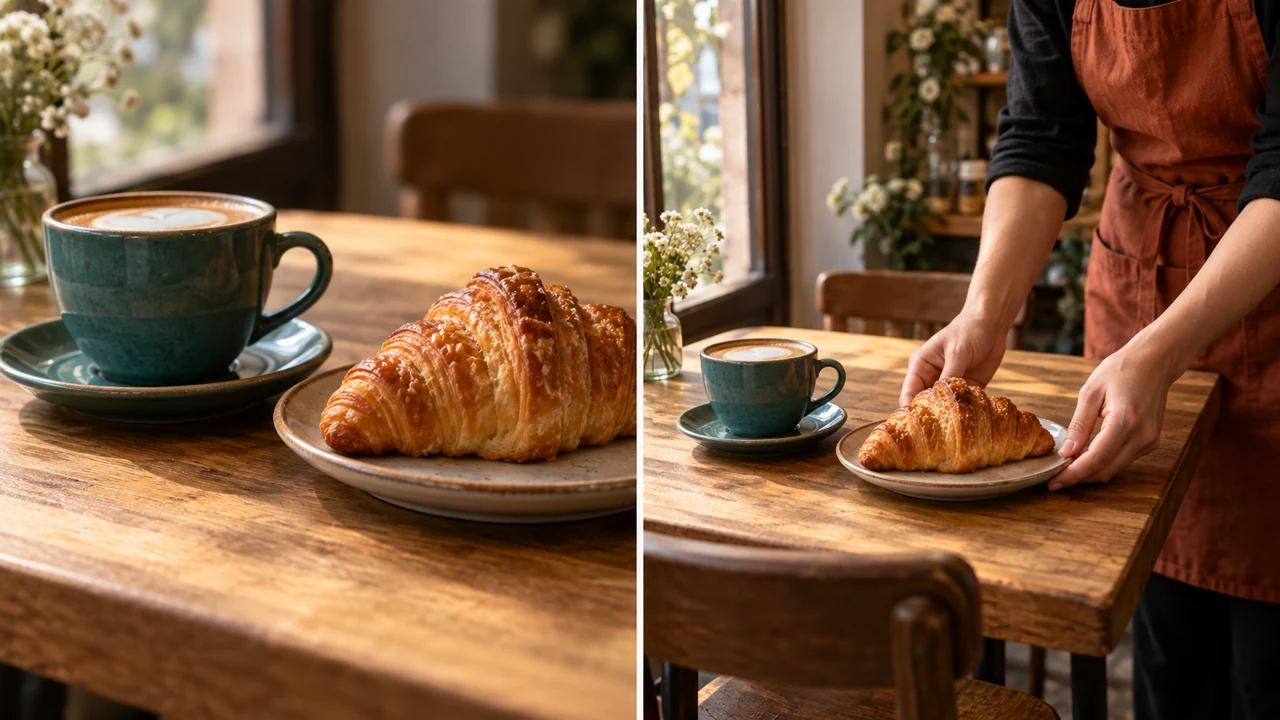
Ilustração didática criada no Codex: Os enquadramentos variam e preservam uma paleta semelhante. Compare os detalhes; imagens independentes podem mudar a forma exata do objeto.
Teste-se
O personagem tem o mesmo nome, mas mudou de rosto. Isso comprova continuidade?
Se travou aqui, é normalSe controlar um rosto parece difícil, mantenha somente o objeto. Um vídeo útil não depende de uma pessoa em cena.
Pratique agora 0/3
Fixe a aparência antes de variar as cenas
Cerca de 10 minutos de prática. Pronto quando a ficha separa três características fixas de uma mudança permitida.
Use arquivos próprios ou autorizados. Geração pode exigir conta e créditos. Mantenha atividades não executadas como pendentes e preserve os originais.
Fixos: 1.<detalhe> 2.<detalhe> 3.<detalhe>
Pode mudar: <uma escolha>
Estilo: fotografia ou desenho
Personagem: sem rosto / <ficha e autorização>
Conferir em cada cena: <lista>
Ao cumprir os passos, você consegue registrar três características fixas e uma mudança permitida.
Cola da aula
Fixe a aparência antes de variar as cenas
Fixos: cor da xícara, madeira, luz suave
Pode mudar: plano próximo ou aberto
Personagem: dispensável neste primeiro vídeo
Seu próximo passo
Você já tem critérios para registrar três características fixas e uma mudança permitida.
Guarde a entrega desta aula na pasta do projeto. Ela será usada na etapa seguinte.
Próximo passo: Desenhe o storyboard de quatro cenas
Material complementar · módulo 2Produção e cuidados para retomar depois da prática curta.
Continuidade: reconhecer o mesmo mundo
Experimente com calma
Monte uma ficha visual com uma referência e três características que devem se repetir.
O que observar
Animação estilizada pode simplificar formas, mas não elimina erros de continuidade.
Personagem é uma escolha, não obrigação
Experimente com calma
Crie uma ficha de personagem para um próximo vídeo, sem gerar imagens nesta etapa.
O que observar
Não apresente uma pessoa fictícia como cliente real ou autora de um depoimento verdadeiro.
Acesse Google Flow, Kling ou CapCut. Recursos e custos devem ser conferidos na conta atual.
Aula 5 · Primeiro Vídeo IA v6.2 · INEMA.CLUB PRO
Módulo 2 · Aula 6 de 12
Desenhe o storyboard de quatro cenas
Você consegue montar quatro quadros com imagem, movimento e tempo.
Um roteiro vira produção quando cada frase encontra uma imagem e um lugar na sequência. Rascunhos simples bastam para planejar.
Em 1 minuto
Ordem: xícara → lanche → ambiente → convite
Tempos de edição: 4 + 4 + 5 + 5 = 18 segundos
Ação por plano: só uma
1Storyboard: a sequência antes do vídeo
Storyboard é um conjunto de quadros que mostra a ordem das cenas.
Desenhe quatro retângulos verticais no papel.
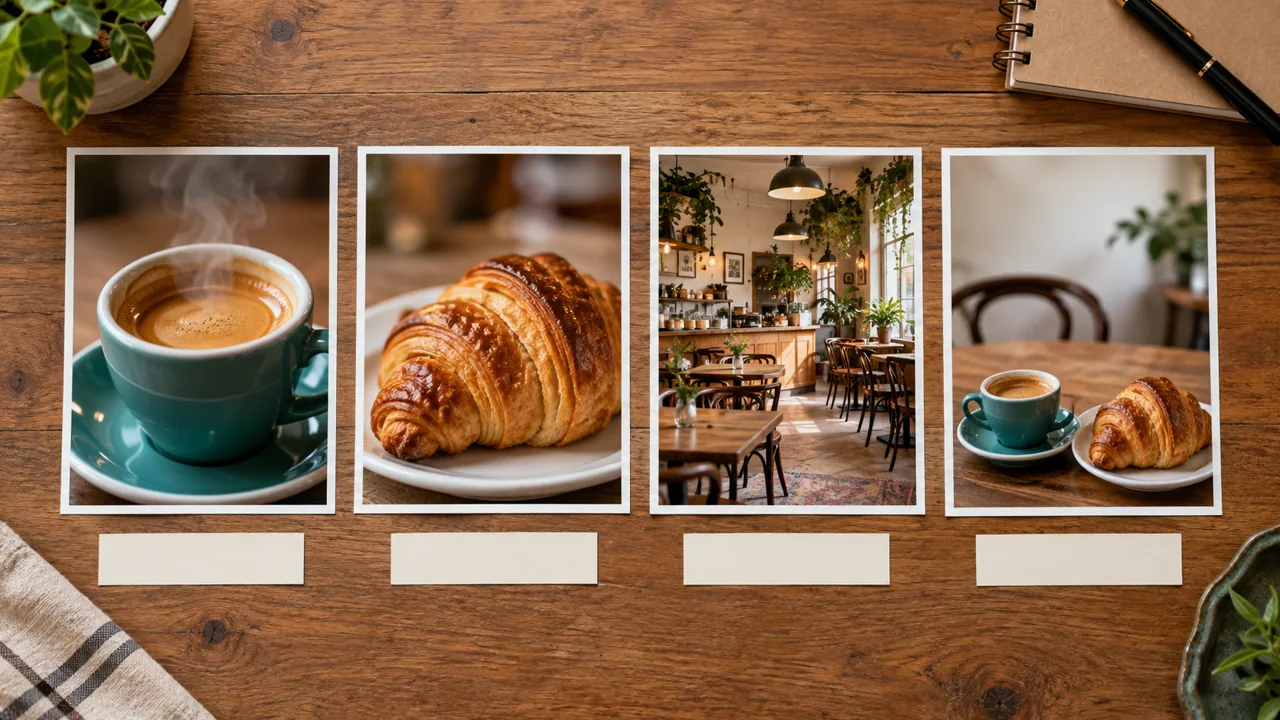
Dentro deles, represente xícara, lanche, ambiente e convite.
Use formas simples.
Abaixo de cada quadro, escreva a frase correspondente e a duração aproximada.
O rascunho revela se duas cenas repetem a mesma informação.
Também permite conferir se o convite terá espaço para texto.
Você ainda pode alterar a ordem sem gastar uma geração de vídeo.
Caio distribui dezoito segundos entre os quatro quadros antes de abrir o gerador.
Decisão frágil
Uma cena de vinte segundos com câmera girando, cliente entrando e produto se transformando.
Decisão verificável
Quatro cenas curtas, cada uma com uma informação e uma ação simples.
Observe quais características tornam a segunda decisão conferível.
2Uma ideia por plano
Um plano começa e termina antes do próximo corte.
Para a primeira tentativa, escolha uma ação pequena em cada um.
Vapor subindo, câmera se aproximando ou uma mão ajustando o prato são ações distintas.
Misturar todas no mesmo pedido aumenta o trabalho de revisão.
Distribua quinze a vinte segundos pelos quatro planos.
As durações são metas de edição: você pode gerar um clipe maior e aproveitar apenas um trecho.
Confira a soma e reserve tempo suficiente para ler o convite.
Helena reserva cinco segundos para o convite final ficar legível.
Ficha preenchida · exemplo da aula
1Ordem: xícara → lanche → ambiente → convite
2Tempos de edição: 4 + 4 + 5 + 5 = 18 segundos
3Ação por plano: só uma
Use esta ficha como referência. Troque o exemplo pelo seu próprio projeto.
3Confira a decisão pelo uso
As durações do storyboard são metas para a montagem. Verifique quais durações o gerador oferece antes de gerar.
Helena usa a ficha para conferir: ação por plano: só uma.
Ilustração didática criada no Codex: As quatro impressões representam a ordem das cenas. O movimento e o tempo precisam ser escritos na ficha; uma foto não os demonstra.
Teste-se
O gerador oferece dez segundos, mas seu plano terá quatro na montagem. O que fazer?
Se travou aqui, é normalNão precisa desenhar bem. Um círculo para a xícara e um triângulo para o lanche já ajudam a escolher a ordem.
Pratique agora 0/3
Desenhe o storyboard de quatro cenas
Cerca de 10 minutos de prática. Pronto quando quatro quadros têm imagem, ação e duração, com soma entre 15 e 20 segundos.
Use arquivos próprios ou autorizados. Geração pode exigir conta e créditos. Mantenha atividades não executadas como pendentes e preserve os originais.
01 xícara | vapor sobe | 4 s
02 lanche | aproximação lenta | 4 s
03 ambiente | câmera parada | 5 s
04 produto e convite | câmera parada | 5 s
Total: 18 s
Imagens ainda a produzir: <lista>
Ao cumprir os passos, você consegue montar quatro quadros com imagem, movimento e tempo.
Cola da aula
Desenhe o storyboard de quatro cenas
Ordem: xícara → lanche → ambiente → convite
Tempos de edição: 4 + 4 + 5 + 5 = 18 segundos
Ação por plano: só uma
Seu próximo passo
Você já tem critérios para montar quatro quadros com imagem, movimento e tempo.
Guarde a entrega desta aula na pasta do projeto. Ela será usada na etapa seguinte.
Próximo passo: Confira acesso, formato e custo antes de gerar
Material complementar · módulo 2Produção e cuidados para retomar depois da prática curta.
Storyboard: a sequência antes do vídeo
Experimente com calma
Troque a posição de dois quadros e observe se a mensagem ficou mais clara.
O que observar
O storyboard é um plano de produção. Não é um conjunto de vídeos já gerados.
Uma ideia por plano
Experimente com calma
Marque qual plano pode ficar mais curto sem perder a informação principal.
O que observar
Quadro inicial de vídeo e quadro-chave de animação são usos diferentes da palavra keyframe. Aqui falamos da imagem de partida.
Acesse Google Flow, Kling ou CapCut. Recursos e custos devem ser conferidos na conta atual.
Aula 6 · Primeiro Vídeo IA v6.2 · INEMA.CLUB PRO
Módulo 3 · Aula 7 de 12
Confira acesso, formato e custo antes de gerar
Você consegue preencher uma ficha de geração com dados da sua conta.
A interface muda e o saldo é limitado. Conferir a configuração antes de confirmar evita produzir no formato errado ou gastar além do planejado.
Em 1 minuto
Orientação: vertical 9:16
Saídas por tentativa: uma
Custo e modelo: copiar o que a conta mostra
1Ferramenta, modelo e recurso são coisas diferentes
Flow é uma ferramenta que reúne recursos de criação.
Veo é uma família de modelos de vídeo disponível nesse ambiente.
Kling também oferece geração a partir de imagens.
O curso usa imagem para vídeo: você fornece uma imagem inicial e descreve o movimento.
Os nomes e opções dependem da versão disponível.
Não existe aqui um vencedor universal entre modelos.
Escolha pelo acesso que você já tem, pelo formato necessário e pelo teste do seu plano.
Compare a qualidade com o mesmo material antes de trocar de ferramenta.
Caio confere a orientação antes de enviar a imagem; um clipe horizontal exigiria outro recorte.
Decisão frágil
Clicar em gerar sem conferir orientação, modelo e número de saídas.
Decisão verificável
Anotar 9:16, modelo exibido, duração, uma saída e custo antes de confirmar.
Observe quais características tornam a segunda decisão conferível.
2Uma ficha antes do botão de gerar
No Flow, abra um projeto e procure Vídeo e Quadros, ou Video e Frames.
Adicione a imagem inicial.
Confira formato, duração, quantidade de saídas, modelo e custo informado.
No Kling, procure Image to Video e os controles equivalentes.
Esta aula termina na conferência; a geração vem na próxima.
Para este projeto, escolha vertical, também chamado 9:16.
Uma saída por tentativa facilita controlar o gasto.
Multiplique o custo exibido pelo teto de tentativas.
Não confirme se o total ultrapassar o limite que você decidiu.
Helena anota o saldo e o custo mostrado para decidir quantas tentativas cabem no projeto.
Ficha preenchida · exemplo da aula
1Orientação: vertical 9:16
2Saídas por tentativa: uma
3Custo e modelo: copiar o que a conta mostra
Use esta ficha como referência. Troque o exemplo pelo seu próprio projeto.
3Confira a decisão pelo uso
Créditos e durações devem vir da sua tela atual. Um exemplo de aula não substitui a configuração da conta.
Helena usa a ficha para conferir: custo e modelo: copiar o que a conta mostra.
Ilustração didática criada no Codex: A interface desenhada é genérica e não serve como mapa de botões. Confira os nomes e valores na ferramenta real.
Teste-se
A tela mostra quatro saídas por tentativa, mas você planejou uma. O que fazer?
Se travou aqui, é normalSe não tiver acesso, termine o planejamento. Para concluir o vídeo com IA, volte à geração quando puder usar uma ferramenta compatível.
Pratique agora 0/3
Confira acesso, formato e custo antes de gerar
Cerca de 10 minutos de prática. Pronto quando a configuração real e o limite estão registrados, ou o bloqueio de acesso está identificado.
Use arquivos próprios ou autorizados. Geração pode exigir conta e créditos. Mantenha atividades não executadas como pendentes e preserve os originais.
Ferramenta e modelo: <copiar da tela>
Orientação: 9:16
Duração disponível: <segundos>
Saídas: 1
Custo por tentativa: <créditos exibidos>
Teto de tentativas: <número>
Custo máximo: <multiplicação>
Acesso: pronto / pendente por <motivo>
Ao cumprir os passos, você consegue preencher uma ficha de geração com dados da sua conta.
Cola da aula
Confira acesso, formato e custo antes de gerar
Orientação: vertical 9:16
Saídas por tentativa: uma
Custo e modelo: copiar o que a conta mostra
Seu próximo passo
Você já tem critérios para preencher uma ficha de geração com dados da sua conta.
Guarde a entrega desta aula na pasta do projeto. Ela será usada na etapa seguinte.
Próximo passo: Gere um plano com uma ação simples
Material complementar · módulo 3Produção e cuidados para retomar depois da prática curta.
Ferramenta, modelo e recurso são coisas diferentes
Experimente com calma
Localize imagem para vídeo na ferramenta disponível e anote o modelo selecionado.
O que observar
Não suponha gratuidade. Planos, regiões, limites e custos podem mudar.
Uma ficha antes do botão de gerar
Experimente com calma
Compare duas configurações sem gerar e anote qual cabe no seu teto.
O que observar
O curso ensina o caminho; não compra créditos nem garante acesso à sua conta.
Acesse Google Flow, Kling ou CapCut. Recursos e custos devem ser conferidos na conta atual.
Aula 7 · Primeiro Vídeo IA v6.2 · INEMA.CLUB PRO
Módulo 3 · Aula 8 de 12
Gere um plano com uma ação simples
Você consegue gerar, salvar e conferir um primeiro clipe de IA.
15 min de estudo guiado. A fila de geração não entra nesse tempo; retome a conferência quando o arquivo estiver pronto.
A imagem já mostra o cenário. Agora o pedido precisa dizer o que se move, como se move e o que permanece estável.
Em 1 minuto
Ação: vapor sobe suavemente
Câmera: parada
Conferência: início, meio, fim e reprodução completa
1Sujeito, ação e câmera
Escreva o sujeito e uma ação possível.
Para uma xícara: vapor sobe suavemente.
Depois defina a câmera: parada, sem aproximação.
Por fim, indique o que precisa permanecer: forma, cor e posição.
Esse pedido é uma hipótese a testar.
Palavras não garantem obediência do gerador.
Começar com movimento pequeno facilita enxergar mudanças indevidas.
Uma câmera girando exige revelar partes que a imagem não mostra.
Quando o objeto precisa ser fiel, esse movimento aumenta o risco de inventar sua forma.
Caio começa com a câmera parada para observar somente o vapor e a forma do objeto.
Pedidos para comparar · exemplo didático
PedidoA câmera gira, o café salta e a xícara muda de cor enquanto alguém entra.
Faltam limites observáveis para conferir o trabalho.
PedidoO vapor sobe suavemente. Câmera parada. Xícara mantém forma, cor e posição.
Há critérios claros para conferir a decisão.
Compare as duas instruções. São exemplos escritos para a aula, sem resposta simulada de ferramenta.
2Gerar é só o começo da conferência
Use sua imagem inicial e a configuração da aula anterior.
Envie o pedido e aguarde.
Salve o vídeo pela opção de baixar ou salvar da ferramenta.
Abra o arquivo e assista inteiro.
Pause no início, no meio e no fim para conferir os detalhes fixos.
Um pedido enviado ainda não é um clipe aprovado.
Se houver erro, registre onde ele ocorre.
Na segunda tentativa, simplifique uma única parte do pedido.
Preserve os arquivos para comparar.
A fila de geração fica fora do tempo de leitura.
Helena rejeita uma tentativa em que a alça muda, mesmo que a luz pareça bonita.
Ficha preenchida · exemplo da aula
1Ação: vapor sobe suavemente
2Câmera: parada
3Conferência: início, meio, fim e reprodução completa
Use esta ficha como referência. Troque o exemplo pelo seu próprio projeto.
3Confira a decisão pelo uso
Assista ao arquivo inteiro. Três pausas ajudam a conferir detalhes, mas não substituem observar o movimento.
Helena usa a ficha para conferir: conferência: início, meio, fim e reprodução completa.
Ilustração didática criada no Codex: O vapor sugere a ação desejada. Esta é uma imagem parada gerada no Codex, não um resultado de vídeo do Kling ou Flow.
Teste-se
O pedido foi aceito e está na fila. A prática está concluída?
Se travou aqui, é normalSem acesso ou saldo, mantenha a prática pendente. Você pode escrever o pedido agora, mas isso ainda não comprova geração.
Pratique agora 0/3
Gere um plano com uma ação simples
Cerca de 10 minutos de trabalho ativo. Filas, gravações extras e correções podem pedir outra sessão. Pronto quando um clipe gerado foi salvo, reproduzido e recebeu uma decisão justificada.
Use arquivos próprios ou autorizados. Geração pode exigir conta e créditos. Mantenha atividades não executadas como pendentes e preserve os originais.
Pedido: vapor sobe suavemente acima da xícara. Câmera parada. Preserve a forma, a cor e a posição do objeto.
Arquivo: <nome>
Modelo e custo: <dados reais>
Início/meio/fim: <observação>
Decisão: aprovado / refazer por <defeito>
Ao cumprir os passos, você consegue gerar, salvar e conferir um primeiro clipe de IA.
Cola da aula
Gere um plano com uma ação simples
Ação: vapor sobe suavemente
Câmera: parada
Conferência: início, meio, fim e reprodução completa
Seu próximo passo
Você já tem critérios para gerar, salvar e conferir um primeiro clipe de IA.
Guarde a entrega desta aula na pasta do projeto. Ela será usada na etapa seguinte.
Próximo passo: Revise um plano e organize a produção
Material complementar · módulo 3Produção e cuidados para retomar depois da prática curta.
Sujeito, ação e câmera
Experimente com calma
Escreva dois pedidos para a mesma imagem, mudando apenas a ação.
O que observar
Evite pedir ações incompatíveis com o que aparece na referência.
Gerar é só o começo da conferência
Experimente com calma
Compare uma tentativa com câmera parada e outra com aproximação lenta, somente se couber no teto.
O que observar
Se o limite de tentativas acabar, deixe o plano pendente em vez de aceitar um defeito que muda o produto.
Acesse Google Flow, Kling ou CapCut. Recursos e custos devem ser conferidos na conta atual.
Aula 8 · Primeiro Vídeo IA v6.2 · INEMA.CLUB PRO
Módulo 3 · Aula 9 de 12
Revise um plano e organize a produção
Você consegue revisar um clipe e registrar o que falta produzir.
15 min para estudar e revisar um clipe já gerado. Completar os outros planos exige produção adicional antes da aula10.
Uma imagem de abertura pode estar perfeita e o objeto deformar no meio. A revisão precisa acompanhar o tempo do vídeo.
Em 1 minuto
Revisar: forma, cor e movimento durante o clipe
Organizar: aprovado separado de tentativa
Antes da montagem: produzir os planos pendentes
1Continuidade dentro e entre os planos
Confira primeiro cada clipe inteiro.
Procure partes que aparecem ou desaparecem, textura que pulsa e movimentos sem sentido.
Depois compare os clipes lado a lado ou em sequência.
Observe se luz, cor e objeto continuam coerentes.
Um erro de forma não deve ser escondido apenas com uma transição.
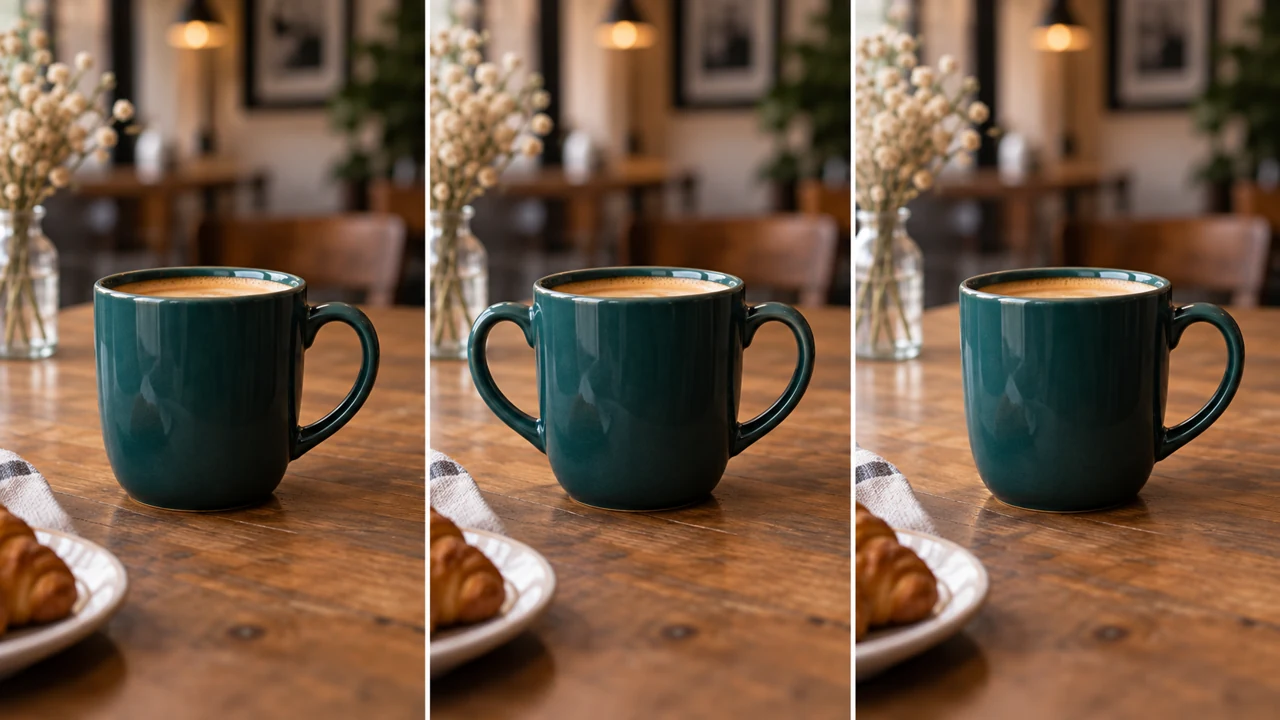
A ilustração mostra uma segunda alça no quadro central.
Esse defeito foi desenhado para ensinar a revisão.
No seu arquivo, anote o segundo aproximado do problema.
Uma marca concreta ajuda a escolher entre cortar, refazer ou substituir.
Caio registra o momento exato do defeito antes de decidir se existe um trecho aproveitável.
Decisão frágil
Aprovar quatro arquivos olhando somente suas miniaturas.
Decisão verificável
Assistir a um clipe inteiro, decidir o que pode ser usado e registrar os planos ainda pendentes.
Observe quais características tornam a segunda decisão conferível.
2Pasta organizada vira montagem mais simples
Na continuação, antes da montagem, produza os planos restantes com as imagens do storyboard.
Você pode fotografar o produto, o lanche e o espaço ou gerar imagens revisadas.
Para gerar, descreva assunto, enquadramento, luz e estilo; confira a ficha de continuidade antes de animar.
Salve os arquivos aprovados em uma pasta separada.
Use nomes em ordem: 01-xicara, 02-lanche, 03-ambiente e 04-convite.
Guarde também as imagens iniciais e os pedidos.
A montagem fica mais simples quando os arquivos escolhidos estão separados das tentativas descartadas.
Helena separa aprovado e tentativa, depois lista os planos que ainda precisam ser produzidos.
Ficha preenchida · exemplo da aula
1Revisar: forma, cor e movimento durante o clipe
2Organizar: arquivo revisado e lista dos planos pendentes
3Preservar: imagens iniciais e pedidos usados
Use esta ficha como referência. Troque o exemplo pelo seu próprio projeto.
3Confira a decisão pelo uso
Não chame um plano de aprovado enquanto houver um defeito importante no trecho que entrará na edição.
Helena usa a ficha para conferir: preservar: imagens iniciais e pedidos usados.
Ilustração didática criada no Codex: A imagem central tem duas alças, ao contrário das laterais. É uma falha ilustrativa criada para exercitar a inspeção.
Teste-se
A xícara ganha uma segunda alça apenas no meio do clipe. Qual registro é útil?
Se travou aqui, é normalSe não há clipe gerado, retome a aula8. A revisão precisa de um arquivo real; a figura desta aula serve apenas para entender o tipo de defeito.
Pratique agora 0/3
Revise um plano e organize a produção
Cerca de 10 minutos de trabalho ativo. Filas, gravações extras e correções podem pedir outra sessão. Pronto quando um clipe tem revisão documentada e os quatro planos têm situação registrada.
Use arquivos próprios ou autorizados. Geração pode exigir conta e créditos. Mantenha atividades não executadas como pendentes e preserve os originais.
Ao cumprir os passos, você consegue revisar um clipe e registrar o que falta produzir.
Cola da aula
Revise um plano e organize a produção
Revisar: forma, cor e movimento durante o clipe
Organizar: aprovado separado de tentativa
Antes da montagem: produzir os planos pendentes
Seu próximo passo
Você já tem critérios para revisar um clipe e registrar o que falta produzir.
Guarde a entrega desta aula na pasta do projeto. Ela será usada na etapa seguinte.
Próximo passo: Monte uma primeira versão no CapCut
Continuação necessária antes da aula10 · módulo 3Produção e cuidados para retomar depois da prática curta.
Continuidade dentro e entre os planos
Experimente com calma
Pause um clipe em três momentos e anote uma diferença real ou registre que não encontrou diferença.
O que observar
Uma revisão por amostragem pode perder defeitos. Reproduza todo o trecho que será utilizado.
Pasta organizada vira montagem mais simples
Experimente com calma
Continuação do projeto antes da aula10: reserve 20–40 minutos de trabalho, além das filas, para cada rodada restante. Fotografe ou gere as imagens dos planos02–04, confira as características fixas e anime uma ação simples como na aula8. Assista aos resultados e salve os aprovados. Só avance à montagem quando os quatro planos tiverem trechos utilizáveis. Respeite o teto; se faltar um plano, retome depois.
O que observar
Produzir os demais clipes pode levar mais tempo que esta aula; mantenha as pendências visíveis.
Acesse Google Flow, Kling ou CapCut. Recursos e custos devem ser conferidos na conta atual.
Aula 9 · Primeiro Vídeo IA v6.2 · INEMA.CLUB PRO
Módulo 4 · Aula 10 de 12
Monte uma primeira versão no CapCut
Você consegue montar quatro clipes em uma sequência de 15 a 20 segundos.
A edição começa pela ordem e pelo tempo. Antes de efeitos, veja se o vídeo mostra uma mensagem que você consegue acompanhar.
Em 1 minuto
Ordem: os quatro planos do storyboard
Formato: vertical 9:16 com objeto inteiro
Duração: entre 15 e 20 segundos
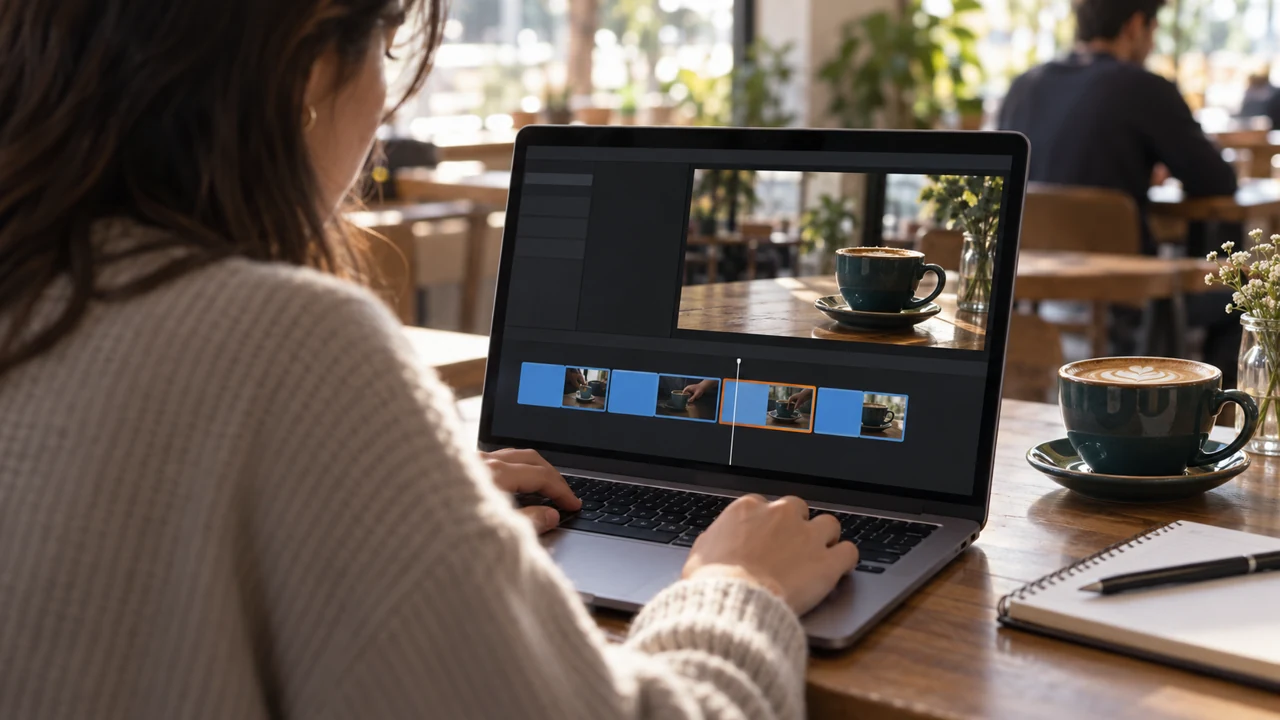
1Linha do tempo é a ordem dos arquivos
No CapCut, crie um projeto e use Importar ou Import para adicionar os clipes aprovados.
Coloque-os na linha do tempo: a faixa onde os arquivos aparecem em sequência.
Arraste-os para a ordem do storyboard.
Defina a proporção vertical 9:16 e confira o recorte de cada plano.
O projeto editável guarda suas decisões; ele ainda não é o vídeo final.
Não mova nem apague os arquivos originais enquanto estiver editando.
No celular, o caminho começa em Novo projeto e na seleção dos arquivos.
Os rótulos variam por versão.
Caio corta um início sem ação e percebe que a mensagem aparece mais cedo.
Decisão frágil
Importar todos os testes, adicionar efeitos e só depois pensar na ordem.
Decisão verificável
Importar os quatro aprovados, ordenar, cortar e conferir a duração.
Observe quais características tornam a segunda decisão conferível.
2Cortar é escolher o trecho que comunica
Selecione um clipe e arraste sua borda para reduzir a duração.
Para retirar um trecho no meio, posicione o marcador, use Dividir e selecione a parte a excluir.
Reproduza antes e depois de cada corte.
Comece sem transições: o corte direto deixa ver se a ordem funciona.
Ajuste a sequência para quinze a vinte segundos.
Se a cena exige mais tempo para entender, reduza uma repetição em outro plano.
Não acelere tudo automaticamente.
O convite final precisa permanecer tempo suficiente para ser lido.
Helena assiste à montagem no tamanho do celular para conferir o produto inteiro.
Ficha preenchida · exemplo da aula
1Ordem: os quatro planos do storyboard
2Formato: vertical 9:16 com objeto inteiro
3Duração: entre 15 e 20 segundos
Use esta ficha como referência. Troque o exemplo pelo seu próprio projeto.
3Confira a decisão pelo uso
Confira a sequência reproduzida, não apenas os blocos na linha do tempo.
Helena usa a ficha para conferir: duração: entre 15 e 20 segundos.
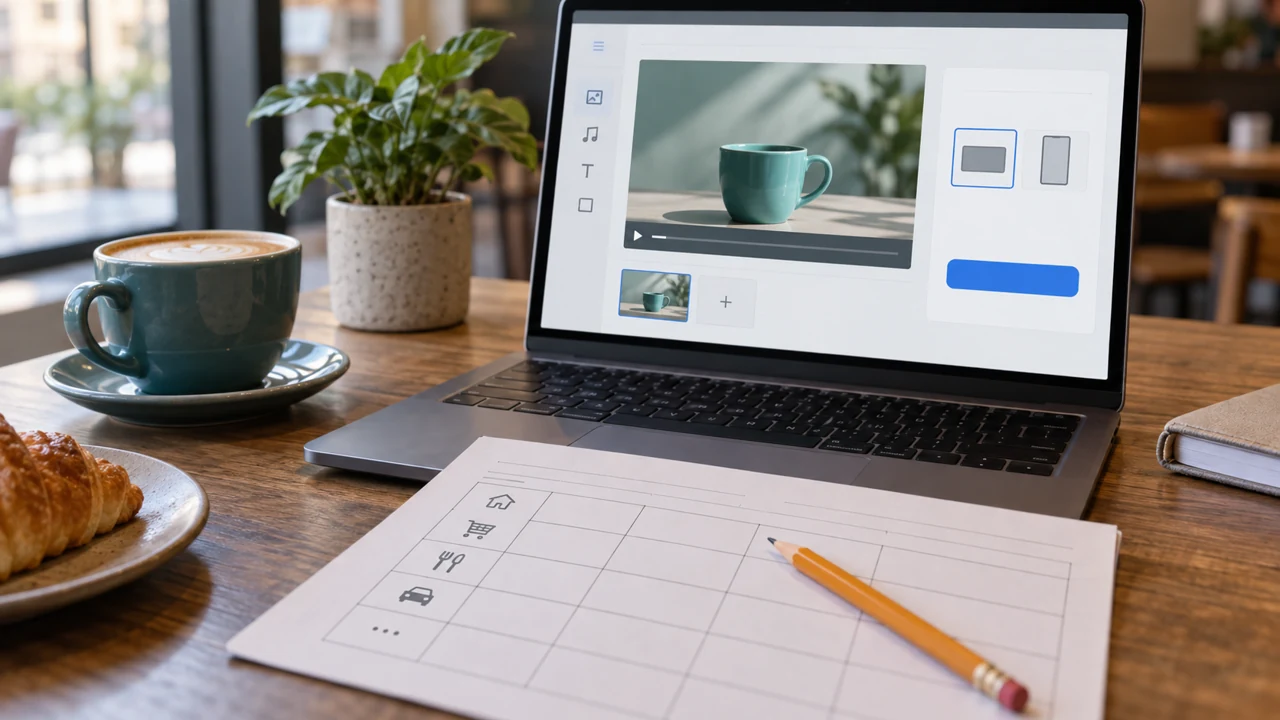
Ilustração didática criada no Codex: A linha do tempo ilustrada representa clipes em sequência. É uma interface genérica, não uma captura do CapCut.
Teste-se
O produto ficou cortado depois de mudar para vertical. O que revisar?
Se travou aqui, é normalSe ainda não tem quatro clipes, volte às pendências da aula anterior. Você pode treinar cortes com arquivos próprios, sem confundir isso com o projeto final.
Pratique agora 0/3
Monte uma primeira versão no CapCut
Cerca de 10 minutos de trabalho ativo. Filas, gravações extras e correções podem pedir outra sessão. Pronto quando o projeto reproduz os quatro planos em ordem, em 9:16, com duração medida de 15 a 20 segundos.
Use arquivos próprios ou autorizados. Geração pode exigir conta e créditos. Mantenha atividades não executadas como pendentes e preserve os originais.
Acesse Google Flow, Kling ou CapCut. Recursos e custos devem ser conferidos na conta atual.
Aula 10 · Primeiro Vídeo IA v6.2 · INEMA.CLUB PRO
Módulo 4 · Aula 11 de 12
Grave a voz e revise as legendas
Você consegue adicionar narração própria e legendas conferidas.
Uma voz clara ajuda a entender. Música alta e legenda errada podem desfazer o cuidado que você teve com as imagens.
Em 1 minuto
Voz: clara, própria e alinhada às cenas
Legenda: palavras e tempos revisados
Teste: ouvir e depois assistir sem som
1A fala precisa caber e ser ouvida
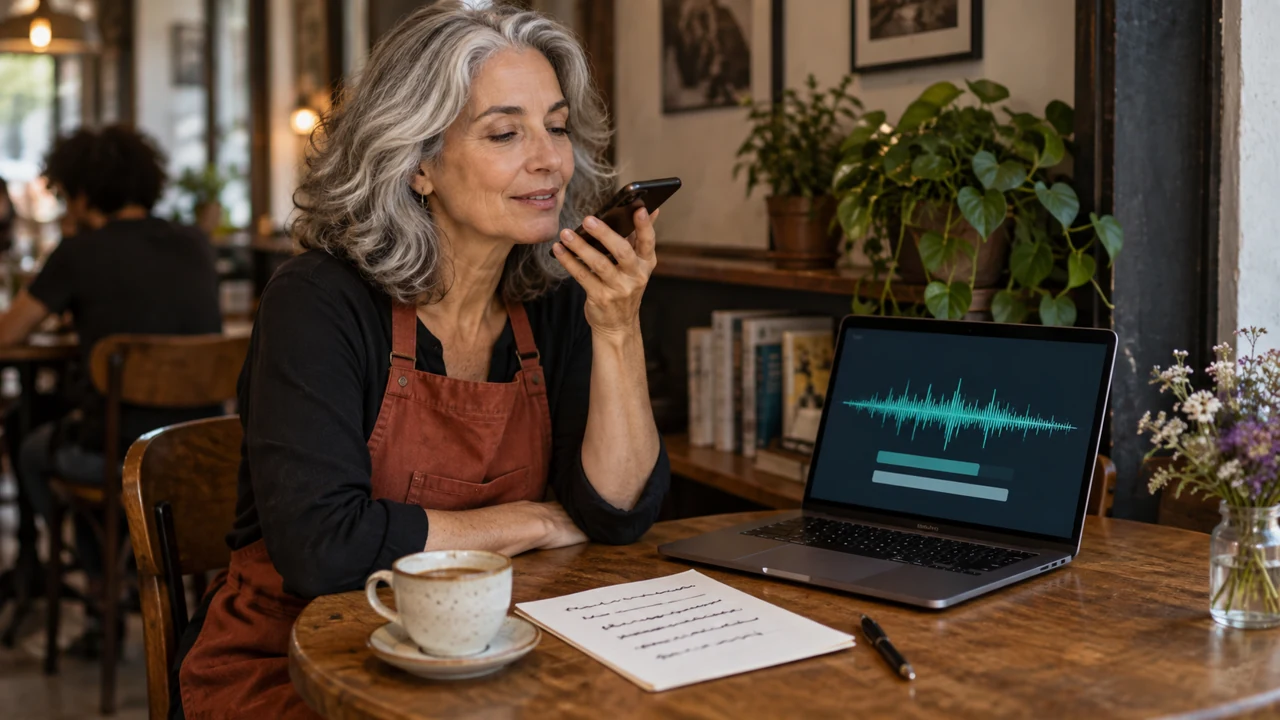
Grave as quatro linhas em um lugar silencioso.
Use o gravador do celular ou a função de voz do editor.
Faça uma pequena pausa entre as frases.
Ouça a gravação antes de importar.
Voz distante: aproxime o aparelho.
Voz abafada: deixe o microfone livre e procure um local silencioso.
Voz estourada: afaste um pouco ou fale suavemente.
Regrave e ouça.
Coloque a narração na linha do tempo e alinhe cada frase à cena correspondente.
Se o áudio dos clipes competir, selecione cada clipe e reduza Volume ou silencie-o.
Se a fala não cabe, corte palavras ou ajuste as pausas.
Neste primeiro projeto, música é opcional.
A voz deve continuar compreensível no alto-falante do celular.
Caio desliga um ventilador próximo antes de regravar uma frase com ruído.
Pedidos para comparar · exemplo didático
PedidoAceitar as legendas automáticas sem ouvir e cobrir o produto com texto.
Faltam limites observáveis para conferir o trabalho.
PedidoOuvir cada frase, corrigir o texto e posicionar a legenda em uma área livre.
Há critérios claros para conferir a decisão.
Compare as duas instruções. São exemplos escritos para a aula, sem resposta simulada de ferramenta.
2Legenda automática precisa de revisão
No CapCut, procure Legendas ou Captions e Legendas automáticas.
Escolha o áudio e o idioma da fala, depois gere.
Reproduza e corrija palavras, pontuação e tempo de entrada.
Se o recurso não estiver disponível, adicione textos curtos manualmente e ajuste suas durações.
Confira principalmente nomes próprios e a frase de convite.
Posicione o texto sem cobrir o produto.
Use contraste suficiente e poucas palavras por linha.
A leitura no celular é a conferência mais importante; a prévia grande pode esconder dificuldades.
Helena corrige o nome Ponto da Pausa e confere se a legenda não cobre a xícara.
Ficha preenchida · exemplo da aula
1Voz: clara, própria e alinhada às cenas
2Legenda: palavras e tempos revisados
3Teste: ouvir e depois assistir sem som
Use esta ficha como referência. Troque o exemplo pelo seu próprio projeto.
3Confira a decisão pelo uso
A geração automática economiza digitação, mas a revisão decide se a fala e o texto concordam.
Helena usa a ficha para conferir: teste: ouvir e depois assistir sem som.
Ilustração didática criada no Codex: A cena mostra uma gravação de voz. As formas de onda e faixas de legenda são ilustrativas, sem demonstrar qualidade de áudio.
Teste-se
A legenda escreveu o nome da cafeteria errado. O que fazer?
Se travou aqui, é normalSem legenda automática, use quatro textos manuais, um para cada linha. Você continua praticando leitura e sincronização.
Pratique agora 0/3
Grave a voz e revise as legendas
Cerca de 10 minutos de trabalho ativo. Filas, gravações extras e correções podem pedir outra sessão. Pronto quando a narração está alinhada e todas as legendas foram conferidas no projeto.
Use arquivos próprios ou autorizados. Geração pode exigir conta e créditos. Mantenha atividades não executadas como pendentes e preserve os originais.
Arquivo de voz: <nome>
Frase que precisei regravar: <ou nenhuma>
Legenda corrigida: <antes → depois, ou conferida sem erro>
Teste com som: <resultado>
Teste sem som: <resultado>
Ao cumprir os passos, você consegue adicionar narração própria e legendas conferidas.
Cola da aula
Grave a voz e revise as legendas
Voz: clara, própria e alinhada às cenas
Legenda: palavras e tempos revisados
Teste: ouvir e depois assistir sem som
Seu próximo passo
Você já tem critérios para adicionar narração própria e legendas conferidas.
Guarde a entrega desta aula na pasta do projeto. Ela será usada na etapa seguinte.
Próximo passo: Exporte, confira e publique com contexto
Material complementar · módulo 4Produção e cuidados para retomar depois da prática curta.
A fala precisa caber e ser ouvida
Experimente com calma
Grave duas versões com ritmos diferentes e escolha a que soa natural.
O que observar
Use sua própria voz ou uma voz autorizada. Não atribua um depoimento fictício a uma pessoa real.
Legenda automática precisa de revisão
Experimente com calma
Assista sem som e veja se consegue acompanhar a mensagem pelas legendas.
O que observar
A disponibilidade dos recursos pode mudar conforme plataforma, região, versão e conta.
Acesse Google Flow, Kling ou CapCut. Recursos e custos devem ser conferidos na conta atual.
Aula 11 · Primeiro Vídeo IA v6.2 · INEMA.CLUB PRO
Módulo 4 · Aula 12 de 12
Exporte, confira e publique com contexto
Você consegue exportar e revisar o vídeo, registrando sua entrega.
O projeto pode parecer certo no editor e sair com cortes ou textos errados. A última revisão deve acontecer no arquivo exportado.
Em 1 minuto
Arquivo: vídeo final reproduzido fora do editor
Pacote: vídeo + imagens iniciais + aprendizado
Entrega: local, privada ou publicação registrada
1Exportar cria o arquivo que será entregue
No CapCut, use Exportar e confira duração, orientação e opções disponíveis.
Para este exercício, escolha MP4 e resolução 1080p quando oferecidos.
Mantenha a taxa de quadros compatível com o projeto.
Taxa de quadros é a quantidade de imagens exibidas por segundo; aumentá-la não corrige defeitos de geração.
Abra o arquivo fora do editor.
Assista inteiro, com som e sem som.
Confira a primeira imagem, as transições, a voz, as legendas e o convite final.
Se corrigir o projeto, exporte uma nova versão e repita a conferência.
Caio abre o MP4 no celular e percebe uma legenda cortada antes de entregar.
Decisão frágil
Exportar e publicar sem abrir o arquivo final, apresentando a cafeteria fictícia como real.
Decisão verificável
Revisar o arquivo, identificar o estudo com IA e registrar onde foi entregue.
Observe quais características tornam a segunda decisão conferível.
2Entregar inclui explicar o que foi feito
Guarde o vídeo, as três a cinco imagens iniciais e uma frase de aprendizado.
No caso fictício, identifique a peça como estudo de cafeteria imaginária com cenas geradas por IA.
Para um negócio real, confirme dados e autorizações.
Publique apenas quando a revisão não deixar pendências importantes.
Você pode entregar por um link privado ou publicar no canal escolhido.
Registre a modalidade e o endereço do arquivo ou postagem.
No envio, revise a prévia e use a indicação de conteúdo gerado por IA quando a plataforma solicitar.
Helena guarda o estudo com as imagens iniciais e anota que simplificar o movimento melhorou a continuidade.
Ficha preenchida · exemplo da aula
1Arquivo: vídeo final reproduzido fora do editor
2Pacote: vídeo + imagens iniciais + aprendizado
3Entrega: local, privada ou publicação registrada
Use esta ficha como referência. Troque o exemplo pelo seu próprio projeto.
3Confira a decisão pelo uso
As 24 horas organizam o desafio. O que comprova a entrega é o arquivo revisado, com suas pendências resolvidas.
Helena usa a ficha para conferir: entrega: local, privada ou publicação registrada.
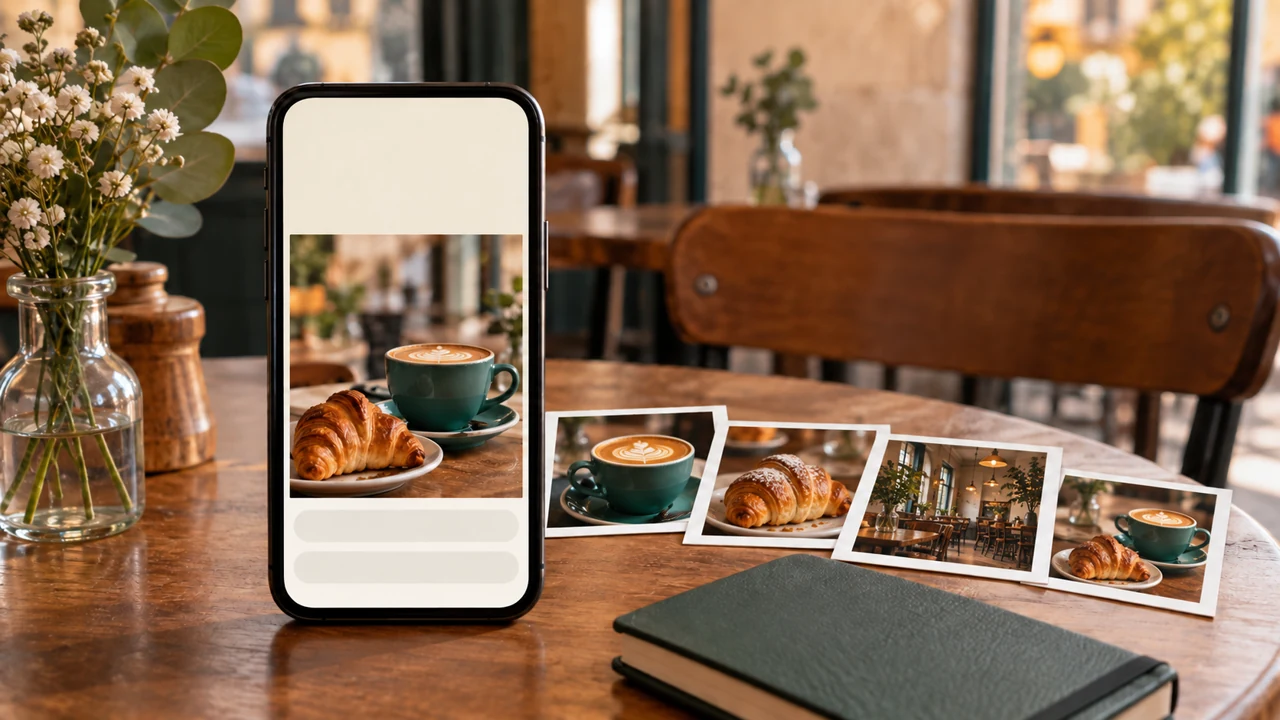
Ilustração didática criada no Codex: O celular representa a conferência em formato vertical. A imagem é ilustrativa; o curso não apresenta esse quadro como vídeo produzido.
Teste-se
O arquivo foi exportado, mas ninguém conferiu a reprodução. Qual é o próximo passo?
Se travou aqui, é normalSe preferir não publicar publicamente, entregue um arquivo ou link privado. Registre essa escolha; publicar continua sendo uma etapa opcional.
Pratique agora 0/3
Exporte, confira e publique com contexto
Cerca de 10 minutos de trabalho ativo. Filas, gravações extras e correções podem pedir outra sessão. Pronto quando o arquivo foi revisado fora do editor e a modalidade de entrega está registrada com evidência.
Use arquivos próprios ou autorizados. Geração pode exigir conta e créditos. Mantenha atividades não executadas como pendentes e preserve os originais.
Arquivo final: <nome e local>
Duração e resolução reais: <dados>
Revisão: imagem, voz, legendas e convite <resultado>
Imagens iniciais: <3–5 arquivos>
Aprendizado: <uma frase>
Modalidade: local / link privado / publicado
Local ou URL: <preencher>
Descrição: estudo fictício com cenas geradas por IA
Ao cumprir os passos, você consegue exportar e revisar o vídeo, registrando sua entrega.
Cola da aula
Exporte, confira e publique com contexto
Arquivo: vídeo final reproduzido fora do editor
Pacote: vídeo + imagens iniciais + aprendizado
Entrega: local, privada ou publicação registrada
Seu próximo passo
Você já tem critérios para exportar e revisar o vídeo, registrando sua entrega.
Guarde a entrega desta aula na pasta do projeto. Ela será usada na etapa seguinte.
Próximo passo: Aplique o método em um novo vídeo com um objetivo diferente.
Material complementar · módulo 4Produção e cuidados para retomar depois da prática curta.
Exportar cria o arquivo que será entregue
Experimente com calma
Envie uma cópia para seu próprio celular e veja se texto e áudio continuam claros.
O que observar
Se uma opção de exportação exigir pagamento, escolha uma disponível e registre a resolução realmente usada.
Entregar inclui explicar o que foi feito
Experimente com calma
Peça a uma pessoa que diga qual mensagem entendeu, sem explicar antes.
O que observar
Não chame um arquivo apenas exportado de publicado. São etapas diferentes e devem ser registradas separadamente.