Puedes definir el público, la acción y los límites de un video corto.
Cuando la primera idea intenta mostrarlo todo, cada escena agrega otra decisión. Un alcance pequeño te permite terminar y aprender.
En 1 minuto
Público: vecinos que buscan una pausa
Video completo: 15–20 segundos, dividido en cuatro planos
Límite: como máximo dos intentos por plano
1Alcance: el tamaño de tu primera entrega
Alcance es el límite del trabajo.
Nuestro ejemplo es una invitación de 15 a 20 segundos para la cafetería ficticia Ponto da Pausa.
El público son vecinos que buscan una pausa tranquila.
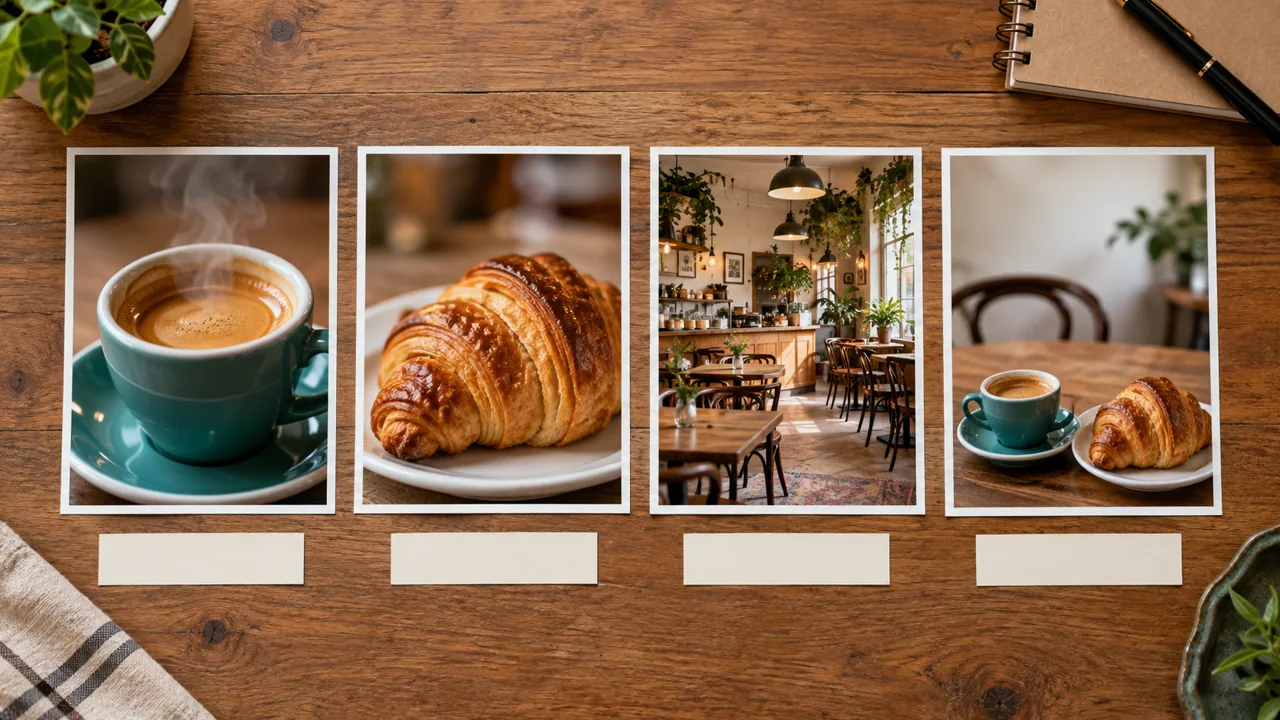
El video tendrá cuatro planos: una taza, un detalle del refrigerio, el ambiente y una invitación.
Un plano es un fragmento continuo, sin cortes.
Un video sencillo permite notar dónde cambió la imagen o se volvió confuso el mensaje.
El plazo de 24 horas es un reto de organización.
El acceso a la cuenta, los créditos, la fila de generación y el tiempo de revisión pueden requerir otro día.
Caio, estudiante de comunicación de 29 años, cambia toda la historia del negocio por una invitación de veinte segundos.
Prompts para comparar · ejemplo didáctico
PedidoUna película completa de la cafetería con cinco personajes y muchas transformaciones.
Faltan límites observables para evaluar el trabajo.
PedidoCuatro planos de hasta 20 segundos en total, con una invitación a conocer el lugar.
Hay criterios claros para comprobar la decisión.
Compara las dos instrucciones. Son ejemplos escritos para la lección, sin una respuesta simulada de la herramienta.
2Control antes que espectáculo
Un resultado utilizable depende de decisiones que puedas repetir: producto reconocible, luz parecida y una acción por plano.
Cambiar el ambiente, el rostro y la cámara al mismo tiempo aumenta lo que necesitas revisar.
En este curso, la secuencia es referencia, imagen fija, movimiento y edición.
Revisa cada etapa antes de seguir.
Una transición llamativa no corrige una asa que desapareció.
Elegir primero lo que no debe cambiar facilita decidir si una generación sirve.
También define un máximo de intentos antes de gastar créditos.
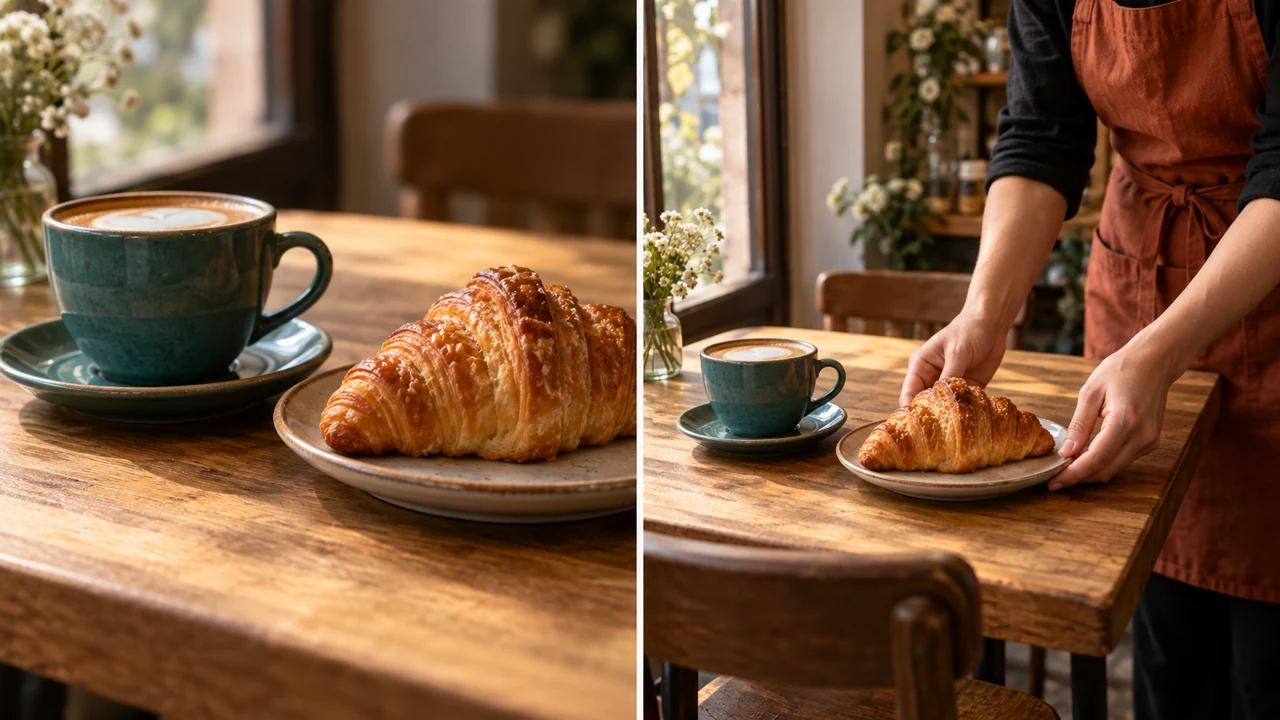
Helena, dueña de una cafetería de 55 años, conserva la misma taza y el mismo ambiente para que se reconozca su propuesta.
Ficha completada · ejemplo de la lección
1Público: vecinos que buscan una pausa
2Video completo: 15–20 segundos, dividido en cuatro planos
3Límite: como máximo dos intentos por plano
Usa esta ficha como referencia. Cambia el ejemplo por tu propio proyecto.
3Comprueba la decisión según el uso
Una ficha completa cierra la planificación; solo un archivo reproducible comprueba que el video se produjo.
Helena usa la ficha para comprobar: límite de dos intentos como máximo por plano.
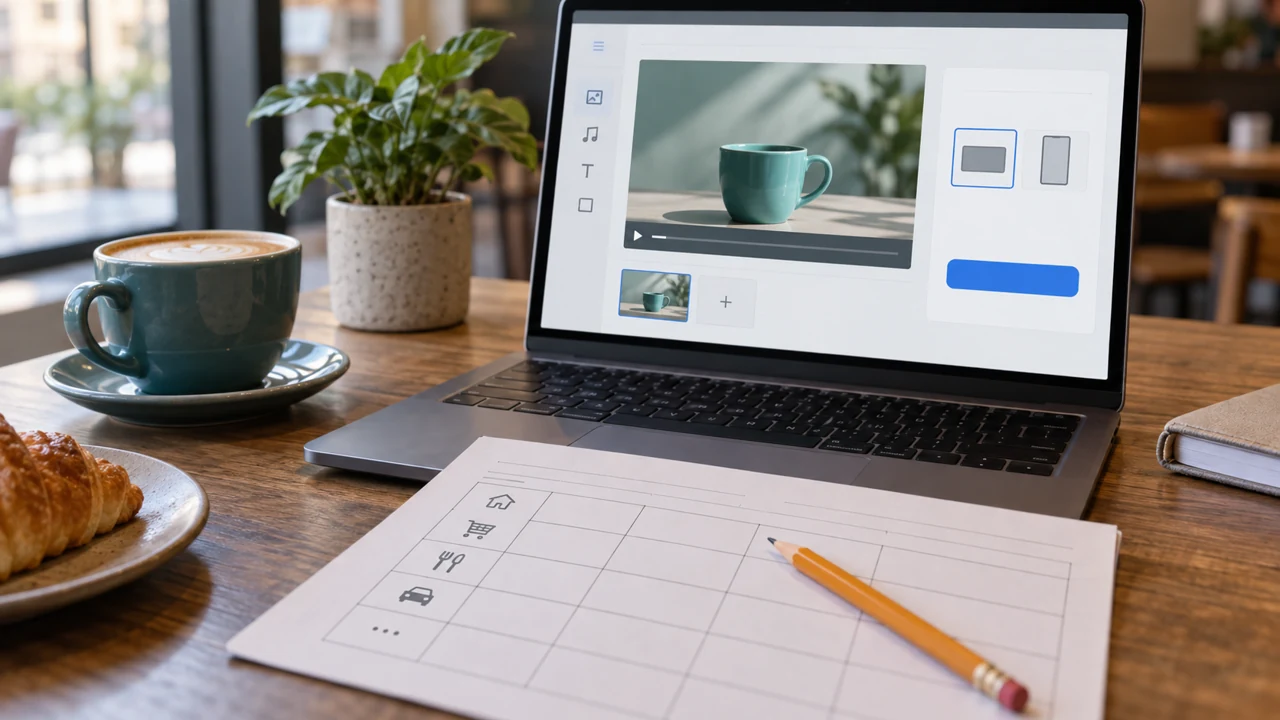
Ilustración didáctica creada en Codex: Las tarjetas vacías representan escenas que aún requieren decisiones. La cámara sobre la mesa es ilustrativa; no necesitas equipo.
Ponte a prueba
El primer proyecto depende de muchas escenas costosas. ¿Qué decisión te ayudará a terminar?
Si te trabaste aquí, es normalSi tu idea parece grande, elige solo un producto y una invitación. Puedes ampliarla después.
Practica ahora 0/3
Define un video que puedas hacer hoy
Unos 10 minutos de práctica. Está lista cuando la ficha tiene público, acción, duración, límites y estado del acceso.
Usa archivos propios o autorizados. La generación puede requerir una cuenta y créditos. Deja como pendientes las actividades que no hiciste y conserva los originales.
Proyecto: Ponto da Pausa (ficticio)
Público: vecinos
Acción: conocer la cafetería
Duración: 15–20 segundos
Elementos fijos: taza verde azulado, madera, luz suave
Límite: dos intentos por plano
Fecha y acceso: <completar>
Al completar los pasos, podrás definir el público, la acción y el límite de un video corto.
Resumen de la lección
Define un video que puedas hacer hoy
Público: vecinos que buscan una pausa
Video completo: 15–20 segundos, dividido en cuatro planos
Límite: como máximo dos intentos por plano
Tu siguiente paso
Ya tienes criterios para definir el público, la acción y el límite de un video corto.
Guarda la entrega de esta lección en la carpeta del proyecto. La usarás en el siguiente paso.
Siguiente paso: Elige una de cinco estructuras sencillas
Material complementario · módulo 1Producción y cuidados para retomar después de la práctica breve.
Alcance: el tamaño de tu primera entrega
Experimenta con calma
Anota qué incluirás y qué dejarás para un segundo video.
Qué observar
No prometas un resultado profesional ni un plazo garantizado en el primer intento.
Control antes que espectáculo
Experimenta con calma
Anota tres características que deben mantenerse en todos los planos.
Qué observar
El nombre del modelo por sí solo no demuestra que un video esté bien hecho.
Entra a Google Flow, Kling o CapCut. Comprueba las funciones y los costos actuales en tu cuenta.
Lección 1 · Primer video con IA v6.2 · INEMA.CLUB PRO
Módulo 1 · Lección 2 de 12
Elige una de cinco estructuras sencillas
Puedes elegir una estructura y explicar por qué sirve para el proyecto.
Una lista de ideas ayuda cuando cada opción indica qué mostrar. El mejor primer video es el que puedes hacer con los materiales disponibles.
En 1 minuto
Estructura: ambiente → detalle → invitación
Materiales: foto del espacio y de la taza
Falta: imagen final con espacio para el texto
1Cinco caminos para comunicar un mensaje
Antes y después muestra un cambio.
El producto destacado dirige la mirada a un objeto.
Ambiente, detalle e invitación presentan un lugar.
Problema y solución organiza una dificultad concreta.
A contra B compara dos opciones con el mismo criterio.
Estos caminos son estructuras de comunicación, no fórmulas que garanticen alcance.
La cafetería tiene fotos del espacio y del café.
Ambiente, detalle e invitación aprovecha estos materiales.
Una transformación compleja exigiría mostrar un cambio que quizá no ocurra.
Elegir según el material evita inventar cosas innecesarias.
Caio evita transformar una cafetería entera: tendría que crear y revisar muchos detalles.
Prompts para comparar · ejemplo didáctico
PedidoElegir antes y después porque parece viral, sin tener una transformación que mostrar.
Faltan límites observables para evaluar el trabajo.
PedidoElegir ambiente, detalle e invitación porque ya hay fotos del café y del espacio.
Hay criterios claros para comprobar la decisión.
Compara las dos instrucciones. Son ejemplos escritos para la lección, sin una respuesta simulada de la herramienta.
2Elige según lo que puedes mostrar
Pregúntate qué prueba requiere cada estructura.
Una comparación requiere condiciones similares.
Un problema y solución requiere una solución visible.
Un producto destacado requiere detalles claros.
Anota qué materiales tienes y cuáles te faltan.
La primera producción funciona mejor con pocas carencias.
Elegir una idea por su efecto llamativo puede exigir recursos que aún no tienes.
Un criterio de viabilidad convierte la inspiración en una decisión.
Puedes guardar las demás estructuras para otros proyectos.
Helena elige mostrar el espacio, un refrigerio y una invitación porque esas tres imágenes ya cuentan una visita posible.
Ficha completada · ejemplo de la lección
1Estructura: ambiente → detalle → invitación
2Materiales: foto del espacio y de la taza
3Falta: imagen final con espacio para el texto
Usa esta ficha como referencia. Cambia el ejemplo por tu propio proyecto.
3Comprueba la decisión según el uso
Una estructura reúne funciones, no impone un orden. En la lección 3 empezamos con la taza, mostramos un detalle del refrigerio, presentamos el ambiente y terminamos con la invitación.
Helena usa la ficha para comprobar: falta una imagen final con espacio para el texto.
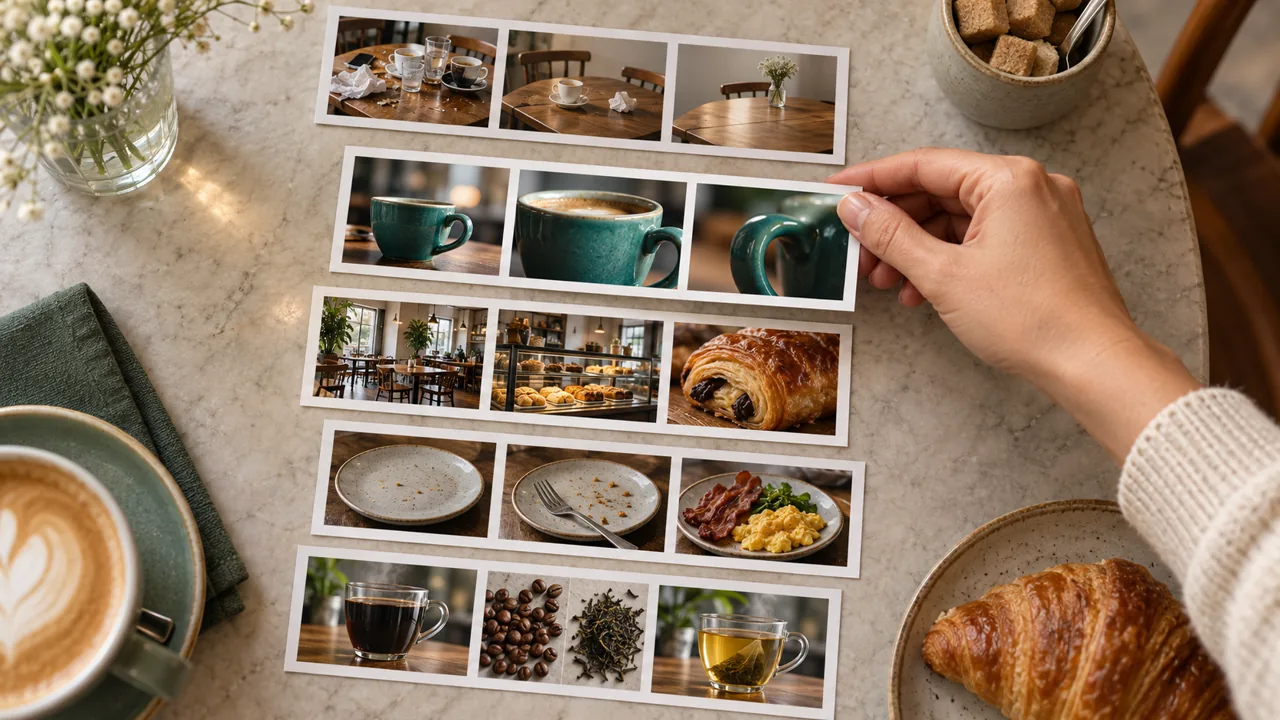
Ilustración didáctica creada en Codex: Las tiras sobre la mesa sugieren distintas secuencias. Usa las cinco descripciones del texto para elegir tu propia estructura.
Ponte a prueba
¿Qué hace más justa una comparación entre A y B?
Si te trabaste aquí, es normal¿No tienes fotos hoy? Elige destacar un producto y planea fotografiar un objeto sencillo junto a una ventana.
Practica ahora 0/3
Elige una de cinco estructuras sencillas
Unos 10 minutos de práctica. Está lista cuando relacionas una estructura con el objetivo y los materiales disponibles.
Usa archivos propios o autorizados. La generación puede requerir una cuenta y créditos. Deja como pendientes las actividades que no hiciste y conserva los originales.
Estructura elegida: <una de las cinco>
Imágenes disponibles: <lista>
Qué falta: <una carencia>
La elegí porque: <material y objetivo>
Segunda idea: <guardar para después>
Al completar los pasos, podrás elegir una estructura y explicar por qué sirve para tu proyecto.
Resumen de la lección
Elige una de cinco estructuras sencillas
Estructura: ambiente → detalle → invitación
Materiales: foto del espacio y de la taza
Falta: imagen final con espacio para el texto
Tu siguiente paso
Ya tienes criterios para elegir una estructura y explicar por qué sirve para tu proyecto.
Guarda la entrega de esta lección en la carpeta del proyecto. La usarás en el siguiente paso.
Siguiente paso: Escribe cuatro líneas que se conviertan en escenas
Material complementario · módulo 1Producción y cuidados para retomar después de la práctica breve.
Cinco caminos para comunicar un mensaje
Experimenta con calma
Esboza una frase para cada una de las cinco estructuras usando el mismo negocio.
Qué observar
Antes y después no debe atribuir al producto un efecto que no demuestra.
Elige según lo que puedes mostrar
Experimenta con calma
Ordena las ideas de la más sencilla a la más difícil con los materiales que tienes hoy.
Qué observar
Una ilustración generada no demuestra el rendimiento real, el sabor ni la satisfacción de los clientes.
Entra a Google Flow, Kling o CapCut. Comprueba las funciones y los costos actuales en tu cuenta.
Lección 2 · Primer video con IA v6.2 · INEMA.CLUB PRO
Módulo 1 · Lección 3 de 12
Escribe cuatro líneas que se conviertan en escenas
Puedes escribir un guion de cuatro líneas y medir cuánto dura.
Un guion lleno de adjetivos puede sonar bonito sin mostrar nada. Una frase corta con una imagen posible facilita la producción.
En 1 minuto
Inicio: ¿Necesitas una pausa?
Propuesta: café, un refrigerio y un rincón tranquilo
Invitación: conoce Ponto da Pausa
1Gancho, propuesta e invitación
Un gancho es una apertura que da un motivo para seguir mirando.
Puede ser una pregunta concreta, un detalle curioso o una situación familiar.
Nuestro ejemplo: ¿Necesitas una pausa?
Después mostramos el café y un refrigerio, presentamos el lugar e invitamos a visitarlo.
Cada línea cumple una función distinta.
La apertura debe relacionarse con lo que viene después.
Prometer una sorpresa que el video no muestra genera una expectativa falsa.
Los primeros tres segundos son un límite de planificación de este ejercicio, no una garantía de que la gente seguirá mirando.
Caio cambia una frase abstracta por café y un refrigerio que puede mostrar en un plano.
Decisión poco sólida
Una experiencia sensorial increíble e inolvidable que lo transforma todo.
Decisión comprobable
¿Necesitas una pausa? Café y un refrigerio. Un rincón tranquilo. Conoce Ponto da Pausa.
Observa qué características hacen que la segunda decisión se pueda comprobar.
2Una línea, una imagen posible
Lee las frases en voz alta y mide el tiempo con el reloj de tu celular.
Quita las repeticiones antes de hablar más rápido.
Al lado de cada frase, escribe qué veremos.
Una taza humeante se puede filmar o generar.
Una experiencia inolvidable también debe traducirse en una situación visible.
Un asistente de IA puede sugerir versiones, pero tú confirmas la información.
Pide cuatro líneas, un público y una duración.
Después revisa cada palabra.
No aceptes direcciones, precios ni horarios inventados por el asistente.
Helena lee la invitación en voz alta y hace una pausa antes del nombre de la cafetería.
Ficha completada · ejemplo de la lección
1Inicio: ¿Necesitas una pausa?
2Propuesta: café, un refrigerio y un rincón tranquilo
3Invitación: conoce Ponto da Pausa
Usa esta ficha como referencia. Cambia el ejemplo por tu propio proyecto.
3Comprueba la decisión según el uso
El tiempo del guion incluye las pausas. Si dura demasiado, quita palabras antes de pedir que hablen más rápido.
Helena usa la ficha para comprobar: invitación: conoce Ponto da Pausa.
Ilustración didáctica creada en Codex: La taza, el refrigerio y la entrada son imágenes posibles para distintas líneas. La ilustración no demuestra la duración ni el movimiento.
Ponte a prueba
El asistente agregó una dirección que no diste. ¿Qué debes hacer?
Si te trabaste aquí, es normalLee despacio. Si terminas antes de quince segundos, añade pausas para que se puedan ver las imágenes; no alargues las frases a la fuerza.
Practica ahora 0/3
Escribe cuatro líneas que se conviertan en escenas
Unos 10 minutos de práctica. Está lista cuando las cuatro líneas tienen una imagen relacionada y la lectura dura de 15 a 20 segundos.
Usa archivos propios o autorizados. La generación puede requerir una cuenta y créditos. Deja como pendientes las actividades que no hiciste y conserva los originales.
1. ¿Necesitas una pausa? | taza
2. Café y un refrigerio. | detalle del croissant
3. Un rincón tranquilo. | ambiente
4. Conoce Ponto da Pausa. | producto e invitación
Tiempo de lectura: <segundos>
Ajuste necesario: <anotar>
Al completar los pasos, podrás escribir y cronometrar un guion de cuatro líneas.
Resumen de la lección
Escribe cuatro líneas que se conviertan en escenas
Apertura: ¿Necesitas una pausa?
Propuesta: café, un refrigerio y un rincón tranquilo
Invitación: conoce Ponto da Pausa
Tu siguiente paso
Ya tienes criterios para escribir y cronometrar un guion de cuatro líneas.
Guarda la entrega de esta lección en la carpeta del proyecto. La usarás en el siguiente paso.
Siguiente paso: Prepara una referencia que muestre el producto
Material complementario · módulo 1Producción y cuidados para retomar después de la práctica breve.
Gancho, propuesta e invitación
Experimenta con calma
Crea tres aperturas honestas para el mismo video y elige la más fácil de mostrar.
Qué observar
No prometas una cura, ingresos, popularidad ni resultados que la imagen no demuestre.
Una línea, una imagen posible
Experimenta con calma
Pídele a un asistente tres versiones breves del guion y prohíbele inventar datos. Compáralas con tu versión.
Qué observar
Leer el texto con cronómetro es mejor evidencia de la duración que una estimación automática.
Entra a Google Flow, Kling o CapCut. Comprueba las funciones y los costos actuales en tu cuenta.
Lección 3 · Primer video con IA v6.2 · INEMA.CLUB PRO
Módulo 2 · Lección 4 de 12
Prepara una referencia que muestre el producto
Puedes fotografiar un objeto y revisar la referencia.
Una imagen inicial confusa permite que el generador complete detalles que querías conservar. La referencia debe mostrar lo importante.
En 1 minuto
Referencia: una foto propia del objeto
Revisión: forma, color y detalles visibles
Archivo: 01-referencia-original
1El objeto debe reconocerse
Una referencia es una imagen que orienta la apariencia.
Si es un producto real, empieza con una foto propia.
Coloca el objeto cerca de una ventana y elige un fondo sencillo.
Muestra las partes importantes sin cortar los bordes.
Revisa si los reflejos, las sombras o los dedos ocultan detalles.
Una foto clara no garantiza fidelidad, pero permite comparar.
Si la referencia no muestra el asa, es difícil reclamar que el generador la inventó.
Elegir el ángulo ya es parte del control.
Caio limpia el fondo antes de tomar la foto y deja el asa a la vista.
Decisión poco sólida
Foto oscura, asa cortada y varios objetos que compiten.
Decisión comprobable
Foto clara del objeto completo, con fondo sencillo y espacio alrededor.
Observa qué características hacen que la segunda decisión se pueda comprobar.
2La imagen inicial es una decisión de escena
La imagen inicial, también llamada primer fotograma, es desde donde empieza el movimiento.
Puede ser una foto o una imagen generada y revisada.
Ya debe mostrar el encuadre que buscas.
Para este ejercicio, usa formato vertical y deja un pequeño margen alrededor del producto.
Una composición demasiado cerrada puede perder partes del objeto al recortarla.
Revísala en la galería del celular antes de enviarla.
Guarda el original y una copia elegida con un nombre fácil de reconocer.
Helena guarda la foto original para comparar el color de la taza con los videos posteriores.
Ficha completada · ejemplo de la lección
1Referencia: una foto propia del objeto
2Revisión: forma, color y detalles visibles
3Archivo: 01-referencia-original
Usa esta ficha como referencia. Cambia el ejemplo por tu propio proyecto.
3Comprueba la decisión según el uso
El objeto debe caber completo en el encuadre y mostrar sus detalles importantes.
Helena usa la ficha para comprobar: archivo: 01-referencia-original.
Ilustración didáctica creada en Codex: El asa y el contorno de la taza se ven con claridad. Es una ilustración; toma tu propia foto para representar un producto real.
Ponte a prueba
El asa quedó fuera de la foto inicial. ¿Cuál es la mejor solución?
Si te trabaste aquí, es normal¿No tienes el producto del proyecto ahora? Practica con una taza u otro objeto cercano. Cambia la referencia antes de la producción final.
Practica ahora 0/3
Prepara una referencia que muestre el producto
Unos 10 minutos de práctica. Está lista cuando guardas una foto propia y anotas tres detalles comprobables.
Usa archivos propios o autorizados. La generación puede requerir una cuenta y créditos. Deja como pendientes las actividades que no hiciste y conserva los originales.
Archivo: <nombre de la foto>
Objeto: <descripción>
Detalles fijos: <color>, <forma>, <parte importante>
Recorte vertical: <completo o volver a tomar>
La elegí porque: <motivo>
Al completar los pasos, podrás fotografiar un objeto y revisar la referencia.
Resumen de la lección
Prepara una referencia que muestre el producto
Referencia: una foto propia del objeto
Revisión: forma, color y detalles visibles
Archivo: 01-referencia-original
Tu siguiente paso
Ya tienes criterios para fotografiar un objeto y revisar la referencia.
Guarda la entrega de esta lección en la carpeta del proyecto. La usarás en el siguiente paso.
Siguiente paso: Fija la apariencia antes de variar las escenas
Material complementario · módulo 2Producción y cuidados para retomar después de la práctica breve.
El objeto debe reconocerse
Experimenta con calma
Fotografía el mismo objeto desde dos ángulos y elige el que mejor muestre su forma.
Qué observar
No uses una imagen inventada para afirmar que reproduce fielmente un producto real.
La imagen inicial es una decisión de escena
Experimenta con calma
Haz una copia vertical y revisa que las partes importantes sigan completas.
Qué observar
No confundas la foto de referencia con el archivo final del video. Son entregas distintas.
Entra a Google Flow, Kling o CapCut. Comprueba las funciones y los costos actuales en tu cuenta.
Lección 4 · Primer video con IA v6.2 · INEMA.CLUB PRO
Módulo 2 · Lección 5 de 12
Fija la apariencia antes de variar las escenas
Puedes anotar tres características fijas y un cambio permitido.
Un rostro o producto que cambia en cada corte distrae. Una ficha breve te ayuda a reconocer el mismo proyecto en distintas escenas.
En 1 minuto
Fijos: color de la taza, madera y luz suave
Puede cambiar: plano cercano o abierto
Personaje: opcional en este primer video
1Continuidad: reconocer el mismo mundo
La continuidad es la sensación de que las escenas pertenecen al mismo proyecto.
El color, la ropa, los objetos, la luz y el entorno ayudan a crear esa impresión.
Elige tres características que se mantendrán.
Ejemplo: una taza verde petróleo, una mesa de madera y luz de ventana.
Luego indica qué puede cambiar, como la distancia de cámara.
Sin esta distinción, podrías aprobar imágenes atractivas que no encajan entre sí.
El estilo visual también debe mantenerse claro.
La fotografía, el dibujo y la animación estilizada tienen apariencias distintas.
Mezclarlas requiere una intención, no solo aceptar el resultado obtenido.
Caio elige fotografía con luz de ventana y deja el personaje hablante para otro proyecto.
Prompts para comparar · ejemplo didáctico
PromptCambia el color de la taza, el tipo de mesa y el estilo visual en cada plano.
Faltan límites observables para evaluar el trabajo.
PromptMantén la taza, la madera y la luz; cambia solo la distancia del encuadre.
Hay criterios claros para comprobar la decisión.
Compara las dos instrucciones. Son ejemplos escritos para la lección, sin una respuesta simulada de la herramienta.
2Un personaje es una elección, no una obligación
Un video de producto puede funcionar sin mostrar rostros.
Para este primer proyecto bastan las manos o los objetos.
Si incluyes un personaje, usa un adulto ficticio o alguien que autorizó el uso de su imagen.
Dale un nombre provisional y describe su ropa, cabello y función en la escena.
El nombre ayuda a organizar archivos; no garantiza que el generador conserve a la persona.
Compara siempre las imágenes.
Evitar personajes en tu primer video reduce los detalles que debes controlar y revisar.
Helena permite un plano más abierto, pero comprueba que el producto siga siendo reconocible.
Ficha completada · ejemplo de la lección
1Fijos: color de la taza, madera, luz suave
2Puede cambiar: plano cercano o abierto
3Personaje: opcional en este primer video
Usa esta ficha como referencia. Cambia el ejemplo por tu propio proyecto.
3Comprueba la decisión según el uso
El nombre de un personaje o producto organiza el prompt; la imagen muestra si se conservó.
Helena usa la ficha para comprobar: personaje: opcional en este primer video.
Ilustración didáctica creada en Codex: Cambia el encuadre y se conserva una paleta similar. Compara los detalles; imágenes independientes pueden cambiar la forma exacta del objeto.
Ponte a prueba
El personaje conserva el nombre, pero cambia de rostro. ¿Eso demuestra continuidad?
Es normal trabarse aquíSi te cuesta controlar un rostro, conserva solo el objeto. Un video útil no necesita una persona en escena.
Practica ahora 0/3
Fija la apariencia antes de variar las escenas
Unos 10 minutos de práctica. Terminas cuando la ficha separa tres características fijas de un cambio permitido.
Usa archivos propios o autorizados. La generación puede requerir una cuenta y créditos. Deja como pendientes las actividades que no hiciste y conserva los originales.
Fijos: 1.<detalle> 2.<detalle> 3.<detalle>
Puede cambiar: <una elección>
Estilo: fotografía o dibujo
Personaje: sin rostro / <ficha y autorización>
Revisar en cada escena: <lista>
Al seguir estos pasos, puedes registrar tres características fijas y un cambio permitido.
Resumen de la lección
Fija la apariencia antes de variar las escenas
Fijos: color de la taza, madera, luz suave
Puede cambiar: plano cercano o abierto
Personaje: opcional en este primer video
Tu siguiente paso
Ya tienes criterios para registrar tres características fijas y un cambio permitido.
Guarda la entrega de esta lección en la carpeta del proyecto. La usarás en el siguiente paso.
Siguiente: Dibuja un guion gráfico de cuatro escenas
Material complementario · módulo 2Producción y cuidados para retomar después de la práctica breve.
Continuidad: reconocer el mismo mundo
Experimenta con calma
Prepara una ficha visual con una referencia y tres características que deben repetirse.
Qué observar
La animación estilizada puede simplificar formas, pero no elimina errores de continuidad.
Un personaje es una elección, no una obligación
Experimenta con calma
Crea una ficha de personaje para un próximo video, sin generar imágenes todavía.
Qué observar
No presentes a una persona ficticia como cliente real ni como autora de un testimonio verdadero.
Entra a Google Flow, Kling o CapCut. Comprueba las funciones y los costos actuales en tu cuenta.
Lección 5 · Primer video con IA v6.2 · INEMA.CLUB PRO
Módulo 2 · Lección 6 de 12
Dibuja un guion gráfico de cuatro escenas
Puedes organizar cuatro cuadros con imagen, movimiento y duración.
Un guion se vuelve producción cuando cada frase tiene una imagen y un lugar en la secuencia. Bastan bocetos sencillos para planear.
En 1 minuto
Orden: taza → bocadillo → ambiente → invitación
Tiempos de edición: 4 + 4 + 5 + 5 = 18 segundos
Una acción por plano
1Guion gráfico: la secuencia antes del video
Un guion gráfico es un conjunto de cuadros que muestra el orden de las escenas.
Dibuja cuatro rectángulos verticales en papel.
Representa dentro de ellos la taza, el bocadillo, el ambiente y la invitación.
Usa formas sencillas.
Debajo de cada cuadro, escribe la frase correspondiente y su duración aproximada.
El boceto revela si dos escenas repiten la misma información.
También permite comprobar si la invitación tendrá espacio para texto.
Aún puedes cambiar el orden sin gastar en generar un video.
Caio reparte dieciocho segundos entre los cuatro cuadros antes de abrir el generador.
Decisión poco sólida
Una escena de veinte segundos con cámara girando, un cliente entrando y un producto que se transforma.
Decisión comprobable
Cuatro escenas breves, cada una con un mensaje y una acción sencilla.
Observa qué características hacen que la segunda decisión se pueda comprobar.
2Una idea por plano
Un plano empieza y termina antes del siguiente corte.
Para el primer intento, elige una acción pequeña en cada plano.
El vapor que sube, una cámara que se acerca o una mano que acomoda el plato son acciones distintas.
Mezclarlas en un mismo prompt aumenta el trabajo de revisión.
Reparte de quince a veinte segundos entre los cuatro planos.
Son tiempos para la edición: puedes generar un clip más largo y usar solo un fragmento.
Comprueba la suma y reserva tiempo suficiente para leer la invitación.
Helena reserva cinco segundos para que se lea la invitación final.
Ficha completada · ejemplo de la lección
1Orden: taza → bocadillo → ambiente → invitación
2Tiempos de edición: 4 + 4 + 5 + 5 = 18 segundos
3Una acción por plano
Usa esta ficha como referencia. Cambia el ejemplo por tu propio proyecto.
3Comprueba la decisión según el uso
Las duraciones del guion gráfico son metas de edición. Antes de generar, revisa qué duraciones ofrece la herramienta.
Helena usa la ficha para comprobar: una acción por plano.
Ilustración didáctica creada en Codex: Las cuatro impresiones muestran el orden de las escenas. Anota movimiento y duración en la ficha; una foto no los demuestra.
Ponte a prueba
La herramienta ofrece diez segundos, pero planeaste usar cuatro en la edición. ¿Qué haces?
Es normal trabarse aquíNo hace falta dibujar bien. Un círculo para la taza y un triángulo para el bocadillo ya ayudan a elegir el orden.
Practica ahora 0/3
Dibuja un guion gráfico de cuatro escenas
Unos 10 minutos de práctica. Terminas cuando cuatro cuadros tienen imagen, acción y duración, con una suma de 15 a 20 segundos.
Usa archivos propios o autorizados. La generación puede requerir una cuenta y créditos. Deja como pendientes las actividades que no hiciste y conserva los originales.
01 taza | sube el vapor | 4 s
02 bocadillo | acercamiento lento | 4 s
03 ambiente | cámara quieta | 5 s
04 producto e invitación | cámara quieta | 5 s
Total: 18 s
Imágenes pendientes: <lista>
Al seguir estos pasos, puedes organizar cuatro cuadros con imagen, movimiento y duración.
Resumen de la lección
Dibuja un guion gráfico de cuatro escenas
Orden: taza → bocadillo → ambiente → invitación
Tiempos de edición: 4 + 4 + 5 + 5 = 18 segundos
Una acción por plano
Tu siguiente paso
Ya tienes criterios para organizar cuatro cuadros con imagen, movimiento y duración.
Guarda la entrega de esta lección en la carpeta del proyecto. La usarás en el siguiente paso.
Siguiente: Comprueba acceso, formato y costo antes de generar
Material complementario · módulo 2Producción y cuidados para retomar después de la práctica breve.
Guion gráfico: la secuencia antes del video
Experimenta con calma
Cambia de lugar dos cuadros y observa si el mensaje queda más claro.
Qué observar
El guion gráfico es un plan de producción, no un conjunto de videos ya generados.
Una idea por plano
Experimenta con calma
Marca qué plano podría ser más corto sin perder la información principal.
Qué observar
El cuadro inicial de un video y un fotograma clave de animación son usos distintos de “keyframe”. Aquí hablamos de la imagen inicial.
Entra a Google Flow, Kling o CapCut. Comprueba las funciones y los costos actuales en tu cuenta.
Lección 6 · Primer video con IA v6.2 · INEMA.CLUB PRO
Módulo 3 · Lección 7 de 12
Comprueba acceso, formato y costo antes de generar
Puedes completar una ficha de generación con los datos de tu cuenta.
La interfaz cambia y el saldo es limitado. Revisar la configuración antes de confirmar evita usar un formato equivocado o gastar más de lo previsto.
En 1 minuto
Orientación: vertical 9:16
Salidas por intento: una
Costo y modelo: copia lo que muestra tu cuenta
1Herramienta, modelo y función son cosas distintas
Flow es una herramienta que reúne funciones de creación.
Veo es una familia de modelos de video disponible en ese entorno.
Kling también permite generar a partir de imágenes.
El curso usa imagen a video: aportas una imagen inicial y describes el movimiento.
Los nombres y las opciones dependen de la versión disponible.
Aquí no hay un modelo ganador para todos los casos.
Elige según el acceso que tienes, el formato que necesitas y una prueba de tu plan.
Compara la calidad con el mismo material antes de cambiar de herramienta.
Caio revisa la orientación antes de agregar la imagen; un clip horizontal necesitaría otro recorte.
Decisión poco sólida
Pulsar Generar sin revisar la orientación, el modelo y la cantidad de salidas.
Decisión comprobable
Anota 9:16, el modelo que aparece, la duración, una salida y el costo antes de confirmar.
Observa qué características hacen que la segunda decisión se pueda comprobar.
2Una ficha antes de pulsar Generar
En Flow, abre un proyecto y busca Video y Frames.
Añade la imagen inicial.
Comprueba el formato, la duración, la cantidad de salidas, el modelo y el costo indicado.
En Kling, busca Image to Video y controles equivalentes.
Esta lección termina al revisar la configuración; la generación viene después.
Para este proyecto, elige formato vertical, también llamado 9:16.
Una salida por intento facilita controlar el gasto.
Multiplica el costo indicado por el máximo de intentos.
No confirmes si el total supera el límite que fijaste.
Helena anota el saldo y el costo mostrado para decidir cuántos intentos caben en el proyecto.
Ficha completada · ejemplo de la lección
1Orientación: vertical 9:16
2Salidas por intento: una
3Costo y modelo: copia lo que muestra tu cuenta
Usa esta ficha como referencia. Cambia el ejemplo por tu propio proyecto.
3Comprueba la decisión según el uso
Usa los créditos y las duraciones de tu pantalla actual. Un ejemplo de la lección no sustituye la configuración de tu cuenta.
Helena usa la ficha para comprobar: costo y modelo: copia lo que muestra tu cuenta.
Ilustración didáctica creada en Codex: La interfaz dibujada es genérica, no un mapa de botones. Comprueba los nombres y valores en la herramienta real.
Ponte a prueba
La pantalla muestra cuatro salidas por intento, pero planeaste una. ¿Qué debes hacer?
Es normal trabarse aquíSi no tienes acceso, termina la planificación. Para completar el video con IA, vuelve a generar cuando puedas usar una herramienta compatible.
Practica ahora 0/3
Comprueba acceso, formato y costo antes de generar
Unos 10 minutos de práctica. Terminas cuando anotas la configuración real y el límite, o identificas la barrera de acceso.
Usa archivos propios o autorizados. La generación puede requerir una cuenta y créditos. Deja como pendientes las actividades que no hiciste y conserva los originales.
Herramienta y modelo: <copia de la pantalla>
Orientación: 9:16
Duración disponible: <segundos>
Salidas: 1
Costo por intento: <créditos mostrados>
Máximo de intentos: <número>
Costo máximo: <multiplicación>
Acceso: listo / pendiente por <motivo>
Al seguir estos pasos, puedes completar una ficha de generación con los datos de tu cuenta.
Resumen de la lección
Comprueba acceso, formato y costo antes de generar
Orientación: vertical 9:16
Salidas por intento: una
Costo y modelo: copia lo que muestra tu cuenta
Tu siguiente paso
Ya tienes criterios para completar una ficha de generación con los datos de tu cuenta.
Guarda la entrega de esta lección en la carpeta del proyecto. La usarás en el siguiente paso.
Siguiente: Genera un plano con una acción sencilla
Material complementario · Módulo 3Producción y cuidados para retomar después de la práctica breve.
Herramienta, modelo y función son cosas distintas
Experimenta con calma
Busca imagen a video en la herramienta disponible y anota el modelo seleccionado.
Qué observar
No supongas que es gratis. Los planes, regiones, límites y costos pueden cambiar.
Una ficha antes de pulsar Generar
Experimenta con calma
Compara dos configuraciones sin generar y anota cuál cabe en tu límite.
Qué observar
El curso enseña el proceso; no compra créditos ni garantiza acceso a tu cuenta.
Entra a Google Flow, Kling o CapCut. Comprueba las funciones y los costos actuales en tu cuenta.
Lección 7 · Primer video con IA v6.2 · INEMA.CLUB PRO
Módulo 3 · Lección 8 de 12
Genera un plano con una acción sencilla
Puedes generar, guardar y revisar un primer clip de IA.
15 minutos de estudio guiado. La espera en la fila no cuenta; vuelve a revisar cuando el archivo esté listo.
La imagen ya muestra el entorno. Ahora el prompt debe decir qué se mueve, cómo y qué permanece estable.
En 1 minuto
Acción: el vapor sube suavemente
Cámara: quieta
Revisión: inicio, mitad, final y reproducción completa
1Sujeto, acción y cámara
Escribe el sujeto y una acción posible.
Para una taza: el vapor sube suavemente.
Luego define la cámara: quieta, sin acercamiento.
Por último, indica qué debe conservarse: forma, color y posición.
Este prompt es una hipótesis que debes probar.
Las palabras no garantizan que la herramienta las siga.
Empezar con poco movimiento facilita detectar cambios no deseados.
Una cámara que gira debe mostrar partes que no aparecen en la imagen.
Si el objeto debe ser fiel, ese movimiento aumenta el riesgo de inventar su forma.
Caio empieza con la cámara quieta para observar solo el vapor y la forma del objeto.
Prompts para comparar · ejemplo didáctico
PromptLa cámara gira, el café salta y la taza cambia de color mientras alguien entra.
Faltan límites observables para evaluar el trabajo.
PromptEl vapor sube suavemente. Cámara quieta. La taza conserva forma, color y posición.
Hay criterios claros para comprobar la decisión.
Compara las dos instrucciones. Son ejemplos escritos para la lección, sin una respuesta simulada de la herramienta.
2Generar es solo el comienzo de la revisión
Usa tu imagen inicial y la configuración de la lección anterior.
Envía el prompt y espera.
Guarda el video con la opción Descargar o Guardar de la herramienta.
Abre el archivo y míralo completo.
Pausa al inicio, a la mitad y al final para revisar los detalles fijos.
Enviar un prompt no significa que el clip esté aprobado.
Si hay un error, anota dónde ocurre.
En el segundo intento, simplifica solo una parte del prompt.
Conserva los archivos para compararlos.
La espera en la fila no cuenta como tiempo de lectura.
Helena rechaza un intento donde cambia el asa, aunque la luz se vea bonita.
Ficha completada · ejemplo de la lección
1Acción: el vapor sube suavemente
2Cámara: quieta
3Revisión: inicio, mitad, final y reproducción completa
Usa esta ficha como referencia. Cambia el ejemplo por tu propio proyecto.
3Comprueba la decisión según el uso
Mira todo el archivo. Tres pausas ayudan a revisar detalles, pero no sustituyen observar el movimiento.
Helena usa la ficha para comprobar: revisión: inicio, mitad, final y reproducción completa.
Ilustración didáctica creada en Codex: El vapor sugiere la acción deseada. Es una imagen fija creada en Codex, no un resultado de video de Kling o Flow.
Ponte a prueba
La herramienta aceptó el prompt y está generando. ¿Terminaste la práctica?
Es normal trabarse aquíSi no tienes acceso o créditos, deja la práctica pendiente. Puedes escribir el prompt ahora, pero eso no demuestra que generaste el video.
Practica ahora 0/3
Genera un plano con una acción sencilla
Unos 10 minutos de trabajo activo. Las filas, grabaciones extra y correcciones quizá requieran otra sesión. Terminas cuando guardas y reproduces un clip generado, y tomas una decisión justificada.
Usa archivos propios o autorizados. La generación puede requerir una cuenta y créditos. Deja como pendientes las actividades que no hiciste y conserva los originales.
Prompt: el vapor sube suavemente sobre la taza. Cámara quieta. Conserva forma, color y posición del objeto.
Archivo: <nombre>
Modelo y costo: <datos reales>
Inicio/mitad/final: <observación>
Decisión: aprobado / repetir por <defecto>
Al seguir estos pasos, puedes generar, guardar y revisar un primer clip de IA.
Resumen de la lección
Genera un plano con una acción sencilla
Acción: el vapor sube suavemente
Cámara: quieta
Revisión: inicio, mitad, final y reproducción completa
Tu siguiente paso
Ya tienes criterios para generar, guardar y revisar un primer clip de IA.
Guarda la entrega de esta lección en la carpeta del proyecto. La usarás en el siguiente paso.
Siguiente: Revisa un plano y organiza la producción
Material complementario · Módulo 3Producción y cuidados para retomar después de la práctica breve.
Sujeto, acción y cámara
Experimenta con calma
Escribe dos prompts para la misma imagen y cambia solo la acción.
Qué observar
Evita pedir acciones incompatibles con lo que aparece en la referencia.
Generar es solo el comienzo de la revisión
Experimenta con calma
Compara un intento con cámara quieta y otro con acercamiento lento, solo si cabe en tu límite.
Qué observar
Si agotas los intentos, deja el plano pendiente en vez de aceptar un defecto que cambia el producto.
Entra a Google Flow, Kling o CapCut. Comprueba las funciones y los costos actuales en tu cuenta.
Lección 8 · Primer video con IA v6.2 · INEMA.CLUB PRO
Módulo 3 · Lección 9 de 12
Revisa un plano y organiza la producción
Puedes revisar un clip y anotar qué falta producir.
15 minutos para estudiar y revisar un clip generado. Para completar los demás planos, necesitas producirlos antes de la lección 10.
La imagen inicial puede estar perfecta y el objeto deformarse a mitad del video. Revisa el movimiento a lo largo del clip.
En 1 minuto
Revisión: forma, color y movimiento durante el clip
Organización: separa lo aprobado de los intentos
Antes de editar: produce los planos pendientes
1Continuidad dentro y entre los planos
Primero mira cada clip completo.
Busca partes que aparecen o desaparecen, texturas que palpitan y movimientos sin sentido.
Luego compara los clips uno al lado del otro o en secuencia.
Observa si la luz, el color y el objeto siguen siendo coherentes.
Una transición no debe ocultar por sí sola un error de forma.
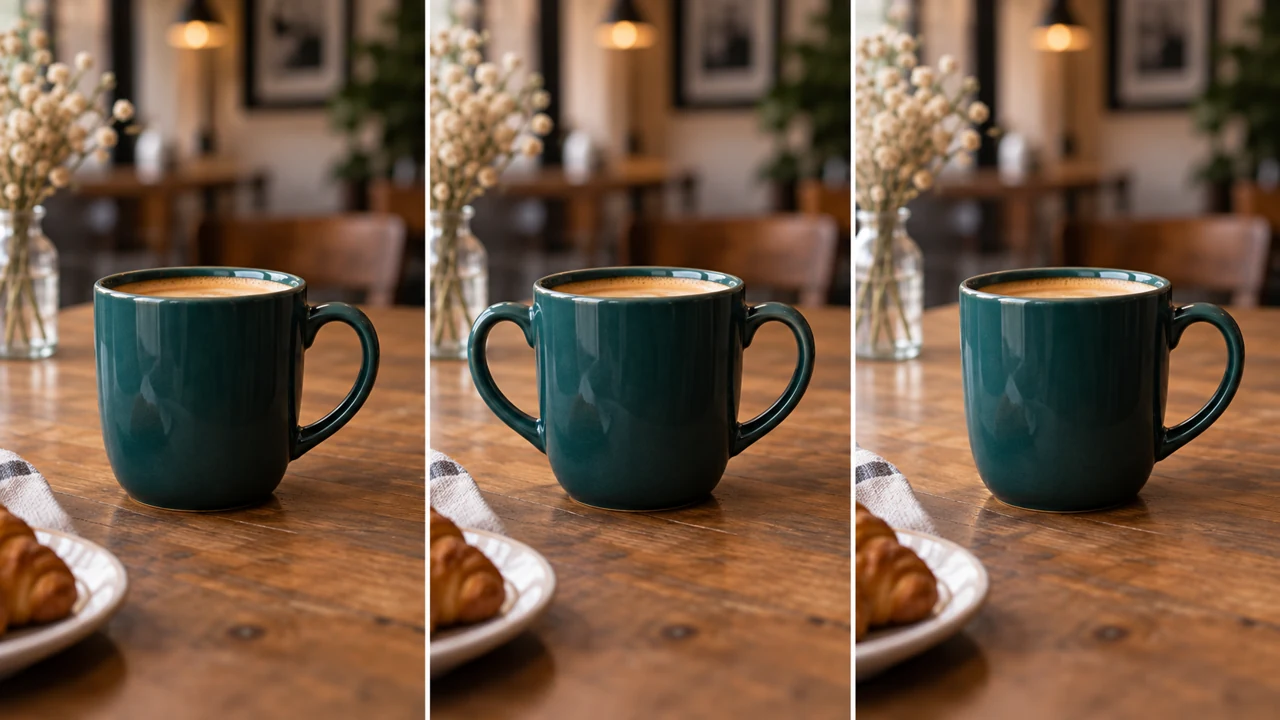
La ilustración muestra una segunda asa en el cuadro central.
Ese defecto se dibujó para enseñar a revisar.
En tu archivo, anota el segundo aproximado en que aparece el problema.
Una marca concreta ayuda a decidir si recortar, repetir o reemplazar.
Caio anota el momento exacto del defecto antes de decidir si puede aprovechar algún fragmento.
Decisión poco sólida
Aprobar cuatro archivos mirando solo sus miniaturas.
Decisión comprobable
Mira un clip completo, decide qué puedes usar y anota qué planos siguen pendientes.
Observa qué características hacen que la segunda decisión se pueda comprobar.
2Una carpeta ordenada facilita la edición
Después, antes de editar, produce los planos restantes con las imágenes del guion gráfico.
Puedes fotografiar el producto, el bocadillo y el espacio, o crear imágenes revisadas.
Para crear imágenes, describe el tema, el encuadre, la luz y el estilo. Revisa la ficha de continuidad antes de animar.
Guarda los archivos aprobados en una carpeta aparte.
Nómbralos en orden: 01-taza, 02-bocadillo, 03-ambiente y 04-invitacion.
Guarda también las imágenes iniciales y los prompts.
Editar es más sencillo cuando separas los archivos elegidos de los intentos descartados.
Helena separa lo aprobado de los intentos y luego anota los planos pendientes.
Ficha completada · ejemplo de la lección
1Revisión: forma, color y movimiento durante el clip
2Organización: archivo revisado y lista de planos pendientes
3Conserva: imágenes iniciales y prompts usados
Usa esta ficha como referencia. Cambia el ejemplo por tu propio proyecto.
3Comprueba la decisión según el uso
No marques un plano como aprobado si tiene un defecto importante en el fragmento que usarás.
Helena usa la ficha para comprobar: conserva las imágenes iniciales y los prompts usados.
Ilustración didáctica creada en Codex: La imagen central tiene dos asas, a diferencia de las demás. Este defecto ilustrativo sirve para practicar la inspección.
Ponte a prueba
A la taza le aparece una segunda asa solo a mitad del clip. ¿Qué anotación sirve?
Si te trabaste aquí, es normal¿Aún no tienes un clip generado? Vuelve a la lección 8. La revisión requiere un archivo real; la imagen de esta lección solo muestra el tipo de defecto que debes buscar.
Practica ahora 0/3
Revisa un plano y organiza la producción
Unos 10 minutos de trabajo activo. Las filas, grabaciones adicionales y correcciones pueden requerir otra sesión. Está listo cuando un clip tiene una revisión documentada y los cuatro planos tienen un estado registrado.
Usa archivos propios o autorizados. La generación puede requerir una cuenta y créditos. Deja como pendientes las actividades que no hiciste y conserva los originales.
Al completar los pasos, podrás revisar un clip y anotar lo que falta producir.
Resumen de la lección
Revisa un plano y organiza la producción
Revisar: forma, color y movimiento a lo largo del clip
Organizar: separar aprobados de intentos
Antes de editar: producir los planos pendientes
Tu siguiente paso
Ya tienes criterios para revisar un clip y anotar lo que falta producir.
Guarda la entrega de esta lección en la carpeta del proyecto. La usarás en el siguiente paso.
Siguiente paso: Haz una primera edición en CapCut
Continuación necesaria antes de la lección 10 · módulo 3Producción y cuidados para retomar después de la práctica breve.
Continuidad dentro de cada plano y entre ellos
Experimenta con calma
Pausa un clip en tres momentos y anota una diferencia real o indica que no encontraste ninguna.
Qué observar
Una revisión por muestreo puede pasar por alto defectos. Reproduce todo el tramo que usarás.
Una carpeta organizada facilita la edición
Experimenta con calma
Continuación del proyecto antes de la lección 10: reserva de 20 a 40 minutos de trabajo, además de las filas, para cada ronda que falta. Fotografía o genera las imágenes de los planos 02–04, revisa las características fijas y anima una acción sencilla como en la lección 8. Mira los resultados y guarda los aprobados. Pasa a la edición solo cuando los cuatro planos tengan tramos utilizables. Respeta el límite; si falta un plano, continúa después.
Qué observar
Producir los demás clips puede tomar más tiempo que esta lección; deja visibles las tareas pendientes.
Entra a Google Flow, Kling o CapCut. Comprueba las funciones y los costos actuales en tu cuenta.
Lección 9 · Primer video con IA v6.2 · INEMA.CLUB PRO
Módulo 4 · Lección 10 de 12
Haz una primera edición en CapCut
Puedes ordenar cuatro clips en una secuencia de 15 a 20 segundos.
La edición comienza por el orden y la duración. Antes de agregar efectos, comprueba que puedas seguir el mensaje del video.
En 1 minuto
Orden: los cuatro planos del storyboard
Formato: vertical 9:16 con el objeto completo
Duración: de 15 a 20 segundos
1La línea de tiempo ordena los archivos
En CapCut, crea un proyecto y elige Importar o Import para añadir los clips aprobados.
Colócalos en la línea de tiempo: la pista donde los archivos aparecen en secuencia.
Arrástralos al orden del storyboard.
Elige la proporción vertical 9:16 y revisa el recorte de cada plano.
El proyecto editable conserva tus decisiones; todavía no es el video final.
No muevas ni borres los archivos originales mientras editas.
En el celular, empieza por Nuevo proyecto y selecciona los archivos.
Los nombres cambian según la versión.
Caio recorta un inicio sin acción y nota que el mensaje aparece antes.
Decisión poco sólida
Importar todos los intentos, agregar efectos y pensar en el orden al final.
Decisión comprobable
Importar los cuatro clips aprobados, ordenarlos, recortarlos y revisar la duración.
Observa qué características hacen que la segunda decisión se pueda comprobar.
2Recortar es elegir el tramo que comunica
Selecciona un clip y arrastra el borde para acortarlo.
Para quitar un tramo del medio, coloca el marcador, elige Dividir y selecciona la parte que borrarás.
Reproduce el video antes y después de cada corte.
Empieza sin transiciones: el corte directo permite comprobar si funciona el orden.
Ajusta la secuencia a entre quince y veinte segundos.
Si una escena necesita más tiempo para entenderse, quita una repetición de otro plano.
No aceleres todo automáticamente.
La invitación final debe permanecer en pantalla el tiempo suficiente para leerla.
Helena mira la edición en el tamaño de la pantalla del celular para comprobar que se vea el producto completo.
Ficha completada · ejemplo de la lección
1Orden: los cuatro planos del storyboard
2Formato: vertical 9:16 con el objeto completo
3Duración: de 15 a 20 segundos
Usa esta ficha como referencia. Cambia el ejemplo por tu propio proyecto.
3Comprueba la decisión según el uso
Revisa la secuencia reproduciéndola, no solo mirando los bloques en la línea de tiempo.
Helena usa la ficha para comprobar: duración de 15 a 20 segundos.
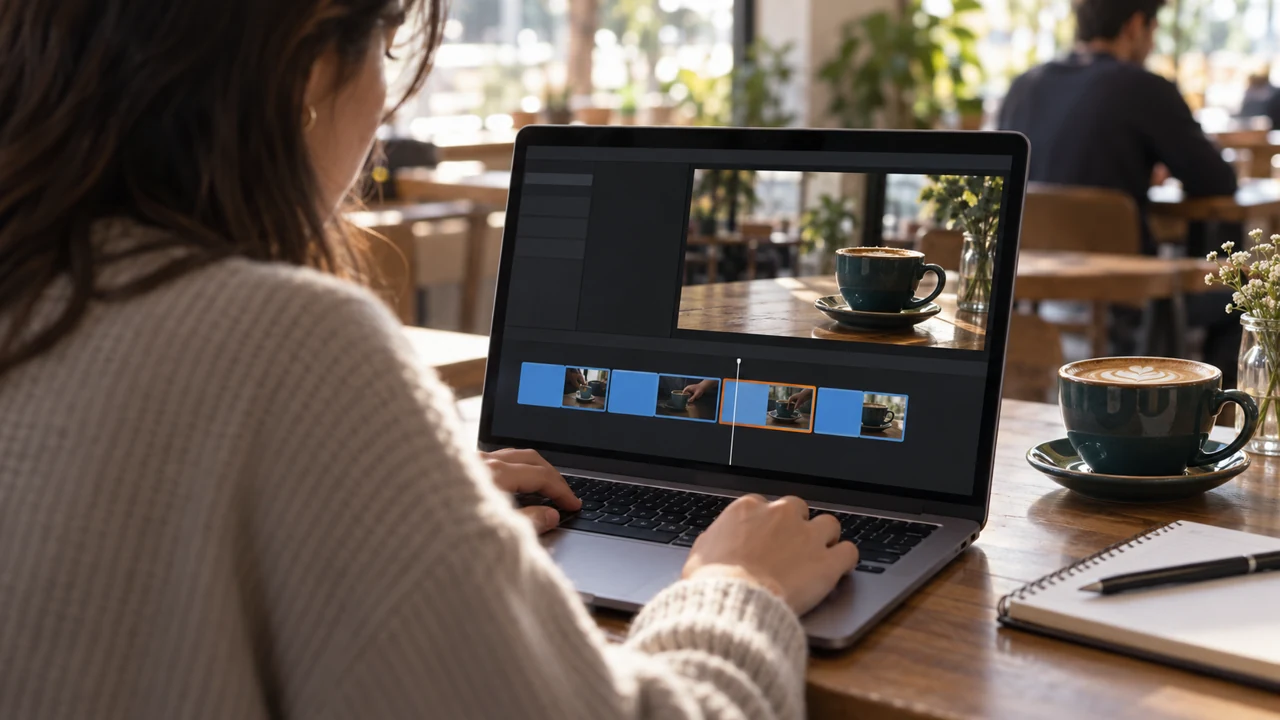
Ilustración didáctica creada en Codex: La línea de tiempo ilustrada representa clips en secuencia. Es una interfaz genérica, no una captura de CapCut.
Ponte a prueba
El producto quedó recortado al cambiar a vertical. ¿Qué debes revisar?
Si te trabaste aquí, es normalSi aún no tienes cuatro clips, vuelve a las tareas pendientes de la lección anterior. Puedes practicar los cortes con archivos propios sin confundir esa práctica con el proyecto final.
Practica ahora 0/3
Haz una primera edición en CapCut
Unos 10 minutos de trabajo activo. Las filas, grabaciones adicionales y correcciones pueden requerir otra sesión. Está listo cuando el proyecto reproduce los cuatro planos en orden, en 9:16, con una duración medida de 15 a 20 segundos.
Usa archivos propios o autorizados. La generación puede requerir una cuenta y créditos. Deja como pendientes las actividades que no hiciste y conserva los originales.
Entra a Google Flow, Kling o CapCut. Comprueba las funciones y los costos actuales en tu cuenta.
Lección 10 · Primer video con IA v6.2 · INEMA.CLUB PRO
Módulo 4 · Lección 11 de 12
Graba la voz y revisa los subtítulos
Puedes añadir tu propia narración y revisar los subtítulos.
Una voz clara ayuda a entender. La música alta o los subtítulos incorrectos pueden arruinar el cuidado que pusiste en las imágenes.
En 1 minuto
Voz: clara, propia y coordinada con las escenas
Subtítulos: texto y tiempos revisados
Prueba: escucha y luego mira sin sonido
1La narración debe caber y escucharse bien
Graba las cuatro líneas en un lugar silencioso.
Usa la grabadora del celular o la función de voz del editor.
Haz una pausa breve entre frases.
Escucha la grabación antes de importarla.
¿La voz suena lejana? Acerca el celular.
¿La voz suena apagada? Deja libre el micrófono y busca un lugar silencioso.
¿La voz suena saturada? Aléjate un poco o habla más suave.
Vuelve a grabar y escucha.
Coloca la narración en la línea de tiempo y sincroniza cada frase con su escena.
Si el audio de los clips compite con la voz, selecciona cada clip y baja su volumen o siléncialo.
Si la narración no cabe, quita palabras o ajusta las pausas.
En este primer proyecto, la música es opcional.
La voz debe entenderse bien en el altavoz del celular.
Caio apaga un ventilador cercano antes de volver a grabar una frase con ruido.
Prompts para comparar · ejemplo didáctico
PedidoAceptar los subtítulos automáticos sin escuchar y cubrir el producto con texto.
Faltan límites observables para evaluar el trabajo.
PedidoEscuchar cada frase, corregir el texto y ubicar los subtítulos en un espacio libre.
Hay criterios claros para comprobar la decisión.
Compara las dos instrucciones. Son ejemplos escritos para la lección, sin una respuesta simulada de la herramienta.
2Hay que revisar los subtítulos automáticos
En CapCut, busca Subtítulos o Captions y luego Subtítulos automáticos.
Elige el audio y el idioma hablado; después genera los subtítulos.
Reproduce el video y corrige palabras, puntuación y el momento en que aparece cada subtítulo.
Si la función no está disponible, añade textos breves manualmente y ajusta su duración.
Revisa especialmente los nombres propios y la invitación.
Coloca el texto sin cubrir el producto.
Usa suficiente contraste y pocas palabras por línea.
Lo más importante es revisarlo en el celular; una vista previa grande puede ocultar problemas de lectura.
Helena corrige el nombre Ponto da Pausa y comprueba que el subtítulo no cubra la taza.
Ficha completada · ejemplo de la lección
1Voz: clara, propia y coordinada con las escenas
2Subtítulos: texto y tiempos revisados
3Prueba: escucha y luego mira sin sonido
Usa esta ficha como referencia. Cambia el ejemplo por tu propio proyecto.
3Comprueba la decisión según el uso
Los subtítulos automáticos ahorran escritura, pero la revisión confirma si el texto coincide con la voz.
Helena usa la ficha para comprobar: prueba: escuchar y luego mirar sin sonido.
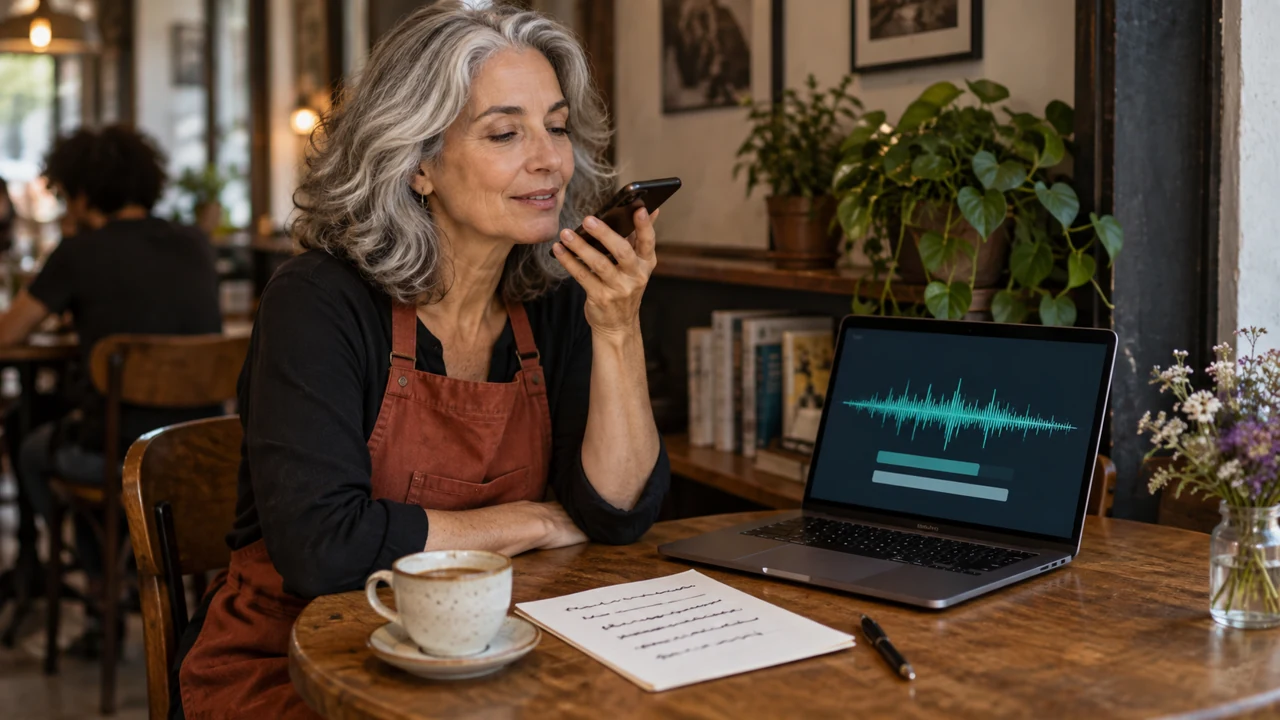
Ilustración didáctica creada en Codex: La escena muestra una grabación de voz. Las ondas y las pistas de subtítulos son ilustrativas; no demuestran la calidad del audio.
Ponte a prueba
El subtítulo escribió mal el nombre de la cafetería. ¿Qué debes hacer?
Si te trabaste aquí, es normal¿No tienes subtítulos automáticos? Añade cuatro textos breves, uno para cada línea. Así puedes practicar la lectura y la sincronización.
Practica ahora 0/3
Graba la voz y revisa los subtítulos
Unos 10 minutos de trabajo activo. Las filas, grabaciones adicionales y correcciones pueden requerir otra sesión. Está listo cuando la narración está sincronizada y revisaste todos los subtítulos en el proyecto.
Usa archivos propios o autorizados. La generación puede requerir una cuenta y créditos. Deja como pendientes las actividades que no hiciste y conserva los originales.
Archivo de voz: <nombre>
Frase que tuve que volver a grabar: <o ninguna>
Subtítulo corregido: <antes → después, o revisado sin errores>
Prueba con sonido: <resultado>
Prueba sin sonido: <resultado>
Al completar los pasos, podrás añadir tu propia narración y revisar los subtítulos.
Resumen de la lección
Graba la voz y revisa los subtítulos
Voz: clara, propia y acorde con las escenas
Subtítulos: texto y tiempos revisados
Prueba: escucha y luego mira sin sonido
Tu siguiente paso
Ya tienes criterios para añadir narración propia y subtítulos revisados.
Guarda la entrega de esta lección en la carpeta del proyecto. La usarás en el siguiente paso.
Siguiente: Exporta, revisa y publica con contexto
Material complementario · módulo 4Producción y cuidados para retomar después de la práctica breve.
La voz debe caber y escucharse bien
Experimenta con calma
Graba dos versiones con ritmos distintos y elige la que suene natural.
Qué observar
Usa tu propia voz o una voz autorizada. No atribuyas un testimonio ficticio a una persona real.
Los subtítulos automáticos requieren revisión
Experimenta con calma
Mira sin sonido y comprueba si puedes seguir el mensaje con los subtítulos.
Qué observar
La disponibilidad de las funciones puede cambiar según la plataforma, la región, la versión y la cuenta.
Entra a Google Flow, Kling o CapCut. Comprueba las funciones y los costos actuales en tu cuenta.
Lección 11 · Primer video con IA v6.2 · INEMA.CLUB PRO
Módulo 4 · Lección 12 de 12
Exporta, revisa y publica con contexto
Puedes exportar y revisar el video, y registrar cómo lo entregaste.
El proyecto puede verse bien en el editor y salir con cortes o textos incorrectos. Revisa por última vez el archivo exportado.
En 1 minuto
Archivo: video final reproducido fuera del editor
Paquete: video + imágenes iniciales + aprendizaje
Entrega: archivo local, enlace privado o publicación registrada
1Exportar crea el archivo que entregarás
En CapCut, elige Exportar y revisa duración, orientación y opciones disponibles.
Para este ejercicio, elige MP4 y resolución de 1080p cuando estén disponibles.
Mantén una frecuencia de cuadros compatible con el proyecto.
La frecuencia de cuadros es la cantidad de imágenes por segundo; aumentarla no corrige errores de generación.
Abre el archivo fuera del editor.
Mira el video completo con sonido y sin sonido.
Revisa la primera imagen, las transiciones, la voz, los subtítulos y la invitación final.
Si corriges el proyecto, exporta una nueva versión y revísala otra vez.
Caio abre el MP4 en su celular y ve un subtítulo cortado antes de entregarlo.
Decisión poco sólida
Exportar y publicar sin abrir el archivo final, presentando como real la cafetería ficticia.
Decisión comprobable
Revisar el archivo, identificarlo como estudio con IA y anotar dónde se entregó.
Observa qué características hacen que la segunda decisión se pueda comprobar.
2Entregar también implica explicar lo que hiciste
Conserva el video, de tres a cinco imágenes iniciales y una frase sobre lo aprendido.
En el ejemplo ficticio, identifica la pieza como estudio de una cafetería imaginaria con escenas generadas por IA.
Para un negocio real, confirma los datos y las autorizaciones.
Publica solo cuando la revisión no deje problemas importantes pendientes.
Puedes entregar mediante un enlace privado o publicar en el canal que elijas.
Anota el método y la ubicación del archivo o la publicación.
Antes de enviar, revisa la vista previa y marca el contenido generado por IA si la plataforma lo solicita.
Helena conserva el estudio con las imágenes iniciales y anota que simplificar el movimiento mejoró la continuidad.
Ficha completada · ejemplo de la lección
1Archivo: video final reproducido fuera del editor
2Paquete: video + imágenes iniciales + aprendizaje
3Entrega: archivo local, enlace privado o publicación registrada
Usa esta ficha como referencia. Cambia el ejemplo por tu propio proyecto.
3Comprueba la decisión según el uso
Las 24 horas organizan el desafío. La entrega se demuestra con un archivo revisado y sin problemas pendientes.
Helena usa la ficha para comprobar: entrega: archivo local, enlace privado o publicación registrada.
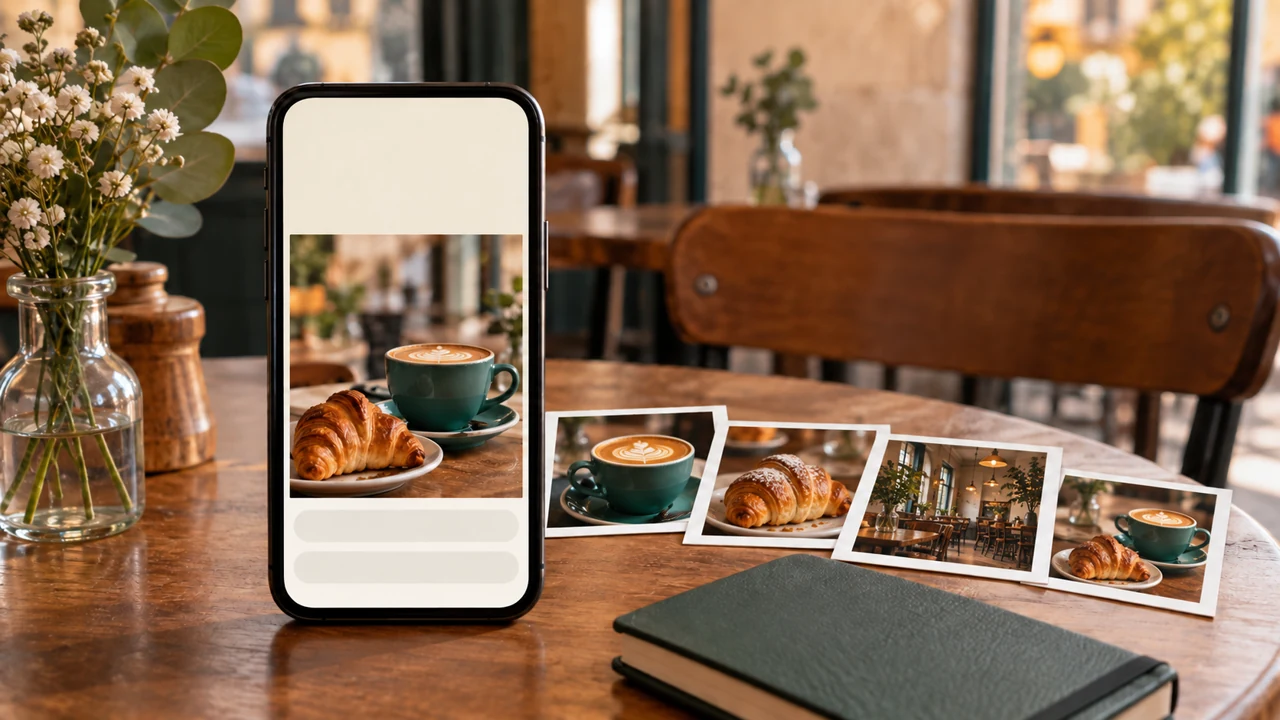
Ilustración didáctica creada en Codex: El teléfono representa la revisión en formato vertical. Es ilustrativo; el curso no presenta el cuadro como un video producido.
Ponte a prueba
El archivo se exportó, pero nadie comprobó su reproducción. ¿Qué sigue?
Es normal trabarse aquíSi prefieres no publicar en público, entrega un archivo o enlace privado. Anota esa decisión; publicar es opcional.
Practica ahora 0/3
Exporta, revisa y publica con contexto
Unos 10 minutos de trabajo activo. Las filas, grabaciones extra y correcciones quizá requieran otra sesión. Terminas cuando revisas el archivo fuera del editor y registras con pruebas cómo lo entregaste.
Usa archivos propios o autorizados. La generación puede requerir una cuenta y créditos. Deja como pendientes las actividades que no hiciste y conserva los originales.
Archivo final: <nombre y ubicación>
Duración y resolución reales: <datos>
Revisión: imagen, voz, subtítulos e invitación <resultado>
Imágenes iniciales: <3–5 archivos>
Aprendizaje: <una frase>
Método: archivo local / enlace privado / publicado
Ubicación o URL: <completar>
Descripción: estudio ficticio con escenas generadas por IA
Al seguir estos pasos, puedes exportar y revisar el video, y registrar cómo lo entregaste.
Resumen de la lección
Exporta, revisa y publica con contexto
Archivo: video final reproducido fuera del editor
Paquete: video + imágenes iniciales + aprendizaje
Entrega: archivo local, enlace privado o publicación registrada
Tu siguiente paso
Ya tienes criterios para exportar y revisar el video, y registrar cómo lo entregaste.
Guarda la entrega de esta lección en la carpeta del proyecto. La usarás en el siguiente paso.
Siguiente: Aplica el método a un video nuevo con otro objetivo.
Material complementario · módulo 4Producción y cuidados para retomar después de la práctica breve.
Exportar crea el archivo que entregarás
Experimenta con calma
Envía una copia a tu celular y comprueba que el texto y el audio sigan claros.
Qué observar
Si una opción de exportación cuesta dinero, elige otra disponible y anota la resolución usada.
Entregar también implica explicar lo que hiciste
Experimenta con calma
Pídele a alguien que diga qué mensaje entendió, antes de explicárselo.
Qué observar
No llames publicado a un archivo que solo exportaste. Son etapas distintas y debes registrarlas por separado.