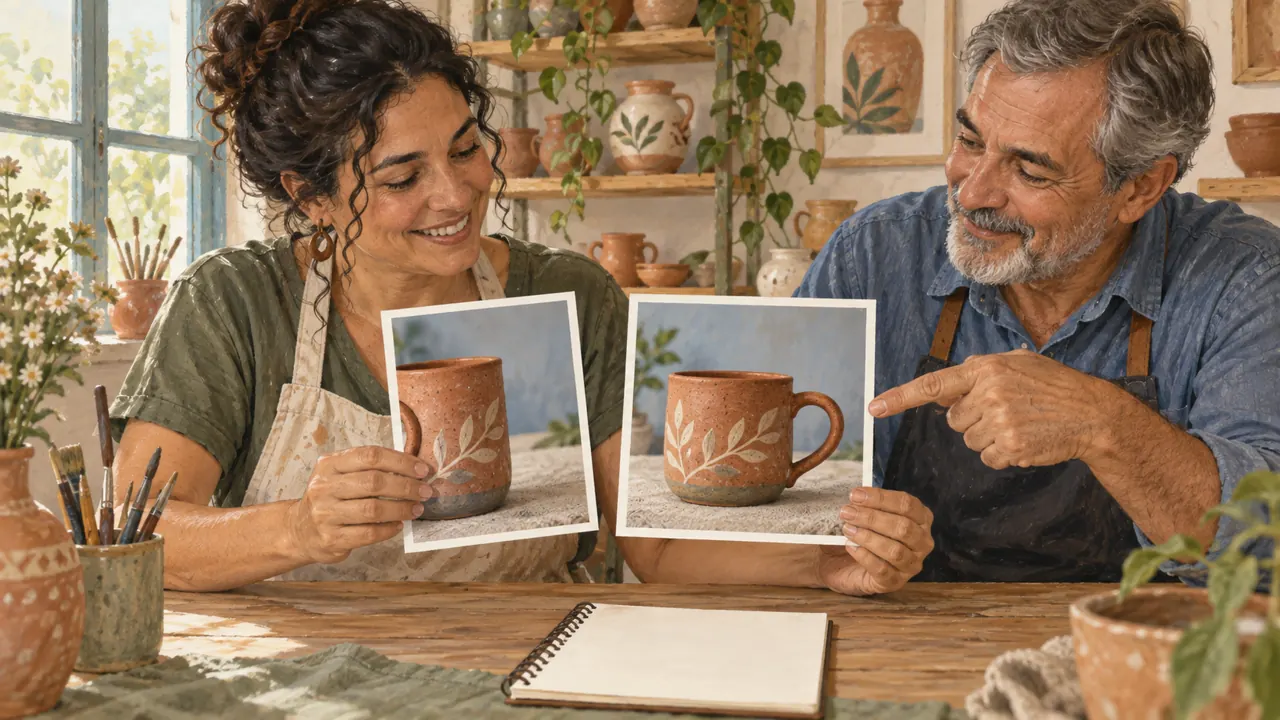
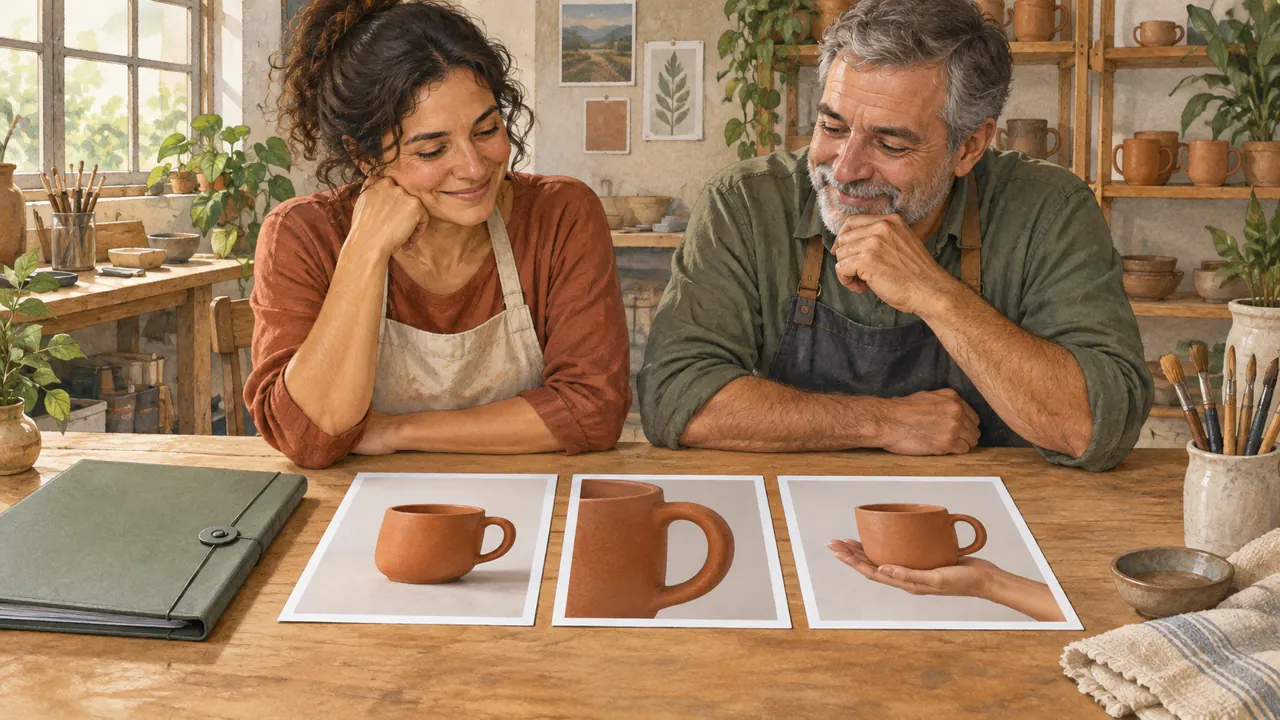
Prompting de Imagem v6.2 · 7 módulos · 21 aulas
Escolha enquadramento, luz e composição. Prepare três imagens de produto com decisões que você consegue explicar e revisar.
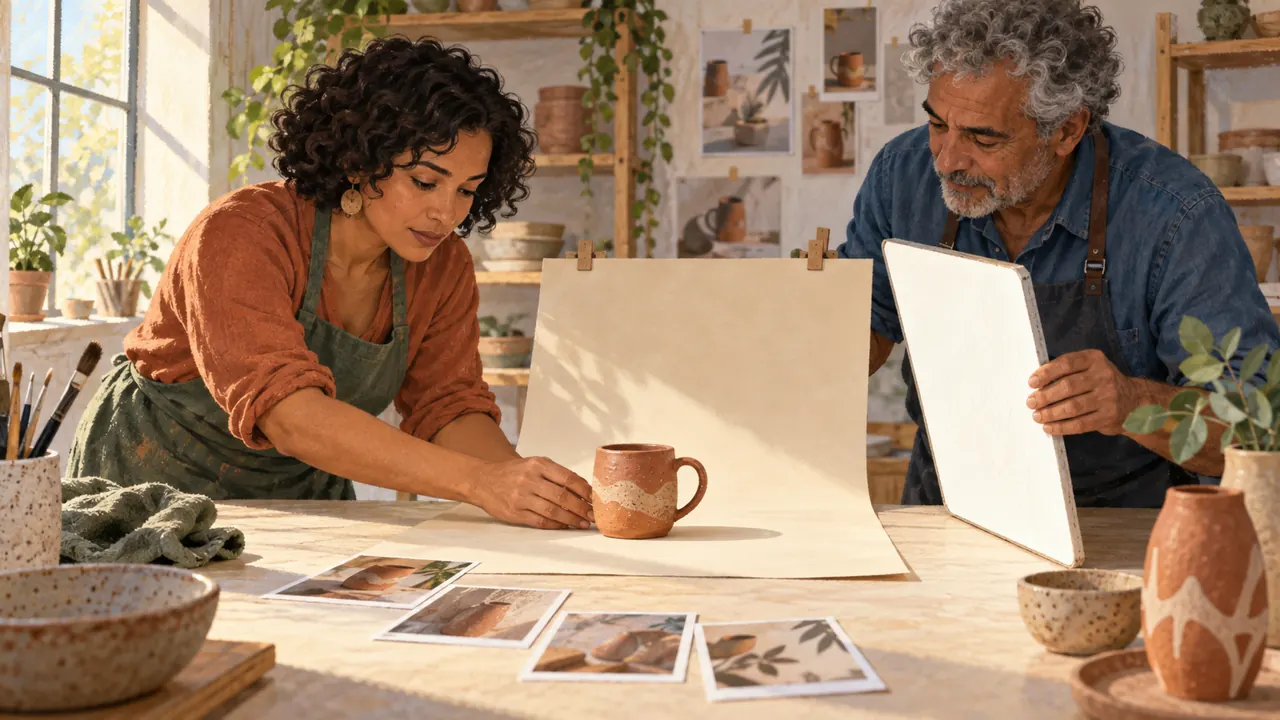
Ao terminar, você terá um briefing, uma pasta de referências e um teste comparável entre ferramentas.
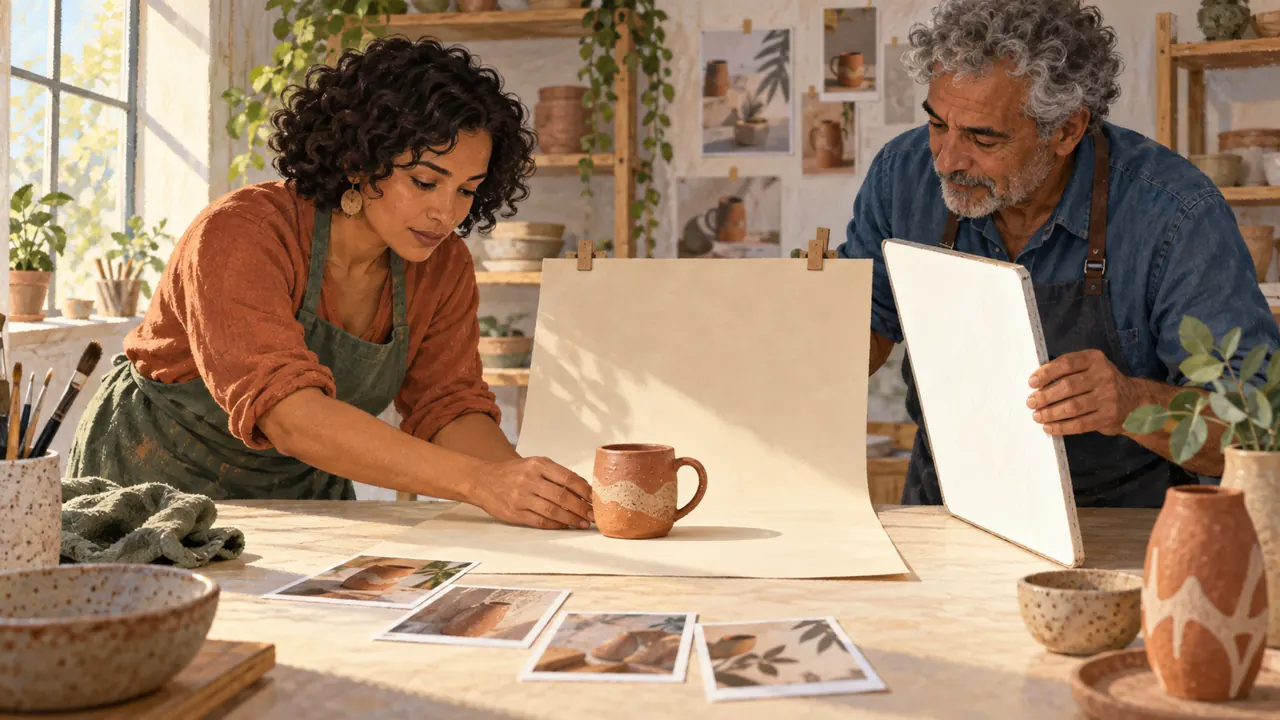
Você vai escrever um pedido em camadas e relacionar cada trecho a uma diferença visível.
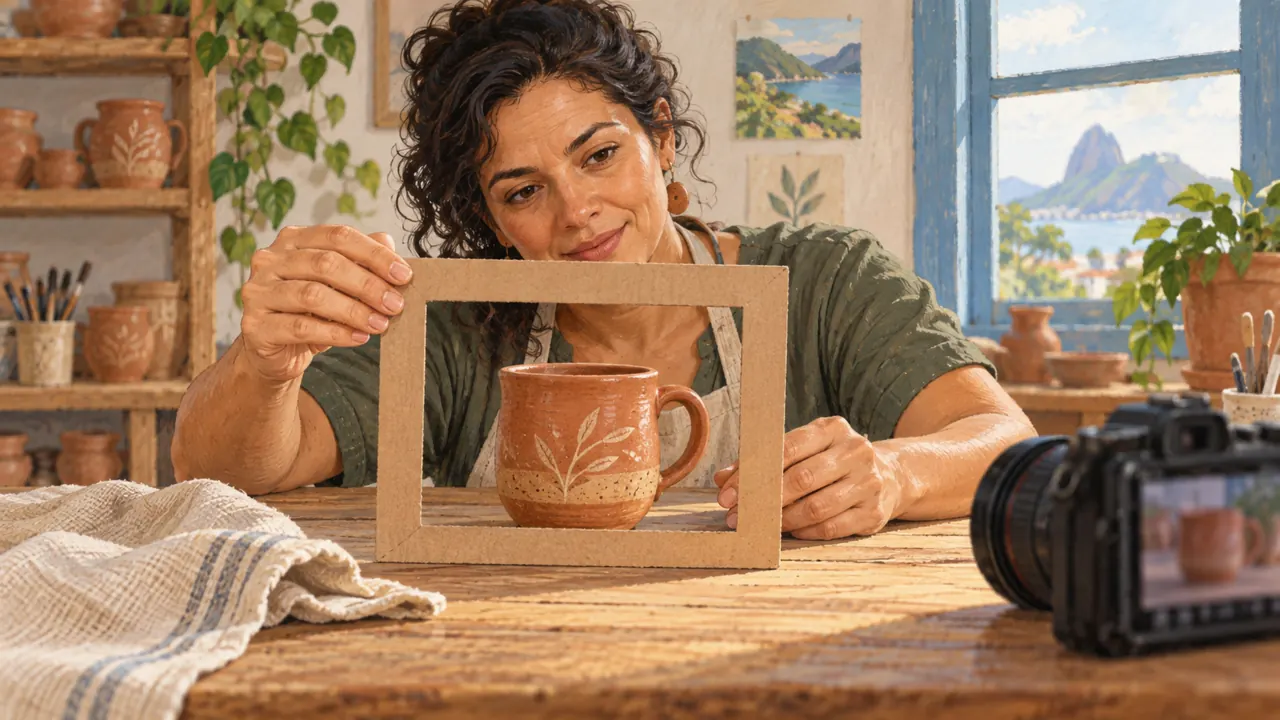
Você vai separar formato, referência e variação, registrando um teste sem confundir as causas.
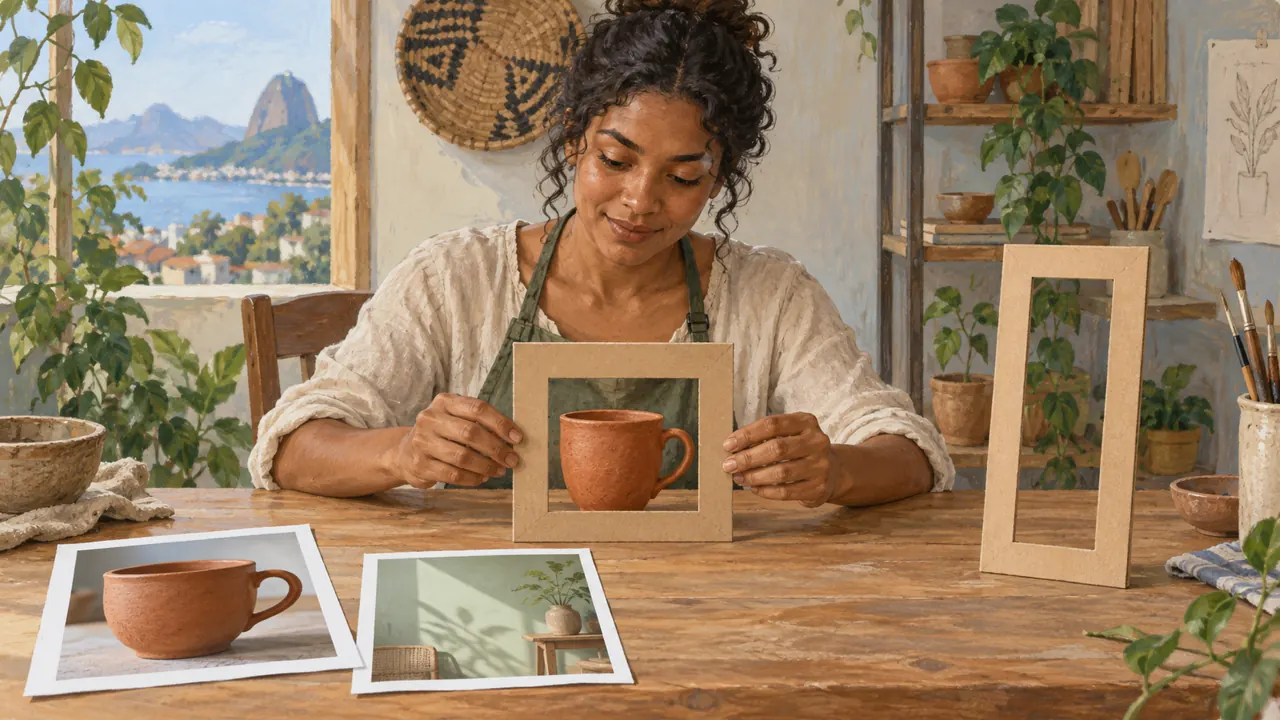
Você vai definir invariantes e montar uma sequência de seis cenas sem depender de sorte.
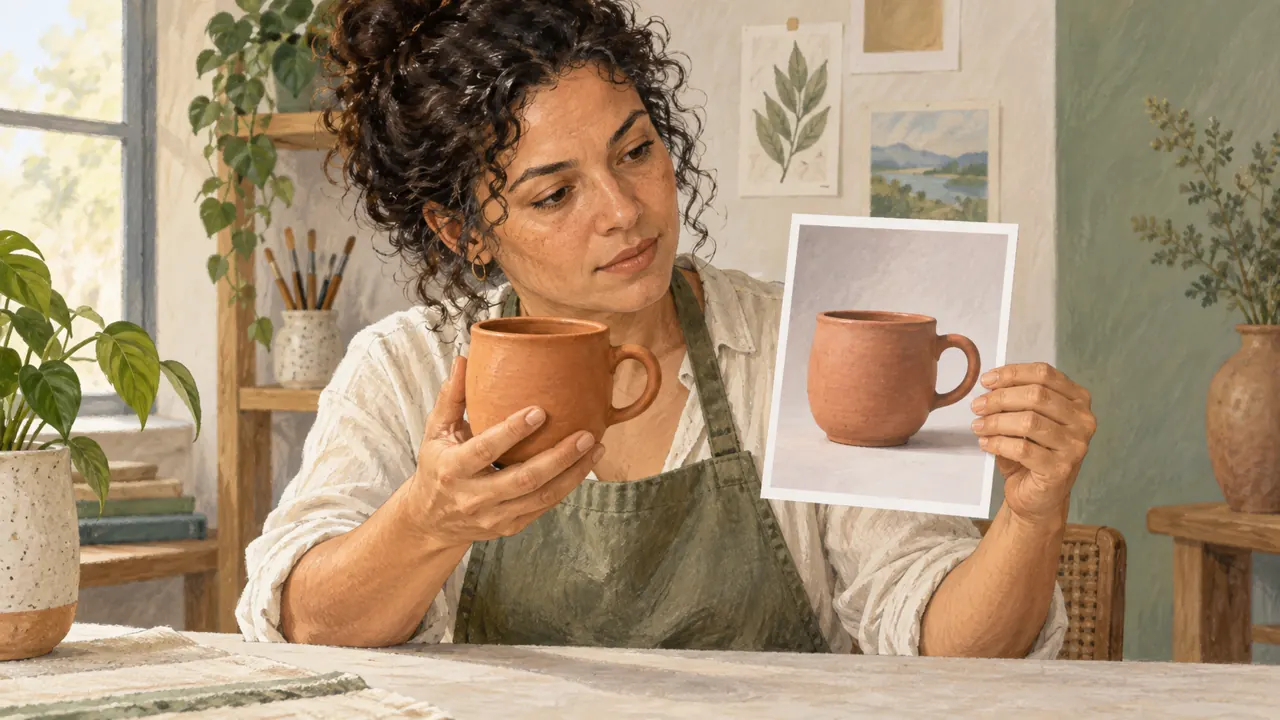
Você vai escolher entre ajuste global, edição local, expansão e montagem final.
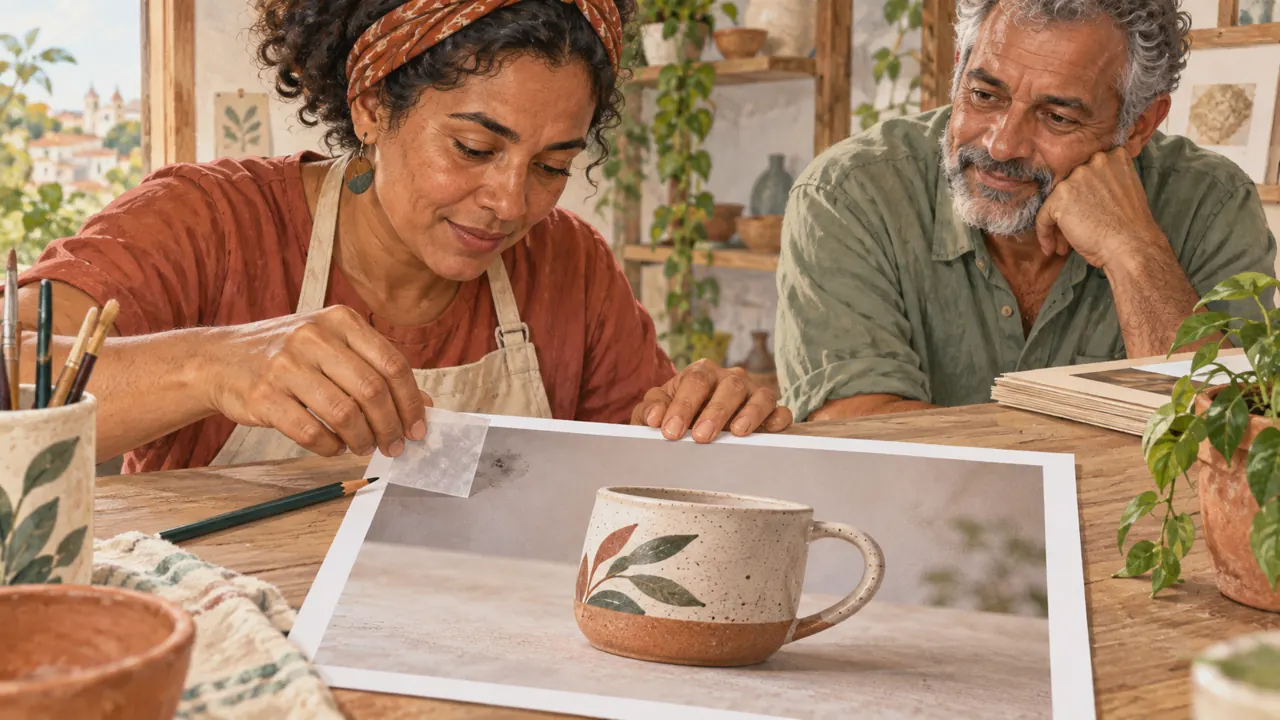
Você vai decidir quando ampliar e distinguir nitidez aparente de informação confiável.
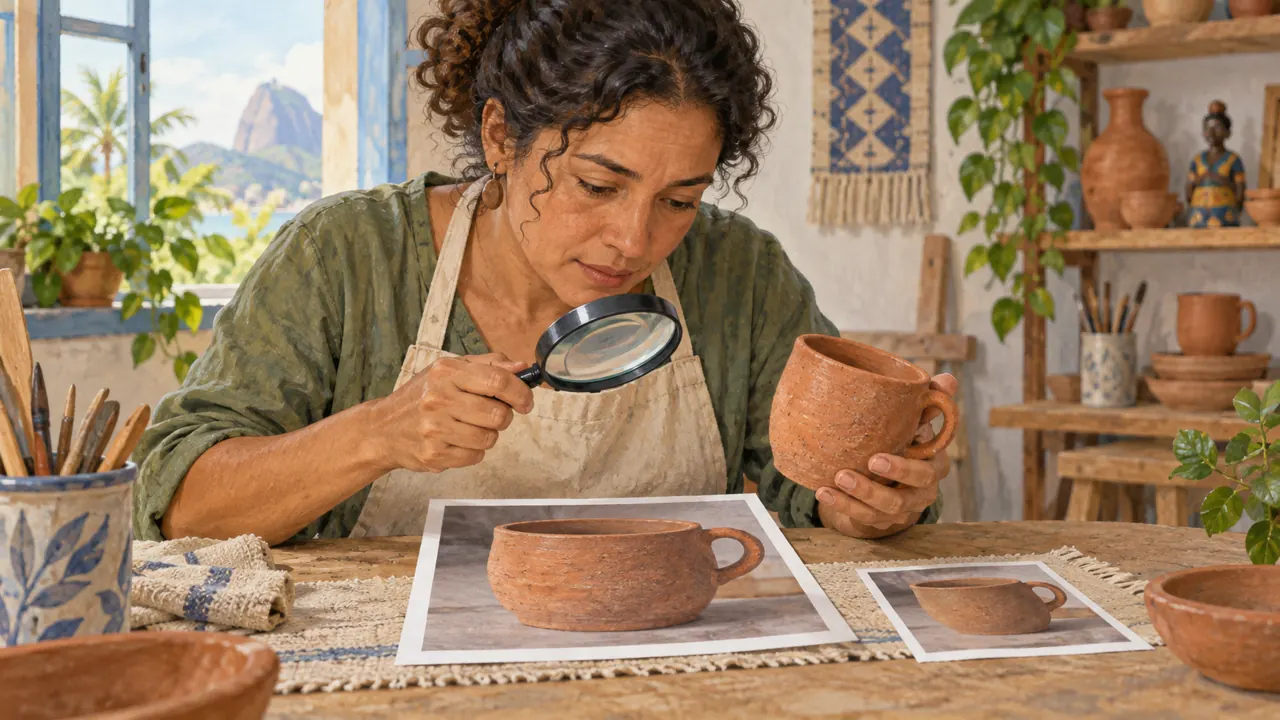
Você vai entregar três imagens coerentes, uma edição documentada e uma receita reutilizável.
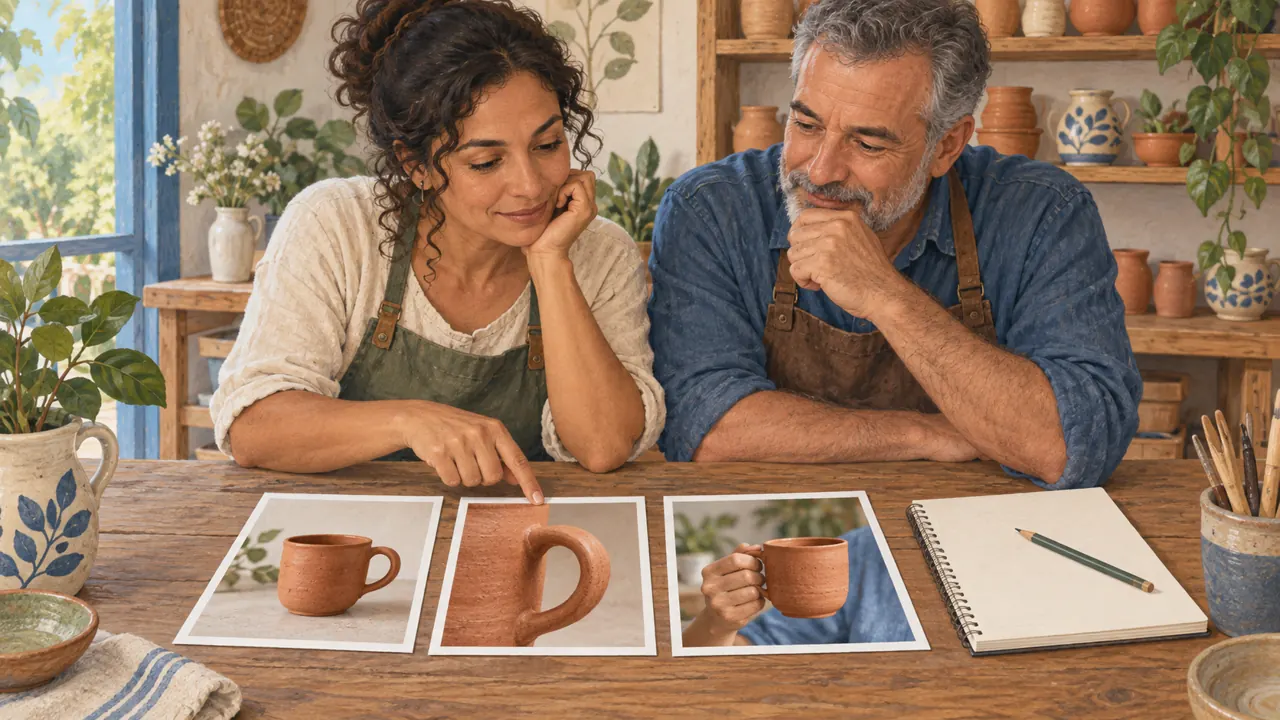
Prompting v6.2
Os termos técnicos do curso em palavras simples. Cada termo leva às aulas em que aparece.
Sistema que gera ou transforma uma imagem a partir de uma orientação. A ferramenta pode oferecer mais de um modelo.
Aparece em: Aula 1
Módulo 1 · Aula 1 de 21

Você consegue escrever cinco linhas que orientam uma imagem de produto.
Você pede uma imagem bonita e recebe algo que não serve para a loja. Falta dizer qual trabalho essa imagem precisa cumprir.
Em 1 minuto
Modelo é o sistema que gera ou transforma a imagem.
Plataforma é a interface pela qual você o acessa.
Editor é o ambiente em que você recorta, compõe ou retoca.
Uma plataforma pode oferecer vários modelos, e o mesmo modelo pode aparecer em interfaces diferentes.
Separar essas três funções evita atribuir ao modelo uma limitação do botão ou do plano.
Uma comparação só é útil se você souber qual versão realmente usou.
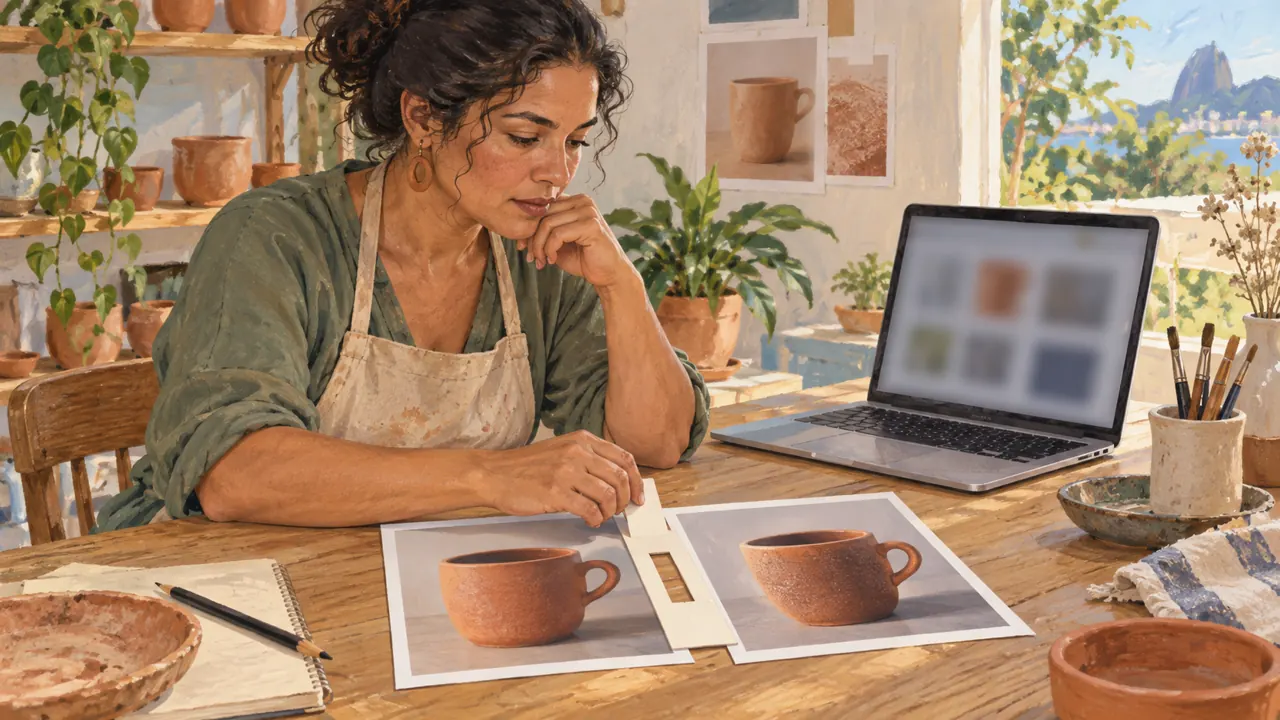
Joana, artesã, precisa mostrar a alça da caneca. Ela confere se a ferramenta permite gerar e salvar uma imagem antes de começar.
PedidoFaça uma imagem incrível de uma caneca.
Faltam limites observáveis para conferir o trabalho.
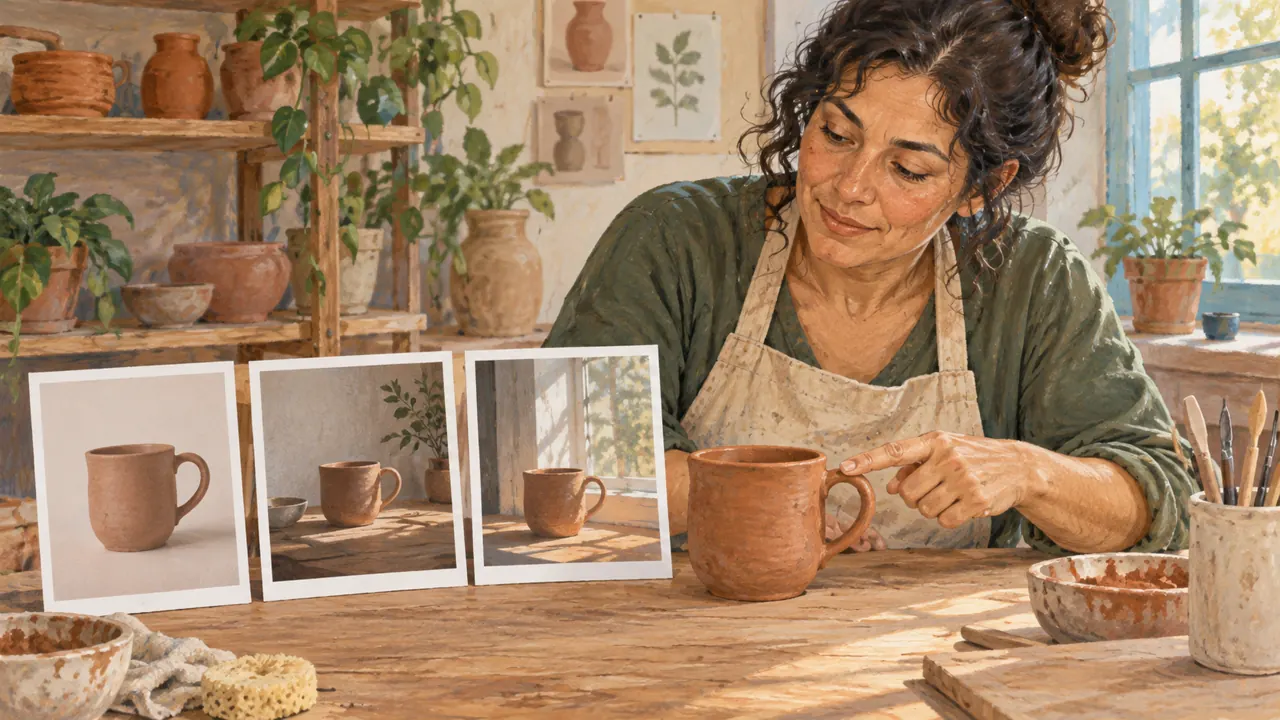
PedidoMostre uma caneca terracota com uma alça inteira. Público: compradores de cerâmica. Uso: catálogo quadrado. Intenção: clareza. Fundo creme, sem texto.
Há uma mudança definida e algo que precisa permanecer.
Briefing é a descrição do trabalho: o que mostrar, para quem, onde será usado, que sensação buscar e o que preservar.
Aurora é nossa marca fictícia de cerâmica; o trabalho será mostrar uma caneca artesanal com clareza e sensação de uso cotidiano.
Sem critérios prévios, qualquer imagem bonita parece aprovada.
Um pedido de catálogo exige legibilidade do produto; uma peça de ambientação pode valorizar a cena.
São decisões diferentes.
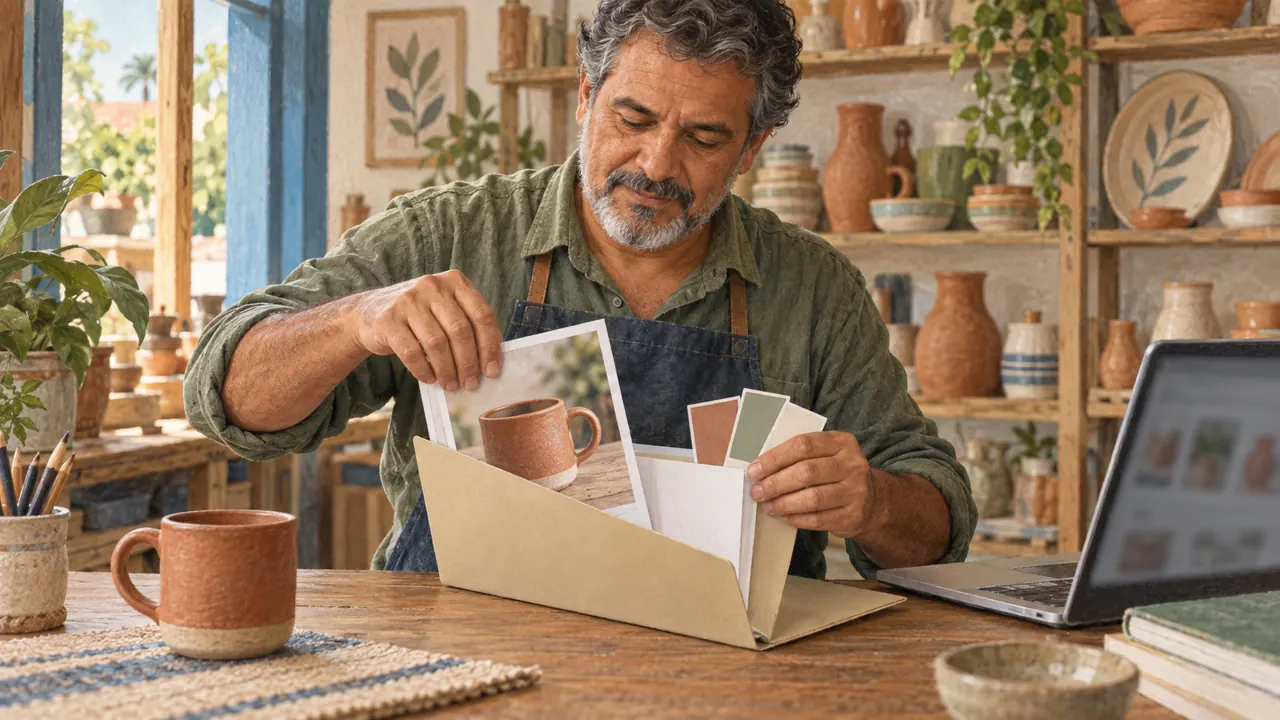
Mauro, lojista, prepara um catálogo. Ele pede fundo simples e produto inteiro para facilitar a escolha de quem compra.
Agora confira as cinco linhas do pedido. Quando gerar a imagem, compare o resultado com elas. Uma alça cortada reprova uma peça que deveria mostrá-la inteira.
Mauro usa a observação abaixo para decidir: obrigatório: contorno inteiro, fundo creme e uma alça.

Teste-se
O catálogo precisa mostrar a alça, mas a imagem a cortou. O que fazer?
Se travou aqui, é normalNão precisa conhecer nomes de câmera. Comece pelo objeto e diga o que não pode desaparecer.
Pratique agora 0/3
Cerca de 10 minutos. Pronto quando as cinco linhas descrevem uma imagem que você consegue conferir.
Use fotos próprias ou autorizadas. A ficha pode ser preenchida no papel ou nas Notas. Se a prática pedir edição, preserve o original e trabalhe numa cópia.
Produto: <objeto> Público: <quem vai olhar> Uso e formato: <onde aparece> Intenção: <o que precisa ficar claro> Obrigatório: <três características>
Ao cumprir os passos, você consegue escrever cinco linhas que orientam uma imagem de produto.
Cola da aula
Abra a ferramenta que já tem. Localize o nome do modelo, o campo de prompt — a instrução escrita —, o envio de referências e o salvamento. Registre quais funções existem antes de assinar outro serviço.
Não assuma que todo recurso visto numa aula está disponível na sua conta. Os nomes e limites variam. Comece com uma geração simples e um salvamento.
Escreva: produto, público, formato final, intenção e três características obrigatórias. Exemplo: caneca terracota; pessoas que gostam de objetos artesanais; quadrado; acolhimento; uma alça, borda íntegra e fundo creme.
Não invente atributos comerciais, como capacidade, origem ou resistência, a partir de uma imagem. Neste exercício, a marca e o produto são fictícios.
Exemplo autoral para testar na ferramenta que você já usa. Resultados variam; confira pelo critério antes de aprovar.
Crie uma fotografia de produto de uma caneca de cerâmica sem marca, cor terracota, alça oval visível e inteira. Coloque-a sobre uma mesa clara, diante de um fundo liso creme. Enquadramento quadrado, câmera na altura da caneca, luz suave de uma janela lateral. Preserve a borda circular e a alça inteira. Deixe espaço livre acima do objeto. Sem texto na imagem.
Confira objeto, alça, direção da sombra e área livre. Salve a imagem e o nome exato do modelo, mesmo que o resultado não seja aprovado.
Aula 1 · Prompting de Imagem v6.2 · INEMA.CLUB PRO
Módulo 1 · Aula 2 de 21

Você consegue selecionar referências e comparar uma geração por critérios.
Uma pilha de fotos pode confundir a direção da imagem. Separar o papel de cada referência torna a avaliação mais clara.
Em 1 minuto
Referência é uma imagem usada para orientar uma característica.
Separe referência de objeto, de composição e de estilo.
Um produto recortado ajuda a observar sua forma; uma cena pode ensinar a posição do objeto; uma paleta orienta relações de cor.
Enviar muitas imagens sem explicar seus papéis pode misturar objetos, fundos e estilos.
A seleção é parte da direção: cada arquivo deve resolver uma dúvida visual específica.
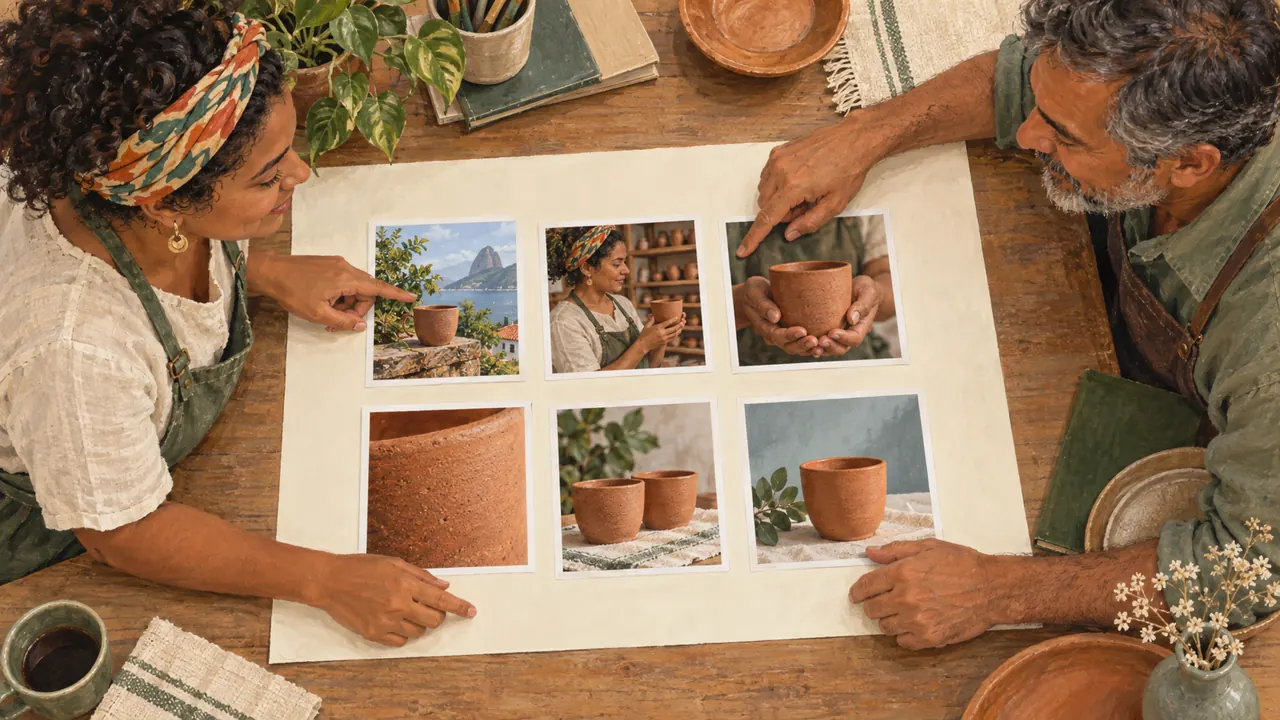
Joana separa uma foto da alça e uma foto de luz suave. Ela escreve o papel de cada uma para evitar uma caneca misturada.
Use todas estas fotos e misture os estilos.
Referência A: preserve a forma da caneca. Referência B: use apenas a luz suave. Ignore objetos e cores da referência B.
Um teste comparável mantém o mesmo pedido e avalia critérios definidos antes da geração.
Registre aderência ao briefing, facilidade de edição, erros visíveis e esforço para chegar a uma versão utilizável.
O modelo mais impressionante em uma galeria pode não resolver o seu produto.
Você precisa saber se consegue revisar um erro, repetir o processo e exportar no formato necessário.
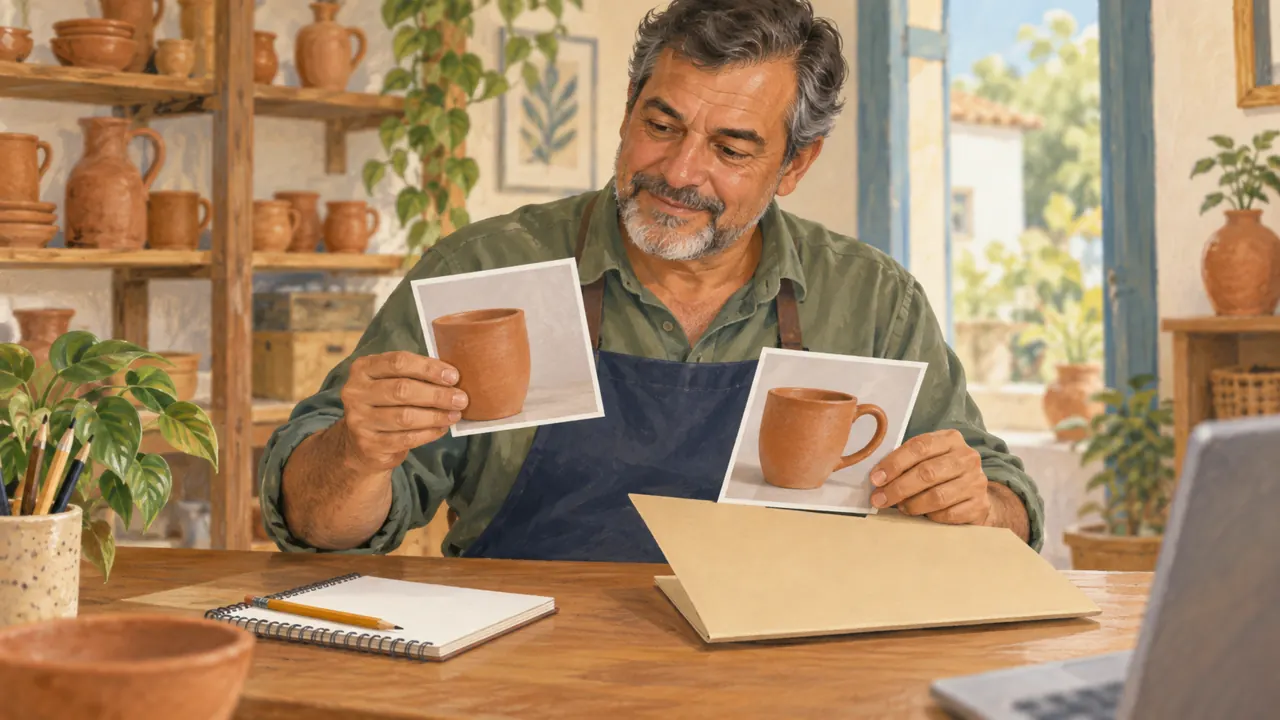
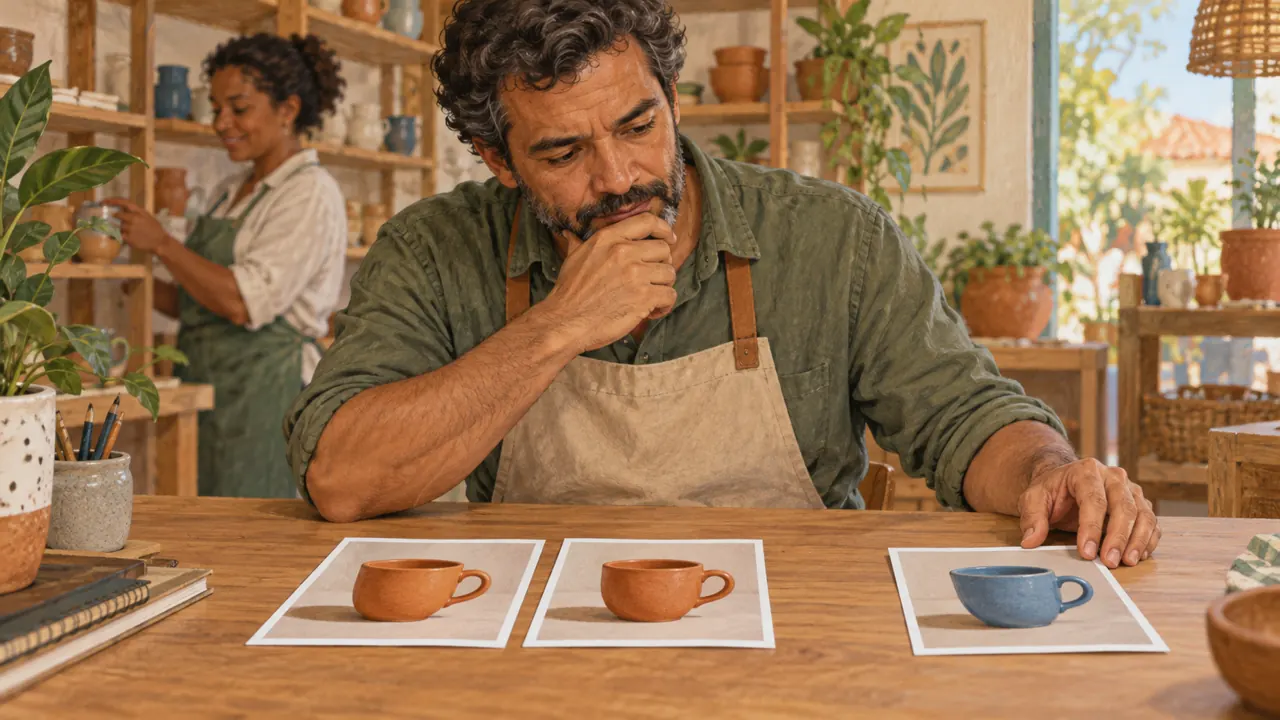
Mauro avalia duas tentativas pelo contorno, pela luz e pelo espaço livre. A escolha deixa de depender só da primeira impressão.
A encomenda deste exercício é uma caneca com alça inteira, luz suave e área livre acima. Compare a imagem com esses três requisitos. Uma referência de luz não deve trocar o produto.
Mauro usa a observação abaixo para decidir: teste → mesma encomenda e mesmos critérios.

Teste-se
A foto de luz trouxe uma alça diferente. Qual ajuste ajuda?
Se travou aqui, é normalSe as duas referências disputam a forma do produto, retire uma. Duas instruções claras ajudam mais que dez fotos sem função.
Pratique agora 0/3
Cerca de 10 minutos. Pronto quando cada referência tem uma função e uma imagem foi avaliada pelos três critérios.
Use fotos próprias ou autorizadas. A ficha pode ser preenchida no papel ou nas Notas. Se a prática pedir edição, preserve o original e trabalhe numa cópia.
Referência A: aproveitar <característica>; ignorar <restante>. Referência B: aproveitar <característica>; ignorar <restante>. Imagem observada: <qual>. Forma: <atende ou revisar + motivo>. Luz: <atende ou revisar + motivo>. Espaço livre: <atende ou revisar + motivo>.
Ao cumprir os passos, você consegue selecionar referências e comparar uma geração por critérios.
Cola da aula
Escolha fotos próprias ou autorizadas. Nomeie cada uma pela função: produto, composição ou luz. Se não tiver uma foto, fotografe agora um objeto inteiro sobre fundo simples. Escreva o que aproveitar e o que ignorar em cada imagem.
Uma referência de estilo não garante cópia da identidade. Não use imagens de pessoas reais sem autorização para o uso pretendido.
Rode o prompt do módulo na ferramenta escolhida. Se tiver outra disponível, repita nela. Avalie cada resultado de zero a dois em forma, luz, composição e possibilidade de correção; escreva uma evidência para cada nota.
Não transforme duas imagens em um ranking universal. São amostras do seu teste, com data, modelo e configurações específicas.
Exemplo autoral para testar na ferramenta que você já usa. Resultados variam; confira pelo critério antes de aprovar.
Crie uma fotografia de produto de uma caneca de cerâmica sem marca, cor terracota, alça oval visível e inteira. Coloque-a sobre uma mesa clara, diante de um fundo liso creme. Enquadramento quadrado, câmera na altura da caneca, luz suave de uma janela lateral. Preserve a borda circular e a alça inteira. Deixe espaço livre acima do objeto. Sem texto na imagem.
Confira objeto, alça, direção da sombra e área livre. Salve a imagem e o nome exato do modelo, mesmo que o resultado não seja aprovado.
Aula 2 · Prompting de Imagem v6.2 · INEMA.CLUB PRO
Módulo 1 · Aula 3 de 21

Você consegue registrar uma tentativa e planejar uma correção localizada.
Você gostou de uma imagem, mas não lembra como chegou nela. Sem registro, repetir ou corrigir vira outro trabalho.
Em 1 minuto
Guarde a imagem, o pedido e as referências no mesmo lugar.
Registre o nome da ferramenta e a data.
Acrescente configurações somente quando souber quais foram usadas.
Isso forma uma receita para revisar o trabalho.
Sem os arquivos de origem, uma imagem aprovada vira um resultado difícil de revisar.
Guardar apenas o prompt deixa de fora referências e configurações que influenciaram a geração.
Joana guarda a foto aprovada junto do pedido. Assim consegue voltar à referência quando prepara outra peça.
Melhore tudo e deixe mais profissional.
Abra o enquadramento para mostrar a alça inteira. Preserve a caneca terracota, o fundo creme e a luz suave.
Iterar significa fazer uma tentativa, observar o resultado e ajustar uma hipótese.
Um ciclo útil começa com um problema localizado: a alça cortou, o fundo ficou ocupado ou a sombra contradiz a luz pedida.
Mudar tudo de uma vez impede aprender o que teve efeito.
Um pequeno registro de decisões é mais útil do que dezenas de variações sem diagnóstico.
Mauro vê a alça cortada e muda só o enquadramento. Ele guarda as duas versões para observar a diferença.
Uma versão nova precisa resolver o defeito escolhido sem criar outro. Se a cor mudou, a correção ainda não está aprovada.
Mauro usa a observação abaixo para decidir: aprovação → alça inteira e mesma cor.

Teste-se
A alça melhorou, mas o produto ficou azul. Como avaliar?
Se travou aqui, é normalNão lembra a configuração anterior? Registre como desconhecida. O objetivo é melhorar o registro a partir de agora.
Pratique agora 0/3
Cerca de 10 minutos. Pronto quando o registro permite entender o defeito e a correção proposta.
Use fotos próprias ou autorizadas. A ficha pode ser preenchida no papel ou nas Notas. Se a prática pedir edição, preserve o original e trabalhe numa cópia.
Data: <dia> Arquivo: <nome> Ferramenta e versão: <nome ou desconhecido> Pedido usado: <texto> Defeito: <um problema> Alterar: <uma decisão> Preservar: <duas características>
Ao cumprir os passos, você consegue registrar uma tentativa e planejar uma correção localizada.
Cola da aula
Crie pastas 01-brief, 02-referencias, 03-testes e 04-aprovadas. Salve aurora-luz-a-v01.png junto de um texto com data, prompt, modelo e observações. Não substitua a versão aprovada por um experimento.
Um número inicial de aleatoriedade não substitui referências. Quando esse controle existir, leia sua explicação na própria ferramenta.
Gere o exemplo deste módulo. Escolha apenas um problema e descreva uma correção. Faça uma nova versão, compare lado a lado e escreva se a mudança resolveu o problema ou introduziu outro.
Defina um teto de tentativas para o exercício, como três rodadas. Se o mesmo erro persistir, reveja a referência ou use edição localizada em vez de repetir o pedido sem mudança.
Exemplo autoral para testar na ferramenta que você já usa. Resultados variam; confira pelo critério antes de aprovar.
Crie uma fotografia de produto de uma caneca de cerâmica sem marca, cor terracota, alça oval visível e inteira. Coloque-a sobre uma mesa clara, diante de um fundo liso creme. Enquadramento quadrado, câmera na altura da caneca, luz suave de uma janela lateral. Preserve a borda circular e a alça inteira. Deixe espaço livre acima do objeto. Sem texto na imagem.
Confira objeto, alça, direção da sombra e área livre. Salve a imagem e o nome exato do modelo, mesmo que o resultado não seja aprovado.
Aula 3 · Prompting de Imagem v6.2 · INEMA.CLUB PRO
Módulo 2 · Aula 4 de 21

Você consegue escrever dois enquadramentos para o mesmo produto.
Quando o quadro tenta mostrar tudo, o assunto perde força. O tamanho do plano decide o que o público consegue perceber.
Em 1 minuto
Sujeito é o elemento principal da imagem; ação é o que acontece com ele.
Em uma cena estática, a relação com a superfície também importa: uma caneca apoiada na mesa é diferente de uma caneca suspensa.
Quantidade e posição reduzem ambiguidades.
Um pedido como produto bonito não informa forma, material nem situação.
A descrição deve priorizar características reconhecíveis e necessárias ao objetivo.
Joana escolhe a caneca como assunto. Ela retira da encomenda os objetos que competem com o trabalho da cerâmica.
PedidoUma caneca, flores, livros, café, mãos e uma cozinha inteira.
Faltam limites observáveis para conferir o trabalho.
PedidoUma única caneca terracota sobre mesa clara. Plano de detalhe da alça, inteira no quadro. Fundo discreto e sem outros objetos.
Há uma mudança definida e algo que precisa permanecer.

Enquadramento é a parte da cena que aparece.
Plano aberto mostra contexto; plano médio equilibra objeto e ambiente; detalhe mostra uma região.
Ponto de vista descreve a posição da câmera: de cima, na altura do objeto ou de baixo.
A mesma caneca pode comunicar uso, forma ou acabamento conforme o corte.
O tamanho do sujeito na imagem muda aquilo que o aluno e o público conseguem inspecionar.
Mauro prepara duas peças: uma mostra a mesa de café; a outra mostra o acabamento da alça.
O plano precisa combinar com a pergunta do comprador. Uma imagem do ambiente não comprova um pequeno detalhe do acabamento.
Mauro usa a observação abaixo para decidir: detalhe → alça e acabamento.

Teste-se
Você quer mostrar a textura da borda. Qual recorte escolher?
Se travou aqui, é normalSe o nome do plano confundir, descreva o recorte em palavras comuns: produto inteiro ou detalhe da alça.
Pratique agora 0/3
Cerca de 10 minutos. Pronto quando os dois pedidos têm funções distintas e preservam o mesmo objeto.
Use fotos próprias ou autorizadas. A ficha pode ser preenchida no papel ou nas Notas. Se a prática pedir edição, preserve o original e trabalhe numa cópia.
Assunto: <objeto e cor>. Versão A: objeto inteiro, câmera na altura do objeto. Versão B: detalhe de <parte>, sem cortar o que preciso mostrar. Preservar em ambas: <material e característica>.
Ao cumprir os passos, você consegue escrever dois enquadramentos para o mesmo produto.
Cola da aula
Comece com uma frase contendo objeto, quantidade, característica e posição. Depois acrescente uma ação, se ela ajudar: uma mão adulta segura a alça. Compare a dificuldade da cena com e sem a mão.
Mais detalhes não significam automaticamente mais controle. Evite características contraditórias e mantenha a prioridade do objeto principal explícita.
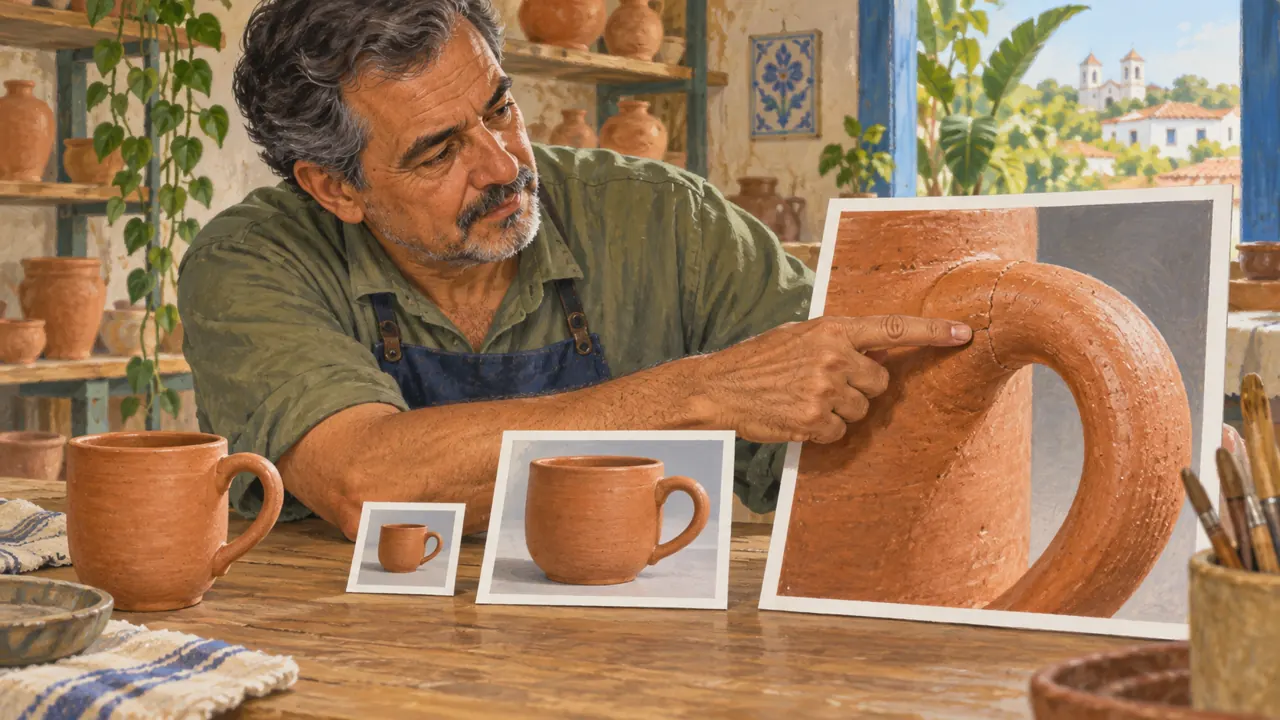
Abra uma foto própria na galeria. Observe o objeto inteiro e depois amplie a alça ou outro detalhe com o gesto de pinça. Escreva dois pedidos: produto inteiro e detalhe. Ampliar a visualização não cria informação nova.
Nomear uma lente no prompt sugere uma aparência, mas não impõe uma simulação óptica exata. Na fotografia real, a perspectiva depende da posição da câmera; ao mudar a distância, as relações espaciais mudam.
Exemplo autoral para testar na ferramenta que você já usa. Resultados variam; confira pelo critério antes de aprovar.
Fotografia de uma caneca artesanal terracota com uma única alça oval visível e inteira. Mesa clara, caneca inteira e margem ao redor. Câmera na altura da borda. Luz de janela lateral e sombra suave no lado oposto à fonte. Esmalte fosco com pequenas irregularidades, sem rachaduras. Fundo creme simples. Produto na metade inferior e espaço livre acima para um título posterior. Formato horizontal 4:3. Sem texto.
Anote no resultado onde aparecem sujeito, enquadramento, luz, textura e composição. Se um pedido não apareceu, descreva o desvio sem acrescentar vários adjetivos.
Aula 4 · Prompting de Imagem v6.2 · INEMA.CLUB PRO
Módulo 2 · Aula 5 de 21

Você consegue distinguir uma decisão de iluminação de uma decisão de material.
Uma superfície pode parecer plástica quando a intenção era cerâmica. Luz e textura precisam trabalhar juntas.
Em 1 minuto
Fonte é de onde vem a luz, como uma janela.
Direção é sua posição relativa ao objeto.
Qualidade descreve a transição das sombras: dura, com borda marcada; suave, com transição gradual.
Cor da iluminação é outra decisão e não substitui as anteriores.
Luz torna volume e material legíveis.
Dizer apenas iluminação cinematográfica deixa em aberto onde estarão sombras, reflexos e separação do fundo.
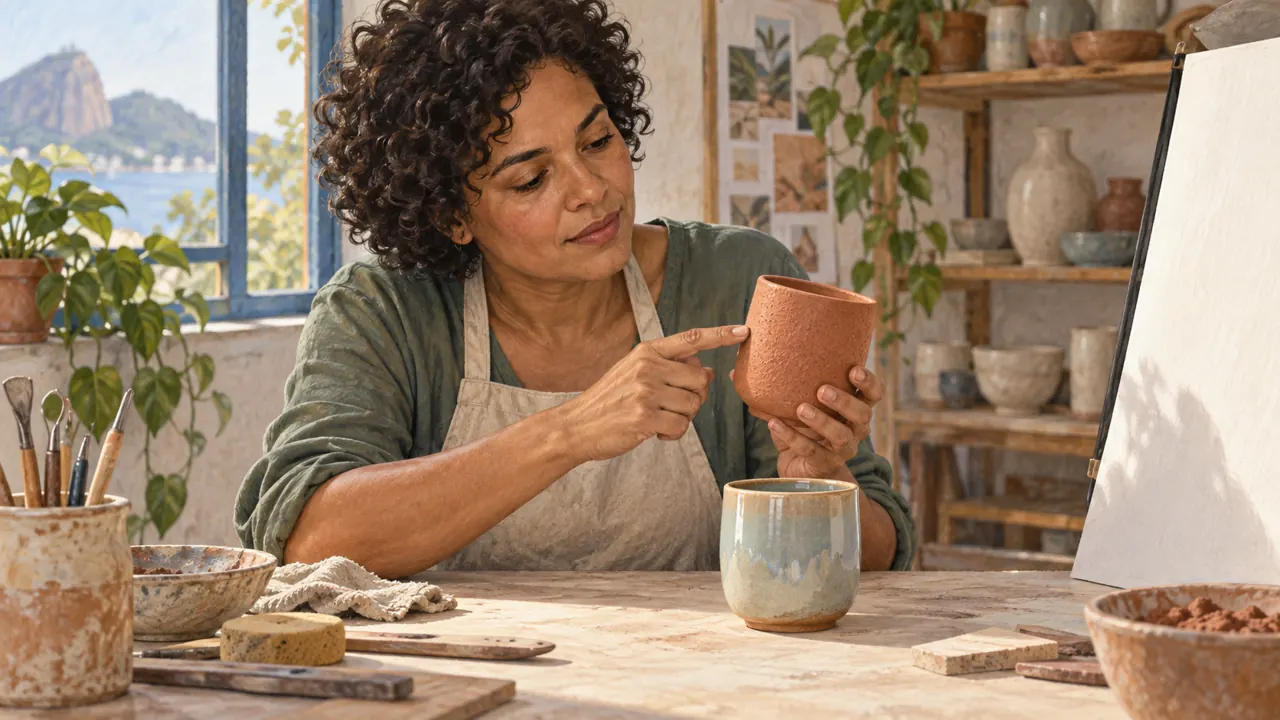
Joana quer mostrar o esmalte fosco. Ela evita pedir reflexos intensos que escondem a textura da peça.
Luz perfeita, textura linda e qualidade máxima.
Caneca de cerâmica fosca com pequenas variações do esmalte. Luz suave de janela lateral. Reflexos discretos, sem brilho de plástico.
Textura é o padrão de pequenas variações de uma superfície.
Material é aquilo de que o objeto parece feito.
Cerâmica fosca, metal polido e tecido de linho pedem reflexos e detalhes diferentes; esses sinais ajudam a interpretar a imagem.
Adicionar ultra detalhado não resolve um material incoerente.
Para Aurora, pequenas variações de esmalte são úteis; rachaduras e rugosidade exagerada mudariam a percepção do produto.
Mauro coloca a caneca perto da janela para fotografar. Ele observa a sombra suave e as pequenas variações da superfície fosca.
Confira se o acabamento pedido permaneceu. Cerâmica pode ser brilhante, mas uma peça definida como fosca não deve virar uma superfície espelhada.
Mauro usa a observação abaixo para decidir: material → cerâmica fosca com variações discretas.

Teste-se
A cerâmica parece plástico brilhante. O que revisar?
Se travou aqui, é normalNão precisa medir a luz. Compare uma sombra de borda dura com uma sombra que desaparece aos poucos.
Pratique agora 0/3
Cerca de 10 minutos. Pronto quando o pedido descreve a luz e dois sinais da superfície.
Use fotos próprias ou autorizadas. A ficha pode ser preenchida no papel ou nas Notas. Se a prática pedir edição, preserve o original e trabalhe numa cópia.
Mostre <objeto> feito de <material>. A superfície apresenta <dois sinais visíveis>. Ilumine com <fonte>, produzindo sombras <suaves ou marcadas>. Preserve <característica do produto>.
Ao cumprir os passos, você consegue distinguir uma decisão de iluminação de uma decisão de material.
Cola da aula
Ponha um objeto perto de uma janela. Observe a borda da sombra. Compare com a sombra de uma lanterna, se tiver uma. Escreva a origem da luz e se a sombra termina de modo suave ou marcado.
A ilustração é um exemplo para observar. Na sua geração, confira sombra e reflexo: o resultado pode contrariar o pedido.
Escolha dois atributos visíveis e um limite: esmalte fosco, pequenas irregularidades, sem fissuras. Compare com uma versão lisa e brilhante. Amplie as áreas de reflexo para verificar o efeito.
Textura gerada não comprova características físicas. Não apresente um detalhe inventado como fotografia fiel de um produto real.
Exemplo autoral para testar na ferramenta que você já usa. Resultados variam; confira pelo critério antes de aprovar.
Fotografia de uma caneca artesanal terracota com uma única alça oval visível e inteira. Mesa clara, caneca inteira e margem ao redor. Câmera na altura da borda. Luz de janela lateral e sombra suave no lado oposto à fonte. Esmalte fosco com pequenas irregularidades, sem rachaduras. Fundo creme simples. Produto na metade inferior e espaço livre acima para um título posterior. Formato horizontal 4:3. Sem texto.
Anote no resultado onde aparecem sujeito, enquadramento, luz, textura e composição. Se um pedido não apareceu, descreva o desvio sem acrescentar vários adjetivos.
Aula 5 · Prompting de Imagem v6.2 · INEMA.CLUB PRO
Módulo 2 · Aula 6 de 21

Você consegue montar um pedido organizado sem adjetivos vazios.
Palavras como premium não indicam onde o produto fica. Composição e estilo precisam virar escolhas que você consegue ver.
Em 1 minuto
Composição é a organização dos elementos dentro do quadro.
Espaço negativo é a área com pouca informação ao redor do assunto.
A divisão em terços é uma referência de posicionamento, não uma obrigação para toda imagem.
Uma peça com título precisa reservar espaço antes da geração.
Inserir o texto depois sem planejar costuma cobrir o produto ou criar uma hierarquia confusa.
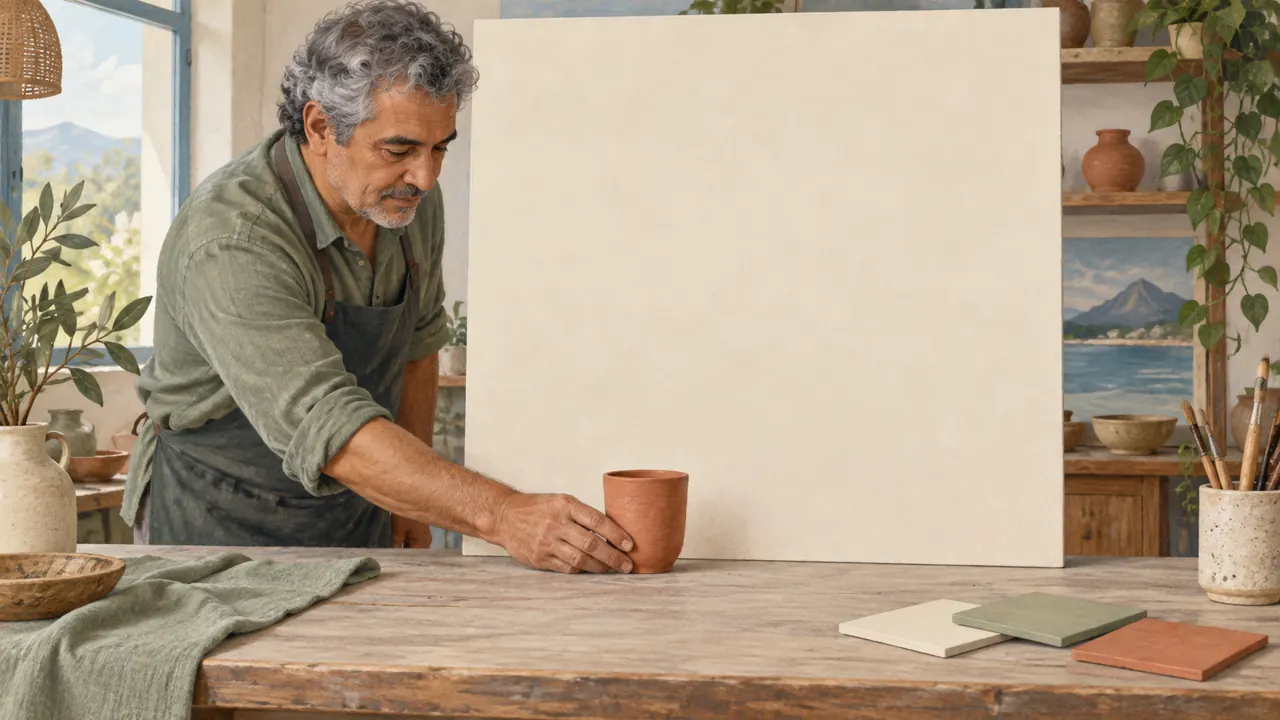
Joana reserva espaço vazio para a futura legenda da campanha. Ela planeja isso antes de gerar a imagem.
Imagem premium, incrível, cinematográfica e muito criativa.
Caneca inteira na metade inferior do quadro. Área superior livre para título posterior. Fundo creme, paleta terracota e luz suave de janela.
Estilo é um conjunto de escolhas de cor, luz, textura e organização do quadro.
Escreva cada escolha numa linha.
A ficha da prática mostra como juntar as decisões num pedido legível.
Termos como premium e cinematográfico podem orientar, mas precisam de decisões observáveis.
Uma ficha estruturada ajuda a revisar o que permaneceu fixo e o que foi alterado.
Mauro traduz acolhimento em luz suave, fundo creme e poucos objetos. Agora consegue revisar o resultado por escolhas concretas.
Cubra a área onde entrará o título. O produto continua claro? Se o texto disputa espaço, reveja a composição.
Mauro usa a observação abaixo para decidir: estilo → creme, terracota, luz suave.

Teste-se
A arte receberá um título longo depois. O que planejar?
Se travou aqui, é normalSe um nome de estética parecer abstrato, ignore o nome. Escreva as cores, a luz e o tipo de fundo.
Pratique agora 0/3
Cerca de 10 minutos. Pronto quando o pedido indica assunto, organização e três escolhas visuais.
Use fotos próprias ou autorizadas. A ficha pode ser preenchida no papel ou nas Notas. Se a prática pedir edição, preserve o original e trabalhe numa cópia.
Assunto: <objeto>. Organização: <posição e espaço livre>. Luz: <fonte e sombra>. Paleta: <cores>. Material: <aparência observável>. Evitar: <distração específica>.
Ao cumprir os passos, você consegue montar um pedido organizado sem adjetivos vazios.
Cola da aula
Desenhe um retângulo no papel. Reserve uma parte para o título e outra para o produto. Compare com um desenho centralizado. Na ilustração da aula, cubra a área vazia com o dedo e confira se a caneca continua visível.
Uma composição assimétrica não é automaticamente melhor. O critério é a leitura do produto e a função da peça, inclusive quando vista pequena.
Troque elegante por escolhas visíveis: fundo simples, luz suave, poucos objetos e acabamento fosco. Reúna as decisões usando a ficha copiável desta aula. Guarde o texto junto da imagem.
Não cole parâmetros de uma plataforma em outra esperando o mesmo efeito. A estrutura organiza o trabalho; o comportamento depende do modelo e da interface.
Exemplo autoral para testar na ferramenta que você já usa. Resultados variam; confira pelo critério antes de aprovar.
Fotografia de uma caneca artesanal terracota com uma única alça oval visível e inteira. Mesa clara, caneca inteira e margem ao redor. Câmera na altura da borda. Luz de janela lateral e sombra suave no lado oposto à fonte. Esmalte fosco com pequenas irregularidades, sem rachaduras. Fundo creme simples. Produto na metade inferior e espaço livre acima para um título posterior. Formato horizontal 4:3. Sem texto.
Anote no resultado onde aparecem sujeito, enquadramento, luz, textura e composição. Se um pedido não apareceu, descreva o desvio sem acrescentar vários adjetivos.
Aula 6 · Prompting de Imagem v6.2 · INEMA.CLUB PRO
Módulo 3 · Aula 7 de 21

Você consegue escolher a proporção da imagem e o papel de duas referências.
Uma referência bonita pode mudar o produto sem resolver o formato. São decisões diferentes e precisam de instruções próprias.
Em 1 minuto
Proporção é a relação entre largura e altura.
Um quadrado tem proporção 1:1.
Resolução é a dimensão em pontos da imagem, chamados pixels.
Arquivos de 512 por 512 e 1024 por 1024 pontos continuam quadrados.
Escolher a proporção antes ajuda a compor.
Aumentar pixels depois não recupera uma alça cortada nem reserva espaço para um título.
Joana escolhe o formato quadrado para a ficha do produto. Uma imagem com mais pontos não muda sozinha esse formato.
PedidoUse esta imagem como referência de tudo.
Faltam limites observáveis para conferir o trabalho.
PedidoFormato quadrado. Preserve a caneca da foto A. Da foto B, aproveite só a paleta e a luz. Não copie o objeto da foto B.
Há uma mudança definida e algo que precisa permanecer.
Quadrado · 1:1
Quadrado · 1:1
Identidade é a aparência que faz você reconhecer o mesmo produto.
Estilo é a linguagem de cor, luz e textura da cena.
Uma foto da caneca orienta sua forma.
Outra imagem pode orientar só a luz, sem trocar o objeto.
Separar essas funções evita trocar a aparência do produto ao pedir uma nova atmosfera.
Confira primeiro a identidade e depois a luz e as cores.
Mauro usa uma foto para a caneca e outra para o ambiente. Ele confere se a alça continua reconhecível nas duas versões.
Compare largura e altura separadamente da quantidade de pontos. Depois confira o objeto, antes de julgar a atmosfera.
Mauro usa a observação abaixo para decidir: estilo → paleta e luz da foto b.

Teste-se
Uma imagem quadrada ganhou mais pontos. O que mudou?
Se travou aqui, é normalSe a ferramenta não oferece referências separadas, comece apenas com a foto do produto e descreva a luz por escrito.
Pratique agora 0/3
Cerca de 10 minutos. Pronto quando a ficha separa formato, identidade e estilo.
Use fotos próprias ou autorizadas. A ficha pode ser preenchida no papel ou nas Notas. Se a prática pedir edição, preserve o original e trabalhe numa cópia.
Destino: <uso>. Formato: <quadrado, vertical ou horizontal>. Referência de identidade: <foto do produto>. Referência de estilo: <foto e característica que interessa>. Não alterar: <forma que identifica o produto>.
Ao cumprir os passos, você consegue escolher a proporção da imagem e o papel de duas referências.
Cola da aula
Observe as molduras quadrada e vertical da ilustração. Escolha o formato exigido pelo destino da peça. No arquivo salvo, abra Informações ou Detalhes para conferir largura e altura.
Recortar elimina informação; expandir a tela inventa novas áreas. São operações diferentes, mesmo quando entregam o mesmo formato final.
Na sua ferramenta, identifique o recurso correspondente a imagem de entrada ou edição. Anexe a caneca e diga para preservar a forma. Se acrescentar referência de estilo, explique que deseja apenas luz e paleta.
Os recursos de referência variam entre ferramentas. Leia a ajuda da sua interface e use uma foto por vez se houver mistura de objetos.
Exemplo autoral para testar na ferramenta que você já usa. Resultados variam; confira pelo critério antes de aprovar.
Use uma foto própria da caneca como referência. Se não tiver, fotografe um objeto inteiro agora. Preserve forma, cor e alça. Crie uma imagem quadrada com fundo creme e luz suave lateral. Deixe o produto inteiro. Sem texto.
Antes de gerar, anexe uma foto própria do objeto. Depois compare forma e posição. Registre qualquer outra diferença que apareceu.
Aula 7 · Prompting de Imagem v6.2 · INEMA.CLUB PRO
Módulo 3 · Aula 8 de 21

Você consegue planejar um teste de intensidade com uma variável por vez.
Mexer em todos os controles não revela qual deles ajuda. Um teste pequeno torna a comparação útil.
Em 1 minuto
Algumas ferramentas deixam você ajustar a liberdade de interpretação do estilo.
Um valor diferente pode mudar cor, fundo ou acabamento.
Observe o efeito numa pequena comparação.
O nome e a escala do ajuste dependem da ferramenta.
Entender a função do controle permite escolher entre explorar ideias e refinar uma decisão.
O nome e a escala variam entre ferramentas.
Joana aumenta a liberdade de estilo e observa se a textura ainda parece cerâmica. Ela não muda a luz junto.
Aumentar todos os ajustes até o máximo.
Manter o mesmo pedido e a mesma referência. Alterar apenas a intensidade de estilo disponível. Comparar forma e textura do produto.
Algumas ferramentas mostram quantidade de etapas de cálculo, influência do texto ou força de edição.
Mais etapas não garantem uma imagem melhor.
A força de edição pode mudar quanto da imagem original é preservado.
Leia a descrição de um controle e teste só ele.
Cada ferramenta define seus próprios ajustes.
Um valor que funciona numa pode falhar em outra.
Comece no padrão e observe uma mudança de cada vez.
Mauro encontra um controle de força de edição. Ele testa um valor menor para preservar mais a imagem original.
Mais processamento ou influência do texto não significa qualidade garantida. Registre o efeito observado na sua ferramenta.
Mauro usa a observação abaixo para decidir: critério → forma preservada e textura coerente.

Teste-se
Qual comparação permite aprender sobre um controle?
Se travou aqui, é normalNão encontrou esse controle? Isso não impede a aula. Compare duas instruções de estilo mantendo o restante do pedido.
Pratique agora 0/3
Cerca de 10 minutos. Pronto quando o plano tem uma variável, um critério e limite de tentativas.
Use fotos próprias ou autorizadas. A ficha pode ser preenchida no papel ou nas Notas. Se a prática pedir edição, preserve o original e trabalhe numa cópia.
Exemplo sem controle na interface: A: caneca terracota inteira, fundo creme, luz suave, aparência de fotografia. B: caneca terracota inteira, fundo creme, luz suave, aparência de aquarela. Variável: apenas a instrução de estilo. Manter: produto, referência, formato e luz. Comparar: contorno da alça e textura. Limite: duas tentativas. Estado: planejado. Se houver um controle de estilo: Nome e função: <leia na ferramenta>. Valor A: <padrão>. Valor B: <pequena mudança>. Manter: <pedido, referência e formato>. Comparar: <característica visível>.
Ao cumprir os passos, você consegue planejar um teste de intensidade com uma variável por vez.
Cola da aula
Se o controle existir, faça duas rodadas com valores próximos do padrão e uma diferença moderada. Mantenha o restante. Registre quais partes mudaram: enquadramento, objetos, acabamento ou cor.
Não ensine um número como receita universal. Um valor alto não significa mais qualidade; pode afastar a imagem do briefing.
Comece no padrão do modelo. Leia a descrição de um único controle e faça um teste pequeno. Anote o valor, a mudança esperada e o efeito observado. Se a interface não expõe o parâmetro, prossiga sem ele.
Na interface, esses controles podem aparecer como steps, guidance ou força de edição. São nomes de ajustes diferentes. Não copie valores entre ferramentas esperando o mesmo resultado.
Exemplo autoral para testar na ferramenta que você já usa. Resultados variam; confira pelo critério antes de aprovar.
Use uma foto própria da caneca como referência. Se não tiver, fotografe um objeto inteiro agora. Preserve forma, cor e alça. Crie uma imagem quadrada com fundo creme e luz suave lateral. Deixe o produto inteiro. Sem texto.
Antes de gerar, anexe uma foto própria do objeto. Depois compare forma e posição. Registre qualquer outra diferença que apareceu.
Aula 8 · Prompting de Imagem v6.2 · INEMA.CLUB PRO
Módulo 3 · Aula 9 de 21

Você consegue registrar uma receita testável sem prometer repetição perfeita.
Copiar um número não guarda uma pessoa nem um estilo. Uma receita útil documenta o conjunto de condições.
Em 1 minuto
Seed é um ponto de partida numérico usado por determinados geradores.
Ela pode ajudar a reduzir uma fonte de variação num teste, mas prompt, modelo e configurações também participam do resultado.
Usar a mesma seed não torna duas imagens uma experiência perfeitamente controlada.
A comparação deve registrar o que efetivamente mudou, e não apenas o que você pretendia mudar.
Joana anota o valor inicial de aleatoriedade quando ele aparece. Ela também guarda a referência que define a caneca.
Anotar só o número inicial e esperar a mesma imagem em qualquer ferramenta.
Guardar pedido, referências, modelo informado, formato e controles usados. Comparar nova geração pelo contorno e pela luz.
Preset é um conjunto salvo de configurações.
Para ser útil ao seu trabalho, ele precisa vir acompanhado de referência e critério de aprovação.
Um preset sem contexto só repete números.
A receita completa permite retomar o trabalho sem adivinhar e identificar mudanças de comportamento após atualizações da ferramenta.
Mauro salva uma receita chamada catálogo suave. Junto dela, mantém uma peça aprovada e os critérios que justificaram a escolha.
Uma receita não é uma garantia. Mudanças de modelo ou interface podem mudar o resultado mesmo com os mesmos valores anotados.
Mauro usa a observação abaixo para decidir: critério → alça inteira, fundo simples, luz suave.

Teste-se
A receita ainda não produziu uma imagem. Como nomeá-la?
Se travou aqui, é normalA ferramenta não mostra um número inicial? Não invente. Registre os dados que consegue observar.
Pratique agora 0/3
Cerca de 10 minutos. Pronto quando a receita distingue o que foi testado do que ainda precisa ser testado.
Use fotos próprias ou autorizadas. A ficha pode ser preenchida no papel ou nas Notas. Se a prática pedir edição, preserve o original e trabalhe numa cópia.
Nome: catálogo suave. Estado: a testar. Pedido: caneca terracota inteira, fundo creme, janela lateral suave, sem texto. Formato: quadrado 1:1. Referência: minha-foto-da-caneca. Modelo: <nome observado ou desconhecido>. Controles: <valores disponíveis ou não disponíveis>. Critérios: uma alça inteira, fundo simples e sombra suave.
Ao cumprir os passos, você consegue registrar uma receita testável sem prometer repetição perfeita.
Cola da aula
Faça A com luz suave e B com luz dura. Se houver seed, registre-a e mantenha-a. Compare sombra, pose, fundo e forma. Separe a diferença de luz das mudanças adicionais.
O número inicial ajuda em certos testes, mas não guarda uma pessoa ou estilo. Mantenha a referência do produto e confira o resultado.
Preencha a ficha copiável da prática desta aula. Inclua pedido, referência, formato, ferramenta e controles disponíveis. Marque como a testar quando ainda não tiver executado a receita.
Reprodutibilidade aqui significa documentar o processo e reconhecer diferenças. Não prometa arquivos idênticos em plataformas ou versões diferentes.
Exemplo autoral para testar na ferramenta que você já usa. Resultados variam; confira pelo critério antes de aprovar.
Use uma foto própria da caneca como referência. Se não tiver, fotografe um objeto inteiro agora. Preserve forma, cor e alça. Crie uma imagem quadrada com fundo creme e luz suave lateral. Deixe o produto inteiro. Sem texto.
Antes de gerar, anexe uma foto própria do objeto. Depois compare forma e posição. Registre qualquer outra diferença que apareceu.
Aula 9 · Prompting de Imagem v6.2 · INEMA.CLUB PRO
Módulo 4 · Aula 10 de 21

Você consegue definir características fixas e escolher uma imagem-base.
Uma série perde unidade quando cada cena inventa outro produto. A referência principal precisa ser aprovada antes da variação.
Em 1 minuto
Invariantes são características que precisam permanecer ao longo da série.
Para a caneca: cor, número de alças e formato.
Para a personagem fictícia: faixa etária, cabelo, traços principais e figurino.
Ângulo e ação podem variar.
Uma campanha coerente depende de reconhecer o mesmo universo, não de repetir o mesmo enquadramento.
Separar invariantes de variáveis permite criar diversidade com controle.
Joana define cor, alça e borda como características fixas. A decoração do ambiente pode mudar, mas o produto não.
PedidoComeçar seis cenas a partir de uma caneca cuja alça está escondida.
Faltam limites observáveis para conferir o trabalho.
PedidoUsar uma imagem-base com a caneca inteira. Preservar terracota, uma alça oval e borda íntegra em todas as cenas.
Há uma mudança definida e algo que precisa permanecer.
Imagem-base é a referência aprovada que orientará a série.
Para identidade, prefira um rosto desobstruído; para produto, prefira bordas visíveis e iluminação que mostre a forma.
Uma base com erro transfere incerteza para todas as cenas.
Resolver olhos, cabelo, alça ou rótulo antes da expansão economiza revisões posteriores.
Mauro escolhe a foto em que consegue conferir toda a caneca. Ele descarta uma versão bonita que esconde a alça.
Uma imagem-base com defeito tende a orientar as cenas para esse defeito. Corrija ou troque a base antes de ampliar a série.
Mauro usa a observação abaixo para decidir: base aprovada → produto legível.

Teste-se
A referência esconde a borda que precisa ser preservada. O que fazer?
Se travou aqui, é normalSe nenhuma foto mostra tudo, faça uma foto simples. Uma referência clara ajuda mais que uma cena elaborada e confusa.
Pratique agora 0/3
Cerca de 10 minutos. Pronto quando a base permite conferir as três características fixas.
Use fotos próprias ou autorizadas. A ficha pode ser preenchida no papel ou nas Notas. Se a prática pedir edição, preserve o original e trabalhe numa cópia.
Produto: <nome>. Características fixas: <1>, <2>, <3>. Pode variar: <ambiente ou enquadramento>. Base escolhida: <arquivo>. Decisão e motivo: <aprovada ou revisar>.
Ao cumprir os passos, você consegue definir características fixas e escolher uma imagem-base.
Cola da aula
Monte uma ficha com duas colunas: preservar e variar. Escolha cinco invariantes no máximo para a primeira rodada e descreva como verificá-los visualmente.
Não use adjetivos vagos como mesma energia como único critério. Escreva sinais que outra pessoa consiga conferir na imagem.
Escolha uma foto própria de objeto inteiro e confira contorno, cor e alça ou outra parte importante. Salve a referência aprovada com um nome estável. Se o trabalho incluir pessoa, use referência autorizada e com rosto visível.
Não confunda uma imagem visualmente atraente com uma referência útil. Sombras que escondem metade do rosto podem dificultar a verificação de identidade.
Exemplo autoral para testar na ferramenta que você já usa. Resultados variam; confira pelo critério antes de aprovar.
Crie uma cena para a marca fictícia Aurora. Uma ceramista adulta fictícia, cabelo curto grisalho, camisa azul simples e avental bege, segura uma caneca terracota de alça oval. Use a referência anexada da caneca para a forma e o material. Ambiente de ateliê com mesa clara, luz de janela lateral, enquadramento médio. A mão deve apoiar a caneca de modo plausível. Não inclua logotipos nem texto. Preserve a aparência da personagem nas próximas edições a partir desta imagem aprovada.
A referência obrigatória é a caneca aprovada. Após a primeira personagem, salve também seu retrato e use-o nas cenas seguintes; confira rosto, roupa, mãos e produto.
Aula 10 · Prompting de Imagem v6.2 · INEMA.CLUB PRO
Módulo 4 · Aula 11 de 21

Você consegue organizar seis cenas com funções e referências claras.
Repetir o mesmo quadro não conta uma história. Variar sem plano também pode mudar o produto.
Em 1 minuto
Uma cena pode usar referências distintas para pessoa, produto, roupa e ambiente.
A instrução deve associar cada arquivo ao papel correto, conforme o modo de anexar da ferramenta.
Sem associação, a IA pode copiar o cenário da foto de produto ou trocar o figurino da personagem.
A clareza do pedido importa tanto quanto a quantidade de imagens.
Joana separa a foto do produto da foto do ateliê. Assim o ambiente novo não redefine a forma da caneca.
Seis fotos bonitas, cada uma com uma caneca diferente.
Mesma caneca em seis funções: ambiente, escolha, uso, detalhe, conjunto e encerramento. Cada referência informa apenas sua parte.
Uma lista de cenas define o papel de cada imagem na história.
Para Aurora: ambiente do ateliê, escolha da peça, detalhe do esmalte, uso da caneca, conjunto na mesa e imagem final com espaço para mensagem.
Ter seis imagens do mesmo produto não basta para construir uma sequência.
Cada quadro precisa acrescentar informação ou mudar o ponto de vista com intenção.
Mauro planeja uma sequência que responde perguntas do comprador. Um detalhe mostra acabamento; uma cena de uso mostra escala.
Escreva a função antes de gerar. Se duas cenas comunicam exatamente a mesma coisa, substitua uma por informação que falta.
Mauro usa a observação abaixo para decidir: encerramento: caneca inteira com espaço acima; recebe a mensagem depois.

Teste-se
Duas cenas mostram o mesmo detalhe sem acrescentar informação. O que revisar?
Se travou aqui, é normalVocê não precisa gerar as seis cenas agora. O objetivo é descobrir se o conjunto faz sentido antes de gastar tentativas.
Pratique agora 0/3
Cerca de 10 minutos. Pronto quando as seis cenas têm função distinta e identidade comum.
Use fotos próprias ou autorizadas. A ficha pode ser preenchida no papel ou nas Notas. Se a prática pedir edição, preserve o original e trabalhe numa cópia.
Cena: <número>. Função: <o que ensina>. Enquadramento: <recorte>. Referência do produto: <arquivo>. Referência adicional e função: <arquivo e papel>. Preservar: <características>.
Ao cumprir os passos, você consegue organizar seis cenas com funções e referências claras.
Cola da aula
Nomeie os arquivos e escreva: imagem A para a personagem; imagem B para a caneca; fundo conforme descrição. Comece com duas referências e acrescente outras só se resolverem um problema real.
A capacidade de usar múltiplas referências varia. Se houver confusão, simplifique para uma edição por vez e confira os invariantes após cada etapa.
Use a ficha copiável da prática desta aula seis vezes, uma por cena. Registre função, enquadramento, referência e características fixas. Comece pela peça mais simples quando for executar a produção.
Não peça seis imagens finais numa colagem e presuma que cada quadro terá resolução suficiente. Use a colagem para planejamento e produza finais individualmente.
Exemplo autoral para testar na ferramenta que você já usa. Resultados variam; confira pelo critério antes de aprovar.
Crie uma cena para a marca fictícia Aurora. Uma ceramista adulta fictícia, cabelo curto grisalho, camisa azul simples e avental bege, segura uma caneca terracota de alça oval. Use a referência anexada da caneca para a forma e o material. Ambiente de ateliê com mesa clara, luz de janela lateral, enquadramento médio. A mão deve apoiar a caneca de modo plausível. Não inclua logotipos nem texto. Preserve a aparência da personagem nas próximas edições a partir desta imagem aprovada.
A referência obrigatória é a caneca aprovada. Após a primeira personagem, salve também seu retrato e use-o nas cenas seguintes; confira rosto, roupa, mãos e produto.
Aula 11 · Prompting de Imagem v6.2 · INEMA.CLUB PRO
Módulo 4 · Aula 12 de 21

Você consegue avaliar uma pequena série e indicar uma correção específica.
Uma imagem pode funcionar sozinha e quebrar a campanha. Comparar miniaturas torna essas diferenças mais fáceis de perceber.
Em 1 minuto
Folha de contato é uma visão de várias imagens em miniatura.
Ela revela diferenças de paleta, escala, figurino e iluminação que passam despercebidas quando cada arquivo é visto isoladamente.
O público verá a campanha como conjunto.
Uma imagem excelente pode quebrar a unidade da série se o produto ou a personagem mudar nela.
Joana organiza três miniaturas numa folha. Ela percebe que uma caneca tem duas alças, apesar da luz parecida.
Recomeçar a série inteira porque uma camisa mudou de cor.
Manter as cenas aprovadas. Na cena problemática, corrigir somente a camisa e conferir novamente o conjunto.
Correção localizada preserva decisões que já funcionam.
Se apenas a camisa mudou, descreva essa edição sem reescrever toda a cena.
Compare também áreas que deveriam permanecer intactas.
Regenerar do zero pode resolver um detalhe e perder pose, identidade e composição.
Uma correção deve ser julgada pelo ganho e pelo que preservou.
Mauro mantém as duas peças corretas e revisa a terceira. Ele evita perder decisões que já funcionavam.
Observe primeiro o produto, depois luz e paleta. Diferenças intencionais de enquadramento não são automaticamente erros.
Mauro usa a observação abaixo para decidir: imagem c → uma alça, terracota, aprovada.

Teste-se
Uma cena tem duas alças; as outras estão corretas. Qual ação é mais precisa?
Se travou aqui, é normalSe todas parecem diferentes, escolha primeiro uma única característica: a quantidade de alças. Depois passe às cores.
Pratique agora 0/3
Cerca de 10 minutos. Pronto quando uma diferença problemática está identificada e tem uma correção definida.
Use fotos próprias ou autorizadas. A ficha pode ser preenchida no papel ou nas Notas. Se a prática pedir edição, preserve o original e trabalhe numa cópia.
Peça problemática: <nome>. Diferença observada: <evidência>. É intencional? <sim ou não>. Corrigir: <uma parte>. Preservar: <restante da imagem>.
Ao cumprir os passos, você consegue avaliar uma pequena série e indicar uma correção específica.
Cola da aula
Organize os seis quadros em uma grade. Marque com palavras cada desvio: alça menor, camisa diferente, luz invertida. Corrija primeiro os erros de identidade; depois ajuste variações de acabamento.
Evite selecionar só pelas imagens mais bonitas individualmente. Coerência e função da cena são critérios distintos de impacto visual isolado.
Escolha o quadro com maior desvio, anexe-o e solicite uma mudança objetiva. Salve como nova versão. Recoloque-o na folha de contato para conferir se o conjunto melhorou.
Não aceite uma mão corrigida se a caneca mudou de forma. A revisão final precisa voltar aos invariantes do briefing.
Exemplo autoral para testar na ferramenta que você já usa. Resultados variam; confira pelo critério antes de aprovar.
Crie uma cena para a marca fictícia Aurora. Uma ceramista adulta fictícia, cabelo curto grisalho, camisa azul simples e avental bege, segura uma caneca terracota de alça oval. Use a referência anexada da caneca para a forma e o material. Ambiente de ateliê com mesa clara, luz de janela lateral, enquadramento médio. A mão deve apoiar a caneca de modo plausível. Não inclua logotipos nem texto. Preserve a aparência da personagem nas próximas edições a partir desta imagem aprovada.
A referência obrigatória é a caneca aprovada. Após a primeira personagem, salve também seu retrato e use-o nas cenas seguintes; confira rosto, roupa, mãos e produto.
Aula 12 · Prompting de Imagem v6.2 · INEMA.CLUB PRO
Módulo 5 · Aula 13 de 21

Você consegue distinguir correção da imagem inteira e correção de uma região.
Um defeito pequeno não exige alterar toda a cena. Delimitar a área ajuda a preservar o que já funciona.
Em 1 minuto
Uma edição global altera a imagem inteira, como contraste ou temperatura.
Uma edição local modifica uma área, como remover um objeto.
O alcance precisa corresponder ao problema observado.
Pedir uma nova atmosfera para remover uma distração é uma intervenção maior que a necessária.
Escolher o menor alcance reduz o número de coisas a conferir.
Joana escolhe uma correção global quando a cena toda está escura. Para uma mancha isolada, ela prefere uma correção local.
PedidoMudar toda a imagem para retirar uma pequena mancha do fundo.
Faltam limites observáveis para conferir o trabalho.
PedidoMarcar apenas a mancha e uma pequena borda ao redor. Reconstruir o fundo creme, preservando caneca, sombra e enquadramento.
Há uma mudança definida e algo que precisa permanecer.
Máscara é uma marcação da região que poderá ser alterada.
Inpainting é o preenchimento ou reconstrução dessa área.
O significado de branco, preto ou seleção varia conforme o editor.
Uma máscara precisa delimitar o objeto e permitir integração com as bordas.
Incluir área demais pode alterar aquilo que você queria preservar.
Mauro marca a região do fundo que precisa mudar. Ele confere se a seleção encostou na borda da caneca.
Depois da edição, olhe a borda da região corrigida. Uma mancha pode desaparecer e deixar uma emenda visível.
Mauro usa a observação abaixo para decidir: conferência → emenda, contorno e sombra.

Teste-se
Só uma mancha do fundo está errada. Qual alcance escolher?
Se travou aqui, é normalSua ferramenta não deixa marcar uma região? Planeje a mudança por escrito e use um editor que você já conheça quando precisar executar.
Pratique agora 0/3
Cerca de 10 minutos. Pronto quando o alcance da mudança e as regiões preservadas estão claros.
Use fotos próprias ou autorizadas. A ficha pode ser preenchida no papel ou nas Notas. Se a prática pedir edição, preserve o original e trabalhe numa cópia.
Corrigir apenas: <região>. Reconstruir como: <aparência>. Preservar: <produto, sombra e quadro>. Depois conferir: <borda, textura e contato>.
Ao cumprir os passos, você consegue distinguir correção da imagem inteira e correção de uma região.
Cola da aula
Descreva um problema da sua imagem. Classifique-o como global, local, estrutural ou de diagramação. Escolha o método antes de abrir o editor.
Um pedido local em linguagem natural não garante preservação pixel a pixel. Compare o resultado inteiro e mantenha o original.
Desenhe no papel o contorno da imagem e circule a região com defeito. Escreva preservar nas outras áreas. Se editar numa ferramenta, marque a região com uma pequena margem e confira o resultado inteiro.
Confira a convenção da ferramenta antes de aplicar. Se estiver removendo uma alça duplicada, proteja a alça correta e revise sombra e contorno após a edição.
Exemplo autoral para testar na ferramenta que você já usa. Resultados variam; confira pelo critério antes de aprovar.
Edite uma cópia da imagem. Remova apenas a mancha indicada no fundo e reconstrua o fundo creme nessa região. Preserve caneca, contorno, cor, enquadramento e sombra. Não amplie o quadro.
Compare a região corrigida e sua borda. Confira se a mancha sumiu, se há emenda e se o produto e a sombra permaneceram iguais.
Aula 13 · Prompting de Imagem v6.2 · INEMA.CLUB PRO
Módulo 5 · Aula 14 de 21

Você consegue planejar uma expansão de imagem sem perder contato e perspectiva.
Criar espaço ao redor do produto pode resolver o formato. Mas o fundo novo precisa combinar com a cena existente.
Em 1 minuto
Outpainting é gerar conteúdo além da área original.
Serve para adaptar uma imagem vertical a um formato horizontal ou criar espaço para texto, preservando o assunto quando possível.
Um recorte só reduz a área; a expansão acrescenta conteúdo.
Saber a diferença evita esticar uma imagem e deformar o produto para caber no formato.
Joana precisa de uma faixa horizontal. Ela amplia o ambiente em vez de deformar a caneca.
Esticar a caneca para preencher uma peça horizontal.
Preservar a caneca e ampliar o fundo creme nas laterais. Manter a mesa, a perspectiva e a direção da sombra existente.
Um objeto inserido parece pertencer à cena quando escala, perspectiva, luz e contato com a superfície são coerentes.
A sombra de contato é a região escura próxima ao apoio do objeto.
Trocar o fundo sem observar essas relações produz aparência de recorte colado.
A correção precisa considerar o conjunto de sinais, não só a borda.
Mauro vê que a peça parece flutuar após uma montagem. Ele pede uma sombra de contato coerente com a mesa.
Expansão inventa conteúdo novo. Não trate detalhes criados fora do quadro como documentação do local original.
Mauro usa a observação abaixo para decidir: contato → sombra junto da base.

Teste-se
A caneca parece suspensa depois da montagem. O que conferir?
Se travou aqui, é normalSe não sabe avaliar perspectiva, observe a borda da mesa. Ela deve continuar numa direção coerente na parte nova.
Pratique agora 0/3
Cerca de 10 minutos. Pronto quando a expansão prevista não exige deformar o produto.
Use fotos próprias ou autorizadas. A ficha pode ser preenchida no papel ou nas Notas. Se a prática pedir edição, preserve o original e trabalhe numa cópia.
Amplie o fundo para <formato>. Mantenha <objeto> com a mesma forma e escala. Continue <mesa e fundo>. Preserve a direção da luz e a sombra de contato. Não acrescente outros objetos.
Ao cumprir os passos, você consegue planejar uma expansão de imagem sem perder contato e perspectiva.
Cola da aula
Amplie a tela para um lado e descreva a continuação do fundo e da mesa. Mantenha a imagem-base em posição. Verifique a linha do horizonte, as sombras e a transição entre original e área criada.
O modelo pode inventar novos objetos nas áreas abertas. Peça continuidade simples e revise junções, repetições e mudanças de textura.
Observe a direção da luz no produto. Escolha ou gere fundo compatível. Confira se a base encosta na mesa e se a sombra começa no ponto de apoio, sem lacuna que faça o objeto flutuar.
Um fundo bonito com luz oposta pode piorar o resultado. Não use desfoque excessivo para esconder toda incompatibilidade.
Exemplo autoral para testar na ferramenta que você já usa. Resultados variam; confira pelo critério antes de aprovar.
Edite uma cópia da imagem fornecida. Preserve o produto, sua escala e sua cor. Amplie apenas o ambiente para um quadro horizontal. Continue o fundo e a mesa sem acrescentar objetos. Mantenha uma sombra coerente junto da base.
Compare a cópia expandida com o original. Confira escala do produto, continuidade da mesa, direção da luz e sombra junto da base. O objeto não deve ser esticado.
Aula 14 · Prompting de Imagem v6.2 · INEMA.CLUB PRO
Módulo 5 · Aula 15 de 21

Você consegue planejar texto em camada separada e registrar o plano de uma comparação.
Uma palavra errada pode inutilizar uma arte pronta. Separar texto da imagem facilita a correção e a reutilização.
Em 1 minuto
Camada é um elemento separado numa composição.
Manter texto e logo em camadas permite corrigir grafia, tamanho, posição e cor sem regenerar a foto.
A IA pode produzir texto útil para estudo, mas o arquivo final precisa de revisão.
Tipografia exata e códigos de cor exigem controle no editor de diagramação.
Joana reserva espaço no quadro e escreve o título depois. Assim troca a mensagem sem alterar o produto.
Regerar o produto inteiro para corrigir uma letra do título.
Guardar a imagem sem texto. Adicionar o título numa camada editável e corrigir apenas a palavra necessária.
Um antes/depois útil mantém enquadramento e escala comparáveis.
O histórico registra o problema, a intervenção e o critério de aprovação.
Isso torna a revisão explicável.
Sem o original, é difícil saber se você corrigiu algo ou apenas mudou o estilo.
A comparação permite perceber perdas de identidade e detalhes inventados.
Mauro apresenta o antes e depois com o mesmo tamanho. A diferença mostra a correção real, sem favorecer uma versão pelo recorte.
Leia o texto no tamanho em que será publicado. Conferir apenas a imagem ampliada pode esconder um problema de leitura no celular.
Mauro usa a observação abaixo para decidir: registro → problema, intervenção e resultado.

Teste-se
O título tem um erro de grafia. Qual organização facilita corrigir?
Se travou aqui, é normalNão usa um editor com camadas? Guarde sempre a versão sem texto. Isso permite refazer a legenda sem reconstruir a imagem.
Pratique agora 0/3
Cerca de 10 minutos. Pronto quando texto e imagem têm papéis separados e a comparação tem um critério.
Use fotos próprias ou autorizadas. A ficha pode ser preenchida no papel ou nas Notas. Se a prática pedir edição, preserve o original e trabalhe numa cópia.
Imagem-base: <arquivo sem texto>. Título: <texto exato>. Área livre: <descrição>. Antes: <problema>. Depois: <mudança>. Comparação: mesmo recorte e tamanho.
Ao cumprir os passos, você consegue planejar texto em camada separada e registrar o plano de uma comparação.
Cola da aula
Exporte a imagem sem texto, abra no editor de sua preferência e acrescente Aurora e uma frase curta. Teste o tamanho de leitura no celular e mantenha margem nas bordas.
Não declare fidelidade de fonte ou HEX só porque o prompt os menciona. Use o arquivo de marca correto e ajuste cores diretamente nas camadas.
Salve v01-original, v02-edicao e v03-final. Anote uma frase para cada mudança. Compare em miniatura, tamanho de uso e ampliação. Só aprove quando o problema estiver resolvido sem perder os invariantes.
Uma versão posterior não é necessariamente melhor. Volte à anterior quando o ganho local custar uma perda importante em outra região.
Exemplo autoral para testar na ferramenta que você já usa. Resultados variam; confira pelo critério antes de aprovar.
Edite uma cópia da imagem fornecida. Preserve o produto, sua escala e sua cor. Amplie apenas o ambiente para um quadro horizontal. Continue o fundo e a mesa sem acrescentar objetos. Mantenha uma sombra coerente junto da base.
Compare a cópia expandida com o original. Confira escala do produto, continuidade da mesa, direção da luz e sombra junto da base. O objeto não deve ser esticado.
Aula 15 · Prompting de Imagem v6.2 · INEMA.CLUB PRO
Módulo 6 · Aula 16 de 21

Você consegue distinguir aumento de tamanho de detalhe inventado.
Uma imagem ampliada pode parecer mais nítida e ainda inventar textura. Aparência convincente não comprova fidelidade ao objeto.
Em 1 minuto
Pixel é a unidade de amostragem da imagem digital.
Resolução descreve suas dimensões em pixels.
O tamanho necessário depende do uso; uma miniatura e uma impressão grande têm exigências diferentes.
Gerar um arquivo enorme sem necessidade consome recursos.
Entregar um arquivo pequeno para uma aplicação ampla produz perda visível de definição.
Joana percebe uma nova rachadura após ampliar a foto. Ela volta à referência antes de mostrar aquilo como detalhe da peça.
PedidoAmpliar uma foto borrada e assumir que a nova inscrição existia no objeto.
Faltam limites observáveis para conferir o trabalho.
PedidoUsar a ampliação para apresentação e conferir inscrições, textura e contorno com a foto original. Marcar como reconstruído o que foi inventado.
Há uma mudança definida e algo que precisa permanecer.
Interpolação aumenta a grade de pixels estimando valores entre amostras existentes.
Upscale generativo pode criar detalhes plausíveis.
Plausível significa que parece fazer sentido, não que existia no original.
É possível obter uma imagem mais nítida que seja menos fiel.
Essa distinção é essencial quando há rostos, documentos, inscrições ou produto com detalhes específicos.
Mauro escolhe as dimensões necessárias para o catálogo. Ele evita gerar arquivos enormes sem necessidade de uso.
Para documentos ou evidências, não aceite detalhes reconstruídos como informação recuperada. Para criação visual, decida se a mudança é aceitável.
Mauro usa a observação abaixo para decidir: fidelidade → precisa de referência e conferência.

Teste-se
A ampliação criou uma inscrição antes ilegível. Como tratá-la?
Se travou aqui, é normalNão conhece a dimensão ideal? Procure primeiro a exigência do lugar onde a imagem será usada. Não escolha pelo maior número.
Pratique agora 0/3
Cerca de 10 minutos. Pronto quando o plano separa tamanho desejado e fidelidade necessária.
Use fotos próprias ou autorizadas. A ficha pode ser preenchida no papel ou nas Notas. Se a prática pedir edição, preserve o original e trabalhe numa cópia.
Destino: <uso>. Dimensões atuais: <valor observado ou desconhecido>. Dimensões necessárias: <exigência conhecida ou a confirmar>. Não inventar: <detalhes>. Referência para conferir: <arquivo>.
Ao cumprir os passos, você consegue distinguir aumento de tamanho de detalhe inventado.
Cola da aula
Consulte o destino pretendido e registre largura, altura e proporção necessárias. Abra as propriedades do arquivo atual e compare. Para o exercício web, use um tamanho coerente com a área de exibição.
Escrever 4K no prompt não comprova resolução. Confira o arquivo baixado; o nome da opção da interface também pode representar uma ampliação posterior.
Compare uma ampliação simples com uma restauração generativa, se tiver acesso às duas. Observe bordas, padrões e letras. Marque qualquer detalhe que só apareceu depois.
Não apresente detalhe inventado como recuperação comprovada. Uma imagem muito pequena não contém informação suficiente para reconstrução garantida.
Exemplo autoral para testar na ferramenta que você já usa. Resultados variam; confira pelo critério antes de aprovar.
Use a imagem anexada como base. Faça uma restauração conservadora, reduzindo artefatos de compressão e mantendo o contorno da caneca, a alça e a posição da sombra. Preserve as pequenas irregularidades já visíveis no esmalte. Evite inventar inscrições, marcas ou novos padrões. Entregue a maior resolução disponível nesta ferramenta sem mudar a proporção.
Confira as dimensões reais do arquivo. Compare bordas, textura e detalhes com o original. O prompt não garante 4K, identidade perfeita nem recuperação de informação ausente.
Aula 16 · Prompting de Imagem v6.2 · INEMA.CLUB PRO
Módulo 6 · Aula 17 de 21

Você consegue revisar estrutura, uso real e pequenos defeitos numa imagem.
Ampliar um erro pode apenas deixá-lo mais nítido. Cada tamanho de visualização responde a uma pergunta diferente.
Em 1 minuto
Estrutura inclui contorno, proporção, quantidade de elementos e composição.
Upscale melhora a apresentação de uma imagem, mas não é o método ideal para consertar uma alça errada ou um objeto cortado.
Ampliar cedo pode tornar erros mais evidentes e aumentar o trabalho de correção.
A ordem das etapas deve privilegiar decisões maiores primeiro.
Joana reprova a alça extra antes de melhorar a definição. O problema é a forma, não a quantidade de pontos.
Ampliar uma caneca com duas alças e esperar que a estrutura se corrija.
Corrigir a alça extra antes. Depois conferir hierarquia na miniatura, leitura no tamanho de uso e bordas na ampliação.
Miniatura mostra hierarquia e unidade; tamanho de uso mostra legibilidade real; ampliação mostra bordas e artefatos.
Nenhuma dessas visões substitui as outras.
Uma textura pode parecer impressionante ampliada e distrair no tamanho final.
Uma marca pode parecer correta de longe e conter letras quebradas de perto.
Mauro olha a peça no celular e depois amplia. A primeira visão mostra leitura; a segunda mostra uma emenda no fundo.
Uma peça pode passar no detalhe e falhar como miniatura. A aprovação precisa considerar o tamanho em que o público verá a imagem.
Mauro usa a observação abaixo para decidir: ampliação → bordas, emendas e defeitos.

Teste-se
A miniatura não permite reconhecer o produto. O que rever primeiro?
Se travou aqui, é normalNão procure defeitos infinitamente. Escolha uma borda importante e uma área de textura para a inspeção ampliada.
Pratique agora 0/3
Cerca de 10 minutos. Pronto quando você registrou uma observação em cada escala.
Use fotos próprias ou autorizadas. A ficha pode ser preenchida no papel ou nas Notas. Se a prática pedir edição, preserve o original e trabalhe numa cópia.
Miniatura: <o que reconheço>. Uso real: <o que consigo ler>. Ampliação: <defeito ou borda conferida>. Corrigir primeiro: <problema estrutural, se houver>.
Ao cumprir os passos, você consegue revisar estrutura, uso real e pequenos defeitos numa imagem.
Cola da aula
Revise forma e composição na imagem-base. Corrija problemas locais. Só então faça a ampliação necessária e reavalie. Guarde o arquivo anterior para comparação.
Não repita várias ampliações automaticamente. Cada passagem pode reforçar artefatos e inventar textura; pare quando o uso final estiver atendido.
Observe primeiro a miniatura. Abra depois no tamanho previsto para publicação. Por fim, amplie uma borda ou textura. Anote um problema por escala ou registre que o critério foi atendido.
Evite julgar apenas em zoom extremo. A decisão final deve considerar o local onde a imagem será usada.
Exemplo autoral para testar na ferramenta que você já usa. Resultados variam; confira pelo critério antes de aprovar.
Use a imagem anexada como base. Faça uma restauração conservadora, reduzindo artefatos de compressão e mantendo o contorno da caneca, a alça e a posição da sombra. Preserve as pequenas irregularidades já visíveis no esmalte. Evite inventar inscrições, marcas ou novos padrões. Entregue a maior resolução disponível nesta ferramenta sem mudar a proporção.
Confira as dimensões reais do arquivo. Compare bordas, textura e detalhes com o original. O prompt não garante 4K, identidade perfeita nem recuperação de informação ausente.
Aula 17 · Prompting de Imagem v6.2 · INEMA.CLUB PRO
Módulo 6 · Aula 18 de 21

Você consegue preparar uma entrega com formato e qualidade conferidos.
Um arquivo bonito no editor pode sair pesado ou perder leitura depois de salvo. A revisão precisa incluir a cópia final.
Em 1 minuto
Exportar é salvar uma versão adequada ao destino.
Compressão reduz o tamanho do arquivo, às vezes descartando informação.
JPEG é comum para fotografia; PNG é útil quando transparência ou elementos gráficos exigem outro tratamento.
O arquivo de trabalho e o arquivo de entrega podem ter funções diferentes.
Preservar a fonte permite refazer exportações sem acumular perdas.
Joana guarda a imagem de trabalho e cria uma cópia para a loja. Assim pode refazer a entrega sem perder a base.
Enviar a primeira exportação sem abrir o arquivo.
Salvar uma cópia para o destino. Abrir novamente, conferir dimensões, texto e bordas. Manter o original separado.
Uma revisão final deve voltar ao briefing: produto correto, formato, coerência de luz, legibilidade e ausência de defeitos relevantes.
Qualidade é uma decisão documentada para um uso específico.
Sem critérios, o processo se torna uma busca sem fim por uma versão mais bonita.
A aprovação precisa dizer por que a imagem serve ao trabalho.
Mauro vê manchas após uma compressão forte. Ele compara o arquivo final com a versão anterior antes de publicar.
Aprovar significa atender à encomenda. Confira formato, produto, luz e leitura no arquivo realmente entregue.
Mauro usa a observação abaixo para decidir: conferência → abrir, observar e só então entregar.

Teste-se
O arquivo ficou menor, mas o título perdeu leitura. Qual decisão tomar?
Se travou aqui, é normalSe o aplicativo só oferece uma opção de salvamento, guarde essa cópia e confira suas informações antes de procurar outro editor.
Pratique agora 0/3
Cerca de 10 minutos. Pronto quando a cópia final foi aberta e avaliada pelo uso previsto.
Use fotos próprias ou autorizadas. A ficha pode ser preenchida no papel ou nas Notas. Se a prática pedir edição, preserve o original e trabalhe numa cópia.
Arquivo final: <nome>. Destino: <uso>. Formato e dimensões: <valores observados>. Produto e texto: <conferência>. Decisão: <aprovado ou revisar>. Motivo: <evidência>.
Ao cumprir os passos, você consegue preparar uma entrega com formato e qualidade conferidos.
Cola da aula
Guarde uma versão de qualidade alta e exporte uma cópia para web. Abra a cópia, confira dimensões, tamanho e bordas. Se a ferramenta oferecer WebP, compare a aparência no navegador usado pelo público.
Não renomeie a extensão para converter formato. E não salve repetidamente a única cópia em JPEG com qualidade baixa.
Avalie forma, luz, composição e coerência. Para cada critério: zero significa falha; um, precisa revisar; dois, atende. Anote uma evidência por nota. A aula 20 mostra a ficha completa.
A soma da rubrica não deve esconder um erro eliminatório, como produto diferente ou texto incorreto. Registre esses problemas separadamente.
Exemplo autoral para testar na ferramenta que você já usa. Resultados variam; confira pelo critério antes de aprovar.
Use a imagem anexada como base. Faça uma restauração conservadora, reduzindo artefatos de compressão e mantendo o contorno da caneca, a alça e a posição da sombra. Preserve as pequenas irregularidades já visíveis no esmalte. Evite inventar inscrições, marcas ou novos padrões. Entregue a maior resolução disponível nesta ferramenta sem mudar a proporção.
Confira as dimensões reais do arquivo. Compare bordas, textura e detalhes com o original. O prompt não garante 4K, identidade perfeita nem recuperação de informação ausente.
Aula 18 · Prompting de Imagem v6.2 · INEMA.CLUB PRO
Módulo 7 · Aula 19 de 21

Você consegue planejar um projeto de três imagens com limites claros.
Sem escopo, o projeto cresce a cada tentativa. Três peças com funções claras já permitem demonstrar um processo completo.
Em 1 minuto
Escopo define o que será entregue.
Neste projeto são três imagens, uma comparação antes/depois, uma ficha de geração e um breve relato de decisões.
O objetivo é demonstrar direção e revisão, não volume.
Um conjunto pequeno permite cuidar de cada detalhe e perceber a relação entre briefing e resultado.
Limitar a entrega também ajuda a concluir.
Joana escolhe três imagens para apresentar a peça. Ela define o fim do projeto antes de começar novas tentativas.
PedidoGerar até aparecer uma campanha completa, sem limite de peças.
Faltam limites observáveis para conferir o trabalho.
PedidoEntregar três imagens: produto inteiro, detalhe e uso. Preservar caneca terracota e fundo coerente. Incluir uma revisão documentada.
Há uma mudança definida e algo que precisa permanecer.
Matriz de variações organiza o que fica fixo e o que muda em cada imagem.
Nas três peças, mantenha produto, paleta e lógica de luz; varie função, plano e contexto de modo deliberado.
A matriz transforma escolhas soltas em uma série.
Ela também ajuda a diagnosticar se uma diferença é intencional ou um erro de geração.
Mauro monta uma matriz simples: produto e paleta ficam fixos; recorte e função variam em cada peça.
Uma peça extra só entra se resolver uma necessidade. Não aumente o projeto para esconder uma imagem que ainda precisa de correção.
Mauro usa a observação abaixo para decidir: peça 3 → uso, relação com o cotidiano.

Teste-se
Qual variação preserva a unidade planejada?
Se travou aqui, é normalSe três peças parecerem muito, planeje todas e execute uma por sessão. O plano continua pequeno e verificável.
Pratique agora 0/3
Cerca de 10 minutos. Pronto quando as três peças estão descritas e o limite do projeto está definido.
Use fotos próprias ou autorizadas. A ficha pode ser preenchida no papel ou nas Notas. Se a prática pedir edição, preserve o original e trabalhe numa cópia.
Produto: <nome>. Entregas: três imagens e uma revisão documentada. Peça 1: <função e quadro>. Peça 2: <função e quadro>. Peça 3: <função e quadro>. Fixos: <identidade e paleta>. Limite de tentativas: <número possível>.
Ao cumprir os passos, você consegue planejar um projeto de três imagens com limites claros.
Cola da aula
Use as cinco linhas que você escreveu na aula 1, na ficha da prática. Se pulou aquela aula, escreva produto, público, uso, intenção e três características obrigatórias. Defina a função das três peças antes de gerar.
Não acrescente vídeo, logo novo e catálogo completo no meio do projeto. Anote ideias futuras e finalize o conjunto combinado.
Preencha três linhas na ficha: produto, detalhe e uso. Em cada linha, escreva enquadramento, ação, referência e critério de aprovação. Gere uma peça por vez.
Não mude luz, estilo, personagem e produto simultaneamente só para tornar a série variada. Preserve os sinais que identificam a marca fictícia.
Exemplo autoral para testar na ferramenta que você já usa. Resultados variam; confira pelo critério antes de aprovar.
Crie uma fotografia para a campanha fictícia Aurora usando a referência anexada da caneca aprovada. Preserve o corpo terracota, a alça oval e o acabamento fosco. Mostre a caneca sobre mesa clara em um ateliê simples, com luz suave de janela lateral. Mantenha a paleta terracota, creme e azul discreto. Reserve espaço livre acima do produto. Gere apenas uma imagem; não faça colagem e não inclua texto.
Produza três imagens separadas: produto inteiro, detalhe do esmalte e cena de uso. Registre a decisão alterada em cada uma e mantenha referências e configurações junto dos arquivos.
Aula 19 · Prompting de Imagem v6.2 · INEMA.CLUB PRO
Módulo 7 · Aula 20 de 21

Você consegue justificar a seleção de uma imagem e sua melhoria.
Dizer que uma peça ficou melhor não mostra o que você aprendeu. Uma escolha explicada torna o processo mais confiável.
Em 1 minuto
Uma rubrica é uma lista de critérios para avaliar o trabalho.
Neste projeto usamos forma, luz, composição e coerência.
Zero indica falha; um, precisa revisar; dois, atende.
Escreva uma evidência por nota e destaque problemas que impedem o uso.
Justificar a escolha desenvolve vocabulário de direção.
Uma nota isolada pouco ensina; uma evidência como alça inteira e sombra coerente mostra o que foi observado.
Joana dá uma nota baixa para a forma quando aparece uma alça extra. Ela escreve o motivo junto da avaliação.
Escolher a imagem preferida sem explicar por quê.
Avaliar forma, luz, composição e coerência. Registrar: alça inteira, sombra compatível e área livre para título. Documentar a correção do recorte.
Um estudo de caso mostra o pedido, as tentativas relevantes, a correção e o resultado.
O antes/depois deve revelar uma decisão que fez diferença, como liberar espaço para título ou corrigir um objeto.
Mostrar processo torna seu aprendizado verificável.
Também evita que o portfólio seja apenas uma sequência de imagens sem explicação.
Mauro mostra uma correção de enquadramento com duas versões do mesmo tamanho. A comparação revela o problema resolvido.
A nota é um resumo da evidência. Uma pontuação alta sem observação concreta não explica a aprovação.
Mauro usa a observação abaixo para decidir: revisão → recorte corrigido sem trocar o produto.

Teste-se
Qual justificativa sustenta uma aprovação?
Se travou aqui, é normalNão encontrou recortar? Procure em Editar na galeria. Se a opção não existir, deixe a prática pendente até usar um editor disponível. Não registre uma edição que não fez.
Pratique agora 0/3
Cerca de 10 minutos. Pronto quando uma edição real foi comparada ao original e tem uma decisão justificada.
Use fotos próprias ou autorizadas. A ficha pode ser preenchida no papel ou nas Notas. Se a prática pedir edição, preserve o original e trabalhe numa cópia.
Forma: <0, 1 ou 2> porque <evidência>. Luz: <nota> porque <evidência>. Composição: <nota> porque <evidência>. Coerência: <nota> porque <evidência>. Revisão realizada: <mudança ou tentativa desfeita>. Conferência: <o que melhorou ou piorou>.
Ao cumprir os passos, você consegue justificar a seleção de uma imagem e sua melhoria.
Cola da aula
Compare duas candidatas para a mesma função. Dê notas e escreva uma evidência por critério. Escolha a que atende melhor ao briefing, mesmo que a outra seja mais chamativa.
A rubrica é uma ferramenta de estudo, não uma medição científica de beleza. Ajuste critérios quando o objetivo mudar.
Escolha uma edição e escreva: problema observado, intervenção feita e resultado conferido. Use imagens com escala comparável. Identifique as peças como estudo autoral com IA para marca fictícia.
Não invente cliente, campanha publicada, métricas ou resultados comerciais. O valor do exercício está nas decisões e na qualidade demonstrada.
Exemplo autoral para testar na ferramenta que você já usa. Resultados variam; confira pelo critério antes de aprovar.
Crie uma fotografia para a campanha fictícia Aurora usando a referência anexada da caneca aprovada. Preserve o corpo terracota, a alça oval e o acabamento fosco. Mostre a caneca sobre mesa clara em um ateliê simples, com luz suave de janela lateral. Mantenha a paleta terracota, creme e azul discreto. Reserve espaço livre acima do produto. Gere apenas uma imagem; não faça colagem e não inclua texto.
Produza três imagens separadas: produto inteiro, detalhe do esmalte e cena de uso. Registre a decisão alterada em cada uma e mantenha referências e configurações junto dos arquivos.
Aula 20 · Prompting de Imagem v6.2 · INEMA.CLUB PRO
Módulo 7 · Aula 21 de 21

Você consegue organizar três peças e explicar as decisões do projeto.
O projeto não termina quando a imagem fica bonita. Quem recebe precisa entender quais arquivos usar e o que foi feito.
Em 1 minuto
Um pacote organizado contém finais, referências autorizadas, prompts, configurações e instruções curtas para reutilizar.
Mantenha arquivos de teste separados das versões aprovadas.
Outra pessoa — ou você daqui a um mês — precisa encontrar a imagem correta sem abrir dezenas de arquivos.
Organização também permite revisar só a peça necessária.
Joana prepara uma pasta com as três imagens finais. Ela mantém as tentativas em outra pasta para não confundir quem recebe.
Entregar uma pasta com tentativas misturadas e nomes repetidos.
Separar três finais, referências autorizadas e registro das decisões. Explicar o uso de cada peça e a revisão realizada.
Concluir uma leitura e dominar uma habilidade são coisas diferentes.
O projeto deve mostrar que você consegue descrever uma cena, testar uma variável, reconhecer um erro e corrigir sem perder a intenção.
A revisão final transforma um exercício terminado em próximos passos concretos.
Dúvidas remanescentes indicam qual módulo revisitar.
Mauro lê a nota de entrega e sabe qual imagem vai para catálogo e qual mostra o detalhe. Ele também sabe o que ainda exige revisão.
Concluir a leitura não comprova domínio. A evidência é conseguir justificar uma escolha, corrigir um defeito e entregar arquivos utilizáveis.
Mauro usa a observação abaixo para decidir: nota → uso de cada peça e pendências reais.

Teste-se
O projeto contém duas peças prontas e uma só planejada. Como entregar?
Se travou aqui, é normalAinda não gerou as três peças? Registre o plano como pendente e execute uma por sessão. Não marque uma produção inexistente como concluída.
Pratique agora 0/3
Cerca de 10 minutos. Pronto quando o pacote distingue entregas aprovadas, registros e pendências.
Use fotos próprias ou autorizadas. A ficha pode ser preenchida no papel ou nas Notas. Se a prática pedir edição, preserve o original e trabalhe numa cópia.
Peça 1: <arquivo e uso>. Peça 2: <arquivo e uso>. Peça 3: <arquivo e uso>. Decisão visual: <escolha e motivo>. Revisão realizada: <problema e correção>. Pendente: <o que ainda falta ou nenhum>.
Ao cumprir os passos, você consegue organizar três peças e explicar as decisões do projeto.
Cola da aula
Separe três pastas: finais, referencias e registro. Use nomes que indiquem função e versão. Inclua um arquivo de texto com as instruções de uso e as limitações. Guarde as imagens separadamente da exportação de progresso do curso.
O progresso fica no navegador. A cópia de segurança da jornada não inclui suas imagens externas. Guarde os dois conjuntos de arquivos.
Sem consultar o texto, explique uma imagem em cinco decisões. Depois faça um novo prompt para outro objeto usando o mesmo raciocínio. Liste uma habilidade que ficou clara e uma que precisa de outra prática.
Não marque domínio apenas porque a imagem ficou bonita. Verifique se você consegue explicar e repetir o processo com um novo exemplo.
Exemplo autoral para testar na ferramenta que você já usa. Resultados variam; confira pelo critério antes de aprovar.
Crie uma fotografia para a campanha fictícia Aurora usando a referência anexada da caneca aprovada. Preserve o corpo terracota, a alça oval e o acabamento fosco. Mostre a caneca sobre mesa clara em um ateliê simples, com luz suave de janela lateral. Mantenha a paleta terracota, creme e azul discreto. Reserve espaço livre acima do produto. Gere apenas uma imagem; não faça colagem e não inclua texto.
Produza três imagens separadas: produto inteiro, detalhe do esmalte e cena de uso. Registre a decisão alterada em cada uma e mantenha referências e configurações junto dos arquivos.
Aula 21 · Prompting de Imagem v6.2 · INEMA.CLUB PRO