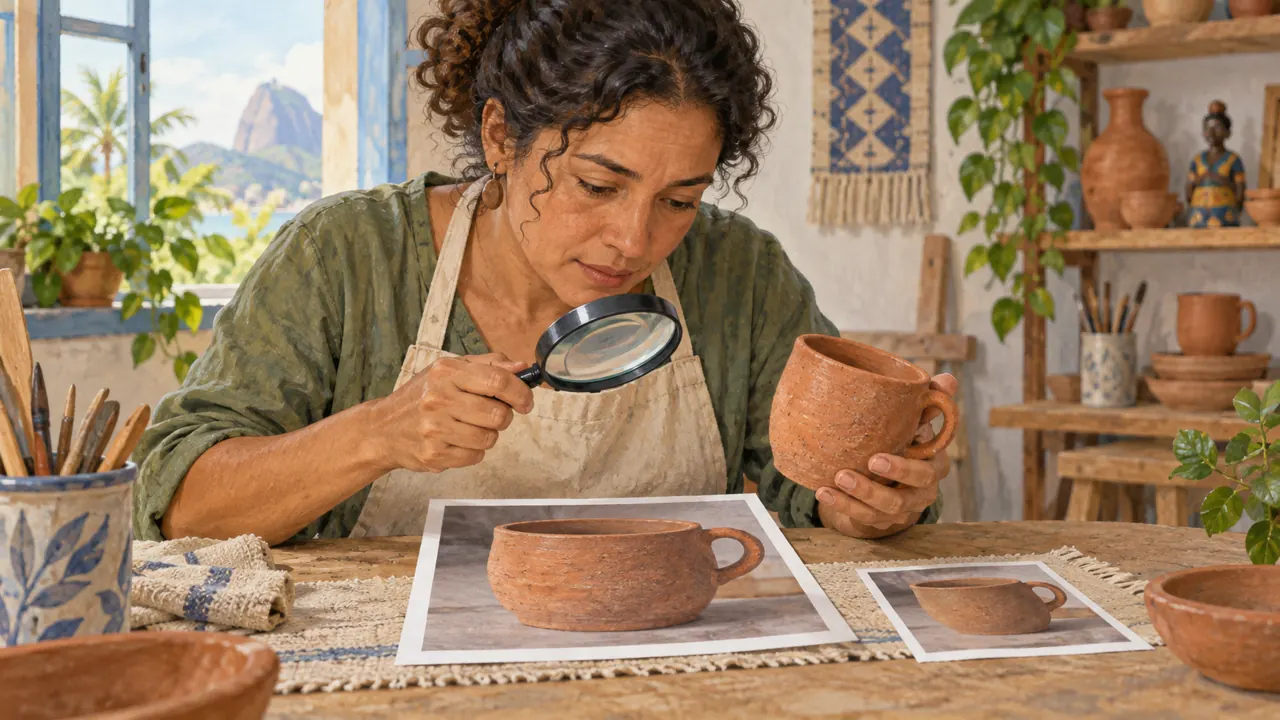
Decide qué trabajo debe cumplir la imagen antes de pedirla
Puedes escribir cinco líneas para orientar una imagen de producto.
Pides una imagen bonita y recibes algo que no sirve para la tienda. Falta decir qué trabajo debe cumplir esa imagen.
En 1 minuto
La herramienta debe generar la imagen y permitirte guardarla.
El producto, el público, el uso, la intención y los límites orientan el prompt.
Una foto bonita también debe mostrar el producto correcto.
1Modelo, plataforma y editor
Modelo es el sistema que genera o transforma la imagen.
Una plataforma es la interfaz desde la que accedes a él.
Un editor es el espacio donde recortas, compones o retocas.
Una plataforma puede ofrecer varios modelos, y un mismo modelo puede aparecer en distintas interfaces.
Separar estas tres funciones evita atribuirle al modelo una limitación del botón o del plan.
Una comparación solo sirve si sabes qué versión usaste realmente.
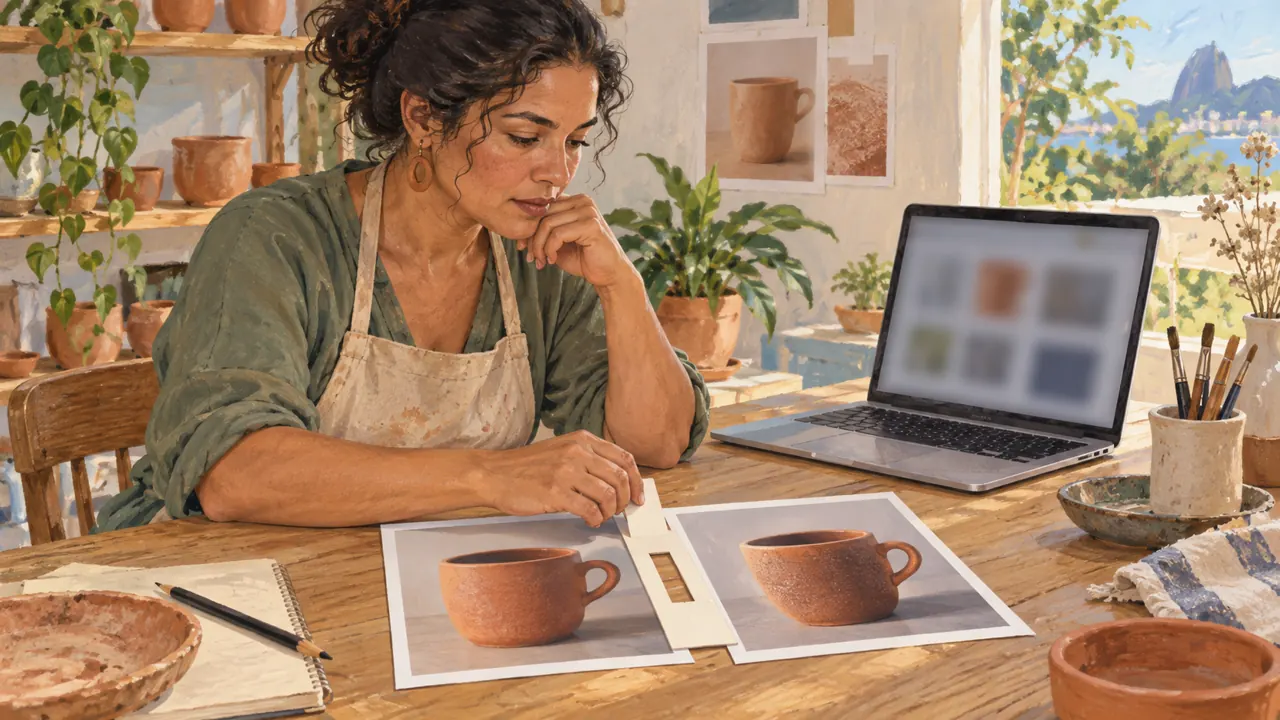
Joana, artesana, necesita mostrar el asa de la taza. Antes de empezar, comprueba si la herramienta permite generar y guardar una imagen.
Prompts para comparar · ejemplo didáctico
PromptHaz una imagen increíble de una taza.
Faltan límites observables para evaluar el trabajo.
PromptMuestra una taza color terracota con un asa completa. Público: compradores de cerámica. Uso: catálogo cuadrado. Intención: claridad. Fondo crema, sin texto.
Hay un cambio definido y algo que debe mantenerse.
Compara las dos instrucciones. Son ejemplos escritos para la lección, sin una respuesta simulada de la herramienta.
Modelo → genera la imagen
Plataforma → muestra el campo del prompt y los botones
Editor → permite recortar y agregar texto
Una aplicación puede reunir más de una función. Identifica qué permite hacer.
2Un brief que cabe en cinco líneas
El brief describe el trabajo: qué mostrar, para quién, dónde se usará, qué sensación buscar y qué preservar.
Aurora es nuestra marca ficticia de cerámica. El objetivo es mostrar con claridad una taza artesanal que transmita un uso cotidiano.
Sin criterios previos, cualquier imagen bonita parece aprobada.
Un prompt para catálogo exige que el producto se vea claramente; una imagen ambiental puede dar más protagonismo a la escena.
Son decisiones distintas.
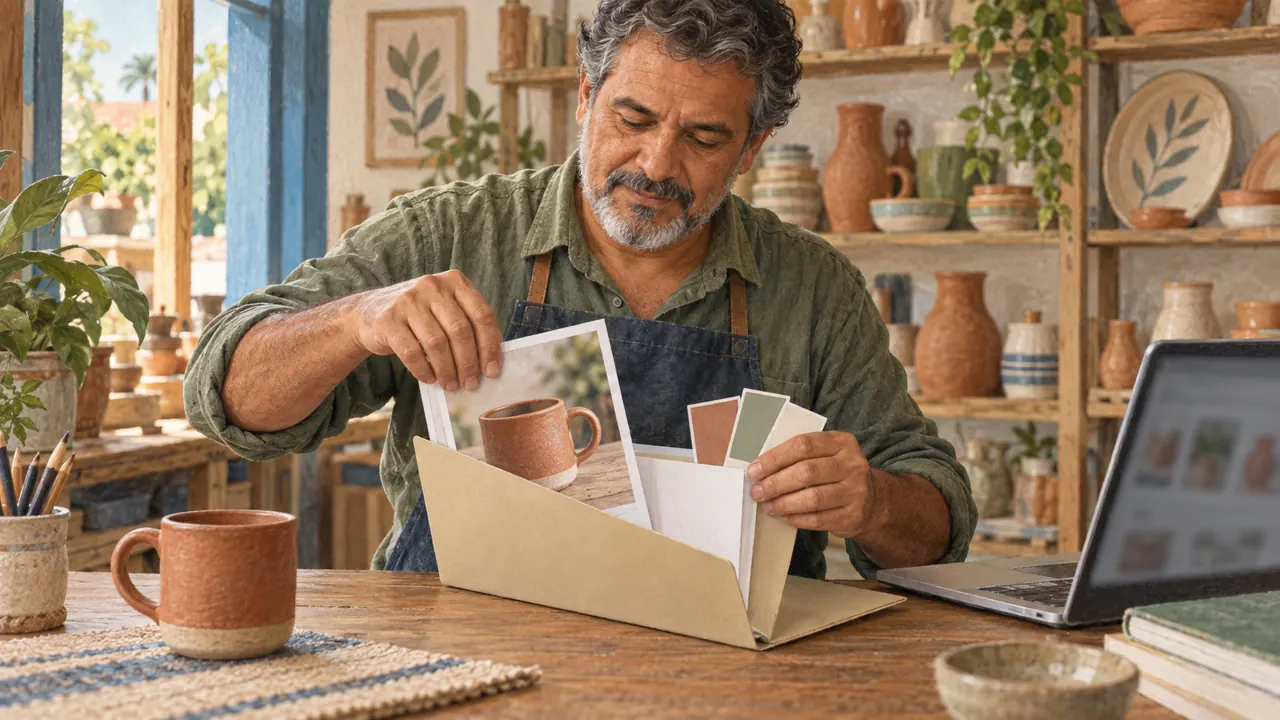
Mauro, comerciante, prepara un catálogo. Pide un fondo sencillo y que se vea el producto completo para facilitar la elección de compra.
Ficha completada · ejemplo de la lección
1Producto: taza color terracota con un asa
2Público: compradores de cerámica
3Uso: catálogo cuadrado
4Intención: mostrar la forma con claridad
5Imprescindible: contorno completo, fondo crema y un asa
Usa esta ficha como referencia. Cambia el ejemplo por tu propio producto.
3Comprueba la decisión según el uso
Ahora revisa las cinco líneas del prompt. Cuando generes la imagen, compara el resultado con ellas. Si el asa queda cortada, la pieza no cumple con mostrarla completa.
Mauro usa esta observación para decidir: imprescindible: contorno completo, fondo crema y un asa.
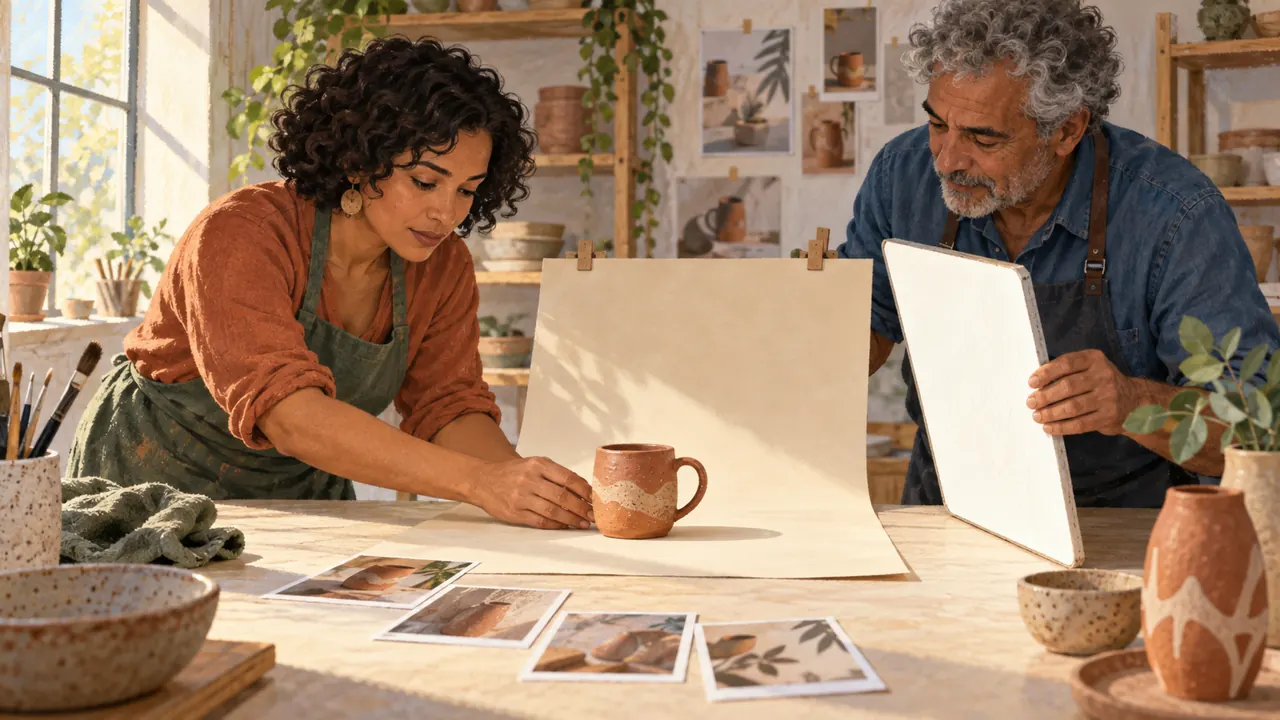
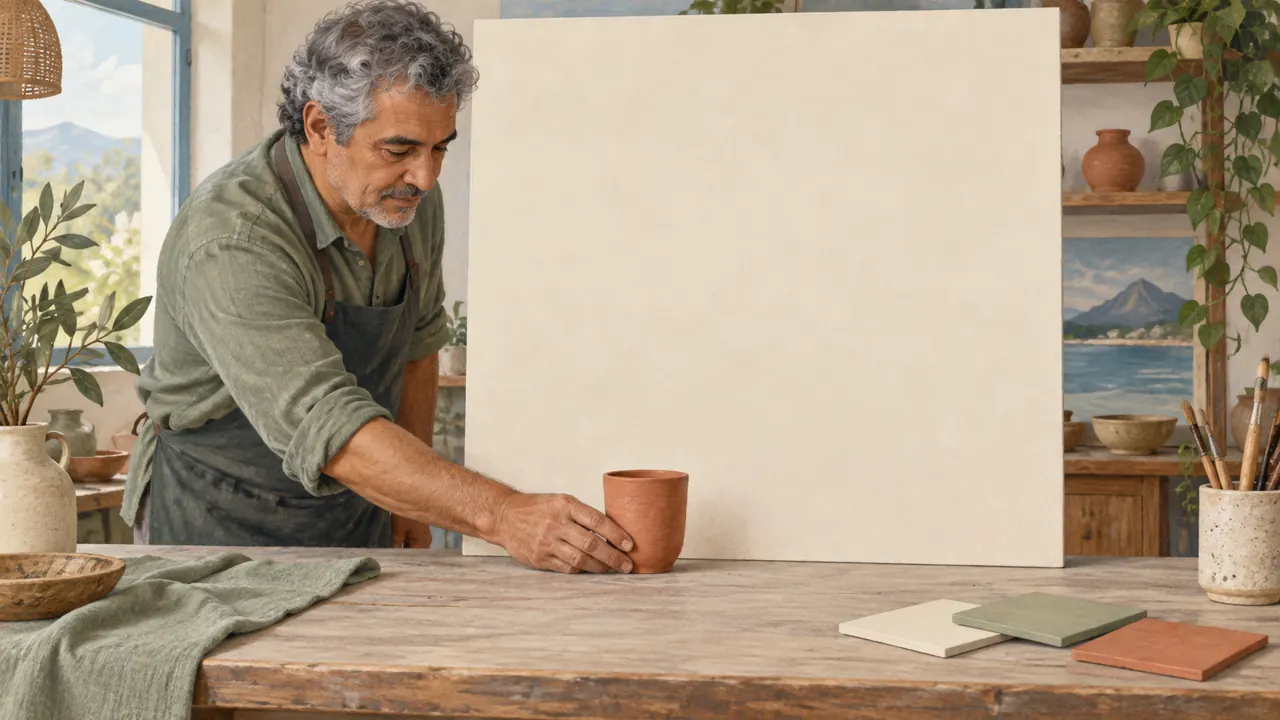
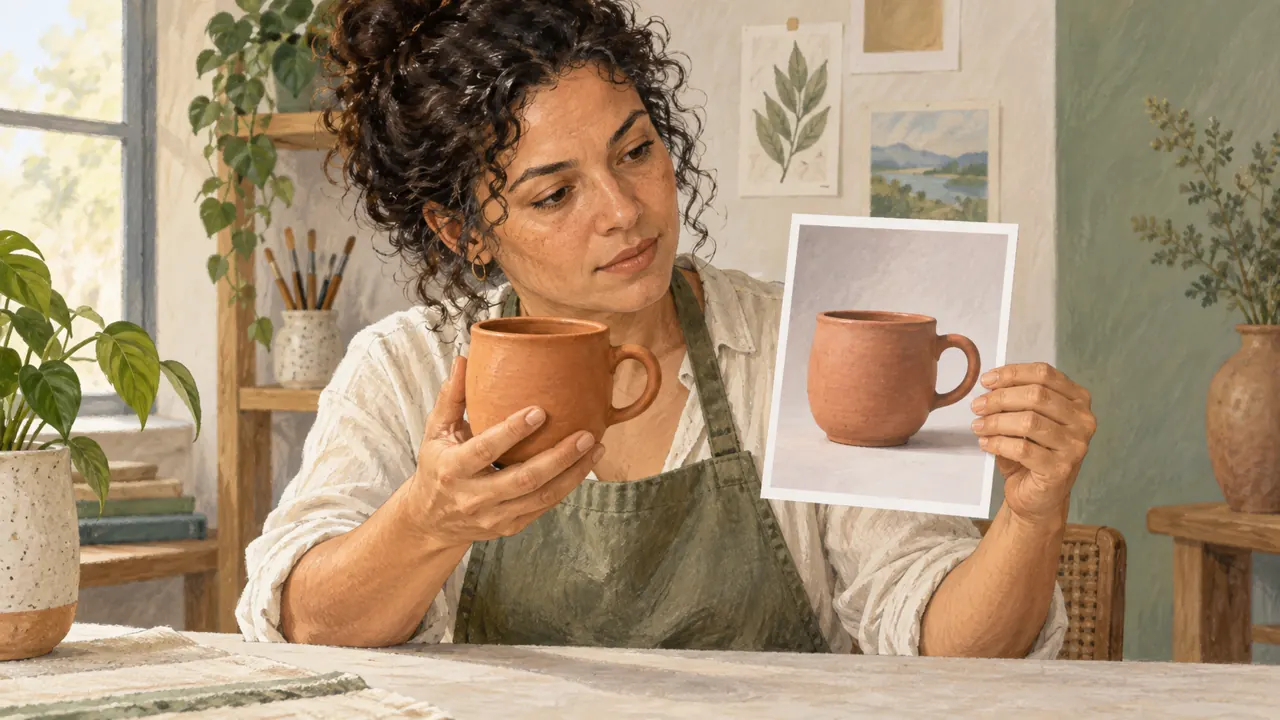
Observa la ilustración: La taza es el sujeto; el papel claro es el fondo; la placa blanca refleja la luz. Son decisiones separadas.
Ponte a prueba
El catálogo debe mostrar el asa, pero la imagen la cortó. ¿Qué hacer?
Si te trabaste aquí, es normalNo necesitas conocer los nombres de las cámaras. Empieza por el objeto y di qué no puede desaparecer.
Practica ahora 0/3
Completa el encargo de una imagen
Unos 10 minutos. Está listo cuando las cinco líneas describen una imagen que puedes evaluar.
Usa fotos propias o autorizadas. Puedes completar la ficha en papel o en Notas. Si la práctica pide editar, conserva el original y trabaja en una copia.
Producto: <objeto>
Público: <quién lo verá>
Uso y formato: <dónde aparecerá>
Intención: <qué debe quedar claro>
Imprescindible: <tres características>
Al completar los pasos, podrás escribir cinco líneas para orientar una imagen de producto.
Resumen de la lección
Decide qué trabajo debe cumplir la imagen antes de pedirla
La herramienta debe generar la imagen y permitirte guardarla.
El producto, el público, el uso, la intención y los límites orientan el prompt.
Una foto bonita también debe mostrar el producto correcto.
Tu siguiente paso
Ya tienes criterios para escribir cinco líneas que orienten una imagen de producto.
Usa la ficha de esta lección con una imagen de tu trabajo. Dedica diez minutos y anota la decisión que tomaste.
Siguiente paso: Asigna una función a cada referencia
Material complementario · módulo 1Prácticas y cuidados de los dos temas. No se incluyen en el tiempo de la lección.
Modelo, plataforma y editor
Experimenta con calma
Abre la herramienta que ya tienes. Localiza el nombre del modelo, el campo del prompt —la instrucción escrita—, la carga de referencias y la opción para guardar. Anota qué funciones existen antes de suscribirte a otro servicio.
Qué observar
No des por hecho que todas las funciones que aparecen en una lección están disponibles en tu cuenta. Los nombres y límites varían. Empieza con una generación sencilla y guárdala.
Un brief que cabe en cinco líneas
Experimenta con calma
Escribe: producto, público, formato final, intención y tres características imprescindibles. Ejemplo: taza color terracota; personas a quienes les gustan los objetos artesanales; cuadrado; acogedor; un asa, borde íntegro y fondo crema.
Qué observar
No inventes atributos comerciales, como capacidad, origen o resistencia, a partir de una imagen. En este ejercicio, la marca y el producto son ficticios.
Prompt completo para probar
Ejemplo original para probar en la herramienta que ya usas. Los resultados varían; comprueba el criterio antes de aprobar.
Crea una fotografía de producto de una taza de cerámica sin marca, color terracota, con un asa ovalada visible y completa. Colócala sobre una mesa clara, frente a un fondo liso color crema. Encuadre cuadrado, cámara a la altura de la taza, luz suave de una ventana lateral. Conserva el borde circular y el asa completa. Deja espacio libre encima del objeto. Sin texto en la imagen.
Revisión
Revisa el objeto, el asa, la dirección de la sombra y el espacio libre. Guarda la imagen y el nombre exacto del modelo, aunque no apruebes el resultado.
Lección 1 · Prompts de imagen v6.2 · INEMA.CLUB PRO
Módulo 1 · Lección 2 de 21
Asigna una función a cada referencia
Puedes seleccionar referencias y comparar una generación con criterios.
Un montón de fotos puede confundir la dirección de la imagen. Separar la función de cada referencia aclara la evaluación.
En 1 minuto
Una foto puede orientar la forma del producto.
Otra referencia puede orientar solo la luz.
Compara los resultados con los mismos criterios.
1Referencias con una función definida
Una referencia es una imagen que se usa para orientar una característica.
Separa las referencias del objeto, de la composición y del estilo.
Un producto recortado ayuda a observar su forma; una escena puede mostrar la posición del objeto; una paleta orienta las relaciones entre colores.
Enviar muchas imágenes sin explicar para qué sirve cada una puede mezclar objetos, fondos y estilos.
La selección también dirige la imagen: cada archivo debe resolver una duda visual específica.
Joana separa una foto del asa y otra con luz suave. Anota la función de cada una para evitar que la taza se mezcle.
Decisión poco sólida
Usa todas estas fotos y mezcla los estilos.
Decisión comprobable
Referencia A: conserva la forma de la taza. Referencia B: usa solo la luz suave. Ignora los objetos y los colores de la referencia B.
Observa qué características hacen que la segunda decisión se pueda comprobar.
2Compara según el trabajo, no por clasificación
Una prueba comparable mantiene el mismo prompt y evalúa criterios definidos antes de generar.
Registra si cumple el brief, la facilidad de edición, los errores visibles y el esfuerzo necesario para llegar a una versión utilizable.
El modelo más impresionante de una galería quizá no resuelva lo que necesitas para tu producto.
Necesitas saber si puedes corregir un error, repetir el proceso y exportar en el formato requerido.
Mauro evalúa dos intentos por el contorno, la luz y el espacio libre. Su elección deja de depender solo de la primera impresión.
Ficha completada · ejemplo de la lección
1Referencia A → forma de la taza
2Referencia B → luz suave
3Prueba → mismo encargo y mismos criterios
Usa esta ficha como referencia. Cambia el ejemplo por tu propio producto.
3Comprueba la decisión según el uso
El encargo de este ejercicio es una taza con el asa completa, luz suave y espacio libre arriba. Compara la imagen con esos tres requisitos. Una referencia de luz no debe cambiar el producto.
Mauro usa esta observación para decidir: prueba → mismo encargo y mismos criterios.
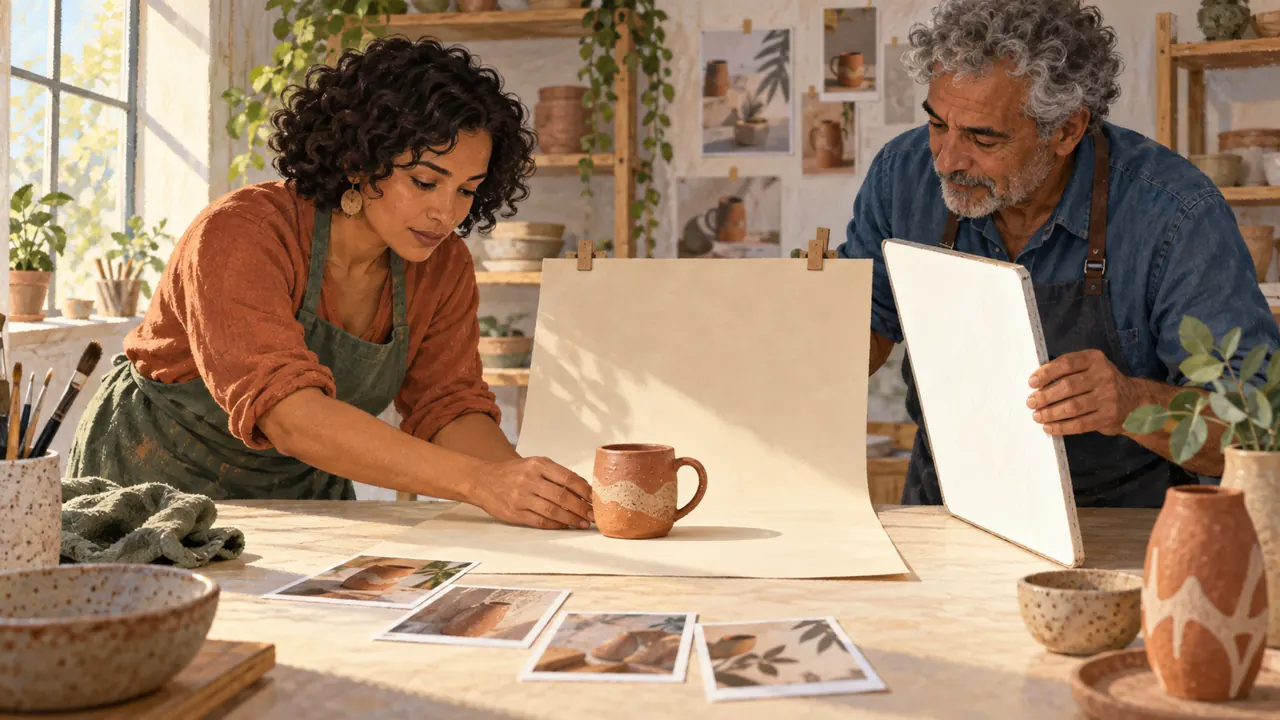
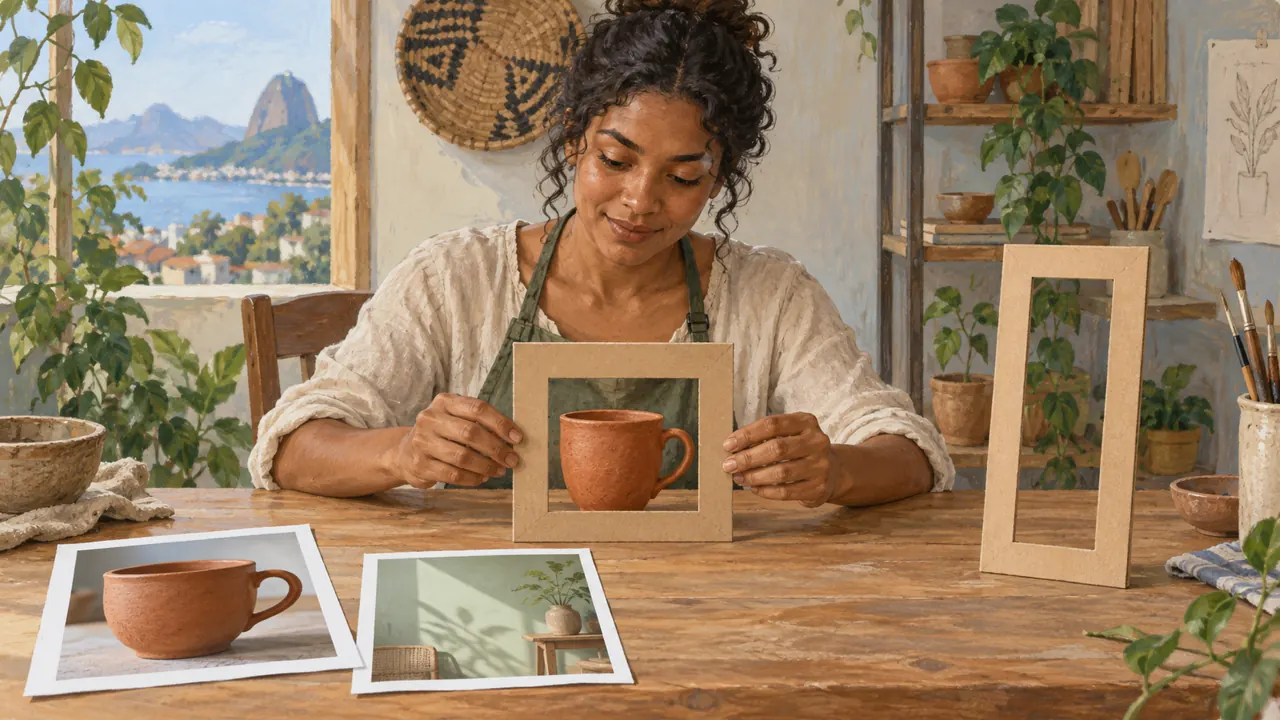
Observa la ilustración: Las fotos sobre la mesa muestran forma, ambiente y luz. Una referencia de ambiente no tiene que cambiar el objeto.
Ponte a prueba
La foto de luz introdujo un asa diferente. ¿Qué ajuste ayuda?
Si te trabaste aquí, es normalSi las dos referencias compiten por la forma del producto, quita una. Dos instrucciones claras ayudan más que diez fotos sin una función definida.
Practica ahora 0/3
Prepara una ficha con dos referencias
Unos 10 minutos. Está lista cuando cada referencia tiene una función y evaluaste una imagen con los tres criterios.
Usa fotos propias o autorizadas. Puedes completar la ficha en papel o en Notas. Si la práctica pide editar, conserva el original y trabaja en una copia.
Referencia A: usar <característica>; ignorar <lo demás>.
Referencia B: usar <característica>; ignorar <lo demás>.
Imagen revisada: <cuál>.
Forma: <cumple o revisar + motivo>.
Luz: <cumple o revisar + motivo>.
Espacio libre: <cumple o revisar + motivo>.
Al completar los pasos, podrás seleccionar referencias y comparar una generación con criterios.
Resumen de la lección
Asigna una función a cada referencia
Una foto puede orientar la forma del producto.
Otra referencia puede orientar solo la luz.
Compara los resultados con los mismos criterios.
Tu siguiente paso
Ya tienes criterios para seleccionar referencias y comparar una generación.
Usa la ficha de esta lección con una imagen de tu trabajo. Dedica diez minutos y anota la decisión que tomaste.
Siguiente paso: Guarda la receta y corrige una cosa
Material complementario · módulo 1Prácticas y cuidados de los dos temas. No se incluyen en el tiempo de la lección.
Referencias con una función definida
Experimenta con calma
Elige fotos propias o autorizadas. Nombra cada una según su función: producto, composición o luz. Si no tienes una foto, toma ahora una de un objeto completo sobre un fondo sencillo. Escribe qué usar y qué ignorar de cada imagen.
Qué observar
Una referencia de estilo no garantiza que se copie la identidad. No uses imágenes de personas reales sin autorización para el uso previsto.
Compara según el trabajo, no por clasificación
Experimenta con calma
Prueba el prompt del módulo en la herramienta que elegiste. Si tienes otra disponible, repítelo allí. Califica cada resultado de cero a dos en forma, luz, composición y posibilidad de corregirlo; escribe una evidencia para cada calificación.
Qué observar
No conviertas dos imágenes en una clasificación universal. Son muestras de tu prueba, con fecha, modelo y ajustes específicos.
Prompt completo para probar
Ejemplo original para probar en la herramienta que ya usas. Los resultados varían; comprueba el criterio antes de aprobar.
Crea una fotografía de producto de una taza de cerámica sin marca, color terracota, con un asa ovalada visible y completa. Colócala sobre una mesa clara, frente a un fondo liso color crema. Encuadre cuadrado, cámara a la altura de la taza, luz suave de una ventana lateral. Conserva el borde circular y el asa completa. Deja espacio libre encima del objeto. Sin texto en la imagen.
Revisión
Revisa el objeto, el asa, la dirección de la sombra y el espacio libre. Guarda la imagen y el nombre exacto del modelo, aunque no apruebes el resultado.
Lección 2 · Prompts de imagen v6.2 · INEMA.CLUB PRO
Módulo 1 · Lección 3 de 21
Guarda la receta y corrige una cosa
Puedes registrar un intento y planear una corrección puntual.
Te gustó una imagen, pero no recuerdas cómo la obtuviste. Sin un registro, repetirla o corregirla se convierte en otro trabajo.
En 1 minuto
Guarda juntos la imagen, el prompt y la herramienta.
Describe el defecto antes de pedir una corrección.
Cambia una decisión por intento.
1Organízate para poder repetir el proceso
Guarda la imagen, el prompt y las referencias en el mismo lugar.
Anota el nombre de la herramienta y la fecha.
Añade ajustes solo cuando sepas cuáles usaste.
Así tendrás una receta para revisar el trabajo.
Sin los archivos de origen, una imagen aprobada se vuelve difícil de revisar.
Guardar solo el prompt deja fuera las referencias y los ajustes que influyeron en la generación.
Joana guarda la foto aprobada junto con el prompt. Así puede volver a la referencia cuando prepara otra pieza.
Decisión poco sólida
Mejora todo y hazlo más profesional.
Decisión comprobable
Abre el encuadre para mostrar el asa completa. Conserva la taza color terracota, el fondo crema y la luz suave.
Observa qué características hacen que la segunda decisión se pueda comprobar.
2Tu primer ciclo de revisión
Iterar significa hacer un intento, observar el resultado y ajustar una hipótesis.
Un ciclo útil empieza con un problema puntual: el asa quedó cortada, el fondo quedó recargado o la sombra contradice la luz solicitada.
Cambiar todo a la vez impide aprender qué tuvo efecto.
Un registro breve de decisiones sirve más que decenas de variaciones sin diagnóstico.
Mauro ve que el asa quedó cortada y cambia solo el encuadre. Guarda las dos versiones para observar la diferencia.
Ficha completada · ejemplo de la lección
1Versión 01 → asa cortada
2Prompt for version 02 → open up the framing
3Approval → complete handle and same color
Usa esta ficha como referencia. Cambia el ejemplo por tu propio producto.
3Comprueba la decisión según el uso
Una versión nueva debe corregir el defecto elegido sin crear otro. Si cambió el color, la corrección aún no está aprobada.
Mauro usa esta observación para decidir: aprobación → asa completa y el mismo color.
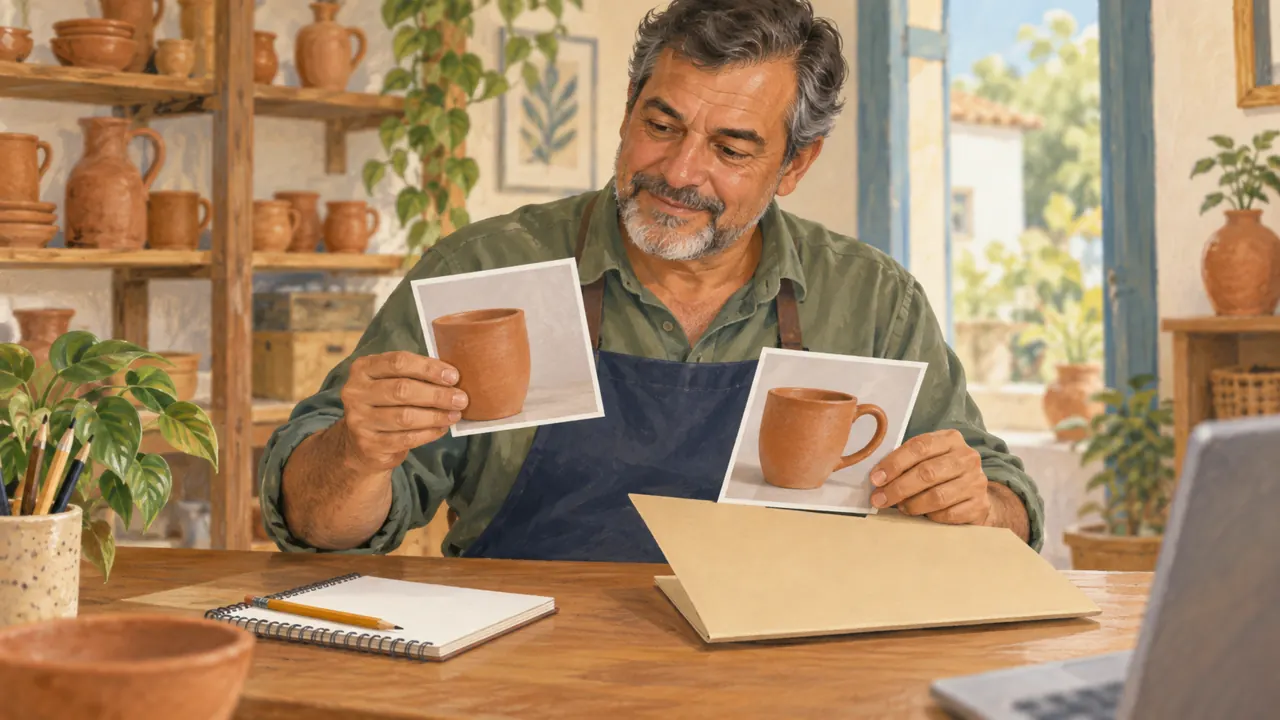
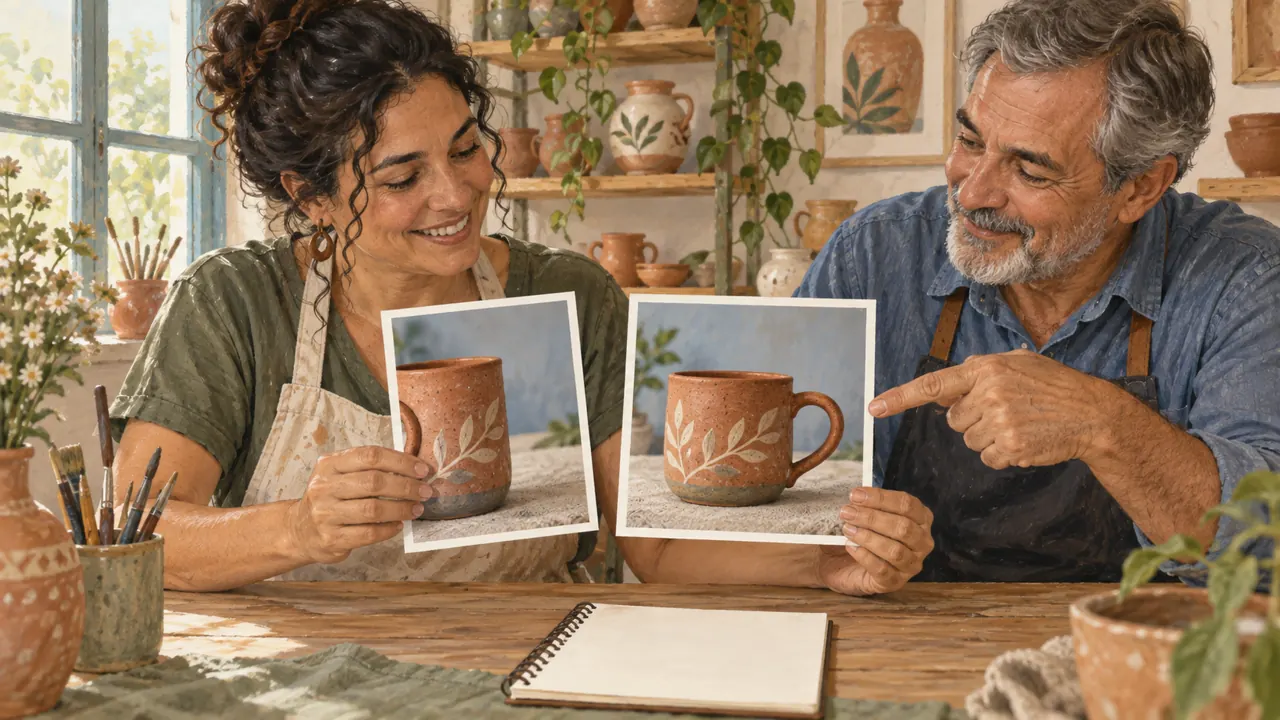
Observa la ilustración: En las fotos que sostiene Mauro, un asa no aparece completa. Compararlas ayuda a nombrar un defecto específico.
Ponte a prueba
El asa mejoró, pero el producto quedó azul. ¿Cómo evaluarlo?
Si te trabaste aquí, es normal¿No recuerdas los ajustes anteriores? Anótalos como desconocidos. El objetivo es mejorar el registro de ahora en adelante.
Practica ahora 0/3
Escribe el registro de una revisión
Unos 10 minutos. Está listo cuando el registro permite entender el defecto y la corrección propuesta.
Usa fotos propias o autorizadas. Puedes completar la ficha en papel o en Notas. Si la práctica pide editar, conserva el original y trabaja en una copia.
Al completar los pasos, podrás registrar un intento y planear una corrección puntual.
Resumen de la lección
Guarda la receta y corrige una cosa
Guarda juntos la imagen, el prompt y la herramienta.
Describe el defecto antes de pedir una corrección.
Cambia una decisión por intento.
Tu siguiente paso
Ya tienes criterios para registrar un intento y planear una corrección puntual.
Usa la ficha de esta lección con una imagen de tu trabajo. Dedica diez minutos y anota la decisión que tomaste.
Siguiente paso: Elige el sujeto y el tamaño del plano
Material complementario · módulo 1Prácticas y cuidados de los dos temas. No se incluyen en el tiempo de la lección.
Organízate para poder repetir el proceso
Experimenta con calma
Crea las carpetas 01-brief, 02-referencias, 03-pruebas y 04-aprobadas. Guarda aurora-luz-a-v01.png junto con una nota con la fecha, el prompt, el modelo y tus observaciones. No reemplaces una versión aprobada por un experimento.
Qué observar
Un valor inicial de aleatoriedad no sustituye las referencias. Si existe ese control, lee su explicación en la propia herramienta.
Tu primer ciclo de revisión
Experimenta con calma
Genera el ejemplo de este módulo. Elige un solo problema y describe una corrección. Haz una versión nueva, compáralas una al lado de la otra y anota si el cambio resolvió el problema o introdujo otro.
Qué observar
Define un límite de intentos para el ejercicio, por ejemplo, tres rondas. Si persiste el mismo error, revisa la referencia o usa una edición puntual en vez de repetir el prompt sin cambios.
Prompt completo para probar
Ejemplo original para probar en la herramienta que ya usas. Los resultados varían; comprueba el criterio antes de aprobar.
Crea una fotografía de producto de una taza de cerámica sin marca, color terracota, con un asa ovalada visible y completa. Colócala sobre una mesa clara, frente a un fondo liso color crema. Encuadre cuadrado, cámara a la altura de la taza, luz suave de una ventana lateral. Conserva el borde circular y el asa completa. Deja espacio libre encima del objeto. Sin texto en la imagen.
Revisión
Revisa el objeto, el asa, la dirección de la sombra y el espacio libre. Guarda la imagen y el nombre exacto del modelo, aunque no apruebes el resultado.
Lección 3 · Prompts de imagen v6.2 · INEMA.CLUB PRO
Módulo 2 · Lección 4 de 21
Elige el sujeto y el tamaño del plano
Puedes escribir dos encuadres para el mismo producto.
Cuando el encuadre intenta mostrarlo todo, el sujeto pierde fuerza. El tamaño del plano determina lo que el público puede percibir.
En 1 minuto
Indica el elemento principal y la acción.
Un plano abierto muestra el ambiente.
Un plano de detalle muestra una parte específica.
1Sujeto y acción: qué debe aparecer
El sujeto es el elemento principal de la imagen; la acción es lo que le ocurre.
En una escena estática también importa la relación con la superficie: una taza apoyada en la mesa es distinta de una taza suspendida.
La cantidad y la posición reducen las ambigüedades.
Un prompt como “producto bonito” no indica la forma, el material ni la situación.
La descripción debe dar prioridad a las características reconocibles que requiere el objetivo.
Joana elige la taza como sujeto. Quita del encargo los objetos que compiten con el trabajo de la cerámica.
Prompts para comparar · ejemplo didáctico
PromptUna taza, flores, libros, café, manos y una cocina entera.
Faltan límites observables para evaluar el trabajo.
PromptUna sola taza color terracota sobre una mesa clara. Plano de detalle del asa, completa dentro del encuadre. Fondo discreto, sin otros objetos.
Hay un cambio definido y algo que debe mantenerse.
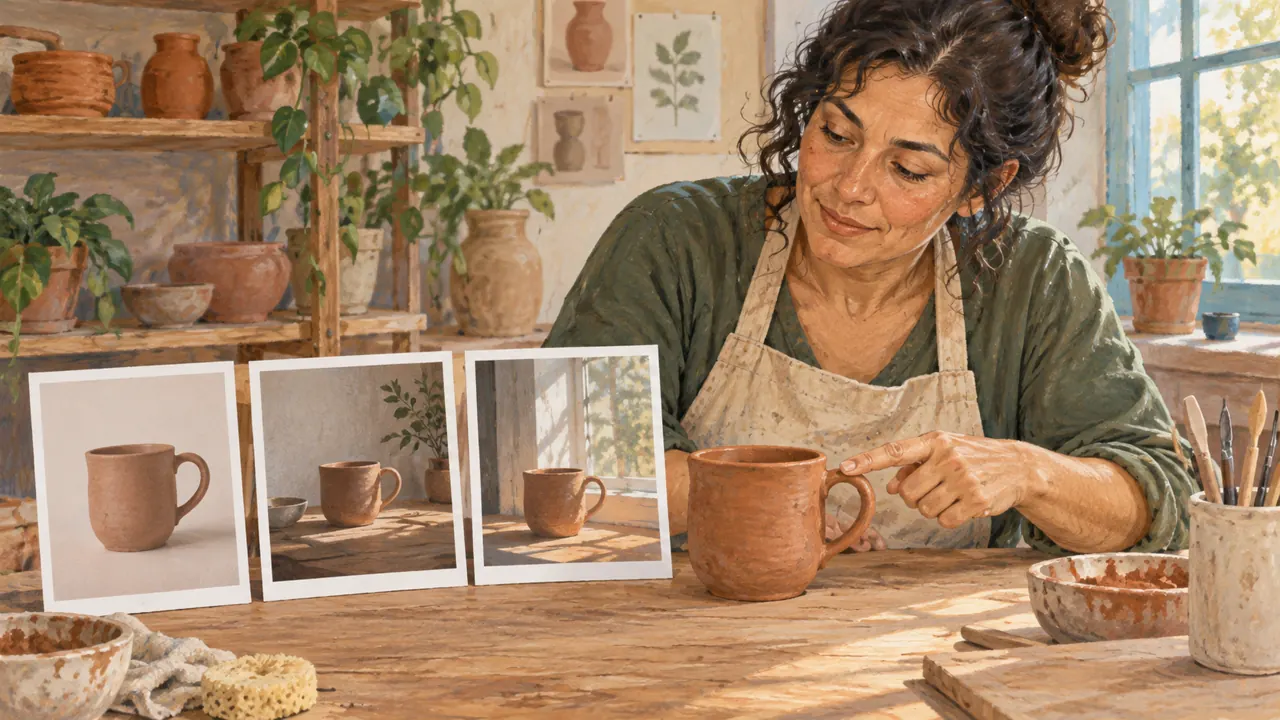
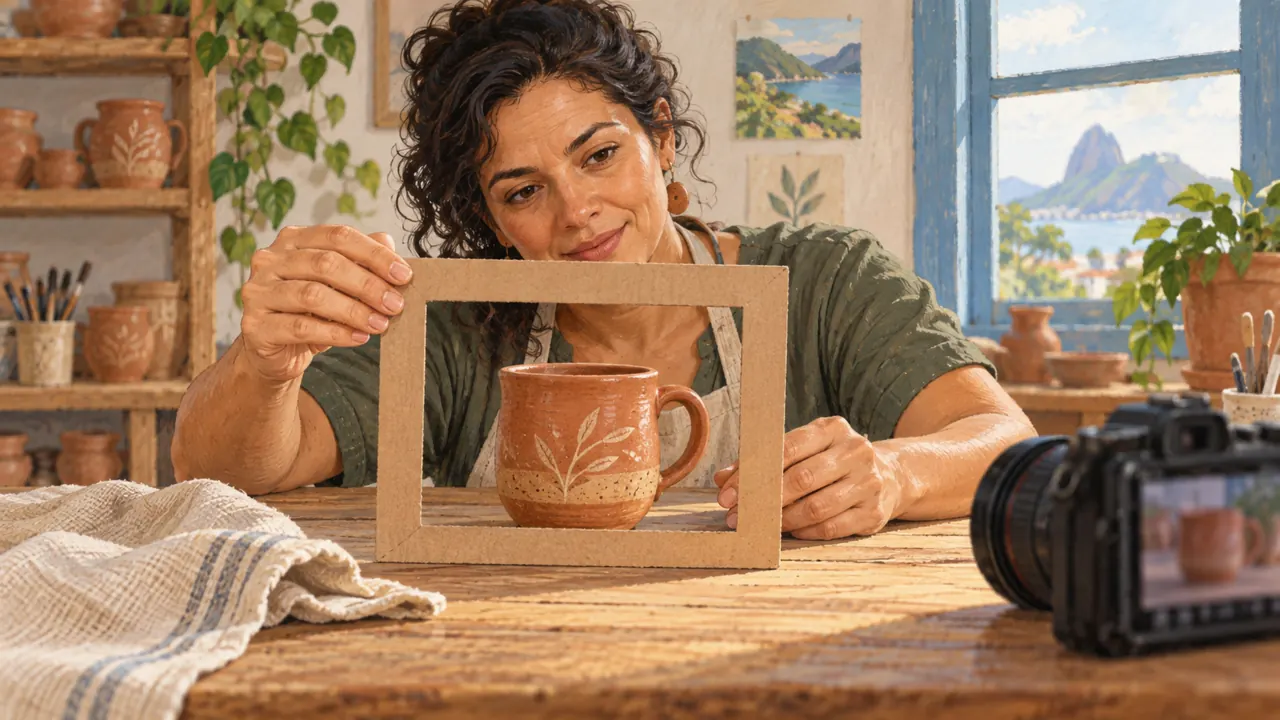
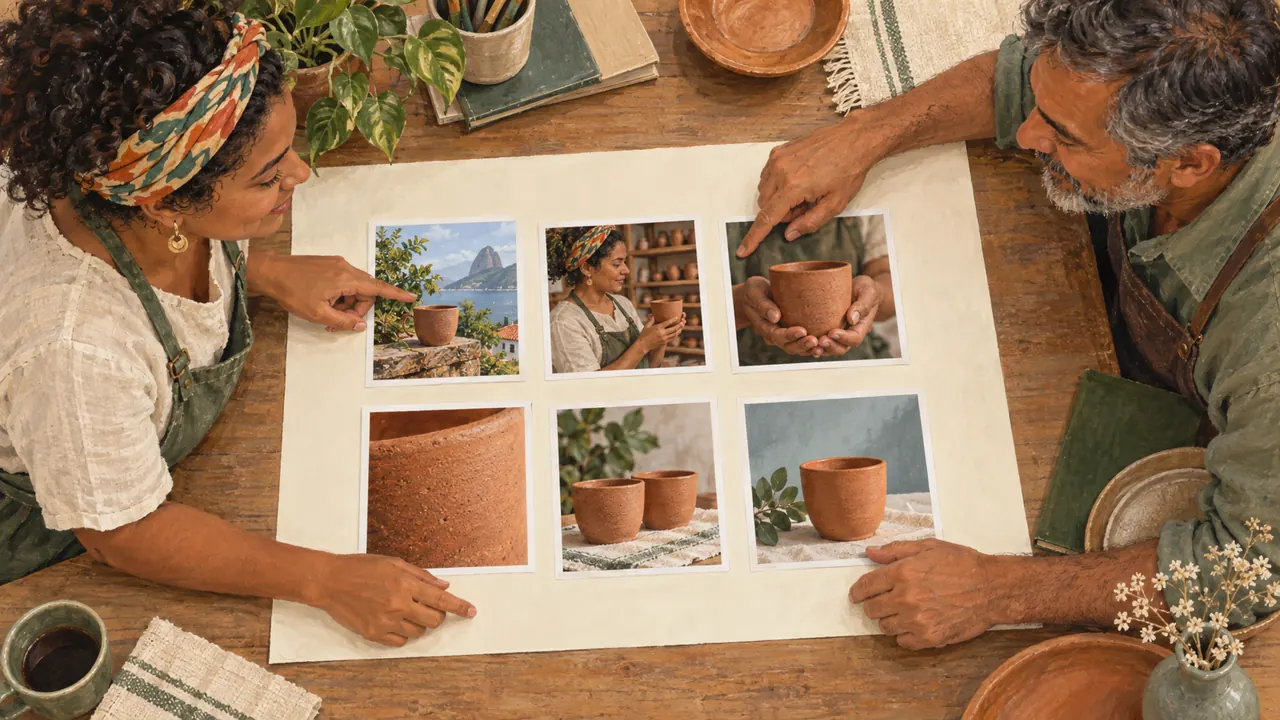
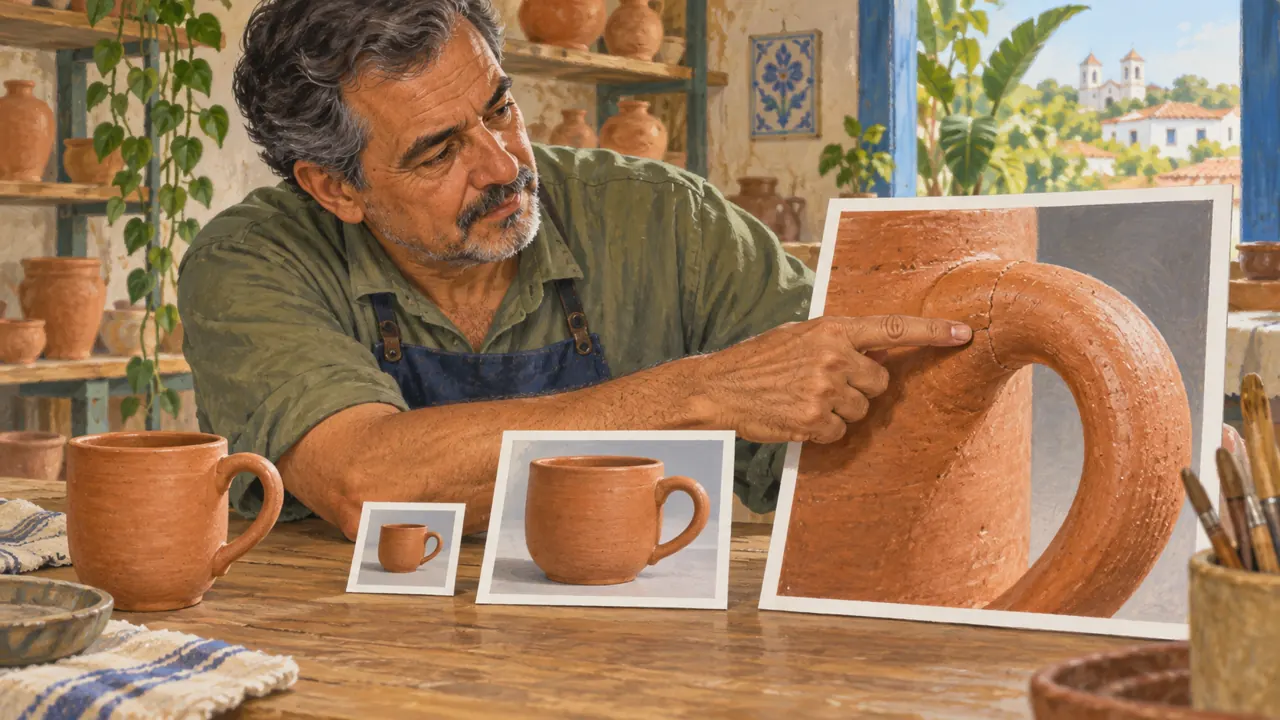
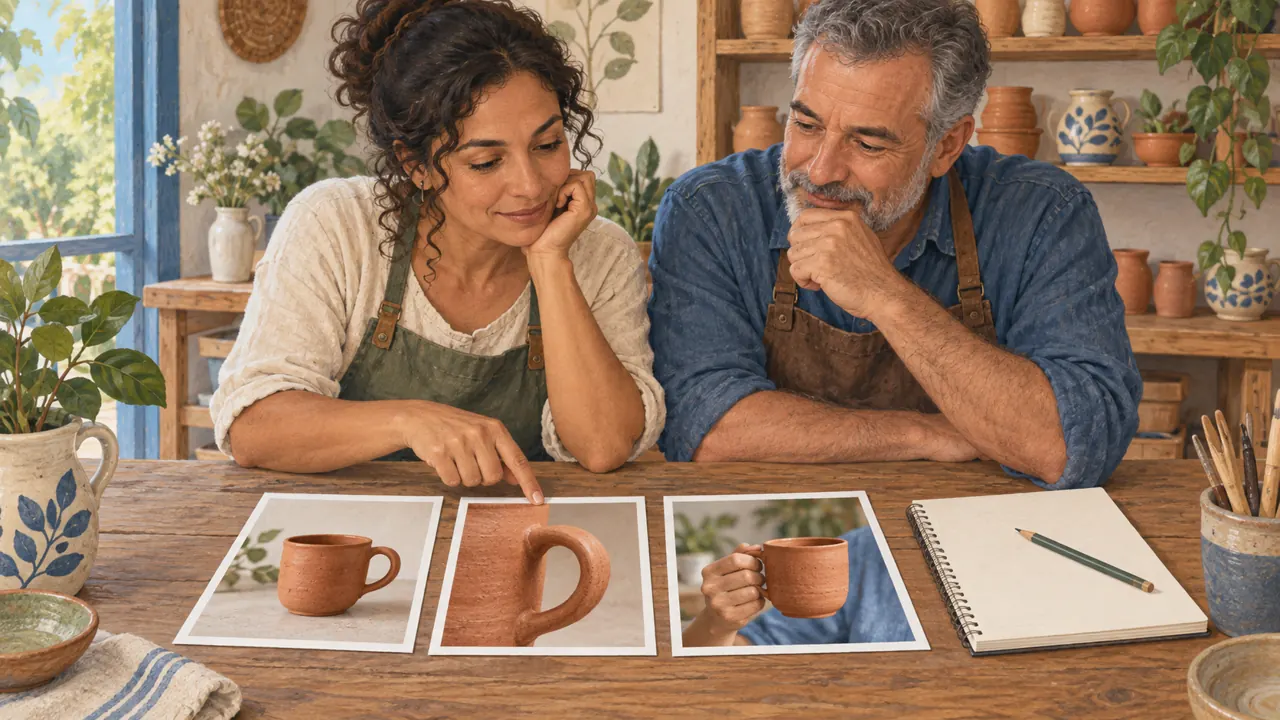
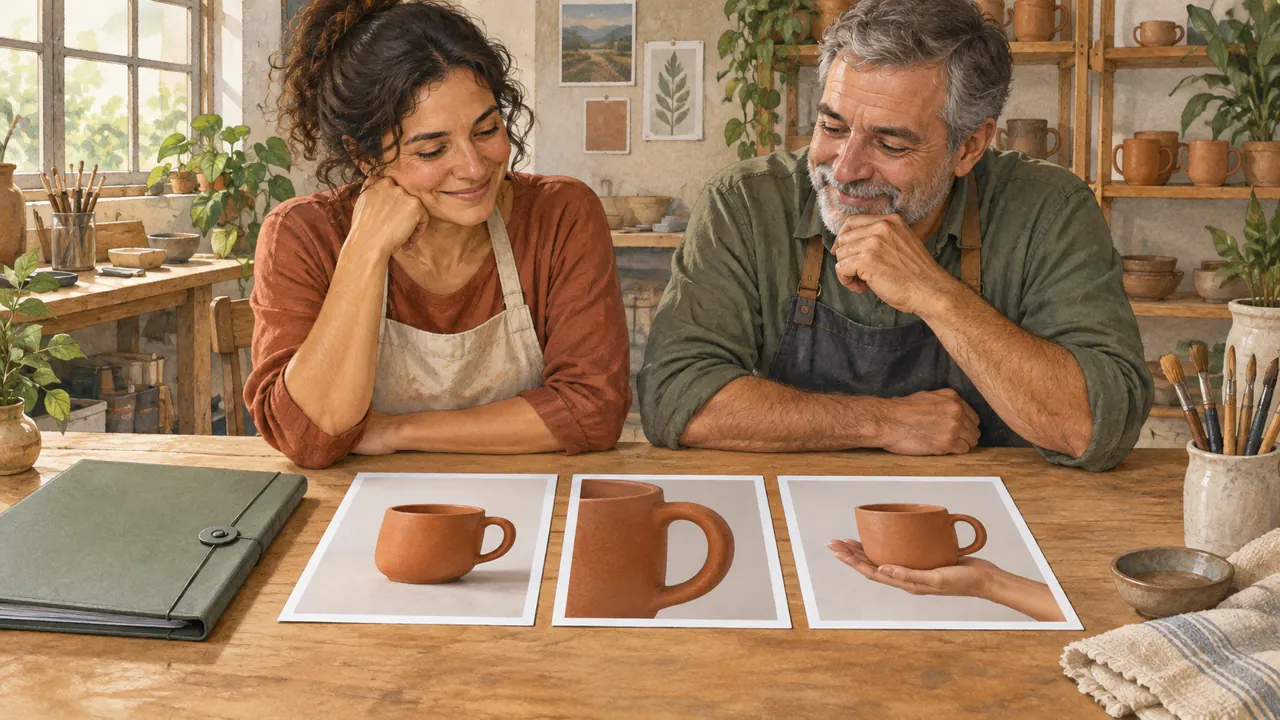
Compara las dos instrucciones. Son ejemplos escritos para la lección, sin una respuesta simulada de la herramienta.Compara las tres fotos: producto completo, detalle del asa y en uso. Cada recorte responde a una pregunta.
2Encuadre y punto de vista
El encuadre es la parte de la escena que aparece.
Un plano abierto muestra el contexto; un plano medio equilibra el objeto y el ambiente; un detalle muestra una zona.
El punto de vista describe la posición de la cámara: desde arriba, a la altura del objeto o desde abajo.
La misma taza puede comunicar uso, forma o acabado según el recorte.
El tamaño del sujeto en la imagen cambia lo que el alumno y el público pueden inspeccionar.
Mauro prepara dos piezas: una muestra la mesa de café; la otra, el acabado del asa.
Ficha completada · ejemplo de la lección
1Ambiente → taza dentro de la escena de café
2Producto → taza completa y clara
3Detalle → asa y acabado
Usa esta ficha como referencia. Cambia el ejemplo por tu propio producto.
3Comprueba la decisión según el uso
El plano debe responder a la pregunta del comprador. Una imagen del ambiente no demuestra un pequeño detalle del acabado.
Mauro usa esta observación para decidir: detalle → asa y acabado.
Observa la ilustración: El marco recorta el producto. Fíjate en cuánto del objeto y del ambiente queda dentro.
Ponte a prueba
Quieres mostrar la textura del borde. ¿Qué recorte elegir?
Si te trabaste aquí, es normalSi el nombre del plano te confunde, describe el recorte con palabras comunes: el producto completo o un detalle del asa.
Practica ahora 0/3
Escribe dos prompts de encuadre
Unos 10 minutos. Está listo cuando los dos prompts tienen funciones distintas y conservan el mismo objeto.
Usa fotos propias o autorizadas. Puedes completar la ficha en papel o en Notas. Si la práctica pide editar, conserva el original y trabaja en una copia.
Sujeto: <objeto y color>.
Versión A: objeto completo, cámara a la altura del objeto.
Versión B: detalle de <parte>, sin cortar lo que necesito mostrar.
Conservar en ambas: <material y característica>.
Al completar los pasos, podrás escribir dos encuadres para el mismo producto.
Resumen de la lección
Elige el sujeto y el tamaño del plano
Indica el elemento principal y la acción.
Un plano abierto muestra el ambiente.
Un plano de detalle muestra una parte específica.
Tu siguiente paso
Ya tienes criterios para escribir dos encuadres para el mismo producto.
Usa la ficha de esta lección con una imagen de tu trabajo. Dedica diez minutos y anota la decisión que tomaste.
Siguiente paso: Describe la luz y la superficie
Material complementario · módulo 2Prácticas y cuidados de los dos temas. No se incluyen en el tiempo de la lección.
Sujeto y acción: qué debe aparecer
Experimenta con calma
Empieza con una frase que incluya el objeto, la cantidad, una característica y la posición. Luego agrega una acción si ayuda: una mano adulta sostiene el asa. Compara la complejidad de la escena con y sin la mano.
Qué observar
Más detalles no significan automáticamente más control. Evita características contradictorias y deja explícita la prioridad del objeto principal.
Encuadre y punto de vista
Experimenta con calma
Abre una foto propia en la galería. Observa el objeto completo y luego amplía el asa u otro detalle con el gesto de pellizcar. Escribe dos prompts: producto completo y detalle. Ampliar la vista no crea información nueva.
Qué observar
Nombrar un lente en el prompt sugiere una apariencia, pero no impone una simulación óptica exacta. En la fotografía real, la perspectiva depende de la posición de la cámara; al cambiar la distancia, cambian las relaciones espaciales.
Prompt completo para probar
Ejemplo original para probar en la herramienta que ya usas. Los resultados varían; comprueba el criterio antes de aprobar.
Fotografía de una taza artesanal color terracota con un solo asa ovalada, visible y completa. Mesa clara, taza completa y con margen alrededor. Cámara a la altura del borde. Luz lateral de ventana y sombra suave en el lado opuesto a la fuente. Esmalte mate con pequeñas irregularidades, sin grietas. Fondo sencillo color crema. Producto en la mitad inferior y espacio libre arriba para un título posterior. Formato horizontal 4:3. Sin texto.
Revisión
Anota dónde aparecen el sujeto, el encuadre, la luz, la textura y la composición en el resultado. Si falta algo que pediste, describe la diferencia sin añadir muchos adjetivos.
Lección 4 · Prompts de imagen v6.2 · INEMA.CLUB PRO
Módulo 2 · Lección 5 de 21
Describe la luz y la superficie
Puedes distinguir una decisión de iluminación de una decisión sobre el material.
Una superficie puede parecer de plástico cuando la intención era que pareciera cerámica. La luz y la textura deben funcionar juntas.
En 1 minuto
Nombra la fuente de luz.
Di si la sombra es suave o marcada.
Describe el material con señales visibles.
1Luz: fuente, dirección y calidad
La fuente es de donde viene la luz, por ejemplo, una ventana.
La dirección es su posición con respecto al objeto.
La calidad describe la transición de las sombras: dura, con un borde marcado; o suave, con una transición gradual.
El color de la iluminación es otra decisión y no sustituye las anteriores.
La luz hace legibles el volumen y el material.
Decir solo “iluminación cinematográfica” deja sin definir dónde estarán las sombras, los reflejos y la separación del fondo.
Joana quiere mostrar el esmalte mate. Evita pedir reflejos intensos que oculten la textura de la pieza.
Decisión poco sólida
Luz perfecta, textura preciosa y calidad máxima.
Decisión comprobable
Taza de cerámica mate con pequeñas variaciones en el esmalte. Luz suave de una ventana lateral. Reflejos sutiles, sin brillo de plástico.
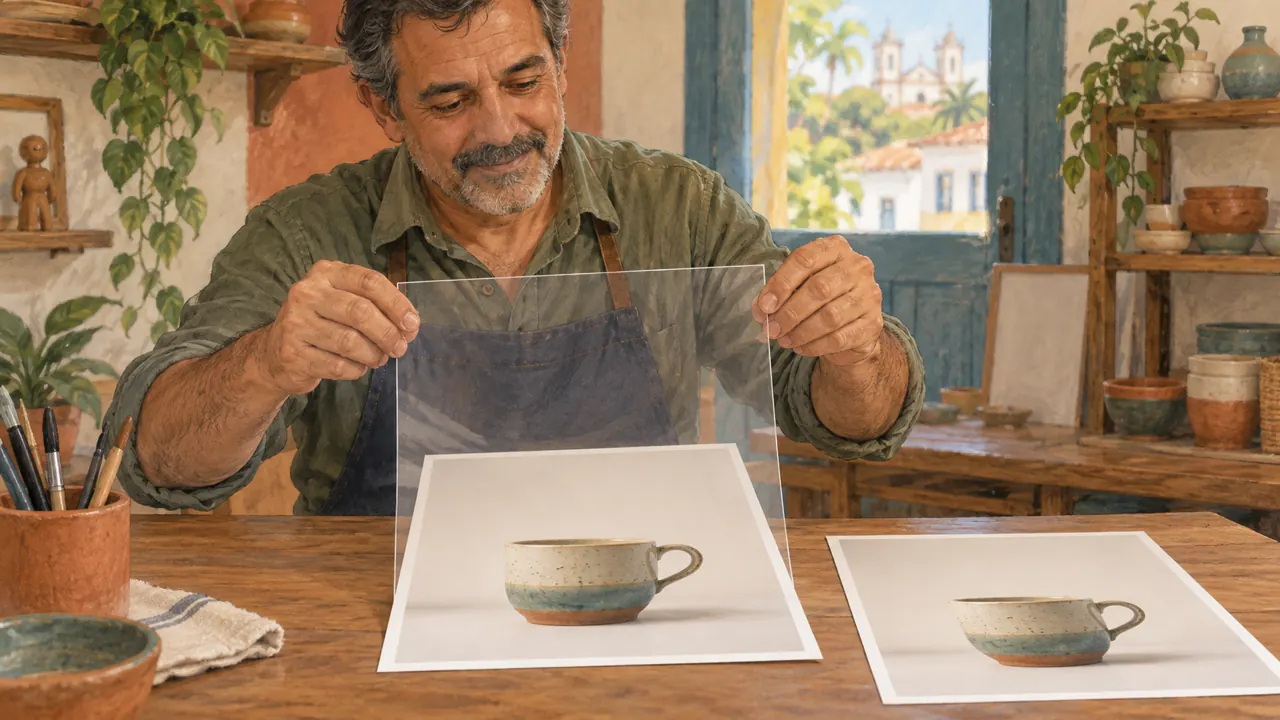
Observa qué características hacen que la segunda decisión se pueda comprobar.Esquema del borde de la sombra. Compara cómo termina sin confundir la sombra con el material del objeto.
2Textura: cómo responde la superficie
La textura es el patrón de pequeñas variaciones de una superficie.
El material es aquello de lo que parece estar hecho un objeto.
La cerámica mate, el metal pulido y la tela de lino requieren reflejos y detalles distintos; estas señales ayudan a interpretar la imagen.
Añadir “ultradetallado” no resuelve un material incoherente.
Para Aurora, unas pequeñas variaciones en el esmalte son útiles; las grietas y la rugosidad exagerada cambiarían la percepción del producto.
Mauro coloca la taza cerca de una ventana para fotografiarla. Observa la sombra suave y las pequeñas variaciones de la superficie mate.
Ficha completada · ejemplo de la lección
1Fuente → ventana lateral
2Sombra → transición suave
3Material → cerámica mate con variaciones sutiles
Usa esta ficha como referencia. Cambia el ejemplo por tu propio producto.
3Comprueba la decisión según el uso
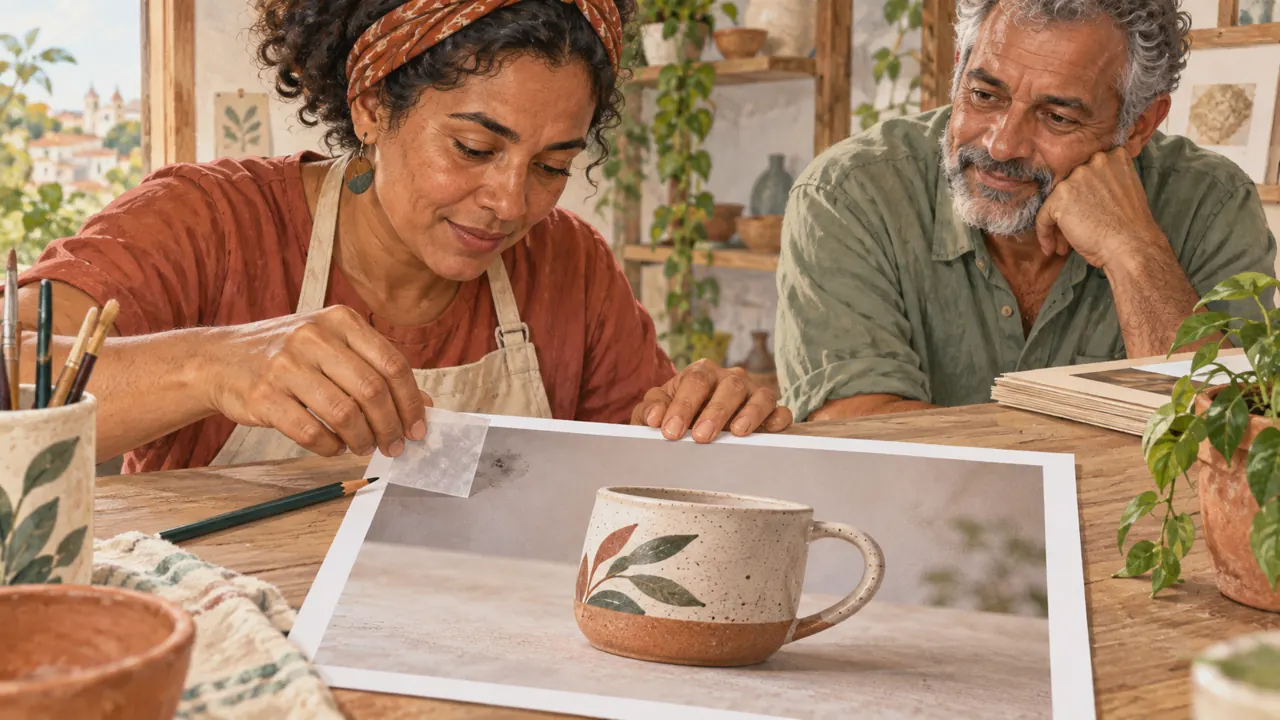
Comprueba que se conserve el acabado solicitado. La cerámica puede ser brillante, pero una pieza definida como mate no debe convertirse en una superficie como un espejo.
Mauro usa esta observación para decidir: material → cerámica mate con variaciones sutiles.
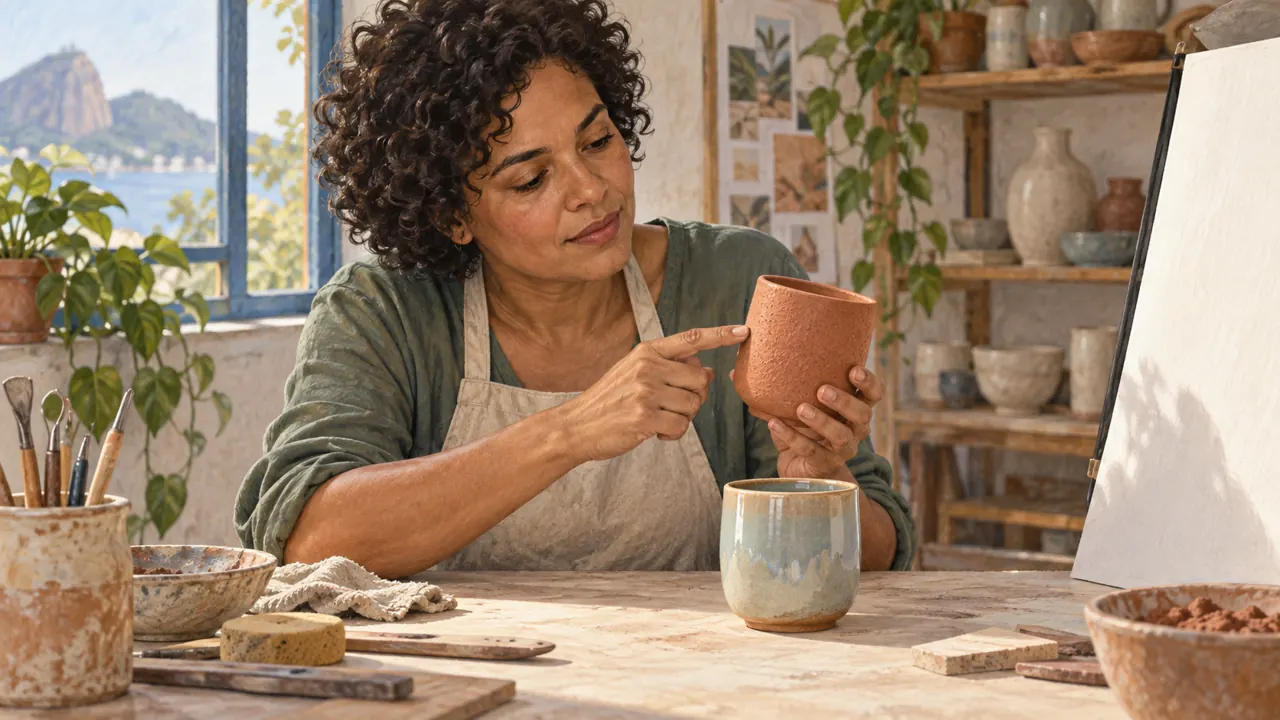
Observa la ilustración: Compara la superficie que señala Joana con los reflejos de la otra pieza. El acabado mate y el brillo son señales observables.
Ponte a prueba
La cerámica parece plástico brillante. ¿Qué revisar?
Si te trabaste aquí, es normalNo hace falta medir la luz. Compara una sombra de borde duro con otra que se desvanece poco a poco.
Practica ahora 0/3
Crea una ficha de luz y material
Unos 10 minutos. Está lista cuando el prompt describe la luz y dos señales de la superficie.
Usa fotos propias o autorizadas. Puedes completar la ficha en papel o en Notas. Si la práctica pide editar, conserva el original y trabaja en una copia.
Muestra <objeto> hecho de <material>.
La superficie presenta <dos señales visibles>.
Ilumina con <fuente> para producir sombras <suaves o marcadas>.
Conserva <característica del producto>.
Al completar los pasos, podrás distinguir una decisión de iluminación de una decisión sobre el material.
Resumen de la lección
Describe la luz y la superficie
Nombra la fuente de luz.
Di si la sombra es suave o marcada.
Describe el material con señales visibles.
Tu siguiente paso
Ya tienes criterios para distinguir una decisión de iluminación de una decisión sobre el material.
Usa la ficha de esta lección con una imagen de tu trabajo. Dedica diez minutos y anota la decisión que tomaste.
Siguiente paso: Organiza el encuadre y el lenguaje visual
Material complementario · módulo 2Prácticas y cuidados de los dos temas. No se incluyen en el tiempo de la lección.
Luz: fuente, dirección y calidad
Experimenta con calma
Coloca un objeto cerca de una ventana. Observa el borde de la sombra. Compáralo con la sombra de una linterna, si tienes una. Anota de dónde viene la luz y si la sombra termina de forma suave o marcada.
Qué observar
La ilustración es un ejemplo para observar. En tu generación, revisa la sombra y el reflejo: el resultado puede contradecir el prompt.
Textura: cómo responde la superficie
Experimenta con calma
Elige dos atributos visibles y un límite: esmalte mate, pequeñas irregularidades, sin grietas. Compáralo con una versión lisa y brillante. Amplía las zonas de reflejo para revisar el efecto.
Qué observar
La textura generada no demuestra características físicas. No presentes un detalle inventado como una fotografía fiel de un producto real.
Prompt completo para probar
Ejemplo original para probar en la herramienta que ya usas. Los resultados varían; comprueba el criterio antes de aprobar.
Fotografía de una taza artesanal color terracota con un solo asa ovalada, visible y completa. Mesa clara, taza completa y con margen alrededor. Cámara a la altura del borde. Luz lateral de ventana y sombra suave en el lado opuesto a la fuente. Esmalte mate con pequeñas irregularidades, sin grietas. Fondo sencillo color crema. Producto en la mitad inferior y espacio libre arriba para un título posterior. Formato horizontal 4:3. Sin texto.
Revisión
Anota dónde aparecen el sujeto, el encuadre, la luz, la textura y la composición en el resultado. Si falta algo que pediste, describe la diferencia sin añadir muchos adjetivos.
Lección 5 · Prompts de imagen v6.2 · INEMA.CLUB PRO
Módulo 2 · Lección 6 de 21
Organiza el encuadre y el lenguaje visual
Puedes armar un prompt organizado sin adjetivos vacíos.
Palabras como “premium” no indican dónde va el producto. La composición y el estilo deben convertirse en decisiones que puedas ver.
En 1 minuto
Elige dónde ubicar el sujeto en el encuadre.
Deja espacio libre si después agregarás texto.
Traduce el estilo en color, luz y textura.
1Composición: guía la mirada
La composición es la organización de los elementos dentro del encuadre.
El espacio negativo es el área con poca información alrededor del sujeto.
La regla de los tercios es una guía de ubicación, no una obligación para todas las imágenes.
Una pieza con título necesita dejar espacio antes de generar la imagen.
Agregar el texto después sin planearlo suele tapar el producto o crear una jerarquía confusa.
Joana deja un espacio libre para el futuro texto de la campaña. Lo planea antes de generar la imagen.
Decisión poco sólida
Imagen premium, increíble, cinematográfica y muy creativa.
Decisión comprobable
Taza completa en la mitad inferior del encuadre. Espacio libre arriba para un título posterior. Fondo crema, paleta terracota y luz suave de ventana.
Observa qué características hacen que la segunda decisión se pueda comprobar.
2Estilo y estructura sin palabras mágicas
El estilo es un conjunto de decisiones sobre color, luz, textura y organización del encuadre.
Escribe cada decisión en una línea.
La ficha de práctica muestra cómo juntar las decisiones en un prompt legible.
Términos como “premium” y “cinematográfico” pueden orientar, pero requieren decisiones observables.
Una ficha estructurada ayuda a revisar qué se mantuvo fijo y qué cambió.
Mauro traduce la sensación acogedora en luz suave, fondo crema y pocos objetos. Ahora puede revisar el resultado a partir de decisiones concretas.
Ficha completada · ejemplo de la lección
1Sujeto → taza completa
2Espacio libre → lugar para un título posterior
3Estilo → crema, terracota, luz suave
Usa esta ficha como referencia. Cambia el ejemplo por tu propio producto.
3Comprueba la decisión según el uso
Cubre el área donde irá el título. ¿El producto sigue claro? Si el texto compite por el espacio, revisa la composición.
Mauro usa esta observación para decidir: estilo → crema, terracota, luz suave.
Observa la ilustración: El área clara arriba del producto puede recibir un título. Cúbrela con el dedo: ¿el producto sigue visible?
Ponte a prueba
Después, la obra llevará un título largo. ¿Qué conviene planear?
Si te trabaste aquí, es normalSi un nombre de estilo te parece abstracto, ignóralo. Escribe los colores, la luz y el tipo de fondo.
Practica ahora 0/3
Reescribe un prompt lleno de adjetivos
Unos 10 minutos. Está listo cuando el prompt indica el sujeto, la organización y tres decisiones visuales.
Usa fotos propias o autorizadas. Puedes completar la ficha en papel o en Notas. Si la práctica pide editar, conserva el original y trabaja en una copia.
Sujeto: <objeto>.
Organización: <posición y espacio libre>.
Luz: <fuente y sombra>.
Paleta: <colores>.
Material: <apariencia observable>.
Evitar: <distracción específica>.
Al completar los pasos, podrás armar un prompt organizado sin adjetivos vacíos.
Resumen de la lección
Organiza el encuadre y el lenguaje visual
Elige dónde ubicar el sujeto en el encuadre.
Deja espacio libre si después agregarás texto.
Traduce el estilo en color, luz y textura.
Tu siguiente paso
Ya tienes criterios para armar un prompt organizado sin adjetivos vacíos.
Usa la ficha de esta lección con una imagen de tu trabajo. Dedica diez minutos y anota la decisión que tomaste.
Siguiente paso: Separa formato, identidad y estilo
Material complementario · módulo 2Prácticas y cuidados de los dos temas. No se incluyen en el tiempo de la lección.
Composición: guía la mirada
Experimenta con calma
Dibuja un rectángulo en papel. Reserva una parte para el título y otra para el producto. Compáralo con un dibujo centrado. En la ilustración de la lección, cubre el área vacía con el dedo y comprueba si la taza sigue visible.
Qué observar
Una composición asimétrica no es automáticamente mejor. El criterio es que el producto se entienda y que la pieza cumpla su función, incluso cuando se ve pequeña.
Estilo y estructura sin palabras mágicas
Experimenta con calma
Cambia “elegante” por decisiones visibles: fondo sencillo, luz suave, pocos objetos y acabado mate. Junta las decisiones con la ficha copiable de esta lección. Guarda el texto junto con la imagen.
Qué observar
No pegues parámetros de una plataforma en otra esperando el mismo efecto. La estructura organiza el trabajo; el comportamiento depende del modelo y de la interfaz.
Prompt completo para probar
Ejemplo original para probar en la herramienta que ya usas. Los resultados varían; comprueba el criterio antes de aprobar.
Fotografía de una taza artesanal color terracota con un solo asa ovalada, visible y completa. Mesa clara, taza completa y con margen alrededor. Cámara a la altura del borde. Luz lateral de ventana y sombra suave en el lado opuesto a la fuente. Esmalte mate con pequeñas irregularidades, sin grietas. Fondo sencillo color crema. Producto en la mitad inferior y espacio libre arriba para un título posterior. Formato horizontal 4:3. Sin texto.
Revisión
Anota dónde aparecen el sujeto, el encuadre, la luz, la textura y la composición en el resultado. Si falta algo que pediste, describe la diferencia sin añadir muchos adjetivos.
Lección 6 · Prompts de imagen v6.2 · INEMA.CLUB PRO
Módulo 3 · Lección 7 de 21
Separa formato, identidad y estilo
Puedes elegir la proporción de la imagen y asignar una función a dos referencias.
Una referencia atractiva puede cambiar el producto sin resolver el formato. Son decisiones distintas y requieren instrucciones propias.
En 1 minuto
La proporción describe la forma del encuadre.
La identidad es lo que permite reconocer que se trata del mismo objeto.
El estilo orienta la apariencia de la escena.
1La proporción no es la resolución
La proporción es la relación entre el ancho y el alto.
Un cuadrado tiene una proporción de 1:1.
La resolución es el tamaño de la imagen en puntos, llamados píxeles.
Los archivos de 512 por 512 y de 1024 por 1024 píxeles siguen siendo cuadrados.
Elegir la proporción de antemano ayuda a componer.
Aumentar los píxeles después no recupera un asa cortada ni reserva espacio para un título.
Joana elige el formato cuadrado para la ficha del producto. Una imagen con más píxeles no cambia su forma por sí sola.
Prompts para comparar · ejemplo didáctico
PromptUsa esta imagen como referencia para todo.
Faltan límites observables para evaluar el trabajo.
PromptFormato cuadrado. Conserva la taza de la foto A. De la foto B, usa solo la paleta y la luz. No copies el objeto de la foto B.
Hay un cambio definido y algo que debe mantenerse.
Compara las dos instrucciones. Son ejemplos escritos para la lección, sin una respuesta simulada de la herramienta.
512 × 512 píxeles
Cuadrado · 1:1
1024 × 1024 píxeles
Cuadrado · 1:1
Representaciones al mismo tamaño en pantalla. La proporción se mantiene; cambian las dimensiones del archivo.
2Referencias de identidad y estilo
La identidad es la apariencia que permite reconocer el mismo producto.
El estilo es el lenguaje de color, luz y textura de la escena.
Una foto de la taza orienta su forma.
Otra imagen puede orientar solo la luz, sin cambiar el objeto.
Separar estas funciones evita cambiar la apariencia del producto al pedir una atmósfera nueva.
Revisa primero la identidad y después la luz y los colores.
Mauro usa una foto para la taza y otra para el ambiente. Comprueba que el asa siga siendo reconocible en ambas versiones.
Ficha completada · ejemplo de la lección
1Formato: 512 × 512 y 1024 × 1024 siguen siendo cuadrados (1:1)
2Identidad → forma y asa de la foto A
3Estilo → paleta y luz de la foto B
Usa esta ficha como referencia. Cambia el ejemplo por tu propio producto.
3Comprueba la decisión según el uso
Compara el ancho y el alto por separado de la cantidad de píxeles. Después revisa el objeto antes de juzgar el ambiente.
Mauro usa esta observación para decidir: estilo → paleta y luz de la foto B.
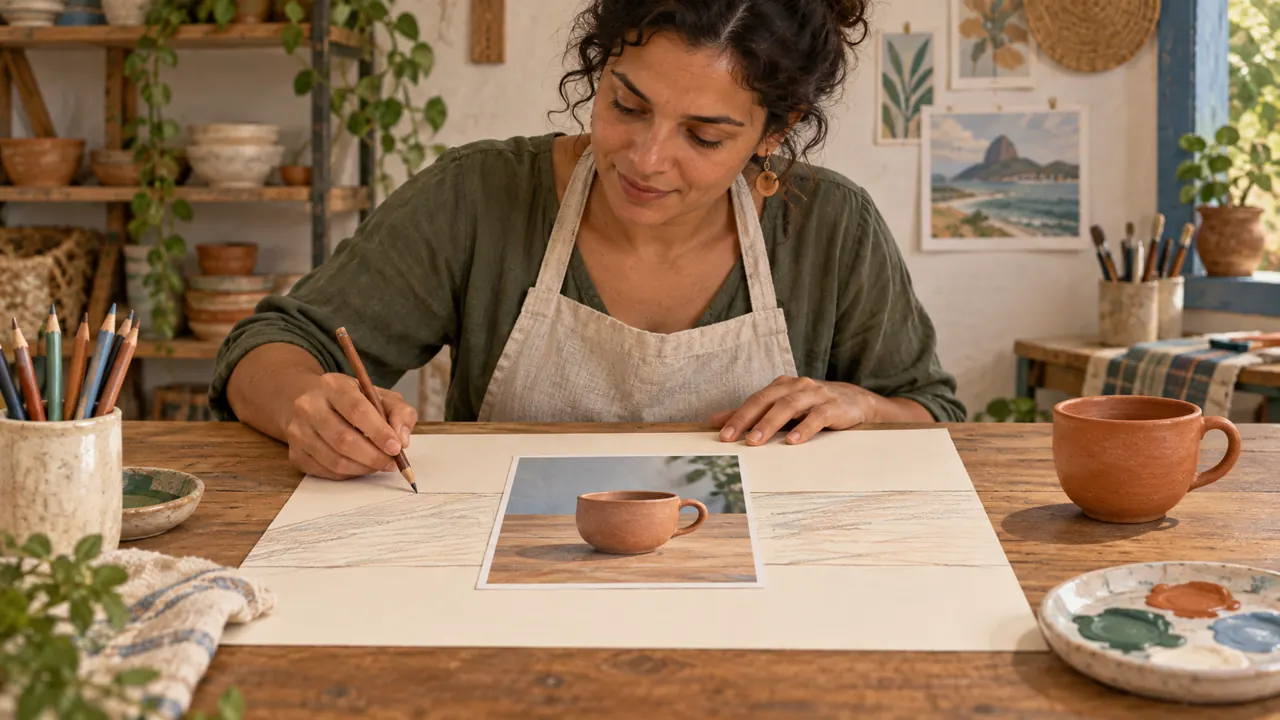
Observa la ilustración: Los marcos cuadrado y vertical muestran formatos distintos. Más píxeles no convierten un cuadrado en rectángulo.
Ponte a prueba
Una imagen cuadrada ganó más píxeles. ¿Qué cambió?
Si te trabaste aquí, es normalSi tu herramienta no ofrece referencias separadas, empieza solo con la foto del producto y describe la luz por escrito.
Practica ahora 0/3
Completa una ficha de formato y referencias
Unos 10 minutos. Está lista cuando la ficha separa formato, identidad y estilo.
Usa fotos propias o autorizadas. Puedes completar la ficha en papel o en Notas. Si la práctica pide editar, conserva el original y trabaja en una copia.
Destino: <uso>.
Formato: <cuadrado, vertical u horizontal>.
Referencia de identidad: <foto del producto>.
Referencia de estilo: <foto y característica de interés>.
No cambiar: <forma que identifica el producto>.
Al completar los pasos, podrás elegir la proporción de la imagen y asignar una función a dos referencias.
Resumen de la lección
Separa formato, identidad y estilo
La proporción describe la forma del encuadre.
La identidad es lo que permite reconocer que se trata del mismo objeto.
El estilo orienta la apariencia de la escena.
Tu siguiente paso
Ya tienes criterios para elegir la proporción de una imagen y asignar una función a dos referencias.
Usa la ficha de esta lección con una imagen de tu trabajo. Dedica diez minutos y anota la decisión que tomaste.
Siguiente paso: Prueba los controles que ofrece tu herramienta
Material complementario · módulo 3Prácticas y cuidados de los dos temas. No se incluyen en el tiempo de la lección.
La proporción no es la resolución
Experimenta con calma
Observa los marcos cuadrado y vertical de la ilustración. Elige el formato que requiere el destino de la pieza. En el archivo guardado, abre Información o Detalles para revisar el ancho y el alto.
Qué observar
Recortar elimina información; ampliar el lienzo inventa áreas nuevas. Son operaciones distintas, aunque produzcan el mismo formato final.
Referencias de identidad y estilo
Experimenta con calma
En tu herramienta, identifica la función que corresponde a una imagen de entrada o a la edición. Adjunta la taza e indica que conserve su forma. Si agregas una referencia de estilo, explica que solo quieres la luz y la paleta.
Qué observar
Las funciones de referencia varían según la herramienta. Lee la ayuda de la interfaz y usa una foto por vez si se mezclan los objetos.
Prompt completo para probar
Ejemplo original para probar en la herramienta que ya usas. Los resultados varían; comprueba el criterio antes de aprobar.
Usa una foto propia de la taza como referencia. Si no tienes una, toma ahora una foto de un objeto completo. Conserva su forma, color y asa. Crea una imagen cuadrada con fondo crema y luz lateral suave. Muestra el producto completo. Sin texto.
Revisión
Antes de generar, adjunta una foto propia del objeto. Después compara la forma y la posición. Anota cualquier otra diferencia que haya aparecido.
Lección 7 · Prompts de imagen v6.2 · INEMA.CLUB PRO
Módulo 3 · Lección 8 de 21
Prueba los controles que ofrece tu herramienta
Puedes planear una prueba de intensidad cambiando una variable a la vez.
Cambiar todos los controles no revela cuál ayuda. Una prueba pequeña permite comparar con utilidad.
En 1 minuto
No todas las herramientas ofrecen los mismos controles.
Lee lo que hace realmente cada ajuste.
Cambia un valor y compara con el mismo criterio.
1Intensidad del estilo y exploración
Algunas herramientas permiten ajustar qué tanta libertad tiene la interpretación del estilo.
Un valor distinto puede cambiar el color, el fondo o el acabado.
Observa el efecto en una comparación pequeña.
El nombre y la escala del ajuste dependen de la herramienta.
Entender la función del control permite elegir entre explorar ideas y afinar una decisión.
El nombre y la escala varían según la herramienta.
Joana aumenta la libertad del estilo y observa si la textura todavía parece cerámica. No cambia la luz al mismo tiempo.
Decisión poco sólida
Subir todos los ajustes al máximo.
Decisión comprobable
Mantén el mismo prompt y la misma referencia. Cambia solo la intensidad del estilo disponible. Compara la forma y la textura del producto.
Observa qué características hacen que la segunda decisión se pueda comprobar.
2Ajustes de procesamiento, texto y edición
Algunas herramientas muestran la cantidad de pasos de cálculo, la influencia del texto o la intensidad de edición.
Más pasos no garantizan una imagen mejor.
La intensidad de edición puede cambiar cuánto se conserva de la imagen original.
Lee la descripción de un control y prueba solo ese.
Cada herramienta define sus propios ajustes.
Un valor que funciona en una herramienta puede fallar en otra.
Empieza con el valor predeterminado y observa un cambio a la vez.
Mauro encuentra un control de intensidad de edición. Prueba un valor menor para conservar más de la imagen original.
Ficha completada · ejemplo de la lección
1Fijo → prompt, referencia y formato
2Variable → un control disponible
3Criterio → forma conservada y textura coherente
Usa esta ficha como referencia. Cambia el ejemplo por tu propio producto.
3Comprueba la decisión según el uso
Más procesamiento o influencia del texto no garantiza calidad. Anota el efecto que observaste en tu herramienta.
Mauro usa esta observación para decidir: criterio → forma conservada y textura coherente.
Observa la ilustración: Dos imágenes con acabados distintos ayudan a elegir un criterio. La ilustración no muestra controles de una herramienta real.
Ponte a prueba
¿Qué comparación permite aprender sobre un control?
Si te trabaste aquí, es normal¿No encontraste este control? Eso no impide seguir la lección. Compara dos instrucciones de estilo y mantén igual el resto del prompt.
Practica ahora 0/3
Diseña una prueba de un control
Unos 10 minutos. Está lista cuando el plan tiene una variable, un criterio y un límite de intentos.
Usa fotos propias o autorizadas. Puedes completar la ficha en papel o en Notas. Si la práctica pide editar, conserva el original y trabaja en una copia.
Ejemplo sin un control en la interfaz:
A: taza terracota completa, fondo crema, luz suave, apariencia fotográfica.
B: taza terracota completa, fondo crema, luz suave, apariencia de acuarela.
Variable: solo la instrucción de estilo.
Mantener: producto, referencia, formato y luz.
Comparar: contorno del asa y textura.
Límite: dos intentos. Estado: planeado.

Si hay un control de estilo:
Nombre y función: <lee la herramienta>.
Valor A: <predeterminado>. Valor B: <cambio pequeño>.
Mantener: <prompt, referencia y formato>.
Comparar: <característica visible>.
Al seguir los pasos, puedes planear una prueba de intensidad con una variable a la vez.
Resumen de la lección
Prueba los controles que ofrece tu herramienta
No todas las herramientas ofrecen los mismos controles.
Lee qué hace realmente cada ajuste.
Cambia un valor y compara con el mismo criterio.
Tu siguiente paso
Ya tienes criterios para planear una prueba de intensidad con una variable a la vez.
Usa la ficha de esta lección con una imagen de tu trabajo. Dedica diez minutos y anota la decisión que tomaste.
Siguiente paso: Guarda una configuración que puedas explicar
Material complementario · módulo 3Prácticas y cuidados de los dos temas. No se incluyen en el tiempo de la lección.
Intensidad de estilo y exploración
Experimenta con calma
Si el control está disponible, haz dos rondas con valores cercanos al predeterminado y una diferencia moderada. Mantén lo demás igual. Registra qué partes cambiaron: encuadre, objetos, acabado o color.
Qué observar
No enseñes un número como receta universal. Un valor alto no significa más calidad; puede alejar la imagen del briefing.
Ajustes de procesamiento, texto y edición
Experimenta con calma
Empieza con el valor predeterminado del modelo. Lee la descripción de un solo control y haz una prueba pequeña. Anota el valor, el cambio esperado y el efecto observado. Si la interfaz no muestra el parámetro, continúa sin él.
Qué observar
En la interfaz, estos controles pueden aparecer como steps, guidance o fuerza de edición. Son ajustes distintos. No copies valores entre herramientas esperando el mismo resultado.
Prompt completo para probar
Ejemplo original para probar en la herramienta que ya usas. Los resultados varían; comprueba el criterio antes de aprobar.
Usa una foto propia de la taza como referencia. Si no tienes una, toma ahora una foto de un objeto completo. Conserva su forma, color y asa. Crea una imagen cuadrada con fondo crema y luz lateral suave. Muestra el producto completo. Sin texto.
Revisión
Antes de generar, adjunta una foto propia del objeto. Después compara la forma y la posición. Anota cualquier otra diferencia que haya aparecido.
Lección 8 · Prompting de imágenes v6.2 · INEMA.CLUB PRO
Módulo 3 · Lección 9 de 21
Guarda una configuración que puedas explicar
Puedes registrar una receta comprobable sin prometer una repetición perfecta.
Copiar un número no conserva a una persona ni un estilo. Una receta útil documenta todas las condiciones.
En 1 minuto
Registra los ajustes realmente disponibles.
Un número inicial no fija una identidad.
Una receta necesita un ejemplo y un criterio.
1Seed y comparación justa
Una seed es un punto de partida numérico que usan algunos generadores.
Puede reducir una fuente de variación en una prueba. Aun así, el prompt, el modelo y la configuración también influyen en el resultado.
Usar la misma seed no convierte dos imágenes en un experimento perfectamente controlado.
La comparación debe registrar lo que realmente cambió, no solo lo que pretendías cambiar.
Joana anota el valor inicial de aleatoriedad cuando aparece. También guarda la referencia que define la taza.
Decisión poco sólida
Anotar solo el número inicial y esperar la misma imagen en cualquier herramienta.
Decisión comprobable
Guarda el prompt, las referencias, el modelo indicado, el formato y los controles usados. Compara la nueva generación por su contorno y la luz.
Observa qué características hacen que la segunda decisión se pueda comprobar.
2Un preset verificable
Un preset es un conjunto guardado de ajustes.
Para que sea útil en tu trabajo, debe incluir una referencia y un criterio de aprobación.
Un preset sin contexto solo repite números.
La receta completa permite retomar el trabajo sin adivinar e identificar cambios de comportamiento después de una actualización de la herramienta.
Mauro guarda una receta llamada catálogo suave. Junto a ella, conserva una pieza aprobada y los criterios que justificaron la elección.
Ficha completada · ejemplo de la lección
1Receta → catálogo suave
2Referencia → taza aprobada
3Criterio → asa completa, fondo simple, luz suave
Usa esta ficha como referencia. Cambia el ejemplo por tu propio producto.
3Comprueba la decisión según el uso
Una receta no es una garantía. Los cambios de modelo o interfaz pueden cambiar el resultado incluso con los mismos valores anotados.
Mauro usa la nota siguiente para decidir: criterio → asa completa, fondo simple, luz suave.
Observa la ilustración: La foto aprobada y las muestras de color están juntas. La referencia forma parte de la receta, junto con el texto del prompt.
Ponte a prueba
La receta todavía no produjo una imagen. ¿Cómo deberías llamarla?
Si te atascaste aquí, es normal¿La herramienta no muestra un número inicial? No lo inventes. Registra los datos que puedes observar.
Practica ahora 0/3
Arma una receta de generación de imágenes
Unos 10 minutos. Está lista cuando la receta distingue lo que ya se probó de lo que aún falta probar.
Usa fotos propias o autorizadas. Puedes completar la ficha en papel o en Notas. Si la práctica pide editar, conserva el original y trabaja en una copia.
Nombre: catálogo suave. Estado: por probar.
Prompt: taza terracota completa, fondo crema, luz suave lateral de ventana, sin texto.
Formato: cuadrado 1:1.
Referencia: mi-foto-de-la-taza.
Modelo: <nombre observado o desconocido>.
Controles: <valores disponibles o no disponibles>.
Criterios: un asa completa, fondo simple y sombra suave.
Al seguir los pasos, puedes registrar una receta comprobable sin prometer una repetición perfecta.
Resumen de la lección
Guarda una configuración que puedas explicar
Registra los ajustes realmente disponibles.
Un número inicial no fija una identidad.
Una receta necesita un ejemplo y un criterio.
Tu siguiente paso
Ya tienes criterios para registrar una receta comprobable sin prometer una repetición perfecta.
Usa la ficha de esta lección con una imagen de tu trabajo. Dedica diez minutos y anota la decisión que tomaste.
Siguiente paso: Aprueba la imagen que guiará la serie
Material complementario · módulo 3Prácticas y cuidados de los dos temas. No se incluyen en el tiempo de la lección.
Seed y comparación justa
Experimenta con calma
Haz A con luz suave y B con luz dura. Si hay una seed, regístrala y mantenla igual. Compara sombra, pose, fondo y forma. Separa la diferencia de luz de los cambios adicionales.
Qué observar
El número inicial ayuda en ciertas pruebas, pero no conserva a una persona ni un estilo. Mantén la referencia del producto y revisa el resultado.
Un preset verificable
Experimenta con calma
Completa la ficha para copiar de la práctica de esta lección. Incluye el prompt, la referencia, el formato, la herramienta y los controles disponibles. Márcala como por probar si todavía no ejecutaste la receta.
Qué observar
Aquí, reproducibilidad significa documentar el proceso y reconocer las diferencias. No prometas archivos idénticos en plataformas o versiones distintas.
Prompt completo para probar
Ejemplo original para probar en la herramienta que ya usas. Los resultados varían; comprueba el criterio antes de aprobar.
Usa una foto propia de la taza como referencia. Si no tienes una, toma ahora una foto de un objeto completo. Conserva su forma, color y asa. Crea una imagen cuadrada con fondo crema y luz lateral suave. Muestra el producto completo. Sin texto.
Revisión
Antes de generar, adjunta una foto propia del objeto. Después compara la forma y la posición. Anota cualquier otra diferencia que haya aparecido.
Lección 9 · Prompting de imágenes v6.2 · INEMA.CLUB PRO
Módulo 4 · Lección 10 de 21
Aprueba la imagen que guiará la serie
Puedes definir características fijas y elegir una imagen base.
Una serie pierde unidad cuando cada escena inventa otro producto. La referencia principal debe aprobarse antes de crear variaciones.
En 1 minuto
Enumera las características que deben permanecer.
Elige una referencia con la forma visible.
Rechaza la base si ya tiene defectos.
1Define lo que no puede cambiar
Los invariantes son características que deben mantenerse a lo largo de la serie.
Para la taza: color, número de asas y forma.
Para el personaje ficticio: rango de edad, cabello, rasgos principales y vestuario.
El ángulo y la acción pueden variar.
Una campaña coherente depende de reconocer el mismo universo, no de repetir el mismo encuadre.
Separar los invariantes de las variables permite crear diversidad con control.
Joana define el color, el asa y el borde como características fijas. La decoración del ambiente puede cambiar, pero el producto no.
Prompts para comparar · ejemplo didáctico
PromptEmpezar seis escenas a partir de una taza cuya asa está oculta.
Faltan límites observables para evaluar el trabajo.
PromptUsar una imagen base que muestre toda la taza. Preservar el color terracota, un asa ovalada y el borde intacto en todas las escenas.
Hay un cambio definido y algo que debe mantenerse.
Compara las dos instrucciones. Son ejemplos escritos para la lección, sin una respuesta simulada de la herramienta.
2Crea y aprueba una imagen base
La imagen base es la referencia aprobada que guiará la serie.
Para mantener la identidad, prefiere un rostro despejado; para un producto, prefiere bordes visibles e iluminación que muestre su forma.
Una base con errores transmite incertidumbre a todas las escenas.
Resolver los ojos, el cabello, el asa o la etiqueta antes de ampliar la serie ahorra revisiones posteriores.
Mauro elige la foto donde puede revisar toda la taza. Descarta una versión bonita que oculta el asa.
Ficha completada · ejemplo de la lección
1Fijo → terracota, un asa ovalada, borde completo
2Variable → ambiente y encuadre
3Base aprobada → producto claro
Usa esta ficha como referencia. Cambia el ejemplo por tu propio producto.
3Comprueba la decisión según el uso
Una imagen base con defectos tiende a guiar las escenas hacia esos defectos. Corrige o cambia la base antes de ampliar la serie.
Mauro usa la nota siguiente para decidir: base aprobada → producto claro.
Observa la ilustración: Compara el objeto con la referencia. La forma, el color y el asa deben verse para guiar la serie.
Ponte a prueba
La referencia oculta el borde que hay que preservar. ¿Qué debes hacer?
Si te atascaste aquí, es normalSi ninguna foto muestra todo, toma una foto simple. Una referencia clara ayuda más que una escena elaborada y confusa.
Practica ahora 0/3
Elige tu referencia principal
Unos 10 minutos. Está lista cuando la base permite comprobar las tres características fijas.
Usa fotos propias o autorizadas. Puedes completar la ficha en papel o en Notas. Si la práctica pide editar, conserva el original y trabaja en una copia.
Producto: <nombre>.
Características fijas: <1>, <2>, <3>.
Puede variar: <ambiente o encuadre>.
Base elegida: <archivo>.
Decisión y motivo: <aprobada o revisar>.
Al seguir los pasos, puedes definir características fijas y elegir una imagen base.
Resumen de la lección
Aprueba la imagen que guiará la serie
Enumera las características que deben permanecer.
Elige una referencia con la forma visible.
Rechaza la base si ya tiene defectos.
Tu siguiente paso
Ya tienes criterios para definir características fijas y elegir una imagen base.
Usa la ficha de esta lección con una imagen de tu trabajo. Dedica diez minutos y anota la decisión que tomaste.
Siguiente paso: Planea escenas distintas sin cambiar el producto
Material complementario · módulo 4Prácticas y cuidados de los dos temas. No cuentan dentro del tiempo de la lección.
Define lo que no puede cambiar
Experimenta con calma
Prepara una ficha con dos columnas: conservar y variar. Elige como máximo cinco invariantes para la primera ronda y describe cómo comprobarlos visualmente.
Qué observar
No uses adjetivos vagos como misma energía como único criterio. Describe señales que otra persona pueda comprobar en la imagen.
Crea y aprueba una imagen base
Experimenta con calma
Elige una foto tuya de un objeto completo y revisa su contorno, color y asa u otra parte importante. Guarda la referencia aprobada con un nombre estable. Si el trabajo incluye a una persona, usa una referencia autorizada y con el rostro visible.
Qué observar
No confundas una imagen atractiva con una referencia útil. Las sombras que ocultan la mitad del rostro pueden dificultar la verificación de identidad.
Prompt completo para probar
Ejemplo original para probar en la herramienta que ya usas. Los resultados varían; comprueba el criterio antes de aprobar.
Crea una escena para la marca ficticia Aurora. Una artesana adulta ficticia, de cabello corto y canoso, camisa azul sencilla y delantal beige, sostiene una taza terracota con asa ovalada. Usa la referencia adjunta de la taza para su forma y material. Ambiente de taller con mesa clara, luz suave lateral de ventana y encuadre medio. La mano debe sostener la taza de forma verosímil. No incluyas logotipos ni texto. Conserva la apariencia del personaje en las próximas ediciones a partir de esta imagen aprobada.
Revisión
La referencia obligatoria es la taza aprobada. Después de crear la primera imagen del personaje, guarda también su retrato y úsalo en las escenas siguientes; revisa rostro, ropa, manos y producto.
Lección 10 · Prompting de imágenes v6.2 · INEMA.CLUB PRO
Módulo 4 · Lección 11 de 21
Planea escenas distintas sin cambiar el producto
Puedes organizar seis escenas con funciones y referencias claras.
Repetir el mismo cuadro no cuenta una historia. Variar sin un plan también puede cambiar el producto.
En 1 minuto
Cada escena necesita una función.
La referencia del producto sigue fija.
Las referencias del ambiente cumplen otro papel.
1Combina referencias sin mezclar sus funciones
Una escena puede usar referencias distintas para la persona, el producto, la ropa y el ambiente.
La instrucción debe asignar cada archivo a la función correcta, según cómo la herramienta permita adjuntar imágenes.
Sin una asignación clara, la IA puede copiar el escenario de la foto del producto o cambiar el vestuario del personaje.
La claridad del prompt importa tanto como la cantidad de imágenes.
Joana separa la foto del producto de la foto del taller. Así, el ambiente nuevo no redefine la forma de la taza.
Decisión poco sólida
Seis fotos bonitas, cada una con una taza distinta.
Decisión comprobable
La misma taza en seis funciones: ambiente, elección, uso, detalle, conjunto y cierre. Cada referencia informa solo su parte.
Observa qué características hacen que la segunda decisión se pueda comprobar.
2Planea seis escenas con funciones distintas
Una lista de escenas define la función de cada imagen en la historia.
Para Aurora: ambiente del taller, elección de la pieza, detalle del esmalte, uso de la taza, conjunto sobre la mesa e imagen final con espacio para un mensaje.
Tener seis imágenes del mismo producto no basta para construir una secuencia.
Cada cuadro debe aportar información o cambiar intencionalmente el punto de vista.
Mauro planea una secuencia que responde las preguntas de quien compra. Un detalle muestra el acabado; una escena de uso muestra la escala.
Ficha completada · ejemplo de la lección
1Ambiente: taza completa en el taller; muestra dónde se hace la pieza
2Elección: mano entre dos piezas; muestra la decisión de quien compra
3Uso: mano sujetando el asa; permite observar la escala
4Detalle: acercamiento al esmalte; muestra el acabado
5Conjunto: taza con plato sobre la mesa; muestra qué incluye
6Cierre: taza completa con espacio arriba; allí se agregará el mensaje después
Usa esta ficha como referencia. Cambia el ejemplo por tu propio producto.
3Comprueba la decisión según el uso
Escribe la función antes de generar. Si dos escenas comunican exactamente lo mismo, reemplaza una por información que falte.
Mauro usa la nota siguiente para decidir: cierre: taza completa con espacio arriba; allí se agregará el mensaje después.
Observa la ilustración: Cada cuadro tiene una función: ambiente, elección, uso, detalle, conjunto y cierre. Planear no equivale a generar las piezas finales.
Ponte a prueba
Dos escenas muestran el mismo detalle sin aportar información. ¿Qué debes revisar?
Si te atascaste aquí, es normalNo necesitas generar las seis escenas ahora. El objetivo es descubrir si el conjunto tiene sentido antes de gastar intentos.
Practica ahora 0/3
Planea seis escenas en papel
Unos 10 minutos. Está listo cuando las seis escenas tienen funciones distintas y una identidad común.
Usa fotos propias o autorizadas. Puedes completar la ficha en papel o en Notas. Si la práctica pide editar, conserva el original y trabaja en una copia.
Escena: <número>.
Función: <qué enseña>.
Encuadre: <recorte>.
Referencia del producto: <archivo>.
Referencia adicional y función: <archivo y función>.
Conservar: <características>.
Al seguir los pasos, puedes organizar seis escenas con funciones y referencias claras.
Resumen de la lección
Planea escenas distintas sin cambiar el producto
Cada escena necesita una función.
La referencia del producto sigue fija.
Las referencias del ambiente cumplen otra función.
Tu siguiente paso
Ya tienes criterios para organizar seis escenas con funciones y referencias claras.
Usa la ficha de esta lección con una imagen de tu trabajo. Dedica diez minutos y anota la decisión que tomaste.
Siguiente paso: Revisa el conjunto y corrige la pieza que desentona
Material complementario · módulo 4Prácticas y cuidados de los dos temas. No cuentan dentro del tiempo de la lección.
Combina referencias sin mezclar sus funciones
Experimenta con calma
Pon nombre a los archivos y escribe: imagen A para el personaje; imagen B para la taza; fondo según la descripción. Empieza con dos referencias y añade otras solo si resuelven un problema real.
Qué observar
La capacidad de usar varias referencias varía. Si hay confusión, simplifica y haz una edición a la vez; revisa los invariantes después de cada paso.
Planea seis escenas con funciones distintas
Experimenta con calma
Usa seis veces la ficha para copiar de la práctica de esta lección, una por escena. Registra la función, el encuadre, la referencia y las características fijas. Al producir las imágenes, empieza por la pieza más sencilla.
Qué observar
No pidas seis imágenes finales en un collage suponiendo que cada cuadro tendrá resolución suficiente. Usa el collage para planear y genera las imágenes finales por separado.
Prompt completo para probar
Ejemplo original para probar en la herramienta que ya usas. Los resultados varían; comprueba el criterio antes de aprobar.
Crea una escena para la marca ficticia Aurora. Una artesana adulta ficticia, de cabello corto y canoso, camisa azul sencilla y delantal beige, sostiene una taza terracota con asa ovalada. Usa la referencia adjunta de la taza para su forma y material. Ambiente de taller con mesa clara, luz suave lateral de ventana y encuadre medio. La mano debe sostener la taza de forma verosímil. No incluyas logotipos ni texto. Conserva la apariencia del personaje en las próximas ediciones a partir de esta imagen aprobada.
Revisión
La referencia obligatoria es la taza aprobada. Después de crear la primera imagen del personaje, guarda también su retrato y úsalo en las escenas siguientes; revisa rostro, ropa, manos y producto.
Lección 11 · Prompting de imágenes v6.2 · INEMA.CLUB PRO
Módulo 4 · Lección 12 de 21
Revisa el conjunto y corrige la pieza que desentona
Puedes evaluar una serie pequeña e indicar una corrección específica.
Una imagen puede funcionar por sí sola y romper la campaña. Comparar miniaturas facilita notar estas diferencias.
En 1 minuto
Mira las imágenes juntas.
Busca diferencias de identidad y lenguaje visual.
Corrige la pieza que causa el problema.
1Prepara una hoja de contacto
Una hoja de contacto muestra varias imágenes en miniatura.
Revela diferencias de paleta, escala, vestuario e iluminación que pasan desapercibidas al ver cada archivo por separado.
El público verá la campaña como un conjunto.
Una imagen excelente puede romper la unidad de la serie si el producto o el personaje cambia en ella.
Joana organiza tres miniaturas en una hoja. Nota que una taza tiene dos asas, aunque la luz sea parecida.
Decisión poco sólida
Empezar de nuevo toda la serie porque una camisa cambió de color.
Decisión comprobable
Conserva las escenas aprobadas. En la escena problemática, corrige solo la camisa y vuelve a revisar el conjunto.
Observa qué características hacen que la segunda decisión se pueda comprobar.
2Corrige el punto que rompe la serie
Una corrección localizada conserva decisiones que ya funcionan.
Si solo cambió la camisa, describe esa edición sin volver a escribir toda la escena.
Compara también las áreas que deberían permanecer intactas.
Regenerar desde cero puede resolver un detalle y hacerte perder la pose, la identidad y la composición.
Evalúa una corrección por lo que mejora y lo que conserva.
Mauro conserva las dos piezas correctas y revisa la tercera. Así evita perder decisiones que ya funcionaban.
Ficha completada · ejemplo de la lección
1Imagen A → un asa, terracota, aprobada
2Imagen B → dos asas, revisar
3Imagen C → un asa, terracota, aprobada
Usa esta ficha como referencia. Cambia el ejemplo por tu propio producto.
3Comprueba la decisión según el uso
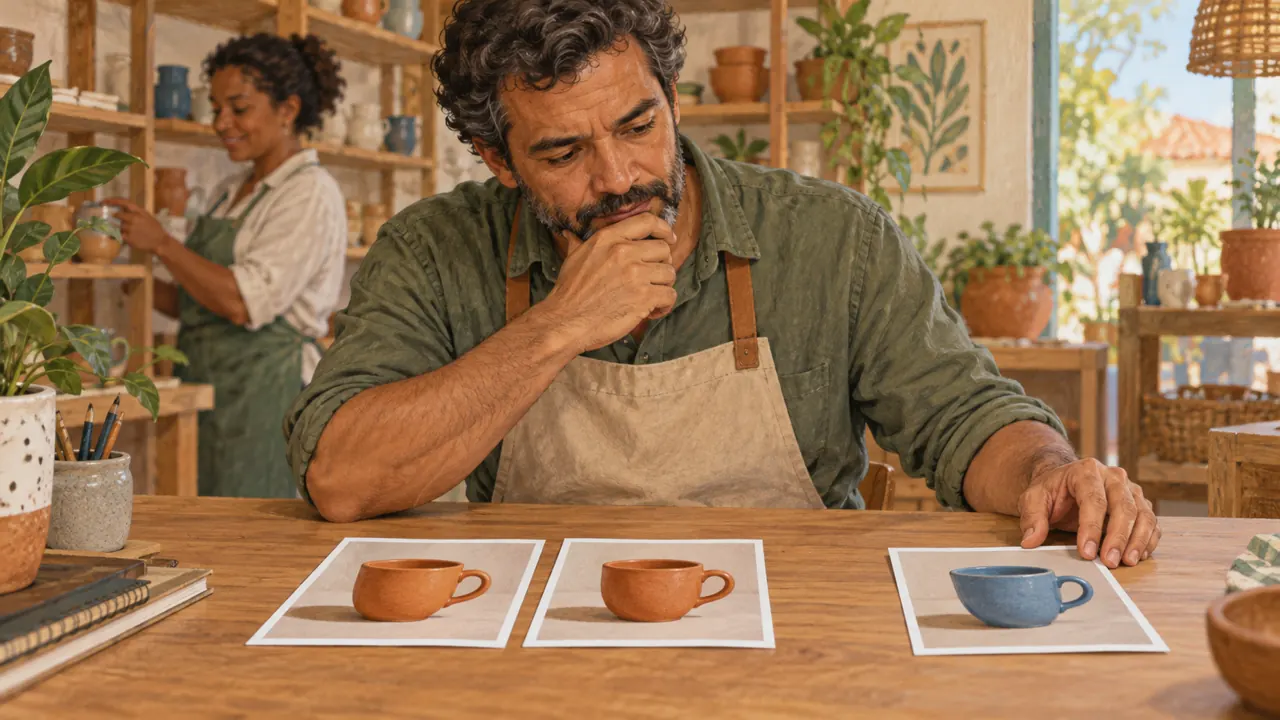
Observa primero el producto y después la luz y la paleta. Las diferencias intencionales de encuadre no son errores automáticamente.
Mauro usa la nota siguiente para decidir: imagen C → un asa, terracota, aprobada.
Observa la ilustración: La pieza azul desentona frente a las dos terracota. Aquí el problema es el color; cambiar el encuadre sería una opción posible.
Ponte a prueba
Una escena tiene dos asas y las otras están correctas. ¿Qué acción es más precisa?
Si te atascaste aquí, es normalSi todas parecen distintas, empieza por una sola característica: la cantidad de asas. Después revisa los colores.
Practica ahora 0/3
Haz una revisión del conjunto
Unos 10 minutos. Está lista cuando identificaste una diferencia problemática y definiste una corrección.
Usa fotos propias o autorizadas. Puedes completar la ficha en papel o en Notas. Si la práctica pide editar, conserva el original y trabaja en una copia.
Pieza problemática: <nombre>.
Diferencia observada: <evidencia>.
¿Es intencional? <sí o no>.
Corregir: <una parte>.
Conservar: <resto de la imagen>.
Al seguir los pasos, puedes evaluar una serie pequeña e indicar una corrección específica.
Resumen de la lección
Revisa el conjunto y corrige la pieza que desentona
Mira las imágenes juntas.
Busca diferencias de identidad y lenguaje visual.
Corrige la pieza que causa el problema.
Tu siguiente paso
Ya tienes criterios para evaluar una serie pequeña e indicar una corrección específica.
Usa la ficha de esta lección con una imagen de tu trabajo. Dedica diez minutos y anota la decisión que tomaste.
Siguiente paso: Elige el alcance de la edición
Material complementario · módulo 4Prácticas y cuidados de los dos temas. No cuentan dentro del tiempo de la lección.
Prepara una hoja de contacto
Experimenta con calma
Organiza los seis cuadros en una cuadrícula. Anota cada diferencia: asa más pequeña, camisa distinta, luz invertida. Corrige primero los errores de identidad; después ajusta las variaciones de acabado.
Qué observar
Evita elegir solo las imágenes más bonitas por separado. La coherencia y la función de la escena son criterios distintos del impacto visual individual.
Corrige el punto que rompe la serie
Experimenta con calma
Elige el cuadro con la mayor diferencia, adjúntalo y pide un cambio concreto. Guárdalo como una versión nueva. Vuelve a colocarlo en la hoja de contacto para comprobar si el conjunto mejoró.
Qué observar
No aceptes una mano corregida si la taza cambió de forma. La revisión final debe volver a comprobar los invariantes del briefing.
Prompt completo para probar
Ejemplo original para probar en la herramienta que ya usas. Los resultados varían; comprueba el criterio antes de aprobar.
Crea una escena para la marca ficticia Aurora. Una artesana adulta ficticia, de cabello corto y canoso, camisa azul sencilla y delantal beige, sostiene una taza terracota con asa ovalada. Usa la referencia adjunta de la taza para su forma y material. Ambiente de taller con mesa clara, luz suave lateral de ventana y encuadre medio. La mano debe sostener la taza de forma verosímil. No incluyas logotipos ni texto. Conserva la apariencia del personaje en las próximas ediciones a partir de esta imagen aprobada.
Revisión
La referencia obligatoria es la taza aprobada. Después de crear la primera imagen del personaje, guarda también su retrato y úsalo en las escenas siguientes; revisa rostro, ropa, manos y producto.
Lección 12 · Prompting de imágenes v6.2 · INEMA.CLUB PRO
Módulo 5 · Lección 13 de 21
Elige el alcance de la edición
Puedes distinguir entre corregir toda la imagen y corregir una región.
Un defecto pequeño no exige cambiar toda la escena. Delimitar el área ayuda a conservar lo que ya funciona.
En 1 minuto
Una edición global afecta toda la imagen.
Una edición local cambia una región.
La selección debe cubrir el área relevante.
1Global o local: ¿cuál es el alcance?
Una edición global cambia toda la imagen, por ejemplo el contraste o la temperatura.
Una edición local modifica un área, como al quitar un objeto.
El alcance debe corresponder al problema observado.
Pedir una atmósfera nueva para quitar una distracción es una intervención mayor de lo necesario.
Elegir el alcance más pequeño reduce la cantidad de cosas que debes revisar.
Joana elige una corrección global cuando toda la escena está oscura. Para una mancha aislada, prefiere una corrección local.
Prompts para comparar · ejemplo didáctico
PromptCambiar toda la imagen para quitar una mancha pequeña del fondo.
Faltan límites observables para evaluar el trabajo.
PromptSeleccionar solo la mancha y un borde pequeño alrededor. Reconstruir el fondo crema y conservar la taza, la sombra y el encuadre.
Hay un cambio definido y algo que debe mantenerse.
Compara las dos instrucciones. Son ejemplos escritos para la lección, sin una respuesta simulada de la herramienta.
2Máscara: indica dónde editar
Una máscara señala la región que se puede cambiar.
Inpainting es el relleno o la reconstrucción de esa área.
El significado de blanco, negro o seleccionado varía según el editor.
La máscara debe delimitar el objeto y permitir que se integre con los bordes.
Incluir un área demasiado grande puede cambiar lo que querías conservar.
Mauro marca la parte del fondo que necesita cambiar. Comprueba si la selección toca el borde de la taza.
Ficha completada · ejemplo de la lección
1Problema en toda la escena → ajuste global
2Problema en una región → ajuste local
3Revisión → unión, contorno y sombra
Usa esta ficha como referencia. Cambia el ejemplo por tu propio producto.
3Comprueba la decisión según el uso
Después de editar, observa el borde de la región corregida. Puede desaparecer una mancha y quedar una unión visible.
Mauro usa la nota siguiente para decidir: revisión → unión, contorno y sombra.
Observa la ilustración: La selección pequeña cubre la mancha del fondo. Protege el resto del objeto durante la corrección.
Ponte a prueba
Solo está mal una mancha del fondo. ¿Qué alcance debes elegir?
Si te atascaste aquí, es normal¿Tu herramienta no permite seleccionar una región? Planea el cambio por escrito y usa un editor que ya conozcas si necesitas ejecutarlo.
Practica ahora 0/3
Planea una edición localizada
Unos 10 minutos. Está lista cuando quedan claros el alcance del cambio y las regiones que debes conservar.
Usa fotos propias o autorizadas. Puedes completar la ficha en papel o en Notas. Si la práctica pide editar, conserva el original y trabaja en una copia.
Corregir solo: <región>.
Reconstruir como: <apariencia>.
Conservar: <producto, sombra y cuadro>.
Después revisar: <borde, textura y contacto>.
Al seguir los pasos, puedes distinguir entre corregir toda la imagen y corregir una región.
Resumen de la lección
Elige el alcance de la edición
Una edición global afecta toda la imagen.
Una edición local cambia una región.
La selección debe cubrir el área relevante.
Tu siguiente paso
Ya tienes criterios para distinguir entre corregir toda la imagen y corregir una región.
Usa la ficha de esta lección con una imagen de tu trabajo. Dedica diez minutos y anota la decisión que tomaste.
Siguiente paso: Amplía el cuadro y revisa la integración
Material complementario · módulo 5Prácticas y cuidados de los dos temas. No cuentan dentro del tiempo de la lección.
¿Global o local: cuál es el alcance?
Experimenta con calma
Describe un problema de tu imagen. Clasifícalo como global, local, estructural o de composición. Elige el método antes de abrir el editor.
Qué observar
Un pedido local en lenguaje natural no garantiza que cada píxel se conserve. Compara el resultado completo y guarda el original.
Máscara: indica dónde editar
Experimenta con calma
Dibuja el contorno de la imagen en papel y encierra la región defectuosa. Escribe conservar en las demás áreas. Si editas con una herramienta, selecciona la región con un margen pequeño y revisa el resultado completo.
Qué observar
Revisa cómo interpreta la herramienta la máscara antes de aplicarla. Si quitas un asa duplicada, protege el asa correcta y revisa la sombra y el contorno después de editar.
Prompt completo para probar
Ejemplo original para probar en la herramienta que ya usas. Los resultados varían; comprueba el criterio antes de aprobar.
Edita una copia de la imagen. Quita solo la mancha indicada en el fondo y reconstruye allí el fondo crema. Conserva la taza, el contorno, el color, el encuadre y la sombra. No amplíes el cuadro.
Revisión
Compara la región corregida y su borde. Comprueba que la mancha desapareció, que no haya una unión visible y que el producto y la sombra sigan iguales.
Lección 13 · Prompting de imágenes v6.2 · INEMA.CLUB PRO
Módulo 5 · Lección 14 de 21
Amplía el cuadro y revisa la integración
Puedes planear una expansión de imagen sin perder el contacto con la superficie ni la perspectiva.
Crear espacio alrededor del producto puede resolver el formato. Pero el fondo nuevo debe combinar con la escena existente.
En 1 minuto
La expansión crea contenido fuera del área original.
Conserva la escala y la perspectiva del objeto.
Revisa la luz, la sombra y el contacto con la mesa.
1Expandir es crear fuera del cuadro
Outpainting genera contenido más allá del área original.
Sirve para adaptar una imagen vertical a un formato horizontal o crear espacio para texto, conservando el tema cuando sea posible.
Un recorte solo reduce el área; la expansión agrega contenido.
Conocer la diferencia evita estirar una imagen y deformar el producto para ajustarlo al formato.
Joana necesita una franja horizontal. Amplía el ambiente en vez de deformar la taza.
Decisión poco sólida
Estirar la taza para llenar un diseño horizontal.
Decisión comprobable
Conservar la taza y ampliar el fondo crema a los lados. Mantener la mesa, la perspectiva y la dirección de la sombra existente.
Observa qué características hacen que la segunda decisión se pueda comprobar.
2Integra el objeto, la luz y el fondo
Un objeto insertado parece pertenecer a la escena cuando la escala, la perspectiva, la luz y el contacto con la superficie son coherentes.
La sombra de contacto es la zona oscura cerca del punto donde el objeto se apoya.
Cambiar el fondo sin observar esas relaciones hace que parezca un recorte pegado.
La corrección debe considerar el conjunto de señales, no solo el borde.
Mauro nota que la pieza parece flotar después del montaje. Pide una sombra de contacto coherente con la mesa.
Ficha completada · ejemplo de la lección
1Objeto → misma escala y contorno
2Fondo nuevo → continuidad de la mesa
3Contacto → sombra junto a la base
Usa esta ficha como referencia. Cambia el ejemplo por tu propio producto.
3Comprueba la decisión según el uso
La expansión inventa contenido nuevo. No trates los detalles creados fuera del cuadro como documentación del lugar original.
Mauro usa la nota siguiente para decidir: contacto → sombra junto a la base.
Observa la ilustración: El fondo se extiende alrededor del cuadro original. No hace falta estirar el objeto para ajustarlo a un formato horizontal.
Ponte a prueba
La taza parece suspendida después del montaje. ¿Qué debes revisar?
Si te atascaste aquí, es normalSi no sabes evaluar la perspectiva, observa el borde de la mesa. Debe continuar en una dirección coherente en la parte nueva.
Practica ahora 0/3
Escribe una expansión que se pueda revisar
Unos 10 minutos. Está lista cuando la expansión prevista no requiere deformar el producto.
Usa fotos propias o autorizadas. Puedes completar la ficha en papel o en Notas. Si la práctica pide editar, conserva el original y trabaja en una copia.
Amplía el fondo al <formato>.
Mantén <objeto> con la misma forma y escala.
Continúa <mesa y fondo>.
Conserva la dirección de la luz y la sombra de contacto.
No agregues otros objetos.
Al seguir los pasos, puedes planear una expansión de imagen sin perder el contacto con la superficie ni la perspectiva.
Resumen de la lección
Amplía el cuadro y revisa la integración
La expansión crea contenido fuera del área original.
Conserva la escala y la perspectiva del objeto.
Revisa la luz, la sombra y el contacto con la mesa.
Tu siguiente paso
Ya tienes criterios para planear una expansión de imagen sin perder el contacto con la superficie ni la perspectiva.
Usa la ficha de esta lección con una imagen de tu trabajo. Dedica diez minutos y anota la decisión que tomaste.
Siguiente paso: Mantén el texto editable y registra el cambio
Material complementario · módulo 5Prácticas y cuidados de los dos temas. No cuentan dentro del tiempo de la lección.
Expandir es crear fuera del cuadro
Experimenta con calma
Amplía el lienzo hacia un lado y describe cómo deben continuar el fondo y la mesa. Mantén fija la imagen base. Revisa la línea del horizonte, las sombras y la transición entre el original y el área creada.
Qué observar
El modelo puede inventar objetos nuevos en las áreas abiertas. Pide una continuación sencilla y revisa uniones, repeticiones y cambios de textura.
Integra el objeto, la luz y el fondo
Experimenta con calma
Observa la dirección de la luz sobre el producto. Elige o genera un fondo compatible. Comprueba que la base toque la mesa y que la sombra empiece en el punto de apoyo, sin un hueco que haga flotar el objeto.
Qué observar
Un fondo bonito con luz en dirección opuesta puede empeorar el resultado. No uses demasiado desenfoque para ocultar todas las incompatibilidades.
Prompt completo para probar
Ejemplo original para probar en la herramienta que ya usas. Los resultados varían; comprueba el criterio antes de aprobar.
Edita una copia de la imagen proporcionada. Conserva el producto, su escala y su color. Amplía solo el ambiente para crear un cuadro horizontal. Continúa el fondo y la mesa sin agregar objetos. Mantén una sombra coherente junto a la base.
Revisión
Compara la copia expandida con el original. Revisa la escala del producto, la continuidad de la mesa, la dirección de la luz y la sombra junto a la base. No estires el objeto.
Lección 14 · Prompting de imágenes v6.2 · INEMA.CLUB PRO
Módulo 5 · Lección 15 de 21
Mantén el texto editable y registra el cambio
Puedes planear el texto en una capa separada y registrar el plan para una comparación.
Una palabra mal escrita puede arruinar un diseño terminado. Separar el texto de la imagen facilita corregirlo y reutilizarlo.
En 1 minuto
Genera la escena con espacio para el texto.
Escribe los títulos en un editor que permita corregirlos.
Planea una comparación con un recorte parecido.
1Texto y marca en una capa editable
Una capa es un elemento separado dentro de una composición.
Mantener el texto y el logotipo en capas permite corregir la ortografía, el tamaño, la posición y el color sin regenerar la foto.
La IA puede producir texto útil para estudiar, pero el archivo final debe revisarse.
La tipografía exacta y los códigos de color requieren control en un editor de diseño.
Joana reserva espacio en el cuadro y escribe el título después. Así puede cambiar el mensaje sin alterar el producto.
Decisión poco sólida
Regenerar todo el producto para corregir una letra del título.
Decisión comprobable
Guarda la imagen sin texto. Añade el título en una capa editable y corrige solo la palabra necesaria.
Observa qué características hacen que la segunda decisión se pueda comprobar.
2Historial de edición y antes/después
Una comparación útil de antes y después mantiene un encuadre y una escala comparables.
El historial registra el problema, la intervención y el criterio de aprobación.
Así se puede explicar la revisión.
Sin el original, es difícil saber si corregiste algo o solo cambiaste el estilo.
La comparación permite notar pérdidas de identidad y detalles inventados.
Mauro presenta el antes y el después al mismo tamaño. La diferencia muestra la corrección real sin favorecer una versión por su recorte.
Ficha completada · ejemplo de la lección
1Imagen → producto y espacio libre
2Texto → elemento separado y corregible
3Registro → problema, intervención y resultado
Usa esta ficha como referencia. Cambia el ejemplo por tu propio producto.
3Comprueba la decisión según el uso
Lee el texto al tamaño en que se publicará. Mirar solo la imagen ampliada puede ocultar un problema de lectura en el celular.
Mauro usa la nota siguiente para decidir: registro → problema, intervención y resultado.
Observa la ilustración: La hoja transparente representa una capa separada. La imagen limpia queda guardada para otra composición.
Ponte a prueba
El título tiene un error ortográfico. ¿Qué organización facilita corregirlo?
Si te atascaste aquí, es normal¿No usas un editor con capas? Guarda siempre la versión sin texto. Así puedes rehacer el texto sin reconstruir la imagen.
Practica ahora 0/3
Prepara el plan de texto y revisión
Unos 10 minutos. Está listo cuando el texto y la imagen tienen funciones separadas y la comparación tiene un criterio.
Usa fotos propias o autorizadas. Puedes completar la ficha en papel o en Notas. Si la práctica pide editar, conserva el original y trabaja en una copia.
Imagen base: <archivo sin texto>.
Título: <texto exacto>.
Área libre: <descripción>.
Antes: <problema>. Después: <cambio>.
Comparación: mismo recorte y tamaño.
Al seguir los pasos, puedes planear el texto en una capa separada y registrar un plan de comparación.
Resumen de la lección
Mantén el texto editable y registra el cambio
Genera la escena con espacio para el texto.
Escribe los títulos en un editor que permita corregirlos.
Planea una comparación con un recorte parecido.
Tu siguiente paso
Ya tienes criterios para planear el texto en una capa separada y registrar un plan de comparación.
Usa la ficha de esta lección con una imagen de tu trabajo. Dedica diez minutos y anota la decisión que tomaste.
Siguiente paso: Ampliar no recupera una verdad perdida
Material complementario · módulo 5Prácticas y cuidados de los dos temas. No cuentan dentro del tiempo de la lección.
Texto y marca en una capa editable
Experimenta con calma
Exporta la imagen sin texto, ábrela en el editor que prefieras y agrega Aurora y una frase breve. Comprueba que se lea en el celular y deja margen en los bordes.
Qué observar
No afirmes que respetaste la fuente o el código HEX solo porque el prompt los mencione. Usa el archivo correcto de la marca y ajusta los colores directamente en las capas.
Historial de edición y antes/después
Experimenta con calma
Guarda v01-original, v02-edicion y v03-final. Anota una frase para cada cambio. Compara la miniatura, el tamaño de uso y la ampliación. Aprueba solo cuando el problema esté resuelto sin perder los invariantes.
Qué observar
Una versión posterior no necesariamente es mejor. Vuelve a la anterior si una mejora local causa una pérdida importante en otra región.
Prompt completo para probar
Ejemplo original para probar en la herramienta que ya usas. Los resultados varían; comprueba el criterio antes de aprobar.
Edita una copia de la imagen proporcionada. Conserva el producto, su escala y su color. Amplía solo el ambiente para crear un cuadro horizontal. Continúa el fondo y la mesa sin agregar objetos. Mantén una sombra coherente junto a la base.
Revisión
Compara la copia expandida con el original. Revisa la escala del producto, la continuidad de la mesa, la dirección de la luz y la sombra junto a la base. No estires el objeto.
Lección 15 · Prompting de imágenes v6.2 · INEMA.CLUB PRO
Módulo 6 · Lección 16 de 21
Ampliar no recupera una verdad perdida
Puedes distinguir un aumento de tamaño de un detalle inventado.
Una imagen ampliada puede parecer más nítida y aun así inventar textura. Una apariencia convincente no demuestra fidelidad al objeto.
En 1 minuto
Las dimensiones deben servir para el destino.
Aumentar una imagen no garantiza detalles verdaderos.
Compara la versión ampliada con la referencia.
1Píxeles, tamaño y destino
Un píxel es la unidad de muestreo de una imagen digital.
La resolución describe sus dimensiones en píxeles.
El tamaño necesario depende del uso; una miniatura y una impresión grande tienen requisitos distintos.
Generar un archivo enorme sin necesidad consume recursos.
Entregar un archivo pequeño para un área de visualización grande produce una pérdida visible de definición.
Joana nota una grieta nueva al ampliar la foto. Vuelve a la referencia antes de presentarla como un detalle de la pieza.
Prompts para comparar · ejemplo didáctico
PromptAmpliar una foto borrosa y suponer que la inscripción nueva existía en el objeto.
Faltan límites observables para evaluar el trabajo.
PromptUsar la ampliación para presentar la imagen y comprobar inscripciones, textura y contorno con la foto original. Marcar como reconstruido lo que se haya inventado.
Hay un cambio definido y algo que debe mantenerse.
Compara las dos instrucciones. Son ejemplos escritos para la lección, sin una respuesta simulada de la herramienta.
2Interpolación y detalle inventado
La interpolación aumenta la cuadrícula de píxeles al estimar valores entre las muestras existentes.
El escalado generativo puede crear detalles verosímiles.
Verosímil significa que parece tener sentido, no que existiera en el original.
Es posible obtener una imagen más nítida y menos fiel.
Esta distinción es esencial cuando hay rostros, documentos, inscripciones o productos con detalles específicos.
Mauro elige las dimensiones que necesita para el catálogo. Evita generar archivos enormes sin necesidad.
Ficha completada · ejemplo de la lección
1Tamaño → dimensiones necesarias para el destino
2Apariencia → puede ganar nitidez
3Fidelidad → requiere referencia y verificación
Usa esta ficha como referencia. Cambia el ejemplo por tu propio producto.
3Comprueba la decisión según el uso
En documentos o evidencias, no aceptes detalles reconstruidos como información recuperada. Para la creación visual, decide si el cambio es aceptable.
Mauro usa la nota siguiente para decidir: fidelidad → requiere referencia y verificación.
Observa la ilustración: La lupa ayuda a comparar la textura con la referencia. Una ampliación puede crear detalles que no estaban en la imagen original.
Ponte a prueba
La ampliación creó una inscripción que antes era ilegible. ¿Cómo debes tratarla?
Si te atascaste aquí, es normal¿No conoces las dimensiones ideales? Busca primero los requisitos del lugar donde se usará la imagen. No elijas el número más grande.
Practica ahora 0/3
Define un criterio para ampliar
Unos 10 minutos. Está listo cuando el plan distingue el tamaño deseado de la fidelidad necesaria.
Usa fotos propias o autorizadas. Puedes completar la ficha en papel o en Notas. Si la práctica pide editar, conserva el original y trabaja en una copia.
Destino: <uso>.
Dimensiones actuales: <valor observado o desconocido>.
Dimensiones necesarias: <requisito conocido o por confirmar>.
No inventar: <detalles>.
Referencia para comprobar: <archivo>.
Al seguir los pasos, puedes distinguir un aumento de tamaño de un detalle inventado.
Resumen de la lección
Ampliar no recupera una verdad perdida
Las dimensiones deben servir para el destino.
Aumentar una imagen no garantiza detalles verdaderos.
Compara la versión ampliada con la referencia.
Tu siguiente paso
Ya tienes criterios para distinguir un aumento de tamaño de un detalle inventado.
Usa la ficha de esta lección con una imagen de tu trabajo. Dedica diez minutos y anota la decisión que tomaste.
Siguiente paso: Corrige la forma e inspecciona en tres escalas
Material complementario · módulo 6Prácticas y cuidados de los dos temas. No cuentan dentro del tiempo de la lección.
Píxeles, tamaño y destino
Experimenta con calma
Consulta el destino previsto y registra el ancho, el alto y la proporción necesarios. Abre las propiedades del archivo actual y compara. Para un ejercicio web, usa un tamaño adecuado al área de visualización.
Qué observar
Escribir 4K en el prompt no demuestra la resolución. Revisa el archivo descargado; el nombre de la opción de la interfaz también puede referirse a una ampliación posterior.
Interpolación y detalle inventado
Experimenta con calma
Compara una ampliación simple con una restauración generativa, si tienes acceso a ambas. Observa bordes, patrones y letras. Marca cualquier detalle que aparezca solo después.
Qué observar
No presentes detalles inventados como una recuperación comprobada. Una imagen muy pequeña no contiene información suficiente para garantizar una reconstrucción.
Prompt completo para probar
Ejemplo original para probar en la herramienta que ya usas. Los resultados varían; comprueba el criterio antes de aprobar.
Usa la imagen adjunta como base. Haz una restauración conservadora: reduce los artefactos de compresión y conserva el contorno de la taza, el asa y la posición de la sombra. Mantén las pequeñas irregularidades que ya se ven en el esmalte. Evita inventar inscripciones, marcas o patrones nuevos. Entrega la mayor resolución disponible en esta herramienta sin cambiar la proporción.
Revisión
Revisa las dimensiones reales del archivo. Compara los bordes, la textura y los detalles con el original. El prompt no garantiza 4K, identidad perfecta ni la recuperación de información que falta.
Lección 16 · Prompting de imágenes v6.2 · INEMA.CLUB PRO
Módulo 6 · Lección 17 de 21
Corrige la forma e inspecciona en tres escalas
Puedes revisar la estructura, el uso real y los defectos pequeños de una imagen.
Ampliar un error quizá solo lo haga más nítido. Cada tamaño de visualización responde una pregunta distinta.
En 1 minuto
Corrige primero el contorno y la cantidad de partes.
Mira la imagen como miniatura y al tamaño de uso.
Amplíala para buscar uniones y artefactos.
1Amplía después de resolver la estructura
La estructura incluye el contorno, la proporción, la cantidad de elementos y la composición.
El escalado mejora la presentación de una imagen, pero no es el método ideal para corregir un asa equivocada o un objeto recortado.
Ampliar demasiado pronto puede hacer más evidentes los errores y aumentar el trabajo de corrección.
El orden de los pasos debe dar prioridad a las decisiones más importantes.
Joana rechaza el asa extra antes de mejorar la definición. El problema es la forma, no la cantidad de píxeles.
Decisión poco sólida
Ampliar una taza con dos asas y esperar que la estructura se corrija.
Decisión comprobable
Corrige primero el asa extra. Después revisa la jerarquía en la miniatura, la lectura al tamaño de uso y los bordes ampliados.
Observa qué características hacen que la segunda decisión se pueda comprobar.
2Inspecciona en tres escalas
La miniatura muestra la jerarquía y la unidad; el tamaño de uso muestra la legibilidad real; la ampliación muestra los bordes y los artefactos.
Ninguna de estas vistas reemplaza a las demás.
Una textura puede parecer impresionante al ampliarla y distraer en el tamaño final.
Una marca puede parecer correcta de lejos y tener letras deformadas de cerca.
Mauro mira la pieza en el celular y después la amplía. La primera vista muestra la lectura; la segunda revela una unión en el fondo.
Ficha completada · ejemplo de la lección
1Miniatura → tema reconocible
2Tamaño de uso → texto y producto legibles
3Ampliación → bordes, uniones y defectos
Usa esta ficha como referencia. Cambia el ejemplo por tu propio producto.
3Comprueba la decisión según el uso
Una pieza puede superar la revisión de detalle y fallar como miniatura. La aprobación debe considerar el tamaño en que el público verá la imagen.
Mauro usa la nota siguiente para decidir: ampliación → bordes, uniones y defectos.
Observa la ilustración: La miniatura, la imagen normal y el detalle ampliado responden preguntas distintas sobre la misma pieza.
Ponte a prueba
La miniatura no permite reconocer el producto. ¿Qué debes revisar primero?
Si te atascaste aquí, es normalNo busques defectos sin parar. Elige un borde importante y un área con textura para inspeccionarlos ampliados.
Practica ahora 0/3
Haz tres inspecciones de la misma imagen
Unos 10 minutos. Está listo cuando registraste una observación en cada escala.
Usa fotos propias o autorizadas. Puedes completar la ficha en papel o en Notas. Si la práctica pide editar, conserva el original y trabaja en una copia.
Miniatura: <lo que reconozco>.
Uso real: <lo que puedo leer>.
Ampliación: <defecto o borde revisado>.
Corregir primero: <problema estructural, si lo hay>.
Al seguir los pasos, puedes revisar la estructura, el uso real y los defectos pequeños de una imagen.
Resumen de la lección
Corrige la forma e inspecciona en tres escalas
Corrige primero el contorno y la cantidad de partes.
Mira la imagen como miniatura y al tamaño de uso.
Amplíala para buscar uniones y artefactos.
Tu siguiente paso
Ya tienes criterios para revisar la estructura, el uso real y los defectos pequeños de una imagen.
Usa la ficha de esta lección con una imagen de tu trabajo. Dedica diez minutos y anota la decisión que tomaste.
Siguiente paso: Exporta una copia y apruébala para su uso
Material complementario · módulo 6Prácticas y cuidados de los dos temas. No cuentan dentro del tiempo de la lección.
Amplía después de resolver la estructura
Experimenta con calma
Revisa la forma y la composición en la imagen base. Corrige los problemas locales. Solo entonces haz la ampliación necesaria y vuelve a revisarla. Guarda el archivo anterior para compararlo.
Qué observar
No repitas ampliaciones automáticamente. Cada pasada puede reforzar artefactos e inventar textura; detente cuando la imagen sirva para el uso final.
Inspecciona en tres escalas
Experimenta con calma
Primero observa la miniatura. Después ábrela al tamaño previsto para publicarla. Por último, amplía un borde o un área con textura. Anota un problema por escala o registra que se cumplió el criterio.
Qué observar
Evita juzgar solo con un zoom extremo. La decisión final debe considerar dónde se usará la imagen.
Prompt completo para probar
Ejemplo original para probar en la herramienta que ya usas. Los resultados varían; comprueba el criterio antes de aprobar.
Usa la imagen adjunta como base. Haz una restauración conservadora: reduce los artefactos de compresión y conserva el contorno de la taza, el asa y la posición de la sombra. Mantén las pequeñas irregularidades que ya se ven en el esmalte. Evita inventar inscripciones, marcas o patrones nuevos. Entrega la mayor resolución disponible en esta herramienta sin cambiar la proporción.
Revisión
Revisa las dimensiones reales del archivo. Compara los bordes, la textura y los detalles con el original. El prompt no garantiza 4K, identidad perfecta ni la recuperación de información que falta.
Lección 17 · Prompting de imágenes v6.2 · INEMA.CLUB PRO
Módulo 6 · Lección 18 de 21
Exporta una copia y apruébala para su uso
Puedes preparar una entrega con el formato y la calidad verificados.
Un archivo que se ve bien en el editor puede quedar pesado o perder legibilidad al guardarlo. La revisión debe incluir la copia final.
En 1 minuto
Guarda el original y exporta una copia.
Reduce el tamaño del archivo sin destruir lo importante.
Abre el archivo final y revísalo.
1Exportación y compresión
Exportar es guardar una versión adecuada para su destino.
La compresión reduce el tamaño del archivo y, a veces, descarta información.
JPEG es común para fotografía; PNG es útil cuando la transparencia o los elementos gráficos requieren otro tratamiento.
El archivo de trabajo y el archivo de entrega pueden tener funciones distintas.
Conservar la fuente permite volver a exportar sin acumular pérdidas.
Joana guarda la imagen de trabajo y crea una copia para la tienda. Así puede preparar otra vez la entrega sin perder la base.
Decisión poco sólida
Enviar la primera exportación sin abrir el archivo.
Decisión comprobable
Guarda una copia para su destino. Ábrela de nuevo y revisa las dimensiones, el texto y los bordes. Conserva el original por separado.
Observa qué características hacen que la segunda decisión se pueda comprobar.
2Aprueba con criterios visibles
La revisión final debe volver al brief: producto correcto, formato, luz coherente, legibilidad y ausencia de defectos importantes.
La calidad es una decisión documentada para un uso específico.
Sin criterios, el proceso se vuelve una búsqueda interminable de una versión más bonita.
La aprobación debe explicar por qué la imagen sirve para el trabajo.
Mauro nota manchas después de una compresión intensa. Compara el archivo final con la versión anterior antes de publicarlo.
Ficha completada · ejemplo de la lección
1Original → conservado para editar
2Copia final → adecuada para su destino
3Revisión → abrir, observar y solo entonces entregar
Usa esta ficha como referencia. Cambia el ejemplo por tu propio producto.
3Comprueba la decisión según el uso
Aprobar significa cumplir con el encargo. Revisa el formato, el producto, la luz y la legibilidad en el archivo que realmente entregarás.
Mauro usa esta observación para decidir: revisión → abrir, observar y solo entonces entregar.
Observa la ilustración: La imagen se revisa en el celular al tamaño en que se usará. La copia original queda separada para futuras ediciones.
Ponte a prueba
El archivo quedó más pequeño, pero cuesta leer el título. ¿Qué hacer?
Si te trabaste aquí, es normalSi la aplicación solo ofrece una opción para guardar, conserva esa copia y revisa sus detalles antes de buscar otro editor.
Practica ahora 0/3
Revisa una copia para entregar
Unos 10 minutos. Está lista cuando abriste la copia final y la evaluaste según el uso previsto.
Usa fotos propias o autorizadas. Puedes completar la ficha en papel o en Notas. Si la práctica pide editar, conserva el original y trabaja en una copia.
Archivo final: <nombre>.
Destino: <uso>.
Formato y dimensiones: <valores observados>.
Producto y texto: <revisión>.
Decisión: <aprobado o revisar>.
Motivo: <evidencia>.
Al completar los pasos, podrás preparar una entrega con formato y calidad revisados.
Resumen de la lección
Exporta una copia y apruébala para su uso
Guarda el original y exporta una copia.
Reduce el tamaño del archivo sin destruir lo importante.
Abre el archivo final y revísalo.
Tu siguiente paso
Ya tienes criterios para preparar una entrega con formato y calidad revisados.
Usa la ficha de esta lección con una imagen de tu trabajo. Dedica diez minutos y anota la decisión que tomaste.
Siguiente paso: Define tres piezas y qué cambia entre ellas
Material complementario · módulo 6Prácticas y cuidados de los dos temas. No cuentan dentro del tiempo de la lección.
Exportación y compresión
Experimenta con calma
Conserva una versión de alta calidad y exporta una copia para la web. Abre la copia y revisa sus dimensiones, tamaño y bordes. Si la herramienta ofrece WebP, compara su aspecto en el navegador que usa el público.
Qué observar
No cambies la extensión del archivo para convertir el formato. Tampoco guardes repetidamente la única copia como JPEG de baja calidad.
Aprueba con criterios visibles
Experimenta con calma
Evalúa la forma, la luz, la composición y la coherencia. Para cada criterio: cero significa que falla; uno, que requiere revisión; dos, que cumple. Anota una evidencia para cada calificación. La lección 20 muestra la rúbrica completa.
Qué observar
La suma de la rúbrica no debe ocultar un error que invalida la pieza, como un producto distinto o un texto incorrecto. Anota esos problemas por separado.
Prompt completo para probar
Ejemplo original para probar en la herramienta que ya usas. Los resultados varían; comprueba el criterio antes de aprobar.
Usa la imagen adjunta como base. Haz una restauración conservadora: reduce los artefactos de compresión y conserva el contorno de la taza, el asa y la posición de la sombra. Mantén las pequeñas irregularidades que ya se ven en el esmalte. Evita inventar inscripciones, marcas o patrones nuevos. Entrega la mayor resolución disponible en esta herramienta sin cambiar la proporción.
Revisión
Revisa las dimensiones reales del archivo. Compara los bordes, la textura y los detalles con el original. El prompt no garantiza 4K, identidad perfecta ni la recuperación de información que falta.
Lección 18 · Prompts de imagen v6.2 · INEMA.CLUB PRO
Módulo 7 · Lección 19 de 21
Define tres piezas y qué cambia entre ellas
Puedes planear un proyecto de tres imágenes con límites claros.
Sin un alcance definido, el proyecto crece con cada intento. Tres piezas con funciones claras bastan para mostrar un proceso completo.
En 1 minuto
Indica qué archivos vas a entregar.
Mantén el producto y la paleta.
Varía el encuadre según la función.
1Define el alcance antes de generar
El alcance define qué se entregará.
Este proyecto incluye tres imágenes, una comparación de antes y después, una ficha de generación y un breve registro de decisiones.
El objetivo es mostrar dirección y revisión, no volumen.
Un conjunto pequeño permite cuidar cada detalle y notar la relación entre el brief y el resultado.
Limitar la entrega también ayuda a terminar.
Joana elige tres imágenes para presentar la pieza. Define el final del proyecto antes de iniciar más intentos.
Prompts para comparar · ejemplo didáctico
PromptGenera hasta tener una campaña completa, sin límite de piezas.
Faltan límites observables para evaluar el trabajo.
PromptEntrega tres imágenes: producto completo, detalle y en uso. Conserva la taza terracota y un fondo coherente. Incluye una revisión documentada.
Hay un cambio definido y algo que debe mantenerse.
Compara las dos instrucciones. Son ejemplos escritos para la lección, sin una respuesta simulada de la herramienta.
2Construye una matriz de variaciones
Una matriz de variaciones organiza lo que se mantiene y lo que cambia en cada imagen.
En las tres piezas, mantén el producto, la paleta y la lógica de la luz; varía de manera deliberada la función, el plano y el contexto.
La matriz convierte decisiones sueltas en una serie.
También ayuda a detectar si una diferencia es intencional o un error de generación.
Mauro arma una matriz sencilla: el producto y la paleta se mantienen; el recorte y la función varían en cada pieza.
Ficha completada · ejemplo de la lección
1Pieza 1 → producto completo, identificación
2Pieza 2 → detalle, acabado
3Pieza 3 → uso, relación con la vida cotidiana
Usa esta ficha como referencia. Cambia el ejemplo por tu propio producto.
3Comprueba la decisión según el uso
Agrega otra pieza solo si resuelve una necesidad. No amplíes el proyecto para ocultar una imagen que todavía requiere corrección.
Mauro usa esta observación para decidir: pieza 3 → uso, relación con la vida cotidiana.
Observa la ilustración: Tres piezas con funciones distintas: producto completo, detalle y en uso. Las características principales deben mantenerse.
Ponte a prueba
¿Qué variación conserva la coherencia planeada?
Si te trabaste aquí, es normalSi tres piezas te parecen muchas, planea las tres y trabaja en una por sesión. El plan sigue siendo pequeño y verificable.
Practica ahora 0/3
Escribe el alcance del proyecto final
Unos 10 minutos. Está listo cuando describiste las tres piezas y definiste el límite del proyecto.
Usa fotos propias o autorizadas. Puedes completar la ficha en papel o en Notas. Si la práctica pide editar, conserva el original y trabaja en una copia.
Producto: <nombre>.
Entregas: tres imágenes y una revisión documentada.
Pieza 1: <función y encuadre>.
Pieza 2: <función y encuadre>.
Pieza 3: <función y encuadre>.
Fijos: <identidad y paleta>.
Límite de intentos: <número razonable>.
Al completar los pasos, podrás planear un proyecto de tres imágenes con límites claros.
Resumen de la lección
Define tres piezas y qué cambia entre ellas
Indica qué archivos vas a entregar.
Mantén el producto y la paleta.
Varía el encuadre según la función.
Tu siguiente paso
Ya tienes criterios para planear un proyecto de tres imágenes con límites claros.
Usa la ficha de esta lección con una imagen de tu trabajo. Dedica diez minutos y anota la decisión que tomaste.
Siguiente paso: Elige con criterios y muestra una revisión
Material complementario · módulo 7Prácticas y cuidados de los dos temas. No se incluyen en el tiempo de la lección.
Define el alcance antes de generar
Experimenta con calma
Usa las cinco líneas que escribiste en la ficha de práctica de la lección 1. Si saltaste esa lección, escribe el producto, el público, el uso, la intención y tres características imprescindibles. Define la función de las tres piezas antes de generar.
Qué observar
No agregues un video, un logo nuevo y un catálogo completo a mitad del proyecto. Anota las ideas para después y termina el conjunto acordado.
Construye una matriz de variaciones
Experimenta con calma
Completa tres filas en la ficha: producto, detalle y en uso. En cada fila, anota el encuadre, la acción, la referencia y el criterio de aprobación. Genera una pieza a la vez.
Qué observar
No cambies la luz, el estilo, el personaje y el producto al mismo tiempo solo para que la serie parezca variada. Conserva las señales que identifican la marca ficticia.
Prompt completo para probar
Ejemplo original para probar en la herramienta que ya usas. Los resultados varían; comprueba el criterio antes de aprobar.
Crea una fotografía para la campaña ficticia Aurora usando la referencia adjunta de la taza aprobada. Conserva el cuerpo terracota, el asa ovalada y el acabado mate. Muestra la taza sobre una mesa clara en un taller sencillo, con luz suave de una ventana lateral. Mantén la paleta terracota, crema y azul discreto. Deja espacio libre arriba del producto. Genera una sola imagen; no hagas un collage ni incluyas texto.
Revisión
Crea tres imágenes separadas: producto completo, detalle del esmalte y en uso. Registra la decisión que cambiaste en cada una y guarda las referencias y los ajustes junto con los archivos.
Lección 19 · Prompts de imagen v6.2 · INEMA.CLUB PRO
Módulo 7 · Lección 20 de 21
Elige con criterios y muestra una revisión
Puedes justificar la selección de una imagen y su mejora.
Decir que una pieza quedó mejor no muestra lo que aprendiste. Explicar una elección hace que el proceso sea más confiable.
En 1 minuto
Usa los mismos criterios en todas las piezas.
Da una evidencia para cada evaluación.
Muestra un cambio que resolvió un problema.
1Elige con una rúbrica y justifica
Una rúbrica es una lista de criterios para evaluar el trabajo.
En este proyecto usamos forma, luz, composición y coherencia.
Cero significa que no cumple; uno, que requiere revisión; dos, que cumple.
Anota una evidencia para cada calificación y señala los problemas que impiden el uso.
Justificar la elección te da vocabulario para dirigir imágenes.
Una calificación aislada enseña poco; una evidencia como “asa completa” y “sombra coherente” muestra qué observaste.
Joana da una calificación baja a la forma cuando aparece un asa adicional. Anota el motivo junto a la evaluación.
Decisión poco sólida
Elige la imagen que más te gusta sin explicar por qué.
Decisión comprobable
Evalúa la forma, la luz, la composición y la coherencia. Anota: asa completa, sombra coherente y espacio libre para el título. Documenta la corrección del recorte.
Observa qué características hacen que la segunda decisión se pueda comprobar.
2Presenta una revisión rastreable
Un estudio de caso muestra el prompt, los intentos relevantes, la corrección y el resultado.
El antes y después debe mostrar una decisión que marcó la diferencia, como dejar espacio para un título o corregir un objeto.
Mostrar el proceso permite comprobar lo que aprendiste.
También evita que tu portafolio sea solo una serie de imágenes sin explicación.
Mauro muestra una corrección del encuadre con dos versiones del mismo tamaño. La comparación deja ver el problema que resolvió.
Ficha completada · ejemplo de la lección
1Forma → un asa y borde completos
2Composición → sujeto claro y espacio previsto
3Revisión → recorte corregido sin cambiar el producto
Usa esta ficha como referencia. Cambia el ejemplo por tu propio producto.
3Comprueba la decisión según el uso
La calificación resume la evidencia. Una puntuación alta sin una observación concreta no explica la aprobación.
Mauro usa esta observación para decidir: revisión → recorte corregido sin cambiar el producto.
Observa la ilustración: Las dos versiones muestran el problema del recorte y su corrección. Evalúa también si el producto cambió más de lo solicitado.
Ponte a prueba
¿Qué justificación respalda la aprobación?
Si te trabaste aquí, es normal¿No encuentras Recortar? Busca en Editar, en la galería. Si la opción no existe, deja la práctica pendiente hasta tener un editor disponible. No digas que hiciste una edición que no hiciste.
Practica ahora 0/3
Haz y documenta una corrección del encuadre
Unos 10 minutos. Está listo cuando comparaste una edición real con el original y justificaste una decisión.
Usa fotos propias o autorizadas. Puedes completar la ficha en papel o en Notas. Si la práctica pide editar, conserva el original y trabaja en una copia.
Forma: <0, 1 o 2> porque <evidencia>.
Luz: <calificación> porque <evidencia>.
Composición: <calificación> porque <evidencia>.
Coherencia: <calificación> porque <evidencia>.
Revisión realizada: <cambio o intento deshecho>.
Comprobación: <qué mejoró o empeoró>.
Al completar los pasos, podrás justificar la selección de una imagen y su mejora.
Resumen de la lección
Elige con criterios y muestra una revisión
Usa los mismos criterios en todas las piezas.
Da una evidencia para cada evaluación.
Muestra un cambio que resolvió un problema.
Tu siguiente paso
Ya tienes criterios para justificar la selección y mejora de una imagen.
Usa la ficha de esta lección con una imagen de tu trabajo. Dedica diez minutos y anota la decisión que tomaste.
Siguiente paso: Entrega el conjunto y reconoce tu autonomía
Material complementario · módulo 7Prácticas y cuidados de los dos temas. No se incluyen en el tiempo de la lección.
Elige con la rúbrica y justifica tu decisión
Experimenta con calma
Compara dos opciones para la misma función. Califícalas y anota una evidencia por criterio. Elige la que mejor cumple el briefing, aunque la otra llame más la atención.
Qué observar
La rúbrica es una herramienta de estudio, no una medida científica de la belleza. Ajusta los criterios cuando cambie el objetivo.
Presenta una revisión rastreable
Experimenta con calma
Elige una edición y anota el problema observado, el cambio realizado y el resultado comprobado. Usa imágenes a escalas comparables. Identifica las piezas como un estudio original con IA para una marca ficticia.
Qué observar
No inventes un cliente, una campaña publicada, métricas ni resultados comerciales. El valor de la práctica está en las decisiones y en la calidad que demuestras.
Prompt completo para probar
Ejemplo original para probar en la herramienta que ya usas. Los resultados varían; comprueba el criterio antes de aprobar.
Crea una fotografía para la campaña ficticia Aurora usando la referencia adjunta de la taza aprobada. Conserva el cuerpo terracota, el asa ovalada y el acabado mate. Muestra la taza sobre una mesa clara en un taller sencillo, con luz suave de una ventana lateral. Mantén la paleta terracota, crema y azul discreto. Deja espacio libre arriba del producto. Genera una sola imagen; no hagas un collage ni incluyas texto.
Revisión
Crea tres imágenes separadas: producto completo, detalle del esmalte y en uso. Registra la decisión que cambiaste en cada una y guarda las referencias y los ajustes junto con los archivos.
Lección 20 · Prompting de imágenes v6.2 · INEMA.CLUB PRO
Módulo 7 · Lección 21 de 21
Entrega el conjunto y reconoce tu autonomía
Puedes organizar tres piezas y explicar las decisiones del proyecto.
El proyecto no termina cuando la imagen queda bonita. Quien la recibe necesita saber qué archivos usar y qué se hizo.
En 1 minuto
Separa las imágenes finales de los materiales de trabajo.
Incluye una nota sobre el uso y las limitaciones.
Muestra qué puedes decidir sin copiar la lección.
1Prepara el paquete de entrega
Un paquete organizado contiene las imágenes finales, referencias autorizadas, prompts, ajustes e instrucciones breves para reutilizarlos.
Mantén los archivos de prueba separados de las versiones aprobadas.
Otra persona —o tú dentro de un mes— necesita encontrar la imagen correcta sin abrir decenas de archivos.
La organización también permite revisar solo la pieza necesaria.
Joana prepara una carpeta con las tres imágenes finales. Guarda los intentos en otra carpeta para que quien las reciba no se confunda.
Decisión poco sólida
Entregar una carpeta con intentos mezclados y nombres repetidos.
Decisión comprobable
Separa tres imágenes finales, referencias autorizadas y un registro de las decisiones. Explica el uso de cada pieza y la revisión realizada.
Observa qué características hacen que la segunda decisión se pueda comprobar.
2Revisa lo que puedes hacer
Terminar una lección y dominar una habilidad son cosas distintas.
El proyecto debe mostrar que puedes describir una escena, probar una variable, reconocer un error y corregirlo sin perder la intención.
La revisión final convierte una práctica terminada en próximos pasos concretos.
Las dudas que quedan indican qué módulo debes volver a revisar.
Mauro lee la nota de entrega y sabe qué imagen va al catálogo y cuál muestra el detalle. También sabe qué falta revisar.
Ficha completada · ejemplo de la lección
1Finales → tres imágenes con nombres claros
2Registro → prompt, referencia y revisión
3Nota → uso de cada pieza y pendientes reales
Usa esta ficha como referencia. Cambia el ejemplo por tu propio producto.
3Comprueba la decisión según el uso
Terminar la lectura no demuestra que domines la habilidad. La evidencia es poder justificar una elección, corregir un defecto y entregar archivos útiles.
Mauro usa la nota siguiente para decidir: nota → uso de cada pieza y pendientes reales.
Observa la ilustración: Las tres piezas finales están separadas de las referencias. La organización ayuda a quien las recibe a entender el conjunto.
Ponte a prueba
El proyecto tiene dos piezas listas y una que solo está planeada. ¿Cómo debes entregarlo?
Si te atascaste aquí, es normal¿Todavía no generaste las tres piezas? Registra el plan como pendiente y produce una en cada sesión. No marques como terminado algo que no existe.
Practica ahora 0/3
Prepara el paquete de tu proyecto
Unos 10 minutos. Está listo cuando el paquete distingue las entregas aprobadas, los registros y lo que sigue pendiente.
Usa fotos propias o autorizadas. Puedes completar la ficha en papel o en Notas. Si la práctica pide editar, conserva el original y trabaja en una copia.
Pieza 1: <archivo y uso>.
Pieza 2: <archivo y uso>.
Pieza 3: <archivo y uso>.
Decisión visual: <elección y motivo>.
Revisión realizada: <problema y corrección>.
Pendiente: <lo que falta o nada>.
Al seguir los pasos, puedes organizar tres piezas y explicar las decisiones del proyecto.
Resumen de la lección
Entrega el conjunto y reconoce tu autonomía
Separa las imágenes finales de los materiales de trabajo.
Incluye una nota sobre el uso y las limitaciones.
Muestra qué puedes decidir sin copiar la lección.
Tu siguiente paso
Ya tienes criterios para organizar tres piezas y explicar las decisiones del proyecto.
Usa la ficha de esta lección con una imagen de tu trabajo. Dedica diez minutos y anota la decisión que tomaste.
Siguiente paso: Aplica el método a otro producto y compara tus decisiones.
Material complementario · módulo 7Prácticas y cuidados de los dos temas. No se incluyen en el tiempo de la lección.
Prepara el paquete de entrega
Experimenta con calma
Prepara tres carpetas: finales, referencias y registro. Usa nombres que indiquen la función y la versión. Incluye un archivo de texto con instrucciones de uso y limitaciones. Guarda las imágenes aparte de la exportación del progreso del curso.
Qué observar
El progreso queda guardado en el navegador. La copia de seguridad del recorrido no incluye tus imágenes externas. Guarda ambos grupos de archivos.
Revisa lo que puedes hacer
Experimenta con calma
Sin consultar el texto, explica una imagen mediante cinco decisiones. Luego escribe un prompt nuevo para otro objeto usando el mismo razonamiento. Anota una habilidad que ya tienes clara y otra que necesita más práctica.
Qué observar
No marques una habilidad como dominada solo porque la imagen quedó bonita. Comprueba que puedes explicar y repetir el proceso con un ejemplo nuevo.
Prompt completo para probar
Ejemplo original para probar en la herramienta que ya usas. Los resultados varían; comprueba el criterio antes de aprobar.
Crea una fotografía para la campaña ficticia Aurora usando la referencia adjunta de la taza aprobada. Conserva el cuerpo terracota, el asa ovalada y el acabado mate. Muestra la taza sobre una mesa clara en un taller sencillo, con luz suave de una ventana lateral. Mantén la paleta terracota, crema y azul discreto. Deja espacio libre arriba del producto. Genera una sola imagen; no hagas un collage ni incluyas texto.
Revisión
Crea tres imágenes separadas: producto completo, detalle del esmalte y en uso. Registra la decisión que cambiaste en cada una y guarda las referencias y los ajustes junto con los archivos.
Lección 21 · Prompting de imágenes v6.2 · INEMA.CLUB PRO