macOS · Claude Code & Codex

Puxe a marcha, o modelo muda

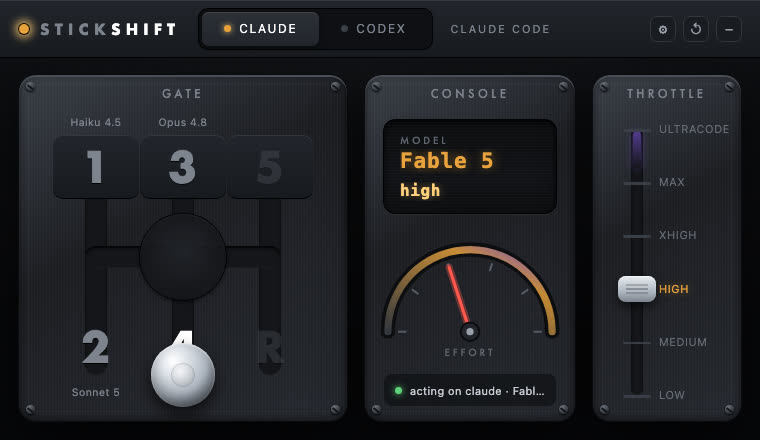
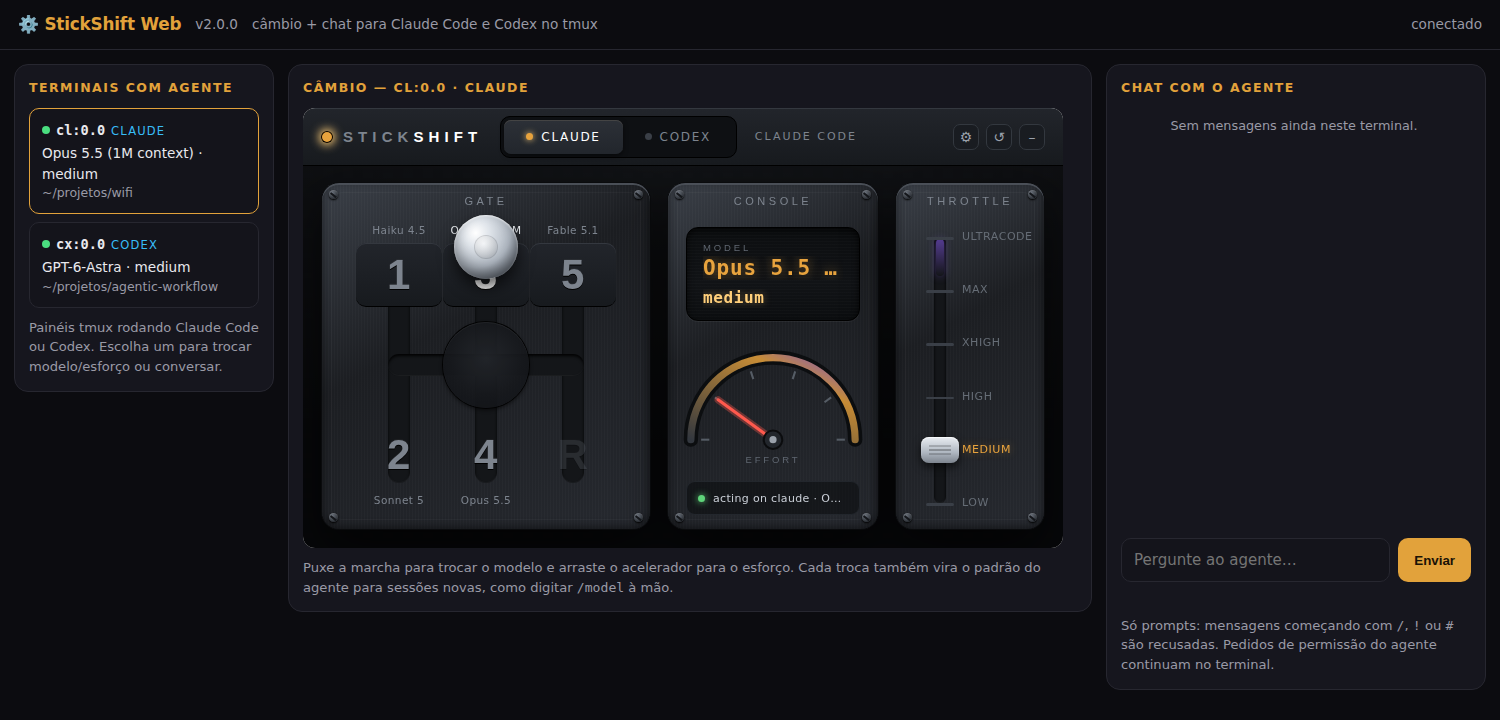
StickShift é um painel de menu-bar em macOS com um H-pattern de câmbio de verdade: puxe o manche pra trocar o modelo do Claude Code ou Codex na pane de terminal que você está olhando, arraste o acelerador pra trocar o effort. Tudo é provado antes de agir — ou recusa com um motivo, nunca digita às cegas.

Painel do StickShift: gate H-pattern, console LCD e alavanca de effort
O que é

Um câmbio de verdade pro seu agente de código

Nada de editar config na mão ou decorar comando: StickShift lê a pane pela Accessibility API do macOS, prova que é um agente local idle e digita exatamente o que você digitaria — /model, /effort, ou as teclas do picker do Codex.

🔒 Fail-closed de verdade

Nunca edita arquivo de config, nunca chama API de provider, nunca usa automação de terminal. Só digita depois de provar pane idle, processo local certo e binário assinado e qualificado — qualquer prova que falhar vira recusa com código de motivo.

🎛️ Um painel pra cada provider

Face Claude (throttle até ULTRACODE) e face Codex (throttle até ULTRA), com os labels exatos de cada provider e atalhos globais (Cmd+Shift+1..5, Cmd+Shift+R) que disparam a marcha sem nem abrir o painel.

🖥️ App + CLI

bin/shift faz dry-run por padrão (não digita nada); --commit executa de fato. shift doctor diagnostica permissão, config e atribuição da pane focada num comando só.

Como funciona

Anatomia de uma troca

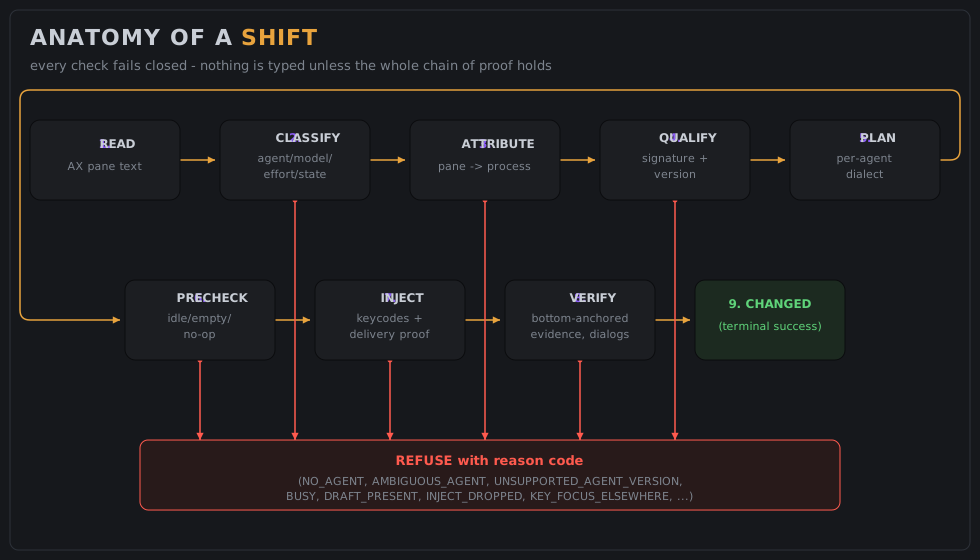
Entre puxar a marcha e o toast CHANGED, o motor passa por uma cadeia de provas — qualquer elo que falhar interrompe a troca e devolve um código de motivo em vez de um keystroke.

1. Read 2. Classify 3. Attribute 4. Qualify 5. Plan 6. Precheck 7. Inject 8. Watch/Verify 9. Report

Ler + classificar

A pane focada é lida via Accessibility API; um classificador puro extrai agente, modelo, effort, cwd, e se está idle/busy/com diálogo aberto, com composer provadamente vazio.

Atribuir + qualificar

A pane é ligada a um processo local (tty → foreground group → cwd), e o binário atribuído tem assinatura, team e versão checados contra o manifesto.

Injetar + verificar

Digita com keycodes resolvidos pelo layout atual, prova a entrega por delta de ocorrência antes de qualquer Enter, e só reporta sucesso com verdicto ancorado no fim da pane.

Pré-requisitos

Antes de instalar

O caminho automático (setup.sh) cobre quase tudo; isso aqui é o que precisa existir na máquina antes.

macOS + Xcode CLT

Precisa do clang pra compilar.

# instala as command line tools se faltar
xcode-select --install

Terminal suportado

Warp é o default verificado ponta a ponta. Terminal.app já passou nos dois testes mais difíceis; outros terminais se qualificam em 4 passos.

# qualifica um terminal novo
./scripts/qualify-terminal.sh "iTerm"

Accessibility

StickShift pede a permissão sozinho no primeiro lançamento — é só conceder em System Settings quando o diálogo aparecer.

# confirma o que está concedido
./bin/shift doctor
Guia de uso · passo a passo

Instalar e trocar sua primeira marcha

O script é idempotente: roda de novo sem medo se algo falhar no meio.

1

Clone e rode o setup

Verifica pré-requisitos, cria a identidade de assinatura estável, builda, roda a suíte de testes inteira, instala em ~/Applications/StickShift.app e já abre o app.

git clone https://github.com/inematds/stickshift && cd stickshift  # baixa o repo
./scripts/setup.sh  # idempotente, instala tudo
2

Conceda Accessibility e reabra o app uma vez

Habilite o StickShift em System Settings → Privacy & Security → Accessibility. Depois saia e abra o app de novo (clique direito no gear do menu-bar → Quit → reabra) — a permissão só gruda no processo depois do relaunch, esse é o erro de suporte nº 1.

3

Foque uma pane com Claude Code ou Codex e puxe uma marcha

Clique no pane do terminal rodando o agente, arraste o manche até um gate (ou dispare pela CLI a partir de outro pane — a CLI recusa a própria pane como SELF_TARGET).

./bin/shift 4          # dry run: mostra o plano, não digita nada
./bin/shift 4 --commit # executa de verdade
4

Confira o log

CHANGED quer dizer que deu certo; qualquer outro código é uma recusa explicada — cada tentativa fica registrada com motivo, nunca com o conteúdo da pane.

tail -5 ~/.stickshift/log
5

Ou pule a leitura: deixe o próprio agente instalar

Aponte Claude Code, Codex, ou qualquer agente de código pra este repo e diga "set up StickShift on this Mac". O AGENTS.md do repo é o playbook operacional completo: instalação, adaptação a terminal e versão de agente, e debug de recusa por código de motivo.

⚠️ Se você está no Windows

StickShift ainda não roda no Windows

O motor é construído sobre três pilares específicos de macOS — leitura de pane via Accessibility API, injeção de tecla via CGEvent e permissões TCC — e nenhum dos três existe do mesmo jeito no Windows. Isso não é uma limitação de descuido: é uma escolha documentada, com o mapa completo de portabilidade já escrito no próprio repositório.

📖 Passo 1 — leia o README e o AGENTS.md

O README.md documenta cada invariante de segurança (por que o painel nunca pode virar key window, por que a entrega precisa de prova por delta de ocorrência, etc.) e o docs/WINDOWS.md já traz a avaliação completa de porte: o que aproveita sem mudar (o classificador de pane, os planos de protocolo, a máquina de estados — tudo funções puras sobre strings), o que precisa ser reconstruído (UI Automation no lugar de Accessibility, SendInput no lugar de CGEvent, atribuição de pane via árvore UIA do Windows Terminal no lugar de tty/processo do macOS) e a ordem de spikes que reduz o risco mais rápido.

🤖 Passo 2 — peça pro seu próprio agente fazer a engenharia reversa

Com o repo clonado no Windows, abra seu agente de código (Claude Code, Codex, ou outro) e peça pra ele ler README.md, AGENTS.md e docs/WINDOWS.md, fazer a engenharia reversa da lógica (o classificador em src/core/AXState.m, o motor de estados em src/core/Switch.m, os planos em src/core/Protocol.m) e construir uma versão adaptada pra Windows a partir daí — trocando UIA + SendInput no lugar das APIs de macOS, seguindo a ordem de spikes sugerida no próprio docs/WINDOWS.md.

Exemplos

Os diagramas que o próprio projeto usa

Direto de docs/: a anatomia de uma troca e o mapa de código-fonte, do jeito que acompanham o README.

Diagrama do pipeline: Read → Classify → Attribute → Qualify → Plan → Precheck → Inject → Watch/Verify → Report
Anatomia de uma troca — as 9 etapas entre puxar a marcha e o toast CHANGED.
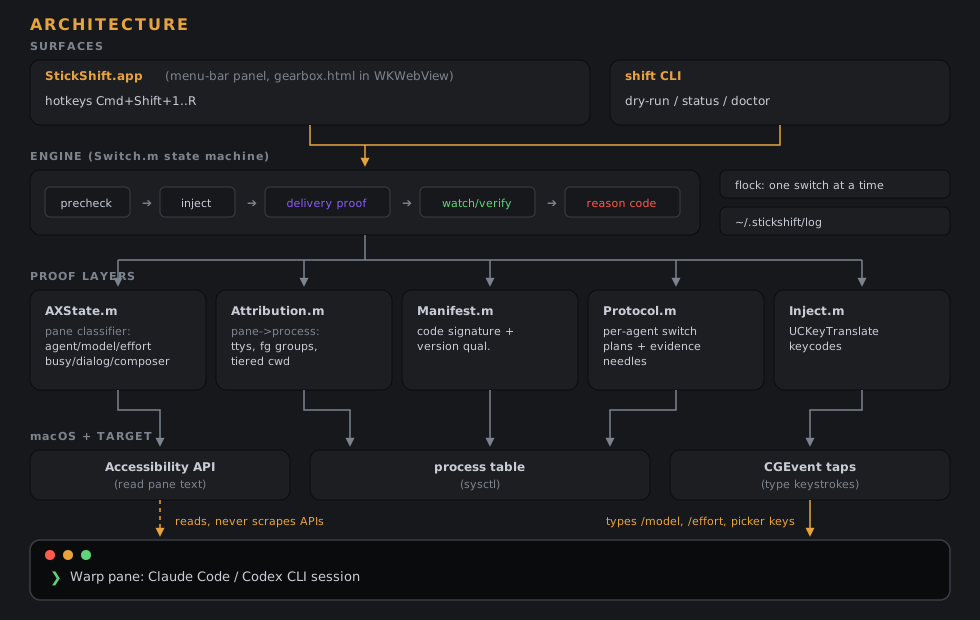
Diagrama de arquitetura do código-fonte do StickShift
Mapa de arquitetura — engine em src/core, app shell em src/app, CLI em src/cli.
Roadmap

Onde está e pra onde vai

Do jeito que o próprio README documenta hoje.

Hoje
Warp verificado ponta a pontaTerminal.app com leitura + injeção verificadas; iTerm2 ainda não qualificado. Só Warp habilitado por padrão.
Próximo
Mais terminais + identidade de pane mais forteQualificar iTerm2 e outros via scripts/qualify-terminal.sh; reduzir a ambiguidade que hoje depende de título de janela + geometria + cwd.
Distribuição
Developer ID + notarizaçãoA identidade auto-assinada resolve o treadmill do TCC localmente; distribuir além da própria máquina pede um Developer ID pago.
Windows
Porte documentado, não iniciadoClassificador, protocolo e máquina de estados portam quase sem mudança; o spike crítico é a leitura de texto via UIA no Windows Terminal. Mapa completo em docs/WINDOWS.md.