⬇️ Instalar Ollama
Se acabó la teoría: ahora vamos a instalar. Ollama es el programa que descarga, administra y ejecuta modelos de IA en tu máquina. En este módulo lo descargas del sitio oficial, lo instalas con un solo comando (Mac/Linux) o con el instalador (Windows) y compruebas que todo funcione. Los comandos son reales y están listos para copiar y pegar.
🌐 Descargar Ollama del sitio oficial
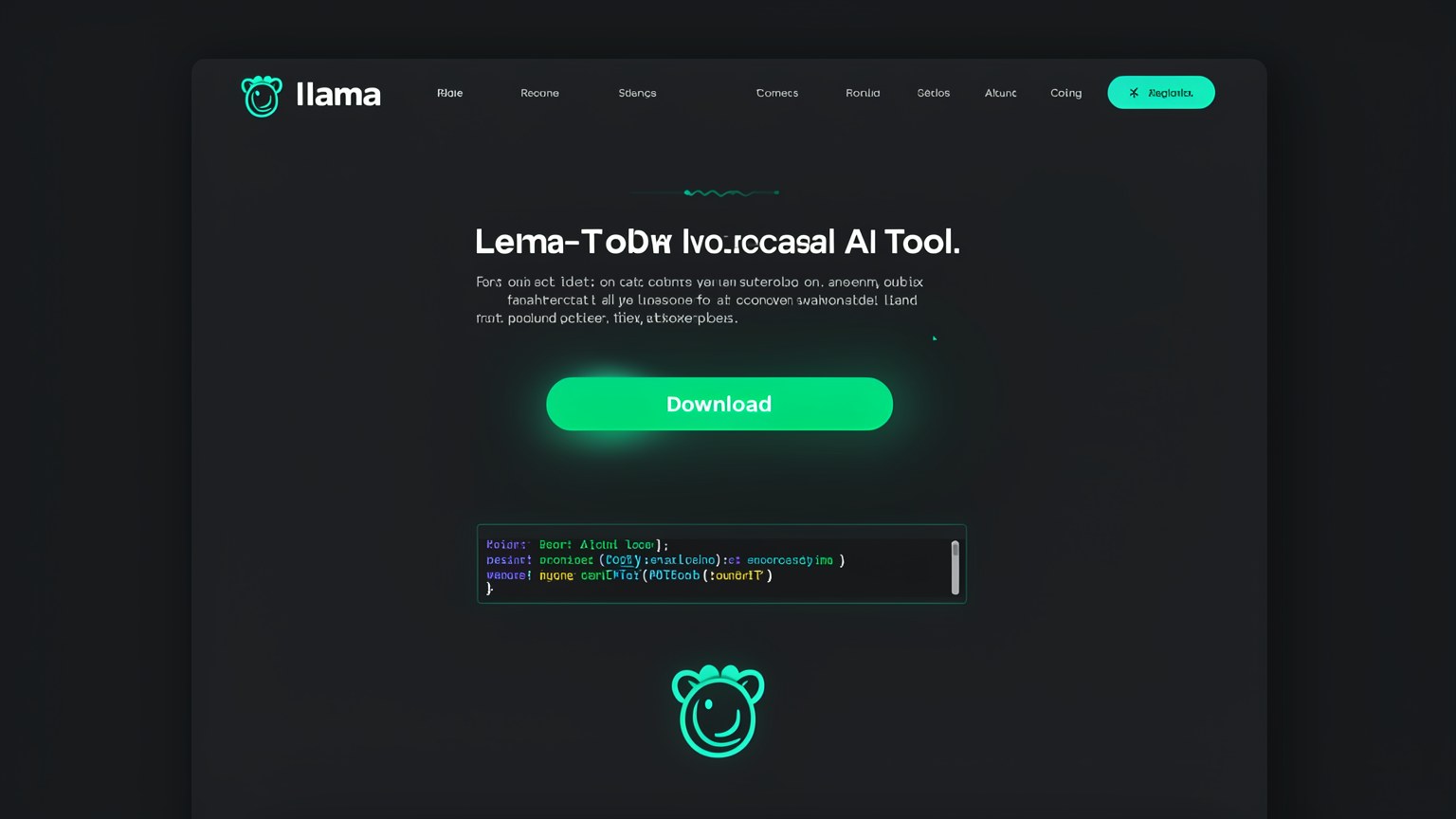
Todo comienza en ollama.com. Allí encontrarás el botón Descarga — que detecta tu sistema (Mac, Windows o Linux) — y, justo debajo, el comando de instalación por terminal. Descarga siempre Ollama desde esta fuente oficial: así evitas versiones falsas y te aseguras de obtener el instalador adecuado para tu máquina.
🧭 Qué encontrarás en la página
- •Botón Descarga que ya sugiere la versión de tu sistema operativo.
- •El comando de instalación por terminal (Mac/Linux), listo para copiar.
- •Un catálogo de modelos para descargar después (Qwen, Gemma, Mistral, etc.).
¿Nuevo por aquí? "Instalar" es copiar el programa a tu computadora. "Terminal" es la ventana donde escribes comandos de texto (en Mac se llama Terminal; en Windows puede ser PowerShell). No necesitas ser programador: solo vas a pegar comandos listos.
Conceptos clave
Siempre ollama.com — evita instaladores falsos.
El botón detecta tu sistema operativo.
Instalador gráfico o comando de terminal.
Lista de modelos abiertos para descargar después.
💻 Instalar mediante la terminal (Mac / Linux)
En Mac y Linux, la forma más rápida es un solo comando. Descarga el script oficial de instalación y lo ejecuta de una vez. Es exactamente lo que aparece en el sitio: copia, pega en la terminal y presiona Enter.
curl -fsSL https://ollama.com/install.sh | shollama --version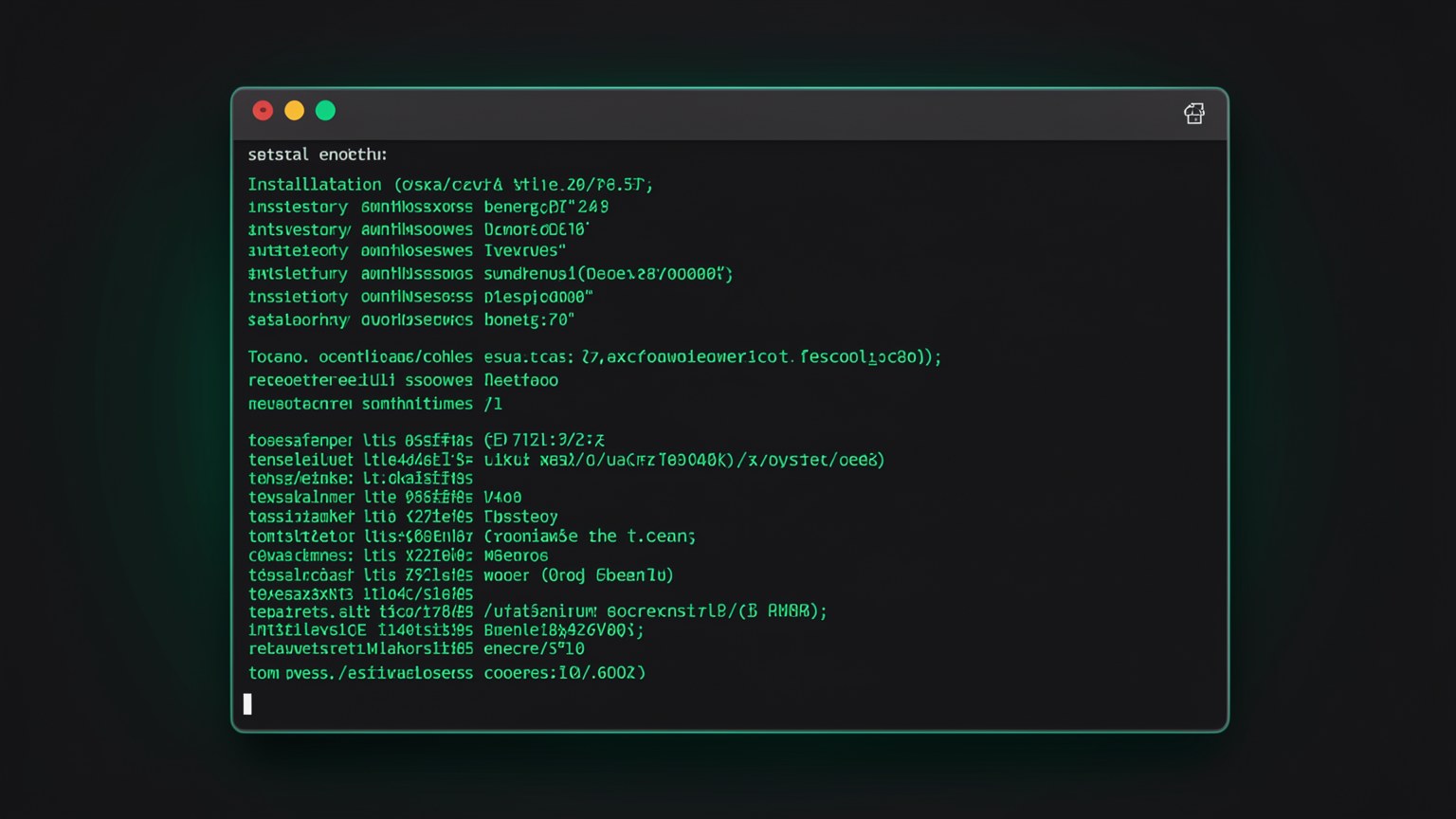
💡 Qué hace el comando, en español
curl descarga un archivo de internet; -fsSL son opciones que lo mantienen silencioso y seguro; el | sh envía ese archivo directamente al shell para ejecutarlo. En resumen: «descarga el instalador oficial y ejecútalo».
Conceptos clave
Descarga el script de instalación de internet.
Envía el script al shell para que lo ejecute de inmediato.
Sin hacer clic en pantallas: pegaste, ejecutaste, instalaste.
Confirma que la instalación se realizó correctamente.
🪟 Windows y Mac: el instalador gráfico
¿No te gusta la terminal? No hay problema. En el Windows (también en Mac) puedes descargar el instalador desde el botón Download e instalarlo al hacer clic, como cualquier otro programa. Al final, Ollama queda ejecutándose en segundo plano: un ícono discreto en la bandeja del sistema/menú.
🪟 Windows
- 1.Haz clic en Descarga en el sitio y descarga el instalador.
- 2.Ejecuta el archivo y sigue el asistente.
- 3.Ollama empieza a ejecutarse como servicio en segundo plano.
🍎 Mac (app)
- 1.Descarga la app de Ollama con el botón Download.
- 2.Arrástrala a la carpeta Aplicaciones y ábrela.
- 3.El ícono aparece en la barra de menú, en la parte superior.
Consejo: incluso si lo instalas desde la app, también obtienes los comandos de terminal (ollama ...) de regalo. Forman parte del mismo paquete, así que puedes usar la aplicación en el día a día y la terminal cuando necesites algo más avanzado.
Conceptos clave
Instalar haciendo clic, sin línea de comandos.
Ollama sigue ejecutándose discretamente, siempre listo.
Acceso rápido desde el menú/bandeja del sistema.
Instalar la app también incluye los comandos.
✅ Verificar la instalación
Antes de pasar al próximo módulo, confirma que Ollama esté funcionando. Dos comandos bastan: uno muestra la versión (demuestra que está instalado) y el otro lista los modelos descargados (que todavía estará vacío, y eso es lo esperado).
ollama --version
ollama listollama version is 0.x.x. El segundo muestra una tabla vacía (o solo el encabezado); es normal, porque todavía no descargaste ningún modelo. Si ambos se ejecutan sin mostrar "command not found", todo está bien.Ejecuta ollama --version
¿Imprimió un número de versión? Entonces el programa está instalado.
Ejecuta ollama list
Lista vacía = todo bien. Descargas el primer modelo en el módulo 2.3.
¿No hubo errores? Sigue adelante
Si aparece "command not found", salta al tema 6 (¿Algo salió mal?).
Conceptos clave
Prueba que Ollama está instalado.
Esperado al comienzo: todavía no hay ningún modelo.
Confirmar ahora evita dolores de cabeza después.
Señal de un problema de PATH — consulta el tema 6.
🧰 La app frente al terminal: dos caminos, un motor
Ollama tiene dos caras: una ventana de aplicación (con botones y chat) y los comandos de terminal (ollama ...). Ambos se comunican con el mismo programa que se ejecuta por debajo, así que no hay una «forma correcta»: usa lo que te resulte más cómodo.
Las dos interfaces — app e terminal — convergen en lo mismo motor de Ollama, que carga el modelo local. Cambiar de interfaz no cambia el resultado: solo cambia la forma de escribir.
¿Cuándo usar cada uno? O app y es excelente para conversar y probar modelos con el mouse. El terminal es excelente para automatizar, descargar modelos y — más adelante — crear el modelo de 64k del agente (módulo 2.4).
Conceptos clave
Interfaz gráfica versus línea de comandos.
Los dos se comunican con el mismo servicio local.
Cómodo para probar con el mouse.
Automatización y comandos avanzados.
🆘 ¿Algo salió mal? Los ajustes más comunes
Lo más común es instalar Ollama y que la terminal diga command not found. Casi siempre no es la instalación la que falló: es la terminal que todavía no "reconoce" el nuevo comando. Aquí están los ajustes que resuelven la gran mayoría de los casos.
✓ Prueba primero
- ✓Vuelve a abrir la terminal — cierra la ventana y abre otra; cargará el PATH nuevo.
- ✓En Windows, abre un nuevo PowerShell después de instalar.
- ✓Confirma con
ollama --versionen la ventana nueva. - ✓Si lo instalaste desde la app, verifica que esté abierto/en ejecución.
✗ Errores típicos
- ✗
command not found— la terminal anterior no tiene el PATH actualizado. - ✗Olvidar volver a abrir la terminal después de instalar.
- ✗Descargarlo de un sitio no oficial y obtener una versión equivocada.
- ✗Creer que "se trabó" en el primer uso (solo se está cargando el modelo).
¿Nuevo por aquí? "PATH" es la lista de carpetas donde la terminal busca los comandos que escribes. Cuando instalas Ollama, se agrega a esa lista, pero la ventana que ya estaba abierta no "lo sabe". Volver a abrir la terminal lo resuelve.
Conceptos clave
Dónde busca los comandos la terminal.
Carga el PATH nuevo — resuelve la mayoría de los casos.
Una ventana nueva ya detecta Ollama.
En la app, debe estar abierta/activa.
Autocomprobación (opcional): ¿cuál es el comando para instalar Ollama en Mac/Linux desde la terminal?
🎯 Resumen del módulo
curl -fsSL https://ollama.com/install.sh | sh.ollama --version e ollama list (es normal que la lista esté vacía).Siguiente módulo:
2.2 — Elegir el modelo adecuado para tu hardware