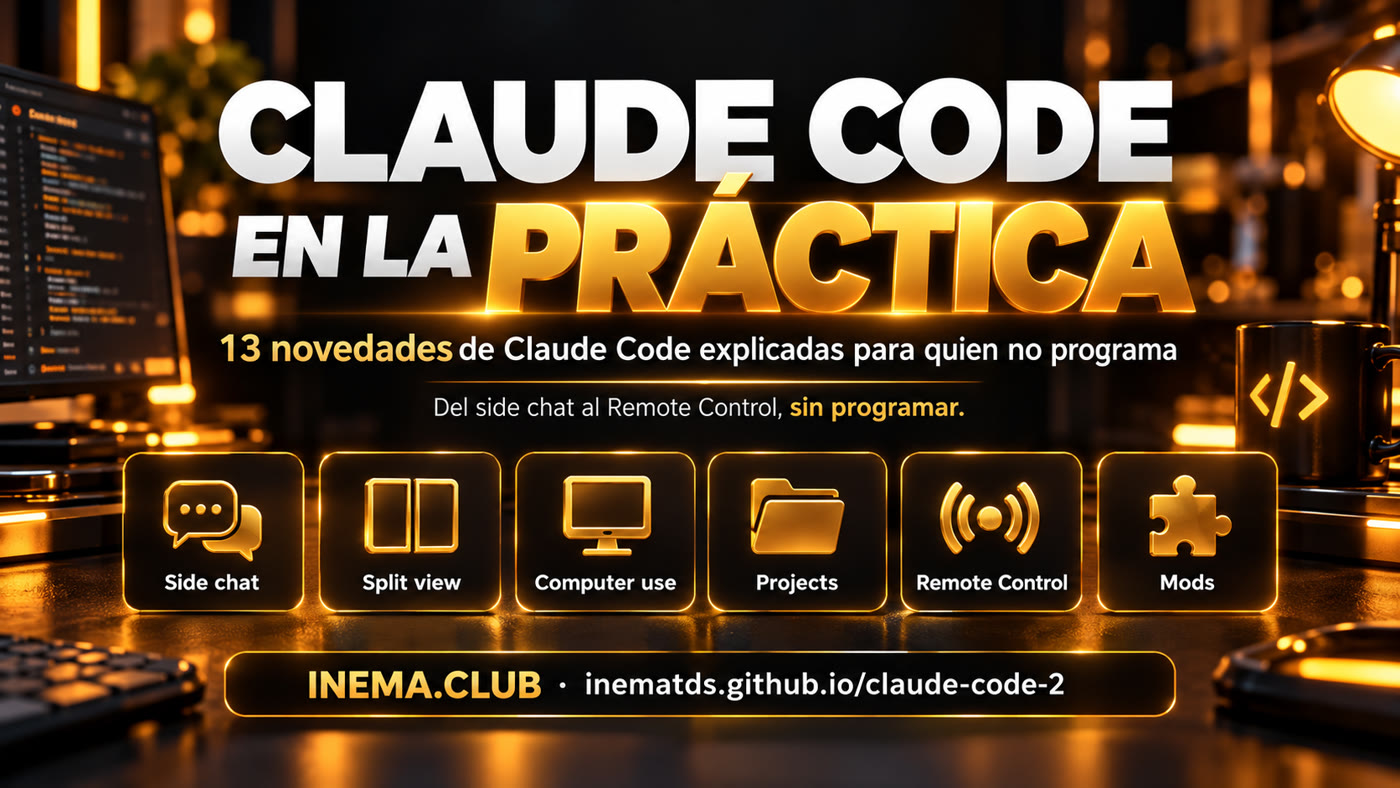
Esta guía presenta, en lenguaje sencillo, las 13 novedades más útiles de Claude Code, el asistente de Anthropic que trabaja con tus archivos y tu computadora. Está dirigida a quienes crean contenido, enseñan o llevan un negocio y quieren usar la IA en su día a día sin saber programar. Cada novedad explica qué resuelve, dónde activarla, una precaución y un prompt listo para copiar. Para usarlo, solo necesitas la app de Claude en Mac o Windows y un plan de pago (Pro, Max o Ultra); algunas novedades aún están en prueba o solo están disponibles en EE. UU., y la guía lo indica en cada caso.
Qué es
Una página para consultar, probar y compartir
«Claude Code 2.0» es el apodo que muchas personas le dieron al paquete de novedades de las versiones 2.1.x de Claude Code (no es el antiguo modelo Claude 2). Aquí encontrarás lo que cambió, verificado en la documentación oficial el 1 de noviembre de 2026.
🎯 Una novedad a la vez
Cada tarjeta presenta el problema que resuelve, los pasos para activarla y qué debes evitar. Pruebas una y después la siguiente.
📋 Prompt listo
Cada tarjeta termina con un prompt de ejemplo. Haz clic en Copiar, pégalo en Claude y cambia los nombres por los tuyos.
🧾 Solo lo oficial
Nombres y atajos verificados en la documentación. Se indica cuando algo está en prueba, se paga por separado o no está disponible fuera de EE. UU.
Antes de comenzar
Lo que necesitas
Tres comprobaciones rápidas evitan la mayoría de las dudas.
1. La app de Claude
Las novedades de la pestaña Code están en la app de Claude para Mac y Windows (descárgala en claude.com/download). Casi todo aquí se hace en la app, sin terminal. En Linux, la opción es Claude Code en la terminal.
2. Un plan de pago
Pro, Max o Ultra. Algunas novedades (Projects, Claude Duet) todavía requieren estar en una lista de espera; Motion solo aparece en los planes Team y Enterprise.
3. La app actualizada
Muchas cosas dependen de la versión. Instala la actualización cada vez que la app la ofrezca. Opcional, para quienes ya usan la terminal: el comando de abajo muestra la versión de Claude Code (los mods requieren la 2.1.287 o una posterior).
claude --version
Palabras de esta guía
Sesión: una conversación de Claude con su propio historial. Contexto: todo lo que Claude tiene en cuenta en esa conversación. Thread: una tarea dentro de un proyecto, con su propia conversación. Skill: un paquete de instrucciones que le enseñas a Claude y llamas por su nombre. Vista previa y beta: funciones que todavía están en prueba, pueden cambiar o quizá aún no estén disponibles para todos. Terminal: la ventana de comandos de la computadora; aquí es opcional. Prompt: el texto que pegas en el cuadro de mensaje de Claude. Minutaje: el punto del video en minutos y segundos (ej.: 02:15). Ultra: el plan de pago más alto de Claude, por encima de Max. VS Code: un editor de código; solo les interesa a quienes programan. Team y Enterprise: planes para empresas, pagados por equipo.
Atajos: donde la guía dice Cmd (Mac), en Windows usa Ctrl; donde dice Option, usa Alt.
Las 13 novedades
Elige una y pruébala ahora
Haz clic para ir directamente a la tarjeta. Los ejemplos muestran el día a día de alguien que crea un curso, un video o una publicación. La tarjeta 1 crea la carpeta clase-1 con el guion clase-1/guion.md, que usan los demás prompts. Si prefieres, cambia esa ruta por el nombre de uno de tus archivos.
Todo lo de un trabajo en un solo lugar: conversaciones, archivos y tareas.
En la pestaña Code de la app, las conversaciones ahora aparecen en secciones en la barra lateral. En vez de una lista enorme, cada proyecto (un curso, un canal, un cliente) tiene su propia sección, y encuentras todo sin desplazarte.
Cómo usarlo
Actualiza la app y abre la pestaña Code (en la parte superior de la app, junto a Chat).
Cuando abras una sesión nueva, elige la carpeta del proyecto en tu computadora. Si no encuentras dónde, pregúntale al propio Claude: "¿cómo abro una sesión en mi carpeta Documentos/curso?". La barra lateral muestra las conversaciones agrupadas en secciones.
Usa una sección por proyecto. Antes, estas secciones se llamaban "grupos".
Consejo
Piensa en los 5 trabajos que tienes hoy. Una sección para cada uno es suficiente.
✕ Evita Dejar todas las conversaciones en una sola lista.
✓ Hazlo Una sección por proyecto.
Organiza esta carpeta para mi curso "Hojas de cálculo con IA".
Crea una lista de tareas para esta semana: guion de la clase 1 (guárdalo en clase-1/guion.md), 5 ejercicios y 1 publicación de promoción.
Ve marcando cada elemento cuando termines.
Guarda todo en una carpeta llamada "clase-1".
Pregunta antes de cambiar o borrar cualquier archivo que ya esté aquí.
02
Side chat
Pregunta a un lado. La conversación principal sigue limpia.
Una duda rápida en medio del trabajo no tiene que entrar en la conversación principal. Side chat responde con lo que Claude ya sabe de esa sesión, y ese intercambio queda fuera del historial principal. La conversación principal queda más corta y rápida.
Cómo usarlo
En la app: Cmd + ; (Windows: Ctrl + ;) abre side chat; pega la pregunta de abajo.
En la terminal: escribe /btw y la pregunta.
Cierra y vuelve al trabajo.
Cuándo usarlo
Cualquier pregunta rápida: un sinónimo, un cálculo, «¿qué es esto?». La conversación principal queda para el trabajo.
✕ Evita Llenar la conversación principal de preguntas sueltas.
✓ Hazlo Abre side chat y pregunta a un lado.
¿Cuál es un sinónimo corto de «impresionante» que funcione en el título de un video?
03
Split view
Dos conversaciones lado a lado, cada una con su trabajo.
Sigues dos sesiones al mismo tiempo en la misma ventana. Una escribe el guion y la otra prepara la publicación. Cada una sigue su propio ritmo y puedes ver ambas.
Cómo usar
Option + clic (Windows: Alt + clic) en una sesión de la barra lateral.
O haz clic derecho en la sesión → Open in → Split view.
Para salir de la vista dividida: Cmd + Ctrl + W (Windows: Ctrl + Alt + W).
Qué poner lado a lado
Dos trabajos diferentes. Nunca pongas ambas sesiones a trabajar en el mismo archivo.
✕ Evita Que ambas sesiones editen el mismo archivo.
✓ Hazlo Un trabajo para cada lado.
Escribe la publicación de la comunidad de esta semana a partir del guion en clase-1/guion.md.
120 palabras, palabras sencillas y una pregunta al final para que la gente responda.
No la publiques. Muéstrame el borrador.
04
Asistentes (subagentes)
Una conversación reparte el trabajo entre asistentes y reúne el resultado.
Le das un trabajo grande a una conversación. Esta abre asistentes (subagentes); cada uno hace una parte en su propio contexto y devuelve un resumen. La conversación principal revisa y reúne todo. Mucha gente llama a esto «sesiones anidadas», pero el nombre oficial es subagente.
Cómo usarlo
Abre una sesión en la carpeta del proyecto.
Asigna todo el trabajo, dividido en partes.
Pide un asistente por cada parte y una revisión al final.
¿Consume más?
Sí. Cada asistente consume parte de tu límite. Empieza con 2 o 3. Para coordinar varias sesiones de verdad, consulta el curso Claude como gestor de agentes (en portugués).
✕ Evita Abrir 20 asistentes y dejar que trabajen solos.
✓ Hazlo Empieza con 2 o 3 y revisa el consumo.
Convierte la clase 1 (clase-1/guion.md) en:
1. Un resumen de la clase
2. 5 ideas para cortes cortos con las marcas de tiempo
3. 3 publicaciones breves para redes sociales
4. Una publicación para la comunidad
Usa un subagente para cada elemento. Cada uno hace solo su parte y devuelve el resultado.
Al final, revisa los cuatro, corrige lo que no coincida y dame un resumen breve.
05
Computer use en segundo plano
Claude usa las apps de tu computadora mientras sigues trabajando.
Para programas sin otra forma de automatizarlos, Claude hace clic y escribe por su cuenta dentro de la app. En Mac, esto ocurre en segundo plano, sin quitarte el mouse. En Windows, no muevas el mouse ni el teclado mientras trabaja.
Cómo usarlo
Activa computer use en la configuración de la app (Settings); viene desactivado.
En Mac, permite Accesibilidad y Grabación de pantalla. En Windows, acepta lo que te pida la app.
Pídele que haga una tarea dentro de una app.
Ideas para usarlo
Exportar un video en un editor, organizar Capturas por mes, probar todos los botones de una app que creaste.
✕ Evita Dar permiso a todas las apps que te pida.
✓ Hazlo Permite solo la app necesaria para esa tarea.
Está en prueba (vista previa de investigación) en Mac y Windows, en los planes Pro, Max y Ultra. No está disponible para Team y Enterprise. Los navegadores solo sirven para ver: en sitios, Claude usa su navegador integrado (novedad 8).
Usa computer use (en Mac, en segundo plano, sin ocupar mi pantalla).
Organiza las capturas que están en mi Escritorio en una carpeta por mes, dentro de "Capturas".
No borres nada.
Avísame cuando termines y cuántos archivos moviste.
06
Projects en la nube
El trabajo continúa con la computadora cerrada.
El nuevo Projects es una conversación continua en la que Claude abre un hilo para cada tarea. Los hilos funcionan en la nube, así que la investigación continúa incluso con la computadora apagada. Te avisa cuando un hilo te necesita. No lo confundas con el antiguo Projects de claude.ai, que era una carpeta de archivos.
Cómo usarlo
Busca Projects en la barra lateral (claude.ai/code o en la pestaña Code de la aplicación).
¿No aparece? Únete a la lista de espera.
Abre un proyecto y encarga las tareas.
Tus archivos
Lo que subes a la nube sale de tu computadora. Decide antes qué puedes subir.
✕ Evita Subir un archivo confidencial de un cliente.
✓ Hazlo Deja lo privado en una carpeta local.
Beta con lista de espera, en los planes Pro, Max y Ultra.
Investiga qué cambió en las herramientas de IA para crear videos en los últimos 30 días.
Enumera 5 novedades, con el enlace de la fuente de cada una.
Después escribe 3 ideas de título para un video sobre esto, cada una con menos de 60 caracteres.
Guarda todo en investigacion.md.
07
Remote Control
Sigue y aprueba desde el celular. La computadora sigue trabajando.
Dejas una sesión en marcha en la computadora y la sigues desde el celular, en la app de Claude. Lees el plan, lo apruebas y sales. No necesitas usar la terminal desde el celular.
Cómo usar
En la sesión, escribe /remote-control (o /rc) en el cuadro de mensaje. En la app, también puedes activarlo desde la tarjeta Environment (entorno) de la sesión.
En Settings → Code (configuración), activa "Keep this computer awake for Remote Control" (mantener la computadora despierta).
En el celular, abre la app de Claude con la misma cuenta y entra en la sesión.
Recuerda
El trabajo se realiza en tu computadora. Si entra en reposo o se apaga, se detiene.
✕ Evita Mirar el celular cada 5 minutos.
✓ Hazlo Aprueba el plan y deja que trabaje.
/remote-control
08
Navegador integrado
Claude usa sitios como tú, incluso sin integración.
La app tiene su propio navegador. Inicias sesión en tu cuenta una vez y Claude lee páginas y hace clic por ti. Sirve para paneles y sitios que no tienen otra forma de automatizar.
Cómo usarlo
Ábrelo con Cmd + Shift + B (Windows: Ctrl + Shift + B).
Inicia sesión tú mismo.
Pide la tarea con palabras.
Seguridad
Mantén la app actualizada y pide siempre «no publiques ni cambies nada» cuando solo quieras leer.
✕ Evita Abrir sitios desconocidos con la app desactualizada.
✓ Hazlo Actualiza la app antes.
Abre en el navegador el panel de mi canal de YouTube. Ya inicié sesión.
Busca el video más reciente y lee su página.
Haz 5 ideas de cortes con los minutos, una descripción nueva y una publicación para la comunidad.
No publiques ni cambies nada en el sitio.
09
Diapositivas, diseños y paneles
Di lo que quieres, mira el resultado y ajusta con palabras.
En Claude (pestaña Chat de la app o claude.ai) pides una presentación, un diseño o un panel de números y lo crea en la conversación. Los nombres oficiales son Claude Slides, Claude Design, Dashboards y Claude Motion (video animado). Ajustas con palabras, sin abrir otro programa.
Cómo usarlo
Pide lo que necesitas con palabras.
Ajústalo con palabras («letra más grande», «quita la diapositiva 4»).
Comparte el enlace.
Números
Antes de mostrar un panel, verifica 3 números con la fuente original.
✕ Evita Compartir un panel sin verificarlo.
✓ Hazlo Verifica 3 números con la fuente.
Slides y Design están disponibles en todos los planes. Dashboards está en beta. Claude Motion está en beta y solo está disponible en los planes Team y Enterprise.
Crea una presentación de 7 diapositivas que resuma la clase 1 (clase-1/guion.md).
Una idea por diapositiva, letras grandes, negro y amarillo.
La mejor frase de la clase va en la diapositiva 1.
10
Documentos compartidos
Una página activa que el equipo usa junto con Claude.
En Claude (pestaña Chat de la app o claude.ai), crea un documento (Claude Docs) que compartes mediante un enlace. Quien lo recibe puede verlo, comentarlo o editarlo, según el permiso que le des. Tú (dueño del documento) etiquetas a @Claude en un comentario y este lo revisa o responde allí mismo.
Cómo usarlo
Pide el documento.
Compártelo y elige: ver, comentar o editar.
Etiquetas a @Claude en un comentario para que actúe.
¿Por qué no un archivo?
La página sigue activa. Todos editan la misma copia, sin versiones perdidas en el correo electrónico.
✕ Evita Mandar archivos de un lado a otro.
✓ Hazlo Una sola página que el equipo pueda editar.
Crea un documento para controlar a los invitados de las transmisiones en vivo de este mes.
Una tabla con: nombre, tema, fecha y estado (invitado, confirmado, grabado).
Déjalo listo para compartirlo con el equipo.
11
Comandos de barra
Atajos cortos que cambian cómo trabaja Claude.
Escribe / en el cuadro de mensaje de una sesión de la pestaña Code y elige un comando de la lista. No necesitas programar. Estos cinco ya ayudan mucho en el día a día.
Cómo usar
Escribe /.
Elige el comando.
Empieza con /output-style concise: las respuestas son más cortas. Para volver, ejecuta /output-style de nuevo y elige otro estilo.
¿No aparece tu comando?
Si creaste una skill, deja la descripción corta e indica cuándo usarla.
/rewind: vuelve a antes de una respuesta mala (o presiona Esc dos veces).
/context: muestra qué está ocupando la conversación.
/recap: resumen de una línea cuando vuelves de una pausa.
/goal: sigue trabajando hasta alcanzar una meta clara.
/output-style: respuestas más cortas o más detalladas.
✕ Evita Descripciones largas y vagas en tus skills.
✓ Hazlo Corta, indicando cuándo usarla.
/output-style concise
12
Mods
Cambia la apariencia y el funcionamiento de Claude Code: barras, avisos, indicadores y comandos.
Un mod es un complemento que cambia la apariencia y el funcionamiento de Claude Code. Puede mostrar una barra con cuánto de la conversación ya se usó, un aviso cuando algo termina o un comando nuevo. No necesitas tocar el código: pídele a Claude que lo revise y lo instale, o que cree uno.
Cómo usarlo
Actualiza a la versión 2.1.287 o posterior.
En una sesión de la pestaña Code, pega el prompt de abajo junto con el enlace del mod.
✓ Haz esto Pídele a Claude que revise el código antes.
Los mods no se ejecutan de forma aislada: tienen acceso a lo mismo que Claude Code. Por eso el prompt le pide a Claude que los revise antes. Para quienes usan la terminal: claude plugin validate seguido de la carpeta del mod muestra lo que solicita, y claude --safe-mode abre Claude Code sin ningún mod.
Quiero instalar este mod de Claude Code: [pega el enlace de GitHub]
Antes de instalarlo, lee el código y ejecuta claude plugin validate en su carpeta.
Dime con palabras simples a qué puede acceder: mis archivos, comandos, internet.
Si es seguro, instálalo y dime cómo desactivarlo.
¿No tienes un enlace? Entonces crea un mod pequeño: [di qué quieres ver, por ejemplo: una barra que muestre cuánto de la conversación ya se usó].
13
Claude Duet
Un ayudante que acerca el trabajo hasta ti.
Duet revisa lo que está pendiente en tus proyectos, prepara un borrador del trabajo y te pregunta antes de actuar. En vez de recordar todo, te trae la siguiente tarea.
Mantener los proyectos en marcha cuando no los estás revisando.
✕ Evita Usarlo para tareas cotidianas sueltas.
✓ Hazlo Úsalo para mantener los proyectos en marcha.
Hoy solo está disponible en EE. UU., en versión preliminar y con lista de espera (planes Pro, Max y Ultra). Fuera de EE. UU. aún no está disponible: guarda el prompt para cuando llegue.
Cada mañana, revisa mi trabajo del curso y del canal en Claude.
Tráeme la tarea que más tiempo me ahorrará hoy.
Prepara un borrador y pregúntame antes de enviar, publicar o borrar cualquier cosa.
Dónde funciona
Qué puedes usar hoy
Situación al 1 de noviembre de 2026. Los planes y la disponibilidad cambian: revísalos en tu app.
Novedad
Dónde
Situación
Secciones, side chat, split view, navegador
App para Mac y Windows
Disponible
Subagentes, comandos de barra
App y terminal
Disponible
Mods
App, terminal y VS Code
Disponible (versión 2.1.287+)
Remote Control
Computadora + app en el celular
Disponible
Computer use
Mac y Windows · Pro, Max, Ultra
En prueba, desactivado de forma predeterminada
Projects en la nube
claude.ai/code y app · Pro, Max, Ultra
Beta con lista de espera
Slides, Design / Dashboards / Motion
Claude
Disponible / beta / beta solo para Team y Enterprise
Empieza por una. Cuando marque una diferencia en tu día, sigue con la próxima. Todos los prompts de esta guía están en texto en la carpeta prompts/, y el curso completo, con 7 clases y práctica, está en Claude Code 2.0 en la práctica (INEMA.CLUB).