Você consegue planejar uma sequência sonora curta com começo, crescimento, destaque e saída.
Uma música bonita pode competir com a mensagem. Antes de editar, decida o que a pessoa precisa perceber em cada momento.
Em 1 minuto
Entrada: apresentar a livraria
Destaque: convite para uma pausa
Saída: deixar a mensagem respirar
1Som é uma escolha de atenção
Som orienta atenção, espaço e expectativa.
No caso Entrelinhas, uma livraria com café convida a uma pausa.
Duda, produtora, e Sérgio, dono do espaço, querem uma peça acolhedora.
Um impacto agressivo pode chamar atenção e ainda assim contrariar essa intenção.
Divida uma peça de vinte segundos em quatro momentos: entrada, desenvolvimento, destaque e saída.
São funções narrativas, não uma fórmula obrigatória.
A entrada apresenta o lugar; o desenvolvimento mostra uma ação.
O destaque entrega a mensagem; a saída deixa tempo para entendê-la.
Duda, produtora de 31 anos, escreve a intenção antes de abrir o editor.
Pedidos para comparar · exemplo didático
PedidoColocar uma música animada porque ela parece profissional.
Faltam limites observáveis para conferir o trabalho.
PedidoDefinir pausa acolhedora e escolher sons que sustentem essa intenção.
Há critérios claros para conferir a decisão.
Compare as duas instruções. São exemplos escritos para a aula, sem resposta simulada de ferramenta.
2Contraste precisa ter motivo
Uma pausa curta pode destacar o som seguinte.
Um ambiente contínuo ajuda a unir cortes.
Um efeito pontua uma ação, enquanto a voz conduz a mensagem.
Não coloque tudo forte o tempo inteiro.
A atenção precisa de variação e espaço.
Gênero musical traz associações, mas elas variam conforme público e contexto.
Teste a mesma imagem com dois climas antes de decidir.
Uma assinatura sonora é um motivo curto e reconhecível; repetir um ruído aleatório não cria identidade por si só.
Sérgio, livreiro de 56 anos, quer que a fala seja compreendida no celular.
Ficha preenchida · exemplo da aula
1Entrada: apresentar a livraria
2Destaque: convite para uma pausa
3Saída: deixar a mensagem respirar
Use esta ficha como referência. Troque o exemplo pelo seu próprio projeto.
3Confira a decisão pelo uso
O som deve ajudar a perceber a mensagem, sem depender de volume alto para parecer importante.
Sérgio usa a ficha para conferir: saída: deixar a mensagem respirar.
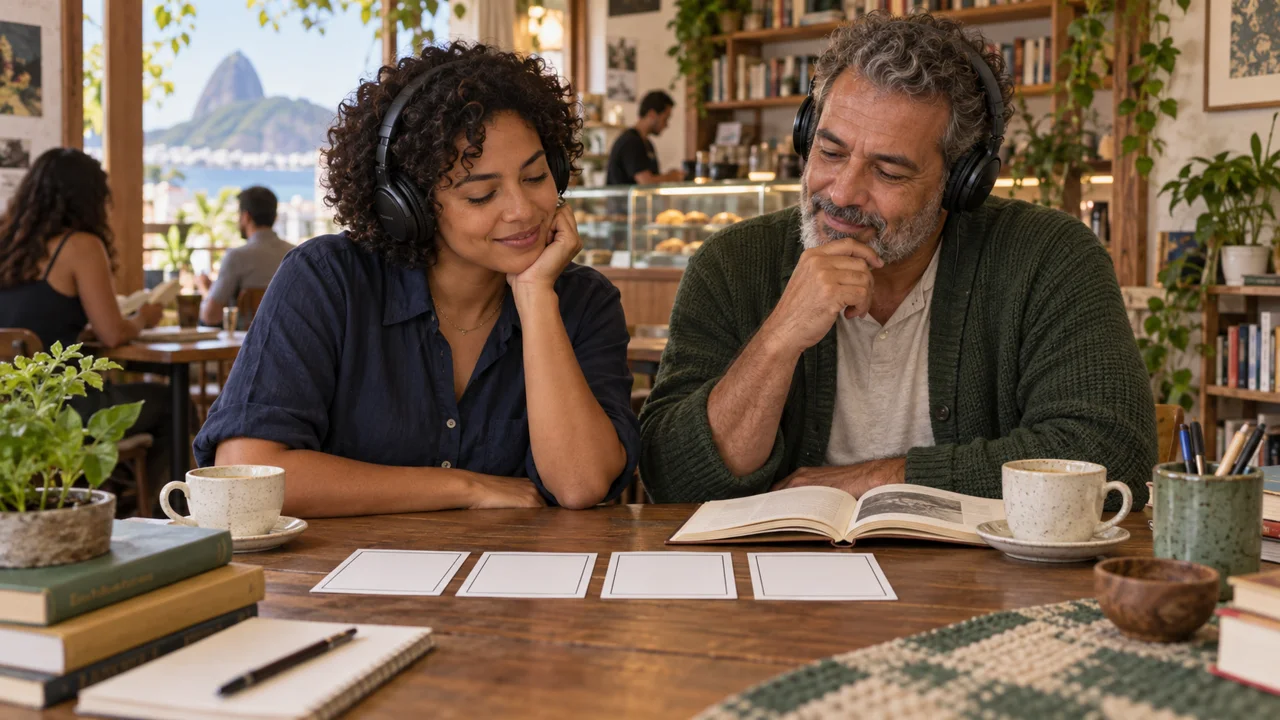
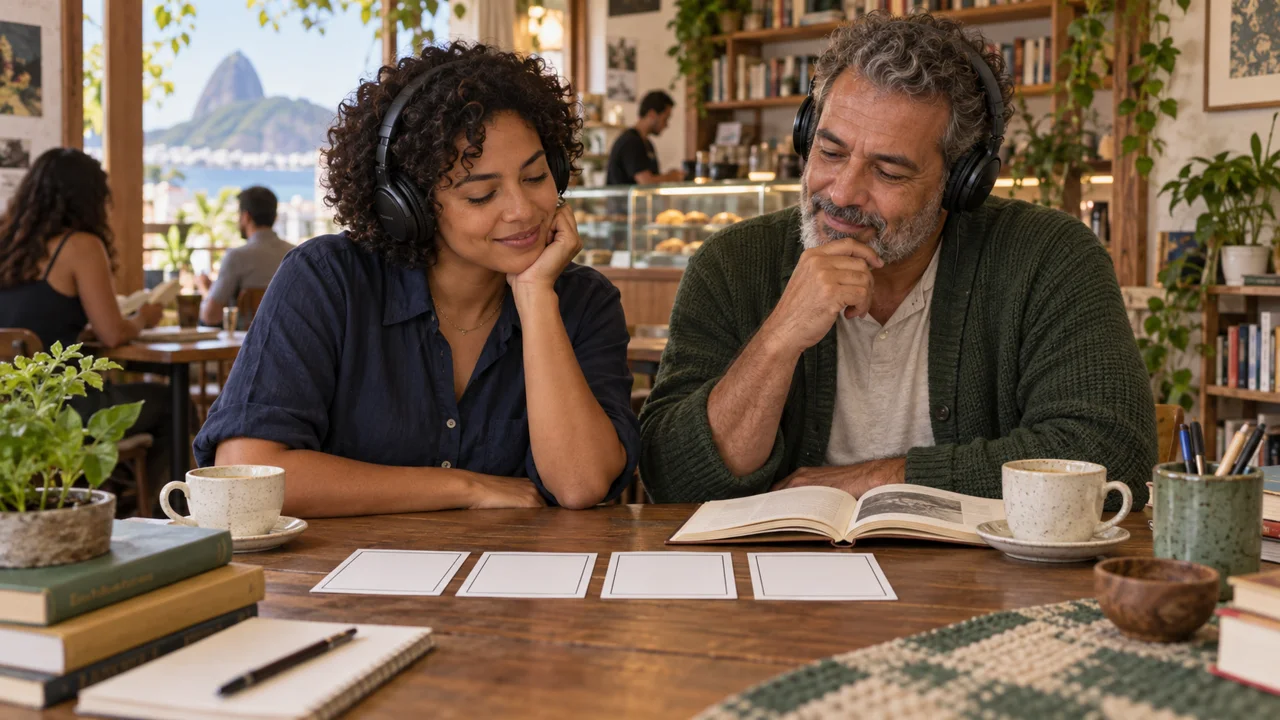
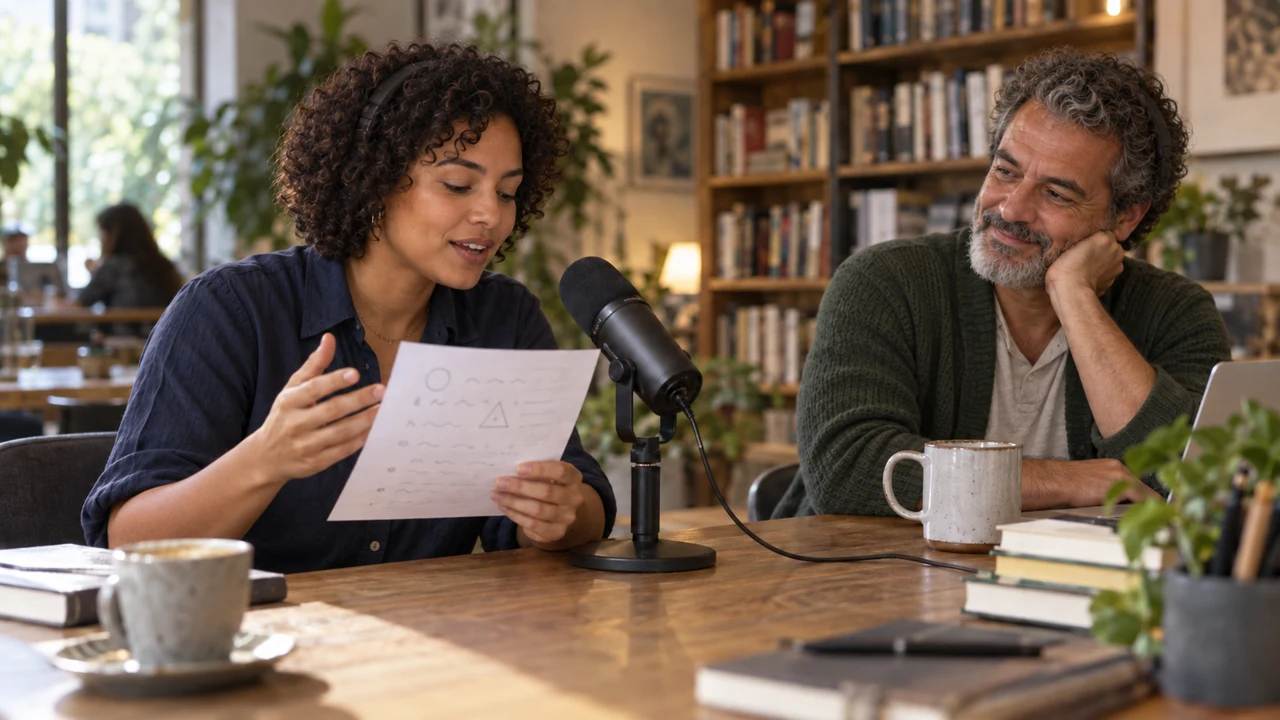
Ilustração didática criada no Codex: Duda e Sérgio escutam referências ao lado de quatro cartões. A imagem representa planejamento, não um teste de público realizado.
Teste-se
A peça convida a ler com calma. Qual escolha merece primeiro teste?
Se travou aqui, é normalSe não tiver vídeo, use três fotos próprias para planejar. A montagem será feita mais adiante.
Pratique agora 0/3
Desenhe a emoção em quatro momentos
Cerca de 10 minutos de trabalho ativo. Filas de geração ficam fora desse tempo. Pronto quando um mapa associa cada momento da peça a uma intenção sonora.
Use arquivos próprios ou autorizados. Geração pode exigir conta e créditos. Mantenha atividades não executadas como pendentes e preserve os originais.
Peça: <nome>
Público: <quem>
Intenção: <sensação e mensagem>
0–4 s: entrada
4–10 s: desenvolvimento
10–16 s: destaque
16–20 s: saída
Sons desejados / evitar: <lista>
Ao cumprir os passos, você consegue planejar uma sequência sonora curta com começo, crescimento, destaque e saída.
Cola da aula
Desenhe a emoção em quatro momentos
Entrada: apresentar a livraria
Destaque: convite para uma pausa
Saída: deixar a mensagem respirar
Seu próximo passo
Você já tem critérios para planejar uma sequência sonora curta com começo, crescimento, destaque e saída.
Guarde a entrega desta aula na pasta do projeto. Ela será usada na etapa seguinte.
Próximo passo: Separe voz, música, efeitos e ambiente
Material complementar · módulo 1Produção e cuidados para retomar depois da prática curta.
Som é uma escolha de atenção
Experimente com calma
Escreva uma intenção por momento antes de escolher a música.
O que observar
O título do curso trata de comunicação persuasiva, sem garantir vendas ou uma reação universal.
Contraste precisa ter motivo
Experimente com calma
Compare os áudios de demonstração quando chegar às aulas de mistura.
O que observar
Não confunda emoção pretendida com emoção comprovada no público.
O kit contém seis fontes: voz, música, três efeitos e ambiente. A e B são misturas de demonstração; guarde-as separadas. Preserve os créditos ao reutilizar.
2A hierarquia vem antes dos ajustes
Comece ouvindo apenas a voz.
Depois acrescente música, ambiente e efeitos, um de cada vez.
Se uma palavra fica difícil, identifique qual camada a encobriu.
Aumentar tudo mantém a disputa e pode produzir distorção.
Silenciar uma camada temporariamente é um teste de diagnóstico.
Se a peça melhora sem ela, reduza, encurte ou retire.
A meta é função, não quantidade.
Na mistura final, a voz precisa continuar clara no volume habitual de escuta.
Sérgio percebe que o ruído de sala deve ficar no fundo, sem disputar a frase.
Ficha preenchida · exemplo da aula
1Voz: convite falado
2Música: clima acolhedor
3Efeitos e ambiente: ação e espaço
Use esta ficha como referência. Troque o exemplo pelo seu próprio projeto.
3Confira a decisão pelo uso
Uma camada deve justificar sua presença pela contribuição à peça.
Sérgio usa a ficha para conferir: efeitos e ambiente: ação e espaço.
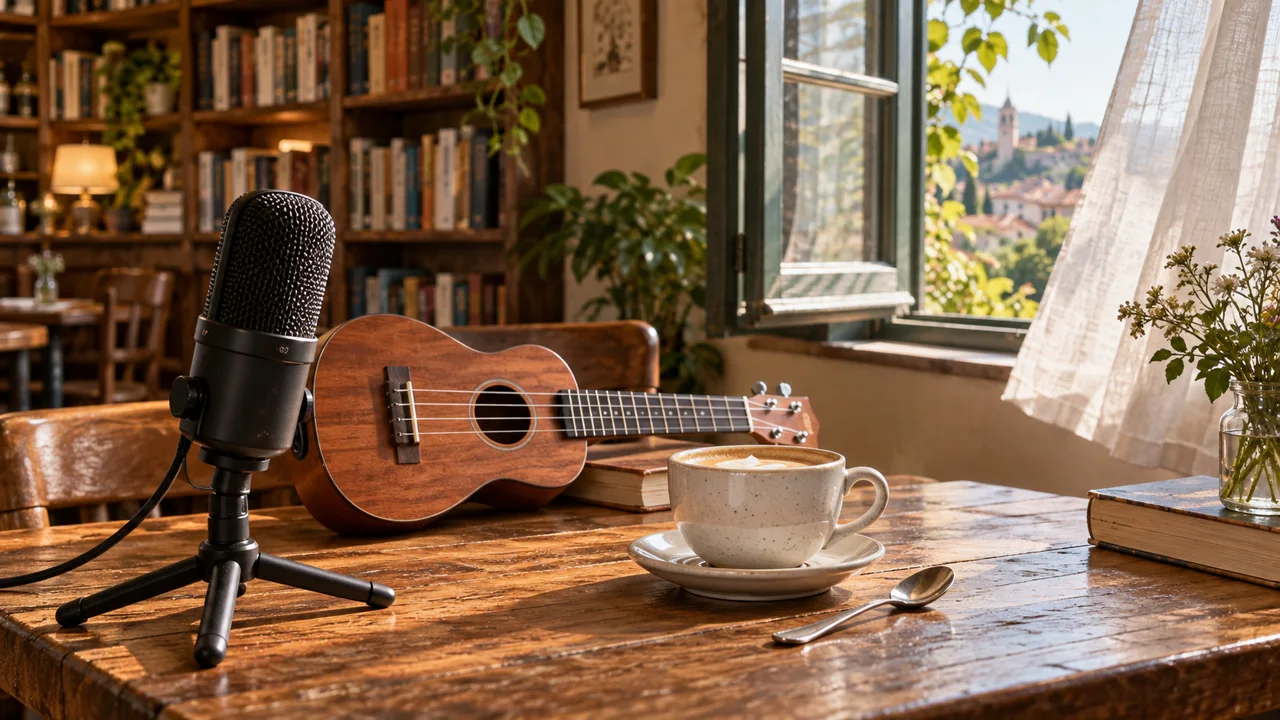
Ilustração didática criada no Codex: Microfone, instrumento, xícara e janela representam quatro funções. Os objetos são uma metáfora didática, não equipamentos necessários.
Teste-se
A fala some quando a música entra. O que investigar primeiro?
Se travou aqui, é normalAs comparações A e B são misturas prontas, não camadas isoladas. Use os seis arquivos de fontes nesta prática.
Pratique agora 0/3
Separe voz, música, efeitos e ambiente
Cerca de 10 minutos de trabalho ativo. Filas de geração ficam fora desse tempo. Pronto quando os arquivos escolhidos estão separados por função e têm um uso descrito.
Use arquivos próprios ou autorizados. Geração pode exigir conta e créditos. Mantenha atividades não executadas como pendentes e preserve os originais.
Voz: <arquivo e mensagem>
Música: <arquivo e clima>
Efeitos: <três arquivos e ações>
Ambiente: <arquivo e espaço>
Fora da primeira montagem: <arquivo e motivo>
Ao cumprir os passos, você consegue distribuir os sons em quatro camadas com funções diferentes.
Cola da aula
Separe voz, música, efeitos e ambiente
Voz: convite falado
Música: clima acolhedor
Efeitos e ambiente: ação e espaço
Seu próximo passo
Você já tem critérios para distribuir os sons em quatro camadas com funções diferentes.
Guarde a entrega desta aula na pasta do projeto. Ela será usada na etapa seguinte.
Próximo passo: Monte um kit com origem e licença registradas
Material complementar · módulo 1Produção e cuidados para retomar depois da prática curta.
Quatro camadas, quatro perguntas
Experimente com calma
Crie uma lista de arquivos por função e mantenha a voz identificada.
O que observar
Ambiência contínua não substitui um efeito pontual sincronizado com a ação.
A hierarquia vem antes dos ajustes
Experimente com calma
No editor, nomeie ou reconheça as faixas e teste o botão de silenciar.
O que observar
A aparência grande da onda sonora não comprova clareza da fala.
O kit contém seis fontes: voz, música, três efeitos e ambiente. A e B são misturas de demonstração; guarde-as separadas. Preserve os créditos ao reutilizar.
2Use o caminho disponível sem perder a origem
Na comunidade, o INEMAVOX pode baixar arquivos por endereço e gerar voz.
É necessário ter acesso à instância oferecida pelo responsável.
Não existe uma conta pública universal presumida.
Se você não tem esse acesso, use o kit pronto desta aula ou baixe diretamente da fonte autorizada.
O kit foi obtido pelo recurso de baixar arquivos do INEMAVOX.
Os efeitos são prévias em MP3 disponibilizadas pelas fontes, adequadas para os exercícios.
Não foram usados os quatro áudios privados do acervo de referência.
Para entregar a um cliente, confira a qualidade e a licença do arquivo escolhido.
Sérgio consegue localizar a fonte quando outra pessoa pergunta sobre a música.
Ficha preenchida · exemplo da aula
1Música: Carefree, Kevin MacLeod, CC BY 4.0
2Efeitos: fontes CC0 identificadas no kit
3Registro: origem e alterações preservadas
Use esta ficha como referência. Troque o exemplo pelo seu próprio projeto.
3Confira a decisão pelo uso
Conseguir baixar o arquivo não substitui conferir a condição de uso.
Sérgio usa a ficha para conferir: registro: origem e alterações preservadas.
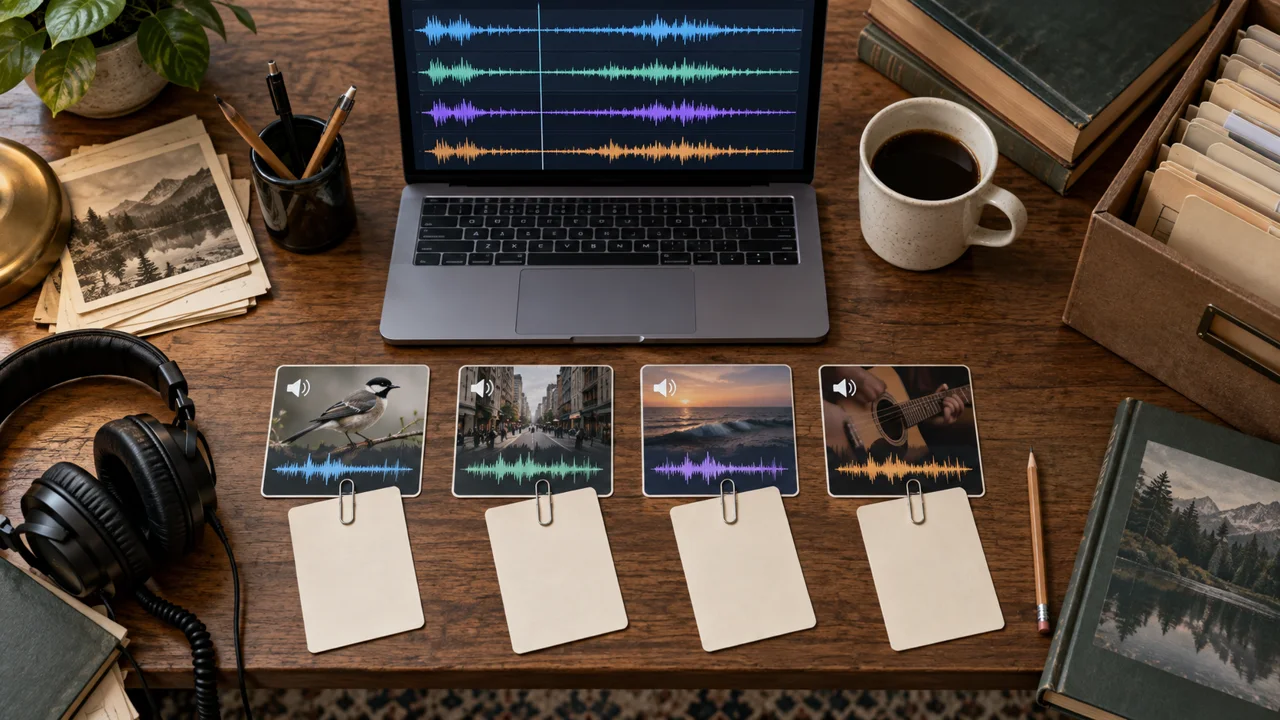
Ilustração didática criada no Codex: Fichas e comprovantes representam o registro de origem. A tela ilustrada não é a interface de um serviço para baixar arquivos.
Teste-se
Uma biblioteca permite usar música no vídeo. Isso prova que pode redistribuir o MP3?
Se travou aqui, é normalUse os arquivos do kit e seus créditos como primeiro exemplo. Você não precisa criar uma conta de biblioteca para começar.
Pratique agora 0/3
Monte um kit com origem e licença registradas
Cerca de 10 minutos de trabalho ativo. Filas de geração ficam fora desse tempo. Pronto quando cada arquivo escolhido tem origem, condição de uso e crédito registrados.
Use arquivos próprios ou autorizados. Geração pode exigir conta e créditos. Mantenha atividades não executadas como pendentes e preserve os originais.
Arquivo: <nome>
Autor: <nome>
Fonte: <endereço>
Licença: <nome e endereço>
Uso pretendido: <peça ou fonte separada>
Alterações: <corte, volume, mistura>
Crédito a publicar: <texto>
Ao cumprir os passos, você consegue organizar arquivos de áudio com fontes e condições de reutilização.
Cola da aula
Monte um kit com origem e licença registradas
Música: Carefree, Kevin MacLeod, CC BY 4.0
Efeitos: fontes CC0 identificadas no kit
Registro: origem e alterações preservadas
Seu próximo passo
Você já tem critérios para organizar arquivos de áudio com fontes e condições de reutilização.
Guarde a entrega desta aula na pasta do projeto. Ela será usada na etapa seguinte.
Próximo passo: Produza uma fala curta em português
Material complementar · módulo 1Produção e cuidados para retomar depois da prática curta.
Registre a permissão junto do arquivo
Experimente com calma
Guarde uma cópia ou endereço da licença junto do nome do arquivo.
O que observar
O curso é gratuito; as condições de cada fonte continuam valendo.
Use o caminho disponível sem perder a origem
Experimente com calma
Renomeie uma cópia com objeto, ação e variante, mantendo os créditos.
O que observar
Não cole endereços de conteúdos privados em serviços externos sem autorização.
Transcrição: Entre uma página e outra, faça uma pausa. Aqui, você encontra café e boas histórias. Escolha seu próximo capítulo.
2Gere e confira o arquivo real
No INEMAVOX autorizado, abra a área de texto para voz, escolha o mecanismo e a voz disponíveis e envie o texto.
Aguarde o trabalho terminar, baixe e ouça.
Sem acesso, grave você mesmo.
O exemplo do kit foi sintetizado no INEMAVOX com Chatterbox.
ElevenLabs é alternativa: entre em Text to Speech, escolha uma voz e o modelo adequado.
No Eleven v3, marcações de atuação entre colchetes podem orientar a fala.
Elas não são comandos universais para outros modelos.
Confira o resultado, a pronúncia dos nomes e eventuais palavras omitidas.
Sérgio grava a própria voz e percebe uma palavra corrida antes de colocar a música.
Ficha preenchida · exemplo da aula
1Texto: três frases com uma mensagem
2Revisão: palavras, nomes e pausas
3Evidência: áudio salvo e ouvido
Use esta ficha como referência. Troque o exemplo pelo seu próprio projeto.
3Confira a decisão pelo uso
O arquivo gerado pode existir e ainda conter uma palavra errada. Ouça antes de aprovar.
Sérgio usa a ficha para conferir: evidência: áudio salvo e ouvido.
Ilustração didática criada no Codex: A imagem ilustra uma gravação. Para captar voz limpa, procure um local mais silencioso que uma cafeteria em funcionamento.
Teste-se
O arquivo existe, mas o nome da marca saiu errado. Qual é o estado?
Se travou aqui, é normalSem serviço de voz, o gravador do celular permite executar a prática. O kit ajuda a estudar, mas não substitui sua própria revisão.
Pratique agora 0/3
Produza uma fala curta em português
Cerca de 10 minutos de trabalho ativo. Filas de geração ficam fora desse tempo. Pronto quando existe um arquivo de voz salvo, ouvido por inteiro e conferido com o roteiro.
Use arquivos próprios ou autorizados. Geração pode exigir conta e créditos. Mantenha atividades não executadas como pendentes e preserve os originais.
Texto: <três frases>
Caminho: <gravação ou síntese>
Voz e configuração: <usadas>
Arquivo: <nome real>
Duração: <medida>
Conferência: <palavras, pausas, ruído>
Refazer: <trecho ou nenhum>
Ao cumprir os passos, você consegue salvar e revisar uma narração curta gravada ou sintetizada.
Cola da aula
Produza uma fala curta em português
Texto: três frases com uma mensagem
Revisão: palavras, nomes e pausas
Evidência: áudio salvo e ouvido
Seu próximo passo
Você já tem critérios para salvar e revisar uma narração curta gravada ou sintetizada.
Guarde a entrega desta aula na pasta do projeto. Ela será usada na etapa seguinte.
Próximo passo: Corrija uma frase sem perder a voz do conjunto
Material complementar · módulo 2Produção e cuidados para retomar depois da prática curta.
Escreva para a boca e para o tempo
Experimente com calma
Grave duas leituras de uma frase e compare clareza, ritmo e ruído.
O que observar
Não tente corrigir um roteiro excessivo acelerando a voz até perder a compreensão.
Gere e confira o arquivo real
Experimente com calma
Produção adicional: gere outra versão somente se houver uma diferença concreta a testar.
O que observar
Conta, recursos, limites e custos precisam ser conferidos antes da geração.
Confira recursos e custos na conta atual. Os guias podem mostrar caminhos diferentes conforme o modelo e o modo.
Aula 4 · Áudio e Sound Design v6.2 · INEMA.CLUB PRO
Módulo 2 · Aula 5 de 12
Corrija uma frase sem perder a voz do conjunto
Você consegue editar ou substituir um trecho de voz e conferir a passagem.
Refazer tudo por uma palavra pode mudar a interpretação inteira. Localize a falha e compare uma substituição pequena.
Em 1 minuto
Trecho: frase localizada por tempo
Correção: mesma voz e intenção
Teste: ouvir antes, emenda e depois
1Localize a falha pelo ouvido
Abra o CapCut e crie um projeto.
Importe seu vídeo ou imagens e o arquivo de voz.
Arraste-os para a linha do tempo, onde as faixas representam a sequência.
Amplie a região da frase e posicione o cursor antes e depois dela.
Use dividir para separar o trecho, preservando a cópia original.
Não corte no meio de uma palavra ou respiração importante.
Se o problema é texto, grave ou gere a frase corrigida com a mesma voz.
Se é apenas silêncio excessivo, reduza o intervalo com cuidado.
Duda mantém o original para desfazer uma emenda que ficou artificial.
Pedidos para comparar · exemplo didático
PedidoRegerar toda a narração até uma palavra melhorar por acaso.
Faltam limites observáveis para conferir o trabalho.
PedidoSeparar a frase, corrigir e ouvir a emenda entre as vizinhas.
Há critérios claros para conferir a decisão.
Compare as duas instruções. São exemplos escritos para a aula, sem resposta simulada de ferramenta.
2Ouça a emenda no contexto
Coloque a frase corrigida no lugar da antiga e ajuste o espaço entre elas.
Compare volume, timbre e ritmo.
Um fade, entrada ou saída gradual do som, suaviza a borda, mas não conserta uma palavra cortada.
Ouça a frase anterior, a nova e a seguinte juntas.
Se a voz parece mudar de pessoa, tente uma nova tomada com configuração consistente.
Não empilhe duas versões simultaneamente sem perceber.
Exporte uma prévia curta e confira fora do editor.
Se nenhuma correção é necessária, teste numa cópia e preserve a versão original.
Sérgio escuta as três frases juntas antes de decidir que o ajuste funcionou.
Ficha preenchida · exemplo da aula
1Trecho: frase localizada por tempo
2Correção: mesma voz e intenção
3Teste: ouvir antes, emenda e depois
Use esta ficha como referência. Troque o exemplo pelo seu próprio projeto.
3Confira a decisão pelo uso
Uma correção local só ajuda se continuar combinando com as frases ao redor.
Sérgio usa a ficha para conferir: teste: ouvir antes, emenda e depois.
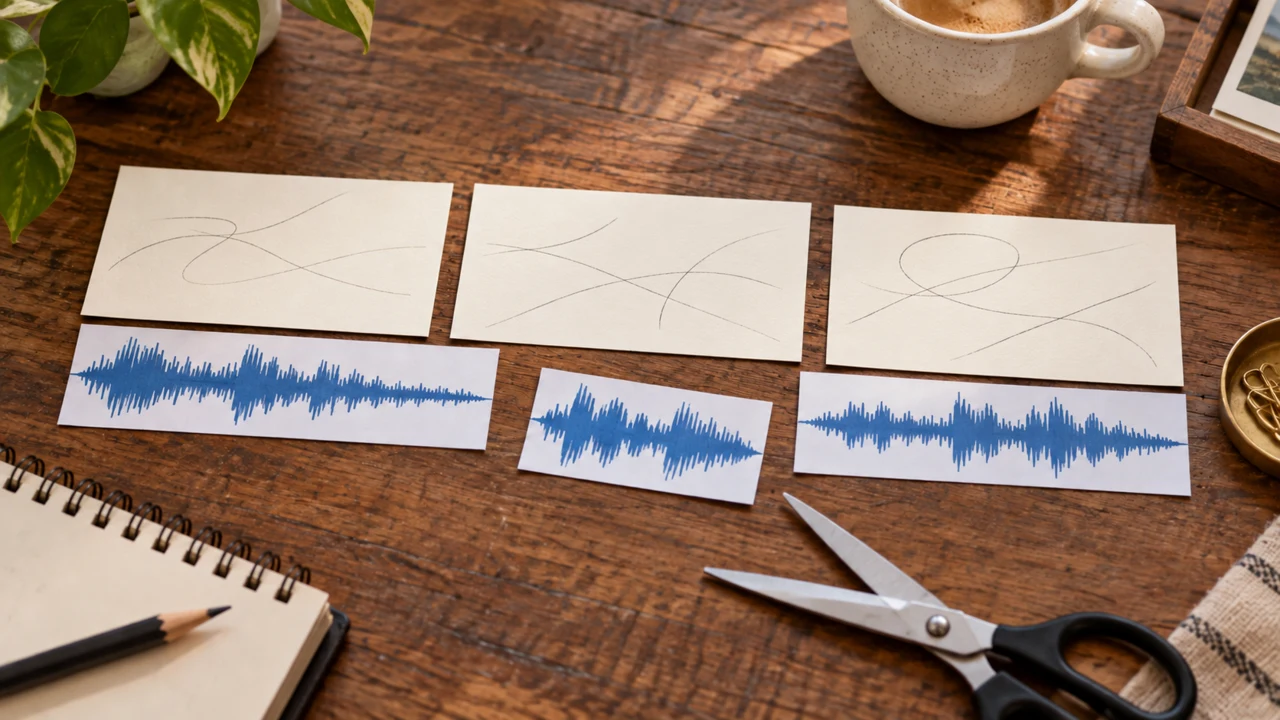
Ilustração didática criada no Codex: Três cartões e faixas representam trechos independentes. É uma metáfora de edição, não uma medição real de áudio.
Teste-se
A palavra melhorou, mas a nova frase parece outra pessoa. O que fazer?
Se travou aqui, é normalSe a voz já está boa, faça um teste de pausa numa cópia. Não invente um erro para cumprir a aula.
Pratique agora 0/3
Corrija uma frase sem perder a voz do conjunto
Cerca de 10 minutos de trabalho ativo. Filas de geração ficam fora desse tempo. Pronto quando uma prévia da voz editada foi exportada e a emenda foi conferida.
Use arquivos próprios ou autorizados. Geração pode exigir conta e créditos. Mantenha atividades não executadas como pendentes e preserve os originais.
Arquivo original: <nome>
Trecho: <início e fim>
Problema ou teste: <qual>
Alteração: <recorte ou nova tomada>
Arquivo de prévia: <nome>
Emenda: <natural ou ajustar e motivo>
Ao cumprir os passos, você consegue editar ou substituir um trecho de voz e conferir a passagem.
Cola da aula
Corrija uma frase sem perder a voz do conjunto
Trecho: frase localizada por tempo
Correção: mesma voz e intenção
Teste: ouvir antes, emenda e depois
Seu próximo passo
Você já tem critérios para editar ou substituir um trecho de voz e conferir a passagem.
Guarde a entrega desta aula na pasta do projeto. Ela será usada na etapa seguinte.
Próximo passo: Escolha música pelo espaço que ela deixa
Material complementar · módulo 2Produção e cuidados para retomar depois da prática curta.
Localize a falha pelo ouvido
Experimente com calma
Marque o início e o fim da frase problemática antes de editar.
O que observar
Uma onda pequena pode ser uma sílaba fraca; não apague só pela aparência.
Ouça a emenda no contexto
Experimente com calma
Continuação: reveja todas as emendas depois de adicionar música.
O que observar
O preview do editor não substitui conferir o arquivo exportado.
Se quiser criar uma opção no Suno, abra Create e escolha o modo disponível.
Descreva clima, instrumentos, andamento desejado e ausência de canto para esta peça.
Exemplo: instrumental acolhedor, cordas leves, percussão discreta, espaço para narração e final suave.
Confira direitos e condições para baixar na sua conta antes de usar a faixa fora do serviço.
As regras podem mudar entre planos e datas.
Para uma versão cantada, escreva uma letra própria ou peça ao chat um rascunho original e revise.
Não copie letra de terceiros.
Sérgio prefere entender o convite a impressionar pelo volume da trilha.
Ficha preenchida · exemplo da aula
1Função: acolher sem encobrir a fala
2Escolha: trecho com entrada e saída
3Registro: fonte, licença e alterações
Use esta ficha como referência. Troque o exemplo pelo seu próprio projeto.
3Confira a decisão pelo uso
A escolha musical precisa preservar tanto a mensagem quanto as condições de uso.
Sérgio usa a ficha para conferir: registro: fonte, licença e alterações.
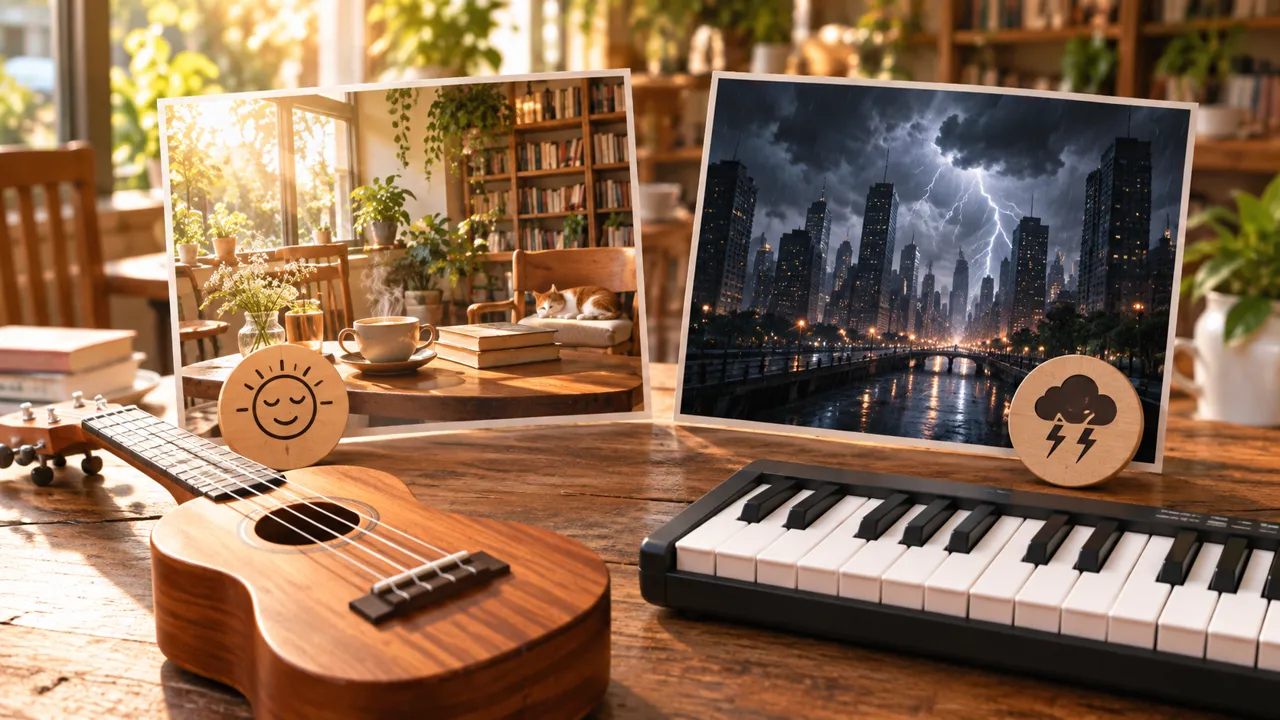
Ilustração didática criada no Codex: Os dois climas ilustrados mostram possibilidades contrastantes. A imagem não afirma uma reação universal nem apresenta saída do Suno.
Teste-se
O instrumental funciona sozinho, mas encobre a frase. Qual critério prevalece?
Se travou aqui, é normalComece com a faixa do kit. Você pode concluir esta prática sem gerar música nem contratar outro serviço.
Pratique agora 0/3
Escolha música pelo espaço que ela deixa
Cerca de 10 minutos de trabalho ativo. Filas de geração ficam fora desse tempo. Pronto quando um trecho foi selecionado, ouvido junto da voz e registrado com sua fonte.
Use arquivos próprios ou autorizados. Geração pode exigir conta e créditos. Mantenha atividades não executadas como pendentes e preserve os originais.
Música e autor: <nomes>
Trecho: <início e duração>
Função: <clima e ritmo>
Voz compreensível: <sim ou ajustar>
Fonte e licença: <links>
Crédito: <texto>
Alternativa gerada: <opcional, status real>
Alterações do trecho: <recorte, nível e fades>
Ao cumprir os passos, você consegue selecionar um trecho musical com função e condição de uso registradas.
Cola da aula
Escolha música pelo espaço que ela deixa
Função: acolher sem encobrir a fala
Escolha: trecho com entrada e saída
Registro: fonte, licença e alterações
Seu próximo passo
Você já tem critérios para selecionar um trecho musical com função e condição de uso registradas.
Guarde a entrega desta aula na pasta do projeto. Ela será usada na etapa seguinte.
Próximo passo: Dê uma função a cada efeito
Material complementar · módulo 2Produção e cuidados para retomar depois da prática curta.
Clima, pulso e densidade
Experimente com calma
Ouça a voz com música e depois silencie a música para perceber a diferença.
O que observar
Uma canção famosa pode dominar a atenção e ainda exigir direitos que você não possui.
Geração musical é uma alternativa de produção
Experimente com calma
Continuação opcional: gere e revise uma alternativa, registrando configuração, custo e condição de uso.
O que observar
Ter uma assinatura hoje não comprova os direitos de qualquer arquivo criado ou baixado em outra situação.
Um pedido útil informa objeto, ação, espaço e duração aproximada.
Exemplo: xícara cerâmica pousando numa mesa de madeira, um contato curto, ambiente interno, sem fala nem música.
Uma descrição genérica como som cinematográfico não identifica o evento.
Para esta prática, os efeitos do kit bastam.
Se usar um gerador, confirme o recurso e o custo e revise a duração real.
Uma ferramenta pode acrescentar reverberação ou sons indesejados.
A biblioteca própria deve guardar a versão limpa e uma nota sobre a fonte.
Sérgio remove um efeito que atrapalhava o nome da livraria.
Ficha preenchida · exemplo da aula
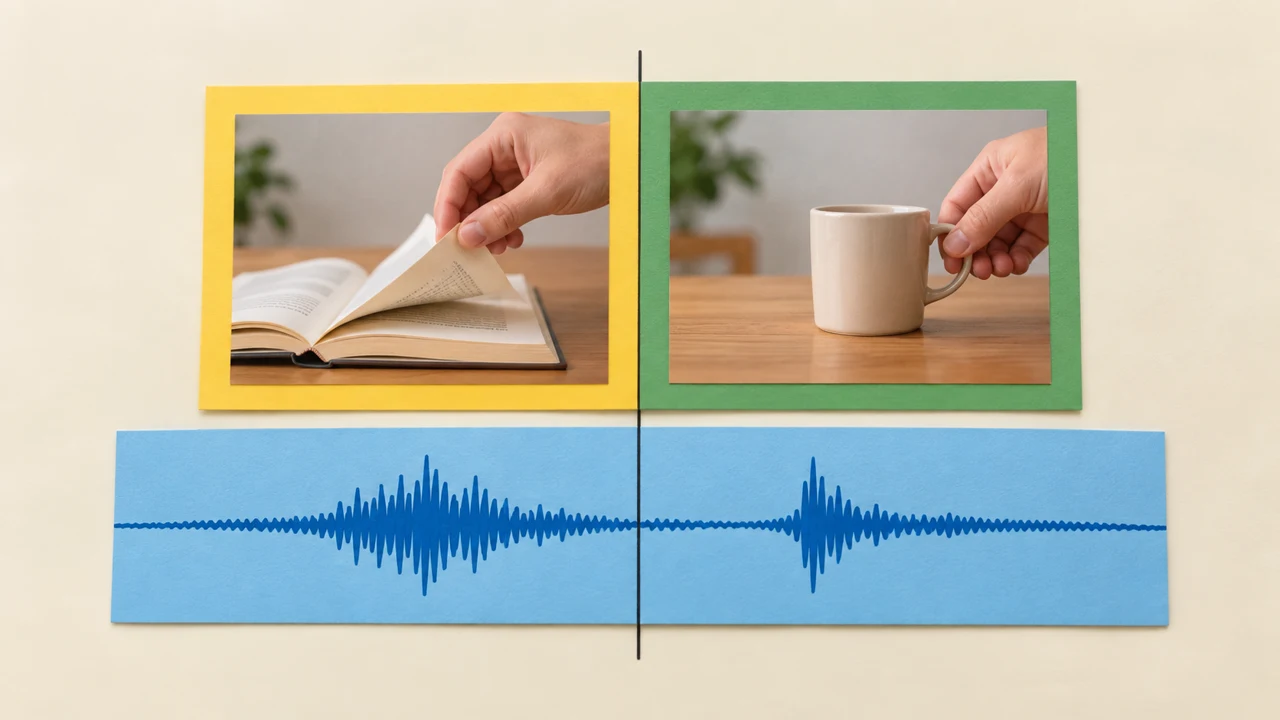
1Xícara: contato com a superfície
2Colher: movimento dentro da xícara
3Página: virada ou mudança de quadro
Use esta ficha como referência. Troque o exemplo pelo seu próprio projeto.
3Confira a decisão pelo uso
O efeito precisa ajudar a perceber a ação, sem competir com a palavra importante.
Sérgio usa a ficha para conferir: página: virada ou mudança de quadro.
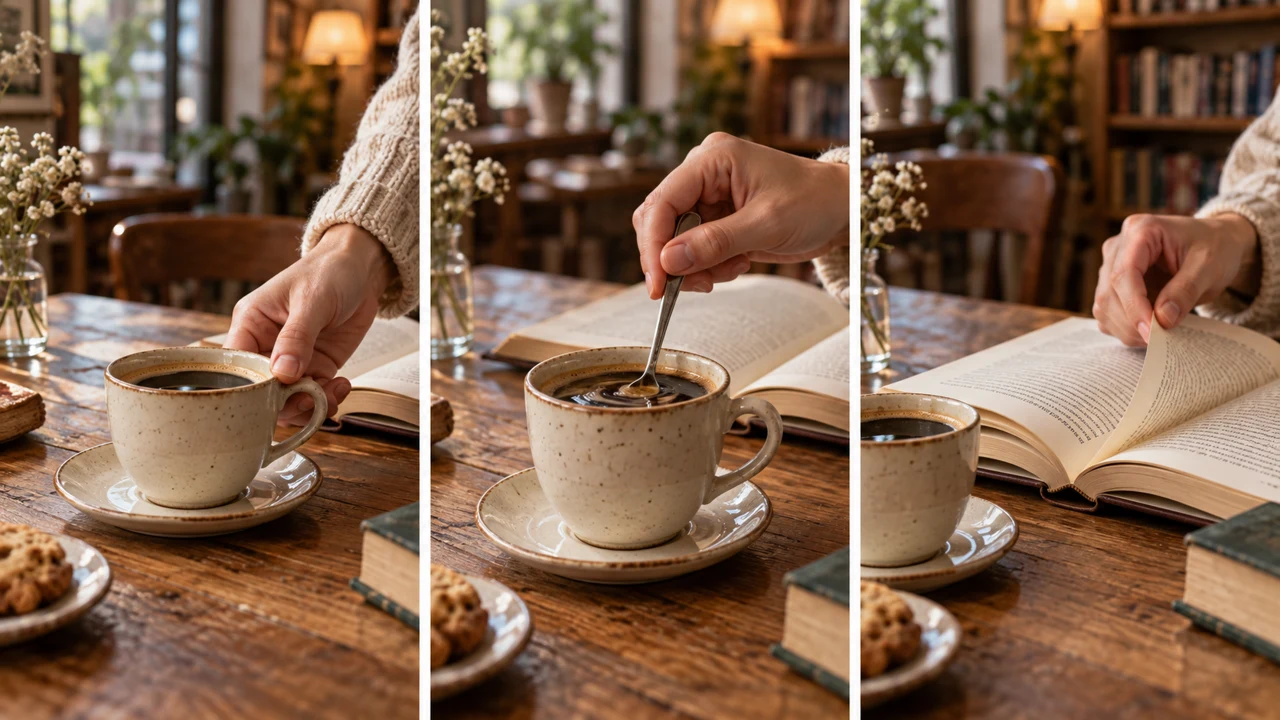
Ilustração didática criada no Codex: Os três quadros representam xícara, colher e página. O primeiro mostra xícara sobre pires; escolha um som compatível com a superfície do seu vídeo.
Teste-se
O som começa tarde porque há silêncio no início do arquivo. O que ajustar?
Se travou aqui, é normalSe você usa fotos, não afirme que sincronizou movimento. Registre o som como pontuação da mudança de imagem.
Pratique agora 0/3
Dê uma função a cada efeito
Cerca de 10 minutos de trabalho ativo. Filas de geração ficam fora desse tempo. Pronto quando três efeitos estão posicionados, ouvidos e relacionados a uma ação ou mudança de imagem.
Use arquivos próprios ou autorizados. Geração pode exigir conta e créditos. Mantenha atividades não executadas como pendentes e preserve os originais.
Efeito 1: <arquivo, tempo, ação>
Efeito 2: <arquivo, tempo, ação>
Efeito 3: <arquivo, tempo, ação>
Sincronia: <ação real ou troca de foto>
Ajustes de volume: <quais>
Ao cumprir os passos, você consegue posicionar três efeitos em ações ou mudanças de imagem.
Cola da aula
Dê uma função a cada efeito
Xícara: contato com a superfície
Colher: movimento dentro da xícara
Página: virada ou mudança de quadro
Seu próximo passo
Você já tem critérios para posicionar três efeitos em ações ou mudanças de imagem.
Guarde a entrega desta aula na pasta do projeto. Ela será usada na etapa seguinte.
Próximo passo: Use cinco movimentos de edição com intenção
Material complementar · módulo 3Produção e cuidados para retomar depois da prática curta.
Ambiente, ação e impacto não são iguais
Experimente com calma
Assista uma ação repetidamente e mova o efeito até perceber a relação.
O que observar
Um efeito por corte é um ponto de partida didático, não uma obrigação para toda montagem.
Descreva a ação se precisar buscar ou gerar
Experimente com calma
Continuação opcional: grave um objeto seu e compare com o efeito escolhido.
O que observar
Não aumente demais um ruído fraco a ponto de tornar o fundo mais alto que o evento.
Confira recursos e custos na conta atual. Os guias podem mostrar caminhos diferentes conforme o modelo e o modo.
Aula 7 · Áudio e Sound Design v6.2 · INEMA.CLUB PRO
Módulo 3 · Aula 8 de 12
Use cinco movimentos de edição com intenção
Você consegue testar uma passagem em que som e imagem mudam em momentos diferentes.
Cortar áudio e imagem sempre no mesmo ponto pode deixar uma montagem rígida. O som também pode preparar ou prolongar uma cena.
Em 1 minuto
Corte J: som seguinte chega antes
Corte L: som anterior permanece
Escolha: uma passagem com motivo
1Cinco recursos, cinco funções
Cortar antes da ação prepara expectativa.
Cortar durante o movimento ajuda a ligar dois enquadramentos.
No corte J, o som da próxima cena chega antes da imagem.
No corte L, o som da cena anterior continua depois da troca visual.
O quinto recurso é uma pausa intencional antes do destaque.
Esses recursos não precisam aparecer todos na mesma peça.
Escolha um problema que deseja resolver.
Uma virada de página pode começar antes de mostrar o livro.
Uma fala pode continuar sobre a imagem da xícara.
Descreva qual som pertence a qual cena antes de mover as faixas.
Duda testa a passagem sem mudar música e cor ao mesmo tempo.
Pedidos para comparar · exemplo didático
PedidoArrastar qualquer áudio e chamar o resultado de corte J.
Faltam limites observáveis para conferir o trabalho.
PedidoIdentificar o som da próxima cena e fazê-lo chegar antes da imagem.
Há critérios claros para conferir a decisão.
Compare as duas instruções. São exemplos escritos para a aula, sem resposta simulada de ferramenta.
2Teste numa cópia da sequência
Duplique ou salve uma versão do projeto antes de mudar a passagem.
No CapCut, mantenha áudio e vídeo separados quando precisar deslocar só o som.
Escolha dois planos e deixe o som seguinte entrar um pouco antes da mudança visual.
Depois teste a alternativa de prolongar o som anterior.
Ouça e assista cada versão.
Confira se a passagem ficou mais compreensível e se o evento ainda parece intencional.
Um deslocamento grande pode sugerir uma ação fora de sincronia.
Volte ao corte simples quando a mudança não ajuda.
Sérgio descreve primeiro o que ouviu, depois aprende o nome do recurso.
Ficha preenchida · exemplo da aula
1Corte J: som seguinte chega antes
2Corte L: som anterior permanece
3Escolha: uma passagem com motivo
Use esta ficha como referência. Troque o exemplo pelo seu próprio projeto.
3Confira a decisão pelo uso
A letra do nome não importa mais que entender qual som antecipa ou prolonga qual cena.
Sérgio usa a ficha para conferir: escolha: uma passagem com motivo.
Ilustração didática criada no Codex: A faixa de som atravessa a troca visual. O desenho não identifica a origem de cada trecho; use a ficha para distinguir J de L.
Teste-se
A fala da primeira cena continua enquanto a segunda imagem aparece. Isso é?
Se travou aqui, é normalUse uma mudança simples. Você pode manter o corte original se a alternativa não melhorar a passagem.
Pratique agora 0/3
Use cinco movimentos de edição com intenção
Cerca de 10 minutos de trabalho ativo. Filas de geração ficam fora desse tempo. Pronto quando uma passagem foi testada e a relação temporal entre som e imagem foi registrada.
Use arquivos próprios ou autorizados. Geração pode exigir conta e créditos. Mantenha atividades não executadas como pendentes e preserve os originais.
Tipo testado: <J ou L>
Cena de origem do som: <qual>
Troca visual: <tempo>
Entrada ou saída sonora: <tempo>
Efeito percebido: <descrição>
Decisão: <manter ou desfazer>
Ao cumprir os passos, você consegue testar uma passagem em que som e imagem mudam em momentos diferentes.
Cola da aula
Use cinco movimentos de edição com intenção
Corte J: som seguinte chega antes
Corte L: som anterior permanece
Escolha: uma passagem com motivo
Seu próximo passo
Você já tem critérios para testar uma passagem em que som e imagem mudam em momentos diferentes.
Guarde a entrega desta aula na pasta do projeto. Ela será usada na etapa seguinte.
Próximo passo: Faça a música baixar durante a fala
Material complementar · módulo 3Produção e cuidados para retomar depois da prática curta.
Cinco recursos, cinco funções
Experimente com calma
Desenhe duas faixas, imagem e som, para visualizar o deslocamento.
O que observar
Um som contínuo sob dois planos não comprova sozinho que você criou um corte J ou L.
Teste numa cópia da sequência
Experimente com calma
Continuação: teste os outros recursos em cenas adequadas, um por vez.
O que observar
Não desloque toda a narração sem verificar as relações com o restante das imagens.
Confira recursos e custos na conta atual. Os guias podem mostrar caminhos diferentes conforme o modelo e o modo.
Aula 8 · Áudio e Sound Design v6.2 · INEMA.CLUB PRO
Módulo 3 · Aula 9 de 12
Faça a música baixar durante a fala
Você consegue criar e revisar uma redução gradual da música sob a narração.
A voz não precisa vencer uma disputa de volume. Você pode abrir espaço para ela nos momentos certos.
Em 1 minuto
Antes: música no nível escolhido
Durante: palavras compreensíveis
Depois: retorno gradual da música
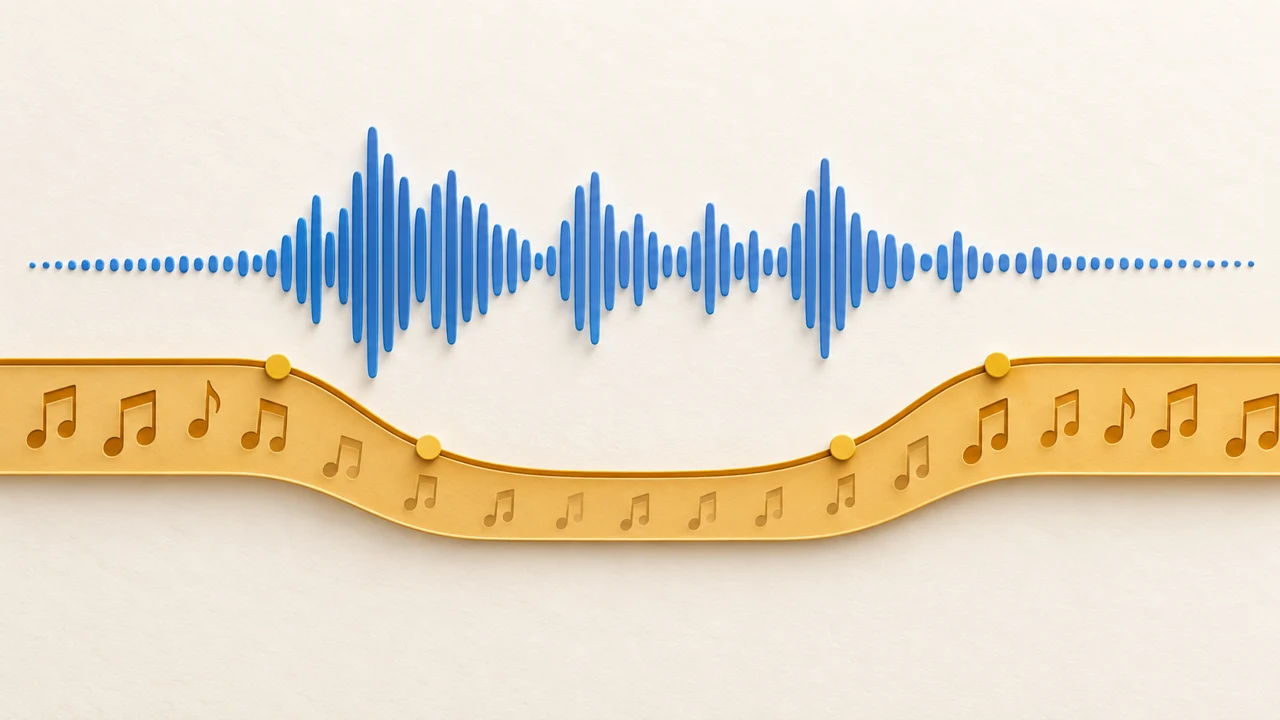
1Ducking é uma mudança de nível no tempo
Ducking significa reduzir uma camada quando outra precisa aparecer.
Aqui, a música baixa durante a voz e volta depois.
Pode ser automático, quando o editor oferece o recurso, ou manual.
O objetivo é preservar palavras sem fazer a música saltar de volume a cada sílaba.
Comece por uma frase.
Escute voz e música juntas e localize onde a primeira palavra precisa de espaço.
A redução deve chegar a tempo de preservá-la.
A volta pode ser gradual, acompanhando a pausa e a intenção da peça.
Duda verifica a primeira sílaba, não apenas o meio da frase.
Decisão frágil
Aumentar a voz sempre que a música encobrir uma palavra.
Decisão verificável
Reduzir a música durante a fala e conferir a entrada e a recuperação.
Observe quais características tornam a segunda decisão conferível.
2Quatro pontos tornam o ajuste visível
Selecione a música no CapCut e localize Volume.
Posicione o cursor antes da fala e use o controle de adicionar ponto, geralmente um losango.
O primeiro guarda o nível original.
No começo da fala, adicione o segundo com volume reduzido.
No fim, adicione o terceiro mantendo esse nível baixo.
Depois da fala, adicione o quarto no nível inicial.
Esses pontos são chamados keyframes: guardam valores em momentos da edição.
Se o recurso não existir, use Dividir para separar trechos da música.
Ajuste Volume em cada trecho e Fade nas junções.
Fade significa entrada ou saída gradual do som.
Ouça a passagem e exporte uma prévia para conferir.
Sérgio escuta a volta da música para evitar um salto que distraia.
Ficha preenchida · exemplo da aula
1Antes: música no nível escolhido
2Durante: palavras compreensíveis
3Depois: retorno gradual da música
Use esta ficha como referência. Troque o exemplo pelo seu próprio projeto.
3Confira a decisão pelo uso
Avalie a clareza e a suavidade pelo áudio, sem transformar números em garantia.
Sérgio usa a ficha para conferir: depois: retorno gradual da música.
Ilustração didática criada no Codex: A curva representa música baixando sob a voz. Não é uma captura do CapCut nem uma medição dos arquivos do kit.
Teste-se
A primeira palavra some antes da música baixar. Qual ajuste testar?
Se travou aqui, é normalSe não encontrar pontos de volume, use trechos separados com fades. Faça o teste numa cópia para comparar.
Pratique agora 0/3
Faça a música baixar durante a fala
Cerca de 10 minutos de trabalho ativo. Filas de geração ficam fora desse tempo. Pronto quando uma prévia foi exportada e a redução da música foi conferida durante a fala.
Use arquivos próprios ou autorizados. Geração pode exigir conta e créditos. Mantenha atividades não executadas como pendentes e preserve os originais.
Frase: <qual>
Início / fim: <tempos>
Método: <pontos ou trechos>
Nível antes / durante / depois: <valores usados>
Prévia: <arquivo>
Resultado: <claro ou corrigir e motivo>
Ao cumprir os passos, você consegue criar e revisar uma redução gradual da música sob a narração.
Cola da aula
Faça a música baixar durante a fala
Antes: música no nível escolhido
Durante: palavras compreensíveis
Depois: retorno gradual da música
Seu próximo passo
Você já tem critérios para criar e revisar uma redução gradual da música sob a narração.
Guarde a entrega desta aula na pasta do projeto. Ela será usada na etapa seguinte.
Próximo passo: Revise a mistura pela mensagem que sobrevive
Material complementar · módulo 3Produção e cuidados para retomar depois da prática curta.
Ducking é uma mudança de nível no tempo
Experimente com calma
Compare uma redução suave e outra abrupta para perceber a diferença.
O que observar
Não existe um único valor de volume adequado para arquivos com níveis tão diferentes.
Quatro pontos tornam o ajuste visível
Experimente com calma
Produção adicional: repita o ajuste nas demais falas, sem copiar valores cegamente.
O que observar
Um fade muito longo pode abaixar a música cedo demais ou cobrir a primeira palavra.
Pare um reprodutor antes de iniciar o outro. Mesma voz, música e ambiente; somente os efeitos mudam. Fontes e créditos.
2Silêncio também precisa ser conferido
Uma pausa pode valorizar o convite final.
Silêncio digital absoluto e ambiente discreto produzem sensações diferentes.
Teste a retirada de uma camada e escute se a passagem ficou natural.
Fades suavizam bordas, mas não devem apagar ataques importantes nem cortar palavras.
Exporte uma prévia e ouça no fone e no alto-falante do celular.
Se só houver um aparelho, registre essa limitação e faça o segundo teste depois.
Confira a mensagem sem olhar o roteiro.
Pergunte a outra pessoa o que entendeu quando isso for possível.
Sérgio confere se entende o convite sem acompanhar o texto na tela.
Ficha preenchida · exemplo da aula
1Diagnóstico: uma camada de cada vez
2Ajuste: corrigir a causa observada
3Revisão: arquivo exportado em aparelhos disponíveis
Use esta ficha como referência. Troque o exemplo pelo seu próprio projeto.
3Confira a decisão pelo uso
A mensagem precisa continuar compreensível fora do editor.
Sérgio usa a ficha para conferir: revisão: arquivo exportado em aparelhos disponíveis.
Ilustração didática criada no Codex: Os personagens comparam escuta no telefone e no fone. As ondas da tela são ilustrativas e não comprovam níveis medidos.
Teste-se
A fala é clara isolada e perde palavras quando um impacto toca. O que testar?
Se travou aqui, é normalNão é obrigatório encontrar defeito. Registre o que conferiu e preserve a versão que comunica melhor.
Pratique agora 0/3
Revise a mistura pela mensagem que sobrevive
Cerca de 10 minutos de trabalho ativo. Filas de geração ficam fora desse tempo. Pronto quando uma prévia foi ouvida e uma decisão de mistura foi registrada com sua evidência.
Use arquivos próprios ou autorizados. Geração pode exigir conta e créditos. Mantenha atividades não executadas como pendentes e preserve os originais.
Trecho: <tempo>
Conflito: <qual ou nenhum observado>
Camada testada: <nome>
Ajuste: <qual>
Prévia: <arquivo>
Fone / celular: <observação ou pendente>
Decisão: <manter ou desfazer>
Ao cumprir os passos, você consegue identificar e corrigir uma disputa entre camadas de áudio.
Cola da aula
Revise a mistura pela mensagem que sobrevive
Diagnóstico: uma camada de cada vez
Ajuste: corrigir a causa observada
Revisão: arquivo exportado em aparelhos disponíveis
Seu próximo passo
Você já tem critérios para identificar e corrigir uma disputa entre camadas de áudio.
Guarde a entrega desta aula na pasta do projeto. Ela será usada na etapa seguinte.
Próximo passo: Crie uma biblioteca que você consegue reutilizar
Material complementar · módulo 4Produção e cuidados para retomar depois da prática curta.
Escute uma camada e depois o conjunto
Experimente com calma
Use volume de escuta confortável e constante para comparar ajustes.
O que observar
Aumentar o volume do aparelho pode esconder uma mistura fraca sem resolver o arquivo.
Silêncio também precisa ser conferido
Experimente com calma
Continuação: repita a revisão após qualquer alteração de voz ou música.
O que observar
Uma segunda escuta informal não é pesquisa de público nem comprovação de resultado comercial.
Confira recursos e custos na conta atual. Os guias podem mostrar caminhos diferentes conforme o modelo e o modo.
Aula 10 · Áudio e Sound Design v6.2 · INEMA.CLUB PRO
Módulo 4 · Aula 11 de 12
Crie uma biblioteca que você consegue reutilizar
Você consegue guardar fontes, versões e créditos numa estrutura de áudio recuperável.
Uma pasta cheia de final2 e novo3 faz você perder o som certo. Nome e registro simples economizam tempo no próximo projeto.
Em 1 minuto
Pastas: originais, edições, exportações
Nomes: objeto, ação e variante
Ficha: uso real, fonte e crédito
1Nomeie pelo evento e pela variante
Use nomes que indiquem objeto, ação e versão.
Exemplos: xicara_mesa_curto_01 e pagina_virada_suave_01.
Separe arquivos originais, trechos editados e misturas exportadas.
Não sobrescreva a fonte quando fizer um corte ou alterar o volume.
Uma biblioteca pequena e conhecida vale mais que centenas de arquivos nunca ouvidos.
Guarde duração, qualidade percebida e uso típico numa ficha.
O nome não precisa conter todas as informações; a ficha preserva detalhes e licença sem ficar ilegível.
Duda guarda a versão do projeto que corresponde à exportação aprovada.
Pedidos para comparar · exemplo didático
PedidoGuardar audio_final_novo e esquecer quais sons foram usados.
Faltam limites observáveis para conferir o trabalho.
PedidoSeparar originais, edições e exportações com uma ficha de fontes.
Há critérios claros para conferir a decisão.
Compare as duas instruções. São exemplos escritos para a aula, sem resposta simulada de ferramenta.
2Registre o que foi usado de verdade
A entrega precisa listar os sons presentes, seus créditos e as alterações.
Uma alternativa descartada pode continuar na biblioteca, mas não deve aparecer como parte da mistura final.
Salve também a versão do projeto que corresponde ao arquivo exportado.
Para uma assinatura sonora, guarde o motivo aprovado e seus limites de uso.
Não chame qualquer efeito baixado de identidade exclusiva da marca.
Se quiser exclusividade, isso exige criação e condições próprias.
Neste curso, o kit serve para aprendizagem e montagem de exemplos.
Sérgio encontra a xícara pelo nome do evento, sem abrir dezenas de arquivos.
Ficha preenchida · exemplo da aula
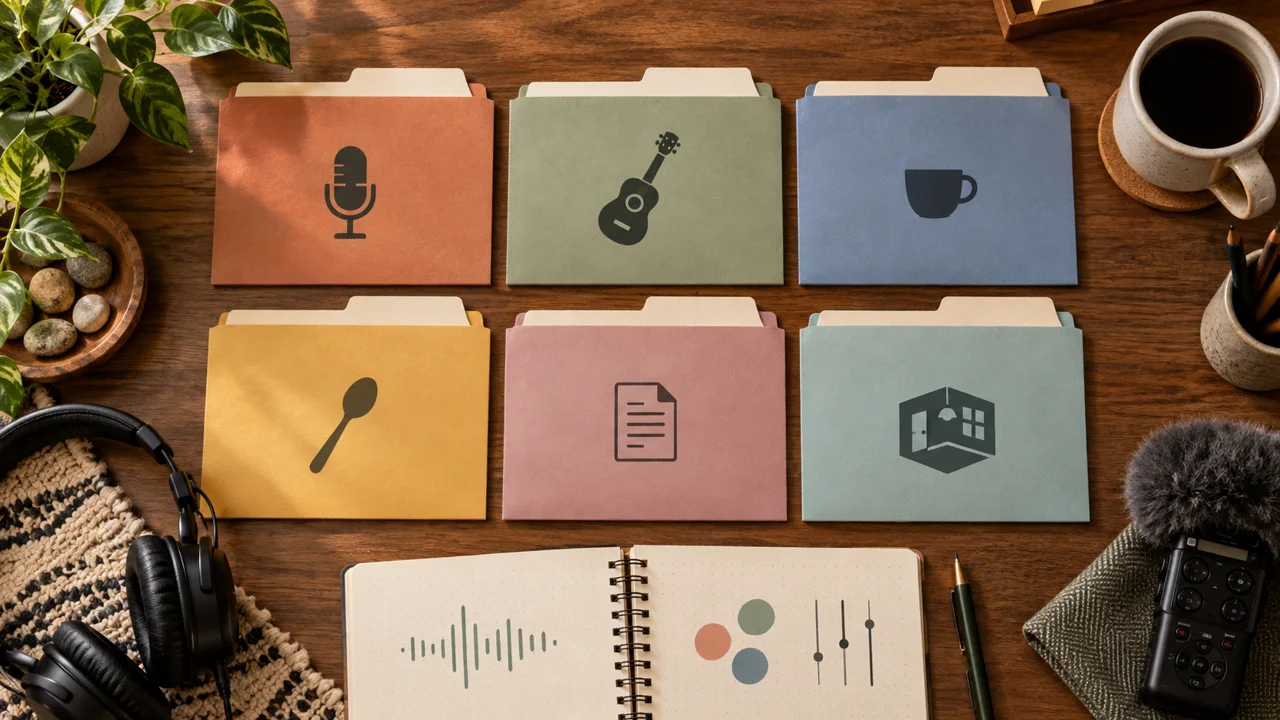
1Pastas: originais, edições, exportações
2Nomes: objeto, ação e variante
3Ficha: uso real, fonte e crédito
Use esta ficha como referência. Troque o exemplo pelo seu próprio projeto.
3Confira a decisão pelo uso
Você precisa conseguir reconstruir a mistura a partir do projeto e das fontes guardadas.
Sérgio usa a ficha para conferir: ficha: uso real, fonte e crédito.
Ilustração didática criada no Codex: As pastas representam categorias de som. Os ícones não são nomes obrigatórios nem uma tela real de gerenciamento de arquivos. Dentro de cada categoria, separe originais, edições e exportações.
Teste-se
Um efeito foi testado e descartado. Como registrar?
Se travou aqui, é normalSe um arquivo sumir do editor após mover a pasta, use a opção de localizar novamente a mídia e escolha o arquivo correto.
Pratique agora 0/3
Crie uma biblioteca que você consegue reutilizar
Cerca de 10 minutos de trabalho ativo. Filas de geração ficam fora desse tempo. Pronto quando a biblioteca está organizada e o projeto reaberto encontra os arquivos necessários.
Use arquivos próprios ou autorizados. Geração pode exigir conta e créditos. Mantenha atividades não executadas como pendentes e preserve os originais.
Original: <nome e fonte>
Cópia editada: <nome>
Alterações: <quais>
Usado na peça: <sim ou não>
Crédito: <texto>
Projeto correspondente: <nome>
Vínculos conferidos: <sim ou pendente>
Ao cumprir os passos, você consegue guardar fontes, versões e créditos numa estrutura de áudio recuperável.
Cola da aula
Crie uma biblioteca que você consegue reutilizar
Pastas: originais, edições, exportações
Nomes: objeto, ação e variante
Ficha: uso real, fonte e crédito
Seu próximo passo
Você já tem critérios para guardar fontes, versões e créditos numa estrutura de áudio recuperável.
Guarde a entrega desta aula na pasta do projeto. Ela será usada na etapa seguinte.
Próximo passo: Exporte duas versões e compare o efeito dos sons
Material complementar · módulo 4Produção e cuidados para retomar depois da prática curta.
Nomeie pelo evento e pela variante
Experimente com calma
Renomeie cópias do kit e confira se o editor ainda encontra os arquivos usados.
O que observar
Mover arquivos depois de editar pode quebrar vínculos no projeto; mantenha uma pasta estável.
Registre o que foi usado de verdade
Experimente com calma
Continuação: aplique a mesma organização à próxima peça e revise os nomes que causaram dúvida.
O que observar
Organização não substitui conferir os direitos de cada novo uso.
Pare um reprodutor antes de iniciar o outro. Mesma voz, música e ambiente; somente os efeitos mudam. Fontes e créditos.
2Confira os arquivos fora do projeto
No CapCut, use Exportar e escolha formato e resolução adequados à sua peça.
Para o exercício, mantenha as duas versões com as mesmas configurações.
Dê nomes distintos, espere concluir e abra ambos num reprodutor.
Confira começo, fim, fala e os três eventos sonoros.
Inclua a ficha de fontes e o crédito da música na entrega.
Se publicar, revise as condições de cada arquivo no destino escolhido.
A publicação é opcional; a conclusão exige os arquivos reais e sua revisão.
Etapas ausentes continuam pendentes até serem executadas.
Sérgio abre o arquivo exportado no celular antes de compartilhar a peça.
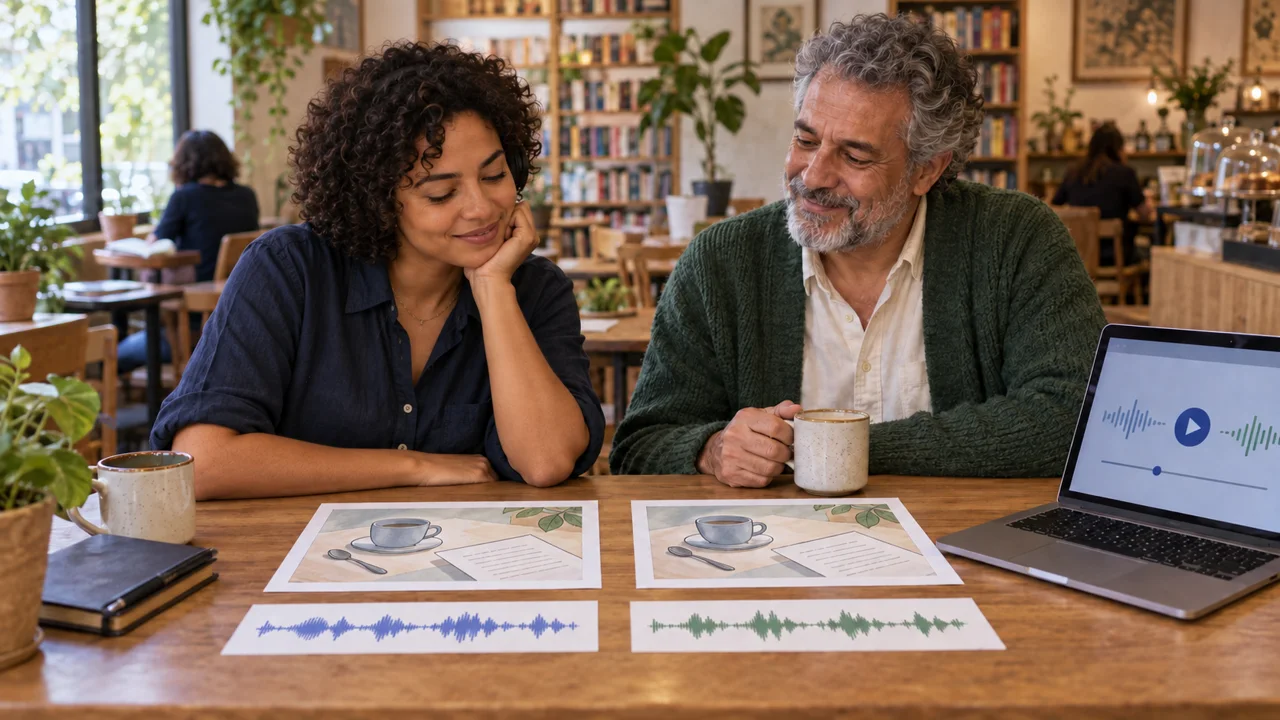
Ficha preenchida · exemplo da aula
1A: voz, música e ambiente
2B: mesmas camadas e três efeitos
3Entrega: dois arquivos revisados e créditos
Use esta ficha como referência. Troque o exemplo pelo seu próprio projeto.
3Confira a decisão pelo uso
Uma comparação útil preserva as condições e registra o que você realmente ouviu.
Sérgio usa a ficha para conferir: entrega: dois arquivos revisados e créditos.
Ilustração didática criada no Codex: A ilustração representa uma sessão de comparação. Use os reprodutores da aula para ouvir os arquivos reais A e B.
Teste-se
A versão B parece melhor, mas também ganhou outra música. O que concluir?
Se travou aqui, é normalSe ainda falta a montagem, retome a aula correspondente. Não invente nomes de arquivos para preencher a ficha.
Pratique agora 0/3
Exporte duas versões e compare o efeito dos sons
Cerca de 10 minutos de trabalho ativo. Filas de geração ficam fora desse tempo. Pronto quando existem duas peças exportadas, revistas fora do editor e acompanhadas dos créditos.
Use arquivos próprios ou autorizados. Geração pode exigir conta e créditos. Mantenha atividades não executadas como pendentes e preserve os originais.
Arquivo A: <exemplo A_sem_efeitos.mp4>
Arquivo B: <exemplo B_com_efeitos.mp4>
Duração e configurações: <iguais>
Diferença: <somente três efeitos>
Voz clara: <observação>
Efeitos: <contribuição ou excesso>
Créditos: <arquivo>
Pendências: <nenhuma ou lista>
Ao cumprir os passos, você consegue entregar uma peça com quatro camadas e uma comparação com e sem os três efeitos.
Cola da aula
Exporte duas versões e compare o efeito dos sons
A: voz, música e ambiente
B: mesmas camadas e três efeitos
Entrega: dois arquivos revisados e créditos
Seu próximo passo
Você já tem critérios para entregar uma peça com quatro camadas e uma comparação com e sem os três efeitos.
Guarde a entrega desta aula na pasta do projeto. Ela será usada na etapa seguinte.
Próximo passo: Aplique o método em um novo vídeo com um objetivo diferente.
Material complementar · módulo 4Produção e cuidados para retomar depois da prática curta.
A comparação precisa mudar uma coisa
Experimente com calma
Compare primeiro a clareza da voz e depois a contribuição dos efeitos.
O que observar
Não compare versões com música, duração e voz diferentes e atribua tudo aos efeitos.
Confira os arquivos fora do projeto
Experimente com calma
Produção adicional necessária: retome qualquer etapa ainda sem arquivo antes de apresentar o projeto como concluído.
O que observar
Ouvir o exemplo pronto do curso não substitui exportar e conferir sua própria montagem.