Puedes planear una secuencia sonora breve con inicio, crecimiento, énfasis y salida.
Una música bonita puede competir con el mensaje. Antes de editar, decide qué debe percibir la persona en cada momento.
En 1 minuto
Entrada: presentar la librería
Énfasis: invitar a hacer una pausa
Salida: dejar respirar el mensaje
1El sonido es una decisión sobre la atención
Sonido guía la atención, el espacio y la expectativa.
En el caso Entrelinhas, una librería con café invita a hacer una pausa.
Duda, productora, y Sérgio, dueño del lugar, quieren una pieza acogedora.
Un impacto agresivo puede llamar la atención y aun así contradecir esa intención.
Divide una pieza de veinte segundos en cuatro momentos: entrada, desarrollo, énfasis y salida.
Son funciones narrativas, no una fórmula obligatoria.
La entrada presenta el lugar; el desarrollo muestra una acción.
El énfasis transmite el mensaje; la salida deja tiempo para entenderlo.
Duda, productora de 31 años, escribe la intención antes de abrir el editor.
Prompts para comparar · ejemplo didáctico
PromptPoner música animada porque suena profesional.
Faltan límites observables para evaluar el trabajo.
PromptDefinir una pausa acogedora y elegir sonidos que apoyen esa intención.
Tienes criterios claros para revisar la decisión.
Compara las dos instrucciones. Son ejemplos escritos para la lección, sin una respuesta simulada de la herramienta.
2El contraste necesita un motivo
Una pausa breve puede destacar el sonido siguiente.
Un ambiente continuo ayuda a unir cortes.
Un efecto marca una acción, mientras la voz guía el mensaje.
No mantengas todos los sonidos fuertes todo el tiempo.
La atención necesita variación y espacio.
Los géneros musicales evocan asociaciones, pero estas cambian según el público y el contexto.
Prueba la misma imagen con dos ambientes antes de decidir.
Una firma sonora es un motivo breve y reconocible; repetir un ruido al azar no crea identidad por sí solo.
Sérgio, librero de 56 años, quiere que la voz se entienda en un celular.
Ficha completada · ejemplo de la lección
1Entrada: presentar la librería
2Énfasis: invitar a hacer una pausa
3Salida: dejar respirar el mensaje
Usa esta ficha como referencia. Cambia el ejemplo por tu propio proyecto.
3Comprueba la decisión según el uso
El sonido debe ayudar a percibir el mensaje, sin depender del volumen alto para parecer importante.
Sérgio usa la ficha para confirmar: salida: dejar respirar el mensaje.
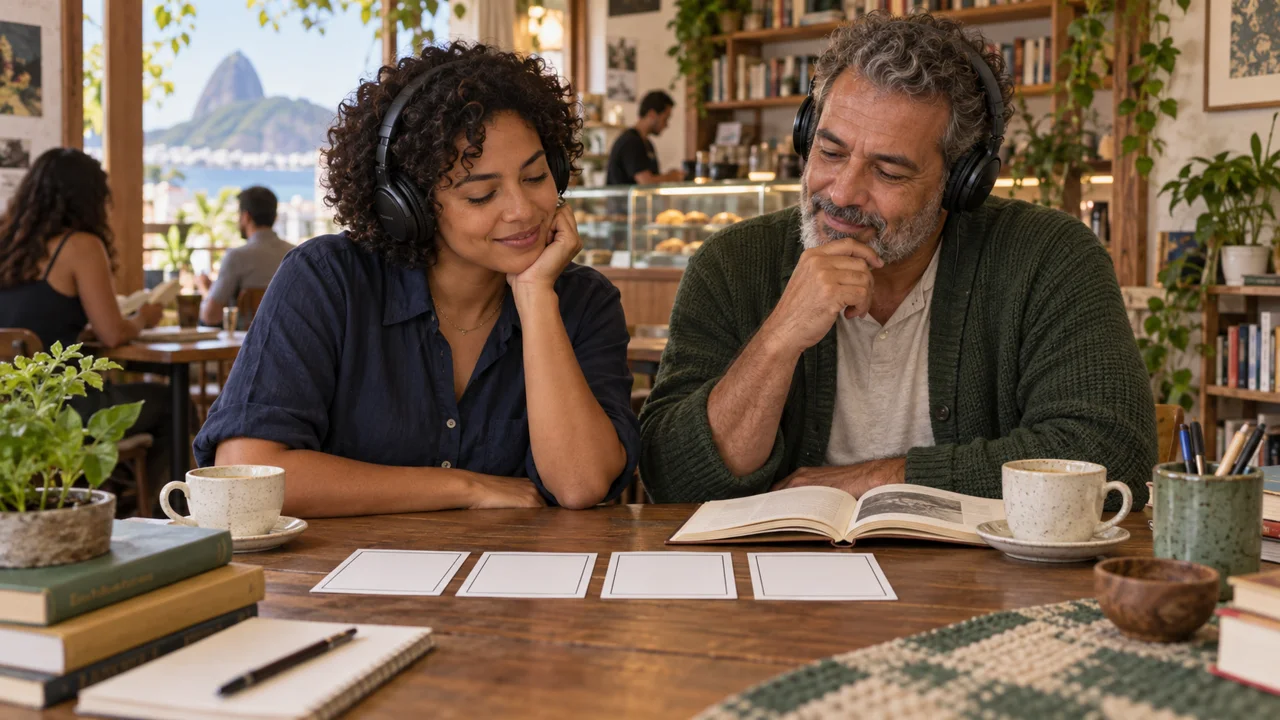
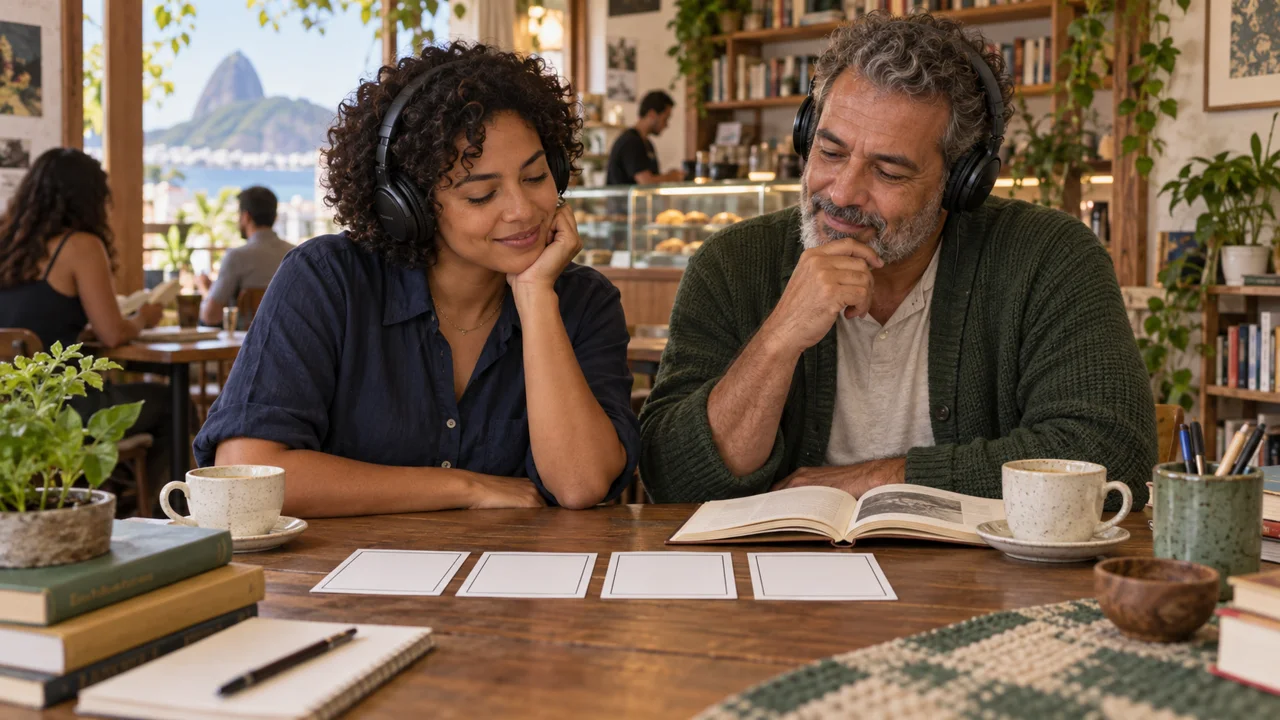
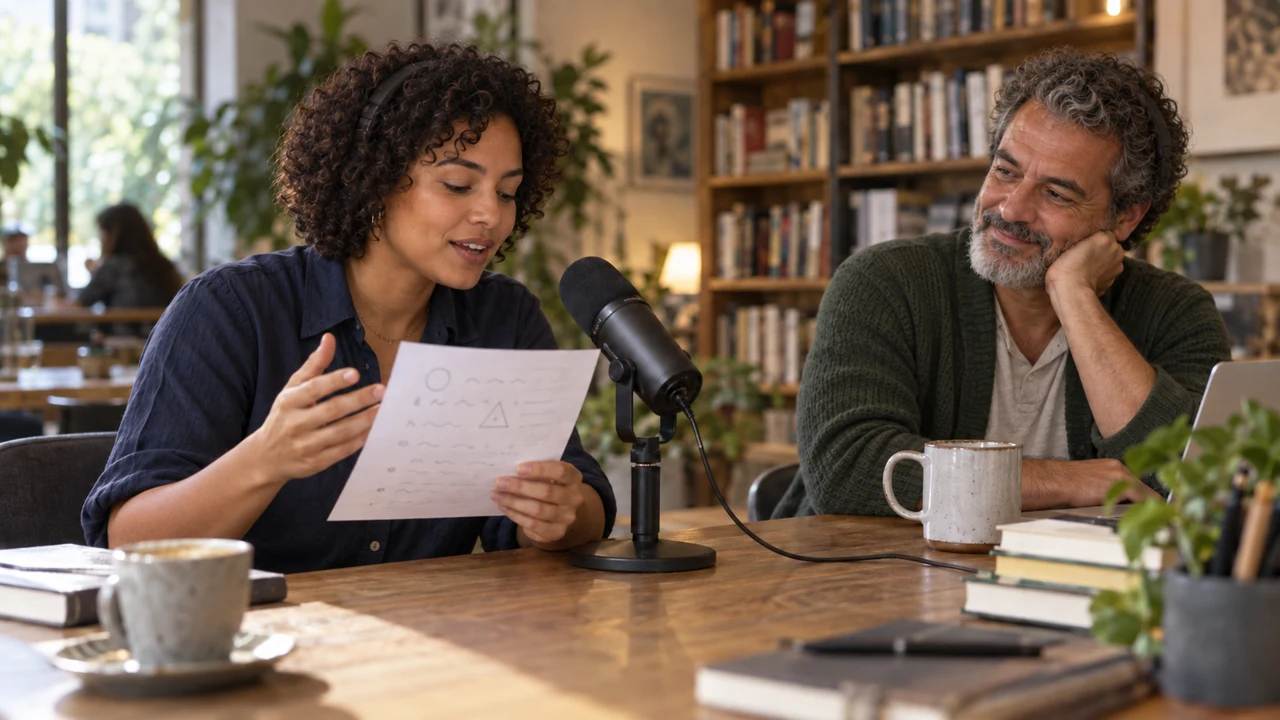
Ilustración didáctica creada en Codex: Duda y Sérgio escuchan referencias junto a cuatro tarjetas. La imagen representa planificación, no una prueba real con el público.
Ponte a prueba
La pieza invita a leer con calma. ¿Qué opción conviene probar primero?
Es normal que te atasques aquíSi no tienes video, usa tres fotos propias para planear. Harás el montaje más adelante.
Practica ahora 0/3
Traza la emoción en cuatro momentos
Unos 10 minutos de trabajo activo. No incluye las colas de generación. Termina cuando un mapa relacione cada momento de la pieza con una intención sonora.
Usa archivos propios o autorizados. Generar quizá requiera cuenta y créditos. Deja pendientes las actividades no realizadas y conserva los originales.
Pieza: <nombre>
Público: <quién>
Intención: <sensación y mensaje>
0–4 s: entrada
4–10 s: desarrollo
10–16 s: énfasis
16–20 s: salida
Sonidos deseados / a evitar: <lista>
Al completar estos pasos, podrás planear una secuencia sonora breve con inicio, crecimiento, énfasis y salida.
Resumen de la lección
Traza la emoción en cuatro momentos
Entrada: presentar la librería
Énfasis: invitar a hacer una pausa
Salida: dejar respirar el mensaje
Tu siguiente paso
Ya tienes criterios para planear una secuencia sonora breve con inicio, crecimiento, énfasis y salida.
Guarda el trabajo de esta lección en la carpeta del proyecto. Lo usarás en el siguiente paso.
Siguiente: Separa voz, música, efectos y ambiente
Material complementario · módulo 1Producción y cuidados para retomar después de la práctica breve.
El sonido es una decisión sobre la atención
Experimenta con calma
Escribe una intención para cada momento antes de elegir la música.
Qué observar
El título del curso habla de comunicación persuasiva, sin garantizar ventas ni una reacción universal.
El contraste necesita un motivo
Experimenta con calma
Compara los audios de demostración al llegar a las lecciones de mezcla.
Qué observar
No confundas una emoción deseada con una emoción comprobada en el público.
El kit contiene seis fuentes: voz, música, tres efectos y ambiente. A y B son mezclas de demostración; consérvalas por separado. Mantén los créditos al reutilizarlas.
2Define la jerarquía antes de ajustar niveles
Empieza escuchando solo la voz.
Después añade música, ambiente y efectos, uno por uno.
Si cuesta entender una palabra, identifica qué capa la cubre.
Subir todo mantiene la competencia y puede causar distorsión.
Silenciar una capa temporalmente es una prueba de diagnóstico.
Si la pieza mejora sin esa capa, bájala, acórtala o quítala.
La meta es la función, no la cantidad.
En la mezcla final, la voz debe seguir clara a un volumen normal.
Sérgio nota que el ruido de la sala debe quedar de fondo, sin competir con la frase.
Ficha completada · ejemplo de la lección
1Voz: invitación hablada
2Música: ambiente acogedor
3Efectos y ambiente: acción y espacio
Usa esta ficha como referencia. Cambia el ejemplo por tu propio proyecto.
3Comprueba la decisión según el uso
Una capa debe justificar su presencia por lo que aporta a la pieza.
Sérgio usa la ficha para confirmar: efectos y ambiente: acción y espacio.
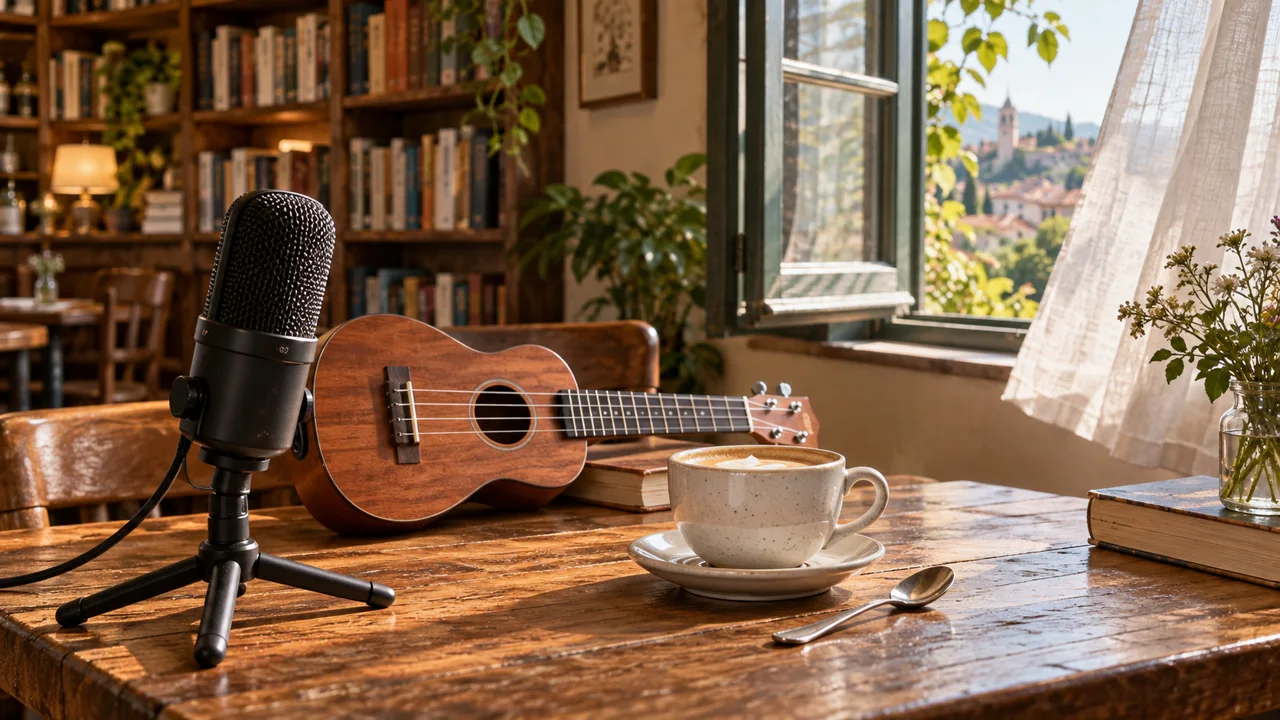
Ilustración didáctica creada en Codex: Un micrófono, un instrumento, una taza y una ventana representan cuatro funciones. Son metáforas didácticas, no equipos necesarios.
Ponte a prueba
La voz desaparece cuando entra la música. ¿Qué debes investigar primero?
Es normal que te atasques aquíLas comparaciones A y B son mezclas listas, no capas aisladas. Usa los seis archivos fuente en esta práctica.
Practica ahora 0/3
Separa voz, música, efectos y ambiente
Unos 10 minutos de trabajo activo. No incluye las colas de generación. Termina cuando los archivos elegidos estén separados por función y tengan un uso descrito.
Usa archivos propios o autorizados. Generar quizá requiera cuenta y créditos. Deja pendientes las actividades no realizadas y conserva los originales.
Voz: <archivo y mensaje>
Música: <archivo y ambiente>
Efectos: <tres archivos y acciones>
Ambiente: <archivo y espacio>
Fuera del primer montaje: <archivo y motivo>
Al completar estos pasos, podrás distribuir los sonidos en cuatro capas con funciones distintas.
Resumen de la lección
Separa voz, música, efectos y ambiente
Voz: invitación hablada
Música: ambiente acogedor
Efectos y ambiente: acción y espacio
Tu siguiente paso
Ya tienes criterios para distribuir los sonidos en cuatro capas con funciones distintas.
Guarda el trabajo de esta lección en la carpeta del proyecto. Lo usarás en el siguiente paso.
Siguiente: Arma un kit con fuentes y licencias registradas
Material complementario · módulo 1Producción y cuidados para retomar después de la práctica breve.
Cuatro capas, cuatro preguntas
Experimenta con calma
Crea una lista de archivos por función y mantén la voz identificada.
Qué observar
Un ambiente continuo no sustituye un efecto puntual sincronizado con la acción.
Define la jerarquía antes de ajustar niveles
Experimenta con calma
En el editor, nombra o identifica las pistas y prueba el botón para silenciar.
Qué observar
Una forma de onda grande no demuestra que la voz se entienda.
El kit contiene seis fuentes: voz, música, tres efectos y ambiente. A y B son mezclas de demostración; consérvalas por separado. Mantén los créditos al reutilizarlas.
2Usa la opción disponible sin perder la fuente
En la comunidad, INEMAVOX puede descargar archivos desde un enlace y generar voz.
Necesitas acceso a la instancia que proporciona la persona responsable.
No des por sentado que existe una cuenta pública universal.
Si no tienes acceso, usa el kit listo de esta lección o descarga directamente desde una fuente autorizada.
El kit se obtuvo con la función de descarga de archivos de INEMAVOX.
Los efectos son vistas previas MP3 de sus fuentes, adecuadas para los ejercicios.
No se usaron los cuatro audios privados de la colección de referencia.
Para entregar a un cliente, revisa la calidad y la licencia del archivo elegido.
Sérgio puede localizar la fuente cuando alguien pregunta por la música.
Ficha completada · ejemplo de la lección
1Música: Carefree, Kevin MacLeod, CC BY 4.0
2Efectos: fuentes CC0 identificadas en el kit
3Registro: fuentes y cambios conservados
Usa esta ficha como referencia. Cambia el ejemplo por tu propio proyecto.
3Comprueba la decisión según el uso
Poder descargar un archivo no sustituye revisar sus condiciones de uso.
Sérgio usa la ficha para confirmar: registro: fuentes y cambios conservados.
Ilustración didáctica creada en Codex: Las fichas y los comprobantes representan el registro de origen. La pantalla ilustrada no es la interfaz de un servicio para descargar archivos.
Ponte a prueba
Una biblioteca permite usar música en un video. ¿Eso demuestra que puedes redistribuir el MP3?
Es normal que te atasques aquíUsa los archivos del kit y sus créditos como primer ejemplo. No necesitas crear una cuenta en una biblioteca para empezar.
Practica ahora 0/3
Arma un kit con fuentes y licencias registradas
Unos 10 minutos de trabajo activo. No incluye las colas de generación. Termina cuando registres la fuente, las condiciones de uso y el crédito de cada archivo elegido.
Usa archivos propios o autorizados. Generar quizá requiera cuenta y créditos. Deja pendientes las actividades no realizadas y conserva los originales.
Archivo: <nombre>
Autor: <nombre>
Fuente: <dirección>
Licencia: <nombre y dirección>
Uso previsto: <pieza o fuente separada>
Cambios: <corte, volumen, mezcla>
Crédito para publicar: <texto>
Al completar estos pasos, podrás organizar archivos de audio con sus fuentes y condiciones de reutilización.
Resumen de la lección
Arma un kit con fuentes y licencias registradas
Música: Carefree, Kevin MacLeod, CC BY 4.0
Efectos: fuentes CC0 identificadas en el kit
Registro: fuentes y cambios conservados
Tu siguiente paso
Ya tienes criterios para organizar archivos de audio con sus fuentes y condiciones de reutilización.
Guarda el trabajo de esta lección en la carpeta del proyecto. Lo usarás en el siguiente paso.
Siguiente: Produce una frase breve en portugués
Material complementario · módulo 1Producción y cuidados para retomar después de la práctica breve.
Guarda los permisos junto al archivo
Experimenta con calma
Guarda una copia o el enlace a la licencia junto al nombre del archivo.
Qué observar
El curso es gratuito; siguen vigentes las condiciones de cada fuente.
Usa la opción disponible sin perder la fuente
Experimenta con calma
Cambia el nombre de una copia para indicar objeto, acción y variante, sin perder los créditos.
Qué observar
No pegues enlaces a contenido privado en servicios externos sin autorización.
Transcripción traducida (audio original en portugués): Entre una página y otra, haz una pausa. Aquí encontrarás café e historias agradables. Elige tu próximo capítulo.
2Genera y revisa el archivo real
En INEMAVOX autorizado, abre texto a voz, elige un motor y una voz disponibles y envía el texto.
Espera a que termine el proceso, descarga el archivo y escúchalo.
Si no tienes acceso, grábalo tú.
La muestra del kit se sintetizó en INEMAVOX con Chatterbox.
ElevenLabs es otra opción: entra en Text to Speech y elige una voz y un modelo adecuado.
En Eleven v3, las indicaciones de interpretación entre corchetes pueden orientar la voz.
No son instrucciones universales para otros modelos.
Revisa el resultado, la pronunciación de los nombres y las palabras omitidas.
Sérgio graba su propia voz y detecta una palabra atropellada antes de añadir música.
Ficha completada · ejemplo de la lección
1Texto: tres frases con un mensaje
2Revisión: palabras, nombres y pausas
3Evidencia: audio guardado y escuchado
Usa esta ficha como referencia. Cambia el ejemplo por tu propio proyecto.
3Comprueba la decisión según el uso
El archivo generado puede existir y aun así tener una palabra incorrecta. Escúchalo antes de aprobarlo.
Sérgio usa la ficha para confirmar: evidencia: audio guardado y escuchado.
Ilustración didáctica creada en Codex: La imagen ilustra una grabación. Para captar una voz limpia, busca un lugar más silencioso que una cafetería en funcionamiento.
Ponte a prueba
El archivo existe, pero el nombre de la marca salió mal. ¿Cuál es su estado?
Es normal que te atasques aquíSi no tienes un servicio de voz, usa la grabadora del celular. El kit te ayuda a estudiar, pero no reemplaza tu revisión.
Practica ahora 0/3
Produce una frase breve en portugués
Unos 10 minutos de trabajo activo. No incluye las colas de generación. Termina cuando guardes un archivo de voz, lo escuches completo y lo revises con el guion.
Usa archivos propios o autorizados. Generar quizá requiera cuenta y créditos. Deja pendientes las actividades no realizadas y conserva los originales.
Texto: <tres frases>
Método: <grabación o síntesis>
Voz y configuración: <usadas>
Archivo: <nombre real>
Duración: <medida>
Revisión: <palabras, pausas, ruido>
Rehacer: <fragmento o ninguno>
Al completar estos pasos, podrás guardar y revisar una narración breve grabada o sintetizada.
Resumen de la lección
Produce una frase breve en portugués
Texto: tres frases con un mensaje
Revisión: palabras, nombres y pausas
Evidencia: audio guardado y escuchado
Tu siguiente paso
Ya tienes criterios para guardar y revisar una narración breve grabada o sintetizada.
Guarda el trabajo de esta lección en la carpeta del proyecto. Lo usarás en el siguiente paso.
Siguiente: Corrige una frase sin perder la voz del conjunto
Material complementario · módulo 2Producción y cuidados para retomar después de la práctica breve.
Escribe para la voz y el tiempo disponible
Experimenta con calma
Graba dos versiones de una frase y compara claridad, ritmo y ruido.
Qué observar
No intentes corregir un guion demasiado largo acelerando la voz hasta que cueste entenderla.
Genera y revisa el archivo real
Experimenta con calma
Producción adicional: crea otra versión solo si hay una diferencia concreta que quieras probar.
Qué observar
Revisa la cuenta, las funciones, los límites y los costos antes de generar.
Revisa las funciones y los costos en tu cuenta actual. Las guías pueden mostrar pasos distintos según el modelo y el modo.
Lección 4 · Audio y diseño sonoro v6.2 · INEMA.CLUB PRO
Módulo 2 · Lección 5 de 12
Corrige una frase sin cambiar la voz del conjunto
Puedes editar o reemplazar un fragmento de voz y revisar la unión.
Rehacer todo por una palabra puede cambiar la interpretación completa. Localiza el problema y compara un reemplazo pequeño.
En 1 minuto
Fragmento: frase localizada por tiempo
Corrección: misma voz e intención
Prueba: escucha antes, durante y después de la edición
1Localiza el problema al escuchar
Abre CapCut y crea un proyecto.
Importa tu video o imágenes y el archivo de voz.
Arrástralos a la línea de tiempo, donde las pistas muestran la secuencia.
Amplía la zona de la frase y coloca el cursor antes y después.
Usa Dividir para separar el fragmento y conservar una copia original.
No cortes en medio de una palabra ni de una respiración importante.
Si el problema está en el texto, graba o genera la frase corregida con la misma voz.
Si solo sobra silencio, acorta la pausa con cuidado.
Duda conserva el original por si la edición queda artificial.
Prompts para comparar · ejemplo didáctico
PedidoVolver a generar toda la narración hasta que una palabra mejore por casualidad.
Faltan límites observables para evaluar el trabajo.
PedidoSeparar la frase, corregirla y escuchar la unión con las frases vecinas.
Tienes criterios claros para revisar la decisión.
Compara las dos instrucciones. Son ejemplos escritos para la lección, sin una respuesta simulada de la herramienta.
2Escucha la edición en contexto
Pon la frase corregida en lugar de la anterior y ajusta el espacio entre ambas.
Compara volumen, timbre y ritmo.
Un fundido, o cambio gradual del nivel del sonido, suaviza el borde, pero no corrige una palabra cortada.
Escucha juntas la frase anterior, la nueva y la siguiente.
Si la voz parece de otra persona, prueba otra toma con una configuración uniforme.
No superpongas dos versiones sin darte cuenta.
Exporta una vista previa corta y revísala fuera del editor.
Si no hace falta corregir nada, prueba en una copia y conserva la versión original.
Sérgio escucha las tres frases juntas antes de decidir si el ajuste funcionó.
Ficha completada · ejemplo de la lección
1Fragmento: frase localizada por tiempo
2Corrección: misma voz e intención
3Prueba: escucha antes, durante y después de la edición
Usa esta ficha como referencia. Cambia el ejemplo por tu propio proyecto.
3Comprueba la decisión según el uso
Una corrección local solo ayuda si sigue combinando con las frases de alrededor.
Sérgio usa la ficha para revisar: prueba: escucha antes, durante y después de la edición.
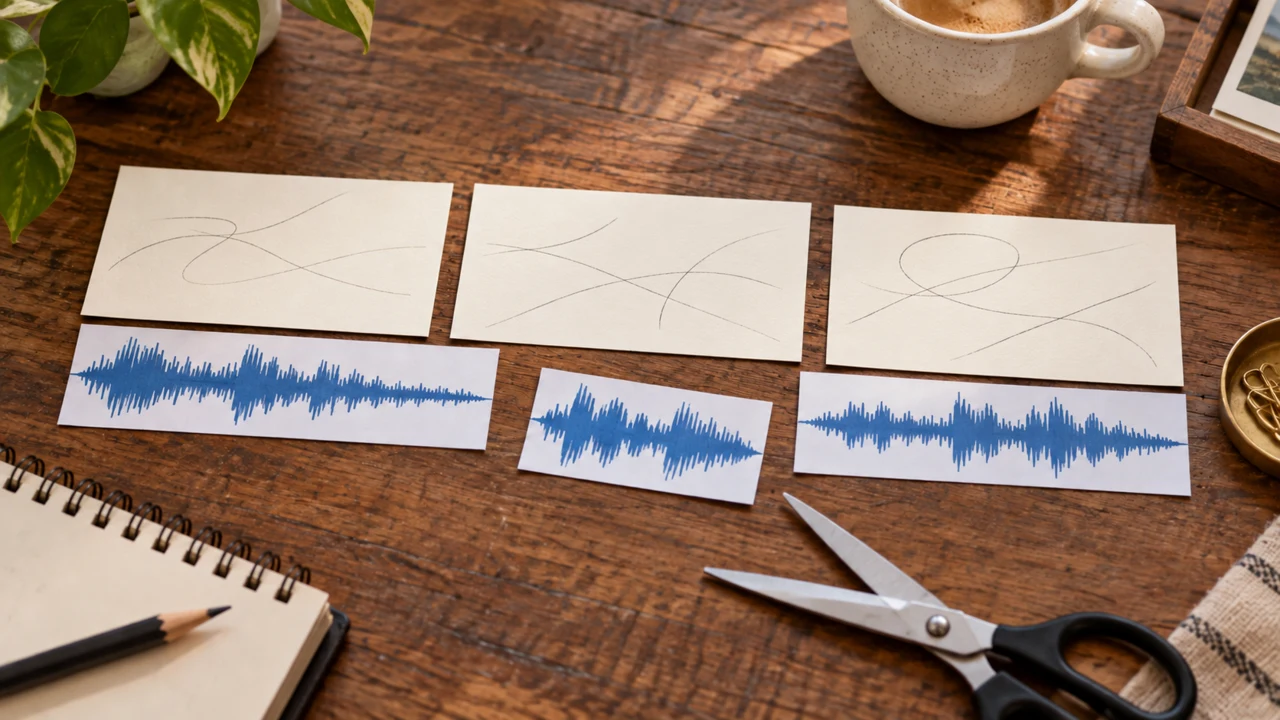
Ilustración didáctica creada en Codex: Tres tarjetas y pistas representan fragmentos separados. Es una metáfora de edición, no una medición real de audio.
Ponte a prueba
La palabra mejoró, pero la nueva frase parece de otra persona. ¿Qué debes hacer?
Es normal trabarse aquíSi la voz ya está bien, prueba una pausa en una copia. No inventes un error para completar la lección.
Practica ahora 0/3
Corrige una frase sin cambiar la voz del conjunto
Unos 10 minutos de trabajo activo. Las colas de generación no cuentan. Terminas cuando exportas una vista previa de la voz editada y revisas la unión.
Usa archivos propios o autorizados. Generar quizá requiera cuenta y créditos. Deja pendientes las actividades no realizadas y conserva los originales.
Archivo original: <nombre>
Fragmento: <inicio y fin>
Problema o prueba: <cuál>
Cambio: <recorte o nueva toma>
Archivo de vista previa: <nombre>
Unión: <natural o ajustar + motivo>
Al completar los pasos, puedes editar o reemplazar un fragmento de voz y revisar la unión.
Resumen de la lección
Corrige una frase sin cambiar la voz del conjunto
Fragmento: frase localizada por tiempo
Corrección: misma voz e intención
Prueba: escucha antes, durante y después de la edición
Tu siguiente paso
Ya tienes criterios para editar o reemplazar un fragmento de voz y revisar la unión.
Guarda el trabajo de esta lección en la carpeta del proyecto. Lo usarás en el siguiente paso.
Siguiente paso: Elige música que deje espacio a la voz
Material complementario · módulo 2Producción y cuidados para retomar después de la práctica breve.
Localiza el problema al escuchar
Experimenta con calma
Marca el inicio y el final de la frase problemática antes de editar.
Qué observar
Una onda pequeña puede ser una sílaba débil; no la borres solo por su aspecto.
Escucha la edición en contexto
Experimenta con calma
Siguiente paso: Revisa todas las uniones después de añadir música.
Qué observar
La vista previa del editor no sustituye la revisión del archivo exportado.
Kevin MacLeod · CC BY 4.0 · fragmento de 20 segundos. Créditos completos.
2Generar música es una opción de producción
Si quieres crear una opción en Suno, abre Create y elige un modo disponible.
Describe el clima, los instrumentos, el ritmo deseado y que no haya canto.
Ejemplo: instrumental acogedor, cuerdas suaves, percusión discreta, espacio para narrar y un final suave.
Antes de usar la pista fuera del servicio, revisa los derechos y las condiciones de descarga de tu cuenta.
Las reglas pueden cambiar según el plan y la fecha.
Para una versión cantada, escribe tu propia letra o pide un borrador original en un chat y revísalo.
No copies letras de otras personas.
Sérgio prefiere entender la invitación en vez de impresionar con el volumen de la música.
Ficha completada · ejemplo de la lección
1Función: dar una bienvenida sin tapar el habla
2Elección: fragmento con inicio y final aprovechables
3Registro: fuente, licencia y cambios
Usa esta ficha como referencia. Cambia el ejemplo por tu propio proyecto.
3Comprueba la decisión según el uso
La música debe conservar tanto el mensaje como las condiciones de uso.
Sérgio usa la ficha para revisar: registro: fuente, licencia y cambios.
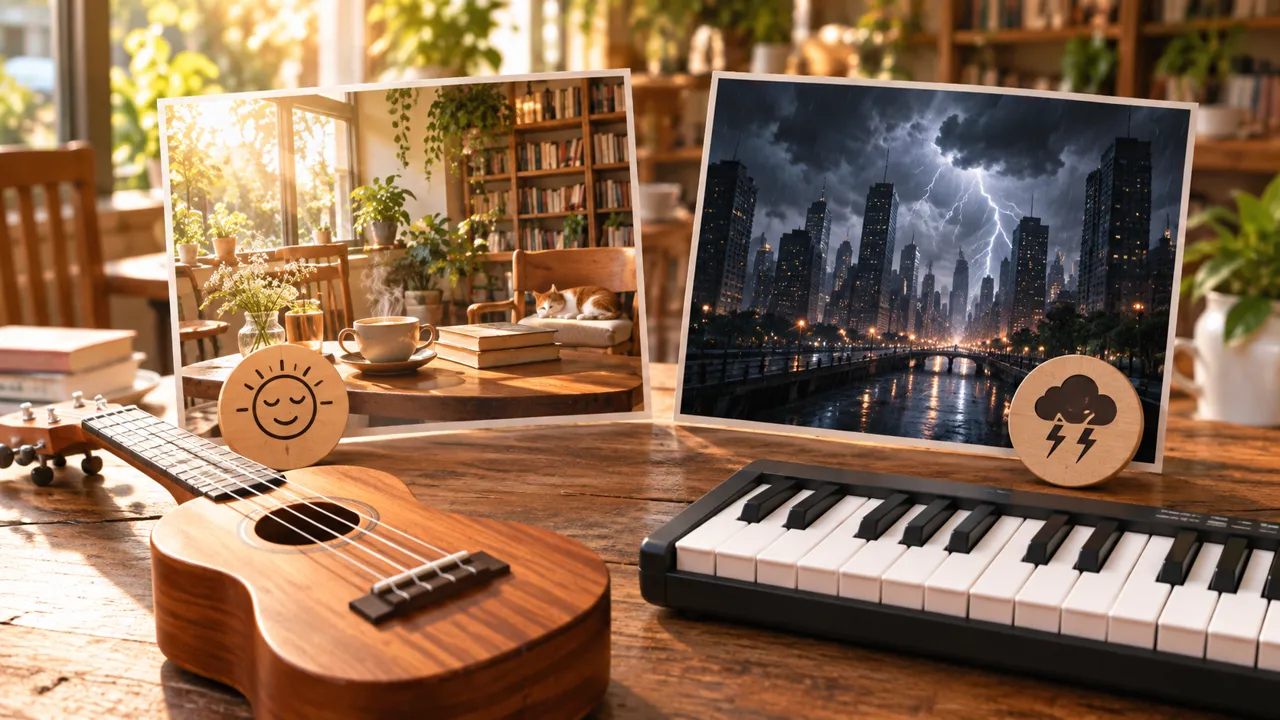
Ilustración didáctica creada en Codex: Los dos climas ilustrados muestran posibilidades opuestas. La imagen no afirma una reacción universal ni presenta un resultado de Suno.
Ponte a prueba
El instrumental funciona solo, pero tapa la frase. ¿Qué criterio tiene prioridad?
Es normal trabarse aquíEmpieza con una pista del kit. Puedes completar esta práctica sin generar música ni contratar otro servicio.
Practica ahora 0/3
Elige música que deje espacio a la voz
Unos 10 minutos de trabajo activo. Las colas de generación no cuentan. Terminas cuando eliges un fragmento, lo escuchas con la voz y anotas su fuente.
Usa archivos propios o autorizados. Generar quizá requiera cuenta y créditos. Deja pendientes las actividades no realizadas y conserva los originales.
Música y autor: <nombres>
Fragmento: <inicio y duración>
Función: <ambiente y ritmo>
Voz comprensible: <sí o ajustar>
Fuente y licencia: <enlaces>
Crédito: <texto>
Alternativa generada: <opcional, estado real>
Cambios del fragmento: <recorte, nivel y fades>
Al completar los pasos, puedes elegir un fragmento musical y anotar su función y condiciones de uso.
Resumen de la lección
Elige música que deje espacio a la voz
Función: dar una bienvenida sin tapar el habla
Elección: fragmento con inicio y final aprovechables
Registro: fuente, licencia y cambios
Tu siguiente paso
Ya tienes criterios para elegir un fragmento musical y anotar su función y condiciones de uso.
Guarda el trabajo de esta lección en la carpeta del proyecto. Lo usarás en el siguiente paso.
Siguiente paso: Dale una función a cada efecto
Material complementario · módulo 2Producción y cuidados para retomar después de la práctica breve.
Clima, pulso y densidad
Experimenta con calma
Escucha la voz con música y luego silencia la música para notar la diferencia.
Qué observar
Una canción famosa puede dominar la atención y quizá requiera derechos que no tienes.
Generar música es una opción de producción
Experimenta con calma
Paso opcional: Genera y revisa una alternativa, y anota la configuración, el costo y las condiciones de uso.
Qué observar
Tener una suscripción hoy no demuestra que tengas derechos sobre cualquier archivo creado o descargado en otra situación.
2Describe la acción si necesitas buscar o generar un sonido
Un pedido útil indica el objeto, la acción, el espacio y una duración aproximada.
Ejemplo: una taza de cerámica apoyada en una mesa de madera, un contacto breve, en interior, sin voz ni música.
Una descripción genérica como «sonido cinematográfico» no identifica el suceso.
Los efectos del kit bastan para esta práctica.
Si usas un generador, confirma la función y el costo, y revisa la duración real.
Una herramienta puede añadir reverberación o sonidos no deseados.
Guarda la versión limpia en tu biblioteca de sonidos con una nota sobre la fuente.
Sérgio quita un efecto que tapaba el nombre de la librería.
Ficha completada · ejemplo de la lección
1Taza: contacto con una superficie
2Cuchara: movimiento dentro de la taza
3Página: pasar la página o cambiar de plano
Usa esta ficha como referencia. Cambia el ejemplo por tu propio proyecto.
3Comprueba la decisión según el uso
El efecto debe ayudar a percibir la acción sin competir con la palabra importante.
Sérgio usa la ficha para revisar: página: pasar la página o cambiar de plano.
Ilustración didáctica creada en Codex: Los tres cuadros representan una taza, una cuchara y una página. El primero muestra una taza sobre un platillo; elige un sonido que corresponda a la superficie de tu video.
Ponte a prueba
El sonido empieza tarde porque el archivo tiene silencio al principio. ¿Qué debes ajustar?
Es normal trabarse aquíSi usas fotos, no afirmes que sincronizaste movimiento. Anota el sonido como énfasis del cambio de imagen.
Practica ahora 0/3
Dale una función a cada efecto
Unos 10 minutos de trabajo activo. Las colas de generación no cuentan. Terminas cuando ubicas y escuchas tres efectos relacionados con una acción o un cambio de imagen.
Usa archivos propios o autorizados. Generar quizá requiera cuenta y créditos. Deja pendientes las actividades no realizadas y conserva los originales.
Efecto 1: <archivo, tiempo, acción>
Efecto 2: <archivo, tiempo, acción>
Efecto 3: <archivo, tiempo, acción>
Sincronización: <acción real o cambio de foto>
Ajustes de volumen: <cuáles>
Al completar los pasos, puedes ubicar tres efectos en acciones o cambios de imagen.
Resumen de la lección
Dale una función a cada efecto
Taza: contacto con una superficie
Cuchara: movimiento dentro de la taza
Página: pasar la página o cambiar de plano
Tu siguiente paso
Ya tienes criterios para ubicar tres efectos en acciones o cambios de imagen.
Guarda el trabajo de esta lección en la carpeta del proyecto. Lo usarás en el siguiente paso.
Siguiente paso: Usa cinco movimientos de edición con intención
Material complementario · módulo 3Producción y cuidados para retomar después de la práctica breve.
El ambiente, la acción y el impacto son distintos
Experimenta con calma
Mira una acción varias veces y mueve el efecto hasta percibir la relación.
Qué observar
Un efecto por corte es un punto de partida didáctico, no una regla para todo montaje.
Describe la acción si necesitas buscar o generar un sonido
Experimenta con calma
Paso opcional: Graba un objeto tuyo y compáralo con el efecto elegido.
Qué observar
No subas demasiado un ruido débil hasta que el fondo suene más fuerte que el evento.
Revisa las funciones y los costos en tu cuenta actual. Las guías pueden mostrar pasos distintos según el modelo y el modo.
Lección 7 · Audio y diseño sonoro v6.2 · INEMA.CLUB PRO
Módulo 3 · Lección 8 de 12
Usa cinco recursos de edición con intención
Puedes probar una transición en la que el sonido y la imagen cambian en momentos distintos.
Cortar el audio y la imagen siempre en el mismo punto puede hacer rígido el montaje. El sonido también puede anticipar o prolongar una escena.
En 1 minuto
Corte J: entra primero el sonido siguiente
Corte L: continúa el sonido anterior
Elección: una transición con motivo
1Cinco recursos, cinco funciones
Cortar antes de la acción crea expectativa.
Cortar durante el movimiento ayuda a unir dos planos.
En un corte J, el sonido de la escena siguiente entra antes que la imagen.
En un corte L, el sonido de la escena anterior continúa después del cambio de imagen.
El quinto recurso es una pausa intencional antes del momento destacado.
No hace falta usar todos estos recursos en la misma pieza.
Elige un problema que quieras resolver.
Pasar una página puede empezar antes de mostrar el libro.
Una frase puede continuar sobre la imagen de la taza.
Antes de mover las pistas, describe qué sonido pertenece a cada escena.
Duda prueba la transición sin cambiar la música y el color al mismo tiempo.
Prompts para comparar · ejemplo didáctico
PedidoArrastrar cualquier audio y llamar al resultado corte J.
Faltan límites observables para evaluar el trabajo.
PedidoIdentificar el sonido de la escena siguiente y hacerlo entrar antes de la imagen.
Tienes criterios claros para revisar la decisión.
Compara las dos instrucciones. Son ejemplos escritos para la lección, sin una respuesta simulada de la herramienta.
2Prueba en una copia de la secuencia
Duplica o guarda una versión del proyecto antes de cambiar la transición.
En CapCut, mantén separados el audio y el video si necesitas mover solo el sonido.
Elige dos planos y haz que el sonido siguiente entre un poco antes del cambio de imagen.
Después prueba prolongar el sonido anterior.
Escucha y mira cada versión.
Comprueba si la transición se entiende mejor y si el suceso sigue pareciendo intencional.
Un desfase grande puede hacer que una acción parezca fuera de sincronía.
Vuelve a un corte simple si el cambio no ayuda.
Sérgio primero describe lo que escuchó y luego aprende el nombre del recurso.
Ficha completada · ejemplo de la lección
1Corte J: entra primero el sonido siguiente
2Corte L: continúa el sonido anterior
3Elección: una transición con motivo
Usa esta ficha como referencia. Cambia el ejemplo por tu propio proyecto.
3Comprueba la decisión según el uso
La letra del nombre importa menos que entender qué sonido se adelanta o continúa en otra escena.
Sérgio usa la ficha para revisar: elección: una transición con motivo.
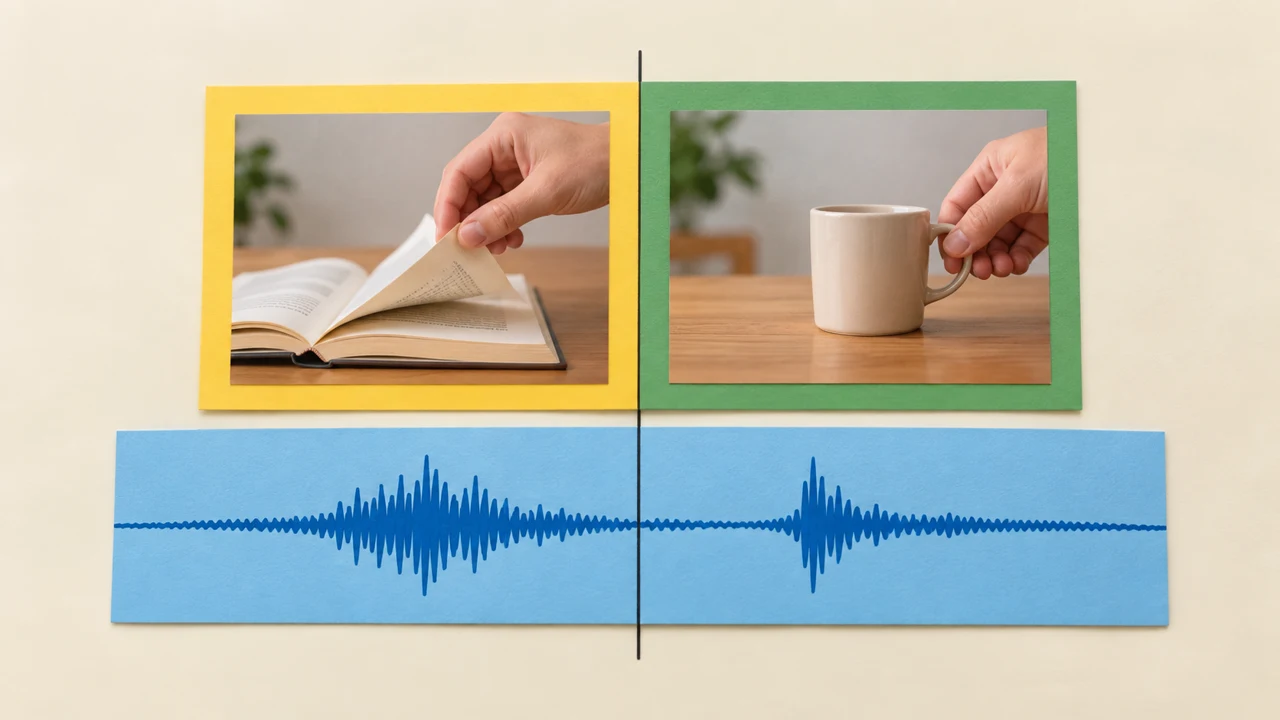
Ilustración didáctica creada en Codex: La pista de sonido cruza el cambio visual. El dibujo no identifica el origen de cada fragmento; usa la ficha para distinguir un corte J de uno L.
Ponte a prueba
La voz de la primera escena continúa mientras aparece la segunda imagen. ¿Qué es?
Es normal trabarse aquíHaz un cambio sencillo. Puedes conservar el corte original si la alternativa no mejora el paso.
Practica ahora 0/3
Usa cinco recursos de edición con intención
Unos 10 minutos de trabajo activo. Las colas de generación no cuentan. Terminas cuando pruebas una transición y anotas la relación temporal entre sonido e imagen.
Usa archivos propios o autorizados. Generar quizá requiera cuenta y créditos. Deja pendientes las actividades no realizadas y conserva los originales.
Tipo probado: <J o L>
Escena de origen del sonido: <cuál>
Cambio de imagen: <tiempo>
Entrada o salida del sonido: <tiempo>
Efecto percibido: <descripción>
Decisión: <mantener o deshacer>
Al completar los pasos, puedes probar una transición en la que el sonido y la imagen cambian en momentos distintos.
Resumen de la lección
Usa cinco recursos de edición con intención
Corte J: entra primero el sonido siguiente
Corte L: continúa el sonido anterior
Elección: una transición con motivo
Tu siguiente paso
Ya tienes criterios para probar una transición en la que el sonido y la imagen cambian en momentos distintos.
Guarda el trabajo de esta lección en la carpeta del proyecto. Lo usarás en el siguiente paso.
Siguiente paso: Baja la música durante el habla
Material complementario · módulo 3Producción y cuidados para retomar después de la práctica breve.
Cinco recursos, cinco funciones
Experimenta con calma
Dibuja dos pistas, una de imagen y otra de sonido, para visualizar el desfase.
Qué observar
Un sonido continuo bajo dos planos no demuestra por sí solo que hayas hecho un corte J o L.
Prueba en una copia de la secuencia
Experimenta con calma
Siguiente paso: Prueba los otros recursos en escenas adecuadas, uno a la vez.
Qué observar
No desplaces toda la narración sin revisar su relación con el resto de las imágenes.
Revisa las funciones y los costos en tu cuenta actual. Las guías pueden mostrar pasos distintos según el modelo y el modo.
Lección 8 · Audio y diseño sonoro v6.2 · INEMA.CLUB PRO
Módulo 3 · Lección 9 de 12
Baja la música durante el habla
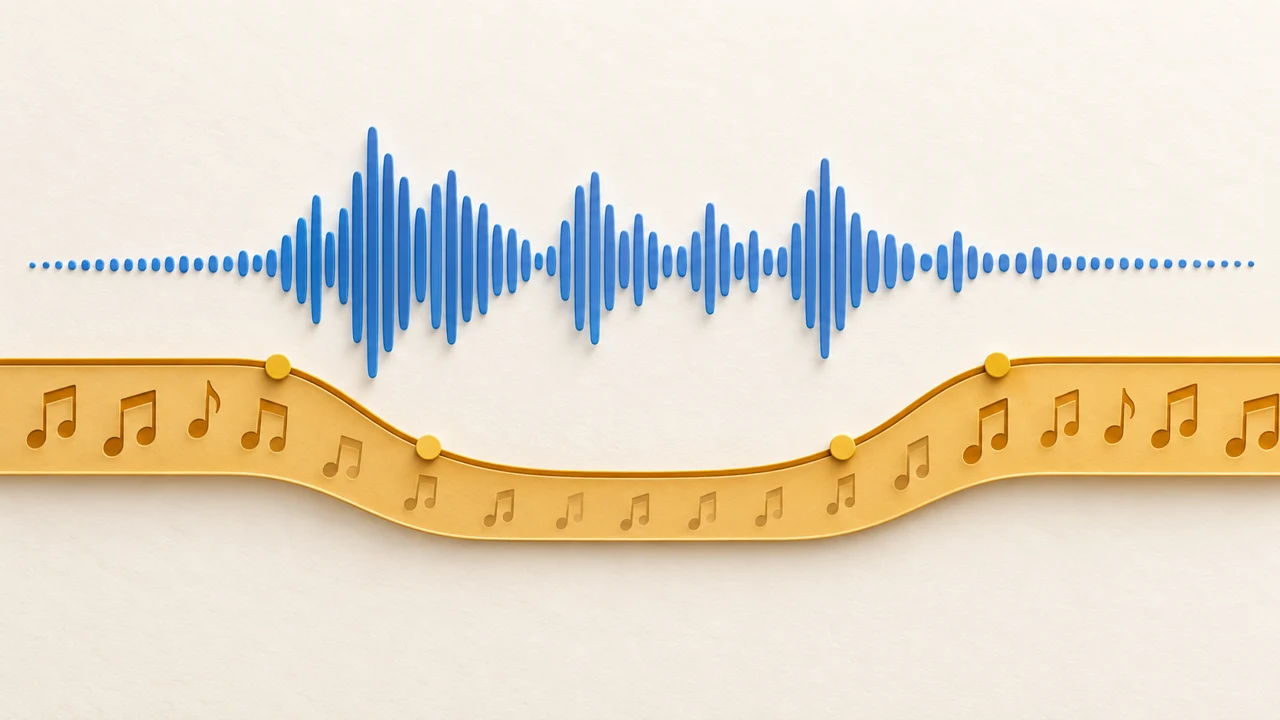
Puedes reducir gradualmente la música bajo la narración y revisar el resultado.
La voz no tiene que competir por volumen. Puedes dejarle espacio en los momentos adecuados.
En 1 minuto
Antes: música al nivel elegido
Durante: palabras comprensibles
Después: la música vuelve gradualmente
1El ducking cambia el nivel con el tiempo
Ducking significa bajar una capa cuando otra necesita escucharse.
Aquí la música baja durante la voz y vuelve después.
El cambio puede ser automático si el editor ofrece esa función, o puedes hacerlo manualmente.
El objetivo es mantener claras las palabras sin que la música salte de volumen con cada sílaba.
Empieza con una frase.
Escucha juntas la voz y la música, y localiza dónde la primera palabra necesita espacio.
La música debe bajar a tiempo para que se entienda esa palabra.
Puede volver gradualmente durante la pausa, de acuerdo con la intención de la pieza.
Duda revisa la primera sílaba, no solo el centro de la frase.
Decisión poco sólida
Subir la voz cada vez que la música tape una palabra.
Decisión comprobable
Bajar la música durante el habla y revisar su entrada y recuperación.
Observa qué características hacen que la segunda decisión se pueda comprobar.
2Cuatro puntos hacen visible el ajuste
Selecciona la música en CapCut y busca Volume.
Coloca el cursor antes del habla y elige Add point, que suele tener forma de rombo.
El primer punto conserva el nivel original.
Al empezar el habla, añade un segundo punto con el volumen más bajo.
Al terminar, añade un tercer punto y mantén ese nivel bajo.
Después del habla, añade un cuarto punto con el nivel inicial.
Estos puntos se llaman fotogramas clave: guardan valores en momentos de la edición.
Si no tienes esa función, usa Split para separar tramos de música.
Ajusta Volume en cada tramo y añade Fade en las uniones.
Un fundido es una entrada o salida gradual del sonido.
Escucha el paso y exporta una vista previa para revisarlo.
Sérgio escucha el regreso de la música para evitar un salto que distraiga.
Ficha completada · ejemplo de la lección
1Antes: música al nivel elegido
2Durante: palabras comprensibles
3Después: la música vuelve gradualmente
Usa esta ficha como referencia. Cambia el ejemplo por tu propio proyecto.
3Comprueba la decisión según el uso
Evalúa la claridad y la suavidad al escuchar; los números no son una garantía.
Sérgio usa la ficha para revisar: después: la música vuelve gradualmente.
Ilustración didáctica creada en Codex: La curva representa cómo baja la música bajo la voz. No es una captura de CapCut ni una medición de los archivos del kit.
Ponte a prueba
La primera palabra desaparece antes de que baje la música. ¿Qué debes probar?
Es normal trabarse aquíSi no encuentras puntos de volumen, separa la pista en fragmentos y usa fundidos. Prueba en una copia para poder comparar.
Practica ahora 0/3
Baja la música durante el habla
Unos 10 minutos de trabajo activo. Las colas de generación no cuentan. Terminas cuando exportas una vista previa y revisas la reducción de música durante el habla.
Usa archivos propios o autorizados. Generar quizá requiera cuenta y créditos. Deja pendientes las actividades no realizadas y conserva los originales.
Frase: <cuál>
Inicio / final: <tiempos>
Método: <puntos o fragmentos>
Nivel antes / durante / después: <valores usados>
Vista previa: <archivo>
Resultado: <claro o corregir + motivo>
Al completar los pasos, puedes bajar gradualmente la música bajo la narración y revisar el resultado.
Resumen de la lección
Baja la música durante el habla
Antes: música al nivel elegido
Durante: palabras comprensibles
Después: la música vuelve gradualmente
Tu siguiente paso
Ya tienes criterios para bajar gradualmente la música bajo la narración y revisar el resultado.
Guarda el trabajo de esta lección en la carpeta del proyecto. Lo usarás en el siguiente paso.
Siguiente paso: Revisa la mezcla según el mensaje que se entiende
Material complementario · módulo 3Producción y cuidados para retomar después de la práctica breve.
El ducking cambia el nivel con el tiempo
Experimenta con calma
Compara una reducción suave con una abrupta para notar la diferencia.
Qué observar
No hay un único nivel de volumen adecuado para archivos con niveles tan distintos.
Cuatro puntos hacen visible el ajuste
Experimenta con calma
Producción adicional: repite el ajuste en las demás frases sin copiar valores a ciegas.
Qué observar
Un fundido demasiado largo puede bajar la música muy pronto o tapar la primera palabra.
Detén un reproductor antes de iniciar el otro. Misma voz, música y ambiente; solo cambian los efectos. Fuentes y créditos.
2También hay que revisar el silencio
Una pausa puede dar más fuerza a la invitación final.
El silencio digital absoluto y un ambiente sutil producen sensaciones distintas.
Prueba quitar una capa y escucha si la transición sigue sonando natural.
Los fundidos suavizan los bordes, pero no deben borrar ataques importantes ni cortar palabras.
Exporta una vista previa y escúchala con audífonos y con el altavoz del celular.
Si solo tienes un dispositivo, anota esa limitación y haz la segunda prueba después.
Revisa el mensaje sin mirar el guion.
Cuando sea posible, pregunta a otra persona qué entendió.
Sérgio comprueba si entiende la invitación sin seguir el texto en pantalla.
Ficha completada · ejemplo de la lección
1Diagnóstico: escucha una capa a la vez
2Ajuste: corrige la causa observada
3Revisión: archivo exportado en los dispositivos disponibles
Usa esta ficha como referencia. Cambia el ejemplo por tu propio proyecto.
3Comprueba la decisión según el uso
El mensaje debe seguir entendiéndose fuera del editor.
Sérgio usa la ficha para revisar: revisión: archivo exportado en los dispositivos disponibles.
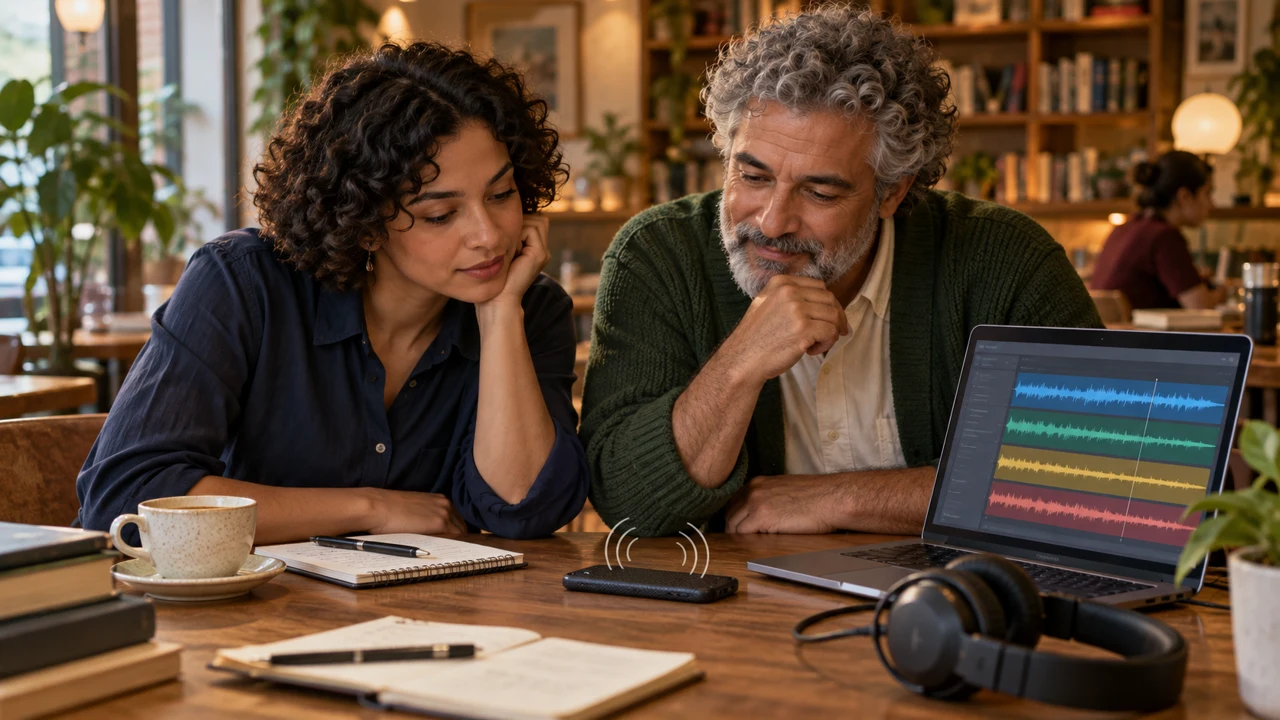
Ilustración didáctica creada en Codex: Los personajes comparan la escucha en el celular y con audífonos. Las ondas de la pantalla son ilustrativas y no demuestran niveles medidos.
Ponte a prueba
La voz se entiende sola, pero se pierden palabras cuando suena un impacto. ¿Qué debes probar?
Es normal trabarse aquíNo es obligatorio encontrar un defecto. Anota lo que revisaste y conserva la versión que comunica mejor.
Practica ahora 0/3
Revisa la mezcla según el mensaje que se entiende
Unos 10 minutos de trabajo activo. Las colas de generación no cuentan. Terminas cuando escuchas una vista previa y registras una decisión de mezcla con evidencia.
Usa archivos propios o autorizados. Generar quizá requiera cuenta y créditos. Deja pendientes las actividades no realizadas y conserva los originales.
Fragmento: <tiempo>
Conflicto: <cuál o ninguno observado>
Capa probada: <nombre>
Ajuste: <cuál>
Vista previa: <archivo>
Audífonos / celular: <observación o pendiente>
Decisión: <mantener o deshacer>
Al completar los pasos, puedes detectar y corregir un conflicto entre capas de audio.
Resumen de la lección
Revisa la mezcla según el mensaje que se entiende
Diagnóstico: escucha una capa a la vez
Ajuste: corrige la causa observada
Revisión: archivo exportado en los dispositivos disponibles
Tu siguiente paso
Ya tienes criterios para detectar y corregir un conflicto entre capas de audio.
Guarda el trabajo de esta lección en la carpeta del proyecto. Lo usarás en el siguiente paso.
Siguiente paso: Crea una biblioteca de sonidos reutilizable
Material complementario · módulo 4Producción y cuidados para retomar después de la práctica breve.
Escucha una capa y luego la mezcla completa
Experimenta con calma
Usa un volumen de escucha cómodo y constante para comparar los ajustes.
Qué observar
Subir el volumen del dispositivo puede ocultar una mezcla débil sin corregir el archivo.
También hay que revisar el silencio
Experimenta con calma
Siguiente paso: Repite la revisión después de cambiar la voz o la música.
Qué observar
Una segunda escucha informal no es una investigación de público ni una prueba de resultados comerciales.
Revisa las funciones y los costos en tu cuenta actual. Las guías pueden mostrar pasos distintos según el modelo y el modo.
Lección 10 · Audio y diseño sonoro v6.2 · INEMA.CLUB PRO
Módulo 4 · Lección 11 de 12
Crea una biblioteca de sonidos reutilizable
Puedes guardar fuentes, versiones y créditos en una biblioteca de audio fácil de consultar.
Una carpeta llena de archivos final2 y nuevo3 puede hacerte perder el sonido correcto. Los nombres y registros simples ahorran tiempo en tu próximo proyecto.
En 1 minuto
Carpetas: originales, ediciones y exportaciones
Nombres: objeto, acción y versión
Ficha: uso real, fuente y crédito
1Nombra según el evento y la versión
Usa nombres que indiquen el objeto, la acción y la versión.
Ejemplos: xicara_mesa_curto_01 y pagina_virada_suave_01.
Separa los archivos originales, los fragmentos editados y las mezclas exportadas.
No sobrescribas la fuente cuando recortes un fragmento o cambies su volumen.
Una biblioteca pequeña y conocida es más útil que cientos de archivos que nadie ha escuchado.
Anota la duración, la calidad percibida y el uso habitual en una ficha.
El nombre del archivo no tiene que incluir todos los datos; la ficha conserva los detalles y la licencia sin volverse ilegible.
Duda guarda la versión del proyecto que corresponde a la exportación aprobada.
Prompts para comparar · ejemplo didáctico
SolicitudGuardar audio_final_novo y olvidar qué sonidos se usaron.
Faltan límites observables para evaluar el trabajo.
SolicitudSeparar originales, ediciones y exportaciones con una ficha de fuentes.
Tienes criterios claros para revisar la decisión.
Compara las dos instrucciones. Son ejemplos escritos para la lección, sin una respuesta simulada de la herramienta.
2Registra lo que sí se usó
La entrega debe enumerar los sonidos incluidos, sus créditos y los cambios realizados.
Una opción descartada puede seguir en la biblioteca, pero no debe figurar como parte de la mezcla final.
Guarda también la versión del proyecto que corresponde al archivo exportado.
Para una firma sonora, conserva el motivo aprobado y sus límites de uso.
No llames identidad exclusiva de la marca a cualquier efecto descargado.
Si quieres exclusividad, se necesita una creación personalizada y condiciones propias.
En este curso, el kit sirve para aprender y montar ejemplos.
Sérgio encuentra la taza por el nombre del evento, sin abrir decenas de archivos.
Ficha completada · ejemplo de la lección
1Carpetas: originales, ediciones y exportaciones
2Nombres: objeto, acción y variante
3Ficha: uso real, fuente y crédito
Usa esta ficha como referencia. Cambia el ejemplo por tu propio proyecto.
3Comprueba la decisión según el uso
Debes poder reconstruir la mezcla con el proyecto y las fuentes guardadas.
Sérgio usa la ficha para revisar: uso real, fuente y crédito.
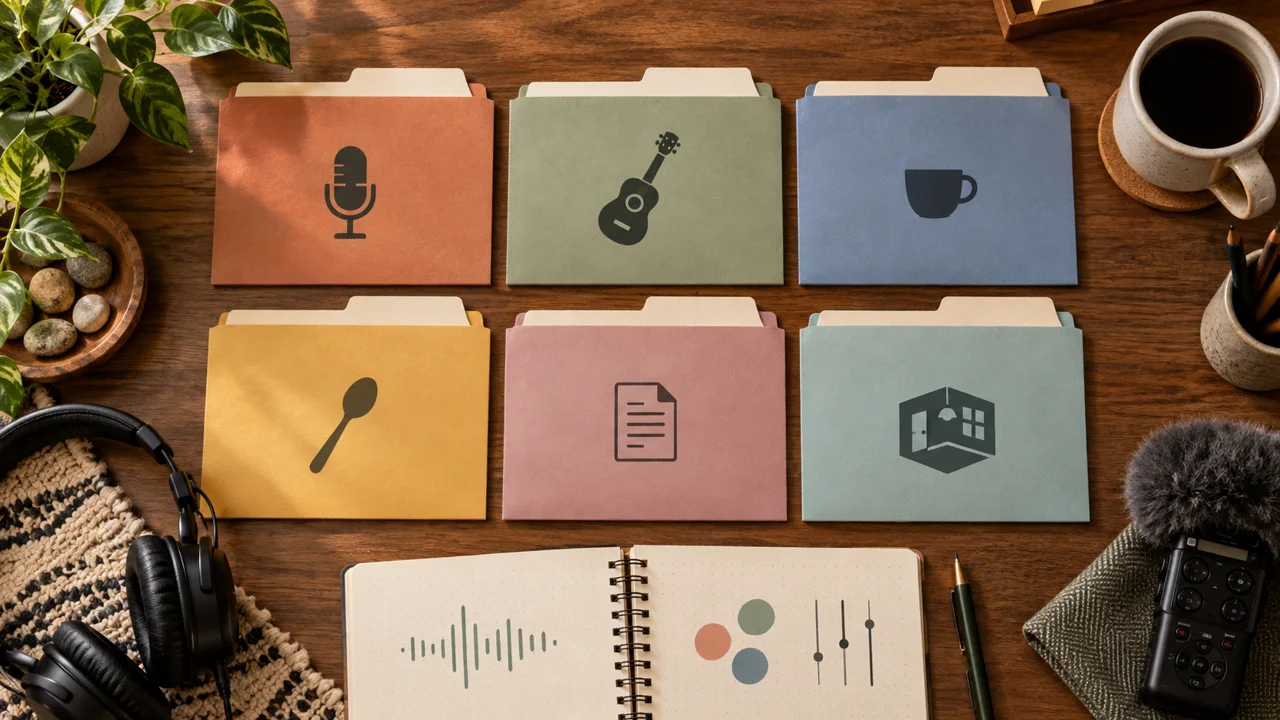
Ilustración didáctica creada en Codex: Las carpetas representan categorías de sonido. Los íconos no son nombres obligatorios ni una pantalla real para administrar archivos. Dentro de cada categoría, separa originales, ediciones y exportaciones.
Ponte a prueba
Se probó un efecto y se descartó. ¿Cómo debes registrarlo?
Es normal trabarse aquíSi un archivo desaparece del editor después de mover la carpeta, usa la opción para volver a vincular el medio y elige el archivo correcto.
Practica ahora 0/3
Crea una biblioteca de sonidos reutilizable
Unos 10 minutos de trabajo activo. Las filas de generación quedan fuera de este tiempo. Terminas cuando la biblioteca está organizada y el proyecto abierto de nuevo encuentra los archivos necesarios.
Usa archivos propios o autorizados. Generar quizá requiera cuenta y créditos. Deja pendientes las actividades no realizadas y conserva los originales.
Original: <nombre y fuente>
Copia editada: <nombre>
Cambios: <cuáles>
Usado en la pieza: <sí o no>
Crédito: <texto>
Proyecto correspondiente: <nombre>
Vínculos revisados: <sí o pendiente>
Al completar estos pasos, podrás guardar fuentes, versiones y créditos en una estructura de audio recuperable.
Resumen de la lección
Crea una biblioteca de sonidos reutilizable
Carpetas: originales, ediciones y exportaciones
Nombres: objeto, acción y variante
Ficha: uso real, fuente y crédito
Tu siguiente paso
Ya tienes criterios para guardar fuentes, versiones y créditos en una estructura de audio recuperable.
Guarda el trabajo de esta lección en la carpeta del proyecto. Lo usarás en el siguiente paso.
Siguiente: Exporta dos versiones y compara el efecto de los sonidos
Material complementario · módulo 4Producción y cuidados para retomar después de la práctica breve.
Nombra los archivos según el evento y la variante
Experimenta con calma
Cambia el nombre de copias del kit y comprueba que el editor aún encuentre los archivos utilizados.
Qué observar
Mover archivos después de editar puede romper vínculos del proyecto; conserva una carpeta estable.
Registra lo que realmente usaste
Experimenta con calma
Continuación: aplica la misma organización a la siguiente pieza y revisa los nombres que causaron dudas.
Qué observar
Organizar no sustituye revisar los derechos de cada nuevo uso.
Detén un reproductor antes de iniciar el otro. Misma voz, música y ambiente; solo cambian los efectos. Fuentes y créditos.
2Revisa los archivos fuera del proyecto
En CapCut, elige Exportar y selecciona un formato y una resolución adecuados para tu pieza.
Para el ejercicio, usa la misma configuración en ambas versiones.
Ponles nombres distintos, espera a que termine la exportación y abre ambos en un reproductor.
Revisa el inicio, el final, la voz y los tres eventos sonoros.
Incluye la ficha de fuentes y el crédito de la música en la entrega.
Si publicas, revisa las condiciones de cada archivo en el destino elegido.
Publicar es opcional; para completar la tarea debes tener y revisar los archivos reales.
Los pasos pendientes siguen pendientes hasta que los realices.
Sérgio abre el archivo exportado en su celular antes de compartir la pieza.
Ficha completada · ejemplo de la lección
1A: voz, música y ambiente
2B: las mismas capas y tres efectos
3Entrega: dos archivos revisados y créditos
Usa esta ficha como referencia. Cambia el ejemplo por tu propio proyecto.
3Comprueba la decisión según el uso
Una comparación útil mantiene las condiciones y registra lo que realmente escuchaste.
Sérgio usa la ficha para confirmar: entrega: dos archivos revisados y créditos.
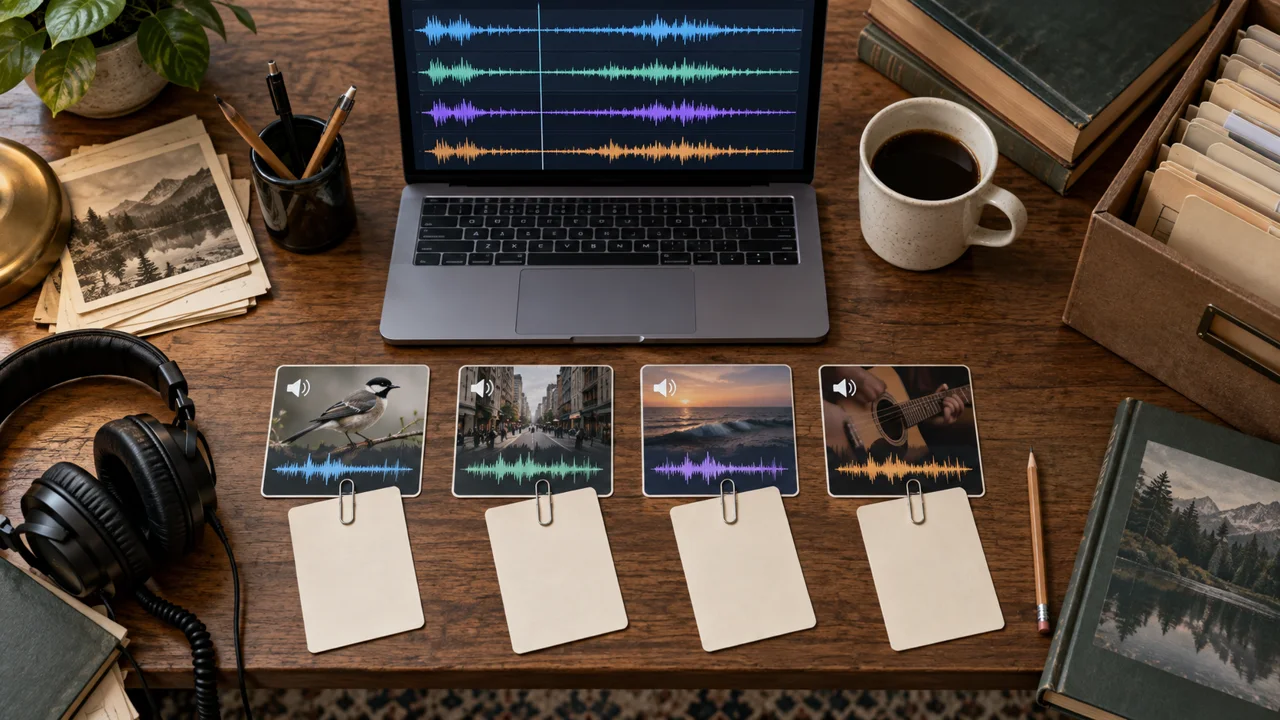
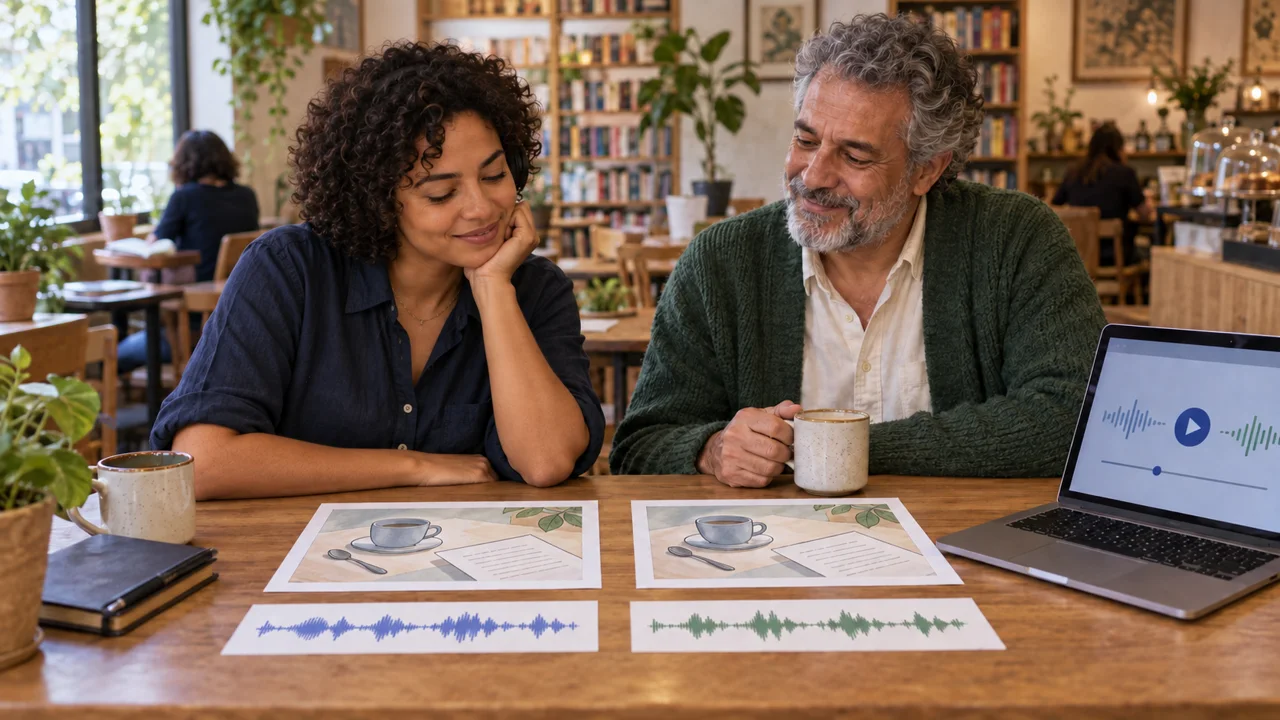
Ilustración didáctica creada en Codex: La ilustración representa una sesión de comparación. Usa los reproductores de la lección para escuchar los archivos reales A y B.
Ponte a prueba
La versión B parece mejor, pero también tiene otra música. ¿Qué concluyes?
Es normal que te atasques aquíSi aún falta el montaje, vuelve a la lección correspondiente. No inventes nombres de archivo para completar la ficha.
Practica ahora 0/3
Exporta dos versiones y compara el efecto de los sonidos
Unos 10 minutos de trabajo activo. No incluye las colas de generación. Termina cuando haya dos piezas exportadas, revisadas fuera del editor y acompañadas de créditos.
Usa archivos propios o autorizados. Generar quizá requiera cuenta y créditos. Deja pendientes las actividades no realizadas y conserva los originales.
Archivo A: <ejemplo A_sem_efeitos.mp4>
Archivo B: <ejemplo B_com_efeitos.mp4>
Duración y configuración: <iguales>
Diferencia: <solo tres efectos>
Claridad de voz: <observación>
Efectos: <aporte o exceso>
Créditos: <archivo>
Pendientes: <ninguna o lista>
Al completar estos pasos, podrás entregar una pieza con cuatro capas y una comparación con y sin los tres efectos.
Resumen de la lección
Exporta dos versiones y compara el efecto de los sonidos
A: voz, música y ambiente
B: las mismas capas y tres efectos
Entrega: dos archivos revisados y créditos
Tu siguiente paso
Ya tienes criterios para entregar una pieza con cuatro capas y una comparación con y sin los tres efectos.
Guarda el trabajo de esta lección en la carpeta del proyecto. Lo usarás en el siguiente paso.
Siguiente: Aplica el método a un video nuevo con otro objetivo.
Material complementario · módulo 4Producción y cuidados para retomar después de la práctica breve.
La comparación debe cambiar una sola cosa
Experimenta con calma
Compara primero la claridad de la voz y después el aporte de los efectos.
Qué observar
No compares versiones con distinta música, duración y voz para luego atribuirlo todo a los efectos.
Revisa los archivos fuera del proyecto
Experimenta con calma
Hace falta producir más: retoma cualquier paso sin archivo antes de presentar el proyecto como terminado.
Qué observar
Escuchar el ejemplo terminado del curso no sustituye exportar y revisar tu propio montaje.