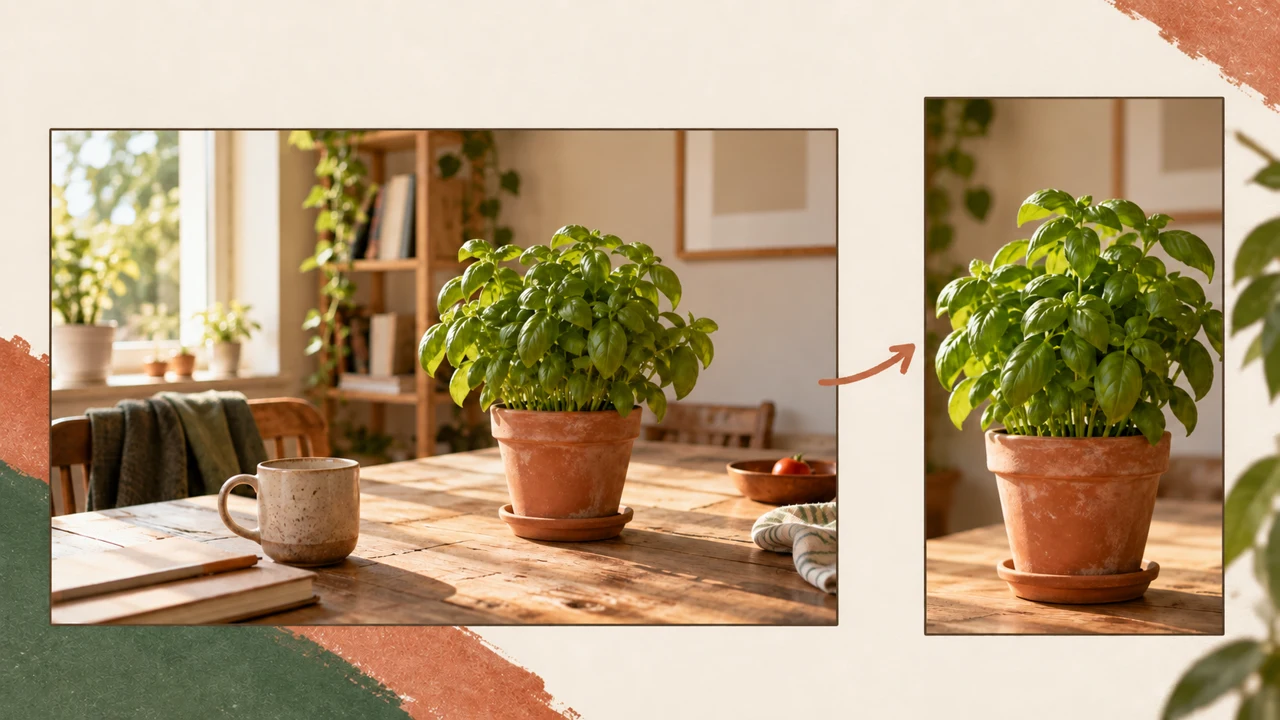
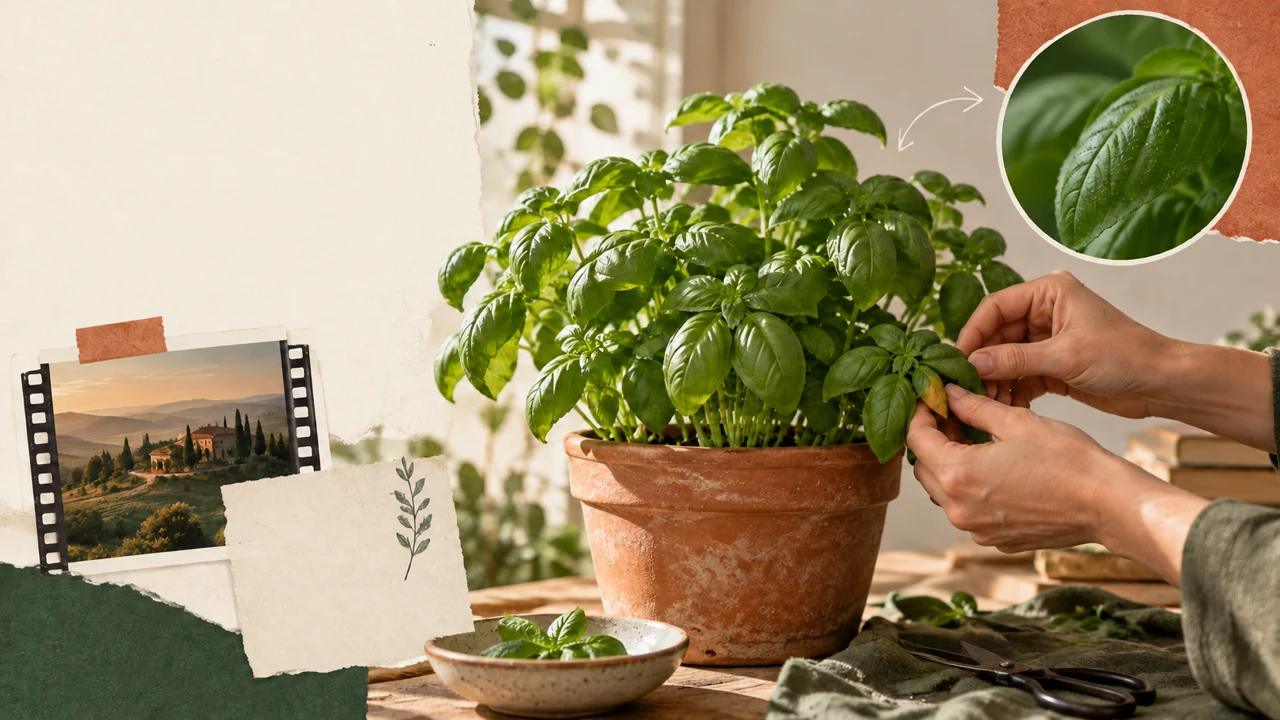
Quatro imagens do Codex animadas com aproximação. Cada clipe tem cinco segundos, sem áudio; não são ações filmadas nem crescimento real de plantas.
2Abra o editor com um teste curto
No CapCut para computador, escolha Novo projeto ou Create project.
Em Mídia, use Importar e selecione os quatro clipes.
Nomeie o projeto Verde Perto.
Procure o nome na tela inicial depois de voltar; abra novamente para confirmar que foi guardado.
O curso usa o aplicativo de computador como referência.
Celular e navegador podem oferecer controles diferentes.
Se aparecer cobrança, identifique o recurso antes de continuar.
Na aula 3, faremos uma exportação curta para conhecer a condição da sua conta.
Jorge anota a pasta para encontrá-la sem depender da memória.
Ficha preenchida · exemplo da aula
1Fontes: quatro clipes do kit
2Projeto: Verde Perto
3Teste: fechar a tela do projeto e reabrir
Use esta ficha como referência. Troque o exemplo pelo seu próprio projeto.
3Confira a decisão pelo uso
Guardar fontes numa pasta estável e confirmar que o projeto reabre.
Jorge usa a ficha para conferir: teste: fechar a tela do projeto e reabrir.
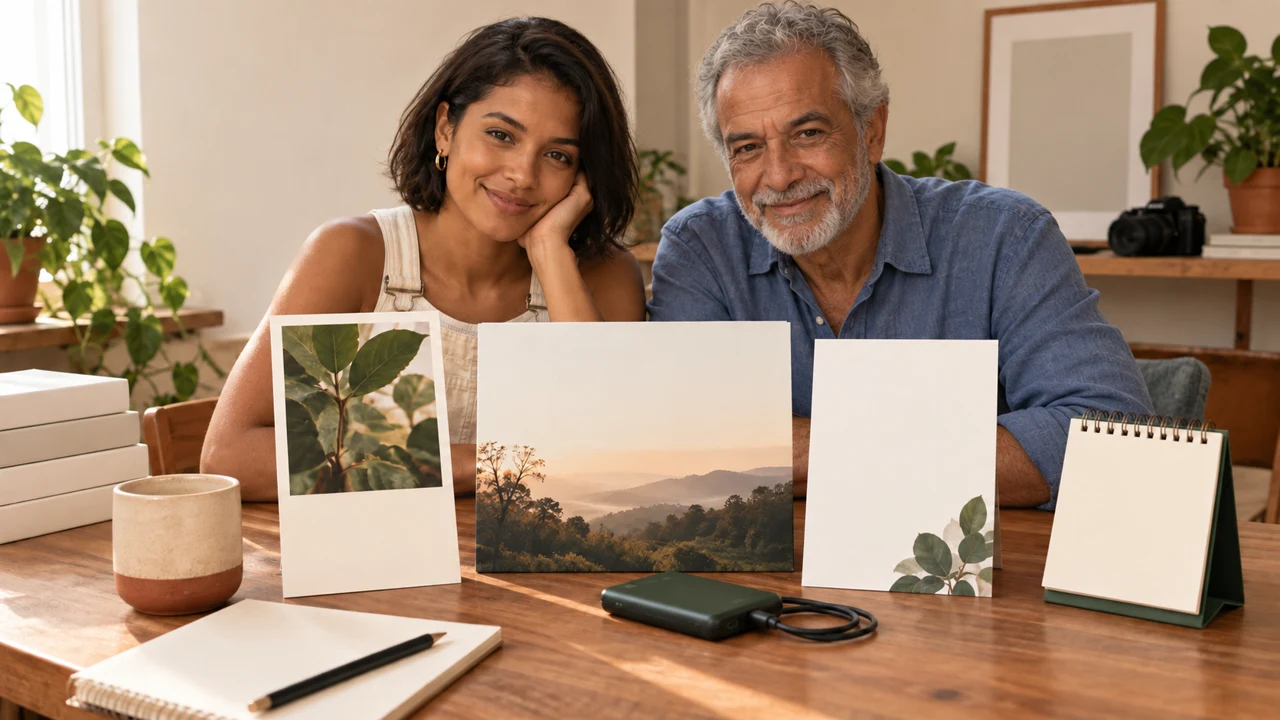
Ilustração didática criada no Codex: Nanda e Jorge organizam cartões de quatro cenas numa bancada. A cena ilustra preparação; não reproduz a interface do CapCut.
Teste-se
O editor informa que uma fonte está ausente. Qual é o primeiro passo?
Se travou aqui, é normalSe não conseguir abrir o editor, mantenha esta prática pendente. Ler o caminho não substitui reabrir o projeto.
Pratique agora 0/3
Prepare a bancada de edição
Reserve cerca de 10 minutos de trabalho ativo para este recorte. Processamento fica fora desse tempo. Pronto quando o projeto reabre e mostra os quatro arquivos importados.
Use arquivos próprios ou autorizados. Recursos do editor podem depender de conta e plano. Mantenha atividades não executadas como pendentes e preserve os originais.
Projeto: Verde Perto
Aula: Prepare a bancada de edição
Fontes: quatro clipes do kit — <sua decisão>
Projeto: Verde Perto — <sua decisão>
Teste: fechar a tela do projeto e reabrir — <sua decisão>
Arquivo ou projeto conferido: <nome real>
Ajuste necessário: <descreva ou nenhum>
Ao cumprir os passos, você consegue abrir um projeto e importar quatro clipes organizados.
Cola da aula
Prepare a bancada de edição
Fontes: quatro clipes do kit
Projeto: Verde Perto
Teste: fechar a tela do projeto e reabrir
Seu próximo passo
Você já tem critérios para abrir um projeto e importar quatro clipes organizados.
Guarde a entrega desta aula na pasta do projeto. Ela será usada na etapa seguinte.
Próximo passo: Reconheça mídia, prévia e linha do tempo
Material complementar · módulo 1Produção e cuidados para retomar depois da prática curta.
Projeto é a montagem, fonte é o material
Experimente com calma
Repita o procedimento numa cópia, alterando somente uma escolha. Compare o resultado antes de manter a mudança.
O que observar
Os nomes dos controles e a disponibilidade podem variar. Confira o recurso na sua versão antes de depender dele.
Abra o editor com um teste curto
Experimente com calma
Repita o procedimento numa cópia, alterando somente uma escolha. Compare o resultado antes de manter a mudança.
O que observar
Os nomes dos controles e a disponibilidade podem variar. Confira o recurso na sua versão antes de depender dele.
Confira recursos e custos na conta atual. Os guias podem mostrar caminhos diferentes conforme a versão e o dispositivo.
Aula 1 · CapCut para Criadores v6.2 · INEMA.CLUB PRO
Módulo 1 · Aula 2 de 18
Reconheça mídia, prévia e linha do tempo
Você consegue localizar as áreas usadas para selecionar e ajustar um clipe.
Alterar o objeto errado costuma parecer defeito do programa. Confira a seleção antes de mexer no painel.
Em 1 minuto
Biblioteca: arquivos disponíveis
Prévia: resultado no ponto atual
Linha do tempo: ordem, camadas e duração
1Três áreas e uma seleção
A biblioteca reúne arquivos disponíveis.
A prévia mostra o quadro no ponto atual.
A linha do tempo organiza duração e ordem.
Arraste cena-1 para a linha do tempo.
Clique no clipe e observe o painel lateral com propriedades de vídeo.
O painel de propriedades acompanha o item selecionado.
Esse painel também pode ser chamado de inspector.
Ao selecionar texto, aparecem controles de texto; ao selecionar áudio, controles sonoros.
Antes de procurar um botão, confira o tipo de item destacado.
Nanda seleciona o vídeo antes de alterar a escala.
Pedidos para comparar · exemplo didático
PedidoProcurar controles de imagem enquanto uma faixa de áudio está selecionada.
Faltam limites observáveis para conferir o trabalho.
PedidoSelecionar o objeto desejado e conferir a prévia depois de cada ajuste.
Há critérios claros para conferir a decisão.
Compare as duas instruções. São exemplos escritos para a aula, sem resposta simulada de ferramenta.
2Camadas dizem o que aparece na frente
Adicione cena-2 acima da primeira faixa e alinhe os inícios.
A imagem superior normalmente cobre a inferior.
Reduza sua escala no painel Vídeo, Básico ou Transformar, conforme a versão.
A camada de baixo passa a aparecer nas bordas.
Escala muda o tamanho dentro do quadro; proporção define a forma do quadro inteiro.
Não confunda os dois.
Depois do teste, retire a sobreposição e mantenha os dois clipes em sequência.
Use Desfazer se o resultado fugir do esperado.
Jorge usa uma sobreposição curta para entender qual camada fica na frente.
Ficha preenchida · exemplo da aula
1Biblioteca: arquivos disponíveis
2Prévia: resultado no ponto atual
3Linha do tempo: ordem, camadas e duração
Use esta ficha como referência. Troque o exemplo pelo seu próprio projeto.
3Confira a decisão pelo uso
Selecionar o objeto desejado e conferir a prévia depois de cada ajuste.
Jorge usa a ficha para conferir: linha do tempo: ordem, camadas e duração.
Ilustração didática criada no Codex: A pilha representa a biblioteca; a moldura em pé representa a prévia; a fila de cartões representa a linha do tempo. É uma analogia, sem posição exata dos botões.
Teste-se
Os controles de texto aparecem quando você quer redimensionar o vaso. O que conferir?
Se travou aqui, é normalSe o painel estiver recolhido, selecione o clipe e procure Vídeo ou Propriedades. Não altere outros itens por tentativa.
Pratique agora 0/3
Reconheça mídia, prévia e linha do tempo
Reserve cerca de 10 minutos de trabalho ativo para este recorte. Processamento fica fora desse tempo. Pronto quando você identifica as três áreas e conferiu uma sobreposição desfeita.
Use arquivos próprios ou autorizados. Recursos do editor podem depender de conta e plano. Mantenha atividades não executadas como pendentes e preserve os originais.
Projeto: Verde Perto
Aula: Reconheça mídia, prévia e linha do tempo
Biblioteca: arquivos disponíveis — <sua decisão>
Prévia: resultado no ponto atual — <sua decisão>
Linha do tempo: ordem, camadas e duração — <sua decisão>
Arquivo ou projeto conferido: <nome real>
Ajuste necessário: <descreva ou nenhum>
Ao cumprir os passos, você consegue localizar as áreas usadas para selecionar e ajustar um clipe.
Cola da aula
Reconheça mídia, prévia e linha do tempo
Biblioteca: arquivos disponíveis
Prévia: resultado no ponto atual
Linha do tempo: ordem, camadas e duração
Seu próximo passo
Você já tem critérios para localizar as áreas usadas para selecionar e ajustar um clipe.
Guarde a entrega desta aula na pasta do projeto. Ela será usada na etapa seguinte.
Próximo passo: Monte vinte segundos em 9:16
Material complementar · módulo 1Produção e cuidados para retomar depois da prática curta.
Três áreas e uma seleção
Experimente com calma
Repita o procedimento numa cópia, alterando somente uma escolha. Compare o resultado antes de manter a mudança.
O que observar
Os nomes dos controles e a disponibilidade podem variar. Confira o recurso na sua versão antes de depender dele.
Camadas dizem o que aparece na frente
Experimente com calma
Repita o procedimento numa cópia, alterando somente uma escolha. Compare o resultado antes de manter a mudança.
O que observar
Os nomes dos controles e a disponibilidade podem variar. Confira o recurso na sua versão antes de depender dele.
Quatro imagens do Codex animadas com aproximação. Cada clipe tem cinco segundos, sem áudio; não são ações filmadas nem crescimento real de plantas.
2Enquadrar é escolher o que permanece
Para adaptar outra proporção, selecione o clipe e ajuste escala e posição.
Preencher o quadro pode cortar bordas.
Observe o assunto durante todo o trecho, principalmente se houver movimento.
Não estique a imagem para fingir que ela tem outra forma.
Anote 1080 por 1920 como alvo de saída.
A quantidade de quadros por segundo será conferida na exportação.
Os clipes do kit têm trinta quadros por segundo; manter esse valor evita uma conversão sem motivo neste exercício.
Para o teste, clique em Exportar.
Escolha um nome e uma pasta que consiga localizar.
Se disponíveis, selecione MP4, 1080p e trinta quadros por segundo.
Confira os avisos e confirme.
Aguarde terminar e abra o arquivo salvo.
Jorge confere a ponta das folhas no início e no fim do plano.
Ficha preenchida · exemplo da aula
1Quadro: 9:16
2Sequência: quatro planos, cerca de 20 segundos
3Saída planejada: 1080 × 1920, 30 quadros por segundo
Use esta ficha como referência. Troque o exemplo pelo seu próprio projeto.
3Confira a decisão pelo uso
Preencher o quadro mantendo proporções e verificando o assunto no trecho inteiro.
Jorge usa a ficha para conferir: saída planejada: 1080 × 1920, 30 quadros por segundo.
Ilustração didática criada no Codex: Uma moldura vertical destaca um vaso, enquanto a moldura horizontal mostra mais espaço. O desenho explica recorte, não uma configuração medida.
Teste-se
Como adaptar um plano horizontal preservando a aparência do vaso?
Se travou aqui, é normalSe a exportação de teste não terminar, a prática continua pendente. Resolva o aviso antes de investir em efeitos.
Pratique agora 0/3
Monte vinte segundos em 9:16
Reserve cerca de 10 minutos de trabalho ativo para este recorte. Processamento fica fora desse tempo. Pronto quando a sequência vertical roda sem espaços vazios e existe uma exportação de teste.
Use arquivos próprios ou autorizados. Recursos do editor podem depender de conta e plano. Mantenha atividades não executadas como pendentes e preserve os originais.
Projeto: Verde Perto
Aula: Monte vinte segundos em 9:16
Quadro: 9:16 — <sua decisão>
Sequência: quatro planos, cerca de 20 segundos — <sua decisão>
Saída planejada: 1080 × 1920, 30 quadros por segundo — <sua decisão>
Arquivo ou projeto conferido: <nome real>
Ajuste necessário: <descreva ou nenhum>
Ao cumprir os passos, você consegue organizar quatro planos num quadro vertical sem faixas vazias.
Cola da aula
Monte vinte segundos em 9:16
Quadro: 9:16
Sequência: quatro planos, cerca de 20 segundos
Saída planejada: 1080 × 1920, 30 quadros por segundo
Seu próximo passo
Você já tem critérios para organizar quatro planos num quadro vertical sem faixas vazias.
Guarde a entrega desta aula na pasta do projeto. Ela será usada na etapa seguinte.
Próximo passo: Corte com intenção e preserve a fonte
Material complementar · módulo 1Produção e cuidados para retomar depois da prática curta.
Quadro e sequência
Experimente com calma
Repita o procedimento numa cópia, alterando somente uma escolha. Compare o resultado antes de manter a mudança.
O que observar
Os nomes dos controles e a disponibilidade podem variar. Confira o recurso na sua versão antes de depender dele.
Enquadrar é escolher o que permanece
Experimente com calma
Repita o procedimento numa cópia, alterando somente uma escolha. Compare o resultado antes de manter a mudança.
O que observar
Os nomes dos controles e a disponibilidade podem variar. Confira o recurso na sua versão antes de depender dele.
Confira recursos e custos na conta atual. Os guias podem mostrar caminhos diferentes conforme a versão e o dispositivo.
Aula 3 · CapCut para Criadores v6.2 · INEMA.CLUB PRO
Módulo 2 · Aula 4 de 18
Corte com intenção e preserve a fonte
Você consegue dividir e encurtar um trecho sem apagar o arquivo original.
Cortar por impulso pode deixar uma frase ou um gesto sem conclusão. Escolha o ponto antes de excluir.
Em 1 minuto
Ponto: indicador na posição desejada
Ação: dividir ou aparar borda
Revisão: passagem e sincronismo
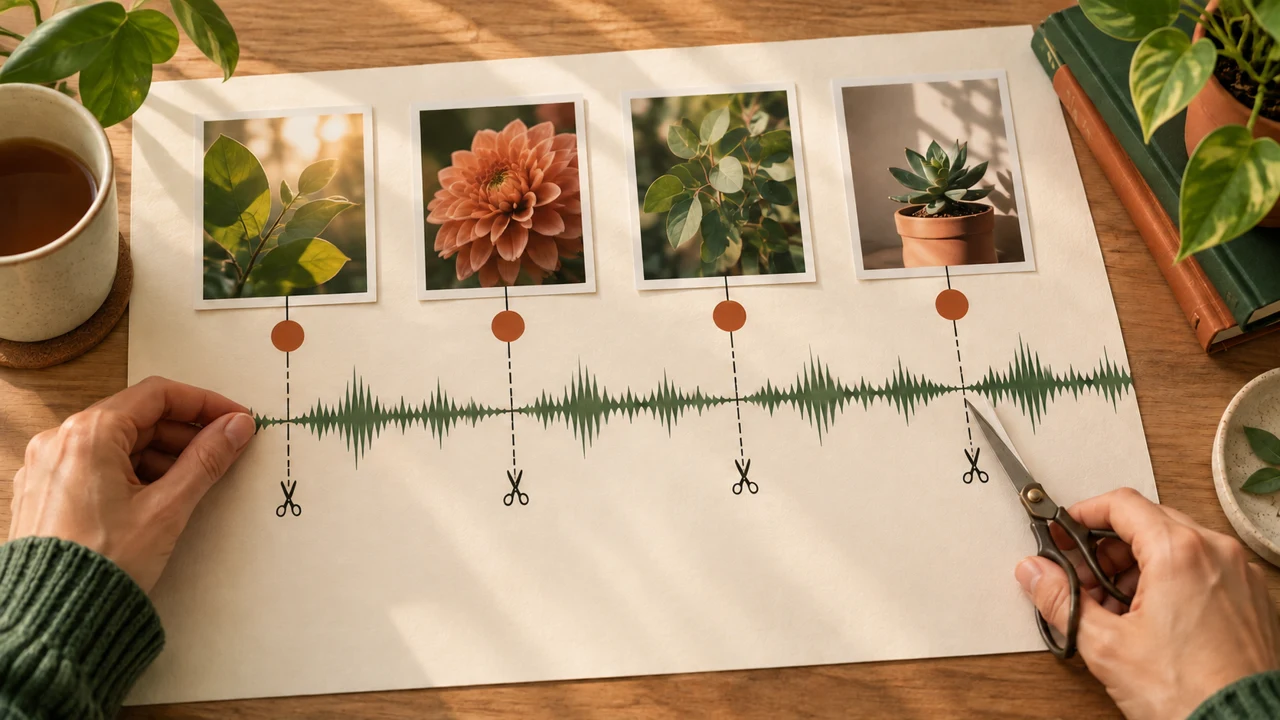
1O indicador marca o momento do corte
Leve o indicador de reprodução até o ponto desejado.
Selecione o clipe e use Dividir, normalmente representado por uma lâmina.
A ação cria duas partes na montagem.
Exclua apenas a parte indesejada e reproduza a passagem.
Arrastar a borda do clipe encurta sua duração na linha do tempo.
A fonte original permanece na pasta.
Para recuperar um trecho, estenda a borda quando houver material disponível ou use Desfazer.
Não apague o arquivo da pasta para encurtar a montagem.
Nanda corta a parte que repete uma informação.
Decisão frágil
Apagar um trecho e presumir que todas as camadas acompanharam.
Decisão verificável
Reproduzir a passagem e conferir imagem, texto e áudio depois do corte.
Observe quais características tornam a segunda decisão conferível.
2Atalhos vêm depois do gesto
Abra a lista de atalhos do seu CapCut e procure Dividir e aparar à esquerda ou à direita do indicador.
Q e W aparecem em alguns mapas.
Confira o comando real da sua versão antes de usá-los.
O botão visível continua sendo um caminho válido.
Após excluir, observe se os clipes seguintes se aproximaram automaticamente.
A atração da faixa e o fechamento de espaços variam com a configuração.
Confira também títulos e áudio: uma montagem sem buraco ainda pode perder sincronismo.
Jorge reproduz a passagem em vez de julgar apenas pelas miniaturas.
Ficha preenchida · exemplo da aula
1Ponto: indicador na posição desejada
2Ação: dividir ou aparar borda
3Revisão: passagem e sincronismo
Use esta ficha como referência. Troque o exemplo pelo seu próprio projeto.
3Confira a decisão pelo uso
Reproduzir a passagem e conferir imagem, texto e áudio depois do corte.
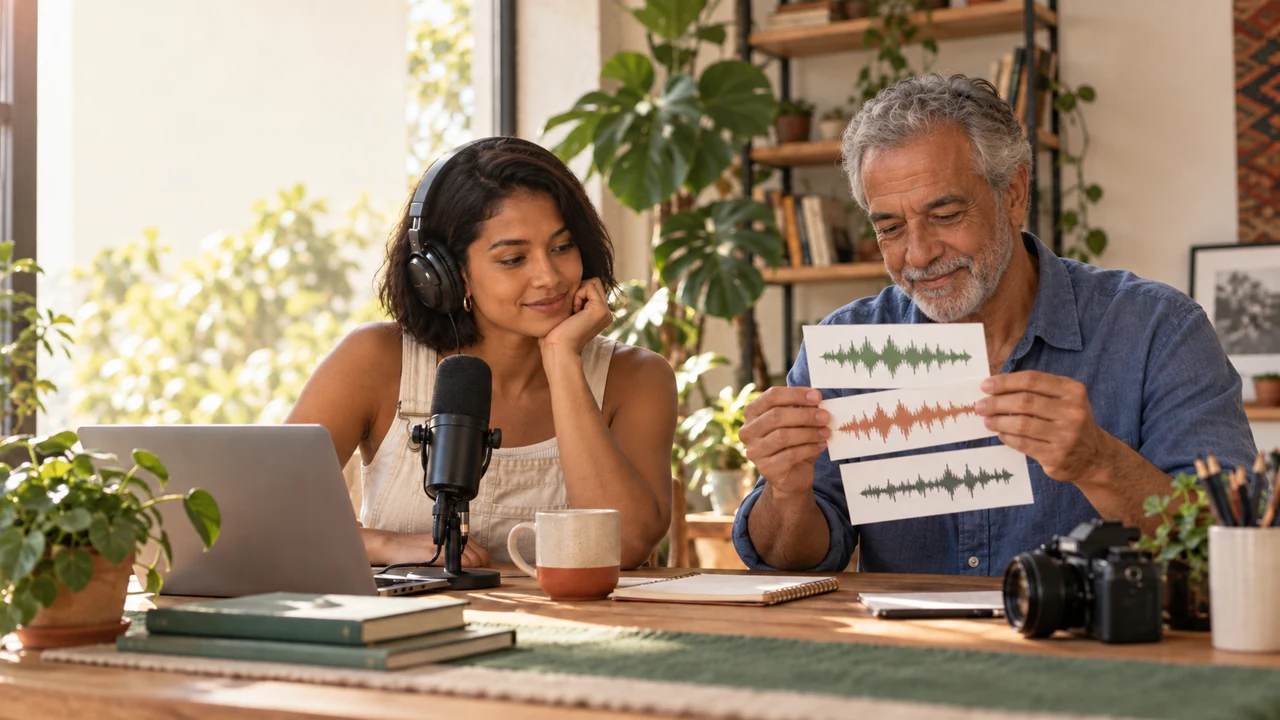
Jorge usa a ficha para conferir: revisão: passagem e sincronismo.
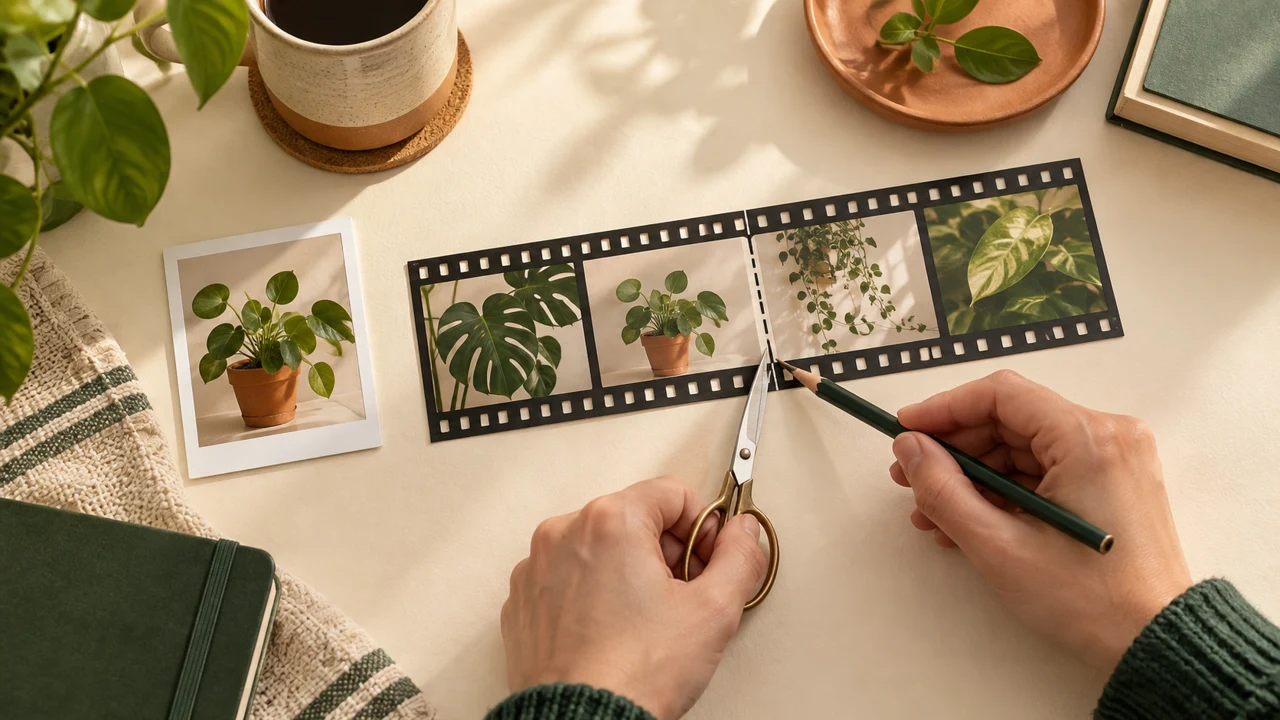
Ilustração didática criada no Codex: Uma tira de quatro imagens tem um corte marcado. O esquema representa a decisão de montagem e a preservação da fonte.
Teste-se
Depois de excluir um trecho, o título aparece na cena errada. O que fazer?
Se travou aqui, é normalTreine em uma cópia. Se perder a referência, use Desfazer e retorne ao último ponto conferido.
Pratique agora 0/3
Corte com intenção e preserve a fonte
Reserve cerca de 10 minutos de trabalho ativo para este recorte. Processamento fica fora desse tempo. Pronto quando um corte foi aplicado, conferido e recuperado com Desfazer.
Use arquivos próprios ou autorizados. Recursos do editor podem depender de conta e plano. Mantenha atividades não executadas como pendentes e preserve os originais.
Projeto: Verde Perto
Aula: Corte com intenção e preserve a fonte
Ponto: indicador na posição desejada — <sua decisão>
Ação: dividir ou aparar borda — <sua decisão>
Revisão: passagem e sincronismo — <sua decisão>
Arquivo ou projeto conferido: <nome real>
Ajuste necessário: <descreva ou nenhum>
Ao cumprir os passos, você consegue dividir e encurtar um trecho sem apagar o arquivo original.
Cola da aula
Corte com intenção e preserve a fonte
Ponto: indicador na posição desejada
Ação: dividir ou aparar borda
Revisão: passagem e sincronismo
Seu próximo passo
Você já tem critérios para dividir e encurtar um trecho sem apagar o arquivo original.
Guarde a entrega desta aula na pasta do projeto. Ela será usada na etapa seguinte.
Próximo passo: Use congelamento e reversão com motivo
Material complementar · módulo 2Produção e cuidados para retomar depois da prática curta.
O indicador marca o momento do corte
Experimente com calma
Repita o procedimento numa cópia, alterando somente uma escolha. Compare o resultado antes de manter a mudança.
O que observar
Os nomes dos controles e a disponibilidade podem variar. Confira o recurso na sua versão antes de depender dele.
Atalhos vêm depois do gesto
Experimente com calma
Repita o procedimento numa cópia, alterando somente uma escolha. Compare o resultado antes de manter a mudança.
O que observar
Os nomes dos controles e a disponibilidade podem variar. Confira o recurso na sua versão antes de depender dele.
Confira recursos e custos na conta atual. Os guias podem mostrar caminhos diferentes conforme a versão e o dispositivo.
Aula 4 · CapCut para Criadores v6.2 · INEMA.CLUB PRO
Módulo 2 · Aula 5 de 18
Use congelamento e reversão com motivo
Você consegue criar duas variações curtas e escolher uma pela função.
Um efeito temporal pode chamar atenção e também confundir a ação. Compare antes de incorporá-lo.
Em 1 minuto
Congelamento: pausa com duração definida
Reversão: direção conferida na reprodução
Escolha: função do efeito registrada
1Congelar abre espaço para entender
Selecione um clipe e posicione o indicador no quadro desejado.
Procure Congelar ou Freeze.
O editor cria um trecho parado; ajuste a duração pela borda.
Use cerca de um segundo para experimentar, sem tratar esse valor como regra universal.
Uma pausa pode dar tempo para ler um convite.
No kit, a planta já vem de uma imagem animada.
Congelar interrompe a aproximação; não revela movimento real da folha.
Observe se a parada parece intencional ou se parece uma falha.
Nanda usa uma pausa somente onde existe informação para ler.
Pedidos para comparar · exemplo didático
PedidoInverter qualquer ação porque o movimento parece diferente.
Faltam limites observáveis para conferir o trabalho.
PedidoUsar a mudança temporal quando ela ajuda a leitura e não falsifica uma demonstração.
Há critérios claros para conferir a decisão.
Compare as duas instruções. São exemplos escritos para a aula, sem resposta simulada de ferramenta.
2Reverter muda a direção do tempo
Duplique um trecho curto e aplique Reverter ou Reverse.
Aguarde o processamento.
No kit, a aproximação vira afastamento.
Em material filmado, líquidos, fumaça e gestos podem denunciar a inversão.
Confira também o som antes de manter a versão.
Se a ferramenta oferecer exportar quadro estático na prévia, salve uma imagem para referência.
Confira o formato e a resolução disponíveis.
Se não houver esse comando, use uma captura apenas como anotação; ela não substitui um quadro de qualidade para entrega.
Jorge percebe que a reversão do kit muda a aproximação, não o estado da planta.
Ficha preenchida · exemplo da aula
1Congelamento: pausa com duração definida
2Reversão: direção conferida na reprodução
3Escolha: função do efeito registrada
Use esta ficha como referência. Troque o exemplo pelo seu próprio projeto.
3Confira a decisão pelo uso
Usar a mudança temporal quando ela ajuda a leitura e não falsifica uma demonstração.
Jorge usa a ficha para conferir: escolha: função do efeito registrada.
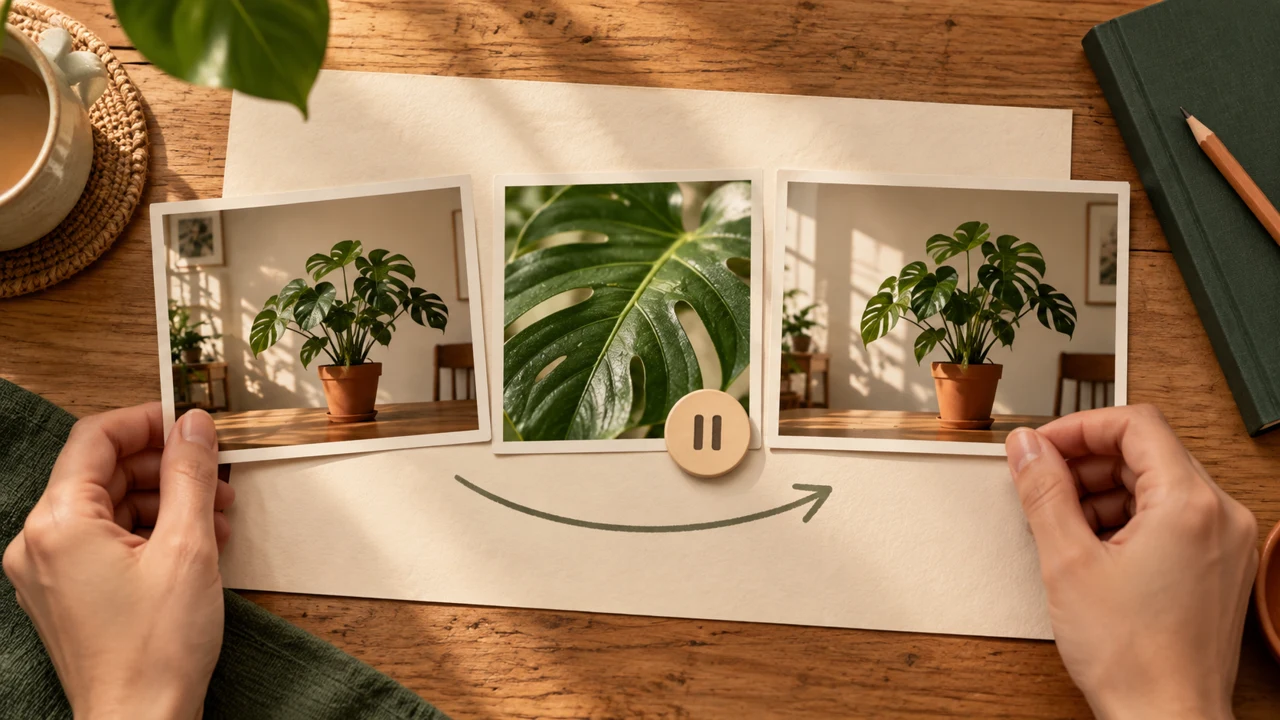
Ilustração didática criada no Codex: Uma sequência mostra aproximação, pausa e afastamento como movimentos distintos. São conceitos de edição aplicados a uma imagem.
Teste-se
O congelamento deve permanecer quando ele faz qual trabalho?
Se travou aqui, é normalSe o comando não estiver disponível, mantenha o teste correspondente pendente e siga com a versão sem efeito.
Pratique agora 0/3
Use congelamento e reversão com motivo
Reserve cerca de 10 minutos de trabalho ativo para este recorte. Processamento fica fora desse tempo. Pronto quando as duas variações foram reproduzidas e uma decisão foi registrada.
Use arquivos próprios ou autorizados. Recursos do editor podem depender de conta e plano. Mantenha atividades não executadas como pendentes e preserve os originais.
Projeto: Verde Perto
Aula: Use congelamento e reversão com motivo
Congelamento: pausa com duração definida — <sua decisão>
Reversão: direção conferida na reprodução — <sua decisão>
Escolha: função do efeito registrada — <sua decisão>
Arquivo ou projeto conferido: <nome real>
Ajuste necessário: <descreva ou nenhum>
Ao cumprir os passos, você consegue criar duas variações curtas e escolher uma pela função.
Cola da aula
Use congelamento e reversão com motivo
Congelamento: pausa com duração definida
Reversão: direção conferida na reprodução
Escolha: função do efeito registrada
Seu próximo passo
Você já tem critérios para criar duas variações curtas e escolher uma pela função.
Guarde a entrega desta aula na pasta do projeto. Ela será usada na etapa seguinte.
Próximo passo: Controle um zoom com dois pontos
Material complementar · módulo 2Produção e cuidados para retomar depois da prática curta.
Congelar abre espaço para entender
Experimente com calma
Repita o procedimento numa cópia, alterando somente uma escolha. Compare o resultado antes de manter a mudança.
O que observar
Os nomes dos controles e a disponibilidade podem variar. Confira o recurso na sua versão antes de depender dele.
Reverter muda a direção do tempo
Experimente com calma
Repita o procedimento numa cópia, alterando somente uma escolha. Compare o resultado antes de manter a mudança.
O que observar
Os nomes dos controles e a disponibilidade podem variar. Confira o recurso na sua versão antes de depender dele.
Quatro imagens do Codex animadas com aproximação. Cada clipe tem cinco segundos, sem áudio; não são ações filmadas nem crescimento real de plantas.
2Movimento precisa de margem
Use uma aproximação pequena e observe folhas, vaso e espaço do texto.
Os clipes do kit já têm movimento; uma segunda aproximação pode exagerar.
Para um teste limpo, use a imagem estática incluída no kit e estenda sua duração na montagem.
Uma curva de suavização, quando disponível, muda a aceleração entre os pontos.
Primeiro confira a versão simples.
Não some tremor, zoom e entrada animada antes de saber qual movimento resolve a atenção desejada.
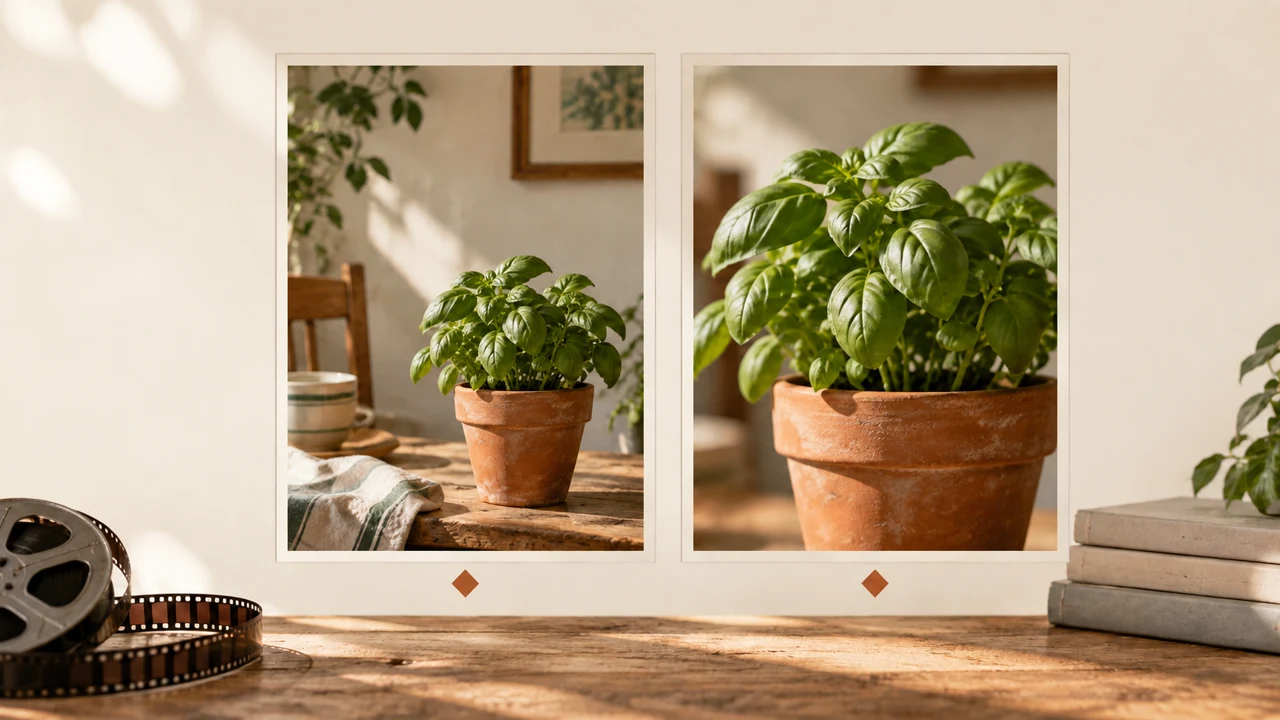
Jorge usa os losangos como evidência de que guardou dois estados.
Ficha preenchida · exemplo da aula
1Estado inicial: escala e ponto guardados
2Estado final: pequena aproximação
3Revisão: assunto dentro do quadro
Use esta ficha como referência. Troque o exemplo pelo seu próprio projeto.
3Confira a decisão pelo uso
Criar dois estados claros e assistir ao intervalo inteiro antes de ajustar a intensidade.
Jorge usa a ficha para conferir: revisão: assunto dentro do quadro.
Ilustração didática criada no Codex: Dois enquadramentos do vaso mostram o começo e o fim de uma aproximação. O esquema não representa movimento de câmera filmado.
Teste-se
Qual evidência confirma que a escala foi guardada para mudar ao longo do tempo?
Se travou aqui, é normalComece com escala somente. Acrescente posição depois que o movimento básico estiver funcionando.
Pratique agora 0/3
Controle um zoom com dois pontos
Reserve cerca de 10 minutos de trabalho ativo para este recorte. Processamento fica fora desse tempo. Pronto quando uma imagem tem dois pontos de escala e a aproximação foi conferida.
Use arquivos próprios ou autorizados. Recursos do editor podem depender de conta e plano. Mantenha atividades não executadas como pendentes e preserve os originais.
Projeto: Verde Perto
Aula: Controle um zoom com dois pontos
Estado inicial: escala e ponto guardados — <sua decisão>
Estado final: pequena aproximação — <sua decisão>
Revisão: assunto dentro do quadro — <sua decisão>
Arquivo ou projeto conferido: <nome real>
Ajuste necessário: <descreva ou nenhum>
Ao cumprir os passos, você consegue criar uma mudança gradual de escala e conferir o enquadramento.
Cola da aula
Controle um zoom com dois pontos
Estado inicial: escala e ponto guardados
Estado final: pequena aproximação
Revisão: assunto dentro do quadro
Seu próximo passo
Você já tem critérios para criar uma mudança gradual de escala e conferir o enquadramento.
Guarde a entrega desta aula na pasta do projeto. Ela será usada na etapa seguinte.
Próximo passo: Escolha entre cor, remoção e recorte
Material complementar · módulo 2Produção e cuidados para retomar depois da prática curta.
Dois estados definem a mudança
Experimente com calma
Repita o procedimento numa cópia, alterando somente uma escolha. Compare o resultado antes de manter a mudança.
O que observar
Os nomes dos controles e a disponibilidade podem variar. Confira o recurso na sua versão antes de depender dele.
Movimento precisa de margem
Experimente com calma
Repita o procedimento numa cópia, alterando somente uma escolha. Compare o resultado antes de manter a mudança.
O que observar
Os nomes dos controles e a disponibilidade podem variar. Confira o recurso na sua versão antes de depender dele.
Confira recursos e custos na conta atual. Os guias podem mostrar caminhos diferentes conforme a versão e o dispositivo.
Aula 6 · CapCut para Criadores v6.2 · INEMA.CLUB PRO
Módulo 3 · Aula 7 de 18
Escolha entre cor, remoção e recorte
Você consegue comparar caminhos de separação do assunto e registrar o limite.
Recortar folhas ou cabelos finos pode produzir bordas ruins. A opção automática precisa de inspeção.
Em 1 minuto
Fonte: fundo uniforme ou variado
Método: cor, automático ou imagem inteira
Revisão: folhas, vãos, sombra e estabilidade
1Cada método depende da imagem
Chroma key remove uma cor selecionada.
Funciona melhor quando o fundo tem cor uniforme e difere do assunto.
No painel de vídeo, procure Remover fundo e Chroma key.
Escolha a cor com o conta-gotas e ajuste intensidade observando as bordas.
No kit, o fundo não é uniforme; chroma key não é a primeira escolha.
Remoção automática tenta reconhecer o assunto.
Recorte personalizado permite corrigir uma região, quando disponível.
Esses recursos podem depender da versão ou do plano.
Nanda evita chroma key quando a cor do fundo também aparece na planta.
Decisão frágil
Remover o fundo e aprovar pela miniatura pequena.
Decisão verificável
Avaliar bordas sobre contraste e manter a imagem inteira quando o recorte prejudica o assunto.
Observe quais características tornam a segunda decisão conferível.
2Confira sobre um fundo contrastante
Para testar a borda, coloque uma cor ou imagem diferente na faixa inferior.
Aplique a separação numa cópia curta.
Veja folhas, vãos, sombra e base do vaso.
Se partes importantes desaparecerem, reduza a intensidade ou retorne à imagem inteira.
Não aprove apenas um quadro.
Reproduza o trecho para procurar bordas que tremem.
Se o recurso não existir na sua conta, use o plano inteiro e registre essa escolha.
O objetivo é decidir um caminho viável, não comprar uma função para concluir a aula.
Jorge prefere o plano inteiro quando a separação elimina folhas.
Ficha preenchida · exemplo da aula
1Fonte: fundo uniforme ou variado
2Método: cor, automático ou imagem inteira
3Revisão: folhas, vãos, sombra e estabilidade
Use esta ficha como referência. Troque o exemplo pelo seu próprio projeto.
3Confira a decisão pelo uso
Avaliar bordas sobre contraste e manter a imagem inteira quando o recorte prejudica o assunto.
Jorge usa a ficha para conferir: revisão: folhas, vãos, sombra e estabilidade.
Ilustração didática criada no Codex: Folhas e fundo aparecem como peças separadas com bordas visíveis. É uma metáfora para examinar recortes, não prova de remoção automática perfeita.
Teste-se
As folhas verdes somem junto de um fundo verde. Qual explicação faz sentido?
Se travou aqui, é normalRegistrar imagem inteira é uma decisão válida nesta aula. Não registre uma remoção como feita se ela não ocorreu.
Pratique agora 0/3
Escolha entre cor, remoção e recorte
Reserve cerca de 10 minutos de trabalho ativo para este recorte. Processamento fica fora desse tempo. Pronto quando uma escolha viável de fundo tem motivo e revisão registrados.
Use arquivos próprios ou autorizados. Recursos do editor podem depender de conta e plano. Mantenha atividades não executadas como pendentes e preserve os originais.
Projeto: Verde Perto
Aula: Escolha entre cor, remoção e recorte
Fonte: fundo uniforme ou variado — <sua decisão>
Método: cor, automático ou imagem inteira — <sua decisão>
Revisão: folhas, vãos, sombra e estabilidade — <sua decisão>
Arquivo ou projeto conferido: <nome real>
Ajuste necessário: <descreva ou nenhum>
Ao cumprir os passos, você consegue comparar caminhos de separação do assunto e registrar o limite.
Cola da aula
Escolha entre cor, remoção e recorte
Fonte: fundo uniforme ou variado
Método: cor, automático ou imagem inteira
Revisão: folhas, vãos, sombra e estabilidade
Seu próximo passo
Você já tem critérios para comparar caminhos de separação do assunto e registrar o limite.
Guarde a entrega desta aula na pasta do projeto. Ela será usada na etapa seguinte.
Próximo passo: Use máscara para revelar uma parte
Material complementar · módulo 3Produção e cuidados para retomar depois da prática curta.
Cada método depende da imagem
Experimente com calma
Repita o procedimento numa cópia, alterando somente uma escolha. Compare o resultado antes de manter a mudança.
O que observar
Os nomes dos controles e a disponibilidade podem variar. Confira o recurso na sua versão antes de depender dele.
Confira sobre um fundo contrastante
Experimente com calma
Repita o procedimento numa cópia, alterando somente uma escolha. Compare o resultado antes de manter a mudança.
O que observar
Os nomes dos controles e a disponibilidade podem variar. Confira o recurso na sua versão antes de depender dele.
Confira recursos e custos na conta atual. Os guias podem mostrar caminhos diferentes conforme a versão e o dispositivo.
Aula 7 · CapCut para Criadores v6.2 · INEMA.CLUB PRO
Módulo 3 · Aula 8 de 18
Use máscara para revelar uma parte
Você consegue montar uma janela visual com borda controlada.
Máscara e remoção de fundo resolvem problemas diferentes. Uma forma geométrica pode bastar para a comparação.
Em 1 minuto
Camada superior: região revelada
Forma: posição e tamanho
Borda: contraste e suavidade
1Máscara limita a área visível
Coloque uma cópia do clipe numa faixa superior.
Selecione essa cópia e procure Máscara no painel de vídeo.
Escolha uma forma simples, como retângulo ou círculo.
Ajuste tamanho e posição para mostrar só a região desejada.
A máscara não reconhece necessariamente o contorno da planta.
Ela revela uma área definida pela forma.
Para comparar detalhe e conjunto, mostre uma janela do detalhe sobre uma imagem mais aberta.
Preserve espaço entre a janela e o assunto principal.
Nanda usa uma janela para comparar escalas de observação.
Pedidos para comparar · exemplo didático
PedidoAplicar uma forma e esperar que ela siga todas as folhas.
Faltam limites observáveis para conferir o trabalho.
PedidoPosicionar uma janela simples e ajustar a borda pela leitura no quadro final.
Há critérios claros para conferir a decisão.
Compare as duas instruções. São exemplos escritos para a aula, sem resposta simulada de ferramenta.
2Suavidade é uma escolha de borda
O controle de suavização da borda, chamado feather em algumas versões, torna a transição menos marcada.
Use pouco para um recorte legível.
Suavizar demais pode apagar o limite e criar uma mancha.
Observe a janela no tamanho de um celular.
Se animar, confira o que está selecionado: a máscara ou a transformação do vídeo.
Mover uma não é sempre mover o outro.
Faça primeiro uma janela estática.
Movimento adicional só entra quando ajuda a comparação.
Jorge mantém a janela afastada do convite escrito.
Ficha preenchida · exemplo da aula
1Camada superior: região revelada
2Forma: posição e tamanho
3Borda: contraste e suavidade
Use esta ficha como referência. Troque o exemplo pelo seu próprio projeto.
3Confira a decisão pelo uso
Posicionar uma janela simples e ajustar a borda pela leitura no quadro final.
Jorge usa a ficha para conferir: borda: contraste e suavidade.
Ilustração didática criada no Codex: Uma janela circular mostra um detalhe de folha sobre um plano aberto. A imagem ilustra seleção de área, sem simular uma captura do editor.
Teste-se
O que uma máscara circular faz neste exercício?
Se travou aqui, é normalSe a borda parecer confusa, retire a suavização e volte a uma forma simples. Mais efeitos não resolvem falta de espaço.
Pratique agora 0/3
Use máscara para revelar uma parte
Reserve cerca de 10 minutos de trabalho ativo para este recorte. Processamento fica fora desse tempo. Pronto quando uma janela mascarada foi reproduzida sem esconder o assunto principal.
Use arquivos próprios ou autorizados. Recursos do editor podem depender de conta e plano. Mantenha atividades não executadas como pendentes e preserve os originais.
Projeto: Verde Perto
Aula: Use máscara para revelar uma parte
Camada superior: região revelada — <sua decisão>
Forma: posição e tamanho — <sua decisão>
Borda: contraste e suavidade — <sua decisão>
Arquivo ou projeto conferido: <nome real>
Ajuste necessário: <descreva ou nenhum>
Ao cumprir os passos, você consegue montar uma janela visual com borda controlada.
Cola da aula
Use máscara para revelar uma parte
Camada superior: região revelada
Forma: posição e tamanho
Borda: contraste e suavidade
Seu próximo passo
Você já tem critérios para montar uma janela visual com borda controlada.
Guarde a entrega desta aula na pasta do projeto. Ela será usada na etapa seguinte.
Próximo passo: Mude a velocidade sem perder o sentido
Material complementar · módulo 3Produção e cuidados para retomar depois da prática curta.
Máscara limita a área visível
Experimente com calma
Repita o procedimento numa cópia, alterando somente uma escolha. Compare o resultado antes de manter a mudança.
O que observar
Os nomes dos controles e a disponibilidade podem variar. Confira o recurso na sua versão antes de depender dele.
Suavidade é uma escolha de borda
Experimente com calma
Repita o procedimento numa cópia, alterando somente uma escolha. Compare o resultado antes de manter a mudança.
O que observar
Os nomes dos controles e a disponibilidade podem variar. Confira o recurso na sua versão antes de depender dele.
Confira recursos e custos na conta atual. Os guias podem mostrar caminhos diferentes conforme a versão e o dispositivo.
Aula 8 · CapCut para Criadores v6.2 · INEMA.CLUB PRO
Módulo 3 · Aula 9 de 18
Mude a velocidade sem perder o sentido
Você consegue comparar velocidade constante e variação num trecho curto.
Acelerar tudo pode encurtar o vídeo e destruir sua intenção. O assunto precisa continuar compreensível.
Em 1 minuto
Versão A: velocidade constante
Versão B: variação curta
Revisão: duração e clareza
1Velocidade também muda duração
Selecione uma cópia curta e procure Velocidade.
No modo normal, um valor maior acelera e encurta o trecho.
Um valor menor desacelera e alonga.
Reproduza e confira a duração resultante na linha do tempo.
O kit contém aproximações sobre imagens.
Acelerar muda esse movimento, sem criar uma ação nova.
Para avaliar um gesto filmado, use um clipe próprio autorizado.
Câmera lenta em material com poucos quadros pode parecer irregular.
Nanda cria uma mudança curta para comparar, sem alterar o projeto inteiro.
Decisão frágil
Acelerar todos os planos e ignorar a fala que ficou cortada.
Decisão verificável
Usar uma mudança de tempo pequena e revisar duração, movimento e sincronismo.
Observe quais características tornam a segunda decisão conferível.
2Curvas distribuem a mudança no tempo
No modo Curva, quando disponível, escolha personalização e ajuste poucos pontos.
Crie um trecho normal, um trecho mais rápido e retorno ao normal.
A curva controla velocidade; ela não corrige o conteúdo da imagem.
Compare com a versão constante.
Mudanças de duração deslocam os cortes seguintes.
Reconfira voz, música e títulos depois do teste.
Recursos de suavização podem exigir processamento ou plano específico.
Se o resultado tremer, reduza a mudança ou mantenha velocidade normal.
Jorge percebe que a nova duração muda o ponto de entrada do título.
Ficha preenchida · exemplo da aula
1Versão A: velocidade constante
2Versão B: variação curta
3Revisão: duração e clareza
Use esta ficha como referência. Troque o exemplo pelo seu próprio projeto.
3Confira a decisão pelo uso
Usar uma mudança de tempo pequena e revisar duração, movimento e sincronismo.
Jorge usa a ficha para conferir: revisão: duração e clareza.
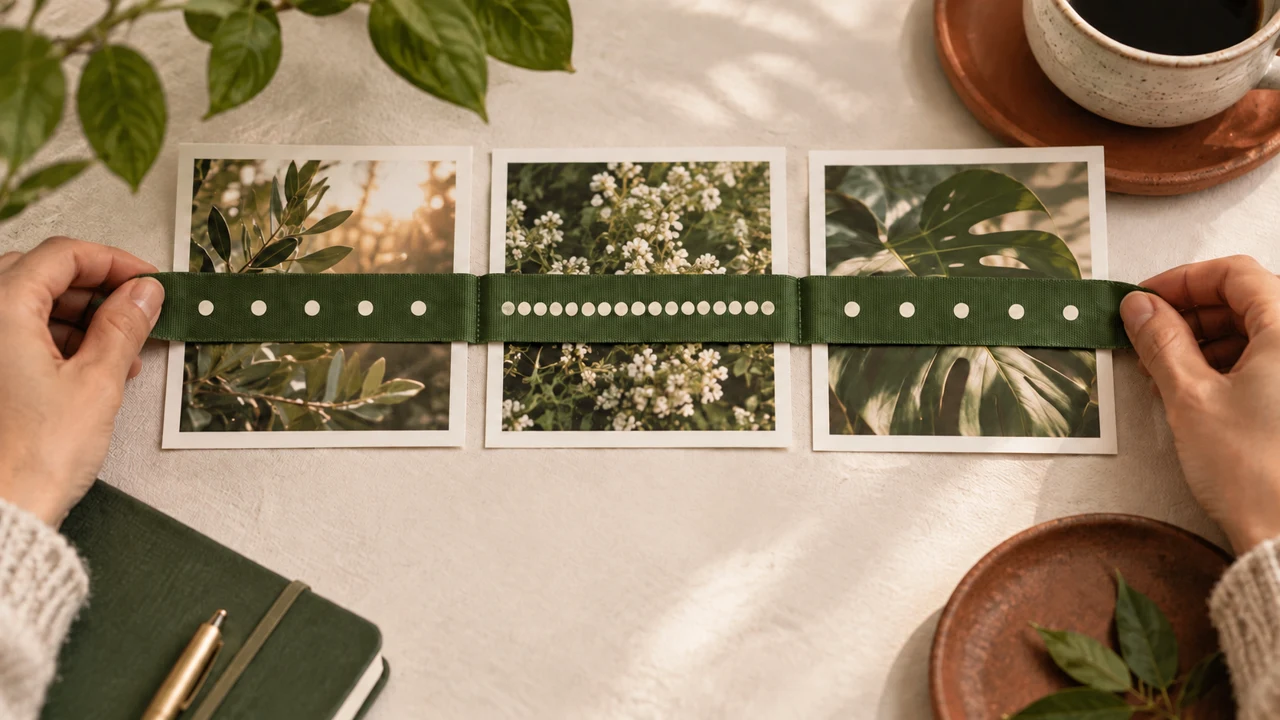
Ilustração didática criada no Codex: A faixa tem pontos esparsos, densos e esparsos: uma metáfora para normal, rápido e normal. Os pontos não medem quadros; a imagem não mostra uma curva do editor.
Teste-se
Após acelerar o plano, qual revisão é necessária?
Se travou aqui, é normalSe não houver curva personalizada, três partes com velocidades diferentes permitem entender o princípio. A passagem pode ficar mais abrupta.
Pratique agora 0/3
Mude a velocidade sem perder o sentido
Reserve cerca de 10 minutos de trabalho ativo para este recorte. Processamento fica fora desse tempo. Pronto quando duas variações de tempo foram reproduzidas e comparadas.
Use arquivos próprios ou autorizados. Recursos do editor podem depender de conta e plano. Mantenha atividades não executadas como pendentes e preserve os originais.
Projeto: Verde Perto
Aula: Mude a velocidade sem perder o sentido
Versão A: velocidade constante — <sua decisão>
Versão B: variação curta — <sua decisão>
Revisão: duração e clareza — <sua decisão>
Arquivo ou projeto conferido: <nome real>
Ajuste necessário: <descreva ou nenhum>
Ao cumprir os passos, você consegue comparar velocidade constante e variação num trecho curto.
Cola da aula
Mude a velocidade sem perder o sentido
Versão A: velocidade constante
Versão B: variação curta
Revisão: duração e clareza
Seu próximo passo
Você já tem critérios para comparar velocidade constante e variação num trecho curto.
Guarde a entrega desta aula na pasta do projeto. Ela será usada na etapa seguinte.
Próximo passo: Diferencie transição, animação e efeito
Material complementar · módulo 3Produção e cuidados para retomar depois da prática curta.
Velocidade também muda duração
Experimente com calma
Repita o procedimento numa cópia, alterando somente uma escolha. Compare o resultado antes de manter a mudança.
O que observar
Os nomes dos controles e a disponibilidade podem variar. Confira o recurso na sua versão antes de depender dele.
Curvas distribuem a mudança no tempo
Experimente com calma
Repita o procedimento numa cópia, alterando somente uma escolha. Compare o resultado antes de manter a mudança.
O que observar
Os nomes dos controles e a disponibilidade podem variar. Confira o recurso na sua versão antes de depender dele.
Confira recursos e custos na conta atual. Os guias podem mostrar caminhos diferentes conforme a versão e o dispositivo.
Aula 9 · CapCut para Criadores v6.2 · INEMA.CLUB PRO
Módulo 4 · Aula 10 de 18
Diferencie transição, animação e efeito
Você consegue escolher um único recurso visual com função clara.
Três recursos empilhados podem esconder o que a cena queria mostrar. Separe suas funções antes de escolher.
Em 1 minuto
Transição: entre dois planos
Animação: comportamento de um item
Efeito: aparência durante um trecho
1O lugar da mudança importa
Transição liga dois planos.
Animação controla entrada, saída ou comportamento de um item.
Efeito altera a aparência durante um trecho.
Para testar uma transição, abra Transições e aplique uma opção simples à junção de dois clipes.
Reproduza antes e depois do ponto.
Uma transição longa pode consumir o momento importante das duas cenas.
Primeiro compare com corte direto.
Nem toda passagem precisa de efeito para ser compreendida.
Nanda prefere corte direto quando os planos já se conectam.
Decisão frágil
Adicionar tremor, giro e dissolução para parecer uma edição complexa.
Decisão verificável
Comparar um recurso por vez e manter somente o que melhora a compreensão.
Observe quais características tornam a segunda decisão conferível.
2Experimente um elemento de cada vez
Abra Texto e adicione um texto padrão provisório.
Escreva Verde Perto e selecione essa faixa.
Em Animação, teste uma entrada curta.
Numa cópia de clipe, abra Efeitos e aplique uma opção breve.
Ajuste a duração pela faixa correspondente, conforme a versão.
Retire o que não ajuda a atenção.
Confira marcas de recurso pago antes de depender dele.
Tremor, chamado shake em alguns menus, pode pontuar impacto.
Neste convite tranquilo, ele talvez contradiga o clima.
Adesivos também são elementos de informação ou decoração: escolha um motivo e confira se não cobre folha, rosto ou texto.
Jorge retira um adesivo que cobria a planta sem acrescentar informação.
Ficha preenchida · exemplo da aula
1Transição: entre dois planos
2Animação: comportamento de um item
3Efeito: aparência durante um trecho
Use esta ficha como referência. Troque o exemplo pelo seu próprio projeto.
3Confira a decisão pelo uso
Comparar um recurso por vez e manter somente o que melhora a compreensão.
Jorge usa a ficha para conferir: efeito: aparência durante um trecho.
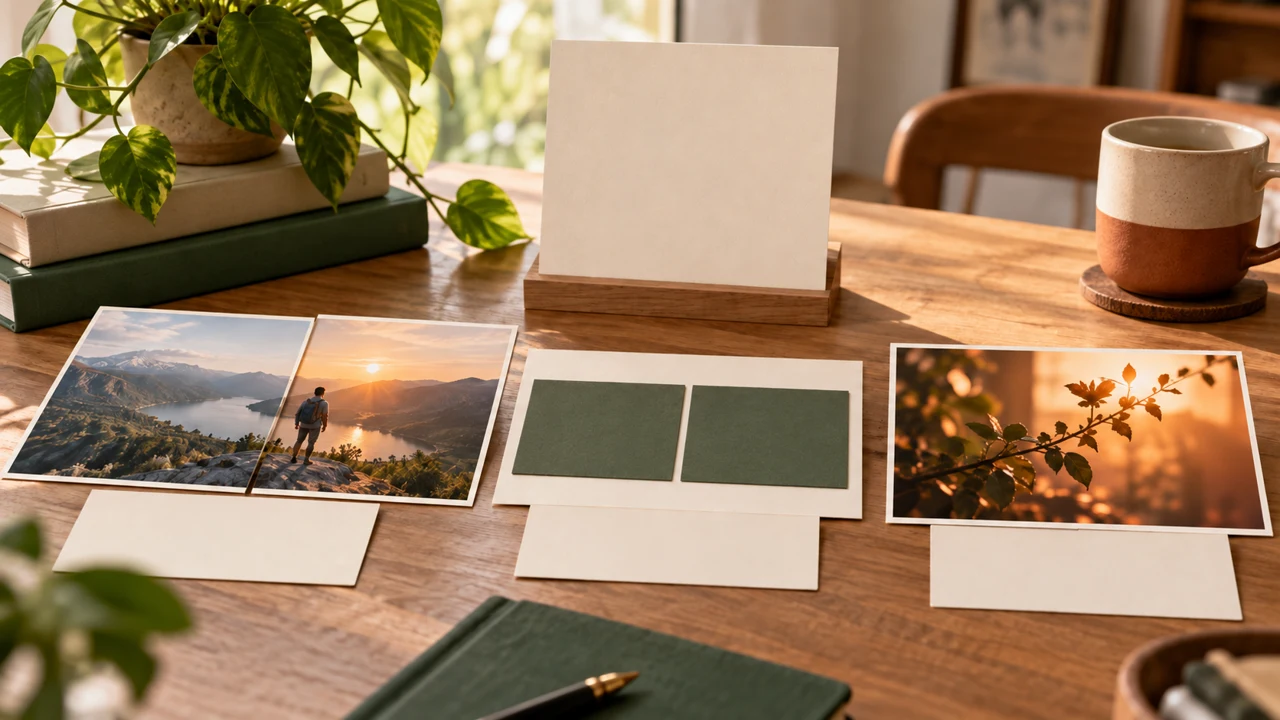
Ilustração didática criada no Codex: Analogia: fotos sobrepostas lembram a passagem entre planos; cartões verdes representam um item que poderia entrar; a foto quente representa aparência. A figura estática não demonstra movimento.
Teste-se
Qual exemplo é uma transição?
Se travou aqui, é normalSe a montagem funciona sem efeito, essa é uma conclusão útil. A prática mede escolha, não quantidade de recursos.
Pratique agora 0/3
Diferencie transição, animação e efeito
Reserve cerca de 10 minutos de trabalho ativo para este recorte. Processamento fica fora desse tempo. Pronto quando você testou as três funções e justificou o que manteve ou retirou.
Use arquivos próprios ou autorizados. Recursos do editor podem depender de conta e plano. Mantenha atividades não executadas como pendentes e preserve os originais.
Projeto: Verde Perto
Aula: Diferencie transição, animação e efeito
Transição: entre dois planos — <sua decisão>
Animação: comportamento de um item — <sua decisão>
Efeito: aparência durante um trecho — <sua decisão>
Arquivo ou projeto conferido: <nome real>
Ajuste necessário: <descreva ou nenhum>
Ao cumprir os passos, você consegue escolher um único recurso visual com função clara.
Cola da aula
Diferencie transição, animação e efeito
Transição: entre dois planos
Animação: comportamento de um item
Efeito: aparência durante um trecho
Seu próximo passo
Você já tem critérios para escolher um único recurso visual com função clara.
Guarde a entrega desta aula na pasta do projeto. Ela será usada na etapa seguinte.
Próximo passo: Escreva um convite legível no celular
Material complementar · módulo 4Produção e cuidados para retomar depois da prática curta.
O lugar da mudança importa
Experimente com calma
Repita o procedimento numa cópia, alterando somente uma escolha. Compare o resultado antes de manter a mudança.
O que observar
Os nomes dos controles e a disponibilidade podem variar. Confira o recurso na sua versão antes de depender dele.
Experimente um elemento de cada vez
Experimente com calma
Repita o procedimento numa cópia, alterando somente uma escolha. Compare o resultado antes de manter a mudança.
O que observar
Os nomes dos controles e a disponibilidade podem variar. Confira o recurso na sua versão antes de depender dele.
Confira recursos e custos na conta atual. Os guias podem mostrar caminhos diferentes conforme a versão e o dispositivo.
Aula 10 · CapCut para Criadores v6.2 · INEMA.CLUB PRO
Módulo 4 · Aula 11 de 18
Escreva um convite legível no celular
Você consegue criar título e chamada final que sobrevivem ao quadro pequeno.
Um texto pode caber na tela grande e ficar ilegível no celular. Edite a mensagem junto com sua apresentação.
Em 1 minuto
Título: uma mensagem curta
Posição: margem dos controles do destino
Teste: leitura sem pausar
1Uma mensagem por momento
Abra Texto e adicione um texto padrão.
Escreva um título curto: Verde Perto.
Na saída, use um convite como Conheça a oficina.
Ajuste duração pelas bordas da faixa de texto.
Não mantenha duas mensagens concorrentes sem necessidade.
Escolha uma fonte legível e contraste com o fundo.
Se as folhas variam muito de cor, use uma caixa discreta atrás do texto.
Evite encostar nas bordas, onde os controles da plataforma podem cobrir a mensagem.
A área segura varia conforme o destino.
Nanda encurta a chamada em vez de reduzir demais a letra.
Pedidos para comparar · exemplo didático
PedidoEncolher a letra até um parágrafo inteiro caber no canto.
Faltam limites observáveis para conferir o trabalho.
PedidoEncurtar a mensagem e testar contraste, duração e posição no celular.
Há critérios claros para conferir a decisão.
Compare as duas instruções. São exemplos escritos para a aula, sem resposta simulada de ferramenta.
2Leia no tamanho de uso
Reduza a prévia ou abra a exportação de teste no celular.
Leia sem pausar.
Se faltar tempo, encurte o texto ou amplie sua permanência.
Não tente resolver tudo diminuindo o tamanho das letras.
Copiar estilo pode poupar trabalho.
No menu do item, procure copiar e colar atributos ou propriedades, conforme a versão.
Confira o que será transferido.
Se não houver o comando, duplique o título e troque apenas o texto, revisando tempo e posição.
Jorge consegue ler o convite durante a reprodução normal.
Ficha preenchida · exemplo da aula
1Título: uma mensagem curta
2Posição: margem dos controles do destino
3Teste: leitura sem pausar
Use esta ficha como referência. Troque o exemplo pelo seu próprio projeto.
3Confira a decisão pelo uso
Encurtar a mensagem e testar contraste, duração e posição no celular.
Jorge usa a ficha para conferir: teste: leitura sem pausar.
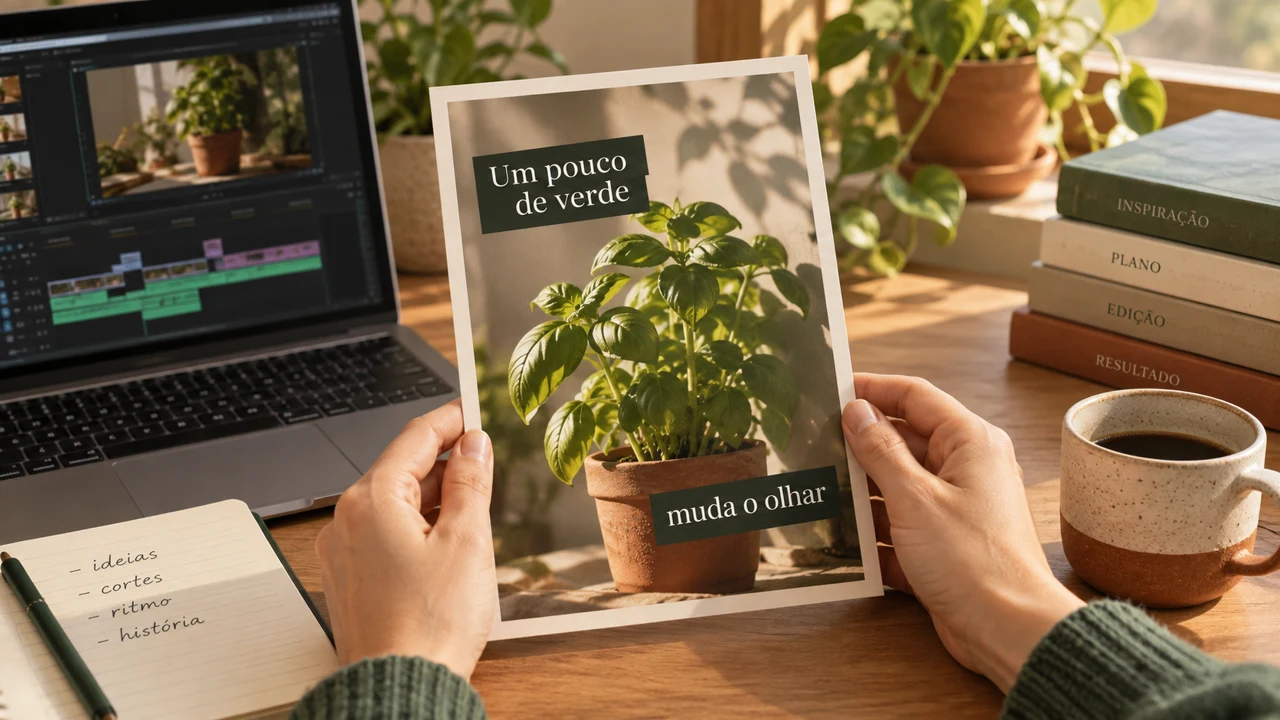
Ilustração didática criada no Codex: Título e convite aparecem juntos como amostra de estilo. Na prática, você os separa no tempo. A figura não comprova uma área segura da plataforma.
Teste-se
A frase só pode ser lida quando o vídeo está pausado. Qual ajuste merece teste?
Se travou aqui, é normalSem celular disponível, reduza a prévia como teste inicial. Faça a conferência no aparelho antes da entrega final.
Pratique agora 0/3
Escreva um convite legível no celular
Reserve cerca de 10 minutos de trabalho ativo para este recorte. Processamento fica fora desse tempo. Pronto quando os dois textos foram conferidos em tamanho reduzido e têm duração legível.
Use arquivos próprios ou autorizados. Recursos do editor podem depender de conta e plano. Mantenha atividades não executadas como pendentes e preserve os originais.
Projeto: Verde Perto
Aula: Escreva um convite legível no celular
Título: uma mensagem curta — <sua decisão>
Posição: margem dos controles do destino — <sua decisão>
Teste: leitura sem pausar — <sua decisão>
Arquivo ou projeto conferido: <nome real>
Ajuste necessário: <descreva ou nenhum>
Ao cumprir os passos, você consegue criar título e chamada final que sobrevivem ao quadro pequeno.
Cola da aula
Escreva um convite legível no celular
Título: uma mensagem curta
Posição: margem dos controles do destino
Teste: leitura sem pausar
Seu próximo passo
Você já tem critérios para criar título e chamada final que sobrevivem ao quadro pequeno.
Guarde a entrega desta aula na pasta do projeto. Ela será usada na etapa seguinte.
Próximo passo: Ajuste a cor preservando a planta
Material complementar · módulo 4Produção e cuidados para retomar depois da prática curta.
Uma mensagem por momento
Experimente com calma
Repita o procedimento numa cópia, alterando somente uma escolha. Compare o resultado antes de manter a mudança.
O que observar
Os nomes dos controles e a disponibilidade podem variar. Confira o recurso na sua versão antes de depender dele.
Leia no tamanho de uso
Experimente com calma
Repita o procedimento numa cópia, alterando somente uma escolha. Compare o resultado antes de manter a mudança.
O que observar
Os nomes dos controles e a disponibilidade podem variar. Confira o recurso na sua versão antes de depender dele.
Confira recursos e custos na conta atual. Os guias podem mostrar caminhos diferentes conforme a versão e o dispositivo.
Aula 11 · CapCut para Criadores v6.2 · INEMA.CLUB PRO
Módulo 4 · Aula 12 de 18
Ajuste a cor preservando a planta
Você consegue aproximar dois planos sem exagerar no filtro.
Um filtro forte pode unir a aparência e apagar detalhes. Compare os planos antes de escolher o acabamento.
Em 1 minuto
Correção: exposição e cor coerentes
Estilo: intensidade controlada
Revisão: folhas e textura preservadas
1Corrigir e estilizar são decisões diferentes
Correção procura coerência de exposição, cor e contraste.
Estilo acrescenta uma intenção visual.
Selecione o clipe e abra Ajustes.
Comece com uma mudança pequena de brilho ou exposição, observando folhas claras e sombras do vaso.
Depois compare temperatura e saturação entre planos.
Não use um valor universal para qualquer imagem.
A iluminação dos quatro arquivos varia intencionalmente.
Aproximar não significa torná-los idênticos; preserve a sensação de luz natural.
Nanda aproxima os planos sem impor o mesmo número a todos.
Decisão frágil
Aplicar saturação máxima porque as plantas precisam parecer vivas.
Decisão verificável
Comparar ligado e desligado preservando textura, luz e diferenciação das folhas.
Observe quais características tornam a segunda decisão conferível.
2Uma camada pode afetar vários planos
Se sua versão oferecer camada de ajuste, coloque-a acima dos trechos desejados e confira sua duração.
Ela aplica uma escolha compartilhada.
Ajustes específicos de um plano continuam precisando de revisão individual.
Um filtro único também pode servir como teste de unidade.
Reduza a intensidade do filtro e compare ligado e desligado.
Observe se folhas continuam distinguíveis e se o vaso preserva textura.
Não aplique nitidez ou alta definição como tentativa automática de resolver enquadramento ruim.
Jorge procura nervuras visíveis na folha antes de aprovar a cor.
Ficha preenchida · exemplo da aula
1Correção: exposição e cor coerentes
2Estilo: intensidade controlada
3Revisão: folhas e textura preservadas
Use esta ficha como referência. Troque o exemplo pelo seu próprio projeto.
3Confira a decisão pelo uso
Comparar ligado e desligado preservando textura, luz e diferenciação das folhas.
Jorge usa a ficha para conferir: revisão: folhas e textura preservadas.
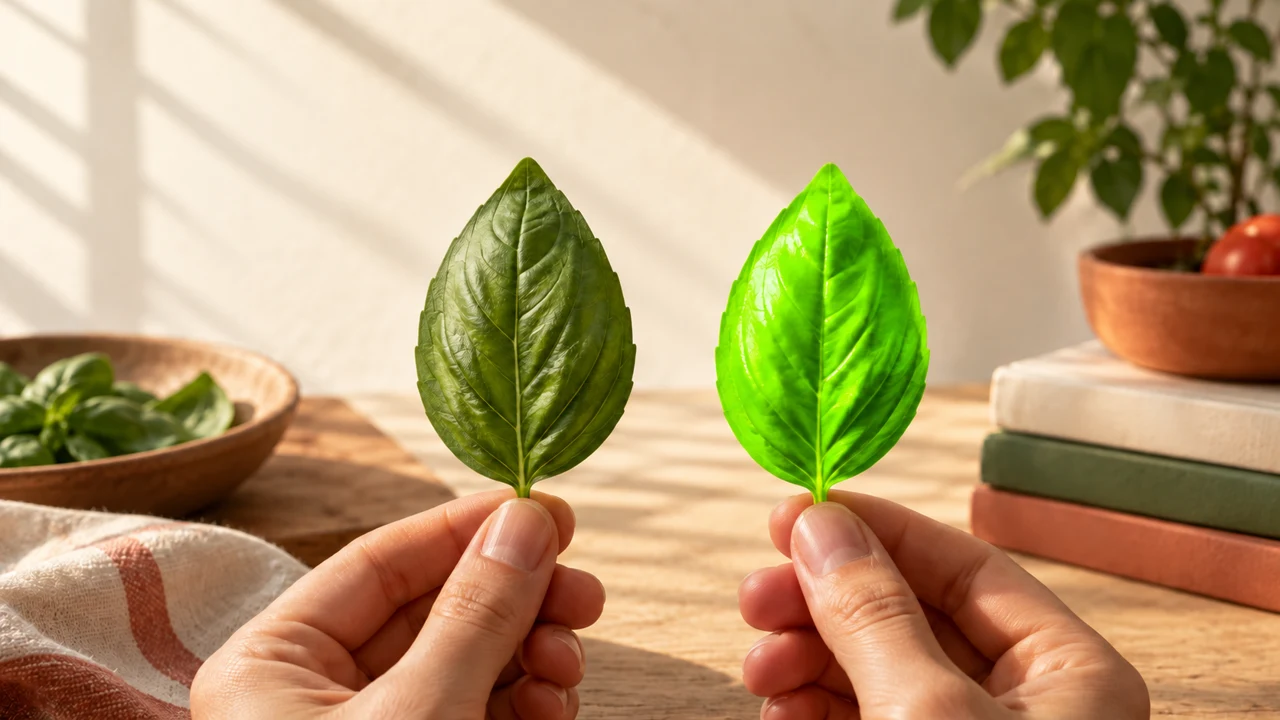
Ilustração didática criada no Codex: Duas amostras de folha mostram acabamento moderado e exagerado como comparação conceitual. Não são medições de correção no aplicativo.
Teste-se
As folhas perderam textura depois do filtro. Qual decisão é melhor?
Se travou aqui, é normalSe estiver em dúvida, guarde a versão mais leve. Você pode revisar o estilo depois que a montagem estiver clara.
Pratique agora 0/3
Ajuste a cor preservando a planta
Reserve cerca de 10 minutos de trabalho ativo para este recorte. Processamento fica fora desse tempo. Pronto quando dois planos foram comparados e o ajuste escolhido preserva detalhes.
Use arquivos próprios ou autorizados. Recursos do editor podem depender de conta e plano. Mantenha atividades não executadas como pendentes e preserve os originais.
Projeto: Verde Perto
Aula: Ajuste a cor preservando a planta
Correção: exposição e cor coerentes — <sua decisão>
Estilo: intensidade controlada — <sua decisão>
Revisão: folhas e textura preservadas — <sua decisão>
Arquivo ou projeto conferido: <nome real>
Ajuste necessário: <descreva ou nenhum>
Ao cumprir os passos, você consegue aproximar dois planos sem exagerar no filtro.
Cola da aula
Ajuste a cor preservando a planta
Correção: exposição e cor coerentes
Estilo: intensidade controlada
Revisão: folhas e textura preservadas
Seu próximo passo
Você já tem critérios para aproximar dois planos sem exagerar no filtro.
Guarde a entrega desta aula na pasta do projeto. Ela será usada na etapa seguinte.
Próximo passo: Use a voz como estrutura do convite
Material complementar · módulo 4Produção e cuidados para retomar depois da prática curta.
Corrigir e estilizar são decisões diferentes
Experimente com calma
Repita o procedimento numa cópia, alterando somente uma escolha. Compare o resultado antes de manter a mudança.
O que observar
Os nomes dos controles e a disponibilidade podem variar. Confira o recurso na sua versão antes de depender dele.
Uma camada pode afetar vários planos
Experimente com calma
Repita o procedimento numa cópia, alterando somente uma escolha. Compare o resultado antes de manter a mudança.
O que observar
Os nomes dos controles e a disponibilidade podem variar. Confira o recurso na sua versão antes de depender dele.
Adicione uma música própria ou autorizada numa faixa separada.
Reduza o volume enquanto a pessoa fala.
Se houver controle de volume por pontos, crie uma descida antes da voz e uma subida depois.
Como alternativa, divida a música e ajuste volumes com entradas suaves.
Um efeito breve pode marcar uma mudança de plano.
Se o início estalar, use uma entrada curta de volume e escute novamente.
Não corte todo o ataque se ele identifica o som.
Registre fontes e créditos.
O curso de áudio oferece um kit com condições de uso documentadas.
Jorge ouve a peça em volume habitual para conferir as palavras.
Ficha preenchida · exemplo da aula
1Voz: arquivo gravado e ouvido
2Música: abaixo da fala
3Efeitos: pontuais, com origem registrada
Use esta ficha como referência. Troque o exemplo pelo seu próprio projeto.
3Confira a decisão pelo uso
Ouvir a voz isolada e recolocar as outras camadas sem encobrir palavras.
Jorge usa a ficha para conferir: efeitos: pontuais, com origem registrada.
Ilustração didática criada no Codex: Uma faixa principal e duas faixas menores representam hierarquia sonora. O desenho não mostra valores de volume medidos.
Teste-se
A fala perde clareza quando entra a música. O que testar primeiro?
Se travou aqui, é normalSem música autorizada, conclua primeiro a voz e mantenha a música pendente. Não use uma faixa cuja condição você desconhece.
Pratique agora 0/3
Use a voz como estrutura do convite
Reserve cerca de 10 minutos de trabalho ativo para este recorte. Processamento fica fora desse tempo. Pronto quando existe uma fala gravada, montada e compreensível com a música escolhida.
Use arquivos próprios ou autorizados. Recursos do editor podem depender de conta e plano. Mantenha atividades não executadas como pendentes e preserve os originais.
Projeto: Verde Perto
Aula: Use a voz como estrutura do convite
Voz: arquivo gravado e ouvido — <sua decisão>
Música: abaixo da fala — <sua decisão>
Efeitos: pontuais, com origem registrada — <sua decisão>
Arquivo ou projeto conferido: <nome real>
Ajuste necessário: <descreva ou nenhum>
Ao cumprir os passos, você consegue gravar e montar uma fala curta com música em segundo plano.
Cola da aula
Use a voz como estrutura do convite
Voz: arquivo gravado e ouvido
Música: abaixo da fala
Efeitos: pontuais, com origem registrada
Seu próximo passo
Você já tem critérios para gravar e montar uma fala curta com música em segundo plano.
Guarde a entrega desta aula na pasta do projeto. Ela será usada na etapa seguinte.
Próximo passo: Monte quatro cortes guiados pelo pulso
Material complementar · módulo 5Produção e cuidados para retomar depois da prática curta.
Grave uma fala que caiba
Experimente com calma
Repita o procedimento numa cópia, alterando somente uma escolha. Compare o resultado antes de manter a mudança.
O que observar
Os nomes dos controles e a disponibilidade podem variar. Confira o recurso na sua versão antes de depender dele.
Música e efeitos apoiam a mensagem
Experimente com calma
Repita o procedimento numa cópia, alterando somente uma escolha. Compare o resultado antes de manter a mudança.
O que observar
Os nomes dos controles e a disponibilidade podem variar. Confira o recurso na sua versão antes de depender dele.
Confira recursos e custos na conta atual. Os guias podem mostrar caminhos diferentes conforme a versão e o dispositivo.
Aula 13 · CapCut para Criadores v6.2 · INEMA.CLUB PRO
Módulo 5 · Aula 14 de 18
Monte quatro cortes guiados pelo pulso
Você consegue comparar montagem rítmica e montagem pelo sentido.
Cortar em toda batida pode virar uma regra sem motivo. Use o pulso quando ele ajuda a organizar atenção.
Em 1 minuto
Referências: quatro ataques reconhecidos
Cortes: relação ouvida, não só medida
Comparação: ritmo versus sentido da fala
1Escute antes de marcar
Numa cópia, use música instrumental autorizada.
Ouça quatro inícios de batidas graves, com som baixo e forte, fáceis de reconhecer; eles funcionam como pontos de referência.
Marque os tempos com marcadores, se disponíveis, ou anote os instantes.
A forma de onda ajuda a localizar, mas a escuta decide.
Ajuste o fim de cada um dos quatro planos perto desses pontos.
O quarto ponto marca o fim da sequência.
Reproduza sem olhar os números.
Um corte pode funcionar um pouco antes ou depois do ataque.
O objetivo é uma sensação de relação, não precisão numérica isolada.
Nanda mantém uma cópia para comparar duas lógicas de corte.
Pedidos para comparar · exemplo didático
PedidoCortar todas as frases no meio para obedecer a cada batida.
Faltam limites observáveis para conferir o trabalho.
PedidoPriorizar o sentido da mensagem e usar o pulso onde ele reforça a passagem.
Há critérios claros para conferir a decisão.
Compare as duas instruções. São exemplos escritos para a aula, sem resposta simulada de ferramenta.
2Vínculo e velocidade exigem revisão
Para mover itens juntos, selecione os clipes que precisam manter a relação.
Use seleção múltipla e procure Agrupar ou Vincular no menu desses itens.
Mova o conjunto e reproduza imagem e som.
Confira o comportamento na sua versão: selecionar juntos não garante preservar todas as relações.
Se o comando não existir, registre o teste como pendente.
Para uma mudança rápida de velocidade, use um pequeno pico e retorno próximo de um ponto musical.
Compare sem o efeito.
Não copie propriedades cegamente: enquadramentos diferentes podem exigir valores diferentes.
Um tremor curto é opcional, não requisito de ritmo.
Jorge escolhe ouvir a frase inteira mesmo quando a batida sugere outra passagem.
Ficha preenchida · exemplo da aula
1Referências: quatro ataques reconhecidos
2Cortes: relação ouvida, não só medida
3Comparação: ritmo versus sentido da fala
Use esta ficha como referência. Troque o exemplo pelo seu próprio projeto.
3Confira a decisão pelo uso
Priorizar o sentido da mensagem e usar o pulso onde ele reforça a passagem.
Jorge usa a ficha para conferir: comparação: ritmo versus sentido da fala.
Ilustração didática criada no Codex: Quatro marcas sob quatro planos representam referências de pulso. Não são uma análise automática da música nem tempos obrigatórios.
Teste-se
Uma batida cai no meio da palavra principal. Qual escolha preserva o convite?
Se travou aqui, é normalSe não reconhecer quatro ataques, use palmas gravadas como referência de exercício. A música final pode ser escolhida depois.
Pratique agora 0/3
Monte quatro cortes guiados pelo pulso
Reserve cerca de 10 minutos de trabalho ativo para este recorte. Processamento fica fora desse tempo. Pronto quando uma cópia rítmica foi reproduzida e comparada com a montagem narrada.
Use arquivos próprios ou autorizados. Recursos do editor podem depender de conta e plano. Mantenha atividades não executadas como pendentes e preserve os originais.
Projeto: Verde Perto
Aula: Monte quatro cortes guiados pelo pulso
Referências: quatro ataques reconhecidos — <sua decisão>
Cortes: relação ouvida, não só medida — <sua decisão>
Comparação: ritmo versus sentido da fala — <sua decisão>
Arquivo ou projeto conferido: <nome real>
Ajuste necessário: <descreva ou nenhum>
Ao cumprir os passos, você consegue comparar montagem rítmica e montagem pelo sentido.
Cola da aula
Monte quatro cortes guiados pelo pulso
Referências: quatro ataques reconhecidos
Cortes: relação ouvida, não só medida
Comparação: ritmo versus sentido da fala
Seu próximo passo
Você já tem critérios para comparar montagem rítmica e montagem pelo sentido.
Guarde a entrega desta aula na pasta do projeto. Ela será usada na etapa seguinte.
Próximo passo: Revise legendas palavra por palavra
Material complementar · módulo 5Produção e cuidados para retomar depois da prática curta.
Escute antes de marcar
Experimente com calma
Repita o procedimento numa cópia, alterando somente uma escolha. Compare o resultado antes de manter a mudança.
O que observar
Os nomes dos controles e a disponibilidade podem variar. Confira o recurso na sua versão antes de depender dele.
Vínculo e velocidade exigem revisão
Experimente com calma
Repita o procedimento numa cópia, alterando somente uma escolha. Compare o resultado antes de manter a mudança.
O que observar
Os nomes dos controles e a disponibilidade podem variar. Confira o recurso na sua versão antes de depender dele.
Confira recursos e custos na conta atual. Os guias podem mostrar caminhos diferentes conforme a versão e o dispositivo.
Aula 14 · CapCut para Criadores v6.2 · INEMA.CLUB PRO
Módulo 5 · Aula 15 de 18
Revise legendas palavra por palavra
Você consegue criar legendas sincronizadas e corrigir texto e leitura.
Reconhecimento automático pode errar nomes e pontuação. Legenda pronta pelo programa ainda precisa de revisão.
Em 1 minuto
Texto: nomes e pontuação revisados
Tempo: entrada e saída pela fala
Leitura: contraste e margens
1Gere a partir da fala ou escreva manualmente
Com a voz montada, abra Legendas ou Texto e procure Legendas automáticas.
Escolha português e a fonte de áudio correspondente.
Gere quando o recurso estiver disponível na sua conta.
Se não estiver, crie blocos de texto manualmente e ajuste os tempos pela escuta.
Ouça cada trecho acompanhando a legenda.
Corrija Verde Perto, palavras omitidas e pontuação.
Divida blocos longos em unidades que façam sentido.
Duas linhas curtas costumam facilitar o primeiro teste, mas a leitura real decide o tamanho.
Nanda revisa o nome da oficina antes de aplicar o estilo a todos os blocos.
Decisão frágil
Aprovar o texto automático porque as palavras aparecem na tela.
Decisão verificável
Conferir palavras, tempos e leitura no aparelho antes de manter o estilo.
Observe quais características tornam a segunda decisão conferível.
2Estilo não substitui sincronismo
Aplique fonte legível e contraste consistente.
Confira se o bloco entra junto da fala e sai após a ideia.
Estilos que destacam palavras, chamados karaokê em algumas opções, dependem da ferramenta.
Use somente se a marcação acompanhar as palavras corretamente.
Reproduza no celular e observe controles sobrepostos.
Confira também o vídeo sem som: a mensagem deve continuar compreensível.
Se o destaque animado distrair, mantenha legenda simples.
Revise novamente depois de mudar a duração de um clipe ou da voz.
Jorge assiste sem som e verifica se entende o convite.
Ficha preenchida · exemplo da aula
1Texto: nomes e pontuação revisados
2Tempo: entrada e saída pela fala
3Leitura: contraste e margens
Use esta ficha como referência. Troque o exemplo pelo seu próprio projeto.
3Confira a decisão pelo uso
Conferir palavras, tempos e leitura no aparelho antes de manter o estilo.
Jorge usa a ficha para conferir: leitura: contraste e margens.
Ilustração didática criada no Codex: Dois blocos curtos de texto são colocados longe das bordas do quadro vertical. A imagem demonstra hierarquia, não transcrição automática realizada.
Teste-se
A legenda escreve outro nome no lugar de Verde Perto. O que fazer?
Se travou aqui, é normalLegendas manuais são um caminho completo para esta prática. Não é necessário comprar reconhecimento automático para aprender sincronização.
Pratique agora 0/3
Revise legendas palavra por palavra
Reserve cerca de 10 minutos de trabalho ativo para este recorte. Processamento fica fora desse tempo. Pronto quando todas as legendas foram comparadas à fala e conferidas sem som.
Use arquivos próprios ou autorizados. Recursos do editor podem depender de conta e plano. Mantenha atividades não executadas como pendentes e preserve os originais.
Projeto: Verde Perto
Aula: Revise legendas palavra por palavra
Texto: nomes e pontuação revisados — <sua decisão>
Tempo: entrada e saída pela fala — <sua decisão>
Leitura: contraste e margens — <sua decisão>
Arquivo ou projeto conferido: <nome real>
Ajuste necessário: <descreva ou nenhum>
Ao cumprir os passos, você consegue criar legendas sincronizadas e corrigir texto e leitura.
Cola da aula
Revise legendas palavra por palavra
Texto: nomes e pontuação revisados
Tempo: entrada e saída pela fala
Leitura: contraste e margens
Seu próximo passo
Você já tem critérios para criar legendas sincronizadas e corrigir texto e leitura.
Guarde a entrega desta aula na pasta do projeto. Ela será usada na etapa seguinte.
Próximo passo: Faça a revisão de imagem e som
Material complementar · módulo 5Produção e cuidados para retomar depois da prática curta.
Gere a partir da fala ou escreva manualmente
Experimente com calma
Repita o procedimento numa cópia, alterando somente uma escolha. Compare o resultado antes de manter a mudança.
O que observar
Os nomes dos controles e a disponibilidade podem variar. Confira o recurso na sua versão antes de depender dele.
Estilo não substitui sincronismo
Experimente com calma
Repita o procedimento numa cópia, alterando somente uma escolha. Compare o resultado antes de manter a mudança.
O que observar
Os nomes dos controles e a disponibilidade podem variar. Confira o recurso na sua versão antes de depender dele.
Confira recursos e custos na conta atual. Os guias podem mostrar caminhos diferentes conforme a versão e o dispositivo.
Aula 15 · CapCut para Criadores v6.2 · INEMA.CLUB PRO
Módulo 6 · Aula 16 de 18
Faça a revisão de imagem e som
Você consegue localizar e corrigir uma falha concreta antes de exportar.
Assistir repetidamente sem um critério cansa e deixa erros passarem. Separe a revisão em três olhares.
Em 1 minuto
Imagem: continuidade e leitura
Som: palavras e volume
Conjunto: sentido e sincronismo
1Três passagens com perguntas diferentes
Primeiro, assista à imagem sem som.
Procure buracos, cortes estranhos, textos cobertos e plantas fora do quadro.
Depois, ouça o áudio sem acompanhar a imagem.
Confira palavras, ruídos e mudanças bruscas de volume.
Por fim, assista ao conjunto.
Anote instantes e problemas concretos.
Em vez de ficou ruim, escreva título sai antes de terminar a leitura.
Se não encontrar defeito, registre nenhum observado naquele critério.
Não invente uma falha para preencher a ficha.
Nanda anota o instante para reencontrar o problema rapidamente.
Decisão frágil
Assistir várias vezes e mudar efeitos sem registrar o problema.
Decisão verificável
Anotar instante, causa provável e resultado da correção conferida.
Observe quais características tornam a segunda decisão conferível.
2Corrija uma causa de cada vez
Duplique a versão antes de uma mudança grande.
Corrija o problema mais importante e reproduza seu entorno.
Ajustar a duração de um título pode exigir revisar a legenda próxima.
Alterar velocidade pode deslocar a entrada da música.
Compare a correção com a versão anterior.
Não acrescente um efeito para esconder um erro de sequência.
A revisão final inclui fontes autorizadas, texto correto e ausência de elementos pagos inesperados.
Uma peça simples e clara já pode estar completa.
Jorge separa erro técnico de preferência pessoal por um estilo.
Ficha preenchida · exemplo da aula
1Imagem: continuidade e leitura
2Som: palavras e volume
3Conjunto: sentido e sincronismo
Use esta ficha como referência. Troque o exemplo pelo seu próprio projeto.
3Confira a decisão pelo uso
Anotar instante, causa provável e resultado da correção conferida.
Jorge usa a ficha para conferir: conjunto: sentido e sincronismo.
Ilustração didática criada no Codex: Três fichas de revisão representam imagem, som e conjunto. Uma lupa aponta um detalhe para lembrar que a correção precisa de evidência.
Teste-se
Qual anotação ajuda mais a corrigir a peça?
Se travou aqui, é normalSe não encontrar falha, registre os critérios conferidos. Revisar não significa alterar por obrigação.
Pratique agora 0/3
Faça a revisão de imagem e som
Reserve cerca de 10 minutos de trabalho ativo para este recorte. Processamento fica fora desse tempo. Pronto quando a ficha contém três passagens e o resultado real da revisão.
Use arquivos próprios ou autorizados. Recursos do editor podem depender de conta e plano. Mantenha atividades não executadas como pendentes e preserve os originais.
Projeto: Verde Perto
Aula: Faça a revisão de imagem e som
Imagem: continuidade e leitura — <sua decisão>
Som: palavras e volume — <sua decisão>
Conjunto: sentido e sincronismo — <sua decisão>
Arquivo ou projeto conferido: <nome real>
Ajuste necessário: <descreva ou nenhum>
Ao cumprir os passos, você consegue localizar e corrigir uma falha concreta antes de exportar.
Cola da aula
Faça a revisão de imagem e som
Imagem: continuidade e leitura
Som: palavras e volume
Conjunto: sentido e sincronismo
Seu próximo passo
Você já tem critérios para localizar e corrigir uma falha concreta antes de exportar.
Guarde a entrega desta aula na pasta do projeto. Ela será usada na etapa seguinte.
Próximo passo: Exporte e abra o arquivo final
Material complementar · módulo 6Produção e cuidados para retomar depois da prática curta.
Três passagens com perguntas diferentes
Experimente com calma
Repita o procedimento numa cópia, alterando somente uma escolha. Compare o resultado antes de manter a mudança.
O que observar
Os nomes dos controles e a disponibilidade podem variar. Confira o recurso na sua versão antes de depender dele.
Corrija uma causa de cada vez
Experimente com calma
Repita o procedimento numa cópia, alterando somente uma escolha. Compare o resultado antes de manter a mudança.
O que observar
Os nomes dos controles e a disponibilidade podem variar. Confira o recurso na sua versão antes de depender dele.
Confira recursos e custos na conta atual. Os guias podem mostrar caminhos diferentes conforme a versão e o dispositivo.
Aula 16 · CapCut para Criadores v6.2 · INEMA.CLUB PRO
Módulo 6 · Aula 17 de 18
Exporte e abra o arquivo final
Você consegue salvar uma versão vertical e conferir o arquivo fora do editor.
Uma prévia correta não prova que a exportação está completa. O arquivo final precisa ser aberto e examinado.
Em 1 minuto
Saída: MP4 vertical, 1080 × 1920
Ritmo: 30 quadros por segundo no exercício
Evidência: arquivo aberto e conferido
1Escolha parâmetros pelo destino
Abra Exportar e confira o nome e a pasta.
Para o exercício, escolha MP4, H.264 quando disponível, 1080 por 1920 e trinta quadros por segundo.
Esses valores acompanham os clipes do kit e o formato vertical definido no projeto.
Resolução indica dimensões; codec descreve como o vídeo foi comprimido.
Aumentar para 4K não recupera detalhes que a fonte não possui.
Se uma opção não estiver disponível, confira a versão e escolha uma saída compatível, registrando a diferença.
Nanda confere a pasta para não entregar uma versão de teste por engano.
Pedidos para comparar · exemplo didático
PedidoConsiderar concluído assim que o botão Exportar foi pressionado.
Faltam limites observáveis para conferir o trabalho.
PedidoAbrir o arquivo salvo e conferir imagem, som, duração e dimensões fora do editor.
Há critérios claros para conferir a decisão.
Compare as duas instruções. São exemplos escritos para a aula, sem resposta simulada de ferramenta.
Rever um clipe de origem. Este arquivo é material de exercício, não o projeto final editado pelo aluno.
2Confirme o resultado fora da montagem
Antes de confirmar, observe avisos de recurso pago.
O tamanho 1080p sozinho não garante exportação gratuita quando há itens de assinatura no projeto.
Remova ou substitua o item indicado, ou use seu acesso autorizado.
Aguarde a exportação terminar.
Abra o MP4 no reprodutor do sistema.
Confira começo, meio, fim, voz e legendas.
Veja duração e dimensões nas informações do arquivo.
Guarde o projeto editável e as fontes; o MP4 final não permite recuperar todas as camadas de edição.
Jorge abre o MP4 no celular e percebe se a legenda continua legível.
Ficha preenchida · exemplo da aula
1Saída: MP4 vertical, 1080 × 1920
2Ritmo: 30 quadros por segundo no exercício
3Evidência: arquivo aberto e conferido
Use esta ficha como referência. Troque o exemplo pelo seu próprio projeto.
3Confira a decisão pelo uso
Abrir o arquivo salvo e conferir imagem, som, duração e dimensões fora do editor.
Jorge usa a ficha para conferir: evidência: arquivo aberto e conferido.
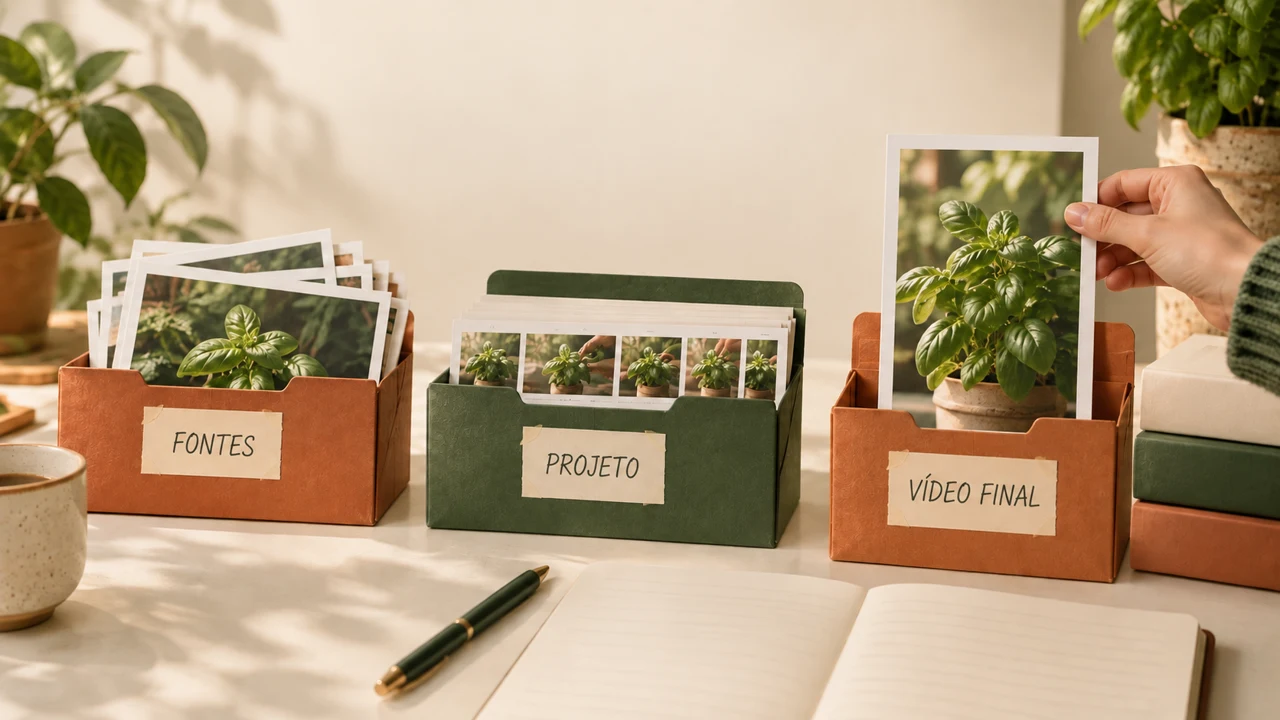
Ilustração didática criada no Codex: Um arquivo final aparece ao lado das fontes e do projeto, em recipientes separados. A ilustração distingue entrega e materiais de edição.
Teste-se
A exportação terminou. Qual evidência ainda falta?
Se travou aqui, é normalSe a exportação falhar, a produção continua pendente. Guarde o aviso e resolva a causa sem declarar o arquivo concluído.
Pratique agora 0/3
Exporte e abra o arquivo final
Reserve cerca de 10 minutos de trabalho ativo para este recorte. Processamento fica fora desse tempo. Pronto quando existe um MP4 salvo, aberto fora do editor e conferido do início ao fim.
Use arquivos próprios ou autorizados. Recursos do editor podem depender de conta e plano. Mantenha atividades não executadas como pendentes e preserve os originais.
Projeto: Verde Perto
Aula: Exporte e abra o arquivo final
Saída: MP4 vertical, 1080 × 1920 — <sua decisão>
Ritmo: 30 quadros por segundo no exercício — <sua decisão>
Evidência: arquivo aberto e conferido — <sua decisão>
Arquivo ou projeto conferido: <nome real>
Ajuste necessário: <descreva ou nenhum>
Ao cumprir os passos, você consegue salvar uma versão vertical e conferir o arquivo fora do editor.
Cola da aula
Exporte e abra o arquivo final
Saída: MP4 vertical, 1080 × 1920
Ritmo: 30 quadros por segundo no exercício
Evidência: arquivo aberto e conferido
Seu próximo passo
Você já tem critérios para salvar uma versão vertical e conferir o arquivo fora do editor.
Guarde a entrega desta aula na pasta do projeto. Ela será usada na etapa seguinte.
Próximo passo: Prepare a publicação e o próximo projeto
Material complementar · módulo 6Produção e cuidados para retomar depois da prática curta.
Escolha parâmetros pelo destino
Experimente com calma
Repita o procedimento numa cópia, alterando somente uma escolha. Compare o resultado antes de manter a mudança.
O que observar
Os nomes dos controles e a disponibilidade podem variar. Confira o recurso na sua versão antes de depender dele.
Confirme o resultado fora da montagem
Experimente com calma
Repita o procedimento numa cópia, alterando somente uma escolha. Compare o resultado antes de manter a mudança.
O que observar
Os nomes dos controles e a disponibilidade podem variar. Confira o recurso na sua versão antes de depender dele.
Confira recursos e custos na conta atual. Os guias podem mostrar caminhos diferentes conforme a versão e o dispositivo.
Aula 17 · CapCut para Criadores v6.2 · INEMA.CLUB PRO
Módulo 6 · Aula 18 de 18
Prepare a publicação e o próximo projeto
Você consegue organizar uma entrega com legenda de publicação, créditos e cópia de segurança.
Publicar o arquivo errado ou perder as fontes cria trabalho evitável. Feche o projeto com uma entrega identificável.
Em 1 minuto
Entrega: arquivo final e capa representativa
Texto: informações conferidas e créditos
Arquivo: projeto e fontes preservados
1Entregue um conjunto pequeno e claro
Separe MP4 final, texto de publicação e créditos das fontes.
Escreva uma descrição curta que diga o que a oficina oferece e como saber mais.
No exemplo fictício, não invente data, endereço ou promessa de resultado.
Para uso real, confira esses dados com o responsável.
Escolha uma capa a partir de um quadro aprovado ou de uma imagem própria.
Ela deve representar a peça.
Se usar um quadro exportado, confira sua qualidade.
Não trate uma captura pequena da tela como arquivo de impressão ou capa de alta resolução.
Nanda identifica a versão final e preserva o projeto para futuras correções.
Decisão frágil
Enviar a primeira versão encontrada e inventar uma data para preencher a descrição.
Decisão verificável
Conferir versão, informações e créditos antes de preparar o rascunho de publicação.
Observe quais características tornam a segunda decisão conferível.
Rever um clipe de origem. Este arquivo é material de exercício, não o projeto final editado pelo aluno.
2Agendar depende da conta de destino
Use o agendamento disponível na plataforma onde a peça será publicada, quando sua conta oferecer esse recurso.
Confira fuso, data, público e prévia.
Não presuma que todo CapCut publica ou agenda diretamente para qualquer rede.
Salvar um rascunho é uma alternativa válida.
Copie fontes, MP4, capa e créditos para outra unidade ou pasta protegida.
Abra os arquivos copiados.
No CapCut, reabra o projeto local e confira as camadas.
Isso confirma o projeto local, não uma cópia independente dele.
Jorge confere as informações reais da oficina antes de publicar.
Ficha preenchida · exemplo da aula
1Entrega: arquivo final e capa representativa
2Texto: informações conferidas e créditos
3Arquivo: projeto e fontes preservados
Use esta ficha como referência. Troque o exemplo pelo seu próprio projeto.
3Confira a decisão pelo uso
Conferir versão, informações e créditos antes de preparar o rascunho de publicação.
Jorge usa a ficha para conferir: arquivo: projeto e fontes preservados.
Ilustração didática criada no Codex: Cartões, calendário e disco externo representam entrega, planejamento e cópia dos arquivos. O conjunto é ilustrado; não comprova uma postagem nem uma cópia do projeto executada.
Teste-se
O agendamento não aparece na conta de destino. Qual caminho continua válido?
Se travou aqui, é normalA prática termina com uma entrega organizada. Publicação pública só acontece quando você decide e confere os dados reais.
Pratique agora 0/3
Prepare a publicação e o próximo projeto
Reserve cerca de 10 minutos de trabalho ativo para este recorte. Processamento fica fora desse tempo. Pronto quando a entrega e as fontes foram copiadas e abertas, o projeto local reabre e a proteção adicional tem estado registrado.
Use arquivos próprios ou autorizados. Recursos do editor podem depender de conta e plano. Mantenha atividades não executadas como pendentes e preserve os originais.
Projeto: Verde Perto
Aula: Prepare a publicação e o próximo projeto
Entrega: arquivo final e capa representativa — <sua decisão>
Texto: informações conferidas e créditos — <sua decisão>
Arquivo: projeto e fontes preservados — <sua decisão>
Arquivo ou projeto conferido: <nome real>
Ajuste necessário: <descreva ou nenhum>
Cópia de fontes e entrega: <local e abertura conferida>
Projeto local: <reabertura conferida>
Cópia independente editável: <conferida ou pendente; não confundir com MP4>
Ao cumprir os passos, você consegue organizar uma entrega com legenda de publicação, créditos e cópia de segurança.
Cola da aula
Prepare a publicação e o próximo projeto
Entrega: arquivo final e capa representativa
Texto: informações conferidas e créditos
Arquivo: projeto e fontes preservados
Seu próximo passo
Você já tem critérios para organizar uma entrega com legenda de publicação, créditos e cópia de segurança.
Guarde a entrega desta aula na pasta do projeto. Ela será usada na etapa seguinte.
Próximo passo: Aplique o método em um novo vídeo com um objetivo diferente.
Material complementar · módulo 6Produção e cuidados para retomar depois da prática curta.
Entregue um conjunto pequeno e claro
Experimente com calma
Repita o procedimento numa cópia, alterando somente uma escolha. Compare o resultado antes de manter a mudança.
O que observar
Os nomes dos controles e a disponibilidade podem variar. Confira o recurso na sua versão antes de depender dele.
Agendar depende da conta de destino
Experimente com calma
Para proteger também o projeto editável, procure Salvar na nuvem ou envio para Space no menu do projeto. Confira acesso, espaço e custo. Aguarde concluir; reabra por Space e confira camadas e fontes. Se não conseguir, registre a proteção do projeto editável como pendente. Não apague o original.
O que observar
A cópia independente do projeto editável é uma etapa adicional. O MP4 não substitui suas camadas. Não declare proteção concluída sem testar a reabertura da cópia.