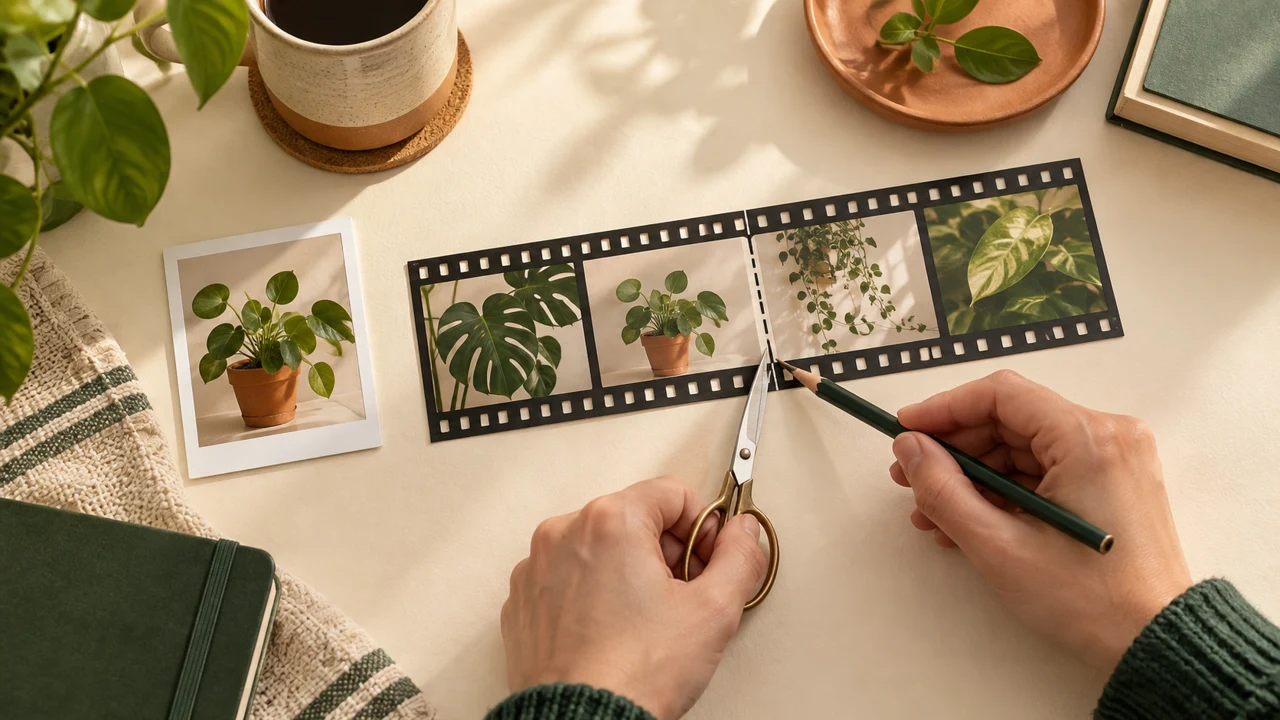
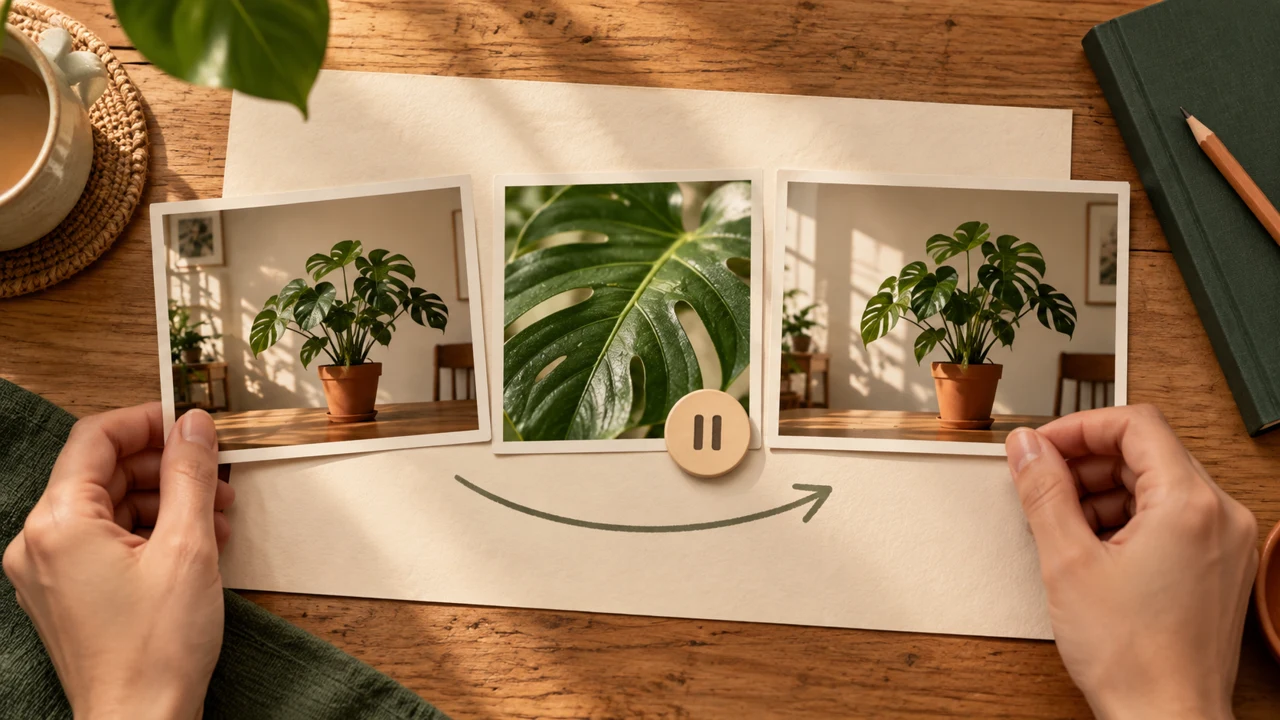
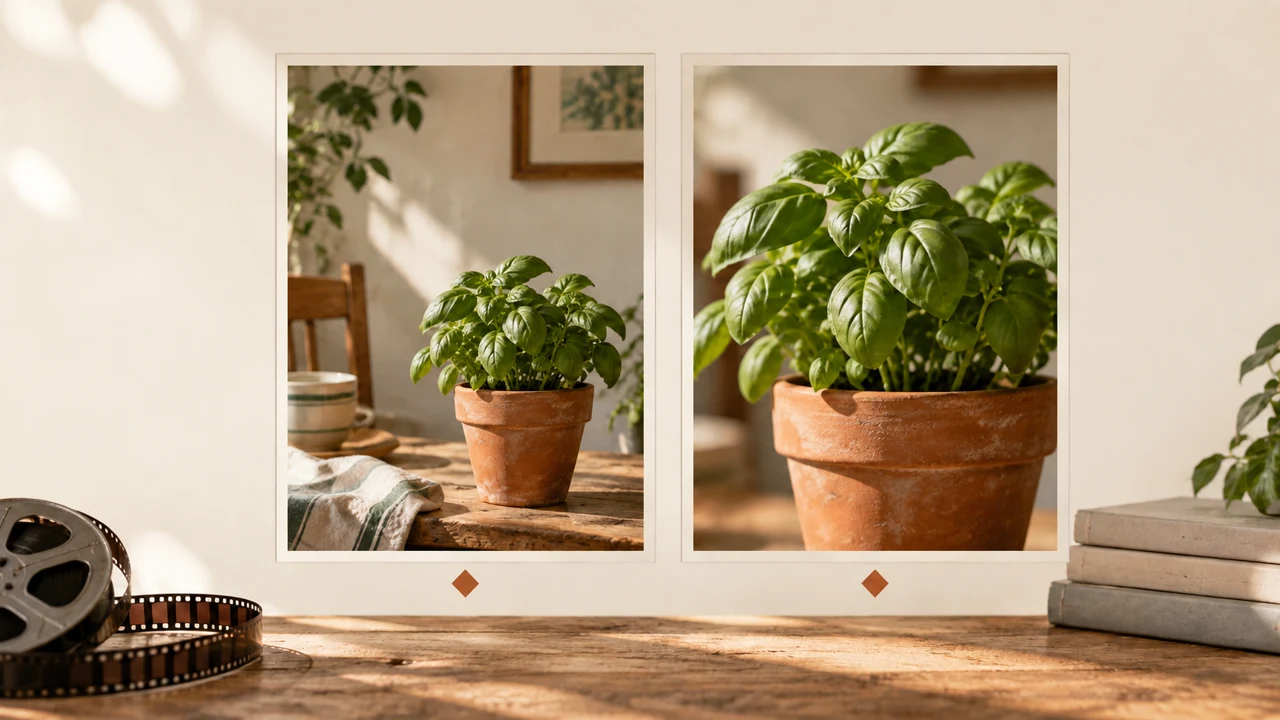
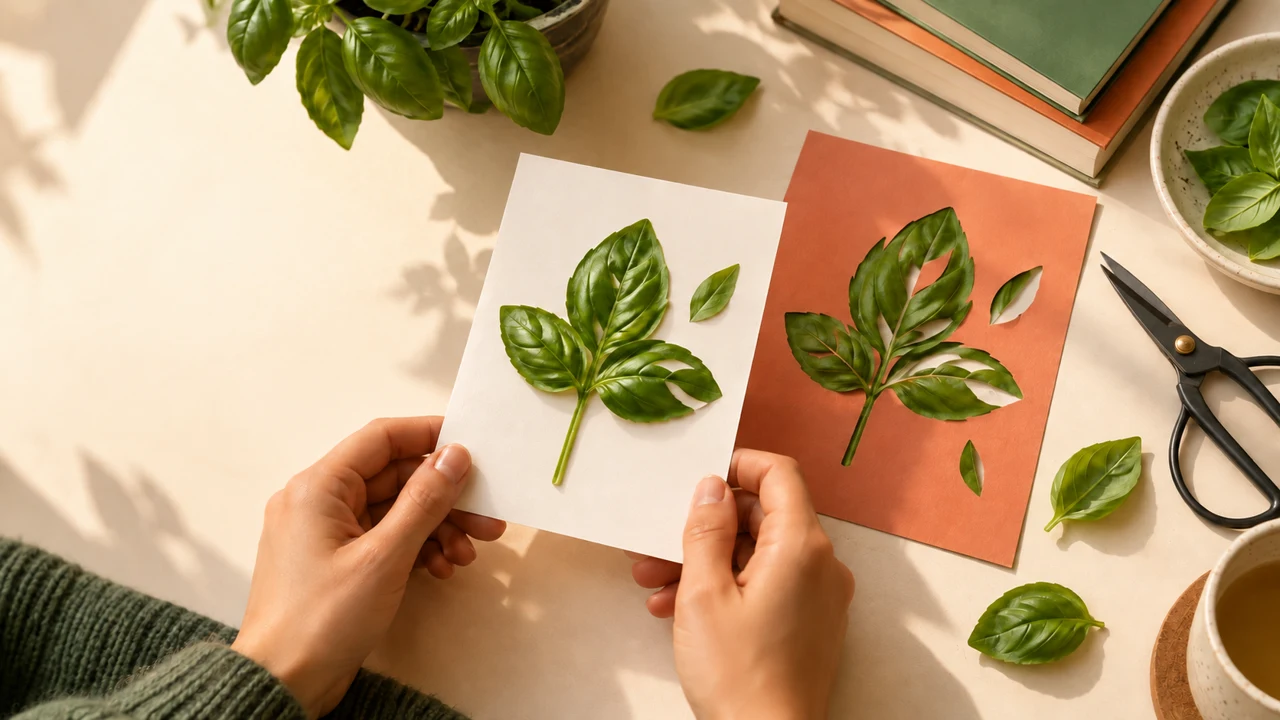
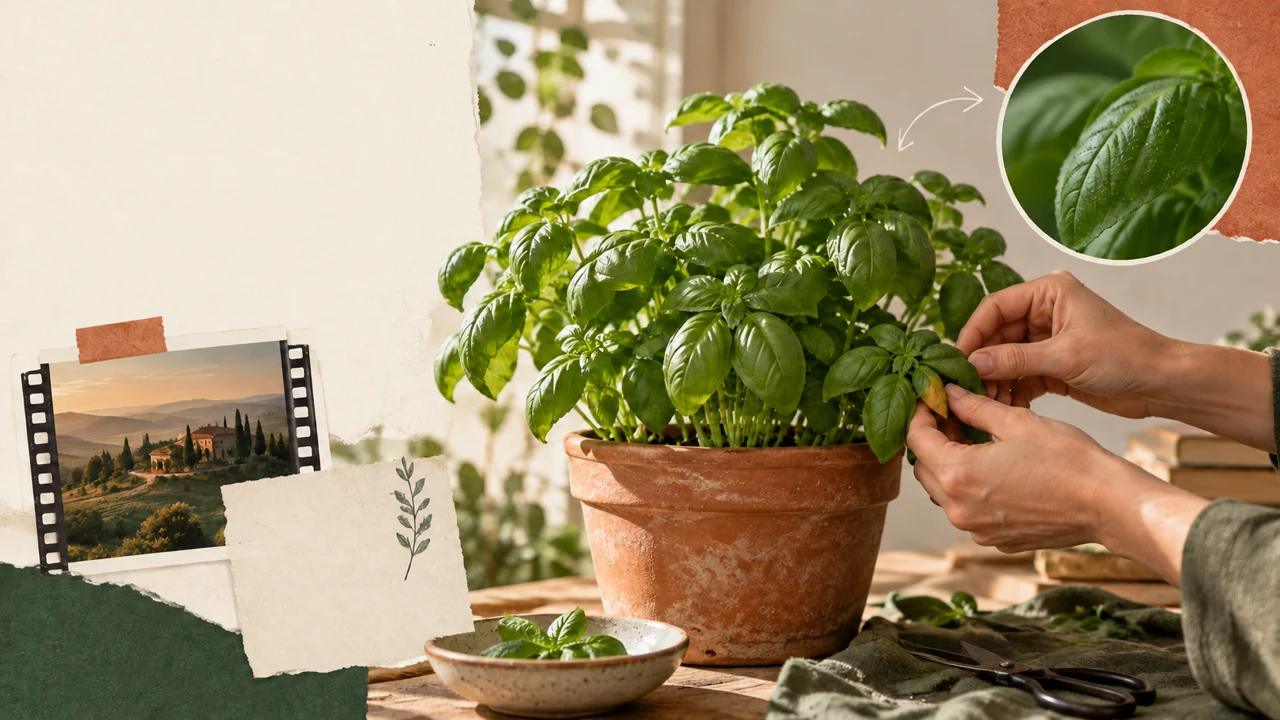
Cuatro imágenes de Codex animadas con acercamiento. Cada clip dura cinco segundos y no tiene audio; no muestra acciones filmadas ni crecimiento real de plantas.
2Abre el editor con una prueba breve
En CapCut para computadora, elige Nuevo proyecto o Create project.
En Medios, selecciona Importar y elige los cuatro clips.
Ponle al proyecto el nombre Verde Perto.
Al volver a la pantalla inicial, busca el nombre y vuelve a abrirlo para confirmar que se guardó.
Este curso toma como referencia la aplicación para computadora.
El celular y el navegador pueden ofrecer controles distintos.
Si aparece un cobro, identifica la función antes de continuar.
En la lección 3 haremos una exportación breve para conocer las condiciones de tu cuenta.
Jorge anota dónde quedó la carpeta para encontrarla sin depender de la memoria.
Ficha completada · ejemplo de la lección
1Fuentes: cuatro clips del kit
2Proyecto: Verde Perto
3Prueba: cerrar la pantalla del proyecto y volver a abrirlo
Usa esta ficha como referencia. Cambia el ejemplo por tu propio proyecto.
3Comprueba la decisión según el uso
Guarda las fuentes en una carpeta estable y confirma que el proyecto vuelva a abrirse.
Jorge usa la ficha para confirmar: prueba: cerrar la pantalla del proyecto y volver a abrirlo.
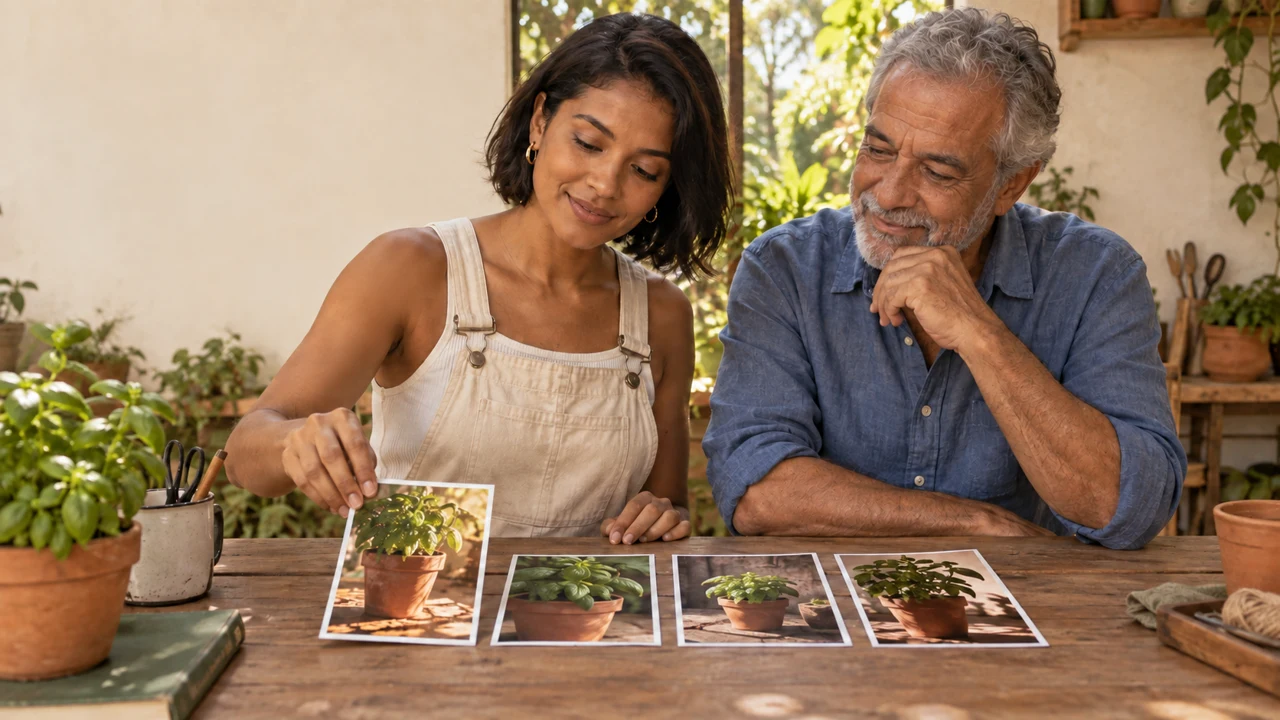
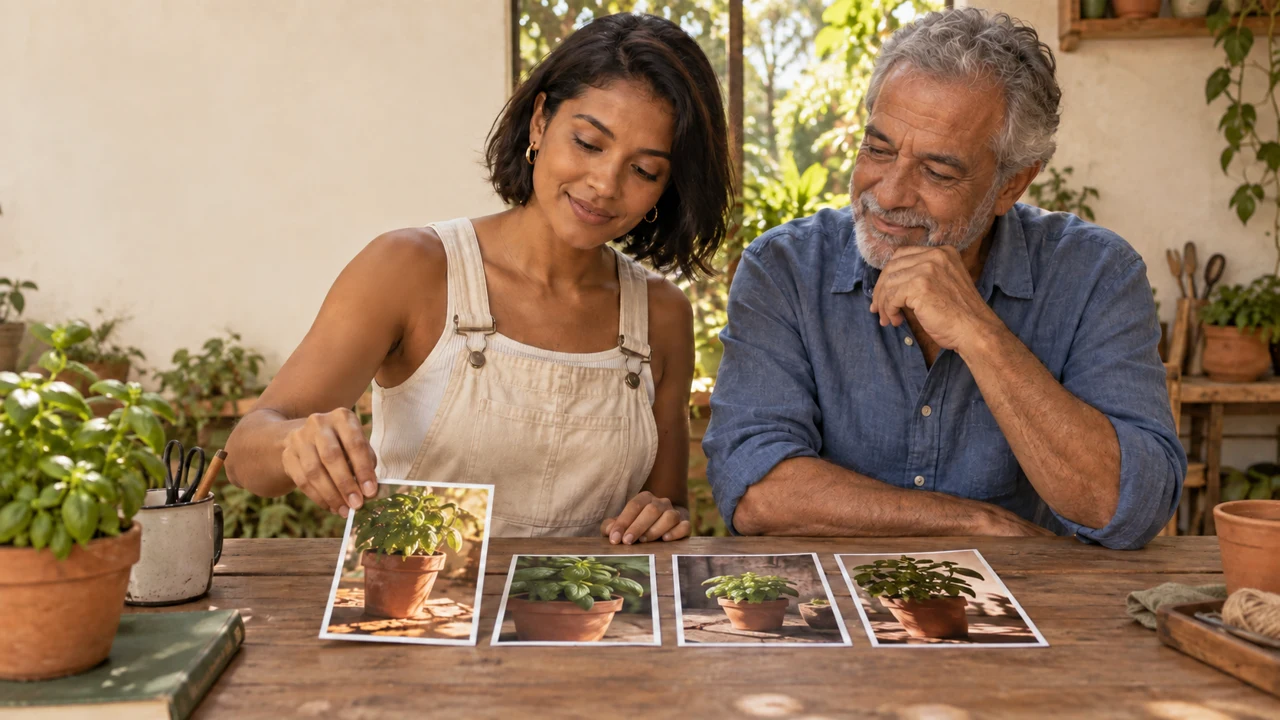
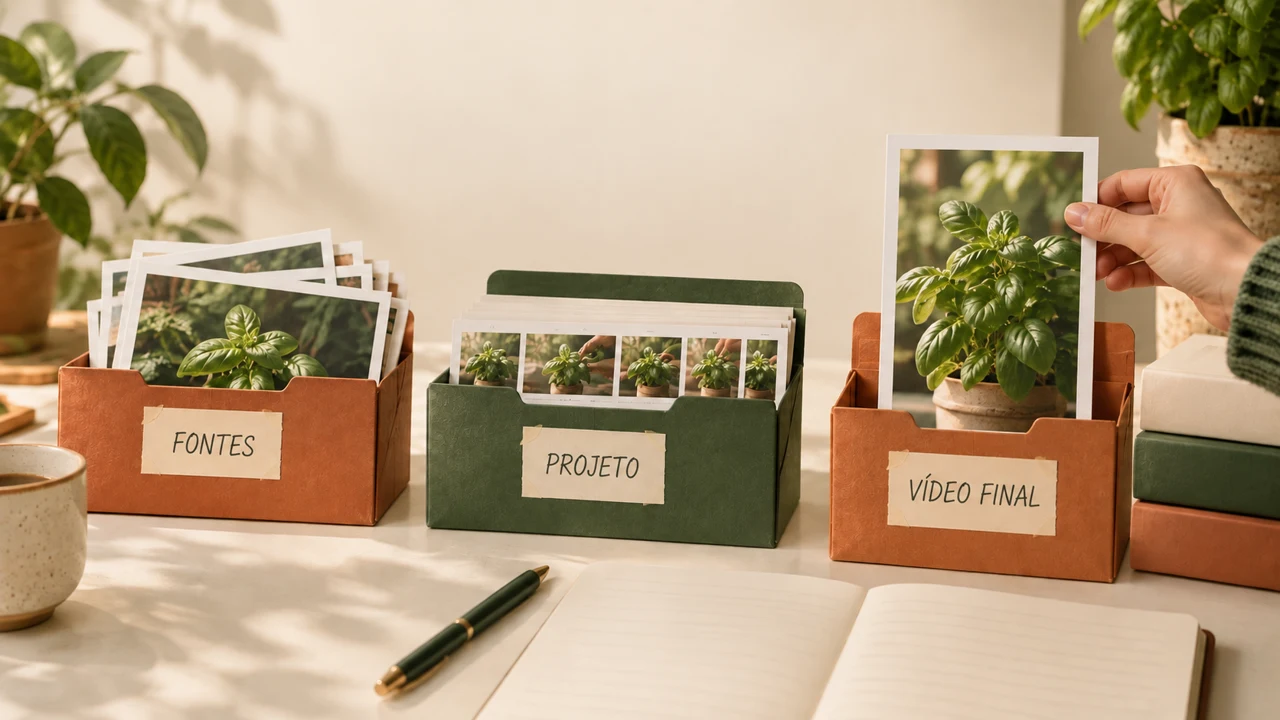
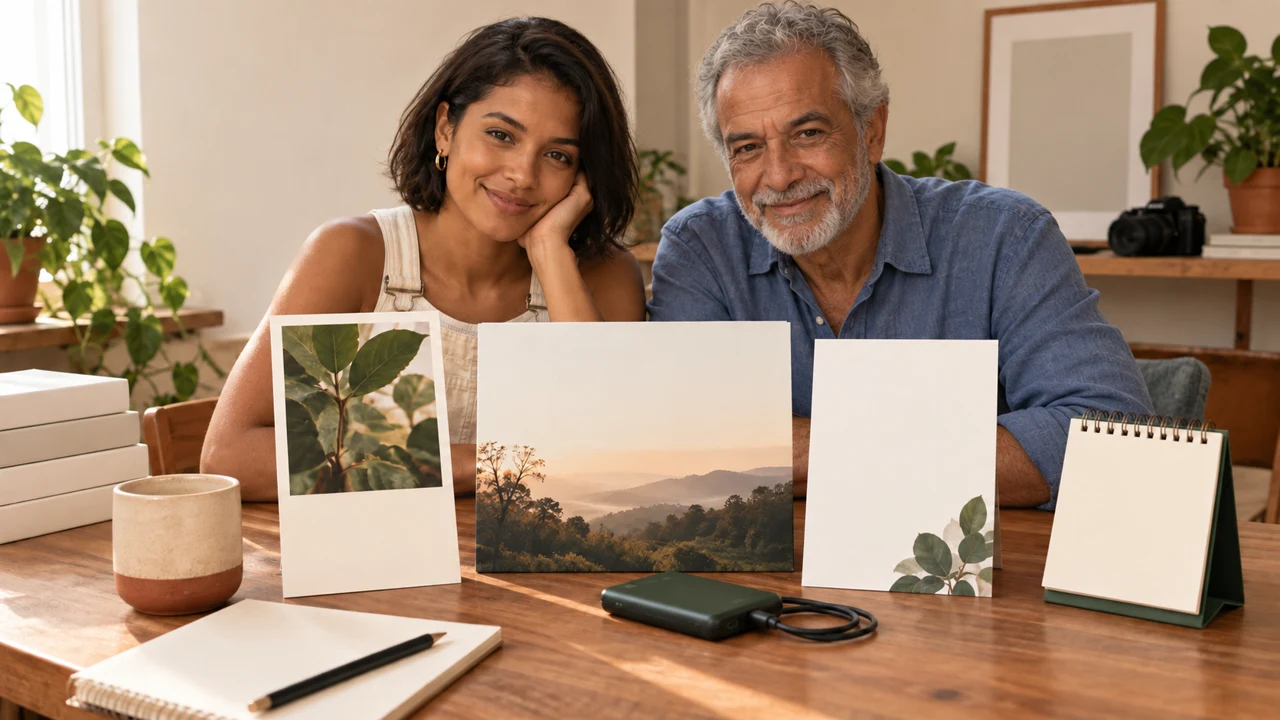
Ilustración didáctica creada en Codex: Nanda y Jorge organizan tarjetas con cuatro escenas sobre una mesa. La imagen representa preparación; no reproduce la interfaz de CapCut.
Ponte a prueba
El editor indica que falta una fuente. ¿Qué haces primero?
Es normal que te atasques aquíSi no puedes abrir el editor, deja esta práctica pendiente. Leer los pasos no sustituye volver a abrir el proyecto.
Practica ahora 0/3
Prepara tu mesa de edición
Reserva unos 10 minutos de trabajo activo para este recorte. No incluye el procesamiento. Termina cuando el proyecto vuelva a abrirse y muestre los cuatro archivos importados.
Usa archivos propios o autorizados. Algunas funciones del editor pueden depender de tu cuenta y plan. Deja pendientes las actividades no realizadas y conserva los originales.
Proyecto: Verde Perto
Lección: Prepara tu mesa de edición
Fuentes: cuatro clips del kit — <tu decisión>
Proyecto: Verde Perto — <tu decisión>
Prueba: cerrar la pantalla del proyecto y volver a abrirlo — <tu decisión>
Archivo o proyecto revisado: <nombre real>
Ajuste necesario: <descríbelo o ninguno>
Al completar estos pasos, podrás abrir un proyecto e importar cuatro clips organizados.
Resumen de la lección
Prepara tu mesa de edición
Fuentes: cuatro clips del kit
Proyecto: Verde Perto
Prueba: cerrar la pantalla del proyecto y volver a abrirlo
Tu siguiente paso
Ya tienes criterios para abrir un proyecto e importar cuatro clips organizados.
Guarda la entrega de esta lección en la carpeta del proyecto. La usarás en el siguiente paso.
Siguiente: Reconoce los medios, la vista previa y la línea de tiempo
Material complementario · módulo 1Producción y cuidados para retomar después de la práctica breve.
El proyecto es el montaje; las fuentes son los materiales
Experimenta con calma
Repite el proceso en una copia y cambia solo una decisión. Compara el resultado antes de conservar el cambio.
Qué observar
Los nombres y la disponibilidad de los controles pueden variar. Revisa la función en tu versión antes de depender de ella.
Abre el editor con una prueba breve
Experimenta con calma
Repite el proceso en una copia y cambia solo una decisión. Compara el resultado antes de conservar el cambio.
Qué observar
Los nombres y la disponibilidad de los controles pueden variar. Revisa la función en tu versión antes de depender de ella.
Revisa las funciones y los costos en tu cuenta actual. Las guías pueden mostrar pasos distintos según la versión y el dispositivo.
Lección 1 · CapCut para creadores v6.2 · INEMA.CLUB PRO
Módulo 1 · Lección 2 de 18
Reconoce los medios, la vista previa y la línea de tiempo
Puedes localizar las áreas que sirven para seleccionar y ajustar un clip.
Cambiar el objeto equivocado puede parecer un error del programa. Revisa la selección antes de modificar el panel.
En 1 minuto
Biblioteca: archivos disponibles
Vista previa: resultado en el punto actual
Línea de tiempo: orden, capas y duración
1Tres áreas y una selección
La biblioteca reúne los archivos disponibles.
La vista previa muestra el cuadro en el punto actual.
La línea de tiempo organiza el orden y la duración.
Arrastra cena-1 a la línea de tiempo.
Haz clic en el clip y mira el panel lateral con las propiedades de video.
El panel de propiedades sigue al elemento seleccionado.
Este panel también puede llamarse inspector.
Al seleccionar texto aparecen controles de texto; al seleccionar audio, controles de sonido.
Antes de buscar un botón, revisa qué tipo de elemento está seleccionado.
Nanda selecciona el video antes de cambiar su escala.
Prompts para comparar · ejemplo didáctico
PromptBuscar controles de imagen mientras está seleccionada una pista de audio.
Faltan límites observables para evaluar el trabajo.
PromptSeleccionar el elemento deseado y revisar la vista previa después de cada ajuste.
Hay criterios claros para comprobar la decisión.
Compara las dos instrucciones. Son ejemplos escritos para la lección, sin una respuesta simulada de la herramienta.
2Las capas indican qué aparece delante
Añade cena-2 sobre la primera pista y alinea sus inicios.
La imagen superior suele cubrir la inferior.
Reduce su escala en el panel Video, Básico o Transformar, según la versión.
La capa inferior aparecerá por los bordes.
La escala cambia el tamaño dentro del cuadro; la proporción define la forma del cuadro completo.
No confundas ambas cosas.
Después de la prueba, quita la superposición y deja los clips en secuencia.
Usa Deshacer si el resultado no es el esperado.
Jorge usa una superposición breve para entender qué capa queda delante.
Ficha completada · ejemplo de la lección
1Biblioteca: archivos disponibles
2Vista previa: resultado en el punto actual
3Línea de tiempo: orden, capas y duración
Usa esta ficha como referencia. Cambia el ejemplo por tu propio proyecto.
3Comprueba la decisión según el uso
Selecciona el elemento deseado y revisa la vista previa después de cada ajuste.
Jorge usa la ficha para confirmar: línea de tiempo: orden, capas y duración.
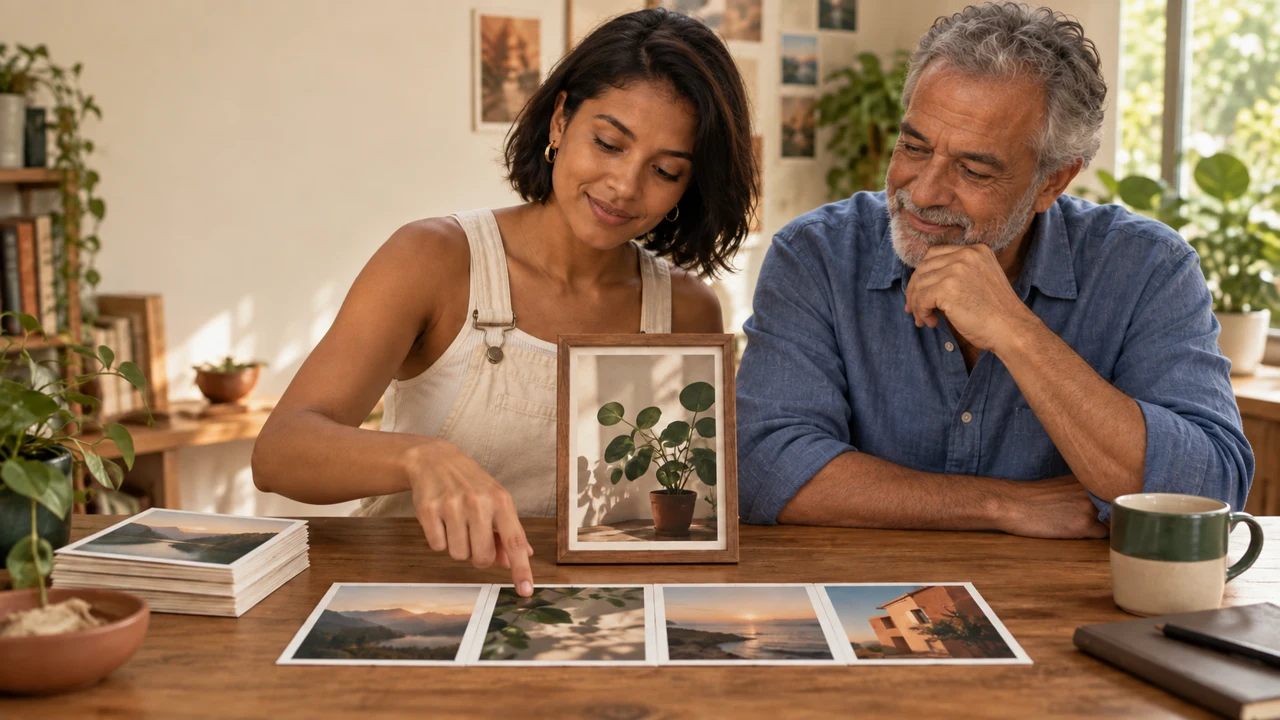
Ilustración didáctica creada en Codex: La pila representa la biblioteca; el marco vertical, la vista previa; la fila de tarjetas, la línea de tiempo. Es una analogía, no la ubicación exacta de los botones.
Ponte a prueba
Los controles de texto aparecen cuando quieres cambiar el tamaño de la maceta. ¿Qué debes revisar?
Es normal que te atasques aquíSi el panel está contraído, selecciona el clip y busca Video o Propiedades. No cambies otros elementos por tanteo.
Practica ahora 0/3
Reconoce los medios, la vista previa y la línea de tiempo
Reserva unos 10 minutos de trabajo activo para este recorte. No incluye el procesamiento. Termina cuando identifiques las tres áreas y hayas deshecho una prueba de superposición.
Usa archivos propios o autorizados. Algunas funciones del editor pueden depender de tu cuenta y plan. Deja pendientes las actividades no realizadas y conserva los originales.
Proyecto: Verde Perto
Lección: Reconoce los medios, la vista previa y la línea de tiempo
Biblioteca: archivos disponibles — <tu decisión>
Vista previa: resultado en el punto actual — <tu decisión>
Línea de tiempo: orden, capas y duración — <tu decisión>
Archivo o proyecto revisado: <nombre real>
Ajuste necesario: <descríbelo o ninguno>
Al completar estos pasos, podrás localizar las áreas para seleccionar y ajustar un clip.
Resumen de la lección
Reconoce los medios, la vista previa y la línea de tiempo
Biblioteca: archivos disponibles
Vista previa: resultado en el punto actual
Línea de tiempo: orden, capas y duración
Tu siguiente paso
Ya tienes criterios para localizar las áreas para seleccionar y ajustar un clip.
Guarda la entrega de esta lección en la carpeta del proyecto. La usarás en el siguiente paso.
Siguiente: Arma veinte segundos en 9:16
Material complementario · módulo 1Producción y cuidados para retomar después de la práctica breve.
Tres áreas y una selección
Experimenta con calma
Repite el proceso en una copia y cambia solo una decisión. Compara el resultado antes de conservar el cambio.
Qué observar
Los nombres y la disponibilidad de los controles pueden variar. Revisa la función en tu versión antes de depender de ella.
Las capas indican qué aparece delante
Experimenta con calma
Repite el proceso en una copia y cambia solo una decisión. Compara el resultado antes de conservar el cambio.
Qué observar
Los nombres y la disponibilidad de los controles pueden variar. Revisa la función en tu versión antes de depender de ella.
Cuatro imágenes de Codex animadas con acercamiento. Cada clip dura cinco segundos y no tiene audio; no muestra acciones filmadas ni crecimiento real de plantas.
2Encuadrar es elegir qué permanece en la imagen
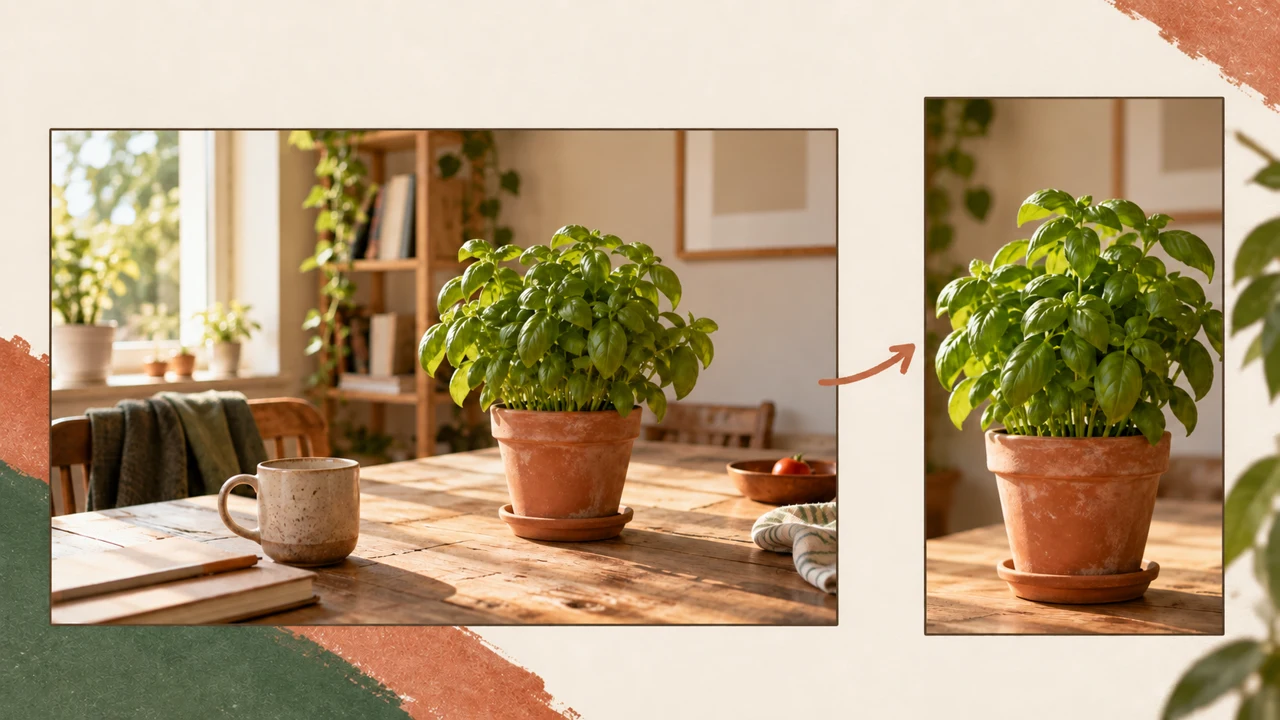
Para adaptar otra proporción, selecciona el clip y ajusta escala y posición.
Al llenar el cuadro, quizá recortes los bordes.
Observa el motivo durante todo el fragmento, sobre todo si hay movimiento.
No estires la imagen para fingir otra forma.
Anota 1080 por 1920 como objetivo de salida.
La cantidad de cuadros por segundo se revisa al exportar.
Los clips del kit tienen treinta cuadros por segundo; conservar esa velocidad evita una conversión innecesaria en este ejercicio.
Para la prueba, haz clic en Exportar.
Elige un nombre y una carpeta que puedas localizar.
Si están disponibles, selecciona MP4, 1080p y treinta cuadros por segundo.
Revisa los avisos y confirma.
Espera a que termine y abre el archivo guardado.
Jorge revisa las puntas de las hojas al inicio y al final del plano.
Ficha completada · ejemplo de la lección
1Cuadro: 9:16
2Secuencia: cuatro planos, unos 20 segundos
3Salida prevista: 1080 × 1920, 30 cuadros por segundo
Usa esta ficha como referencia. Cambia el ejemplo por tu propio proyecto.
3Comprueba la decisión según el uso
Llena el cuadro sin deformar las proporciones y revisa el motivo durante todo el fragmento.
Jorge usa la ficha para confirmar: salida prevista: 1080 × 1920, 30 cuadros por segundo.
Ilustración didáctica creada en Codex: Un marco vertical destaca una maceta; el horizontal muestra más espacio. El dibujo explica el recorte, no una configuración medida.
Ponte a prueba
¿Cómo adaptas un plano horizontal sin deformar la maceta?
Es normal que te atasques aquíSi no termina la exportación de prueba, deja la práctica pendiente. Resuelve el aviso antes de dedicar tiempo a los efectos.
Practica ahora 0/3
Arma veinte segundos en 9:16
Reserva unos 10 minutos de trabajo activo para este recorte. No incluye el procesamiento. Termina cuando la secuencia vertical se reproduzca sin espacios vacíos y haya una exportación de prueba.
Usa archivos propios o autorizados. Algunas funciones del editor pueden depender de tu cuenta y plan. Deja pendientes las actividades no realizadas y conserva los originales.
Proyecto: Verde Perto
Lección: Arma veinte segundos en 9:16
Cuadro: 9:16 — <tu decisión>
Secuencia: cuatro planos, unos 20 segundos — <tu decisión>
Salida prevista: 1080 × 1920, 30 cuadros por segundo — <tu decisión>
Archivo o proyecto revisado: <nombre real>
Ajuste necesario: <descríbelo o ninguno>
Al completar estos pasos, podrás organizar cuatro planos en un cuadro vertical sin pistas vacías.
Resumen de la lección
Arma veinte segundos en 9:16
Cuadro: 9:16
Secuencia: cuatro planos, unos 20 segundos
Salida prevista: 1080 × 1920, 30 cuadros por segundo
Tu siguiente paso
Ya tienes criterios para organizar cuatro planos en un cuadro vertical sin pistas vacías.
Guarda la entrega de esta lección en la carpeta del proyecto. La usarás en el siguiente paso.
Siguiente: Corta con intención y conserva la fuente
Material complementario · módulo 1Producción y cuidados para retomar después de la práctica breve.
Cuadro y secuencia
Experimenta con calma
Repite el proceso en una copia y cambia solo una decisión. Compara el resultado antes de conservar el cambio.
Qué observar
Los nombres y la disponibilidad de los controles pueden variar. Revisa la función en tu versión antes de depender de ella.
Encuadrar es elegir qué permanece en la imagen
Experimenta con calma
Repite el proceso en una copia y cambia solo una decisión. Compara el resultado antes de conservar el cambio.
Qué observar
Los nombres y la disponibilidad de los controles pueden variar. Revisa la función en tu versión antes de depender de ella.
Revisa las funciones y los costos en tu cuenta actual. Las guías pueden mostrar pasos distintos según la versión y el dispositivo.
Lección 3 · CapCut para creadores v6.2 · INEMA.CLUB PRO
Módulo 2 · Lección 4 de 18
Corta con intención y conserva la fuente
Puedes dividir y acortar un fragmento sin borrar el archivo original.
Un corte impulsivo puede dejar una frase o un gesto sin terminar. Elige el punto antes de borrar.
En 1 minuto
Punto: indicador en la posición deseada
Acción: dividir o recortar un borde
Revisión: transición y sincronización
1El indicador marca el punto de corte
Mueve el indicador de reproducción al punto deseado.
Selecciona el clip y usa Dividir, que suele aparecer como una cuchilla.
La acción crea dos partes en el montaje.
Elimina solo la parte que no quieres y reproduce la transición.
Arrastrar el borde del clip acorta su duración en la línea de tiempo.
La fuente original permanece en la carpeta.
Para recuperar un fragmento, extiende el borde si queda material o usa Deshacer.
No borres el archivo de la carpeta para acortar el montaje.
Nanda corta la parte que repite información.
Decisión poco sólida
Borrar un fragmento y suponer que todas las capas se movieron con él.
Decisión comprobable
Reproduce la transición y revisa imagen, texto y audio después del corte.
Observa qué características hacen que la segunda decisión se pueda comprobar.
2Los atajos vienen después del gesto
Abre la lista de atajos de tu CapCut y busca Dividir y recortar a la izquierda o derecha del indicador.
Q y W aparecen en algunos mapas de atajos.
Antes de usarlas, revisa el comando real en tu versión.
El botón visible sigue siendo una opción válida.
Después de borrar, revisa si los clips siguientes se acercaron automáticamente.
El ajuste magnético y el cierre de espacios varían según la configuración.
Revisa también los títulos y el audio: un montaje sin espacios aún puede perder sincronización.
Jorge reproduce la transición en vez de juzgarla solo por las miniaturas.
Ficha completada · ejemplo de la lección
1Punto: indicador en la posición deseada
2Acción: dividir o recortar un borde
3Revisión: transición y sincronización
Usa esta ficha como referencia. Cambia el ejemplo por tu propio proyecto.
3Comprueba la decisión según el uso
Reproduce la transición y revisa imagen, texto y audio después del corte.
Jorge usa la ficha para confirmar: revisión: transición y sincronización.
Ilustración didáctica creada en Codex: Una tira de cuatro imágenes tiene un corte marcado. El esquema representa una decisión de montaje y la conservación de la fuente.
Ponte a prueba
Después de borrar un fragmento, el título aparece en la escena equivocada. ¿Qué haces?
Es normal que te atasques aquíPractica en una copia. Si pierdes la referencia, usa Deshacer y vuelve al último punto revisado.
Practica ahora 0/3
Corta con intención y conserva la fuente
Reserva unos 10 minutos de trabajo activo para este recorte. No incluye el procesamiento. Termina cuando apliques y revises un corte, y lo recuperes con Deshacer.
Usa archivos propios o autorizados. Algunas funciones del editor pueden depender de tu cuenta y plan. Deja pendientes las actividades no realizadas y conserva los originales.
Proyecto: Verde Perto
Lección: Corta con intención y conserva la fuente
Punto: indicador en la posición deseada — <tu decisión>
Acción: dividir o recortar un borde — <tu decisión>
Revisión: transición y sincronización — <tu decisión>
Archivo o proyecto revisado: <nombre real>
Ajuste necesario: <descríbelo o ninguno>
Al completar estos pasos, podrás dividir y acortar un fragmento sin borrar el archivo original.
Resumen de la lección
Corta con intención y conserva la fuente
Punto: indicador en la posición deseada
Acción: dividir o recortar un borde
Revisión: transición y sincronización
Tu siguiente paso
Ya tienes criterios para dividir y acortar un fragmento sin borrar el archivo original.
Guarda la entrega de esta lección en la carpeta del proyecto. La usarás en el siguiente paso.
Siguiente: Usa congelación e inversión con un motivo
Material complementario · módulo 2Producción y cuidados para retomar después de la práctica breve.
El indicador marca el punto de corte
Experimenta con calma
Repite el proceso en una copia y cambia solo una decisión. Compara el resultado antes de conservar el cambio.
Qué observar
Los nombres y la disponibilidad de los controles pueden variar. Revisa la función en tu versión antes de depender de ella.
Los atajos vienen después del gesto
Experimenta con calma
Repite el proceso en una copia y cambia solo una decisión. Compara el resultado antes de conservar el cambio.
Qué observar
Los nombres y la disponibilidad de los controles pueden variar. Revisa la función en tu versión antes de depender de ella.
Revisa las funciones y los costos en tu cuenta actual. Las guías pueden mostrar pasos distintos según la versión y el dispositivo.
Lección 4 · CapCut para creadores v6.2 · INEMA.CLUB PRO
Módulo 2 · Lección 5 de 18
Usa congelación e inversión con un motivo
Puedes crear dos variantes breves y elegir una según su función.
Un efecto temporal puede llamar la atención y también confundir la acción. Compáralas antes de incorporarlo.
En 1 minuto
Congelación: pausa de duración definida
Inversión: revisa la dirección al reproducir
Elección: registra la función del efecto
1Congelar da tiempo para entender
Selecciona un clip y coloca el indicador en el cuadro deseado.
Busca Congelar o Freeze.
El editor crea un fragmento detenido; ajusta su duración arrastrando el borde.
Prueba con aproximadamente un segundo, sin tratarlo como una regla universal.
Una pausa puede dar tiempo para leer una invitación.
En el kit, la planta ya viene de una imagen animada.
Congelar detiene el acercamiento; no muestra el movimiento real de la hoja.
Revisa si la pausa parece intencional o un fallo de reproducción.
Nanda usa una pausa solo donde hay información que leer.
Prompts para comparar · ejemplo didáctico
PromptInvertir cualquier acción porque el movimiento se ve diferente.
Faltan límites observables para evaluar el trabajo.
PromptUsar el cambio temporal cuando facilita la lectura y no falsea una demostración.
Hay criterios claros para comprobar la decisión.
Compara las dos instrucciones. Son ejemplos escritos para la lección, sin una respuesta simulada de la herramienta.
2Invertir cambia la dirección del tiempo
Duplica un fragmento breve y aplica Invertir o Reverse.
Espera a que termine el procesamiento.
En el kit, el acercamiento se convierte en alejamiento.
En material filmado, los líquidos, el humo y los gestos pueden delatar la inversión.
Revisa también el sonido antes de conservar esa versión.
Si la herramienta permite exportar un cuadro fijo de la vista previa, guarda una imagen de referencia.
Revisa el formato y la resolución disponibles.
Si no existe ese comando, usa una captura solo como anotación; no sustituye un cuadro de calidad para entregar.
Jorge nota que invertir el clip del kit cambia el acercamiento, no el estado de la planta.
Ficha completada · ejemplo de la lección
1Congelación: pausa de duración definida
2Inversión: revisa la dirección al reproducir
3Elección: registra la función del efecto
Usa esta ficha como referencia. Cambia el ejemplo por tu propio proyecto.
3Comprueba la decisión según el uso
Usa el cambio temporal cuando facilita la lectura y no falsea una demostración.
Jorge usa la ficha para confirmar: elección: registrar la función del efecto.
Ilustración didáctica creada en Codex: Una secuencia muestra acercamiento, pausa y alejamiento como movimientos distintos. Son conceptos de edición aplicados a una imagen.
Ponte a prueba
¿Cuándo conviene mantener la congelación?
Es normal que te atasques aquíSi el comando no está disponible, deja esa prueba pendiente y continúa con la versión sin el efecto.
Practica ahora 0/3
Usa congelación e inversión con un motivo
Reserva unos 10 minutos de trabajo activo para este recorte. No incluye el procesamiento. Termina cuando hayas reproducido ambas variantes y registrado una decisión.
Usa archivos propios o autorizados. Algunas funciones del editor pueden depender de tu cuenta y plan. Deja pendientes las actividades no realizadas y conserva los originales.
Proyecto: Verde Perto
Lección: Usa congelación e inversión con un motivo
Congelación: pausa de duración definida — <tu decisión>
Inversión: revisa la dirección al reproducir — <tu decisión>
Elección: registra la función del efecto — <tu decisión>
Archivo o proyecto revisado: <nombre real>
Ajuste necesario: <descríbelo o ninguno>
Al completar estos pasos, podrás crear dos variantes breves y elegir una según su función.
Resumen de la lección
Usa congelación e inversión con un motivo
Congelación: pausa de duración definida
Inversión: revisa la dirección al reproducir
Elección: registra la función del efecto
Tu siguiente paso
Ya tienes criterios para crear dos variantes breves y elegir una según su función.
Guarda la entrega de esta lección en la carpeta del proyecto. La usarás en el siguiente paso.
Siguiente: Controla un zoom con dos puntos
Material complementario · módulo 2Producción y cuidados para retomar después de la práctica breve.
Congelar da tiempo para entender
Experimenta con calma
Repite el proceso en una copia y cambia solo una decisión. Compara el resultado antes de conservar el cambio.
Qué observar
Los nombres y la disponibilidad de los controles pueden variar. Revisa la función en tu versión antes de depender de ella.
Invertir cambia la dirección del tiempo
Experimenta con calma
Repite el proceso en una copia y cambia solo una decisión. Compara el resultado antes de conservar el cambio.
Qué observar
Los nombres y la disponibilidad de los controles pueden variar. Revisa la función en tu versión antes de depender de ella.
Cuatro imágenes de Codex animadas con acercamiento. Cada clip dura cinco segundos y no tiene audio; no muestra acciones filmadas ni crecimiento real de plantas.
2El movimiento necesita espacio
Usa un acercamiento leve y observa las hojas, la maceta y el espacio para el texto.
Los clips del kit ya tienen movimiento; un segundo acercamiento puede ser excesivo.
Para una prueba limpia, usa la imagen fija del kit y prolonga su duración en el montaje.
Cuando esté disponible, una curva de suavizado cambia la aceleración entre puntos.
Primero revisa la versión simple.
No sumes temblor, zoom y entrada animada antes de saber qué movimiento dirige la atención.
Jorge usa los rombos como evidencia de que guardó dos estados.
Ficha completada · ejemplo de la lección
1Estado inicial: escala y punto guardados
2Estado final: leve acercamiento
3Revisión: motivo dentro del cuadro
Usa esta ficha como referencia. Cambia el ejemplo por tu propio proyecto.
3Comprueba la decisión según el uso
Define dos estados claros y mira todo el intervalo antes de ajustar la intensidad.
Jorge usa la ficha para confirmar: revisión: motivo dentro del cuadro.
Ilustración didáctica creada en Codex: Dos encuadres de la maceta muestran el inicio y el final de un acercamiento. El esquema no representa movimiento de cámara filmado.
Ponte a prueba
¿Qué evidencia confirma que la escala se guardó para cambiar con el tiempo?
Es normal que te atasques aquíEmpieza solo con la escala. Añade la posición cuando funcione el movimiento básico.
Practica ahora 0/3
Controla un zoom con dos puntos
Reserva unos 10 minutos de trabajo activo para este recorte. No incluye el procesamiento. Termina cuando una imagen tenga dos puntos de escala y hayas revisado el acercamiento.
Usa archivos propios o autorizados. Algunas funciones del editor pueden depender de tu cuenta y plan. Deja pendientes las actividades no realizadas y conserva los originales.
Proyecto: Verde Perto
Lección: Controla un zoom con dos puntos
Estado inicial: escala y punto guardados — <tu decisión>
Estado final: leve acercamiento — <tu decisión>
Revisión: motivo dentro del cuadro — <tu decisión>
Archivo o proyecto revisado: <nombre real>
Ajuste necesario: <descríbelo o ninguno>
Al completar estos pasos, podrás crear un cambio gradual de escala y revisar el encuadre.
Resumen de la lección
Controla un zoom con dos puntos
Estado inicial: escala y punto guardados
Estado final: leve acercamiento
Revisión: motivo dentro del cuadro
Tu siguiente paso
Ya tienes criterios para crear un cambio gradual de escala y revisar el encuadre.
Guarda la entrega de esta lección en la carpeta del proyecto. La usarás en el siguiente paso.
Siguiente: Elige entre color, eliminación y recorte
Material complementario · módulo 2Producción y cuidados para retomar después de la práctica breve.
Dos estados definen el cambio
Experimenta con calma
Repite el proceso en una copia y cambia solo una decisión. Compara el resultado antes de conservar el cambio.
Qué observar
Los nombres y la disponibilidad de los controles pueden variar. Revisa la función en tu versión antes de depender de ella.
El movimiento necesita espacio
Experimenta con calma
Repite el proceso en una copia y cambia solo una decisión. Compara el resultado antes de conservar el cambio.
Qué observar
Los nombres y la disponibilidad de los controles pueden variar. Revisa la función en tu versión antes de depender de ella.
Revisa las funciones y los costos en tu cuenta actual. Las guías pueden mostrar pasos distintos según la versión y el dispositivo.
Lección 6 · CapCut para creadores v6.2 · INEMA.CLUB PRO
Módulo 3 · Lección 7 de 18
Elige entre color, eliminación y recorte
Puedes comparar formas de separar el motivo y registrar sus límites.
Recortar hojas o cabello fino puede dejar bordes defectuosos. Revisa la opción automática.
En 1 minuto
Fuente: fondo uniforme o variado
Método: color, eliminación automática o imagen completa
Revisión: hojas, espacios, sombra y estabilidad
1Cada método depende de la imagen
La clave cromática elimina un color seleccionado.
Funciona mejor cuando el fondo tiene un color uniforme y distinto del motivo.
En el panel de video, busca Quitar fondo y Clave cromática.
Elige el color con el cuentagotas y ajusta la intensidad mientras revisas los bordes.
El fondo del kit no es uniforme; la clave cromática no es la primera opción.
La eliminación automática intenta reconocer el motivo.
El recorte personalizado permite corregir una zona, si está disponible.
Estas funciones pueden depender de la versión o del plan.
Nanda evita la clave cromática cuando el color del fondo también aparece en la planta.
Decisión poco sólida
Quitar el fondo y aprobarlo desde una miniatura pequeña.
Decisión comprobable
Revisa los bordes sobre un fondo contrastante y conserva la imagen completa si el recorte perjudica el motivo.
Observa qué características hacen que la segunda decisión se pueda comprobar.
2Revísalo sobre un fondo contrastante
Para probar el borde, coloca un color o una imagen diferente en la pista inferior.
Aplica la separación a una copia breve.
Revisa hojas, espacios, sombra y base de la maceta.
Si desaparecen partes importantes, baja la intensidad o vuelve a la imagen completa.
No lo apruebes mirando un solo cuadro.
Reproduce el fragmento para buscar bordes que tiemblan.
Si la función no está en tu cuenta, usa la imagen completa y registra esa decisión.
La meta es elegir un método viable, no comprar una función para completar la lección.
Jorge prefiere el plano completo cuando la separación elimina hojas.
Ficha completada · ejemplo de la lección
1Fuente: fondo uniforme o variado
2Método: color, eliminación automática o imagen completa
3Revisión: hojas, espacios, sombra y estabilidad
Usa esta ficha como referencia. Cambia el ejemplo por tu propio proyecto.
3Comprueba la decisión según el uso
Revisa los bordes sobre un fondo contrastante y conserva la imagen completa si el recorte perjudica el motivo.
Jorge usa la ficha para confirmar: revisión: hojas, espacios, sombra y estabilidad.
Ilustración didáctica creada en Codex: Las hojas y el fondo aparecen como piezas separadas con bordes visibles. Es una metáfora para revisar recortes, no una prueba de eliminación automática perfecta.
Ponte a prueba
Las hojas verdes desaparecen junto con un fondo verde. ¿Qué explicación tiene sentido?
Es normal que te atasques aquíConservar la imagen completa es una decisión válida en esta lección. No marques la eliminación como realizada si no ocurrió.
Practica ahora 0/3
Elige entre color, eliminación y recorte
Reserva unos 10 minutos de trabajo activo para este recorte. No incluye el procesamiento. Termina cuando registres una opción viable de fondo, su motivo y su revisión.
Usa archivos propios o autorizados. Algunas funciones del editor pueden depender de tu cuenta y plan. Deja pendientes las actividades no realizadas y conserva los originales.
Proyecto: Verde Perto
Lección: Elige entre color, eliminación y recorte
Fuente: fondo uniforme o variado — <tu decisión>
Método: color, eliminación automática o imagen completa — <tu decisión>
Revisión: hojas, espacios, sombra y estabilidad — <tu decisión>
Archivo o proyecto revisado: <nombre real>
Ajuste necesario: <descríbelo o ninguno>
Al completar estos pasos, podrás comparar formas de separar un motivo y registrar sus límites.
Resumen de la lección
Elige entre color, eliminación y recorte
Fuente: fondo uniforme o variado
Método: color, eliminación automática o imagen completa
Revisión: hojas, espacios, sombra y estabilidad
Tu siguiente paso
Ya tienes criterios para comparar formas de separar un motivo y registrar sus límites.
Guarda la entrega de esta lección en la carpeta del proyecto. La usarás en el siguiente paso.
Siguiente: Usa una máscara para revelar una parte
Material complementario · módulo 3Producción y cuidados para retomar después de la práctica breve.
Cada método depende de la imagen
Experimenta con calma
Repite el proceso en una copia y cambia solo una decisión. Compara el resultado antes de conservar el cambio.
Qué observar
Los nombres y la disponibilidad de los controles pueden variar. Revisa la función en tu versión antes de depender de ella.
Revísalo sobre un fondo contrastante
Experimenta con calma
Repite el proceso en una copia y cambia solo una decisión. Compara el resultado antes de conservar el cambio.
Qué observar
Los nombres y la disponibilidad de los controles pueden variar. Revisa la función en tu versión antes de depender de ella.
Revisa las funciones y los costos en tu cuenta actual. Las guías pueden mostrar pasos distintos según la versión y el dispositivo.
Lección 7 · CapCut para creadores v6.2 · INEMA.CLUB PRO
Módulo 3 · Lección 8 de 18
Usa una máscara para revelar una parte
Puedes crear una ventana visual con un borde controlado.
Las máscaras y la eliminación del fondo resuelven problemas distintos. Una forma geométrica puede bastar para comparar.
En 1 minuto
Capa superior: zona revelada
Forma: posición y tamaño
Borde: contraste y suavidad
1La máscara limita el área visible
Coloca una copia del clip en una pista superior.
Selecciona esa copia y busca Máscara en el panel de video.
Elige una forma sencilla, como un rectángulo o un círculo.
Ajusta el tamaño y la posición para mostrar solo la zona deseada.
La máscara no sigue necesariamente el contorno de la planta.
Revela una zona definida por la forma.
Para comparar un detalle con el conjunto, muestra una ventana de detalle sobre una imagen más amplia.
Deja espacio entre la ventana y el motivo principal.
Nanda usa una ventana para comparar escalas de observación.
Prompts para comparar · ejemplo didáctico
PromptAplicar una forma y esperar que siga todas las hojas.
Faltan límites observables para evaluar el trabajo.
PromptColocar una ventana sencilla y ajustar el borde al revisar el cuadro final.
Hay criterios claros para comprobar la decisión.
Compara las dos instrucciones. Son ejemplos escritos para la lección, sin una respuesta simulada de la herramienta.
2La suavidad es una decisión sobre el borde
El control para suavizar el borde, llamado feather en algunas versiones, hace menos marcada la transición.
Usa poco para que el recorte se vea claro.
Demasiada suavidad puede borrar el límite y crear una mancha.
Observa la ventana en el tamaño de un celular.
Si la animas, revisa qué está seleccionado: la máscara o la transformación del video.
Mover una no siempre mueve la otra.
Primero crea una ventana fija.
Añade movimiento solo si ayuda a la comparación.
Jorge mantiene la ventana lejos de la invitación escrita.
Ficha completada · ejemplo de la lección
1Capa superior: zona revelada
2Forma: posición y tamaño
3Borde: contraste y suavidad
Usa esta ficha como referencia. Cambia el ejemplo por tu propio proyecto.
3Comprueba la decisión según el uso
Coloca una ventana sencilla y ajusta el borde al revisar el cuadro final.
Jorge usa la ficha para confirmar: borde: contraste y suavidad.
Ilustración didáctica creada en Codex: Una ventana circular muestra un detalle de hoja sobre un plano amplio. La imagen ilustra la selección de una zona, sin simular una captura del editor.
Ponte a prueba
¿Qué hace una máscara circular en este ejercicio?
Es normal que te atasques aquíSi el borde se ve confuso, quita la suavidad y vuelve a una forma sencilla. Más efectos no solucionan la falta de espacio.
Practica ahora 0/3
Usa una máscara para revelar una parte
Reserva unos 10 minutos de trabajo activo para este recorte. No incluye el procesamiento. Termina cuando reproduzcas una ventana con máscara sin ocultar el motivo principal.
Usa archivos propios o autorizados. Algunas funciones del editor pueden depender de tu cuenta y plan. Deja pendientes las actividades no realizadas y conserva los originales.
Proyecto: Verde Perto
Lección: Usa una máscara para revelar una parte
Capa superior: zona revelada — <tu decisión>
Forma: posición y tamaño — <tu decisión>
Borde: contraste y suavidad — <tu decisión>
Archivo o proyecto revisado: <nombre real>
Ajuste necesario: <descríbelo o ninguno>
Al completar estos pasos, podrás crear una ventana visual con un borde controlado.
Resumen de la lección
Usa una máscara para revelar una parte
Capa superior: zona revelada
Forma: posición y tamaño
Borde: contraste y suavidad
Tu siguiente paso
Ya tienes criterios para crear una ventana visual con un borde controlado.
Guarda la entrega de esta lección en la carpeta del proyecto. La usarás en el siguiente paso.
Siguiente: Cambia la velocidad sin perder el sentido
Material complementario · módulo 3Producción y cuidados para retomar después de la práctica breve.
La máscara limita el área visible
Experimenta con calma
Repite el proceso en una copia y cambia solo una decisión. Compara el resultado antes de conservar el cambio.
Qué observar
Los nombres y la disponibilidad de los controles pueden variar. Revisa la función en tu versión antes de depender de ella.
La suavidad es una decisión sobre el borde
Experimenta con calma
Repite el proceso en una copia y cambia solo una decisión. Compara el resultado antes de conservar el cambio.
Qué observar
Los nombres y la disponibilidad de los controles pueden variar. Revisa la función en tu versión antes de depender de ella.
Revisa las funciones y los costos en tu cuenta actual. Las guías pueden mostrar pasos distintos según la versión y el dispositivo.
Lección 8 · CapCut para creadores v6.2 · INEMA.CLUB PRO
Módulo 3 · Lección 9 de 18
Cambia la velocidad sin perder el sentido
Puedes comparar una velocidad constante con una variación breve.
Acelerar todo puede acortar el video y arruinar su intención. El motivo debe seguir entendiéndose.
En 1 minuto
Versión A: velocidad constante
Versión B: variación breve
Revisión: duración y claridad
1La velocidad también cambia la duración
Selecciona una copia breve y busca Velocidad.
En el modo Normal, un valor mayor acelera y acorta el fragmento.
Un valor menor lo ralentiza y lo alarga.
Reprodúcelo y revisa la duración resultante en la línea de tiempo.
El kit contiene acercamientos sobre imágenes.
Acelerar cambia ese movimiento, pero no crea una acción nueva.
Para evaluar un gesto filmado, usa un clip propio o autorizado.
La cámara lenta puede verse irregular en material con pocos cuadros.
Nanda crea un cambio breve para comparar, sin alterar todo el proyecto.
Decisión poco sólida
Acelerar todos los planos e ignorar la voz que quedó cortada.
Decisión comprobable
Usar un cambio de velocidad leve y revisar duración, movimiento y sincronización.
Observa qué características hacen que la segunda decisión se pueda comprobar.
2Las curvas distribuyen el cambio en el tiempo
En el modo Curva, si está disponible, elige Personalizar y ajusta pocos puntos.
Crea un fragmento normal, otro más rápido y vuelve a la velocidad normal.
La curva controla la velocidad; no corrige el contenido de la imagen.
Compárala con la versión de velocidad constante.
Los cambios de duración desplazan los cortes siguientes.
Después de la prueba, revisa otra vez voz, música y títulos.
Las funciones de suavizado pueden requerir procesamiento o un plan específico.
Si el resultado tiembla, reduce el cambio o mantén la velocidad normal.
Jorge nota que la nueva duración cambia la entrada del título.
Ficha completada · ejemplo de la lección
1Versión A: velocidad constante
2Versión B: variación breve
3Revisión: duración y claridad
Usa esta ficha como referencia. Cambia el ejemplo por tu propio proyecto.
3Comprueba la decisión según el uso
Usar un cambio de velocidad leve y revisar duración, movimiento y sincronización.
Jorge usa la ficha para confirmar: revisión: duración y claridad.
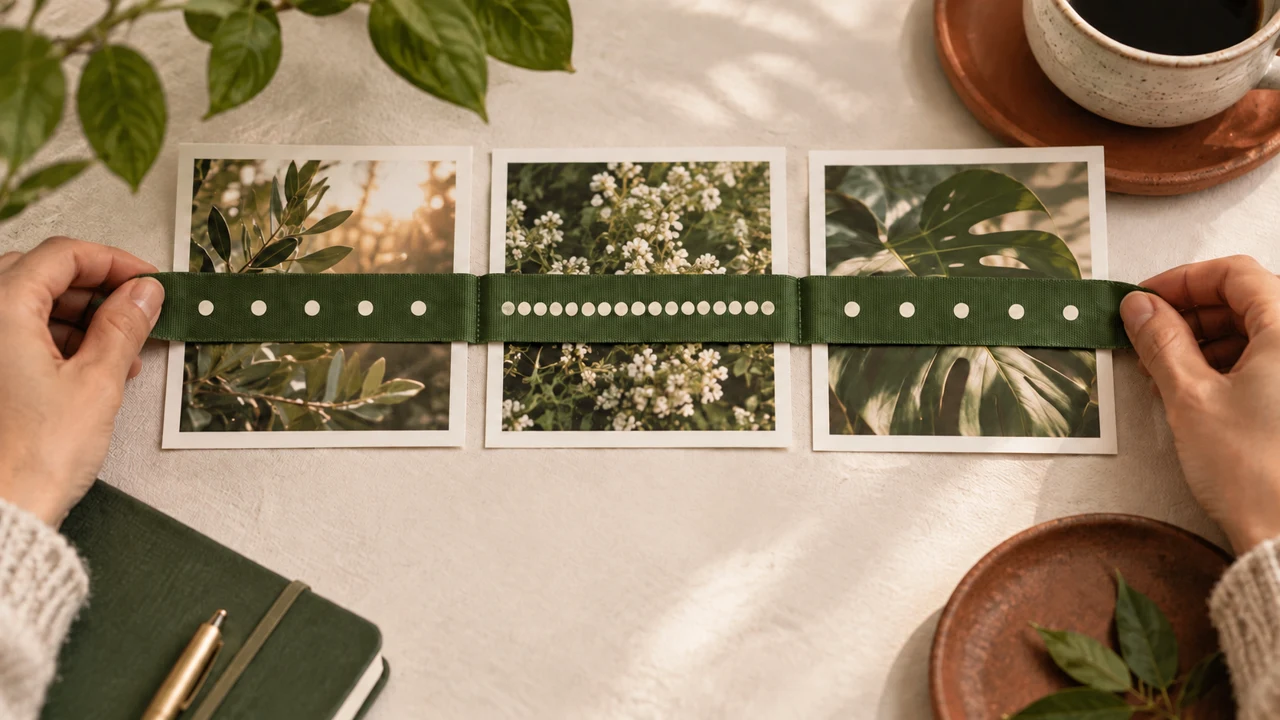
Ilustración didáctica creada en Codex: La pista tiene marcas espaciadas, densas y espaciadas: una metáfora de normal, rápido y normal. No miden cuadros ni muestran una curva del editor.
Ponte a prueba
Después de acelerar un plano, ¿qué debes revisar?
Es normal que te atasques aquíSi no hay curva personalizada, tres fragmentos con distintas velocidades permiten entender el principio. La transición puede quedar más abrupta.
Practica ahora 0/3
Cambia la velocidad sin perder el sentido
Reserva unos 10 minutos de trabajo activo para este recorte. No incluye el procesamiento. Termina cuando hayas reproducido y comparado dos variaciones de velocidad.
Usa archivos propios o autorizados. Algunas funciones del editor pueden depender de tu cuenta y plan. Deja pendientes las actividades no realizadas y conserva los originales.
Proyecto: Verde Perto
Lección: Cambia la velocidad sin perder el sentido
Versión A: velocidad constante — <tu decisión>
Versión B: variación breve — <tu decisión>
Revisión: duración y claridad — <tu decisión>
Archivo o proyecto revisado: <nombre real>
Ajuste necesario: <descríbelo o ninguno>
Al completar estos pasos, podrás comparar una velocidad constante con una variación breve.
Resumen de la lección
Cambia la velocidad sin perder el sentido
Versión A: velocidad constante
Versión B: variación breve
Revisión: duración y claridad
Tu siguiente paso
Ya tienes criterios para comparar una velocidad constante con una variación breve.
Guarda la entrega de esta lección en la carpeta del proyecto. La usarás en el siguiente paso.
Siguiente: Distingue transiciones, animación y efectos
Material complementario · módulo 3Producción y cuidados para retomar después de la práctica breve.
La velocidad también cambia la duración
Experimenta con calma
Repite el proceso en una copia y cambia solo una decisión. Compara el resultado antes de conservar el cambio.
Qué observar
Los nombres y la disponibilidad de los controles pueden variar. Revisa la función en tu versión antes de depender de ella.
Las curvas distribuyen el cambio en el tiempo
Experimenta con calma
Repite el proceso en una copia y cambia solo una decisión. Compara el resultado antes de conservar el cambio.
Qué observar
Los nombres y la disponibilidad de los controles pueden variar. Revisa la función en tu versión antes de depender de ella.
Revisa las funciones y los costos en tu cuenta actual. Las guías pueden mostrar pasos distintos según la versión y el dispositivo.
Lección 9 · CapCut para creadores v6.2 · INEMA.CLUB PRO
Módulo 4 · Lección 10 de 18
Distingue transiciones, animación y efectos
Puedes elegir un solo recurso visual con una función clara.
Apilar tres recursos puede ocultar lo que la escena quería mostrar. Separa sus funciones antes de elegir.
En 1 minuto
Transición: entre dos planos
Animación: comportamiento de un elemento
Efecto: apariencia durante un fragmento
1Importa dónde ocurre el cambio
Una transición conecta dos planos.
La animación controla la entrada, la salida o el comportamiento de un elemento.
Un efecto cambia la apariencia durante un fragmento.
Para probar una transición, abre Transiciones y aplica una opción sencilla en la unión de dos clips.
Reproduce antes y después del corte.
Una transición larga puede consumir el momento importante de ambas escenas.
Primero compárala con un corte directo.
No todas las transiciones necesitan un efecto para entenderse.
Nanda prefiere el corte directo cuando los planos ya se conectan.
Decisión poco sólida
Añadir temblor, giro y disolvencia para que el montaje parezca complejo.
Decisión comprobable
Comparar un recurso a la vez y conservar solo lo que mejora la comprensión.
Observa qué características hacen que la segunda decisión se pueda comprobar.
2Prueba un elemento a la vez
Abre Texto y añade un texto predeterminado provisional.
Escribe Verde Perto y selecciona esa pista.
En Animación, prueba una entrada breve.
En una copia del clip, abre Efectos y aplica una opción breve.
Ajusta la duración en la pista correspondiente, según la versión.
Quita lo que no dirija la atención.
Revisa las etiquetas de funciones de pago antes de depender de ellas.
El temblor, llamado shake en algunos menús, puede acentuar un impacto.
En esta invitación tranquila, quizá contradiga el ambiente.
Los stickers también informan o decoran: elige un propósito y comprueba que no cubran hojas, rostros o texto.
Jorge quita un sticker que cubría la planta sin aportar información.
Ficha completada · ejemplo de la lección
1Transición: entre dos planos
2Animación: comportamiento de un elemento
3Efecto: apariencia durante un fragmento
Usa esta ficha como referencia. Cambia el ejemplo por tu propio proyecto.
3Comprueba la decisión según el uso
Comparar un recurso a la vez y conservar solo lo que mejora la comprensión.
Jorge usa la ficha para confirmar: efecto: apariencia durante un fragmento.
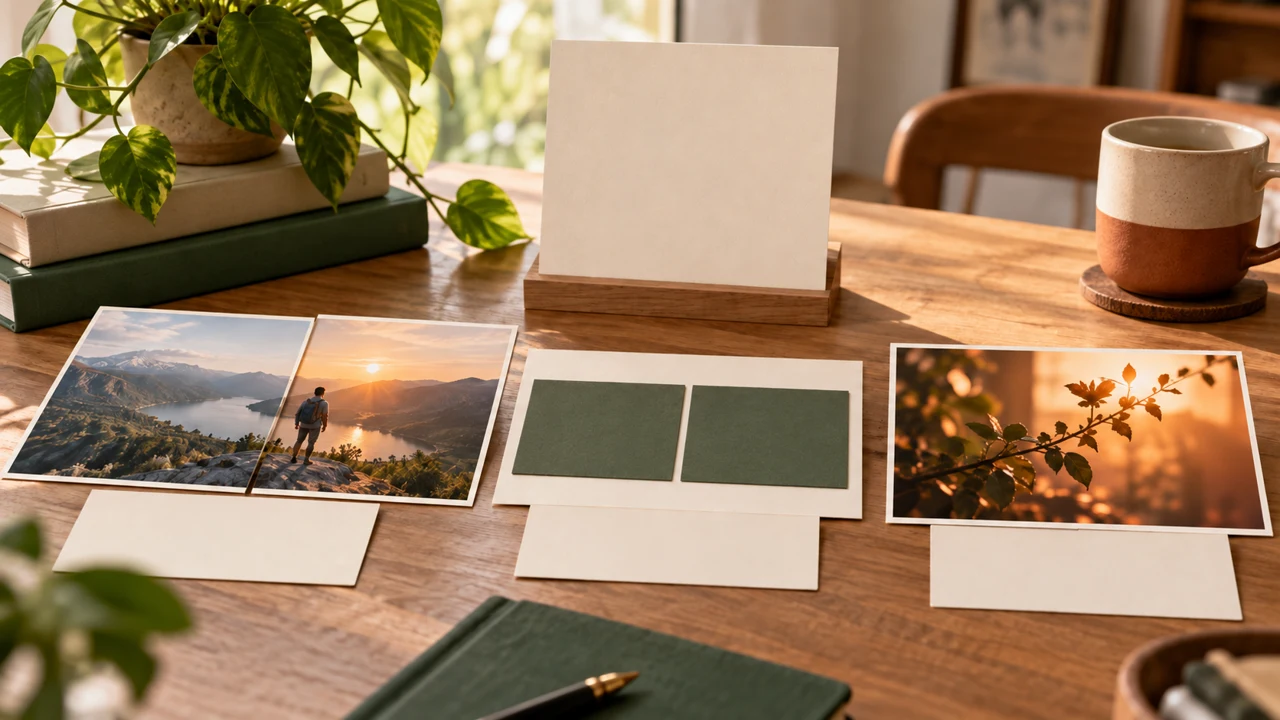
Ilustración didáctica creada en Codex: Analogía: las fotos superpuestas recuerdan el paso entre planos; las tarjetas verdes representan un elemento que podría aparecer; la foto cálida representa la apariencia. La imagen fija no demuestra movimiento.
Ponte a prueba
¿Cuál ejemplo es una transición?
Es normal que te atasques aquíSi el montaje funciona sin efectos, esa es una conclusión útil. La práctica evalúa la elección, no la cantidad de recursos.
Practica ahora 0/3
Distingue transiciones, animación y efectos
Reserva unos 10 minutos de trabajo activo para este recorte. No incluye el procesamiento. Termina cuando pruebes las tres funciones y justifiques lo que conservaste o quitaste.
Usa archivos propios o autorizados. Algunas funciones del editor pueden depender de tu cuenta y plan. Deja pendientes las actividades no realizadas y conserva los originales.
Proyecto: Verde Perto
Lección: Distingue transiciones, animación y efectos
Transición: entre dos planos — <tu decisión>
Animación: comportamiento de un elemento — <tu decisión>
Efecto: apariencia durante un fragmento — <tu decisión>
Archivo o proyecto revisado: <nombre real>
Ajuste necesario: <descríbelo o ninguno>
Al completar estos pasos, podrás elegir un solo recurso visual con una función clara.
Resumen de la lección
Distingue transiciones, animación y efectos
Transición: entre dos planos
Animación: comportamiento de un elemento
Efecto: apariencia durante un fragmento
Tu siguiente paso
Ya tienes criterios para elegir un solo recurso visual con una función clara.
Guarda la entrega de esta lección en la carpeta del proyecto. La usarás en el siguiente paso.
Siguiente: Escribe una invitación que se lea bien en el celular
Material complementario · módulo 4Producción y cuidados para retomar después de la práctica breve.
Importa dónde ocurre el cambio
Experimenta con calma
Repite el proceso en una copia y cambia solo una decisión. Compara el resultado antes de conservar el cambio.
Qué observar
Los nombres y la disponibilidad de los controles pueden variar. Revisa la función en tu versión antes de depender de ella.
Prueba un elemento a la vez
Experimenta con calma
Repite el proceso en una copia y cambia solo una decisión. Compara el resultado antes de conservar el cambio.
Qué observar
Los nombres y la disponibilidad de los controles pueden variar. Revisa la función en tu versión antes de depender de ella.
Revisa las funciones y los costos en tu cuenta actual. Las guías pueden mostrar pasos distintos según la versión y el dispositivo.
Lección 10 · CapCut para creadores v6.2 · INEMA.CLUB PRO
Módulo 4 · Lección 11 de 18
Escribe una invitación que se lea bien en el celular
Puedes crear un título y una invitación final que se entiendan en un cuadro pequeño.
Un texto que cabe en una pantalla grande puede ser ilegible en el celular. Ajusta el mensaje junto con su presentación.
En 1 minuto
Título: un mensaje breve
Posición: lejos de los controles de destino
Prueba: leer sin pausar
1Un mensaje a la vez
Abre Texto y añade un texto predeterminado.
Escribe un título breve: Verde Perto.
Al final, añade una invitación como «Conoce el taller».
Ajusta la duración arrastrando los bordes de la pista de texto.
No dejes dos mensajes compitiendo sin necesidad.
Elige una fuente legible y contraste con el fondo.
Si las hojas cambian mucho de color, coloca una caja discreta detrás del texto.
Evita los bordes, donde los controles de la plataforma podrían tapar el mensaje.
La zona segura varía según el destino.
Nanda acorta la invitación en vez de reducir demasiado la letra.
Prompts para comparar · ejemplo didáctico
PromptReducir la letra hasta que quepa un párrafo entero en una esquina.
Faltan límites observables para evaluar el trabajo.
PromptAcortar el mensaje y probar contraste, duración y posición en el celular.
Hay criterios claros para comprobar la decisión.
Compara las dos instrucciones. Son ejemplos escritos para la lección, sin una respuesta simulada de la herramienta.
2Lee el texto al tamaño real de uso
Reduce la vista previa o abre la exportación de prueba en el celular.
Léelo sin pausar.
Si falta tiempo, acorta el texto o déjalo más tiempo en pantalla.
No intentes resolverlo todo reduciendo el tamaño de las letras.
Copiar el estilo puede ahorrar trabajo.
En el menú del elemento, busca copiar y pegar atributos o propiedades, según la versión.
Revisa qué se transferirá.
Si no existe el comando, duplica el título y cambia solo el texto; luego revisa el tiempo y la posición.
Jorge alcanza a leer la invitación durante la reproducción normal.
Ficha completada · ejemplo de la lección
1Título: un mensaje breve
2Posición: lejos de los controles de destino
3Prueba: leer sin pausar
Usa esta ficha como referencia. Cambia el ejemplo por tu propio proyecto.
3Comprueba la decisión según el uso
Acorta el mensaje y prueba contraste, duración y posición en el celular.
Jorge usa la ficha para confirmar: prueba: leer sin pausar.
Ilustración didáctica creada en Codex: El título y la invitación aparecen juntos como muestra de estilo. En la práctica, sepáralos en el tiempo. La imagen no demuestra una zona segura de la plataforma.
Ponte a prueba
Solo puedes leer la frase cuando el video está pausado. ¿Qué ajuste debes probar?
Es normal que te atasques aquíSi no tienes celular, reduce la vista previa para una primera prueba. Revísala en el dispositivo antes de la entrega final.
Practica ahora 0/3
Escribe una invitación que se lea bien en el celular
Reserva unos 10 minutos de trabajo activo para este recorte. No incluye el procesamiento. Termina cuando revises ambos textos en tamaño reducido y permanezcan legibles el tiempo suficiente.
Usa archivos propios o autorizados. Algunas funciones del editor pueden depender de tu cuenta y plan. Deja pendientes las actividades no realizadas y conserva los originales.
Proyecto: Verde Perto
Lección: Escribe una invitación que se lea bien en el celular
Título: un mensaje breve — <tu decisión>
Posición: lejos de los controles de destino — <tu decisión>
Prueba: leer sin pausar — <tu decisión>
Archivo o proyecto revisado: <nombre real>
Ajuste necesario: <descríbelo o ninguno>
Al completar estos pasos, podrás crear un título y una invitación final que se entiendan en un cuadro pequeño.
Resumen de la lección
Escribe una invitación que se lea bien en el celular
Título: un mensaje breve
Posición: lejos de los controles de destino
Prueba: leer sin pausar
Tu siguiente paso
Ya tienes criterios para crear un título y una invitación final que se entiendan en un cuadro pequeño.
Guarda la entrega de esta lección en la carpeta del proyecto. La usarás en el siguiente paso.
Siguiente: Ajusta el color y conserva la planta
Material complementario · módulo 4Producción y cuidados para retomar después de la práctica breve.
Un mensaje a la vez
Experimenta con calma
Repite el proceso en una copia y cambia solo una decisión. Compara el resultado antes de conservar el cambio.
Qué observar
Los nombres y la disponibilidad de los controles pueden variar. Revisa la función en tu versión antes de depender de ella.
Lee el texto al tamaño real de uso
Experimenta con calma
Repite el proceso en una copia y cambia solo una decisión. Compara el resultado antes de conservar el cambio.
Qué observar
Los nombres y la disponibilidad de los controles pueden variar. Revisa la función en tu versión antes de depender de ella.
Revisa las funciones y los costos en tu cuenta actual. Las guías pueden mostrar pasos distintos según la versión y el dispositivo.
Lección 11 · CapCut para creadores v6.2 · INEMA.CLUB PRO
Módulo 4 · Lección 12 de 18
Ajusta el color y conserva la planta
Puedes acercar la apariencia de dos planos sin exagerar el filtro.
Un filtro fuerte puede unificar la apariencia y borrar detalles. Compara los planos antes de elegir el acabado.
En 1 minuto
Corrección: exposición y color coherentes
Estilo: intensidad controlada
Revisión: conservar hojas y textura
1Corregir y estilizar son decisiones distintas
La corrección busca coherencia en exposición, color y contraste.
El estilo añade una intención visual.
Selecciona el clip y abre Ajustes.
Empieza con un cambio leve de brillo o exposición. Observa las hojas claras y las sombras de la maceta.
Después compara la temperatura y la saturación entre planos.
No uses un valor universal para cualquier imagen.
La iluminación de los cuatro archivos varía a propósito.
Acercar la apariencia no significa igualarlos; conserva la sensación de luz natural.
Nanda acerca la apariencia de los planos sin imponer el mismo valor a todos.
Decisión poco sólida
Aplicar la saturación máxima porque las plantas deben verse vivas.
Decisión comprobable
Comparar con el ajuste activado y desactivado, conservando textura, luz y diferencias entre hojas.
Observa qué características hacen que la segunda decisión se pueda comprobar.
2Una capa puede afectar varios planos
Si tu versión ofrece una capa de ajuste, colócala sobre los fragmentos deseados y revisa su duración.
Aplica una decisión compartida.
Los ajustes particulares de cada plano aún requieren una revisión individual.
Un solo filtro también puede servir para probar la coherencia.
Reduce la intensidad del filtro y compara el resultado con él activado y desactivado.
Revisa que las hojas se distingan y que la maceta conserve su textura.
No uses nitidez o mejora como solución automática a un mal encuadre.
Jorge busca nervaduras visibles en la hoja antes de aprobar el color.
Ficha completada · ejemplo de la lección
1Corrección: exposición y color coherentes
2Estilo: intensidad controlada
3Revisión: conservar hojas y textura
Usa esta ficha como referencia. Cambia el ejemplo por tu propio proyecto.
3Comprueba la decisión según el uso
Comparar con el ajuste activado y desactivado, conservando textura, luz y diferencias entre hojas.
Jorge usa la ficha para confirmar: revisión: conservar hojas y textura.
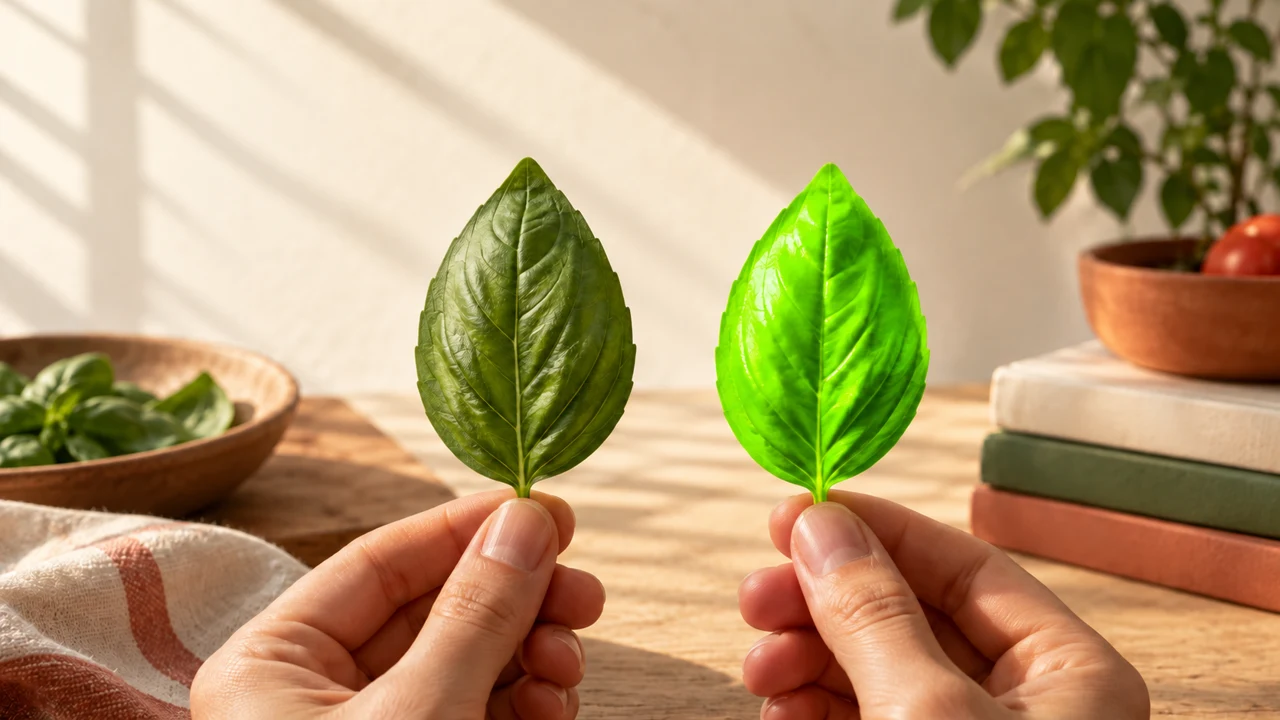
Ilustración didáctica creada en Codex: Dos muestras de hoja comparan un acabado moderado y otro exagerado como concepto. No son mediciones de corrección en la aplicación.
Ponte a prueba
Las hojas perdieron textura después del filtro. ¿Qué decisión conviene?
Es normal que te atasques aquíSi tienes dudas, conserva la versión más suave. Puedes revisar el estilo cuando el montaje esté claro.
Practica ahora 0/3
Ajusta el color y conserva la planta
Reserva unos 10 minutos de trabajo activo para este recorte. No incluye el procesamiento. Termina cuando compares dos planos y el ajuste elegido conserve los detalles.
Usa archivos propios o autorizados. Algunas funciones del editor pueden depender de tu cuenta y plan. Deja pendientes las actividades no realizadas y conserva los originales.
Proyecto: Verde Perto
Lección: Ajusta el color y conserva la planta
Corrección: exposición y color coherentes — <tu decisión>
Estilo: intensidad controlada — <tu decisión>
Revisión: conservar hojas y textura — <tu decisión>
Archivo o proyecto revisado: <nombre real>
Ajuste necesario: <descríbelo o ninguno>
Al completar estos pasos, podrás acercar la apariencia de dos planos sin exagerar el filtro.
Resumen de la lección
Ajusta el color y conserva la planta
Corrección: exposición y color coherentes
Estilo: intensidad controlada
Revisión: conservar hojas y textura
Tu siguiente paso
Ya tienes criterios para acercar la apariencia de dos planos sin exagerar el filtro.
Guarda la entrega de esta lección en la carpeta del proyecto. La usarás en el siguiente paso.
Siguiente: Usa la voz como estructura de la invitación
Material complementario · módulo 4Producción y cuidados para retomar después de la práctica breve.
Corregir y estilizar son decisiones distintas
Experimenta con calma
Repite el proceso en una copia y cambia solo una decisión. Compara el resultado antes de conservar el cambio.
Qué observar
Los nombres y la disponibilidad de los controles pueden variar. Revisa la función en tu versión antes de depender de ella.
Una capa puede afectar varios planos
Experimenta con calma
Repite el proceso en una copia y cambia solo una decisión. Compara el resultado antes de conservar el cambio.
Qué observar
Los nombres y la disponibilidad de los controles pueden variar. Revisa la función en tu versión antes de depender de ella.
Añade música propia o autorizada en una pista separada.
Baja el volumen mientras alguien habla.
Si hay fotogramas clave de volumen, bájalo antes de la voz y súbelo después.
Como alternativa, divide la música y ajusta el volumen con entradas y salidas suaves.
Un efecto breve puede marcar un cambio de plano.
Si el inicio hace un chasquido, añade una entrada de volumen breve y vuelve a escuchar.
No cortes todo el ataque si permite reconocer el sonido.
Registra las fuentes y los créditos.
El curso de audio ofrece un kit con condiciones de uso documentadas.
Jorge escucha la pieza a un volumen normal para revisar las palabras.
Ficha completada · ejemplo de la lección
1Voz: archivo grabado y escuchado
2Música: por debajo de la voz
3Efectos: puntuales y con fuente registrada
Usa esta ficha como referencia. Cambia el ejemplo por tu propio proyecto.
3Comprueba la decisión según el uso
Escuchar la voz aislada y volver a añadir las otras capas sin tapar palabras.
Jorge usa la ficha para confirmar: efectos puntuales y con fuente registrada.
Ilustración didáctica creada en Codex: Una pista principal y dos menores representan la jerarquía sonora. El dibujo no muestra valores de volumen medidos.
Ponte a prueba
La voz pierde claridad cuando entra la música. ¿Qué debes probar primero?
Es normal que te atasques aquíSi no tienes música autorizada, termina primero la voz y deja la música pendiente. No uses una pista con condiciones desconocidas.
Practica ahora 0/3
Usa la voz como estructura de la invitación
Reserva unos 10 minutos de trabajo activo para este recorte. No incluye el procesamiento. Termina cuando haya una voz grabada y montada que se entienda con la música elegida.
Usa archivos propios o autorizados. Algunas funciones del editor pueden depender de tu cuenta y plan. Deja pendientes las actividades no realizadas y conserva los originales.
Proyecto: Verde Perto
Lección: Usa la voz como estructura de la invitación
Voz: archivo grabado y escuchado — <tu decisión>
Música: por debajo de la voz — <tu decisión>
Efectos: puntuales y con fuente registrada — <tu decisión>
Archivo o proyecto revisado: <nombre real>
Ajuste necesario: <descríbelo o ninguno>
Al completar estos pasos, podrás grabar y montar una frase breve con música de fondo.
Resumen de la lección
Usa la voz como estructura de la invitación
Voz: archivo grabado y escuchado
Música: por debajo de la voz
Efectos: puntuales y con fuente registrada
Tu siguiente paso
Ya tienes criterios para grabar y montar una frase breve con música de fondo.
Guarda la entrega de esta lección en la carpeta del proyecto. La usarás en el siguiente paso.
Siguiente: Haz cuatro cortes guiados por el pulso
Material complementario · módulo 5Pasos de producción y cuidados para retomar después de la práctica breve.
Graba una frase que quepa
Experimenta con calma
Repite el proceso en una copia y cambia solo una decisión. Compara el resultado antes de conservar el cambio.
Qué observar
Los nombres y la disponibilidad de los controles pueden variar. Revisa la función en tu versión antes de depender de ella.
La música y los efectos apoyan el mensaje
Experimenta con calma
Repite el proceso en una copia y cambia solo una decisión. Compara el resultado antes de conservar el cambio.
Qué observar
Los nombres y la disponibilidad de los controles pueden variar. Revisa la función en tu versión antes de depender de ella.
Revisa las funciones y los costos en tu cuenta actual. Las guías pueden mostrar pasos distintos según la versión y el dispositivo.
Lección 13 · CapCut para creadores v6.2 · INEMA.CLUB PRO
Módulo 5 · Lección 14 de 18
Haz cuatro cortes guiados por el pulso
Puedes comparar un montaje rítmico con otro guiado por el sentido.
Cortar en cada pulso puede volverse una regla sin motivo. Usa el pulso cuando ayude a guiar la atención.
En 1 minuto
Referencias: cuatro pulsos identificados
Cortes: relación escuchada, no solo medida
Comparación: ritmo frente al sentido de la voz
1Escucha antes de marcar
En una copia, usa música instrumental autorizada.
Escucha cuatro inicios de pulsos graves, con un sonido fuerte y claro; úsalos como puntos de referencia.
Marca los tiempos si hay marcadores o anota los instantes.
La forma de onda ayuda a ubicarlos, pero decide la escucha.
Ajusta el final de cada uno de los cuatro planos cerca de esos puntos.
El cuarto punto marca el final de la secuencia.
Reproduce sin mirar los números.
Un corte puede funcionar un poco antes o después del pulso.
La meta es sentir una relación, no lograr una precisión numérica aislada.
Nanda conserva una copia para comparar dos criterios de montaje.
Prompts para comparar · ejemplo didáctico
PromptCortar todas las frases por la mitad para seguir cada pulso.
Faltan límites observables para evaluar el trabajo.
PromptPriorizar el sentido del mensaje y usar el pulso donde refuerza la transición.
Hay criterios claros para comprobar la decisión.
Compara las dos instrucciones. Son ejemplos escritos para la lección, sin una respuesta simulada de la herramienta.
2Agrupar elementos y cambiar la velocidad requiere revisión
Para mover elementos juntos, selecciona los clips que deben conservar su relación.
Usa la selección múltiple y busca Agrupar o Vincular en el menú.
Mueve el grupo y reproduce imagen y sonido.
Revisa cómo funciona en tu versión: seleccionar juntos no garantiza que se conserven todas las relaciones.
Si no existe el comando, deja la prueba pendiente.
Para un cambio rápido de velocidad, usa un pico pequeño y vuelve cerca de un pulso musical.
Compáralo sin el efecto.
No copies propiedades a ciegas; encuadres distintos pueden requerir valores distintos.
Un temblor breve es opcional, no un requisito del ritmo.
Jorge prefiere escuchar la frase completa aunque el pulso sugiera otro corte.
Ficha completada · ejemplo de la lección
1Referencias: cuatro pulsos identificados
2Cortes: relación escuchada, no solo medida
3Comparación: ritmo frente al sentido de la voz
Usa esta ficha como referencia. Cambia el ejemplo por tu propio proyecto.
3Comprueba la decisión según el uso
Priorizar el sentido del mensaje y usar el pulso donde refuerza la transición.
Jorge usa la ficha para confirmar: comparación: ritmo frente al sentido de la voz.
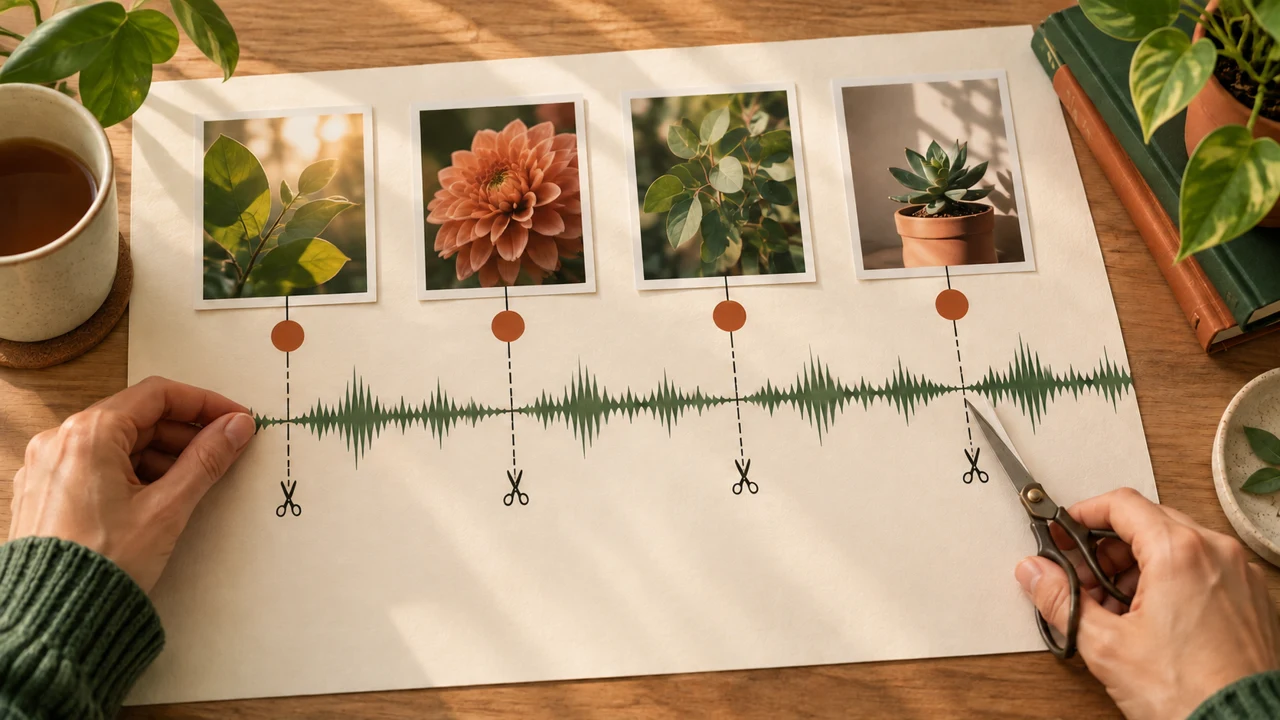
Ilustración didáctica creada en Codex: Cuatro marcas bajo cuatro planos representan referencias de pulso. No son un análisis automático de la música ni tiempos obligatorios.
Ponte a prueba
Un pulso cae en medio de la palabra principal. ¿Qué opción conserva la invitación?
Es normal que te atasques aquíSi no identificas cuatro pulsos, usa palmadas grabadas como referencia de práctica. Puedes elegir la música final después.
Practica ahora 0/3
Haz cuatro cortes guiados por el pulso
Reserva unos 10 minutos de trabajo activo para este recorte. No incluye el procesamiento. Termina cuando reproduzcas una copia rítmica y la compares con el montaje narrado.
Usa archivos propios o autorizados. Algunas funciones del editor pueden depender de tu cuenta y plan. Deja pendientes las actividades no realizadas y conserva los originales.
Proyecto: Verde Perto
Lección: Haz cuatro cortes guiados por el pulso
Referencias: cuatro pulsos identificados — <tu decisión>
Cortes: relación escuchada, no solo medida — <tu decisión>
Comparación: ritmo frente al sentido de la voz — <tu decisión>
Archivo o proyecto revisado: <nombre real>
Ajuste necesario: <descríbelo o ninguno>
Al completar estos pasos, podrás comparar un montaje rítmico con otro guiado por el sentido.
Resumen de la lección
Haz cuatro cortes guiados por el pulso
Referencias: cuatro pulsos identificados
Cortes: relación escuchada, no solo medida
Comparación: ritmo frente al sentido de la voz
Tu siguiente paso
Ya tienes criterios para comparar un montaje rítmico con otro guiado por el sentido.
Guarda la entrega de esta lección en la carpeta del proyecto. La usarás en el siguiente paso.
Siguiente: Revisa los subtítulos palabra por palabra
Material complementario · módulo 5Pasos de producción y cuidados para retomar después de la práctica breve.
Escucha antes de marcar
Experimenta con calma
Repite el proceso en una copia y cambia solo una decisión. Compara el resultado antes de conservar el cambio.
Qué observar
Los nombres y la disponibilidad de los controles pueden variar. Revisa la función en tu versión antes de depender de ella.
Agrupar elementos y cambiar la velocidad requiere revisión
Experimenta con calma
Repite el proceso en una copia y cambia solo una decisión. Compara el resultado antes de conservar el cambio.
Qué observar
Los nombres y la disponibilidad de los controles pueden variar. Revisa la función en tu versión antes de depender de ella.
Revisa las funciones y los costos en tu cuenta actual. Las guías pueden mostrar pasos distintos según la versión y el dispositivo.
Lección 14 · CapCut para creadores v6.2 · INEMA.CLUB PRO
Módulo 5 · Lección 15 de 18
Revisa los subtítulos palabra por palabra
Puedes crear subtítulos sincronizados y corregir el texto y la lectura.
El reconocimiento automático puede equivocarse con nombres y puntuación. Los subtítulos generados por el programa aún requieren revisión.
En 1 minuto
Texto: nombres y puntuación revisados
Tiempo: entrada y salida según la voz
Lectura: contraste y márgenes
1Genera los subtítulos a partir de la voz o escríbelos a mano
Con la voz montada, abre Subtítulos o Texto y busca Subtítulos automáticos.
Elige portugués y la fuente de audio correspondiente.
Genéralos si la función está disponible en tu cuenta.
Si no está disponible, crea los bloques de texto manualmente y ajusta los tiempos al escuchar.
Escucha cada fragmento mientras sigues los subtítulos.
Corrige Verde Perto, las palabras omitidas y la puntuación.
Divide los bloques largos en unidades con sentido.
Dos líneas breves suelen ayudar en la primera prueba, pero revisa la lectura real.
Nanda revisa el nombre del taller antes de aplicar el estilo a todos los bloques.
Decisión poco sólida
Aprobar el texto automático porque las palabras aparecen en pantalla.
Decisión comprobable
Revisar palabras, tiempos y lectura en el dispositivo antes de conservar el estilo.
Observa qué características hacen que la segunda decisión se pueda comprobar.
2El estilo no reemplaza la sincronización
Usa una fuente legible y un contraste coherente.
Comprueba que el bloque aparezca con la voz y desaparezca después de la idea.
Los estilos que resaltan palabras, llamados karaoke en algunas opciones, dependen de la herramienta.
Úsalos solo si el resaltado sigue correctamente las palabras.
Reproduce en el celular y fíjate si hay controles superpuestos.
Mira también el video sin sonido: el mensaje debe seguir entendiéndose.
Si el resaltado animado distrae, usa subtítulos simples.
Revisa de nuevo después de cambiar la duración de un clip o de la voz.
Jorge mira el video sin sonido para comprobar que entiende la invitación.
Ficha completada · ejemplo de la lección
1Texto: nombres y puntuación revisados
2Tiempo: entrada y salida según la voz
3Lectura: contraste y márgenes
Usa esta ficha como referencia. Cambia el ejemplo por tu propio proyecto.
3Comprueba la decisión según el uso
Revisar palabras, tiempos y lectura en el dispositivo antes de conservar el estilo.
Jorge usa la ficha para confirmar: lectura: contraste y márgenes.
Ilustración didáctica creada en Codex: Dos bloques breves de texto están lejos de los bordes del cuadro vertical. La imagen muestra jerarquía, no una transcripción automática realizada.
Ponte a prueba
Los subtítulos escriben otro nombre en lugar de Verde Perto. ¿Qué debes hacer?
Es normal que te atasques aquíLos subtítulos manuales son una opción completa para esta práctica. No necesitas pagar por reconocimiento automático para aprender a sincronizarlos.
Practica ahora 0/3
Revisa los subtítulos palabra por palabra
Reserva unos 10 minutos de trabajo activo para este recorte. No incluye el procesamiento. Termina cuando compares todos los subtítulos con la voz y los revises sin sonido.
Usa archivos propios o autorizados. Algunas funciones del editor pueden depender de tu cuenta y plan. Deja pendientes las actividades no realizadas y conserva los originales.
Proyecto: Verde Perto
Lección: Revisa los subtítulos palabra por palabra
Texto: nombres y puntuación revisados — <tu decisión>
Tiempo: entrada y salida según la voz — <tu decisión>
Lectura: contraste y márgenes — <tu decisión>
Archivo o proyecto revisado: <nombre real>
Ajuste necesario: <descríbelo o ninguno>
Al completar estos pasos, podrás crear subtítulos sincronizados y corregir el texto y la lectura.
Resumen de la lección
Revisa los subtítulos palabra por palabra
Texto: nombres y puntuación revisados
Tiempo: entrada y salida según la voz
Lectura: contraste y márgenes
Tu siguiente paso
Ya tienes criterios para crear subtítulos sincronizados y corregir el texto y la lectura.
Guarda la entrega de esta lección en la carpeta del proyecto. La usarás en el siguiente paso.
Siguiente: Revisa imagen y sonido
Material complementario · módulo 5Pasos de producción y cuidados para retomar después de la práctica breve.
Genera los subtítulos desde la voz o escríbelos a mano
Experimenta con calma
Repite el proceso en una copia y cambia solo una decisión. Compara el resultado antes de conservar el cambio.
Qué observar
Los nombres y la disponibilidad de los controles pueden variar. Revisa la función en tu versión antes de depender de ella.
El estilo no reemplaza la sincronización
Experimenta con calma
Repite el proceso en una copia y cambia solo una decisión. Compara el resultado antes de conservar el cambio.
Qué observar
Los nombres y la disponibilidad de los controles pueden variar. Revisa la función en tu versión antes de depender de ella.
Revisa las funciones y los costos en tu cuenta actual. Las guías pueden mostrar pasos distintos según la versión y el dispositivo.
Lección 15 · CapCut para creadores v6.2 · INEMA.CLUB PRO
Módulo 6 · Lección 16 de 18
Revisa imagen y sonido
Puedes localizar y corregir un problema concreto antes de exportar.
Mirar muchas veces sin un criterio cansa y hace que se escapen errores. Divide la revisión en tres pasadas.
En 1 minuto
Imagen: continuidad y lectura
Sonido: palabras y volumen
Conjunto: sentido y sincronización
1Tres pasadas, tres preguntas distintas
Primero, mira la imagen sin sonido.
Busca espacios vacíos, cortes extraños, textos tapados y plantas fuera de cuadro.
Después, escucha el audio sin mirar la imagen.
Revisa las palabras, los ruidos y los cambios bruscos de volumen.
Por último, mira la pieza completa.
Anota instantes y problemas concretos.
En vez de «quedó mal», escribe «el título sale antes de que termine la lectura».
Si no encuentras un defecto, anota «ninguno observado» en ese criterio.
No inventes un problema para completar la ficha.
Nanda anota el instante para encontrar el problema rápidamente.
Decisión poco sólida
Mirar varias veces y cambiar efectos sin registrar el problema.
Decisión comprobable
Anotar el instante, la causa probable y el resultado de la corrección revisada.
Observa qué características hacen que la segunda decisión se pueda comprobar.
2Corrige una causa a la vez
Duplica la versión antes de hacer un cambio grande.
Corrige el problema más importante y reproduce esa parte.
Ajustar la duración de un título puede requerir revisar el subtítulo cercano.
Cambiar la velocidad puede desplazar la entrada de la música.
Compara la corrección con la versión anterior.
No añadas un efecto para ocultar un error de continuidad del montaje.
La revisión final incluye fuentes autorizadas, texto correcto y ausencia de elementos de pago inesperados.
Una pieza sencilla y clara ya puede estar terminada.
Jorge distingue los errores técnicos de las preferencias personales de estilo.
Ficha completada · ejemplo de la lección
1Imagen: continuidad y lectura
2Sonido: palabras y volumen
3Conjunto: sentido y sincronización
Usa esta ficha como referencia. Cambia el ejemplo por tu propio proyecto.
3Comprueba la decisión según el uso
Anotar el instante, la causa probable y el resultado de la corrección revisada.
Jorge usa la ficha para confirmar: conjunto: sentido y sincronización.
Ilustración didáctica creada en Codex: Tres fichas representan imagen, sonido y conjunto. Una lupa señala un detalle para recordar que la corrección requiere evidencia.
Ponte a prueba
¿Qué anotación ayuda más a corregir la pieza?
Es normal que te atasques aquíSi no encuentras fallas, registra los criterios revisados. Revisar no significa cambiar algo por obligación.
Practica ahora 0/3
Revisa imagen y sonido
Reserva unos 10 minutos de trabajo activo para este recorte. No incluye el procesamiento. Termina cuando la ficha tenga tres pasadas y el resultado real de la revisión.
Usa archivos propios o autorizados. Algunas funciones del editor pueden depender de tu cuenta y plan. Deja pendientes las actividades no realizadas y conserva los originales.
Proyecto: Verde Perto
Lección: Revisa imagen y sonido
Imagen: continuidad y lectura — <tu decisión>
Sonido: palabras y volumen — <tu decisión>
Conjunto: sentido y sincronización — <tu decisión>
Archivo o proyecto revisado: <nombre real>
Ajuste necesario: <descríbelo o ninguno>
Al completar estos pasos, podrás localizar y corregir un problema concreto antes de exportar.
Resumen de la lección
Revisa imagen y sonido
Imagen: continuidad y lectura
Sonido: palabras y volumen
Conjunto: sentido y sincronización
Tu siguiente paso
Ya tienes criterios para localizar y corregir un problema concreto antes de exportar.
Guarda la entrega de esta lección en la carpeta del proyecto. La usarás en el siguiente paso.
Siguiente: Exporta y abre el archivo final
Material complementario · módulo 6Pasos de producción y cuidados para retomar después de la práctica breve.
Tres pasadas, tres preguntas distintas
Experimenta con calma
Repite el proceso en una copia y cambia solo una decisión. Compara el resultado antes de conservar el cambio.
Qué observar
Los nombres y la disponibilidad de los controles pueden variar. Revisa la función en tu versión antes de depender de ella.
Corrige una causa a la vez
Experimenta con calma
Repite el proceso en una copia y cambia solo una decisión. Compara el resultado antes de conservar el cambio.
Qué observar
Los nombres y la disponibilidad de los controles pueden variar. Revisa la función en tu versión antes de depender de ella.
Revisa las funciones y los costos en tu cuenta actual. Las guías pueden mostrar pasos distintos según la versión y el dispositivo.
Lección 16 · CapCut para creadores v6.2 · INEMA.CLUB PRO
Módulo 6 · Lección 17 de 18
Exporta y abre el archivo final
Puedes guardar una versión vertical y revisar el archivo fuera del editor.
Una vista previa correcta no demuestra que la exportación esté completa. Abre y examina el archivo final.
En 1 minuto
Salida: MP4 vertical, 1080 × 1920
Ritmo: 30 cuadros por segundo en el ejercicio
Evidencia: archivo abierto y revisado
1Elige parámetros según el destino
Abre Exportar y revisa el nombre y la carpeta.
Para el ejercicio, elige MP4, H.264 si está disponible, 1080 por 1920 y treinta cuadros por segundo.
Estos valores corresponden a los clips del kit y al formato vertical del proyecto.
La resolución indica las dimensiones; el códec describe cómo se comprimió el video.
Aumentar a 4K no recupera detalles que la fuente no tiene.
Si una opción no está disponible, revisa la versión y elige una salida compatible; anota la diferencia.
Nanda revisa la carpeta para no entregar por error una versión de prueba.
Prompts para comparar · ejemplo didáctico
PromptDar la tarea por terminada apenas presionas Exportar.
Faltan límites observables para evaluar el trabajo.
PromptAbrir el archivo guardado y revisar imagen, sonido, duración y dimensiones fuera del editor.
Hay criterios claros para comprobar la decisión.
Compara las dos instrucciones. Son ejemplos escritos para la lección, sin una respuesta simulada de la herramienta.
Volver a ver un clip fuente. Este archivo es material de práctica, no el proyecto final editado por el estudiante.
2Revisa el resultado fuera del montaje
Antes de confirmar, revisa los avisos sobre funciones de pago.
Elegir 1080p no garantiza una exportación gratuita si el proyecto usa elementos de suscripción.
Quita o reemplaza el elemento indicado, o usa un acceso autorizado.
Espera a que termine la exportación.
Abre el MP4 en el reproductor del sistema.
Revisa el inicio, el medio, el final, la voz y los subtítulos.
Consulta la duración y las dimensiones en la información del archivo.
Conserva el proyecto editable y las fuentes; el MP4 final no permite recuperar todas las capas de edición.
Jorge abre el MP4 en su celular y revisa si el subtítulo sigue siendo legible.
Ficha completada · ejemplo de la lección
1Salida: MP4 vertical, 1080 × 1920
2Ritmo: 30 cuadros por segundo en el ejercicio
3Evidencia: archivo abierto y revisado
Usa esta ficha como referencia. Cambia el ejemplo por tu propio proyecto.
3Comprueba la decisión según el uso
Abre el archivo guardado y revisa imagen, sonido, duración y dimensiones fuera del editor.
Jorge usa la ficha para confirmar: evidencia: archivo abierto y revisado.
Ilustración didáctica creada en Codex: El archivo final aparece junto a las fuentes y al proyecto, en recipientes separados. La ilustración distingue la entrega de los materiales de edición.
Ponte a prueba
Terminó la exportación. ¿Qué evidencia falta?
Es normal que te atasques aquíSi falla la exportación, la producción sigue pendiente. Conserva el aviso y resuelve la causa antes de declarar que el archivo está listo.
Practica ahora 0/3
Exporta y abre el archivo final
Reserva unos 10 minutos de trabajo activo para este recorte. No incluye el procesamiento. Termina cuando guardes un MP4, lo abras fuera del editor y lo revises de principio a fin.
Usa archivos propios o autorizados. Algunas funciones del editor pueden depender de tu cuenta y plan. Deja pendientes las actividades no realizadas y conserva los originales.
Proyecto: Verde Perto
Lección: Exporta y abre el archivo final
Salida: MP4 vertical, 1080 × 1920 — <tu decisión>
Ritmo: 30 cuadros por segundo en el ejercicio — <tu decisión>
Evidencia: archivo abierto y revisado — <tu decisión>
Archivo o proyecto revisado: <nombre real>
Ajuste necesario: <descríbelo o ninguno>
Al completar estos pasos, podrás guardar una versión vertical y revisar el archivo fuera del editor.
Resumen de la lección
Exporta y abre el archivo final
Salida: MP4 vertical, 1080 × 1920
Ritmo: 30 cuadros por segundo en el ejercicio
Evidencia: archivo abierto y revisado
Tu siguiente paso
Ya tienes criterios para guardar una versión vertical y revisar el archivo fuera del editor.
Guarda la entrega de esta lección en la carpeta del proyecto. La usarás en el siguiente paso.
Siguiente: Prepara la publicación y el próximo proyecto
Material complementario · módulo 6Pasos de producción y cuidados para retomar después de la práctica breve.
Elige parámetros según el destino
Experimenta con calma
Repite el proceso en una copia y cambia solo una decisión. Compara el resultado antes de conservar el cambio.
Qué observar
Los nombres y la disponibilidad de los controles pueden variar. Revisa la función en tu versión antes de depender de ella.
Revisa el resultado fuera del montaje
Experimenta con calma
Repite el proceso en una copia y cambia solo una decisión. Compara el resultado antes de conservar el cambio.
Qué observar
Los nombres y la disponibilidad de los controles pueden variar. Revisa la función en tu versión antes de depender de ella.
Revisa las funciones y los costos en tu cuenta actual. Las guías pueden mostrar pasos distintos según la versión y el dispositivo.
Lección 17 · CapCut para creadores v6.2 · INEMA.CLUB PRO
Módulo 6 · Lección 18 de 18
Prepara la publicación y el próximo proyecto
Puedes organizar una entrega con texto para publicar, créditos y una copia de seguridad.
Publicar el archivo equivocado o perder las fuentes genera trabajo evitable. Cierra el proyecto con una entrega identificada.
En 1 minuto
Entrega: archivo final y portada representativa
Texto: información revisada y créditos
Archivos: proyecto y fuentes conservados
1Entrega un paquete pequeño y claro
Separa el MP4 final, el texto de publicación y los créditos de las fuentes.
Escribe una descripción breve de lo que ofrece el taller y cómo obtener más información.
En el ejemplo ficticio, no inventes fecha, dirección ni promesas de resultados.
Para un uso real, confirma estos datos con la persona responsable.
Elige una portada a partir de un cuadro aprobado o de una imagen propia.
Debe representar la pieza.
Si usas un cuadro exportado, revisa su calidad.
No trates una captura pequeña de pantalla como archivo para imprimir o portada de alta resolución.
Nanda identifica la versión final y conserva el proyecto para futuras correcciones.
Decisión poco sólida
Enviar la primera versión que encuentres e inventar una fecha para la descripción.
Decisión comprobable
Revisar la versión, la información y los créditos antes de preparar el borrador de publicación.
Observa qué características hacen que la segunda decisión se pueda comprobar.
Volver a ver un clip fuente. Este archivo es material de práctica, no el proyecto final editado por el estudiante.
2La programación depende de la cuenta de destino
Usa la programación de la plataforma donde publicarás la pieza, si tu cuenta ofrece esa función.
Revisa la zona horaria, la fecha, el público y la vista previa.
No supongas que cualquier CapCut publica o programa directamente en todas las redes.
Guardar un borrador es una opción válida.
Copia las fuentes, el MP4, la portada y los créditos en otra unidad o carpeta protegida.
Abre los archivos copiados.
En CapCut, vuelve a abrir el proyecto local y revisa las capas.
Esto confirma el proyecto local, no una copia independiente.
Jorge confirma los datos reales del taller antes de publicar.
Ficha completada · ejemplo de la lección
1Entrega: archivo final y portada representativa
2Texto: información revisada y créditos
3Archivos: proyecto y fuentes conservados
Usa esta ficha como referencia. Cambia el ejemplo por tu propio proyecto.
3Comprueba la decisión según el uso
Revisar la versión, la información y los créditos antes de preparar el borrador de publicación.
Jorge usa la ficha para confirmar: archivos: proyecto y fuentes conservados.
Ilustración didáctica creada en Codex: Tarjetas, un calendario y un disco externo representan entrega, planificación y copias de archivos. Es una ilustración; no demuestra que se haya publicado ni copiado el proyecto.
Ponte a prueba
La programación no aparece en la cuenta de destino. ¿Qué alternativa sigue siendo válida?
Es normal que te atasques aquíLa práctica termina con una entrega organizada. Solo habrá una publicación pública cuando decidas hacerla y revises los datos reales.
Practica ahora 0/3
Prepara la publicación y el próximo proyecto
Reserva unos 10 minutos de trabajo activo para este recorte. No incluye el procesamiento. Termina cuando copies y abras la entrega y las fuentes, el proyecto local vuelva a abrirse y registres el estado de la protección adicional.
Usa archivos propios o autorizados. Algunas funciones del editor pueden depender de tu cuenta y plan. Deja pendientes las actividades no realizadas y conserva los originales.
Proyecto: Verde Perto
Lección: Prepara la publicación y el próximo proyecto
Entrega: archivo final y portada representativa — <tu decisión>
Texto: información revisada y créditos — <tu decisión>
Archivos: proyecto y fuentes conservados — <tu decisión>
Archivo o proyecto revisado: <nombre real>
Ajuste necesario: <descríbelo o ninguno>
Copia de fuentes y entrega: <ubicación y apertura comprobadas>
Proyecto local: <reapertura comprobada>
Copia independiente del proyecto editable: <comprobada o pendiente; no confundir con MP4>
Al completar estos pasos, podrás organizar una entrega con texto para publicar, créditos y una copia de seguridad.
Resumen de la lección
Prepara la publicación y el próximo proyecto
Entrega: archivo final y portada representativa
Texto: información revisada y créditos
Archivos: proyecto y fuentes conservados
Tu siguiente paso
Ya tienes criterios para organizar una entrega con texto para publicar, créditos y una copia de seguridad.
Guarda la entrega de esta lección en la carpeta del proyecto. La usarás en el siguiente paso.
Siguiente: Aplica el método a un video nuevo con otro objetivo.
Material complementario · módulo 6Pasos de producción y cuidados para retomar después de la práctica breve.
Entrega un paquete pequeño y claro
Experimenta con calma
Repite el proceso en una copia y cambia solo una decisión. Compara el resultado antes de conservar el cambio.
Qué observar
Los nombres y la disponibilidad de los controles pueden variar. Revisa la función en tu versión antes de depender de ella.
La programación depende de la cuenta de destino
Experimenta con calma
Para proteger también el proyecto editable, busca Guardar en la nube o enviar a Space en el menú del proyecto. Revisa el acceso, el espacio y el costo. Espera a que termine; vuelve a abrirlo desde Space y revisa las capas y fuentes. Si no puedes, marca como pendiente la protección del proyecto editable. No borres el original.
Qué observar
Una copia independiente del proyecto editable es un paso adicional. El MP4 no reemplaza las capas. No declares completa la protección sin probar que la copia se vuelva a abrir.