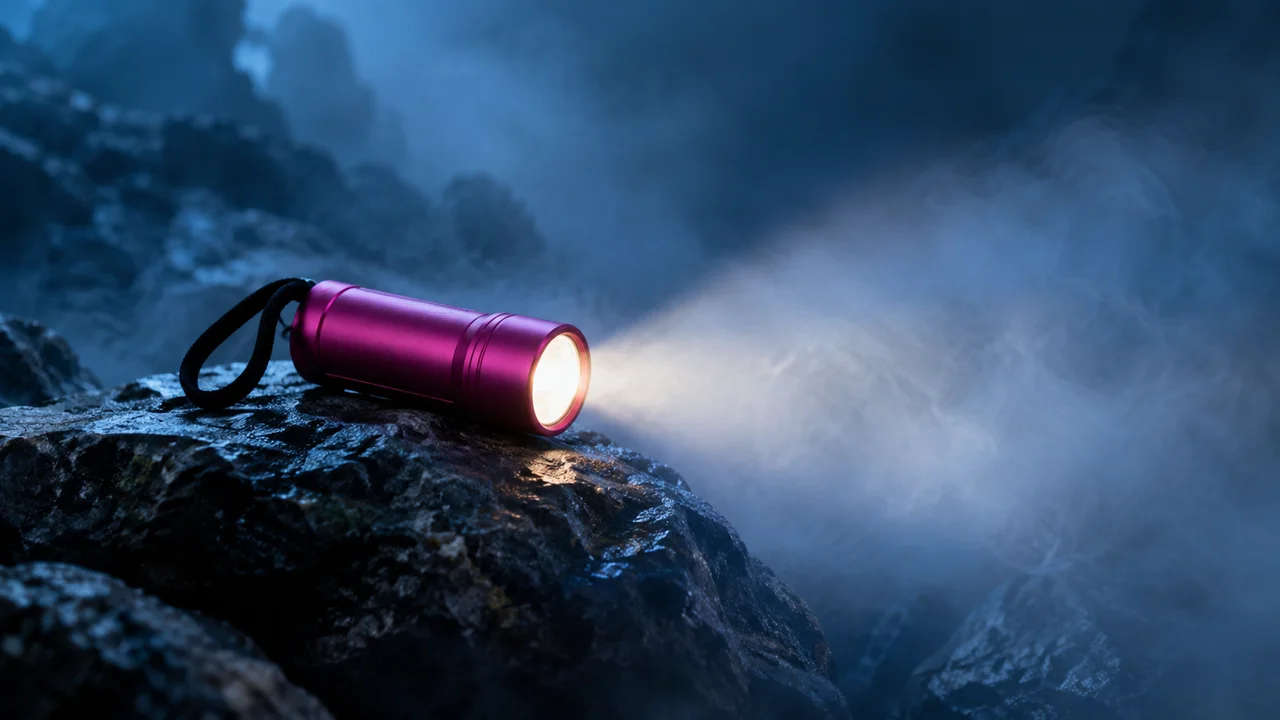
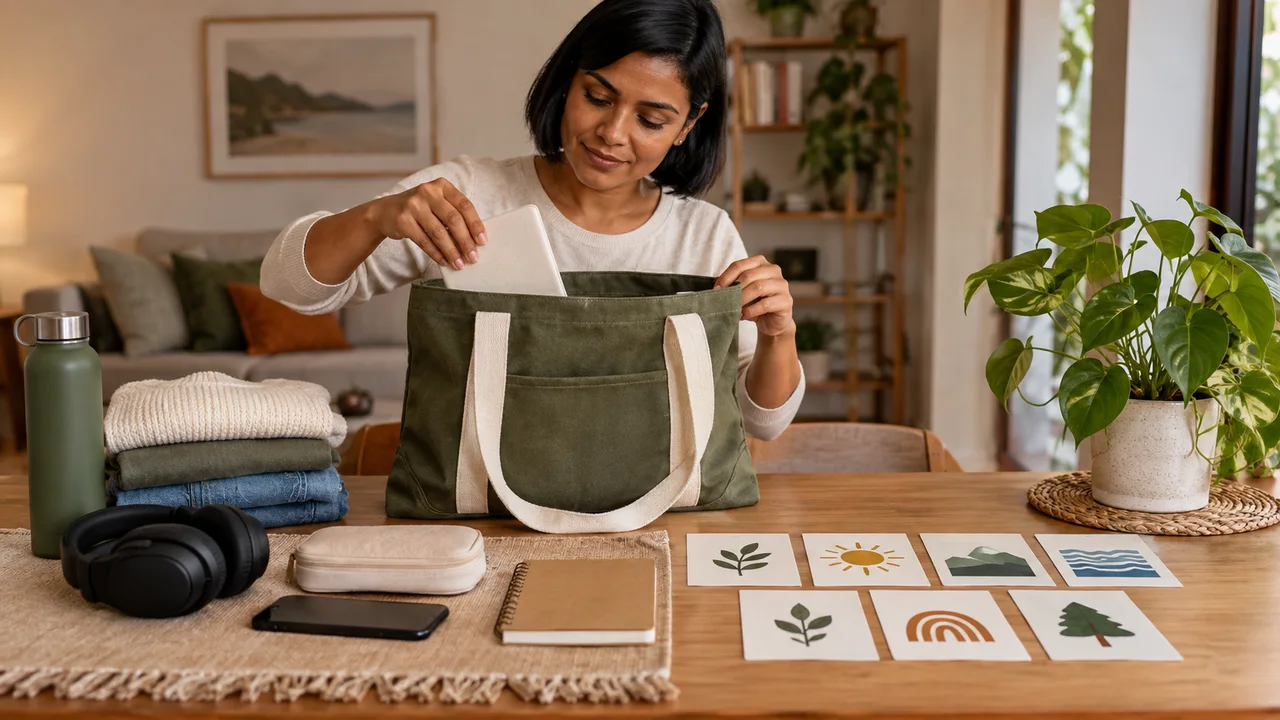
Los primeros tres segundos presentan oscuridad, un haz de luz y el producto.
Después, la secuencia explora la textura y la escala antes de volver a la linterna.
La narración propuesta es: Cuando todo parece igual, una pausa cambia la mirada.
Lume: imagina otro camino.
Es una frase conceptual, sin promesas técnicas.
Usa un generador de imágenes, uno de video y un editor que ya sepas manejar.
Los cursos de Prompting, Kling y CapCut te dan esa base.
Revisa tus créditos antes de empezar.
La práctica de esta lección termina con el guion; crearás los archivos en las etapas siguientes.
Paulo revisa si puede explicar el anuncio en una frase.
Guion completo · Lume · anuncio narrado
1
Producto en penumbra · 0–2 s El contorno permite reconocer el producto.
2
Aparece el haz · 2–4 s Una lente, un asa y forma conservada.
3
Presentación completa · 4–6 s No desaparece ninguna parte.
4
Textura del cuerpo · 6–8 s La textura no se convierte en letras ni en una marca.
5
Asa · 8–10 s El asa sigue unida y no se multiplica.
6
Escala en el entorno · 10–12 s La escala se mantiene durante el clip.
7
Luz y material · 12–14 s El brillo no borra la forma del producto.
8
Regreso al conjunto · 14–16 s Se conservan el asa, la lente y el cuerpo.
9
Cierre · 16–18 s El nombre y la identificación caben sin cubrir el objeto.
Plan original de 18 segundos. El cuaderno detalla la imagen, el movimiento y el sonido de cada escena.
3Comprueba la decisión según el uso
Define un mensaje y asigna a cada escena una función relacionada con la linterna.
Paulo usa la ficha para revisar la acción final: conocer el concepto ficticio.
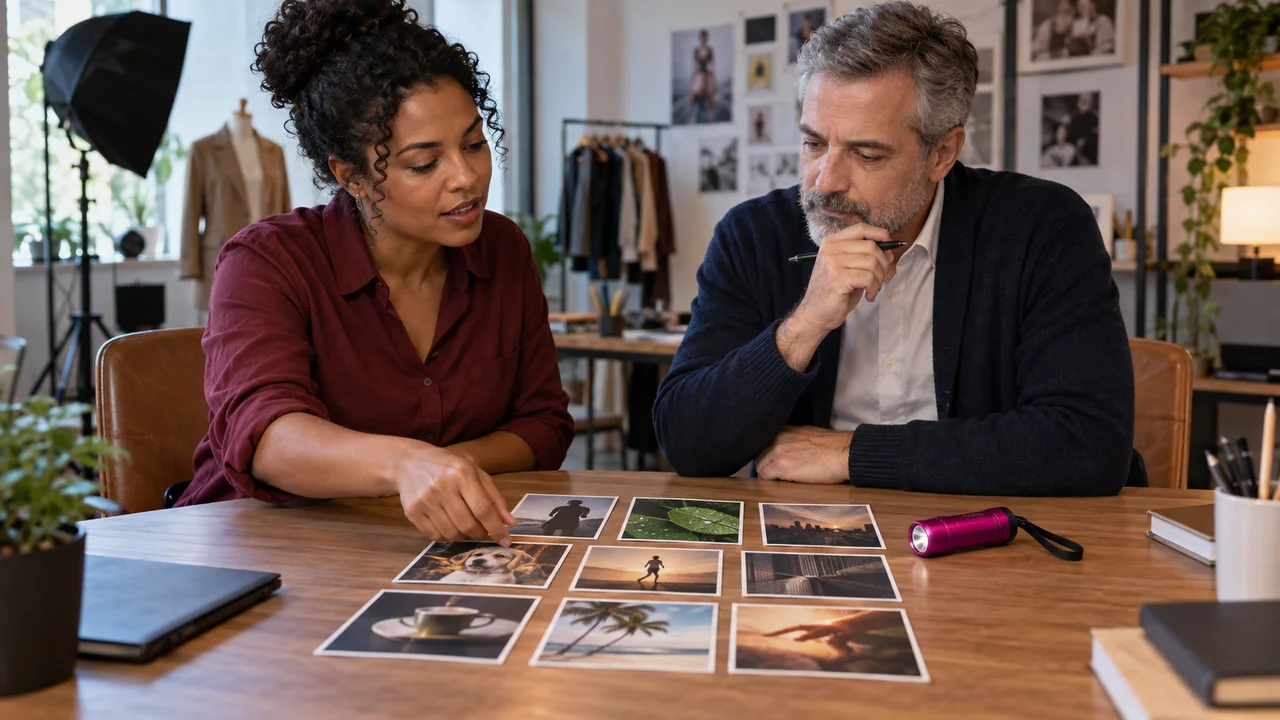
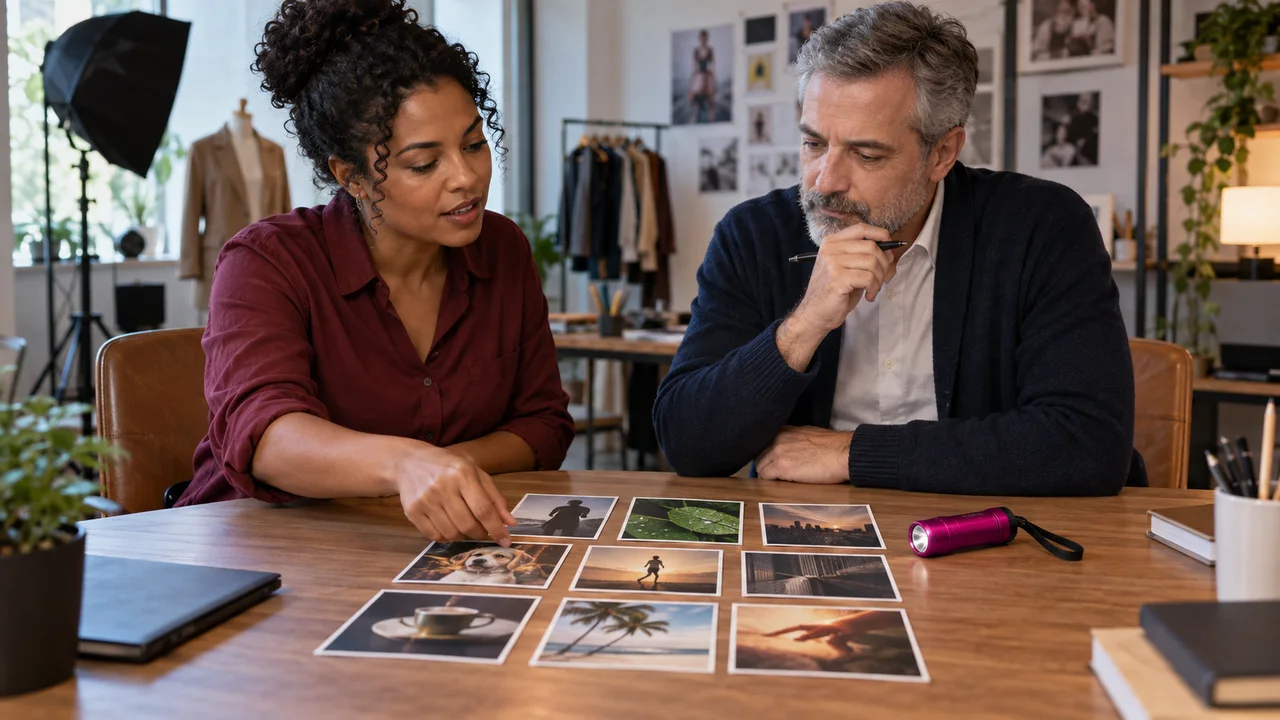
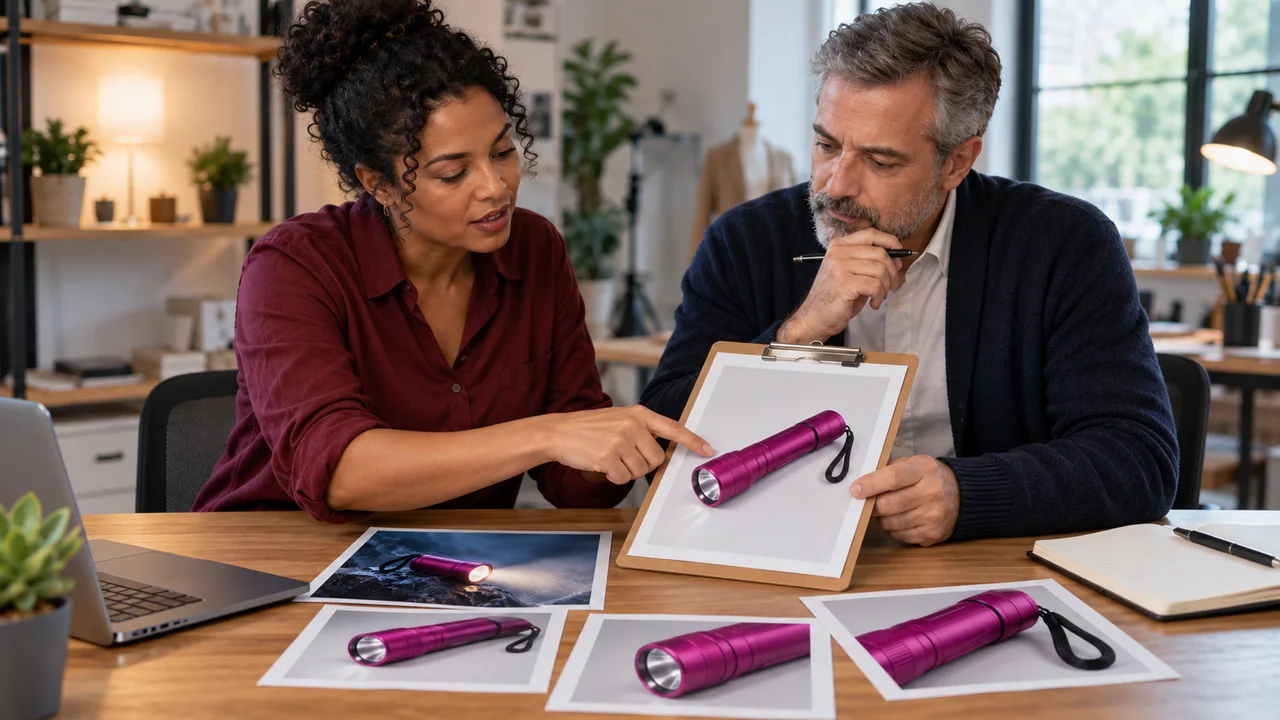
Ilustración didáctica creada en Codex: Mila y Paulo planean junto a una linterna magenta. Las tarjetas ilustran una mesa de referencias, no el guion final de nueve escenas.
Ponte a prueba
El anuncio tiene escenas atractivas, pero nadie identifica el producto. ¿Qué debes revisar primero?
Si te atascaste aquí, es normalSi todavía no sabes generar o editar, empieza por los cursos básicos indicados. Este laboratorio integra esos pasos.
Practica ahora 0/3
Planea el anuncio narrado de Lume
Reserva 10 minutos de trabajo activo para este fragmento. La producción completa y las filas requieren más tiempo; este ejercicio no equivale al anuncio terminado. Termina cuando tu nota tenga público, mensaje, acción final y las nueve escenas con sus funciones.
Usa referencias propias o autorizadas. Identifica las imágenes ilustrativas y conserva los originales. Algunas funciones de IA requieren una cuenta o un plan; revísalo antes de generar.
CASO: Lume
PÚBLICO:
MENSAJE:
ACCIÓN FINAL:
GUION — escena, intervalo y función:
1.
2.
3.
4.
5.
6.
7.
8.
9.
APERTURA Y CIERRE REVISADOS:
PENDIENTE REAL:
Al completar estos pasos, podrás escribir una promesa visual y un guion de nueve escenas.
Resumen de la lección
Planea el anuncio narrado de Lume
Mensaje: una pausa de luz en un escenario oscuro
Estructura: nueve escenas en 18 segundos
Acción final: conocer el concepto ficticio
Tu siguiente paso
Ya tienes criterios para escribir una promesa visual y un guion de nueve escenas.
Guarda la entrega de esta lección en la carpeta del proyecto. La usarás en el siguiente paso.
Siguiente paso: Fija la linterna antes de las escenas surrealistas
Material complementario · módulo 1Producción y cuidados para retomar después de la práctica breve.
El plan de producción empieza por el mensaje
Experimenta con calma
Repite con un solo cambio cada vez. Guarda el prompt, la referencia y el resultado para compararlos.
Qué observar
Revisa qué funciones ofrece tu cuenta antes de generar. El curso no incluye las filas, los créditos ni los planes.
La apertura debe seguir teniendo sentido
Experimenta con calma
Conserva la versión anterior y anota qué cambió en la lectura. Puedes deshacer un cambio si no mejora el resultado.
Qué observar
Los seis casos son originales y ficticios. Las imágenes de Codex ilustran decisiones; no son campañas reales ni videos producidos.
2Parte de la referencia aprobada para cada variación
Adjunta la imagen aprobada como referencia cuando esa función esté disponible.
Pide un solo cambio, por ejemplo, acercar la cámara.
Compara lado a lado.
Un color parecido no demuestra que sea el mismo producto: revisa la forma, la proporción y la posición del asa.
La herramienta puede alterar detalles aunque reciba la referencia.
Las nueve imágenes del guion completo requieren producción adicional.
La práctica breve pide una referencia generada y revisada.
Anota el nombre del archivo y tu decisión.
Si la fila no termina, déjala pendiente.
La ilustración del curso sirve para analizar; no sustituye la generación de tu propia imagen.
Paulo guarda la referencia junto al prompt para compararlos después.
Ficha completada · ejemplo de la lección
1Referencia: cuerpo magenta, asa negra, una lente
2Revisión: forma, proporción, asa y apoyo
3Registro: archivo, prompt y decisión
Usa esta ficha como referencia. Cambia el ejemplo por tu propio proyecto.
3Comprueba la decisión según el uso
Aprueba una referencia y revisa cuatro características en cada variación.
Paulo usa la ficha para revisar el registro: archivo, prompt y decisión.
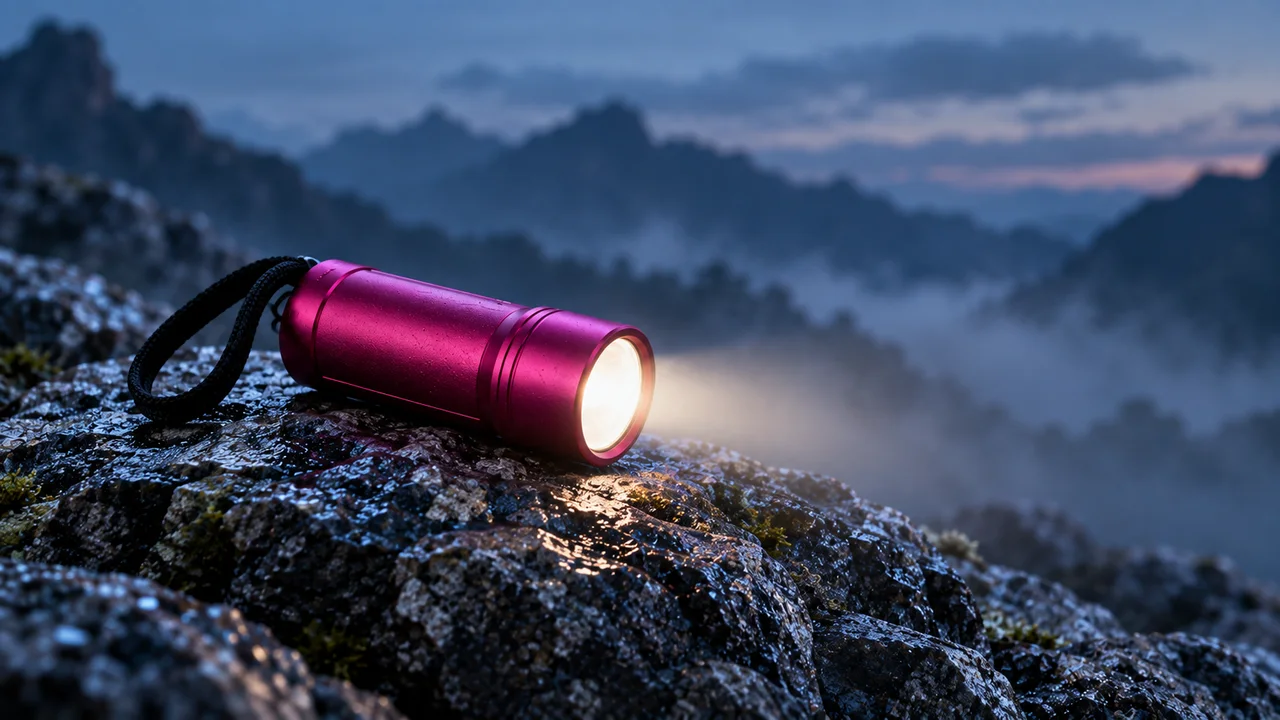
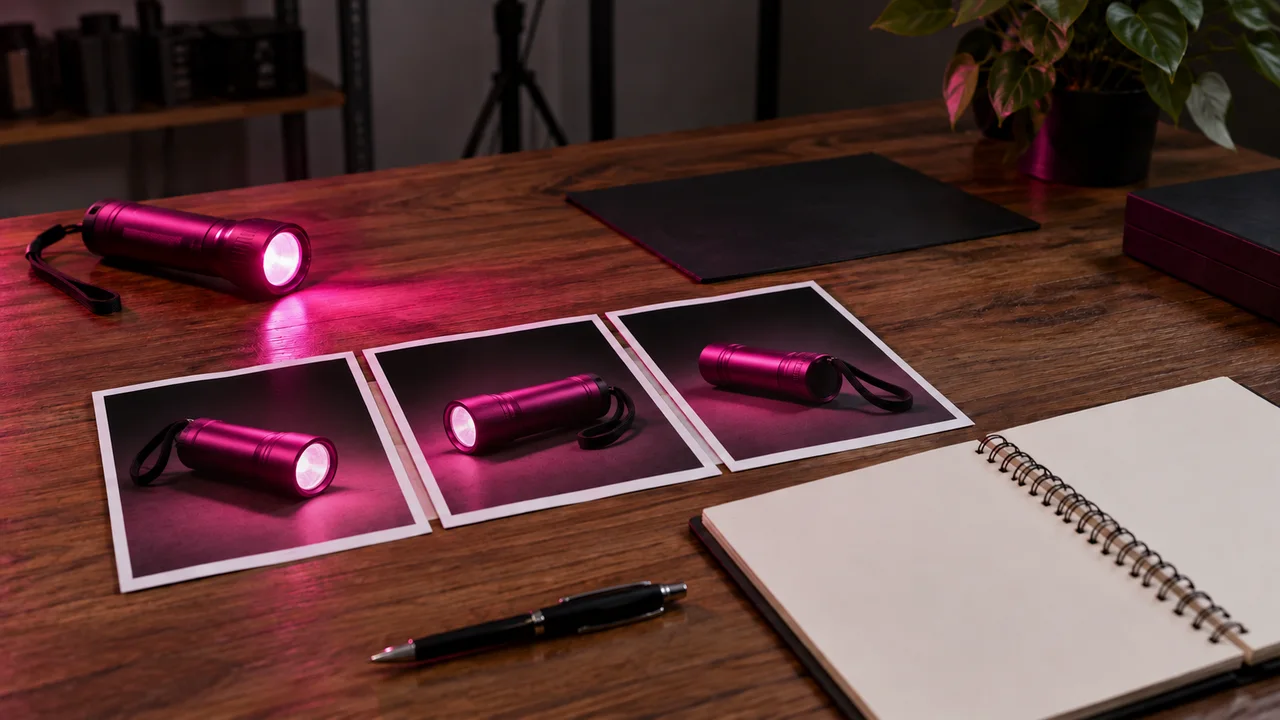
Ilustración didáctica creada en Codex: La linterna magenta completa permite observar el cuerpo, el asa y la lente. La luz es una decisión artística, no una prueba de rendimiento.
Ponte a prueba
La nueva imagen conserva el color, pero ahora tiene dos lentes. ¿Qué decisión sigue la ficha?
Si te atascaste aquí, es normalSi el servicio no genera el archivo, deja la práctica pendiente. Preparar el prompt no significa que ya recibiste una imagen.
Practica ahora 0/3
Fija la linterna antes de las escenas surrealistas
Reserva 10 minutos de trabajo activo para este fragmento. La producción completa y las filas requieren más tiempo; este ejercicio no equivale al anuncio terminado. Termina cuando hayas guardado un archivo generado y tomado una decisión según la ficha.
Usa referencias propias o autorizadas. Identifica las imágenes ilustrativas y conserva los originales. Algunas funciones de IA requieren una cuenta o un plan; revísalo antes de generar.
Proyecto: Laboratorio de Anuncios
Lección: Fija la linterna antes de las escenas surrealistas
Referencia: cuerpo magenta, asa negra, una lente — <tu decisión>
Revisión: forma, proporción, asa y apoyo — <tu decisión>
Registro: archivo, prompt y decisión — <tu decisión>
Archivo o cuadro revisado:
Decisión: conservar o ajustar
Pendiente real:
Al completar estos pasos, podrás generar y revisar una imagen de referencia para Lume.
Resumen de la lección
Fija la linterna antes de las escenas surrealistas
Referencia: cuerpo magenta, asa negra, una lente
Revisión: forma, proporción, asa y apoyo
Registro: archivo, prompt y decisión
Tu siguiente paso
Ya tienes criterios para generar y revisar una imagen de referencia para Lume.
Guarda la entrega de esta lección en la carpeta del proyecto. La usarás en el siguiente paso.
Siguiente paso: Arma nueve escenas con una voz clara
Material complementario · módulo 1Producción y cuidados para retomar después de la práctica breve.
Anota qué debe permanecer igual
Experimenta con calma
Repite con un solo cambio cada vez. Guarda el prompt, la referencia y el resultado para compararlos.
Qué observar
Revisa qué funciones ofrece tu cuenta antes de generar. El curso no incluye las filas, los créditos ni los planes.
Parte de la referencia aprobada para cada variación
Experimenta con calma
Conserva la versión anterior y anota qué cambió en la lectura. Puedes deshacer un cambio si no mejora el resultado.
Qué observar
Los seis casos son originales y ficticios. Las imágenes de Codex ilustran decisiones; no son campañas reales ni videos producidos.
Graba la frase con tu voz o usa una voz sintética autorizada.
No necesitas clonar a nadie.
En CapCut, crea un proyecto vertical, coloca los clips en el orden del cuaderno y ajústalos a 18 segundos.
Agrega la voz y deja la música a menor volumen.
Exporta en MP4 y abre el archivo fuera del editor.
Revisa las nueve escenas, la frase comprensible y el cierre con el producto reconocible.
La práctica breve consiste en revisar una versión ya producida.
Crear nueve escenas, grabar y editar requiere más tiempo; anota cualquier archivo faltante como pendiente.
Paulo escucha la frase completa antes de aprobar la versión.
Ficha completada · ejemplo de la lección
1Montaje: nueve escenas, 18 segundos
2Sonido: frase fácil de entender
3Archivo: el MP4 abre y el producto mantiene su forma
Usa esta ficha como referencia. Cambia el ejemplo por tu propio proyecto.
3Comprueba la decisión según el uso
Revisar el MP4 completo y comprobar la secuencia, la voz y la continuidad.
Paulo usa la ficha para revisar: archivo: el MP4 abre y el producto mantiene su forma.
Ilustración didáctica creada en Codex: El cierre ilustrado mantiene la linterna reconocible. La foto no demuestra continuidad en un clip; debes ver el video generado.
Ponte a prueba
La música tapa la última palabra de la frase. ¿Qué ajuste resuelve el problema?
Si te atascaste aquí, es normalSi aún no produjiste los nueve clips, vuelve al guion y termina el montaje. Una lista completa no sustituye el MP4.
Practica ahora 0/3
Arma nueve escenas con una voz clara
Reserva 10 minutos de trabajo activo para este fragmento. La producción completa y las filas requieren más tiempo; este ejercicio no equivale al anuncio terminado. Termina cuando exista el MP4 de nueve escenas y lo hayas revisado por imagen, sonido y duración.
Usa referencias propias o autorizadas. Identifica las imágenes ilustrativas y conserva los originales. Algunas funciones de IA requieren una cuenta o un plan; revísalo antes de generar.
Proyecto: Laboratorio de Anuncios
Lección: Arma nueve escenas con una voz clara
Montaje: nueve escenas, 18 segundos — <tu decisión>
Sonido: frase fácil de entender — <tu decisión>
Archivo: el MP4 abre y el producto mantiene su forma — <tu decisión>
Archivo o cuadro revisado:
Decisión: conservar o ajustar
Pendiente real:
Al completar estos pasos, podrás revisar una primera versión de 18 segundos del anuncio de Lume.
Resumen de la lección
Arma nueve escenas con una voz clara
Montaje: nueve escenas, 18 segundos
Sonido: frase fácil de entender
Archivo: el MP4 abre y el producto mantiene su forma
Tu siguiente paso
Ya tienes criterios para revisar una primera versión de 18 segundos del anuncio de Lume.
Guarda la entrega de esta lección en la carpeta del proyecto. La usarás en el siguiente paso.
Siguiente paso: Deja que la música guíe el recorrido
Material complementario · módulo 1Producción y cuidados para retomar después de la práctica breve.
Anima una acción por clip
Experimenta con calma
Repite con un solo cambio cada vez. Guarda el prompt, la referencia y el resultado para compararlos.
Qué observar
Revisa qué funciones ofrece tu cuenta antes de generar. El curso no incluye las filas, los créditos ni los planes.
Deja que la voz marque el ritmo
Experimenta con calma
Conserva la versión anterior y anota qué cambió en la lectura. Puedes deshacer un cambio si no mejora el resultado.
Qué observar
Los seis casos son originales y ficticios. Las imágenes de Codex ilustran decisiones; no son campañas reales ni videos producidos.
Escribe una acción sencilla por fragmento: empezar a caminar, avanzar, cruzar la franja de luz y detenerse.
Conserva la ropa, la persona, el pasillo y la dirección del movimiento.
El guion usa cuatro clips unidos.
No es una grabación real sin cortes, aunque la transición parezca continua.
Puedes crear otra canción con una herramienta como Suno si revisas las condiciones de la cuenta y el uso previsto.
Es opcional.
Para seguir ahora, usa la pista del kit con sus créditos.
Anota el nombre de la canción, la fuente y los cuatro tiempos elegidos.
Paulo registra los tiempos con el contador del reproductor.
Guion completo · Vento · secuencia musical
1
Inicio · 0–5 s El cuerpo, la ropa y las columnas se mantienen estables.
2
Avance · 5–10 s La posición y la escala encajan en la transición.
3
Franja de luz · 10–15 s La luz pertenece al espacio y no cambia la ropa.
4
Detención · 15–20 s Los pies no se deslizan y la música termina de forma intencional.
Plan original de 20 segundos. El cuaderno detalla la imagen, el movimiento y el sonido de cada escena.
3Comprueba la decisión según el uso
Escuchar la pista y planear acciones que continúen de un fragmento al siguiente.
Paulo usa la ficha para revisar la continuidad: misma persona, ropa, lugar y dirección.
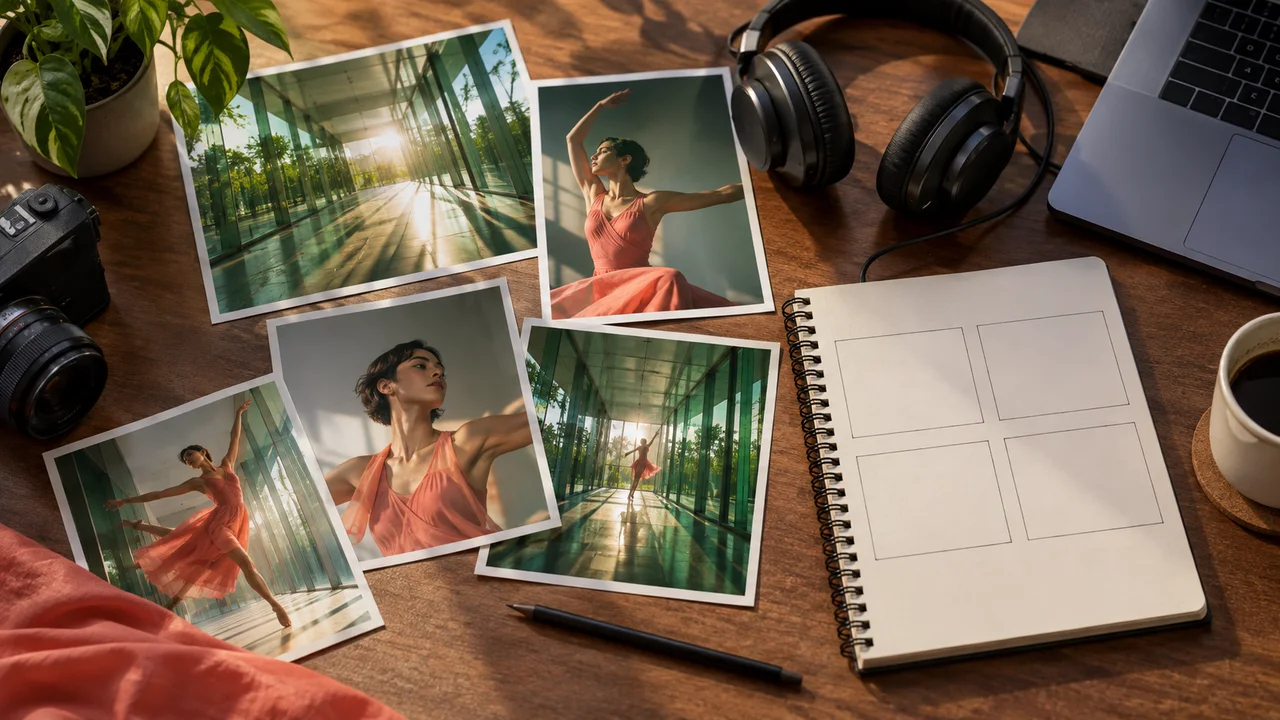
Ilustración didáctica creada en Codex: Los audífonos y las fotos del pasillo sugieren una planificación a partir del sonido. Las fotos de la mesa no demuestran una secuencia continua.
Ponte a prueba
El segundo fragmento empieza en otro lugar y con ropa distinta. ¿Qué revisión conserva la propuesta?
Si te atascaste aquí, es normalSi no identificas los golpes, usa los cuatro intervalos como punto de partida y compara mientras escuchas. No necesitas saber teoría musical.
Practica ahora 0/3
Deja que la música guíe el recorrido
Reserva 10 minutos de trabajo activo para este fragmento. La producción completa y las filas requieren más tiempo; este ejercicio no equivale al anuncio terminado. Termina cuando hayas escuchado la pista y relacionado cuatro intervalos con las acciones planeadas.
Usa referencias propias o autorizadas. Identifica las imágenes ilustrativas y conserva los originales. Algunas funciones de IA requieren una cuenta o un plan; revísalo antes de generar.
Proyecto: Laboratorio de Anuncios
Lección: Deja que la música guíe el recorrido
Pista: instrumental de 20 segundos con créditos — <tu decisión>
Fragmentos: cuatro intervalos marcados después de escuchar — <tu decisión>
Continuidad: misma persona, ropa, lugar y dirección — <tu decisión>
Archivo o cuadro revisado:
Decisión: conservar o ajustar
Pendiente real:
Al completar estos pasos, podrás marcar cuatro fragmentos de una canción para el caso Vento.
Resumen de la lección
Deja que la música guíe el recorrido
Pista: instrumental de 20 segundos con créditos
Fragmentos: cuatro intervalos marcados después de escuchar
Continuidad: misma persona, ropa, lugar y dirección
Tu siguiente paso
Ya tienes criterios para marcar cuatro fragmentos de una canción para el caso Vento.
Guarda la entrega de esta lección en la carpeta del proyecto. La usarás en el siguiente paso.
Siguiente paso: Prepara los puntos de transición de Vento
Material complementario · módulo 2Producción y cuidados para retomar después de la práctica breve.
Elige la pista antes de las escenas
Experimenta con calma
Repite con un solo cambio cada vez. Guarda el prompt, la referencia y el resultado para compararlos.
Qué observar
Revisa qué funciones ofrece tu cuenta antes de generar. El curso no incluye las filas, los créditos ni los planes.
La continuidad aparente requiere planificación
Experimenta con calma
Conserva la versión anterior y anota qué cambió en la lectura. Puedes deshacer un cambio si no mejora el resultado.
Qué observar
Los seis casos son originales y ficticios. Las imágenes de Codex ilustran decisiones; no son campañas reales ni videos producidos.
2Un final aprobado ayuda a iniciar el siguiente fragmento
Si está disponible, la función de cuadro inicial y final usa ambas imágenes para guiar los extremos del clip.
No garantiza todo lo que ocurre entre esos cuadros.
Para enlazar fragmentos, guarda el último cuadro limpio del video aprobado y úsalo como inicio del siguiente.
En este ejercicio, produce y revisa solo el primer par de imágenes.
Crearás los demás puntos después de probar el movimiento.
Guarda las dos versiones y una ficha de continuidad.
La práctica termina con archivos reales; el prompt preparado sigue pendiente hasta que genere un archivo.
Paulo revisa el piso antes de aceptar la posición de llegada.
Ficha completada · ejemplo de la lección
1Persona: ropa coral y apariencia conservadas
2Lugar: piso, columnas y luz coherentes
3Par: inicio y llegada guardados y comparados
Usa esta ficha como referencia. Cambia el ejemplo por tu propio proyecto.
3Comprueba la decisión según el uso
Revisar el par y reducir las diferencias antes de pedir movimiento.
Paulo usa la ficha para revisar: par: inicio y llegada guardados y comparados.
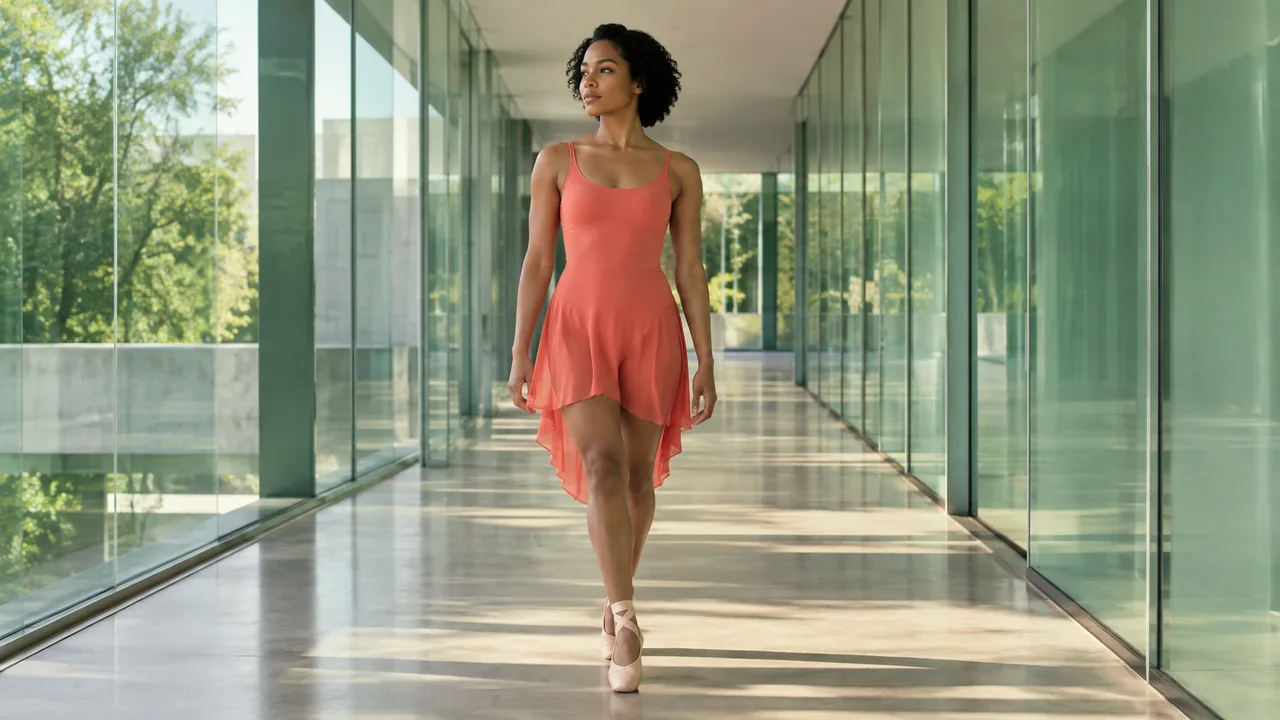
Ilustración didáctica creada en Codex: La persona con ropa coral aparece de cuerpo entero en el pasillo. Usa la apariencia, la ropa y la arquitectura como referencias observables.
Ponte a prueba
La imagen final ahora tiene una puerta donde antes había vidrio. ¿Qué debes hacer antes de animarla?
Si te atascaste aquí, es normalSi la segunda imagen cambia demasiado, pide un cambio menor y adjunta la primera. Guarda el resultado rechazado para entender el motivo.
Practica ahora 0/3
Prepara los puntos de transición de Vento
Reserva 10 minutos de trabajo activo para este fragmento. La producción completa y las filas requieren más tiempo; este ejercicio no equivale al anuncio terminado. Termina cuando existan los dos archivos y los hayas comparado con los tres criterios.
Usa referencias propias o autorizadas. Identifica las imágenes ilustrativas y conserva los originales. Algunas funciones de IA requieren una cuenta o un plan; revísalo antes de generar.
Proyecto: Laboratorio de Anuncios
Lección: Prepara los puntos de transición de Vento
Persona: ropa coral y apariencia conservadas — <tu decisión>
Lugar: piso, columnas y luz coherentes — <tu decisión>
Par: inicio y llegada guardados y comparados — <tu decisión>
Archivo o cuadro revisado:
Decisión: conservar o ajustar
Pendiente real:
Al completar estos pasos, podrás generar un par de imágenes para probar la continuidad.
Resumen de la lección
Prepara los puntos de transición de Vento
Persona: ropa coral y apariencia conservadas
Lugar: piso, columnas y luz coherentes
Par: inicio y llegada guardados y comparados
Tu siguiente paso
Ya tienes criterios para generar un par de imágenes y probar la continuidad.
Guarda la entrega de esta lección en la carpeta del proyecto. La usarás en el siguiente paso.
Siguiente paso: Revisa las transiciones de la secuencia musical
Material complementario · módulo 2Producción y cuidados para retomar después de la práctica breve.
Un par parecido reduce el salto
Experimenta con calma
Repite con un solo cambio cada vez. Guarda el prompt, la referencia y el resultado para compararlos.
Qué observar
Revisa qué funciones ofrece tu cuenta antes de generar. El curso no incluye las filas, los créditos ni los planes.
Un final aprobado ayuda a iniciar el siguiente fragmento
Experimenta con calma
Conserva la versión anterior y anota qué cambió en la lectura. Puedes deshacer un cambio si no mejora el resultado.
Qué observar
Los seis casos son originales y ficticios. Las imágenes de Codex ilustran decisiones; no son campañas reales ni videos producidos.
2La música continúa aunque la imagen esté dividida
En el editor, mantén una pista musical durante los 20 segundos.
Organiza los cuatro clips sobre ella y recorta en las transiciones elegidas.
Compara cada transición a velocidad normal y luego cuadro por cuadro.
Pequeños ajustes de duración pueden ayudar; los cambios bruscos de velocidad requieren otra revisión.
Exporta el MP4 y míralo de principio a fin.
Anota si el recorrido parece continuo o si hay un corte visible.
No presentes cuatro clips editados como una sola toma real.
La práctica breve revisa la versión terminada; generar, unir y editar requiere producción adicional.
Paulo anota el segundo exacto de cada salto para encontrar cómo corregirlo.
Ficha completada · ejemplo de la lección
1Video: cuatro fragmentos en 20 segundos
2Transiciones: cuerpo y arquitectura sin saltos inesperados
3Sonido: una pista continua con los créditos guardados
Usa esta ficha como referencia. Cambia el ejemplo por tu propio proyecto.
3Comprueba la decisión según el uso
Revisar la posición y el movimiento, y corregir la transición antes del acabado.
Paulo usa la ficha para revisar: sonido: una pista continua con los créditos guardados.
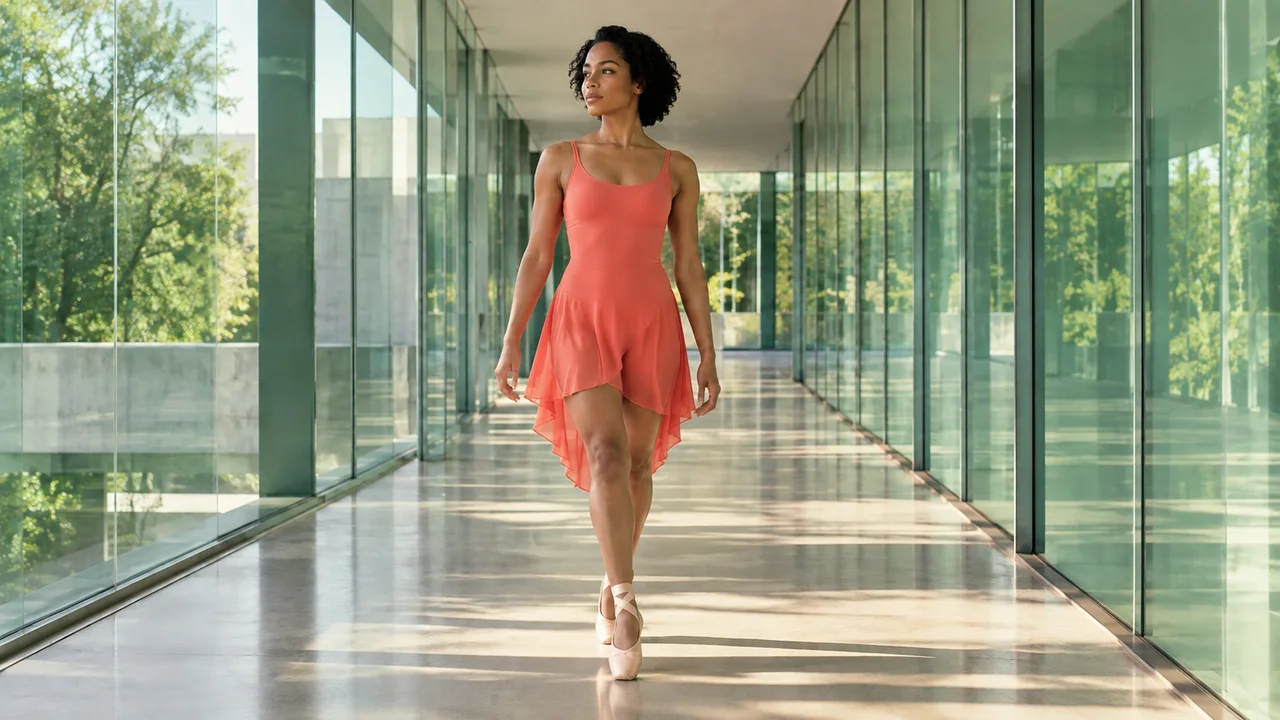
Ilustración didáctica creada en Codex: La posición siguiente de la persona sugiere continuidad, pero debes compararla con la imagen anterior y el clip generado.
Ponte a prueba
Dos personas aparecen superpuestas durante el fundido. ¿Qué prueba siguiente es más útil?
Si te atascaste aquí, es normalSi falta un clip, la revisión final queda pendiente. Puedes revisar los fragmentos existentes, pero el video aún no está completo.
Practica ahora 0/3
Revisa las transiciones de la secuencia musical
Reserva 10 minutos de trabajo activo para este fragmento. La producción completa y las filas requieren más tiempo; este ejercicio no equivale al anuncio terminado. Termina cuando exista el MP4 y hayas revisado las tres transiciones.
Usa referencias propias o autorizadas. Identifica las imágenes ilustrativas y conserva los originales. Algunas funciones de IA requieren una cuenta o un plan; revísalo antes de generar.
Proyecto: Laboratorio de Anuncios
Lección: Revisa las transiciones de la secuencia musical
Video: cuatro fragmentos en 20 segundos — <tu decisión>
Transiciones: cuerpo y arquitectura sin saltos inesperados — <tu decisión>
Sonido: una pista continua con los créditos guardados — <tu decisión>
Archivo o cuadro revisado:
Decisión: conservar o ajustar
Pendiente real:
Al completar estos pasos, podrás revisar cuatro clips unidos en un video musical de 20 segundos.
Resumen de la lección
Revisa las transiciones de la secuencia musical
Video: cuatro fragmentos en 20 segundos
Transiciones: cuerpo y arquitectura sin saltos inesperados
Sonido: una pista continua con los créditos guardados
Tu siguiente paso
Ya tienes criterios para revisar cuatro clips unidos en un video musical de 20 segundos.
Guarda la entrega de esta lección en la carpeta del proyecto. La usarás en el siguiente paso.
Siguiente paso: Dibuja cinco escenas antes de animar Senda
Material complementario · módulo 2Producción y cuidados para retomar después de la práctica breve.
Genera y revisa primero una transición
Experimenta con calma
Repite con un solo cambio cada vez. Guarda el prompt, la referencia y el resultado para compararlos.
Qué observar
Revisa qué funciones ofrece tu cuenta antes de generar. El curso no incluye las filas, los créditos ni los planes.
La música continúa aunque la imagen esté dividida
Experimenta con calma
Conserva la versión anterior y anota qué cambió en la lectura. Puedes deshacer un cambio si no mejora el resultado.
Qué observar
Los seis casos son originales y ficticios. Las imágenes de Codex ilustran decisiones; no son campañas reales ni videos producidos.
Dibuja el producto y deja margen para que no se recorten las varillas.
La frase «Senda: observa los detalles» se agregará en el editor, no se pedirá dentro de la imagen generada.
Reserva el cierre para esa frase, con texto sencillo sobre un fondo limpio.
Una transición no necesita transformar a una persona ni cambiar su edad.
En este caso, el pliegue de papel acerca los planos.
El efecto debe conectar dos escenas comprensibles.
Si el producto desaparece durante la transición, reduce el movimiento y vuelve al cuadro completo.
Paulo revisa si se ve completa la forma del producto.
Guion completo · Senda · producto en cinco planos
1
Vista completa · 0–3 s El producto se reconoce en conjunto.
2
Papel · 3–6 s El papel no transforma el producto.
3
Material · 6–9 s Material y uniones coherentes.
4
Ángulo · 9–12 s Las dos varillas no atraviesan los lentes.
5
Cierre · 12–15 s La frase «Senda: observa los detalles» se lee bien.
Plan original de 15 segundos. El cuaderno detalla la imagen, el movimiento y el sonido de cada escena.
3Comprueba la decisión según el uso
Planear cinco funciones visuales con espacio para el producto y la frase final.
Paulo usa la ficha para revisar el límite: conservar el armazón, los lentes y las varillas.
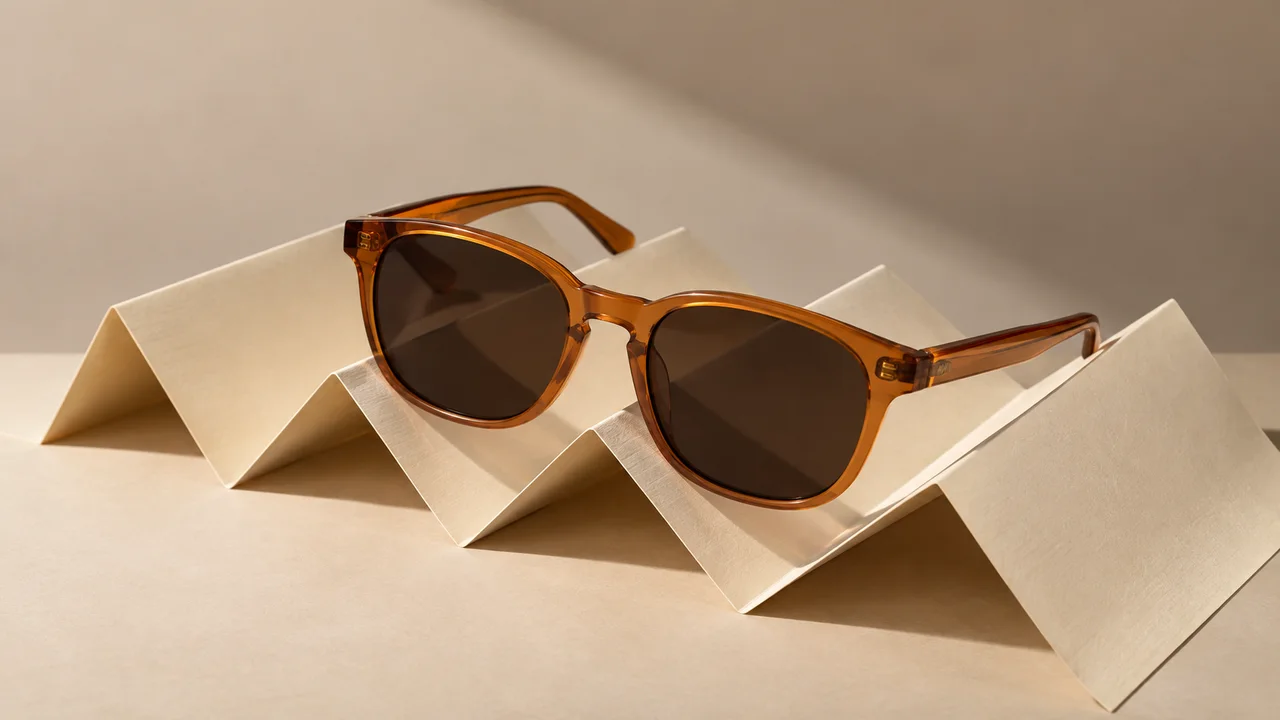
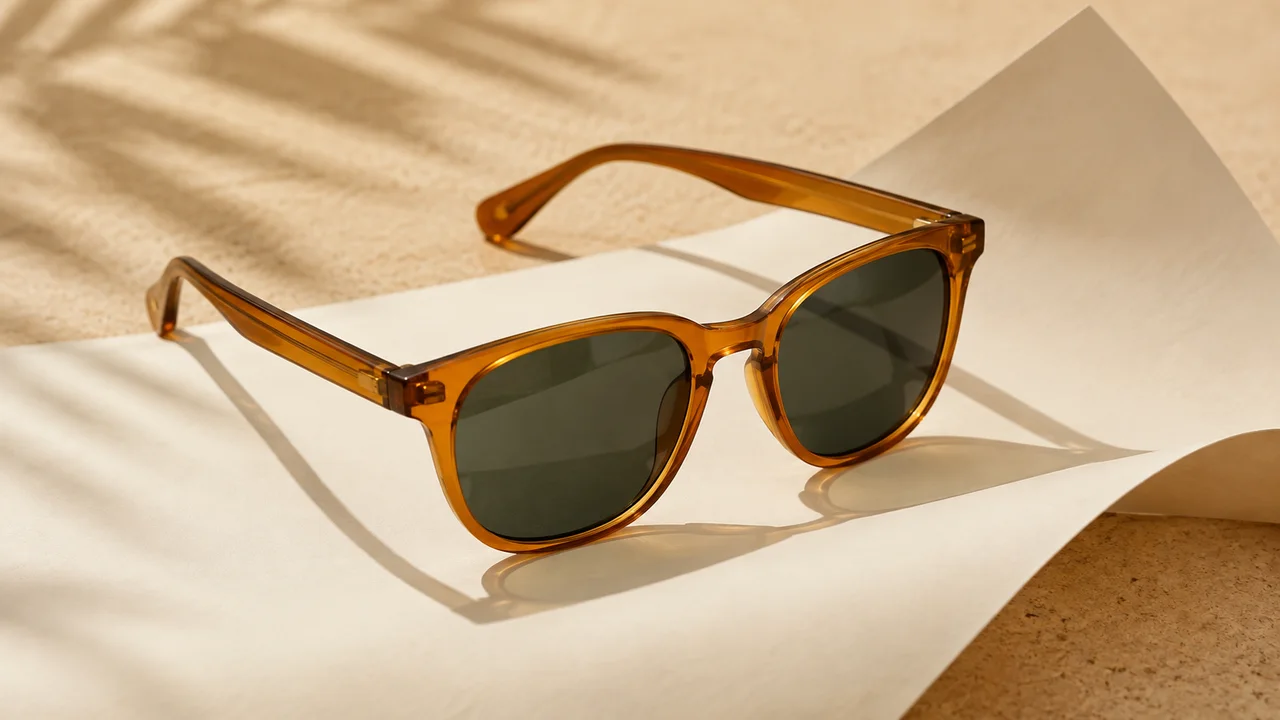
Ilustración didáctica creada en Codex: Los lentes sobre papel doblado ilustran el producto y el escenario. Los pliegues no sustituyen los cinco cuadros de tu guion.
Ponte a prueba
El detalle quedó atractivo, pero ninguna escena muestra los lentes completos. ¿Qué falta?
Si te atascaste aquí, es normalLos dibujos pueden ser sencillos. Basta con usar cuadros, flechas y palabras para revisar la función de cada escena.
Practica ahora 0/3
Dibuja cinco escenas antes de animar Senda
Reserva 10 minutos de trabajo activo para este fragmento. La producción completa y las filas requieren más tiempo; este ejercicio no equivale al anuncio terminado. Termina cuando los cinco cuadros indiquen función, duración y espacio para el producto.
Usa referencias propias o autorizadas. Identifica las imágenes ilustrativas y conserva los originales. Algunas funciones de IA requieren una cuenta o un plan; revísalo antes de generar.
Proyecto: Laboratorio de Anuncios
Lección: Dibuja cinco escenas antes de animar Senda
Secuencia: vista completa, papel, detalle, ángulo y cierre — <tu decisión>
Duración: cinco escenas de tres segundos — <tu decisión>
Límite: conservar el armazón, los lentes y las varillas — <tu decisión>
Archivo o cuadro revisado:
Decisión: conservar o ajustar
Pendiente real:
Al completar estos pasos, podrás organizar cinco cuadros para un anuncio de lentes.
Resumen de la lección
Dibuja cinco escenas antes de animar Senda
Secuencia: vista completa, papel, detalle, ángulo y cierre
Duración: cinco escenas de tres segundos
Límite: conservar el armazón, los lentes y las varillas
Tu siguiente paso
Ya tienes criterios para organizar cinco cuadros para un anuncio de lentes.
Guarda la entrega de esta lección en la carpeta del proyecto. La usarás en el siguiente paso.
Siguiente paso: Aprueba la imagen principal de los lentes
Material complementario · módulo 3Producción y cuidados para retomar después de la práctica breve.
El producto debe aparecer por una razón
Experimenta con calma
Repite con un solo cambio cada vez. Guarda el prompt, la referencia y el resultado para compararlos.
Qué observar
Revisa qué funciones ofrece tu cuenta antes de generar. El curso no incluye las filas, los créditos ni los planes.
Planea el espacio antes del detalle
Experimenta con calma
Conserva la versión anterior y anota qué cambió en la lectura. Puedes deshacer un cambio si no mejora el resultado.
Qué observar
Los seis casos son originales y ficticios. Las imágenes de Codex ilustran decisiones; no son campañas reales ni videos producidos.
Usa la imagen aprobada para pedir un acercamiento del material.
Pide que conserve la montura, el puente y las bisagras.
Compárala con la fuente.
Una imagen de detalle puede recortar parte del objeto a propósito; la referencia principal debe mostrarlo completo.
La imagen didáctica de esta lección es horizontal para poder leerla en el curso.
Muestra el material, pero por sí sola no cumple el formato vertical del ejercicio.
Genera tu propio archivo y revisa el encuadre.
La práctica termina cuando guardas una referencia real y registras una decisión.
Paulo revisa el puente central y ambas patillas.
Ficha completada · ejemplo de la lección
1Formato: referencia vertical con el objeto completo
2Estructura: dos lentes, puente, patillas y plaquetas
3Decisión: aprobar o corregir con evidencia
Usa esta ficha como referencia. Cambia el ejemplo por tu propio proyecto.
3Comprueba la decisión según el uso
Revisa lentes, puente, patillas y plaquetas antes de crear variaciones.
Paulo usa la ficha para revisar: decisión: aprobar o corregir con evidencia.
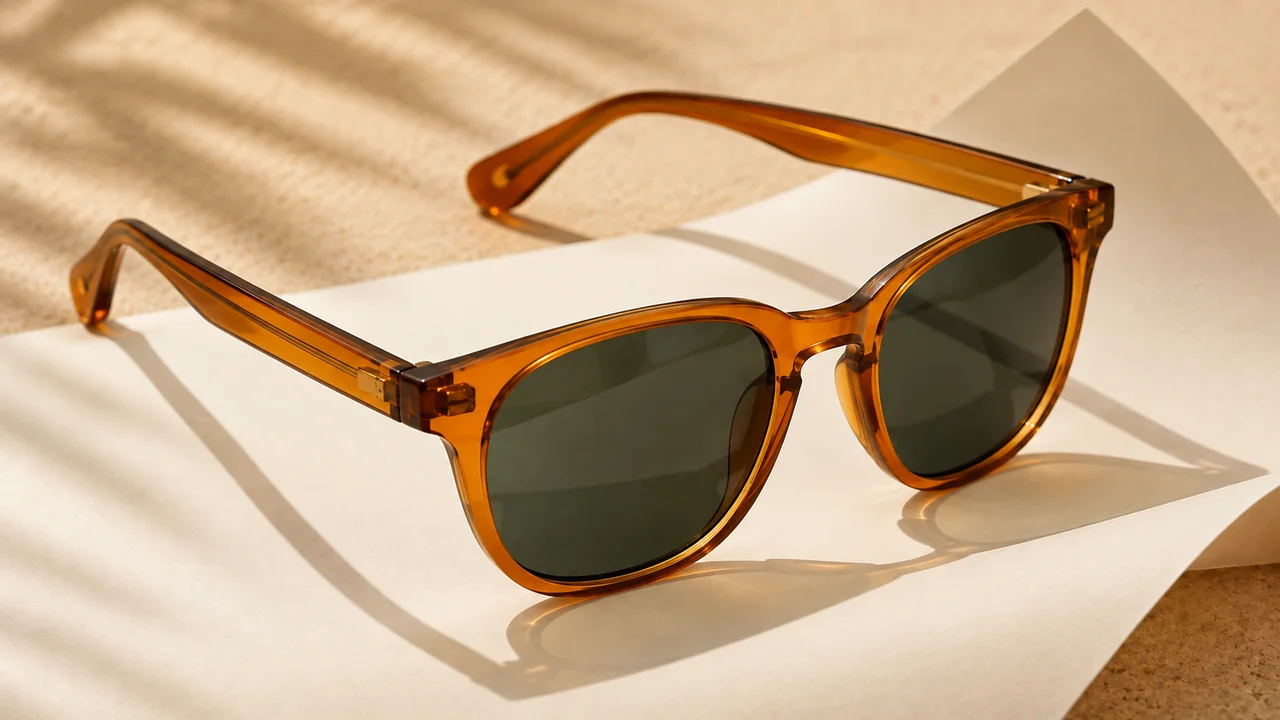
Ilustración didáctica creada en Codex: La referencia horizontal muestra el material ámbar y las plaquetas. El ejercicio pide una imagen vertical nueva con margen.
Ponte a prueba
Una patilla atraviesa un lente en la referencia. ¿Qué decisión evita llevar el defecto al video?
Es normal trabarse aquíSi el generador insiste en deformar el objeto, simplifica el ángulo. Una vista menos dramática puede ser más fácil de revisar.
Practica ahora 0/3
Aprueba la imagen principal de los lentes
Reserva 10 minutos de trabajo activo para esta parte. La producción completa y las filas requieren tiempo adicional; esta parte no equivale al anuncio terminado. Terminas cuando existe el archivo vertical y revisaste su estructura.
Usa referencias propias o autorizadas. Identifica las imágenes ilustrativas y conserva los originales. Algunas funciones de IA requieren una cuenta o un plan; revísalo antes de generar.
Proyecto: Laboratorio de Anuncios
Lección: Aprueba la imagen principal de los anteojos
Formato: referencia vertical con el objeto completo — <tu decisión>
Estructura: dos lentes, puente, patillas y plaquetas — <tu decisión>
Decisión: aprobar o corregir con evidencia — <tu decisión>
Archivo o marco revisado:
Decisión: conservar o ajustar
Pendientes reales:
Al completar estos pasos, podrás generar una referencia vertical de Senda con la estructura revisada.
Resumen de la lección
Aprueba la imagen principal de los lentes
Formato: referencia vertical con el objeto completo
Estructura: dos lentes, puente, patillas y plaquetas
Decisión: aprobar o corregir con evidencia
Tu siguiente paso
Ya tienes criterios para generar una referencia vertical de Senda con la estructura revisada.
Guarda la entrega de esta lección en la carpeta del proyecto. La usarás en el siguiente paso.
Siguiente: Usa el papel para conectar las escenas de Senda
Material complementario · módulo 3Producción y cuidados para retomar después de la práctica breve.
La referencia debe caber en el formato
Experimenta con calma
Repite con un solo cambio cada vez. Guarda el prompt, la referencia y el resultado para compararlos.
Qué observar
Revisa qué funciones ofrece tu cuenta antes de generar. El curso no incluye las filas, los créditos ni los planes.
Las variaciones deben conservar la estructura
Experimenta con calma
Conserva la versión anterior y anota qué cambió en la lectura. Puedes deshacer un cambio si no mejora el resultado.
Qué observar
Los seis casos son originales y ficticios. Las imágenes de Codex ilustran decisiones; no son campañas reales ni videos producidos.
Agrega «Senda: observa los detalles» al final y comprueba si se alcanza a leer.
Usa música autorizada a volumen bajo.
Exporta un MP4 vertical y ábrelo fuera del editor.
Revisa el orden, la duración, la estructura de los anteojos y la frase.
La práctica breve consiste en revisar el video ya montado.
Si aún falta generar algo, anota la escena pendiente y retoma la producción.
Un guion en papel no sustituye el anuncio exportado.
Paulo comprueba si se puede leer la frase final sin pausar.
Ficha completada · ejemplo de la lección
1Montaje: cinco escenas en 15 segundos
2Continuidad: conservar la montura y las patillas
3Cierre: frase legible y producto reconocible
Usa esta ficha como referencia. Cambia el ejemplo por tu propio proyecto.
3Comprueba la decisión según el uso
Corta en un pliegue compatible y revisa el producto durante la transición.
Paulo usa la ficha para revisar: cierre: frase legible y producto reconocible.
Ilustración didáctica creada en Codex: El acercamiento permite observar el material y la bisagra. Compáralo con la referencia anterior; una foto no demuestra una transición en movimiento.
Ponte a prueba
El objeto cambia de forma durante la transición del papel. ¿Qué corrección tiene sentido?
Es normal trabarse aquíSi la transición sigue fallando, usa un corte sencillo entre planos aprobados. Anota el cambio de solución en el guion.
Practica ahora 0/3
Usa el papel para conectar las escenas de Senda
Reserva 10 minutos de trabajo activo para esta parte. La producción completa y las filas requieren tiempo adicional; esta parte no equivale al anuncio terminado. Terminas cuando existe el MP4 y revisaste las cinco escenas.
Usa referencias propias o autorizadas. Identifica las imágenes ilustrativas y conserva los originales. Algunas funciones de IA requieren una cuenta o un plan; revísalo antes de generar.
Proyecto: Laboratorio de Anuncios
Lección: Usa el papel para conectar las escenas de Senda
Montaje: cinco escenas en 15 segundos — <tu decisión>
Continuidad: conservar la montura y las patillas — <tu decisión>
Cierre: frase legible y producto reconocible — <tu decisión>
Archivo o marco revisado:
Decisión: conservar o ajustar
Pendientes reales:
Al completar estos pasos, podrás revisar el anuncio de cinco escenas en 15 segundos.
Resumen de la lección
Usa el papel para conectar las escenas de Senda
Montaje: cinco escenas en 15 segundos
Continuidad: conservar la montura y las patillas
Cierre: frase legible y producto reconocible
Tu siguiente paso
Ya tienes criterios para revisar el anuncio de cinco escenas en 15 segundos.
Guarda la entrega de esta lección en la carpeta del proyecto. La usarás en el siguiente paso.
Siguiente: Reduce el anuncio deportivo a lo esencial
Material complementario · módulo 3Producción y cuidados para retomar después de la práctica breve.
Los movimientos pequeños protegen la identidad
Experimenta con calma
Repite con un solo cambio cada vez. Guarda el prompt, la referencia y el resultado para compararlos.
Qué observar
Revisa qué funciones ofrece tu cuenta antes de generar. El curso no incluye las filas, los créditos ni los planes.
Termina con tiempo para reconocerlo
Experimenta con calma
Conserva la versión anterior y anota qué cambió en la lectura. Puedes deshacer un cambio si no mejora el resultado.
Qué observar
Los seis casos son originales y ficticios. Las imágenes de Codex ilustran decisiones; no son campañas reales ni videos producidos.
Producto · 0–4 s Contacto coherente con la pista y la suela.
2
Preparación · 4–8 s Dos piernas, dos pies y equilibrio.
3
Un paso · 8–12 s El pie no atraviesa el suelo; el cuerpo no se multiplica.
Plan original de 12 segundos. El cuaderno detalla la imagen, el movimiento y el sonido de cada escena.
3Comprueba la decisión según el uso
Limitarlo a tres escenas, definir la dirección y separar el trabajo activo de las filas.
Paulo usa la ficha para revisar: ritmo: señales sonoras sin afirmaciones fisiológicas.
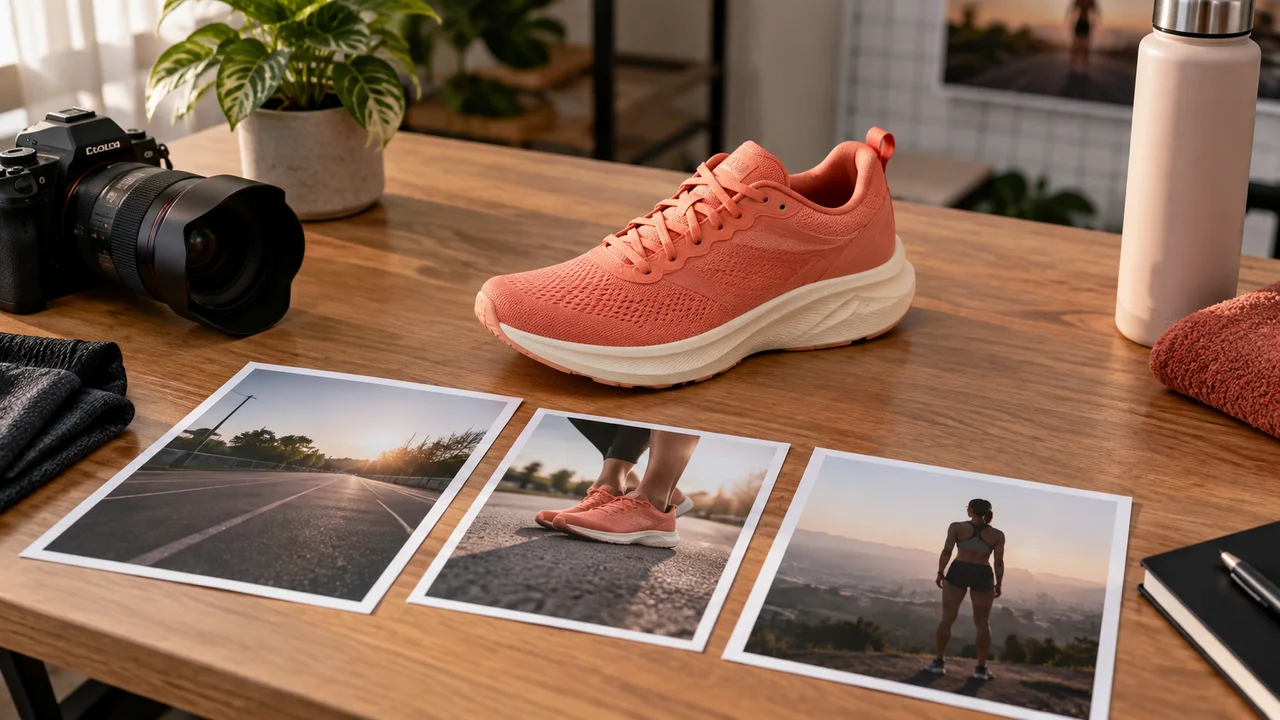
Ilustración didáctica creada en Codex: El tenis coral y las tarjetas sugieren preparación deportiva. La mesa no demuestra que se haya producido un anuncio en diez minutos.
Ponte a prueba
El objetivo es probar un paso con claridad. ¿Qué alcance reduce la dificultad sin cambiar la propuesta?
Es normal trabarse aquíSi no tienes el sonido listo, anota que el primer montaje va en silencio. Puedes revisar la imagen antes de elegir el sonido.
Practica ahora 0/3
Reduce el anuncio deportivo a lo esencial
Reserva 10 minutos de trabajo activo para esta parte. La producción completa y las filas requieren tiempo adicional; esta parte no equivale al anuncio terminado. Terminas cuando registraste las tres escenas, la dirección del movimiento y la decisión de sonido.
Usa referencias propias o autorizadas. Identifica las imágenes ilustrativas y conserva los originales. Algunas funciones de IA requieren una cuenta o un plan; revísalo antes de generar.
Proyecto: Laboratorio de Anuncios
Lección: Reduce el anuncio deportivo a lo esencial
Alcance: tres escenas de cuatro segundos — <tu decisión>
Movimiento: preparación y un paso sencillo — <tu decisión>
Ritmo: señales sonoras sin afirmaciones fisiológicas — <tu decisión>
Archivo o marco revisado:
Decisión: conservar o ajustar
Pendientes reales:
Al completar estos pasos, podrás planear tres escenas para el caso Pulso con un ritmo sencillo.
Resumen de la lección
Reduce el anuncio deportivo a lo esencial
Alcance: tres escenas de cuatro segundos
Movimiento: preparación y un paso sencillo
Ritmo: señales sonoras sin afirmaciones fisiológicas
Tu siguiente paso
Ya tienes criterios para planear tres escenas para el caso Pulso con un ritmo sencillo.
Guarda la entrega de esta lección en la carpeta del proyecto. La usarás en el siguiente paso.
Siguiente: Define el tenis y la posición inicial
Material complementario · módulo 4Producción y cuidados para retomar después de la práctica breve.
Un anuncio breve necesita una acción clara
Experimenta con calma
Repite con un solo cambio cada vez. Guarda el prompt, la referencia y el resultado para compararlos.
Qué observar
Revisa qué funciones ofrece tu cuenta antes de generar. El curso no incluye las filas, los créditos ni los planes.
El sonido organiza la tensión sin demostrar esfuerzo
Experimenta con calma
Conserva la versión anterior y anota qué cambió en la lectura. Puedes deshacer un cambio si no mejora el resultado.
Qué observar
Los seis casos son originales y ficticios. Las imágenes de Codex ilustran decisiones; no son campañas reales ni videos producidos.
2El contacto con el suelo debe seguir siendo creíble
En la imagen inicial de la persona, revisa que haya dos piernas, dos pies y un apoyo coherente.
Elige un paso corto en una sola dirección.
La animación no corregirá automáticamente un calzado flotante.
Vuelve a la imagen antes de gastar más generaciones.
En esta parte, genera la referencia del tenis y describe la posición inicial de la persona.
Crear la imagen con la persona es parte de la preparación completa antes del video.
Mantén separadas las dos tareas para no confundir la práctica breve con tener todas las referencias listas.
Paulo describe un solo paso para facilitar la revisión.
Ficha completada · ejemplo de la lección
1Tenis: coral, suela crema y cordones coral
2Apoyo: contacto coherente con la pista
3Posición siguiente: persona quieta, con ropa azul marino
Usa esta ficha como referencia. Cambia el ejemplo por tu propio proyecto.
3Comprueba la decisión según el uso
Revisa el producto y su apoyo antes de pedir movimiento humano.
Paulo usa la ficha para revisar: posición siguiente: persona quieta, con ropa azul marino.
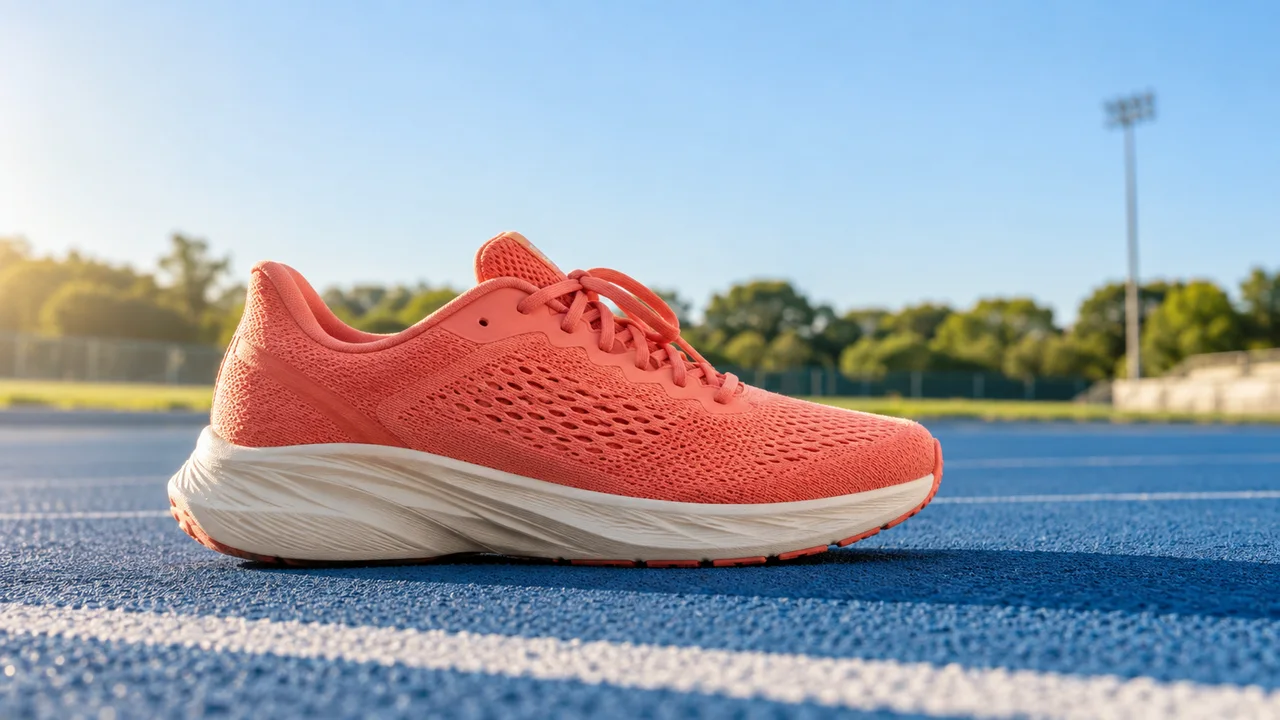
Ilustración didáctica creada en Codex: La vista lateral permite observar la suela y el contacto con la pista. La imagen muestra un producto ficticio y no afirma beneficios deportivos.
Ponte a prueba
El tenis parece suspendido sobre la pista, pero el guion no lo pide. ¿Qué debes ajustar primero?
Es normal trabarse aquíSi la forma del tenis sigue cambiando, usa un ángulo lateral sencillo y quita detalles decorativos del pedido.
Practica ahora 0/3
Define el tenis y la posición inicial
Reserva 10 minutos de trabajo activo para esta parte. La producción completa y las filas requieren tiempo adicional; esta parte no equivale al anuncio terminado. Terminas cuando existe el archivo del tenis y describiste la posición inicial.
Usa referencias propias o autorizadas. Identifica las imágenes ilustrativas y conserva los originales. Algunas funciones de IA requieren una cuenta o un plan; revísalo antes de generar.
Proyecto: Laboratorio de Anuncios
Lección: Define el tenis y la posición inicial
Tenis: coral, suela crema y cordones coral — <tu decisión>
Apoyo: contacto coherente con la pista — <tu decisión>
Posición siguiente: persona quieta, con ropa azul marino — <tu decisión>
Archivo o marco revisado:
Decisión: conservar o ajustar
Pendientes reales:
Al completar estos pasos, podrás generar una referencia de Pulso y registrar el apoyo planeado.
Resumen de la lección
Define el tenis y la posición inicial
Tenis: coral, suela crema y cordones coral
Apoyo: contacto coherente con la pista
Posición siguiente: persona quieta, con ropa azul marino
Tu siguiente paso
Ya tienes criterios para generar una referencia de Pulso y registrar el apoyo planeado.
Guarda la entrega de esta lección en la carpeta del proyecto. La usarás en el siguiente paso.
Siguiente: Monta Pulso sin ocultar defectos del movimiento
Material complementario · módulo 4Producción y cuidados para retomar después de la práctica breve.
El producto necesita una ficha breve
Experimenta con calma
Repite con un solo cambio cada vez. Guarda el prompt, la referencia y el resultado para compararlos.
Qué observar
Revisa qué funciones ofrece tu cuenta antes de generar. El curso no incluye las filas, los créditos ni los planes.
El contacto con el suelo debe seguir siendo creíble
Experimenta con calma
Conserva la versión anterior y anota qué cambió en la lectura. Puedes deshacer un cambio si no mejora el resultado.
Qué observar
Los seis casos son originales y ficticios. Las imágenes de Codex ilustran decisiones; no son campañas reales ni videos producidos.
Si cambias la velocidad, vuelve a revisar el cuerpo, el audio y la duración.
Un fragmento acelerado puede ser más difícil de entender.
La meta es entender la preparación y el paso sin tener que pausar para descubrir qué pasó.
Exporta un MP4 vertical de 12 segundos.
Ábrelo fuera del editor y revisa las tres escenas.
La práctica breve consiste en revisar una versión ya producida.
Si el movimiento falla, deja pendiente la entrega y rehace el fragmento necesario.
Paulo revisa a velocidad normal después de inspeccionar despacio.
Ficha completada · ejemplo de la lección
1Secuencia: producto, preparación y paso
2Duración: tres escenas, 12 segundos
3Revisión: apoyo, cuerpo y producto coherentes
Usa esta ficha como referencia. Cambia el ejemplo por tu propio proyecto.
3Comprueba la decisión según el uso
Revisar el apoyo y la anatomía, y rehacer el fragmento que falla.
Paulo usa la ficha para revisar: revisión: apoyo, cuerpo y producto coherentes.
Ilustración didáctica creada en Codex: La posición de preparación permite observar el equilibrio. La foto no demuestra que el paso se haya generado correctamente.
Ponte a prueba
El pie atraviesa el suelo durante el paso. ¿Qué decisión corrige la causa?
Es normal trabarse aquíSi el generador falla varias veces, reduce la acción al inicio de un paso. El movimiento debe seguir cumpliendo la escena planeada.
Practica ahora 0/3
Monta Pulso sin ocultar defectos del movimiento
Reserva 10 minutos de trabajo activo para esta parte. La producción completa y las filas requieren tiempo adicional; esta parte no equivale al anuncio terminado. Terminas cuando existe el MP4 y revisaste el movimiento, el producto y la duración.
Usa referencias propias o autorizadas. Identifica las imágenes ilustrativas y conserva los originales. Algunas funciones de IA requieren una cuenta o un plan; revísalo antes de generar.
Proyecto: Laboratorio de Anuncios
Lección: Monta Pulso sin ocultar defectos del movimiento
Secuencia: producto, preparación y paso — <tu decisión>
Duración: tres escenas, 12 segundos — <tu decisión>
Revisión: apoyo, cuerpo y producto coherentes — <tu decisión>
Archivo o marco revisado:
Decisión: conservar o ajustar
Pendientes reales:
Al completar estos pasos, podrás revisar tres escenas deportivas en un MP4 de 12 segundos.
Resumen de la lección
Monta Pulso sin ocultar defectos del movimiento
Secuencia: producto, preparación y paso
Duración: tres escenas, 12 segundos
Revisión: apoyo, cuerpo y producto coherentes
Tu siguiente paso
Ya tienes criterios para revisar tres escenas deportivas en un MP4 de 12 segundos.
Guarda la entrega de esta lección en la carpeta del proyecto. La usarás en el siguiente paso.
Siguiente: Elige cuatro referencias para Arquivo do Vento
Material complementario · módulo 4Producción y cuidados para retomar después de la práctica breve.
Revisa el apoyo durante el paso
Experimenta con calma
Repite con un solo cambio cada vez. Guarda el prompt, la referencia y el resultado para compararlos.
Qué observar
Revisa qué funciones ofrece tu cuenta antes de generar. El curso no incluye las filas, los créditos ni los planes.
La velocidad es una decisión de lectura
Experimenta con calma
Conserva la versión anterior y anota qué cambió en la lectura. Puedes deshacer un cambio si no mejora el resultado.
Qué observar
Los seis casos son originales y ficticios. Las imágenes de Codex ilustran decisiones; no son campañas reales ni videos producidos.
Dibuja una vista sencilla de la sala: entrada, mesa y abertura en el techo.
Marca la posición inicial y el recorrido hasta la mesa.
La secuencia será entrar, acercarse, observar el instrumento y cerrar.
Las manos solo aparecen cuando tienen sentido desde este punto de vista.
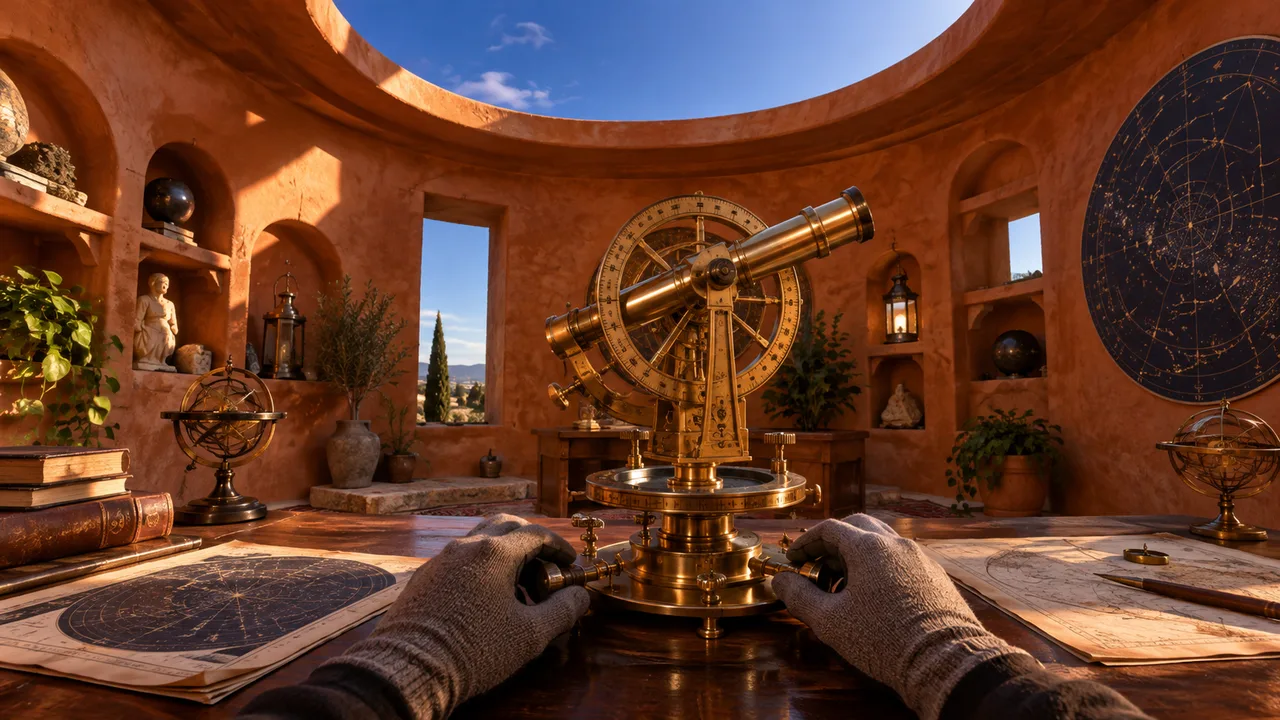
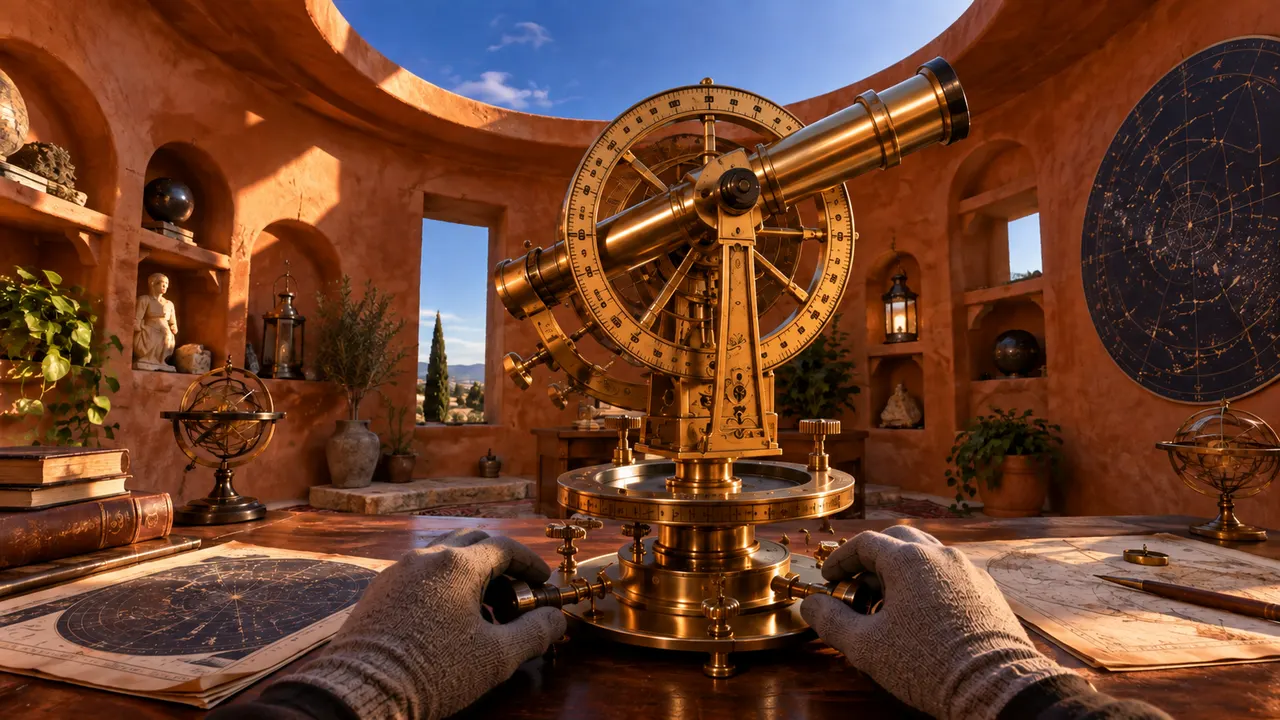
La escena didáctica muestra un observatorio, no un conjunto completo de cuatro archivos de referencia.
Tu práctica breve es una ficha con cuatro funciones y un mapa sencillo.
Crear las referencias visuales es parte del paso siguiente, antes de generar el video.
Paulo dibuja dónde está la mesa para comprobar el recorrido.
Guion completado · Arquivo do Vento · primera persona
1
Entrada · 0–4 s La mesa y el techo coinciden con el mapa.
2
Acercamiento · 4–8 s El acercamiento corresponde a la escala.
3
Observación · 8–12 s Las manos y el objeto no se deforman.
4
Cierre · 12–16 s Las puertas, el techo y la mesa permanecen en su sitio.
Plan original de 16 segundos. El cuaderno detalla la imagen, el movimiento y el sonido de cada escena.
3Comprueba la decisión según el uso
Asignar una función a cada referencia y trazar un recorrido coherente por la sala.
Paulo usa la ficha para revisar: formato: primera persona, cuatro escenas en 16 segundos.
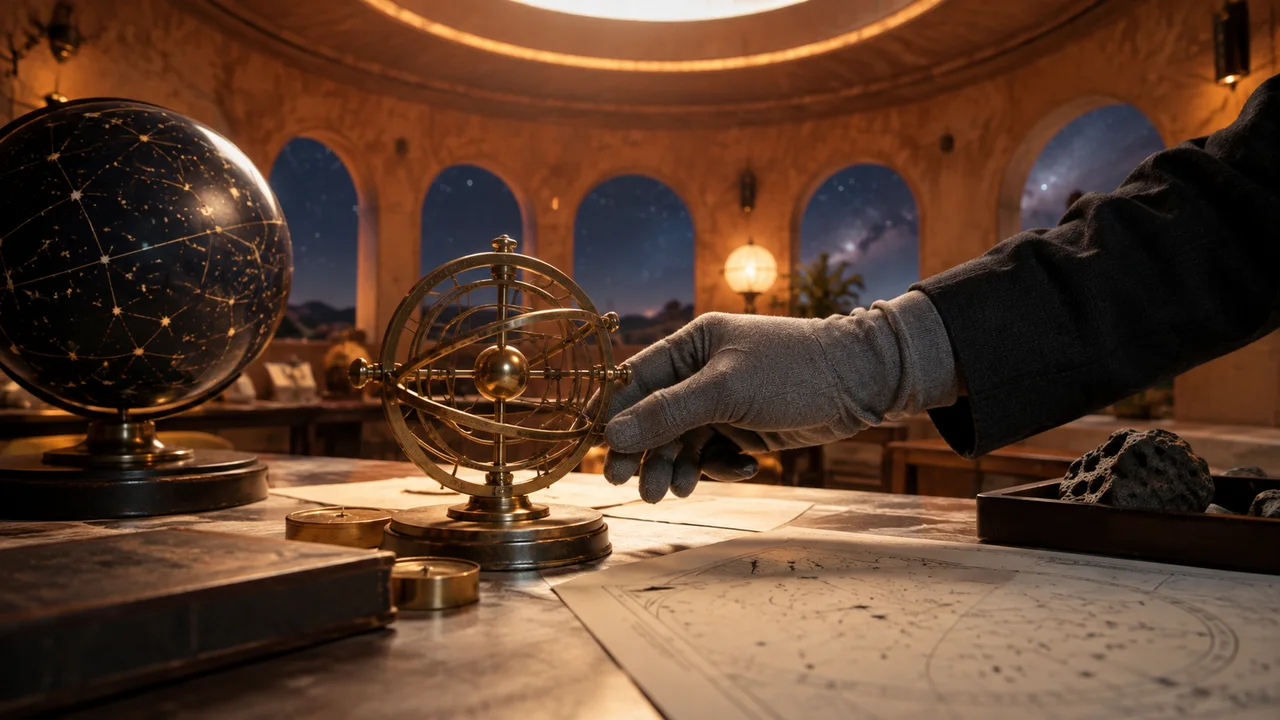
Ilustración didáctica creada en Codex: El observatorio y la mano con guante ilustran el universo original. La imagen no representa cuatro archivos de referencia separados.
Ponte a prueba
Tienes cuatro referencias, pero todas muestran ropa. ¿Qué falta para el caso?
Es normal trabarse aquíEl mapa puede ser un rectángulo con tres marcas. Sirve para evitar que las puertas y las mesas cambien de lugar sin motivo.
Practica ahora 0/3
Elige cuatro referencias para Arquivo do Vento
Reserva 10 minutos de trabajo activo para esta parte. La producción completa y las filas requieren tiempo adicional; esta parte no equivale al anuncio terminado. Terminas cuando la ficha asigna cuatro funciones y el mapa muestra un recorrido posible.
Usa referencias propias o autorizadas. Identifica las imágenes ilustrativas y conserva los originales. Algunas funciones de IA requieren una cuenta o un plan; revísalo antes de generar.
Proyecto: Laboratorio de Anuncios
Lección: Elige cuatro referencias para Arquivo do Vento
Referencias: sala, instrumento, guantes y luz — <tu decisión>
Recorrido: entrada, acercamiento, observación y cierre — <tu decisión>
Formato: primera persona, cuatro escenas en 16 segundos — <tu decisión>
Archivo o marco revisado:
Decisión: conservar o ajustar
Pendientes reales:
Al completar estos pasos, podrás describir el lugar, el objeto, las manos y la luz de un video en primera persona.
Resumen de la lección
Elige cuatro referencias para Arquivo do Vento
Referencias: sala, instrumento, guantes y luz
Recorrido: entrada, acercamiento, observación y cierre
Formato: primera persona, cuatro escenas en 16 segundos
Tu siguiente paso
Ya tienes criterios para describir el lugar, el objeto, las manos y la luz de un video en primera persona.
Guarda la entrega de esta lección en la carpeta del proyecto. La usarás en el siguiente paso.
Siguiente: Monta la primera imagen con referencias compatibles
Material complementario · módulo 5Producción y cuidados para retomar después de la práctica breve.
El punto de vista pertenece a alguien dentro de la escena
Experimenta con calma
Repite con un solo cambio cada vez. Guarda el prompt, la referencia y el resultado para compararlos.
Qué observar
Revisa qué funciones ofrece tu cuenta antes de generar. El curso no incluye las filas, los créditos ni los planes.
La posición de quien observa organiza el espacio
Experimenta con calma
Conserva la versión anterior y anota qué cambió en la lectura. Puedes deshacer un cambio si no mejora el resultado.
Qué observar
Los seis casos son originales y ficticios. Las imágenes de Codex ilustran decisiones; no son campañas reales ni videos producidos.
Pide una vista en primera persona, una mesa al frente, un instrumento de latón y guantes grises en la parte baja del cuadro.
Comprueba que las manos tengan un tamaño coherente con la mesa.
Compara la entrada, la abertura del techo y la dirección de la luz con el mapa.
Quita los elementos que no correspondan a este universo.
La práctica breve revisa la imagen inicial después de preparar las cuatro referencias.
Anota qué archivos enviaste y cuáles solo consultaste durante la revisión.
Si la generación sigue pendiente, no marques la imagen como lista.
Paulo compara el tamaño de las manos con el de la mesa.
Ficha completada · ejemplo de la lección
1Conjunto: cuatro referencias con nombre
2Resultado: sala, instrumento, guantes y luz coherentes
3Registro: entradas usadas y revisión manual identificadas
Usa esta ficha como referencia. Cambia el ejemplo por tu propio proyecto.
3Comprueba la decisión según el uso
Registra las entradas reales y revisa las cuatro funciones en el resultado.
Paulo usa la ficha para revisar: registro: entradas usadas y revisión manual identificadas.
Ilustración didáctica creada en Codex: La vista en primera persona muestra manos con guantes, una mesa y un instrumento. Revisa la escala y la arquitectura antes de animar.
Ponte a prueba
Tu herramienta acepta una referencia por vez. ¿Qué camino mantiene la honestidad del proceso?
Es normal trabarse aquíSi las referencias no combinan, simplifica. Conserva la sala como base y resuelve un elemento a la vez.
Practica ahora 0/3
Monta la primera imagen con referencias compatibles
Reserva 10 minutos de trabajo activo para esta parte. La producción completa y las filas requieren tiempo adicional; esta parte no equivale al anuncio terminado. Terminas cuando existen cuatro referencias y una imagen inicial, y registraste el uso de cada archivo.
Usa referencias propias o autorizadas. Identifica las imágenes ilustrativas y conserva los originales. Algunas funciones de IA requieren una cuenta o un plan; revísalo antes de generar.
Proyecto: Laboratorio de Anuncios
Lección: Monta la primera imagen con referencias compatibles
Conjunto: cuatro referencias con nombre — <tu decisión>
Resultado: sala, instrumento, guantes y luz coherentes — <tu decisión>
Registro: entradas usadas y revisión manual identificadas — <tu decisión>
Archivo o marco revisado:
Decisión: conservar o ajustar
Pendientes reales:
Al completar estos pasos, podrás generar y revisar una imagen inicial del observatorio.
Resumen de la lección
Monta la primera imagen con referencias compatibles
Conjunto: cuatro referencias con nombre
Resultado: sala, instrumento, guantes y luz coherentes
Registro: entradas usadas y revisión manual identificadas
Tu siguiente paso
Ya tienes criterios para generar y revisar una imagen inicial del observatorio.
Guarda la entrega de esta lección en la carpeta del proyecto. La usarás en el siguiente paso.
Siguiente: Recorre la sala sin cambiar de lugar
Material complementario · módulo 5Producción y cuidados para retomar después de la práctica breve.
Prepara y nombra los cuatro archivos
Experimenta con calma
Repite con un solo cambio cada vez. Guarda el prompt, la referencia y el resultado para compararlos.
Qué observar
Revisa qué funciones ofrece tu cuenta antes de generar. El curso no incluye las filas, los créditos ni los planes.
La primera persona requiere escala y posición
Experimenta con calma
Conserva la versión anterior y anota qué cambió en la lectura. Puedes deshacer un cambio si no mejora el resultado.
Qué observar
Los seis casos son originales y ficticios. Las imágenes de Codex ilustran decisiones; no son campañas reales ni videos producidos.
Un sonido ambiente suave puede apoyar la sala si es propio o autorizado.
No hace falta agregar un susto ni una narración.
La secuencia debe permitir entender dónde está la persona y qué observa.
Exporta un MP4 de 16 segundos y revisa las tres transiciones.
Anota las puertas, la mesa, la luz y las manos.
La práctica breve revisa el archivo ya producido.
Cualquier escena que falte o transformación no planeada deja la entrega pendiente.
Paulo anota el segundo en que ocurre el defecto para rehacer solo lo necesario.
Ficha completada · ejemplo de la lección
1Recorrido: cuatro escenas en 16 segundos
2Espacio: mesa, abertura y entrada coherentes
3Cuerpo: manos sin cambios inesperados
Usa esta ficha como referencia. Cambia el ejemplo por tu propio proyecto.
3Comprueba la decisión según el uso
Revisar el mapa y los elementos fijos en cada transición.
Paulo usa la ficha para revisar: cuerpo: manos sin cambios inesperados.
Ilustración didáctica creada en Codex: La vista más cercana conserva varios elementos de la sala. La comparación ayuda a buscar cambios, pero el movimiento requiere un clip real.
Ponte a prueba
La mesa crece aunque la cámara no se acerque. ¿Qué debes revisar?
Es normal trabarse aquíSi la sala cambia demasiado, avanza menos. La propuesta es observar el espacio, no demostrar el movimiento más difícil disponible.
Practica ahora 0/3
Recorre la sala sin cambiar de lugar
Reserva 10 minutos de trabajo activo para esta parte. La producción completa y las filas requieren tiempo adicional; esta parte no equivale al anuncio terminado. Terminas cuando existe el MP4 y revisaste las tres transiciones con el mapa.
Usa referencias propias o autorizadas. Identifica las imágenes ilustrativas y conserva los originales. Algunas funciones de IA requieren una cuenta o un plan; revísalo antes de generar.
Proyecto: Laboratorio de Anuncios
Lección: Recorre la sala sin cambiar de lugar
Recorrido: cuatro escenas en 16 segundos — <tu decisión>
Espacio: mesa, abertura y entrada coherentes — <tu decisión>
Cuerpo: manos sin cambios inesperados — <tu decisión>
Archivo o marco revisado:
Decisión: conservar o ajustar
Pendientes reales:
Al completar estos pasos, podrás revisar la continuidad espacial de cuatro escenas en primera persona.
Resumen de la lección
Recorre la sala sin cambiar de lugar
Recorrido: cuatro escenas en 16 segundos
Espacio: mesa, abertura y entrada coherentes
Cuerpo: manos sin cambios inesperados
Tu siguiente paso
Ya tienes criterios para revisar la continuidad espacial de cuatro escenas en primera persona.
Guarda la entrega de esta lección en la carpeta del proyecto. La usarás en el siguiente paso.
Siguiente: Escribe siete escenas de demostración para Dobra
Material complementario · módulo 5Producción y cuidados para retomar después de la práctica breve.
Mueve la mirada poco a poco
Experimenta con calma
Repite con un solo cambio cada vez. Guarda el prompt, la referencia y el resultado para compararlos.
Qué observar
Revisa qué funciones ofrece tu cuenta antes de generar. El curso no incluye las filas, los créditos ni los planes.
El montaje mantiene ubicado al espectador
Experimenta con calma
Conserva la versión anterior y anota qué cambió en la lectura. Puedes deshacer un cambio si no mejora el resultado.
Qué observar
Los seis casos son originales y ficticios. Las imágenes de Codex ilustran decisiones; no son campañas reales ni videos producidos.
Planea una identificación legible: Demostración ficticia hecha con IA.
Debe acompañar a la pieza, no quedar oculta solo en la carpeta de producción.
Al final, usa «Conoce el concepto Dobra».
No inventes precios, existencias, calificaciones ni urgencia de compra.
La marca y el personaje se crearon para enseñar continuidad.
En un producto real, las fotos, medidas y afirmaciones deben corresponder al producto.
En este ejercicio, la práctica termina con siete escenas y las frases previstas.
La voz y los clips vienen después.
Paulo comprueba que la identificación acompañe al video.
Guion completado · Dobra · demostración en siete escenas
1
Presentación · 0–3 s Mira la forma. Revisa la boca y la voz, o identifica la narración.
2
Completo · 3–6 s El bolso entero. Conserva su forma rectangular.
3
Asas · 6–9 s Observa las asas. La mano y la tela no se mezclan.
4
Tela · 9–12 s Detalle de la tela. La textura no cambia de material.
5
Abertura · 12–15 s Mira la abertura. Los bordes y las asas deben ser coherentes.
6
Conjunto · 15–18 s Compara todo el conjunto. Conserva el rostro, la ropa y el producto.
7
Cierre · 18–21 s Conoce el concepto Dobra. Mantén la frase completa y legible.
Plan original de 21 segundos. El cuaderno detalla la imagen, el movimiento y el sonido de cada escena.
3Comprueba la decisión según el uso
Usar una demostración identificada, con frases sobre lo que aparece en escena.
Paulo usa la ficha para revisar: identificación: demostración ficticia hecha con IA.
Ilustración didáctica creada en Codex: El personaje y el bolso ilustran la planeación de una demostración. Las tarjetas no son testimonios ni resultados de ventas.
Ponte a prueba
¿Qué frase sirve para una demostración ficticia del bolso?
Es normal trabarse aquíSi una frase requiere pruebas que no tienes, cámbiala por una descripción observable o elimina la afirmación.
Practica ahora 0/3
Escribe siete escenas de demostración para Dobra
Reserva 10 minutos de trabajo activo para esta parte. La producción completa y las filas requieren tiempo adicional; esta parte no equivale al anuncio terminado. Terminas cuando escribiste las siete escenas y la identificación sin afirmar una experiencia real.
Usa referencias propias o autorizadas. Identifica las imágenes ilustrativas y conserva los originales. Algunas funciones de IA requieren una cuenta o un plan; revísalo antes de generar.
Proyecto: Laboratorio de Anuncios
Lección: Escribe siete escenas de demostración para Dobra
Estructura: siete escenas en 21 segundos — <tu decisión>
Frases: descripciones observables, sin experiencias inventadas — <tu decisión>
Identificación: Demostración ficticia hecha con IA — <tu decisión>
Archivo o marco revisado:
Decisión: conservar o ajustar
Pendientes reales:
Al completar estos pasos, podrás planear una demostración ficticia sin inventar testimonios.
Resumen de la lección
Escribe siete escenas de demostración para Dobra
Estructura: siete escenas en 21 segundos
Frases: descripciones observables, sin experiencias inventadas
Identificación: Demostración ficticia hecha con IA
Tu siguiente paso
Ya tienes criterios para planear una demostración ficticia sin inventar testimonios.
Guarda la entrega de esta lección en la carpeta del proyecto. La usarás en el siguiente paso.
Siguiente: Conserva el personaje, el bolso y la voz de Dobra
Material complementario · módulo 6Producción y cuidados para retomar después de la práctica breve.
La demostración muestra lo que aparece en escena
Experimenta con calma
Repite con un solo cambio cada vez. Guarda el prompt, la referencia y el resultado para compararlos.
Qué observar
Revisa qué funciones ofrece tu cuenta antes de generar. El curso no incluye las filas, los créditos ni los planes.
Identifica el ejemplo en la propia pieza
Experimenta con calma
Conserva la versión anterior y anota qué cambió en la lectura. Puedes deshacer un cambio si no mejora el resultado.
Qué observar
Los seis casos son originales y ficticios. Las imágenes de Codex ilustran decisiones; no son campañas reales ni videos producidos.
Elige una grabación propia o una voz sintética cuyo uso permita la herramienta.
Anota el origen.
No uses la voz de otra persona sin autorización.
La imagen de Jo no representa a una persona real cuya identidad se esté copiando.
Para sincronizar el habla, usa una función de avatar o sincronización labial disponible en tu cuenta.
Revisa qué tipos de imagen acepta y empieza con una frase breve.
En esta práctica, genera la referencia conjunta y anota la voz elegida.
La prueba hablada forma parte del siguiente paso de producción.
Paulo anota el origen de la voz junto con el guion.
Ficha completada · ejemplo de la lección
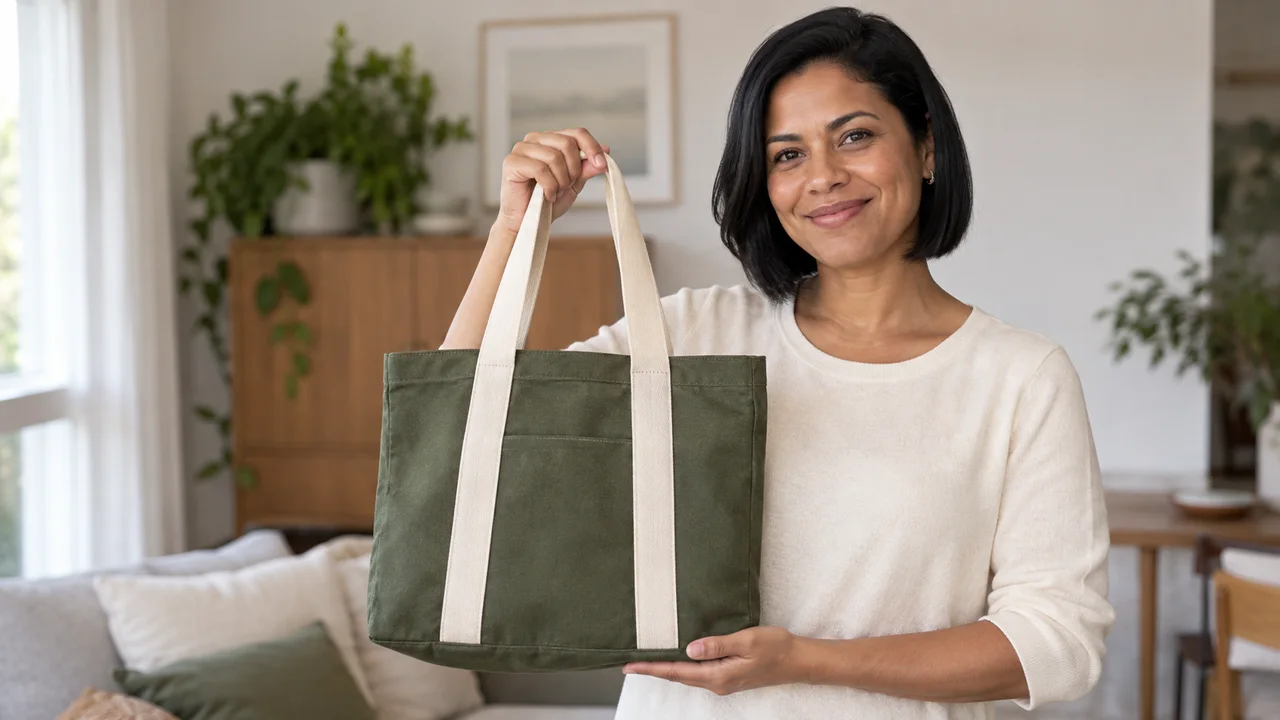
1Personaje: cabello corto, piel morena y blusa crema
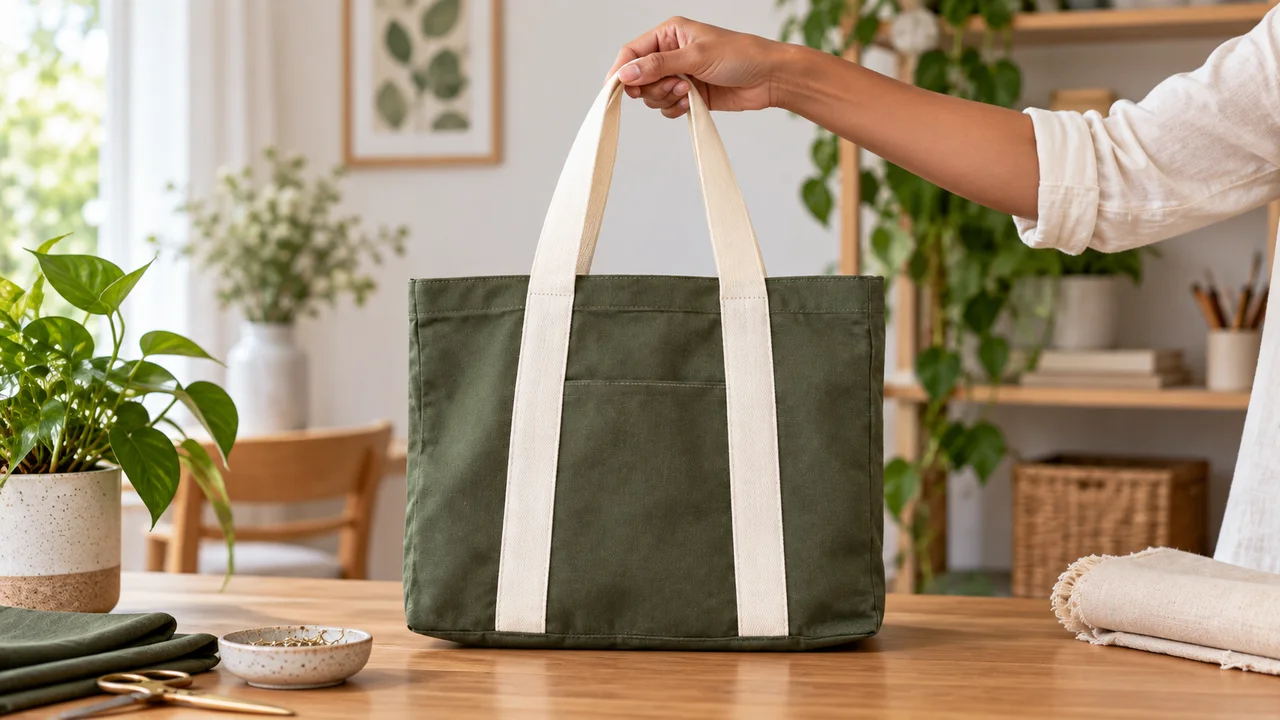
2Producto: lona oliva, dos asas crema y forma rectangular
3Voz: origen registrado y uso permitido
Usa esta ficha como referencia. Cambia el ejemplo por tu propio proyecto.
3Comprueba la decisión según el uso
Conservar la apariencia y el producto, usando una voz con origen y uso definidos.
Paulo usa la ficha para revisar: voz: origen registrado y uso permitido.
Ilustración didáctica creada en Codex: El personaje ficticio sostiene el bolso para mostrar su forma y sus asas. La escena no representa a una clienta real ni demuestra el uso del producto.
Ponte a prueba
En una variación, el bolso tiene asas verdes. ¿Qué decisión mantiene la coherencia del caso?
Es normal trabarse aquíSi la pose deforma las manos, simplifica la acción. Sostener el bolso quieto suele ser más controlable que abrirlo y girarlo a la vez.
Practica ahora 0/3
Conserva el personaje, el bolso y la voz de Dobra
Reserva 10 minutos de trabajo activo para esta parte. La producción completa y las filas requieren tiempo adicional; esta parte no equivale al anuncio terminado. Terminas cuando existe la referencia y anotaste la voz elegida.
Usa referencias propias o autorizadas. Identifica las imágenes ilustrativas y conserva los originales. Algunas funciones de IA requieren una cuenta o un plan; revísalo antes de generar.
Proyecto: Laboratorio de Anuncios
Lección: Conserva el personaje, el bolso y la voz de Dobra
Personaje: cabello corto, piel morena y blusa crema — <tu decisión>
Producto: lona oliva, dos asas crema y forma rectangular — <tu decisión>
Voz: origen registrado y uso permitido — <tu decisión>
Archivo o marco revisado:
Decisión: conservar o ajustar
Pendientes reales:
Al completar estos pasos, podrás generar una referencia conjunta y elegir una voz autorizada.
Resumen de la lección
Conserva el personaje, el bolso y la voz de Dobra
Personaje: cabello corto, piel morena y blusa crema
Producto: lona oliva, dos asas crema y forma rectangular
Voz: origen registrado y uso permitido
Tu siguiente paso
Ya tienes criterios para generar una referencia conjunta y elegir una voz autorizada.
Guarda la entrega de esta lección en la carpeta del proyecto. La usarás en el siguiente paso.
Siguiente: Une las siete escenas sin cambiar el bolso
Material complementario · módulo 6Producción y cuidados para retomar después de la práctica breve.
La ficha registra los elementos fijos
Experimenta con calma
Repite con un solo cambio cada vez. Guarda el prompt, la referencia y el resultado para compararlos.
Qué observar
Revisa qué funciones ofrece tu cuenta antes de generar. El curso no incluye las filas, los créditos ni los planes.
Puedes grabar la frase sin clonar a nadie
Experimenta con calma
Conserva la versión anterior y anota qué cambió en la lectura. Puedes deshacer un cambio si no mejora el resultado.
Qué observar
Los seis casos son originales y ficticios. Las imágenes de Codex ilustran decisiones; no son campañas reales ni videos producidos.
Organiza siete escenas de tres segundos en el editor.
Distribuye las frases breves previstas y deja silencio cuando haga falta.
Incluye «Demostración ficticia hecha con IA» en tamaño legible y revisa el contraste.
Mantén visible el producto y no ocultes defectos con texto.
Exporta un MP4 vertical de 21 segundos.
Abre el archivo y revisa las siete escenas, que se entienda el habla, la identidad, el producto y la identificación.
La práctica breve es esta revisión final.
Si faltan clips, audio o identificación, deja pendiente la entrega.
Paulo revisa la identificación en el MP4, fuera del editor.
Ficha completada · ejemplo de la lección
1Video: siete escenas en 21 segundos
2Continuidad: personaje, manos, bolso y voz
3Identificación: visible en la pieza exportada
Usa esta ficha como referencia. Cambia el ejemplo por tu propio proyecto.
3Comprueba la decisión según el uso
Revisar el producto y el personaje, y mantener legible la identificación.
Paulo usa la ficha para revisar: identificación: visible en la pieza exportada.
Ilustración didáctica creada en Codex: El detalle del asa permite comparar la tela y la estructura con la referencia conjunta. La foto no demuestra una acción en movimiento.
Ponte a prueba
La boca no sigue el habla y vas a narrar sobre el producto. ¿Cómo lo registras?
Es normal trabarse aquíSi falla la sincronización, una narración sobre detalles aprobados puede mantener la demostración. Actualiza el guion y anota el cambio.
Practica ahora 0/3
Une las siete escenas sin cambiar el bolso
Reserva 10 minutos de trabajo activo para esta parte. La producción completa y las filas requieren tiempo adicional; esta parte no equivale al anuncio terminado. Terminas cuando existe el MP4 y revisaste la imagen, la voz y la identificación.
Usa referencias propias o autorizadas. Identifica las imágenes ilustrativas y conserva los originales. Algunas funciones de IA requieren una cuenta o un plan; revísalo antes de generar.
Proyecto: Laboratorio de Anuncios
Lección: Une las siete escenas sin cambiar el bolso
Video: siete escenas en 21 segundos — <tu decisión>
Continuidad: personaje, manos, bolso y voz — <tu decisión>
Identificación: visible en la pieza exportada — <tu decisión>
Archivo o marco revisado:
Decisión: conservar o ajustar
Pendientes reales:
Al completar estos pasos, podrás revisar una demostración de 21 segundos con una identificación visible.
Resumen de la lección
Une las siete escenas sin cambiar el bolso
Video: siete escenas en 21 segundos
Continuidad: personaje, manos, bolso y voz
Identificación: visible en la pieza exportada
Tu siguiente paso
Ya tienes criterios para revisar una demostración de 21 segundos con una identificación visible.
Guarda la entrega de esta lección en la carpeta del proyecto. La usarás en el siguiente paso.
Siguiente: Organiza los archivos para poder rehacer una escena
Material complementario · módulo 6Producción y cuidados para retomar después de la práctica breve.
Produce la frase breve antes de la secuencia completa
Experimenta con calma
Repite con un solo cambio cada vez. Guarda el prompt, la referencia y el resultado para compararlos.
Qué observar
Revisa qué funciones ofrece tu cuenta antes de generar. El curso no incluye las filas, los créditos ni los planes.
La identificación forma parte del montaje
Experimenta con calma
Conserva la versión anterior y anota qué cambió en la lectura. Puedes deshacer un cambio si no mejora el resultado.
Qué observar
Los seis casos son originales y ficticios. Las imágenes de Codex ilustran decisiones; no son campañas reales ni videos producidos.
Una fila útil incluye la escena, el archivo, la referencia, el pedido y el estado.
Ejemplo ficticio: escena 3; lume-c03-t02.mp4; referencia-c03.png; cámara fija; aprobado tras revisar el asa.
El ejemplo muestra el formato del registro; no afirma que ese archivo esté en el kit.
Cuando cambies un pedido, conserva la versión anterior.
Así podrás saber qué cambio ayudó.
No hace falta registrar cada clic del editor.
Prioriza lo que permita rehacer la escena y explicar por qué un intento se aprobó o rechazó.
Paulo usa el número de escena para encontrar el fragmento.
Ficha completada · ejemplo de la lección
1Carpeta: un lugar para cada caso y tipo de archivo
2Nombre: caso, escena e intento
3Registro: archivo, referencia, pedido y estado
Usa esta ficha como referencia. Cambia el ejemplo por tu propio proyecto.
3Comprueba la decisión según el uso
Vincular cada escena con el pedido, la referencia y la decisión de revisión.
Paulo usa la ficha para revisar: registro: archivo, referencia, pedido y estado.
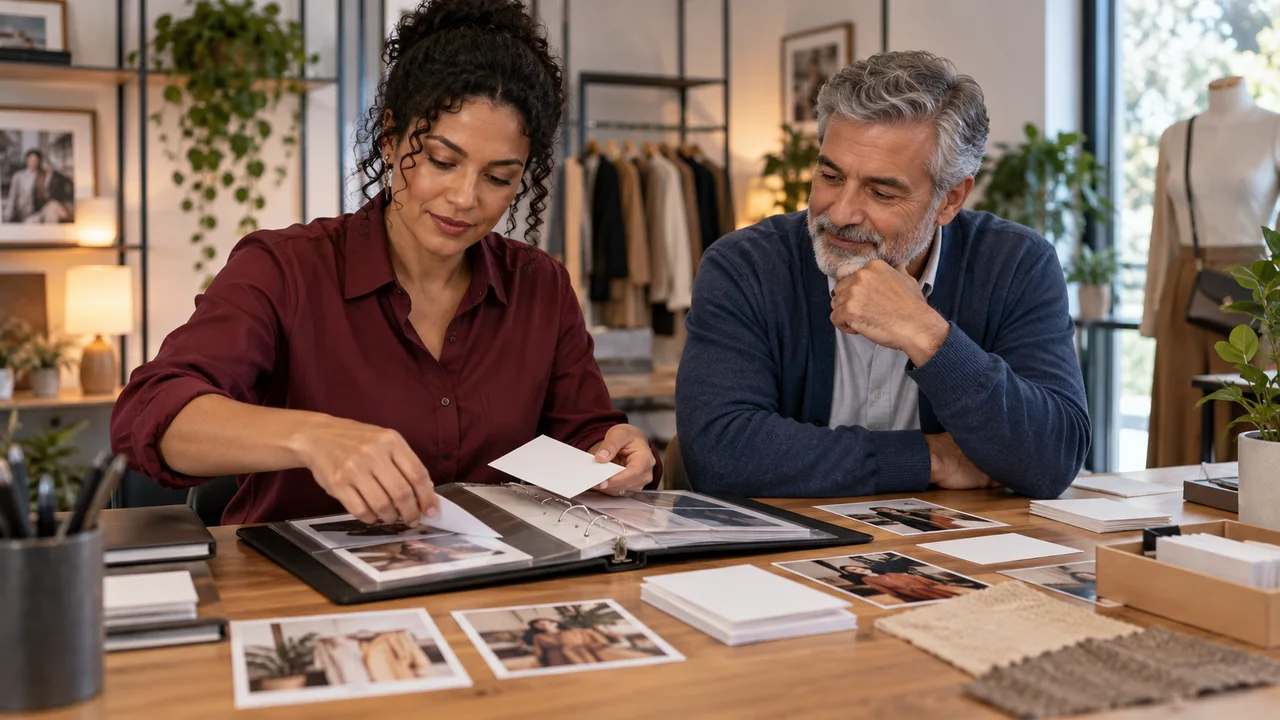
Ilustración didáctica creada en Codex: Mila y Paulo organizan una carpeta de referencias. La escena ilustra el archivo; los archivos reales deben existir en tu estructura.
Ponte a prueba
Necesitas rehacer solo la escena 3. ¿Qué registro ayuda a encontrar el origen?
Es normal trabarse aquíSi tus archivos están dispersos, organiza primero una copia. Comprueba que el editor encuentre los medios antes de mover los originales.
Practica ahora 0/3
Organiza los archivos para poder rehacer una escena
Reserva 10 minutos de trabajo activo para esta parte. La producción completa y las filas requieren tiempo adicional; esta parte no equivale al anuncio terminado. Terminas cuando existe la estructura y puedes rastrear una escena real hasta su referencia y pedido.
Usa referencias propias o autorizadas. Identifica las imágenes ilustrativas y conserva los originales. Algunas funciones de IA requieren una cuenta o un plan; revísalo antes de generar.
Proyecto: Laboratorio de Anuncios
Lección: Organiza los archivos para poder rehacer una escena
Carpeta: un lugar para cada caso y tipo de archivo — <tu decisión>
Nombre: caso, escena e intento — <tu decisión>
Registro: archivo, referencia, pedido y estado — <tu decisión>
Archivo o marco revisado:
Decisión: conservar o ajustar
Pendientes reales:
Al completar estos pasos, podrás crear una carpeta de producción que permita rastrear una escena.
Resumen de la lección
Organiza los archivos para poder rehacer una escena
Carpeta: un lugar para cada caso y tipo de archivo
Nombre: caso, escena e intento
Registro: archivo, referencia, pedido y estado
Tu siguiente paso
Ya tienes criterios para crear una carpeta de producción que permita rastrear una escena.
Guarda la entrega de esta lección en la carpeta del proyecto. La usarás en el siguiente paso.
Siguiente: Registra intentos, tiempo y recursos
Material complementario · módulo 7Producción y cuidados para retomar después de la práctica breve.
Cada archivo necesita un lugar
Experimenta con calma
Repite con un solo cambio cada vez. Guarda el prompt, la referencia y el resultado para compararlos.
Qué observar
Revisa qué funciones ofrece tu cuenta antes de generar. El curso no incluye las filas, los créditos ni los planes.
El registro debe ayudarte a encontrar el origen
Experimenta con calma
Conserva la versión anterior y anota qué cambió en la lectura. Puedes deshacer un cambio si no mejora el resultado.
Qué observar
Los seis casos son originales y ficticios. Las imágenes de Codex ilustran decisiones; no son campañas reales ni videos producidos.
Ejemplo didáctico: en tres intentos desapareció el asa del bolso.
Antes del cuarto intento, reduce el movimiento de la mano y revisa la referencia.
Anota el cambio y compara.
Repetir el mismo pedido sin observar el defecto puede consumir recursos sin enseñar nada.
Define un límite de intentos para la próxima escena y una alternativa.
Ejemplo: después de dos giros fallidos, probar con cámara fija.
El límite es una decisión de trabajo, no una regla universal.
La alternativa debe seguir cumpliendo la función del guion.
Paulo anota «no medido» cuando la cuenta no muestra el consumo.
Ficha completada · ejemplo de la lección
1Tiempo: trabajo activo separado de la espera
2Recursos: intentos y consumo medido o desconocido
3Próxima escena: límite y alternativa definidos
Usa esta ficha como referencia. Cambia el ejemplo por tu propio proyecto.
3Comprueba la decisión según el uso
Registra trabajo, espera e intentos, identificando qué se midió y qué se estimó.
Paulo usa la ficha para revisar: próxima escena: límite y alternativa definidos.
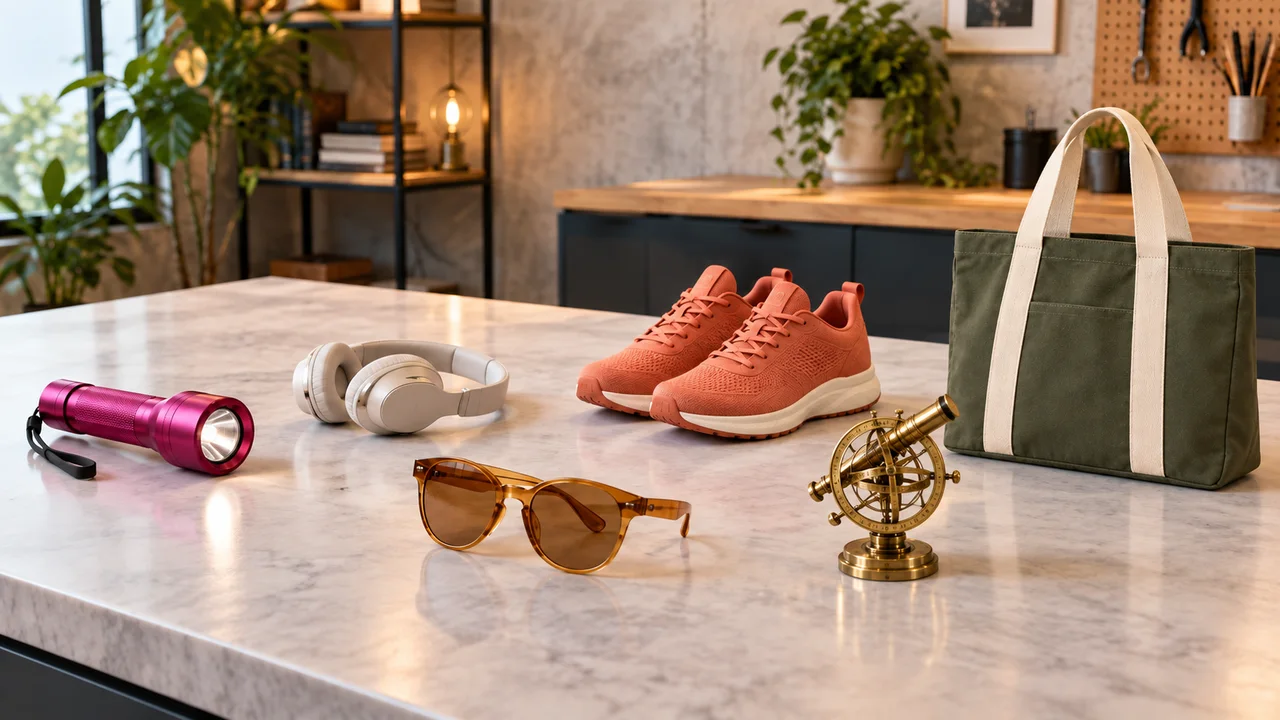
Ilustración didáctica creada en Codex: Los objetos de los seis casos recuerdan que cada producción tiene dificultades propias. La imagen no representa costos ni resultados medidos.
Ponte a prueba
No anotaste el tiempo de edición, pero lo recuerdas aproximadamente. ¿Cómo lo registras?
Es normal trabarse aquíPuedes empezar el registro ahora. No hace falta inventar cifras de las etapas anteriores para completar la tabla.
Practica ahora 0/3
Registra intentos, tiempo y recursos
Reserva 10 minutos de trabajo activo para esta parte. La producción completa y las filas requieren tiempo adicional; esta parte no equivale al anuncio terminado. Terminas cuando el registro distingue mediciones de estimaciones e incluye una alternativa concreta.
Usa referencias propias o autorizadas. Identifica las imágenes ilustrativas y conserva los originales. Algunas funciones de IA requieren una cuenta o un plan; revísalo antes de generar.
Proyecto: Laboratorio de Anuncios
Lección: Registra intentos, tiempo y recursos
Tiempo: trabajo activo separado de la espera — <tu decisión>
Recursos: intentos y consumo medido o desconocido — <tu decisión>
Próxima escena: límite y alternativa definidos — <tu decisión>
Archivo o marco revisado:
Decisión: conservar o ajustar
Pendientes reales:
Al completar estos pasos, podrás registrar el esfuerzo real de un caso sin confundir una estimación con una medición.
Resumen de la lección
Registra intentos, tiempo y recursos
Tiempo: trabajo activo separado de la espera
Recursos: intentos y consumo medido o desconocido
Próxima escena: límite y alternativa definidos
Tu siguiente paso
Ya tienes criterios para registrar el esfuerzo real de un caso sin confundir una estimación con una medición.
Guarda la entrega de esta lección en la carpeta del proyecto. La usarás en el siguiente paso.
Siguiente: Revisa imagen, sonido y mensaje en pasadas separadas
Material complementario · módulo 7Producción y cuidados para retomar después de la práctica breve.
Separa el trabajo activo de la espera
Experimenta con calma
Repite con un solo cambio cada vez. Guarda el prompt, la referencia y el resultado para compararlos.
Qué observar
Revisa qué funciones ofrece tu cuenta antes de generar. El curso no incluye las filas, los créditos ni los planes.
Un defecto repetido requiere un cambio pequeño
Experimenta con calma
Conserva la versión anterior y anota qué cambió en la lectura. Puedes deshacer un cambio si no mejora el resultado.
Qué observar
Los seis casos son originales y ficticios. Las imágenes de Codex ilustran decisiones; no son campañas reales ni videos producidos.
Aprobado significa que esta versión cumplió los criterios del caso.
Corregir requiere un problema observado.
Pendiente significa que falta un archivo o una revisión.
Ninguno de estos estados predice ventas ni alcance.
Después de corregir, vuelve a ver el fragmento y el video completo.
Un cambio local puede modificar la duración y el sonido.
Guarda la ficha con el nombre exacto de la versión revisada.
No apruebes una versión anterior si la entrega ya se reemplazó.
Paulo localiza el problema por el momento antes de pedir un cambio.
Ficha completada · ejemplo de la lección
1Pasadas: imagen, sonido y mensaje
2Registro: momento, problema y acción
3Decisión por versión: aprobado, corregir o pendiente
Usa esta ficha como referencia. Cambia el ejemplo por tu propio proyecto.
3Comprueba la decisión según el uso
Localizar el problema y anotar una corrección que pueda comprobarse.
Paulo usa la ficha para revisar: decisión por versión: aprobado, corregir o pendiente.
Ilustración didáctica creada en Codex: Los audífonos y las imágenes de productos representan pasadas de revisión. La pantalla en blanco evita simular un resultado editado.
Ponte a prueba
La revisión encontró un error en 00:07. ¿Qué anotación guía mejor la corrección?
Es normal trabarse aquíSi no encuentras problemas, anota los criterios que revisaste. No inventes un defecto solo para llenar la ficha.
Practica ahora 0/3
Revisa imagen, sonido y mensaje en pasadas separadas
Reserva 10 minutos de trabajo activo para esta parte. La producción completa y las filas requieren tiempo adicional; esta parte no equivale al anuncio terminado. Terminas cuando revisaste un MP4 en las tres pasadas y anotaste su estado.
Usa referencias propias o autorizadas. Identifica las imágenes ilustrativas y conserva los originales. Algunas funciones de IA requieren una cuenta o un plan; revísalo antes de generar.
Proyecto: Laboratorio de Anuncios
Lección: Revisa imagen, sonido y mensaje en pasadas separadas
Pasadas: imagen, sonido y mensaje — <tu decisión>
Registro: momento, problema y acción — <tu decisión>
Decisión por versión: aprobado, corregir o pendiente — <tu decisión>
Archivo o marco revisado:
Decisión: conservar o ajustar
Pendientes reales:
Al completar estos pasos, podrás llenar una ficha de revisión con momentos fáciles de localizar.
Resumen de la lección
Revisa imagen, sonido y mensaje en pasadas separadas
Pasadas: imagen, sonido y mensaje
Registro: momento, problema y acción
Decisión por versión: aprobado, corregir o pendiente
Tu siguiente paso
Ya tienes criterios para completar una ficha de revisión con momentos fáciles de localizar.
Guarda la entrega de esta lección en la carpeta del proyecto. La usarás en el siguiente paso.
Siguiente: Elige un caso para el acabado final
Material complementario · módulo 7Producción y cuidados para retomar después de la práctica breve.
Tres pasadas evitan competir por la atención
Experimenta con calma
Repite con un solo cambio cada vez. Guarda el prompt, la referencia y el resultado para compararlos.
Qué observar
Revisa qué funciones ofrece tu cuenta antes de generar. El curso no incluye las filas, los créditos ni los planes.
La revisión termina con una decisión
Experimenta con calma
Conserva la versión anterior y anota qué cambió en la lectura. Puedes deshacer un cambio si no mejora el resultado.
Qué observar
Los seis casos son originales y ficticios. Las imágenes de Codex ilustran decisiones; no son campañas reales ni videos producidos.
2Los criterios de aceptación deben poder observarse
Escribe cuatro criterios: secuencia completa, identidad coherente, audio comprensible y texto legible.
Agrega la identificación de que es ficción hecha con IA.
Si el caso no tiene voz, revisa que la música y los efectos no estén distorsionados.
La ficha debe permitir decidir sin depender solo del gusto.
En esta parte, eliges y documentas el acabado final.
Si aún falta alguna de las seis versiones, anótalo y complétala antes de la entrega final.
Reserva de 28 a 40 horas para producir el laboratorio, además del tiempo en filas.
Este intervalo es una estimación de estudio, no un plazo garantizado.
Paulo revisa los archivos esperados antes de hablar de un trabajo terminado.
Ficha completada · ejemplo de la lección
1Elección: uno de los seis casos y el motivo
2Alcance: formato, duración, escenas y archivos
3Aceptación: secuencia, identidad, sonido y lectura
Usa esta ficha como referencia. Cambia el ejemplo por tu propio proyecto.
3Comprueba la decisión según el uso
Definir el caso, el formato, la duración, las entregas y los criterios antes del acabado.
Paulo usa la ficha para revisar: aceptación: secuencia, identidad, sonido y lectura.
Ilustración didáctica creada en Codex: Mila y Paulo revisan las referencias de la linterna antes de elegir el acabado final. La escena ilustra una decisión; no representa la aprobación de un cliente real.
Ponte a prueba
Una idea nueva agrega seis escenas al acabado aprobado. ¿Qué debes hacer primero?
Es normal trabarse aquíSi tienes dudas, elige el caso con el problema más claro y una posible corrección. Guarda las demás ideas para otra versión.
Practica ahora 0/3
Elige un caso para el acabado final
Reserva 10 minutos de trabajo activo para esta parte. La producción completa y las filas requieren tiempo adicional; esta parte no equivale al anuncio terminado. Terminas cuando la ficha final define la entrega e indica los pendientes anteriores.
Usa referencias propias o autorizadas. Identifica las imágenes ilustrativas y conserva los originales. Algunas funciones de IA requieren una cuenta o un plan; revísalo antes de generar.
Proyecto: Laboratorio de Anuncios
Lección: Elige un caso para el acabado final
Elección: uno de los seis casos y el motivo — <tu decisión>
Alcance: formato, duración, escenas y archivos — <tu decisión>
Aceptación: secuencia, identidad, sonido y lectura — <tu decisión>
Archivo o marco revisado:
Decisión: conservar o ajustar
Pendientes reales:
Al completar estos pasos, podrás definir una entrega final con alcance y criterios de aceptación.
Resumen de la lección
Elige un caso para el acabado final
Elección: uno de los seis casos y el motivo
Alcance: formato, duración, escenas y archivos
Aceptación: secuencia, identidad, sonido y lectura
Tu siguiente paso
Ya tienes criterios para definir una entrega final con alcance y criterios de aceptación.
Guarda la entrega de esta lección en la carpeta del proyecto. La usarás en el siguiente paso.
Siguiente: Corrige un defecto y compara las versiones
Material complementario · módulo 8Producción y cuidados para retomar después de la práctica breve.
Elige según lo que quieres demostrar
Experimenta con calma
Repite con un solo cambio cada vez. Guarda el prompt, la referencia y el resultado para compararlos.
Qué observar
Revisa qué funciones ofrece tu cuenta antes de generar. El curso no incluye las filas, los créditos ni los planes.
Los criterios de aceptación deben poder observarse
Experimenta con calma
Conserva la versión anterior y anota qué cambió en la lectura. Puedes deshacer un cambio si no mejora el resultado.
Qué observar
Los seis casos son originales y ficticios. Las imágenes de Codex ilustran decisiones; no son campañas reales ni videos producidos.
Mira la versión anterior y la revisada con las mismas condiciones de sonido y tamaño.
Comprueba el criterio que motivó el cambio.
Después mira el video completo, porque pudieron cambiar la duración y el ritmo.
Anota «mejoró», «empeoró» o «no se observó diferencia».
Si la primera versión ya cumple todos los criterios, crea una alternativa controlada para el cierre.
Compáralas y conserva la que mejor sirva al mensaje.
No hace falta inventar un defecto.
La práctica breve revisa esta comparación después de producir el cambio; las filas y el montaje requieren tiempo adicional.
Paulo compara el mismo fragmento para no evaluar partes distintas.
Ficha completada · ejemplo de la lección
1Antes: archivo y criterio identificado
2Después: versión con un cambio principal
3Comparación: resultado observado y decisión
Usa esta ficha como referencia. Cambia el ejemplo por tu propio proyecto.
3Comprueba la decisión según el uso
Cambiar un punto, comparar el mismo fragmento y revisar el conjunto.
Paulo usa la ficha para revisar: comparación: resultado observado y decisión.
Ilustración didáctica creada en Codex: Las fotos de la misma linterna recuerdan que la comparación debe ser controlada. El ejercicio requiere dos versiones reales del video.
Ponte a prueba
Cambiaste cinco cosas y el video mejoró. ¿Qué no puedes afirmar con seguridad todavía?
Es normal trabarse aquíSi no hubo mejora, conserva la versión anterior y anota lo aprendido. Un intento rechazado también orienta la próxima decisión.
Practica ahora 0/3
Corrige un defecto y compara las versiones
Reserva 10 minutos de trabajo activo para esta parte. La producción completa y las filas requieren tiempo adicional; esta parte no equivale al anuncio terminado. Terminas cuando comparaste dos versiones reales y tomaste una decisión justificada.
Usa referencias propias o autorizadas. Identifica las imágenes ilustrativas y conserva los originales. Algunas funciones de IA requieren una cuenta o un plan; revísalo antes de generar.
Proyecto: Laboratorio de Anuncios
Lección: Corrige un defecto y compara las versiones
Antes: archivo y criterio identificado — <tu decisión>
Después: versión con un cambio principal — <tu decisión>
Comparación: resultado observado y decisión — <tu decisión>
Archivo o marco revisado:
Decisión: conservar o ajustar
Pendientes reales:
Al completar estos pasos, podrás producir una versión revisada y justificar un cambio concreto.
Resumen de la lección
Corrige un defecto y compara las versiones
Antes: archivo y criterio identificado
Después: versión con un cambio principal
Comparación: resultado observado y decisión
Tu siguiente paso
Ya tienes criterios para producir una versión revisada y justificar un cambio concreto.
Guarda la entrega de esta lección en la carpeta del proyecto. La usarás en el siguiente paso.
Siguiente: Entrega los seis estudios y un acabado revisado
Material complementario · módulo 8Producción y cuidados para retomar después de la práctica breve.
Elige un problema de la ficha de revisión
Experimenta con calma
Repite con un solo cambio cada vez. Guarda el prompt, la referencia y el resultado para compararlos.
Qué observar
Revisa qué funciones ofrece tu cuenta antes de generar. El curso no incluye las filas, los créditos ni los planes.
Compara el mismo fragmento en las dos versiones
Experimenta con calma
Conserva la versión anterior y anota qué cambió en la lectura. Puedes deshacer un cambio si no mejora el resultado.
Qué observar
Los seis casos son originales y ficticios. Las imágenes de Codex ilustran decisiones; no son campañas reales ni videos producidos.
Revisa el inicio, el final, la imagen, el audio, el texto y la identificación de ficción hecha con IA.
Revisa también los créditos de la música utilizada.
Si usas el fragmento del kit, conserva la atribución indicada junto con la publicación o entrega.
La práctica final solo termina cuando existen los seis estudios y el acabado final, y ambos pasaron la revisión.
Mantén visible cualquier pendiente en el índice.
El resultado es un portafolio de estudios originales, sin afirmar que hubo clientes, campañas publicadas o resultados que no ocurrieron.
Paulo usa el índice para distinguir estudios, acabado final y pendientes.
Ficha completada · ejemplo de la lección
1Estudios: seis MP4 con duración y secuencia revisadas
2Acabado final: versión elegida y comparación documentada
3Archivos: fuentes, créditos, identificación e índice
Usa esta ficha como referencia. Cambia el ejemplo por tu propio proyecto.
3Comprueba la decisión según el uso
Identificar los seis MP4, el acabado y sus fuentes, con la revisión registrada.
Paulo usa la ficha para revisar: archivos: fuentes, créditos, identificación e índice.
Ilustración didáctica creada en Codex: Mila y Paulo revisan una serie de imágenes del bolso. La foto ilustra una entrega organizada, pero no sustituye los siete archivos de video requeridos.
Ponte a prueba
Solo tienes cinco estudios exportados. ¿Cómo registras la entrega?
Es normal trabarse aquíSi falta un archivo, localiza la etapa anterior correspondiente. No hace falta empezar de nuevo los casos que ya revisaste.
Practica ahora 0/3
Entrega los seis estudios y un acabado revisado
Reserva 10 minutos de trabajo activo para esta parte. La producción completa y las filas requieren tiempo adicional; esta parte no equivale al anuncio terminado. Terminas cuando revisaste los seis MP4 y el acabado final, y organizaste el índice y las fuentes.
Usa referencias propias o autorizadas. Identifica las imágenes ilustrativas y conserva los originales. Algunas funciones de IA requieren una cuenta o un plan; revísalo antes de generar.
Proyecto: Laboratorio de Anuncios
Lección: Entrega los seis estudios y un acabado revisado
Estudios: seis MP4 con duración y secuencia revisadas — <tu decisión>
Acabado final: versión elegida y comparación documentada — <tu decisión>
Archivos: fuentes, créditos, identificación e índice — <tu decisión>
Archivo o marco revisado:
Decisión: conservar o ajustar
Pendientes reales:
Al completar estos pasos, podrás organizar seis primeras versiones y un anuncio final revisado.
Resumen de la lección
Entrega los seis estudios y un acabado revisado
Estudios: seis MP4 con duración y secuencia revisadas
Acabado final: versión elegida y comparación documentada
Archivos: fuentes, créditos, identificación e índice
Tu siguiente paso
Ya tienes criterios para organizar seis primeras versiones y un anuncio final revisado.
Guarda la entrega de esta lección en la carpeta del proyecto. La usarás en el siguiente paso.
Siguiente: Aplica el sistema en una pieza nueva y compárala con las reglas documentadas.
Material complementario · módulo 8Producción y cuidados para retomar después de la práctica breve.
La entrega necesita un índice sencillo
Experimenta con calma
Repite con un solo cambio cada vez. Guarda el prompt, la referencia y el resultado para compararlos.
Qué observar
Revisa qué funciones ofrece tu cuenta antes de generar. El curso no incluye las filas, los créditos ni los planes.
Abre los archivos que recibiría otra persona
Experimenta con calma
Conserva la versión anterior y anota qué cambió en la lectura. Puedes deshacer un cambio si no mejora el resultado.
Qué observar
Los seis casos son originales y ficticios. Las imágenes de Codex ilustran decisiones; no son campañas reales ni videos producidos.