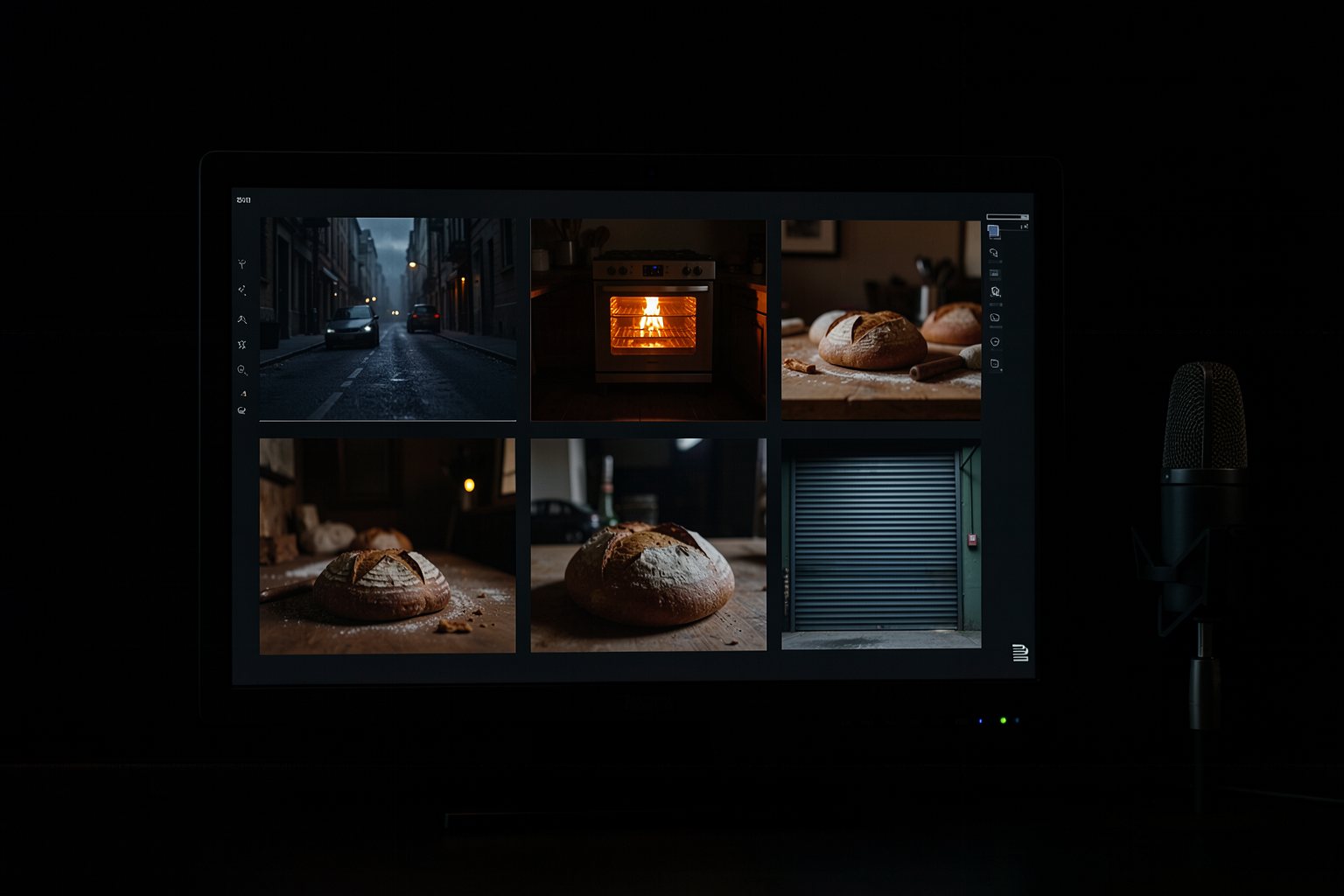
Varios planos y diálogos en una sola generación: multishot y diálogo
En 2026, algunos generadores hacen varios planos con cortes en una sola generación, manteniendo personaje y luz, y ya ponen el diálogo en la boca de quien habla. Eso ahorra empalmes, pero exige un guion más preciso: planos numerados, quién dice qué y cuánto dura cada uno.
1Qué es multishot y qué generadores lo hacen en oct/2026
2Escribir planos numerados dentro de una sola generación
3Diálogo con quién dice qué, en frases cortas
4Cuándo conviene generar plano por plano
Objetivo: escribir un guion multishot de hasta 15 s con planos numerados, quién habla qué y el sonido de cada plano.
01 · Un pedido, varios planos
El guion multishot en cinco partes. Haz clic en cada una.
Haz clic en cada bloque del diagrama para ver qué hace.
Si un plano sale mal, el multishot rehace toda la generación. Los planos que quieres controlar uno a uno quedan fuera.
02 · Escribiendo el multishot
El ejemplo es el final de "La primera hornada": la puerta, el diálogo y el primer cliente.
1. Quién lo hace en oct/2026
Runway Gen-4.5: varios planos y audio nativo, videos de hasta 1 min (dic/2025). Kling 3.0 Omni: control por plano de duración, ángulo y movimiento. LTX-2.5, abierto: multishot nativo, según la página oficial.
Kling con 6 cortes o 30 s por generación aparece solo en sitios de terceros: tómalo como algo reportado y compruébalo en la herramienta.
FuentesTechCrunch, 11/12/2025 (Runway); blog de Adobe, 15/04/2026 (Kling Omni); Hugging Face, LTX-2.5 (consultado el 19/10/2026).
2. Planos dentro de la generación
Escribe como un desglose de planos corto: número, tamaño, un movimiento, duración y acción. La numeración le dice al generador dónde cortar.
Mantén el bloqueo y el look iguales en todos los planos: dentro de una generación el generador tiende a sostener la continuidad, pero no adivina lo que no escribiste.
3. Diálogo
Kling 3.0 salió con diálogo entre varios personajes en varios idiomas. Para cualquier generador, escribe quién habla y el texto, como en la guía de Google: "La panadera dice: ¡Ya voy!".
Un diálogo por plano y frases cortas. Un diálogo largo no cabe en 3 segundos y el generador lo acelera o lo corta.
Plano 4sonido: campanilla de la puerta; el cliente dice: Lo de siempre, doña Lia.
4. Multishot o plano por plano
Multishot sirve para tramos cortos y continuos, con la misma luz y las mismas personas, como una conversación.
Plano por plano (lección 4) sirve cuando cada plano necesita rehacerse por separado, o cuando el generador elegido no hace multishot.
03 · Modelos para copiar
El guion multishot que la página verifica.
multishot.txt (modelo)
Escena: <nombre> (<duración total> s, una generación)
Generador: <nombre y versión (oct/2026)>, límite de <n> s
Personajes: <quién aparece, ficticio>
<n> | <tamaño del plano> | <un movimiento> | <n> s | <qué pasa> | sonido: <ambiente y efecto>; <quién> dice: <texto corto>
<n> | <tamaño del plano> | <un movimiento> | <n> s | <qué pasa> | sonido: <ambiente y efecto>
04 · Verifica tu guion multishot
Pega el multishot.txt (o carga el archivo). La página verifica planos, movimientos, sonido, el diálogo en el formato "Nombre dice: texto" y la suma de los segundos.
multishot.txt
05 · Opcional: revisar en la terminal
Solo para quien ya usa terminal. Descarga el curso de GitHub y ejecuta en su carpeta: las reglas son las mismas de la página. Para tu archivo, cambia --exemplo por su nombre (multishot.txt); sale 0 cuando pasa.
$ python3 conferir.py multishot --exemplo; echo "saída: $?"
OK: 4 planos numa geração · 12 s
saída: 0
$ python3 conferir.py multishot --errado; echo "saída: $?"
Ainda não. O que falta:
 - Falta a linha Personagens: com a descrição (pelo menos 3 letras).
 - Plano 2: 2 escolhas de movimento; fique com uma só.
 - Plano 2: falta a coluna som.
 - Só 1 tipo(s) diferente(s) de tamanho do plano nos planos; varie para pelo menos 2.
 - Os planos somam 19 s; o pedido é de 6 a 15 s.
 - Falta citar uma fala no formato Nome diz: texto.
saída: 1
06 · Práctica
Un tramo corto de tu escena, de preferencia con un diálogo.
Guion · un tramo en una generación
20 min
Elige de 2 a 6 planos seguidos de tu desglose de planos que ocurran en el mismo lugar y con la misma luz. Escribe el multishot.txt con al menos un diálogo en el formato "Nombre dice: texto", sumando entre 6 y 15 s. Pégalo en "Verifica tu guion multishot" y descarga el archivo.
Listo cuando: la página responde OK: [n] planos en una generación · [s] s y el multishot.txt está en la carpeta del proyecto.
Opcional · generar y verificar el clip
30 min
Si tu generador hace multishot, genera el tramo en 16:9 con el guion y el prompt base de la lección 3. Verifica el archivo en el verificador de clip de la lección 4.
Listo cuando: el verificador de la lección 4 responde OK: [s] s · [w]×[h] · 16:9 para el clip y está en la carpeta del proyecto junto al multishot.txt.
07 · Prueba rápida
Cuatro preguntas. La explicación aparece después de cada respuesta.
Pregunta 1 de 4
¿Qué hace el multishot en una sola generación?
Correcto
Multishot es varios planos con cortes en una generación. Generar variaciones del mismo plano es otra cosa, y unir clips ya listos es montaje (curso 2).
No es esa
Multishot es varios planos con cortes en una generación. Generar variaciones del mismo plano es otra cosa, y unir clips ya listos es montaje (curso 2).Repasar: Un pedido, varios planos
Pregunta 2 de 4
¿Cómo escribir un diálogo para que el generador entienda quién habla?
Correcto
Con más de un personaje en el cuadro, sin el nombre el generador elige quién habla. La frase corta cabe en el plano; explicar el sentimiento es trabajo de la actuación, no del diálogo.
No es esa
Con más de un personaje en el cuadro, sin el nombre el generador elige quién habla. La frase corta cabe en el plano; explicar el sentimiento es trabajo de la actuación, no del diálogo.Repasar: Escribiendo el multishot
Pregunta 3 de 4
Tu multishot en Kling 3.0 suma 22 s. ¿Qué haces?
Correcto
En oct/2026 Kling 3.0 genera hasta 15 s. Por encima de eso, divide el tramo o elige un generador con un límite mayor, como Seedance 2.5 (hasta 30 s).
No es esa
En oct/2026 Kling 3.0 genera hasta 15 s. Por encima de eso, divide el tramo o elige un generador con un límite mayor, como Seedance 2.5 (hasta 30 s).Repasar: Un pedido, varios planos
Pregunta 4 de 4
¿Cuándo generar plano a plano en lugar de multishot?
Correcto
En el multishot, equivocarte en un plano es rehacer toda la generación. Plano a plano da control fino y funciona en cualquier generador; el multishot brilla en tramos cortos y continuos.
No es esa
En el multishot, equivocarte en un plano es rehacer toda la generación. Plano a plano da control fino y funciona en cualquier generador; el multishot brilla en tramos cortos y continuos.Repasar: Escribiendo el multishot
Prueba terminada
Acertaste {a} de {n}. Si aciertas todas, la lección se marca como completada.
Elige una alternativa. La explicación aparece después de tu intento.
08 · Para guardar
Desglose de planos dentro del promptPlanos numerados con tamaño, un movimiento, duración, acción y sonido.
Diálogo con nombreQuién habla y una frase corta; un diálogo por plano.
Cabe en el límiteSuma los segundos antes de generar. Si no cabe, divide.