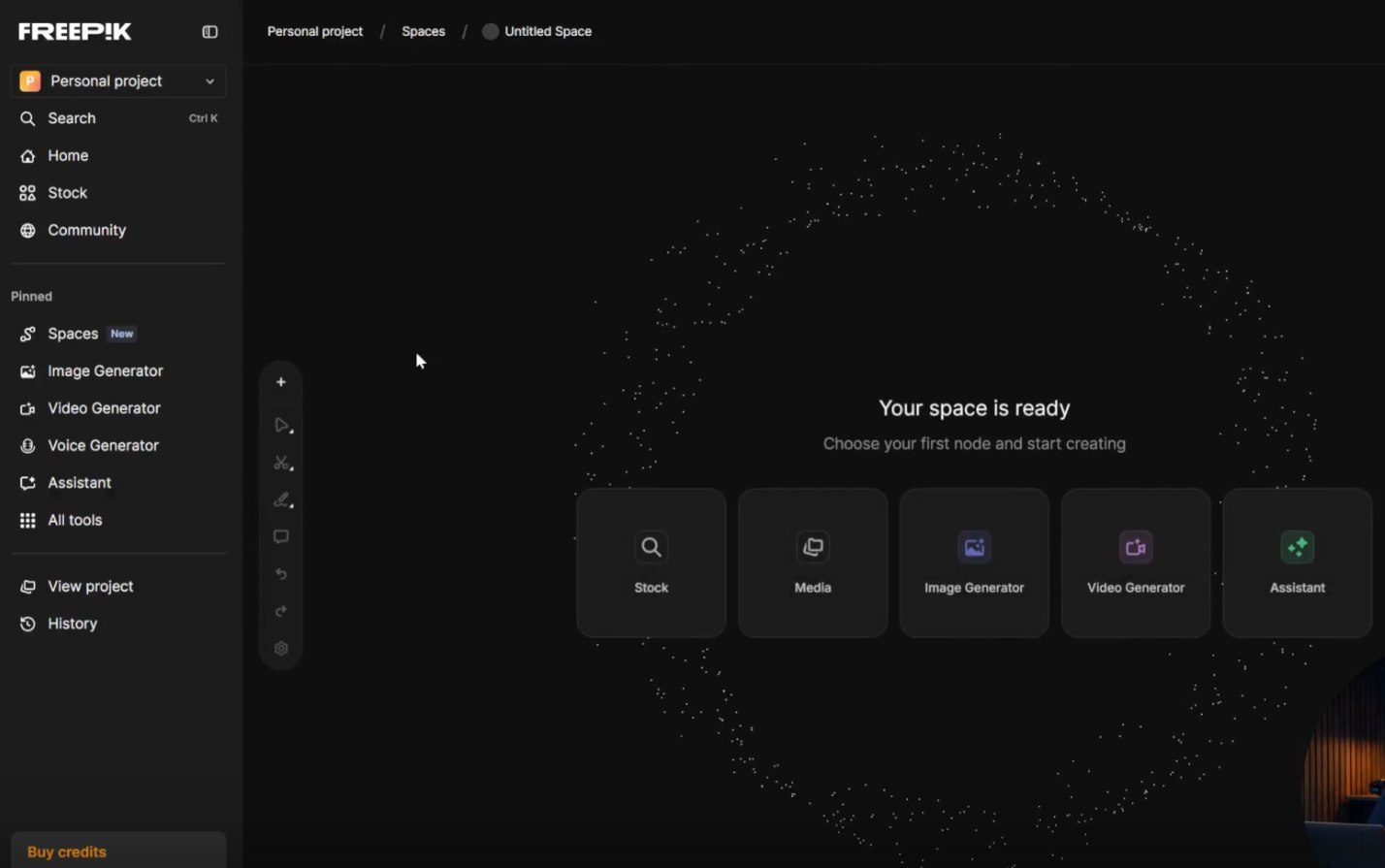
Interface do Freepik AI Creative Suite — Sidebar com todas as ferramentas: Spaces, Image Generator, Video Generator, Voice Generator, Assistant
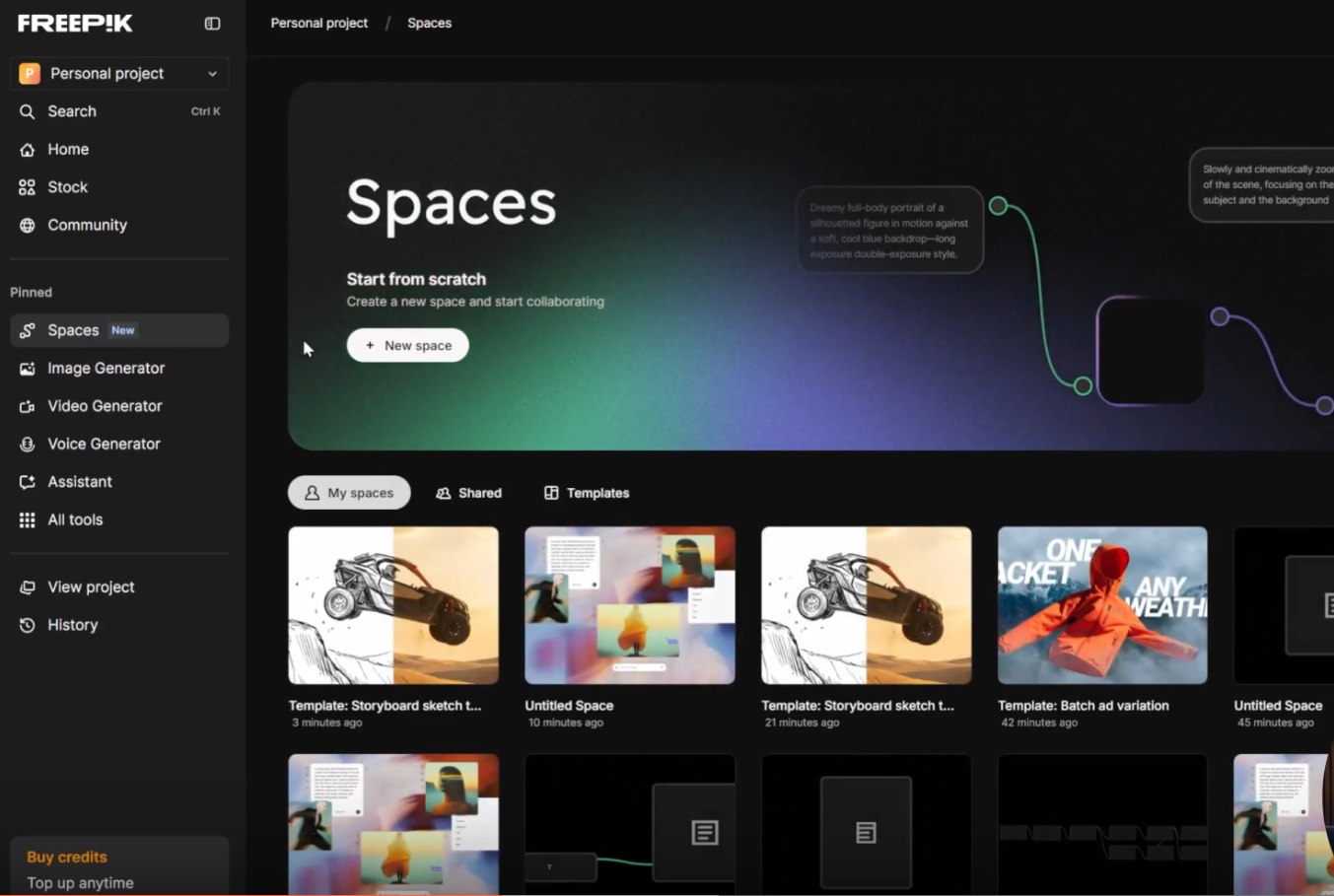
Templates prontos para começar rapidamente
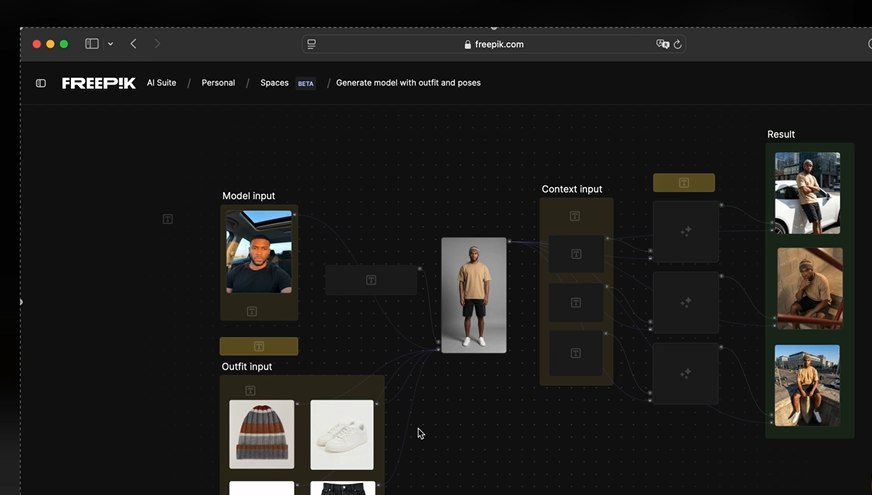
Pipeline profissional com nodes conectados
🏢 O que é a AI Creative Suite
O Freepik evoluiu de banco de imagens para um estúdio de produção audiovisual completo. Em Abril de 2026, a plataforma oferece geração de imagens, vídeos, áudio, design gráfico e automação de workflows — tudo integrado em uma única aba do navegador.
🎯 O que inclui a Suite
- •Image Generator — 8+ modelos de geração de imagens com IA, do Mystic ao Flux
- •Video Generator — Kling, Veo, Runway, Sora e Seedance integrados
- •Voice + Music + SFX — pipeline de áudio completo para filmes
- •Freepik Spaces — automação de workflows com canvas de nodes
- •Assistant — IA conversacional para roteiros, prompts e estratégia criativa
- •Pikaso / Upscaler / Lip Sync — ferramentas especializadas de pós-produção
💡 Dica Prática
Para filmes curtos (1-5 min), o Freepik resolve 95% da produção sem sair da plataforma. A única etapa que ainda exige ferramenta externa é a montagem final — que pode ser feita no CapCut, DaVinci Resolve ou Premiere.
💳 Sistema de Créditos
Cada operação na plataforma consome créditos — a moeda interna do Freepik. Entender o custo de cada ferramenta é essencial para planejar a produção do filme sem travar no meio do processo.
Free
Créditos limitados por mês. Suficiente para explorar a plataforma, não para produção de um filme.
Essential
Créditos mensais para produção regular. Recomendado para projetos de curta-metragem independente.
Premium
Volume de créditos para produção intensiva, acesso a modelos exclusivos e queue prioritária.
📊 Custo Aproximado por Operação
- Geração de imagem (modelos básicos) — 1-3 créditos por geração
- Geração de imagem (modelos premium: Flux Max, Mystic) — 5-10 créditos
- Geração de vídeo (4-8 segundos) — 15-40 créditos dependendo do modelo
- Voice Generator (por minuto de áudio) — 5-10 créditos
- Upscale de imagem — 5-15 créditos por imagem
- Treinamento LoRA (Custom Character) — 50-100 créditos
🗺️ Navegação da Interface
A interface do Freepik é organizada em uma sidebar esquerda fixa com acesso a todas as ferramentas. Conhecer a localização de cada ferramenta poupa tempo durante a produção.
Canvas do Freepik Spaces — seletor de nodes com Stock, Media, Image Generator, Video Generator, Assistant e mais
Spaces
Canvas de workflow visual. Ponto central da produção automatizada. Fica no topo da sidebar.
Image Generator
Geração standalone de imagens sem precisar abrir um Space.
Video Generator
Geração standalone de vídeos com todos os modelos disponíveis.
Voice Generator
Text-to-speech em 50+ idiomas com controle de tom e velocidade.
Assistant
IA conversacional para roteiros, prompts, estratégia e perguntas sobre as ferramentas.
All Tools
Pikaso, Upscaler, Lip Sync, Music Generator, SFX e todas as ferramentas especializadas.
📁 Projetos e Organização
O sistema de projetos do Freepik agrupa todas as gerações, Spaces e assets de um filme em uma pasta centralizada, com histórico completo de cada operação.
✓ Boas Práticas
- ✓Criar um projeto por filme desde o início
- ✓Favoritar as melhores gerações para encontrar fácil
- ✓Nomear cada Space com o nome da cena
- ✓Exportar aprovados em uma pasta separada
✗ Erros Comuns
- ✗Gerar tudo no projeto padrão sem organização
- ✗Não salvar as seeds das melhores gerações
- ✗Misturar assets de filmes diferentes no mesmo projeto
- ✗Depender da memória para lembrar o que foi aprovado
🔄 Fluxo Geral de Produção
O fluxo completo de produção de um filme dentro do Freepik segue uma sequência lógica de etapas, onde cada ferramenta alimenta a próxima.
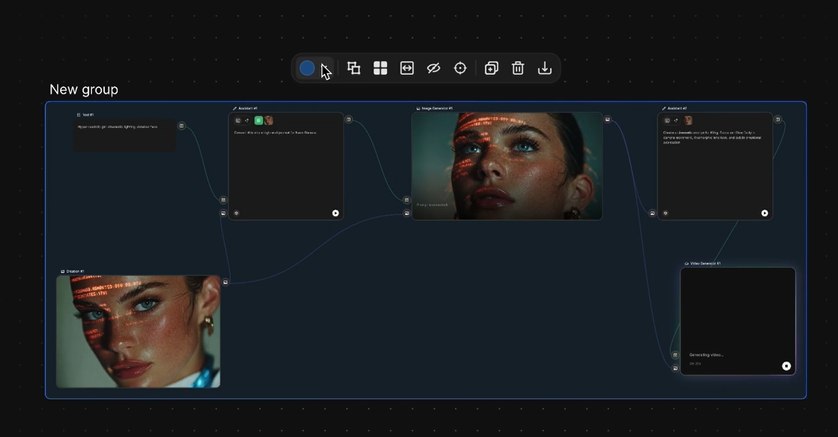
Exemplo de resultado final gerado em pipeline do Spaces — da ideia à imagem final em um fluxo automatizado
Pré-produção — Assistant
Roteiro, storyboard textual, prompt bank
Use o Assistant para desenvolver roteiro, descrever cada cena e criar um banco de prompts prontos para a geração.
Personagens — Custom Characters
LoRA training, referências visuais
Treine os LoRAs dos personagens principais antes de qualquer cena. Esse passo define a consistência visual de todo o filme.
Imagens — Image Generator + Spaces
Frames de referência para cada cena
Gere os frames de cada cena usando o pipeline do Spaces com os LoRAs treinados e referências de estilo aprovadas.
Vídeos — Video Generator (I2V)
Animar cada frame aprovado
Use Image-to-Video para animar cada frame aprovado com o movimento de câmera e ação descritos no storyboard.
Áudio — Voice + Music + SFX
Narração, trilha e efeitos sonoros
Produza toda a camada de áudio dentro do Freepik: narração no Voice Generator, trilha no Music Generator e SFX por cena.
Export e Montagem
Edição final em ferramenta externa
Exporte todos os assets aprovados e monte o filme final no CapCut, DaVinci Resolve ou Premiere Pro.
🤝 Colaboração em Equipe
O Freepik oferece recursos de colaboração em tempo real para equipes de produção — share de projetos, workspace compartilhado e comentários em assets.
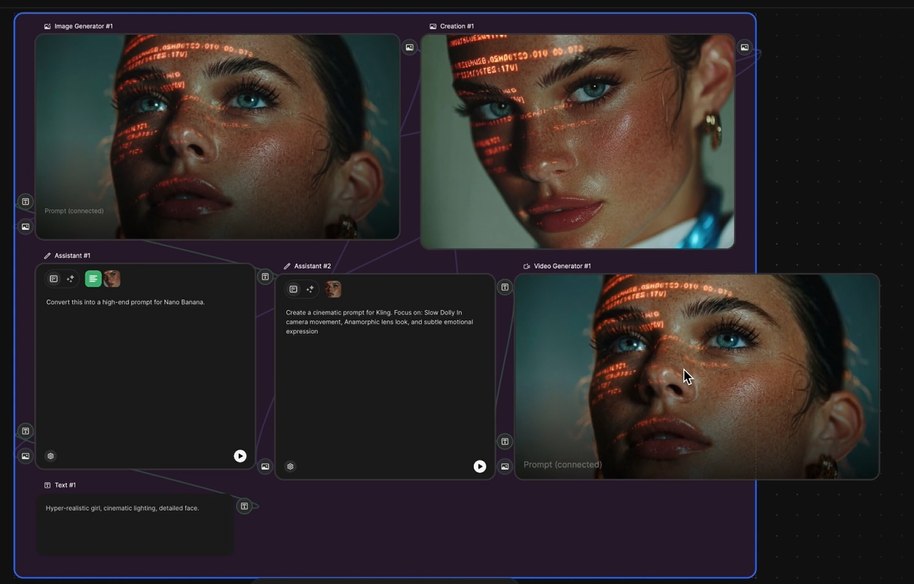
Workflow colaborativo no Spaces — múltiplos usuários trabalhando no mesmo pipeline com live cursors
🤝 Recursos de Colaboração
- •Share Link — compartilhe qualquer Space ou projeto com link, com permissão de visualização ou edição
- •Team Workspace — workspace compartilhado onde a equipe acessa todos os projetos e assets
- •Live Cursors — veja em tempo real onde cada colaborador está no canvas do Spaces
- •Comentários — adicione comentários diretamente em assets ou nodes para feedback estruturado
- •Histórico — versões salvas automaticamente permitem reverter mudanças indesejadas
✅ Resumo do Módulo 2.1
Próximo Módulo:
2.2 — Gerador de Imagens: todos os modelos, parâmetros e como usar referências de estilo e personagem