Interface Real do Freepik AI Creative Suite
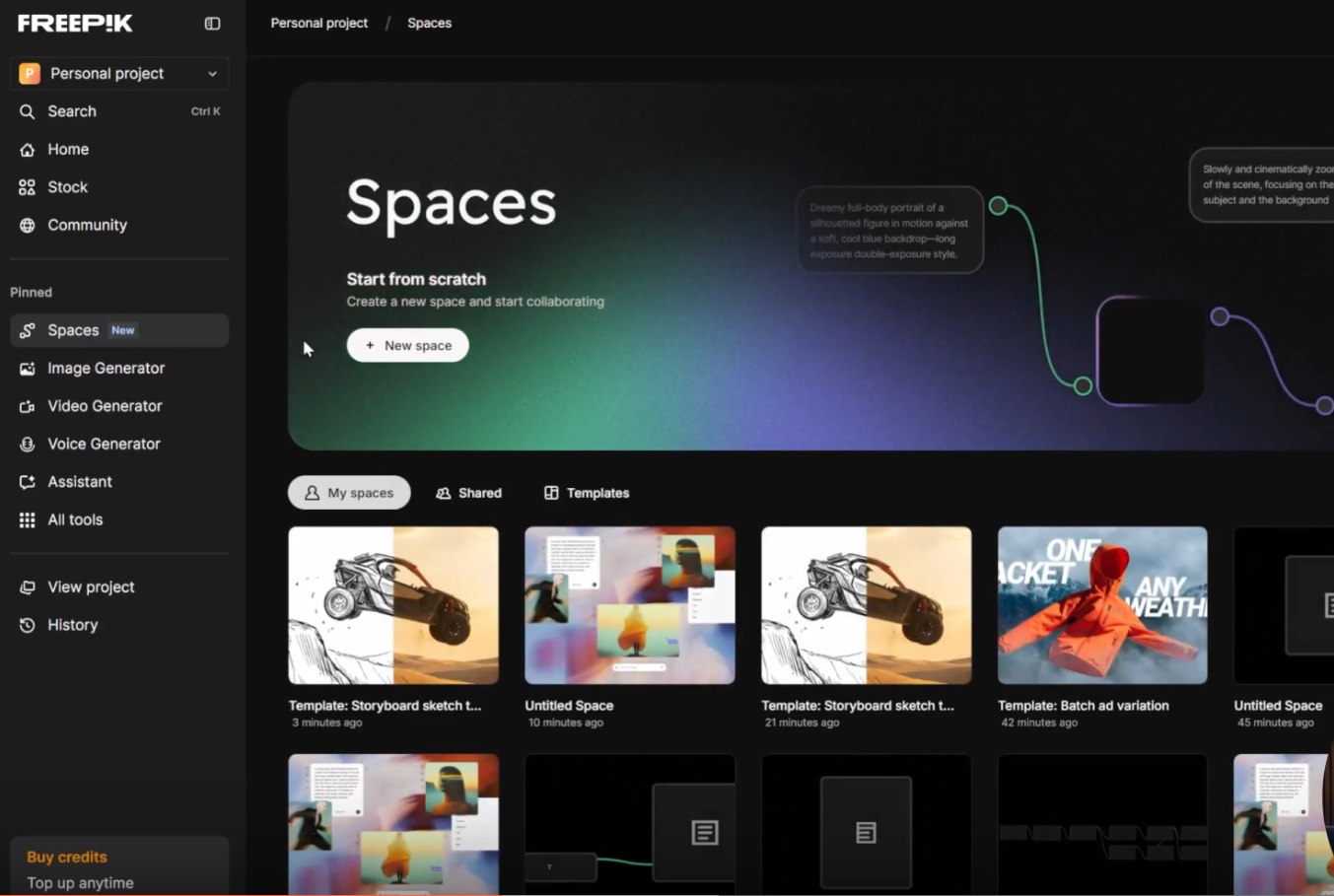
Freepik Spaces — Templates prontos: storyboard, batch ad e muito mais
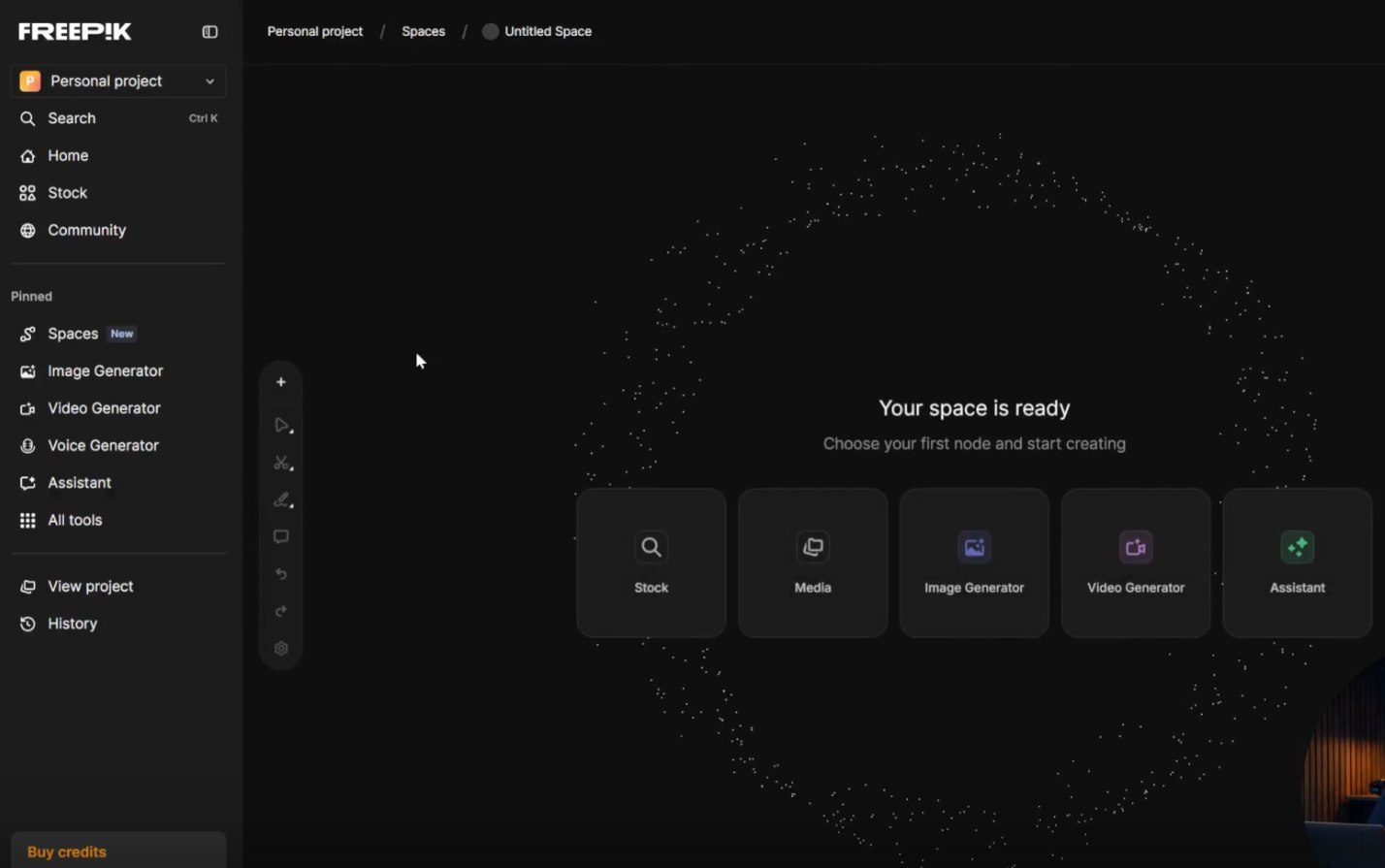
Canvas infinito do Spaces com todos os tipos de nodes disponíveis
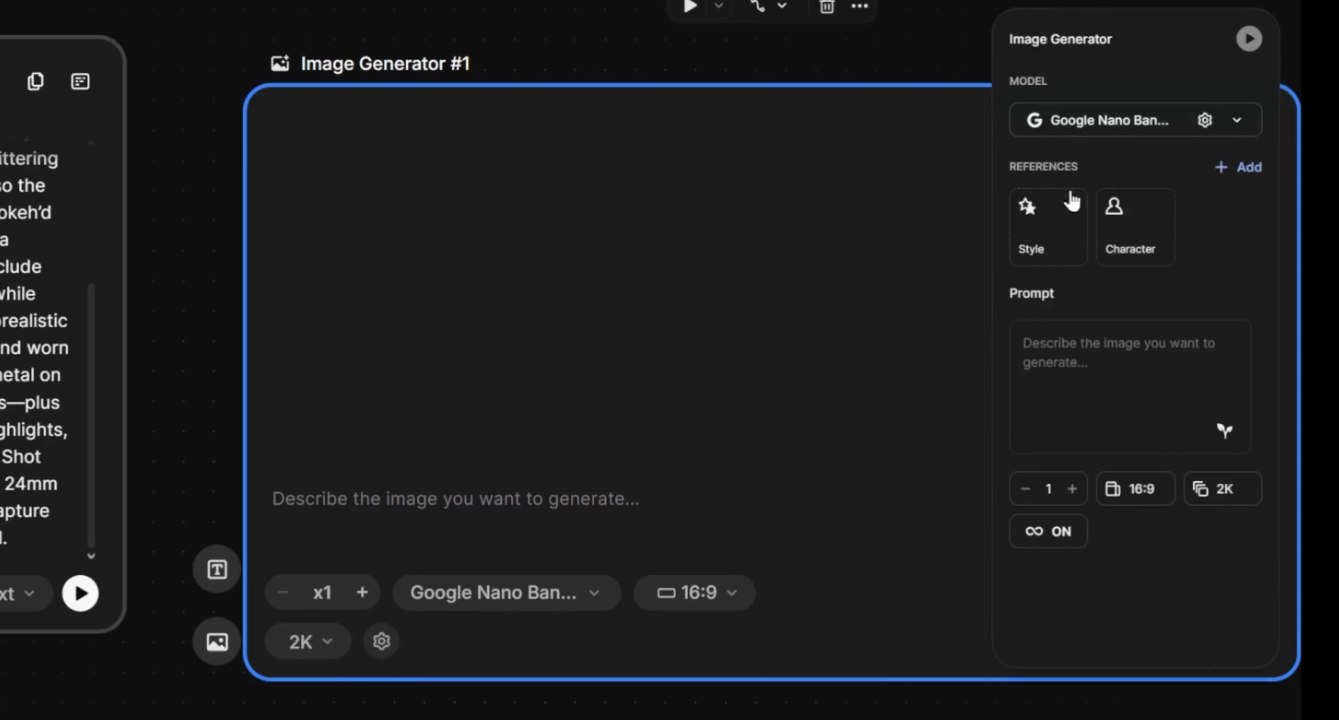
Image Generator Node — painel completo: modelo, referências, aspect ratio, resolução
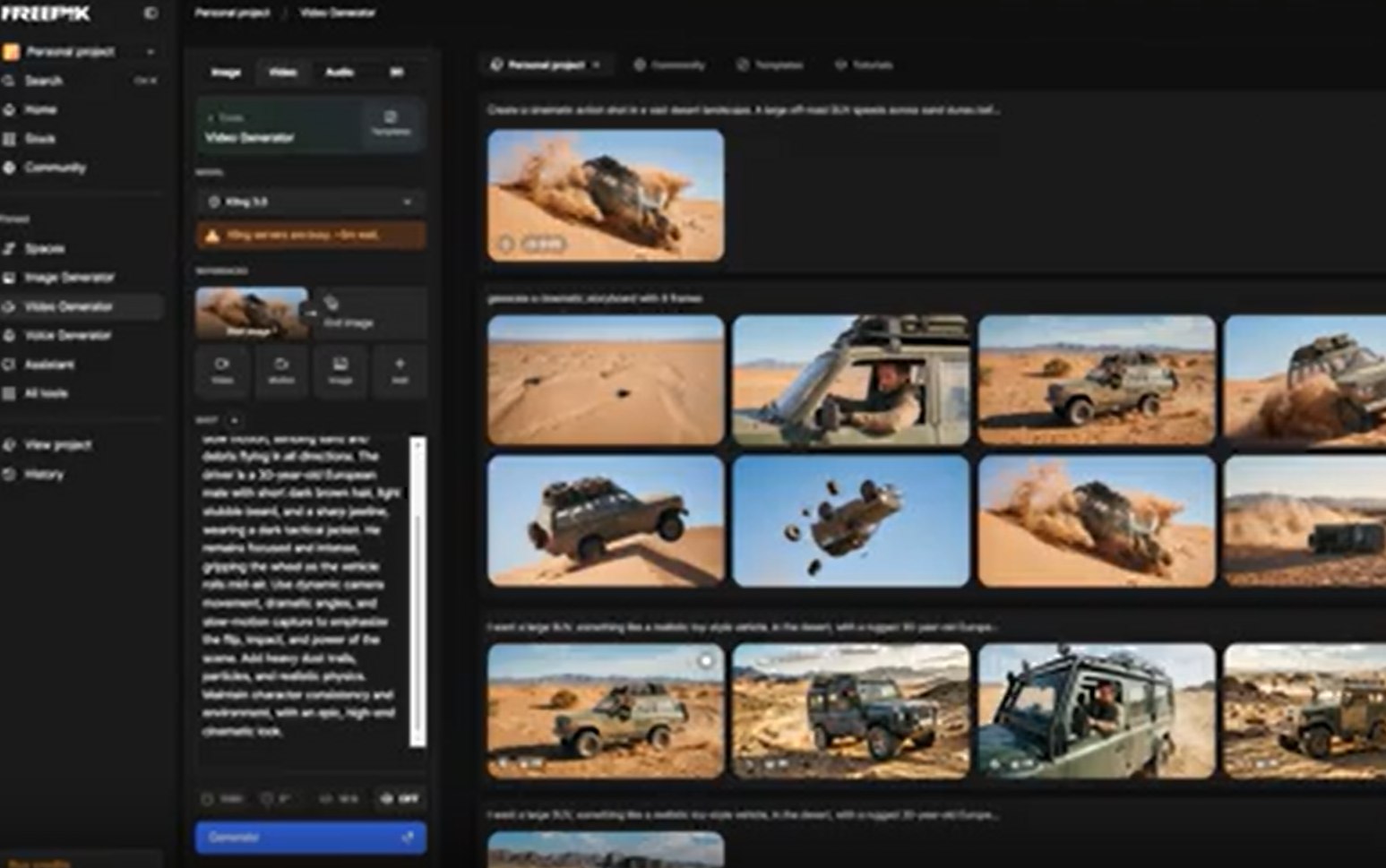
Video Generator — galeria de storyboard com modelo Kling 2.1
🏢 O Ecossistema Freepik AI
Conheça o estúdio completo em uma aba: imagem, vídeo, áudio, design e automação — tudo integrado e sem precisar sair da plataforma.
Plataforma all-in-one da Freepik que integra geração de imagens, vídeos, áudio, design e automação de workflows em um único ambiente web.
Dominar o ecossistema evita desperdício de tempo pulando entre apps. Tudo criado dentro do Freepik fica integrado e pode ser reutilizado em workflows automatizados.
Suite integrada • Image/Video/Audio/Design em uma aba • Créditos compartilhados • Projetos centralizados • Export multi-formato
Sistema de moeda interna da plataforma onde cada geração consome créditos de acordo com o modelo e a resolução escolhidos. Planos Free, Essential e Premium diferem na cota mensal.
Sem planejar o consumo de créditos você pode travar no meio de um projeto. Conhecer o custo de cada operação é essencial para produzir sem surpresas.
Créditos por geração • Modelos premium custam mais • Upscale tem custo separado • Renovação mensal • Créditos extras disponíveis para compra
Sidebar esquerda com acesso rápido a: Spaces (canvas de workflow), Image Generator, Video Generator, Voice Generator, Assistant e All Tools (área de todos os recursos extras).
Navegar com fluência na interface economiza tempo e evita se perder quando ferramentas são atualizadas com novos recursos a cada mês.
Sidebar fixa • Spaces no topo • Geradores de mídia • Assistant para prompts • All Tools para funcionalidades extras como Pikaso, Upscaler e Lip Sync
Sistema de projetos que agrupa todas as gerações, Spaces e assets de um filme em uma pasta. O histórico permite retomar qualquer geração anterior sem perder contexto.
Organizar por projeto evita confundir assets de filmes diferentes e facilita retomar trabalho interrompido ou fazer revisões.
Personal project • Histórico de gerações • Pastas por filme • Compartilhar projeto • Favoritar gerações importantes
Percurso completo dentro do Freepik: roteiro no Assistant → imagens no Image Generator → vídeo no Video Generator → narração no Voice Generator → trilha no Music Generator → mix no Spaces.
Entender o fluxo antes de começar evita retrabalho e garante que cada etapa alimente a próxima com o formato correto.
Pré-produção → Geração → Pós → Export • Assets fluem entre ferramentas • Spaces automatiza o pipeline inteiro
Recursos para trabalho em equipe: compartilhar projetos e Spaces via link, workspace de equipe com permissões e comentários inline nos assets gerados.
Produção audiovisual raramente é solo. Saber colaborar no Freepik permite integrar diretores, editores e clientes no mesmo ambiente.
Share link • Team workspace • Permissões (viewer/editor) • Comentários em assets • Live cursors no Spaces
🎨 Gerador de Imagens
Todos os modelos disponíveis em Abril 2026, parâmetros, referências de estilo e personagem, variações e guia de decisão entre modelos.
Portfólio de modelos de geração de imagem: Mystic 2.5, Flux 2 Pro/Max, Google Imagen 4, Nano Banana Pro, Seedream 4.5 e Ideogram — cada um otimizado para um tipo de output.
Usar o modelo errado desperdiça créditos e produz resultados abaixo do esperado. A escolha certa dobra a qualidade sem custo extra.
Mystic 2.5 — retratos fotorrealistas • Flux 2 Max — qualidade geral máxima • Nano Banana Pro — consistência de personagem • Imagen 4 — cenas cinematográficas • Ideogram — texto em imagem
Controles de saída: aspect ratio (16:9 para cinema, 9:16 para vertical, 1:1 para social), resolução (HD/2K/4K) e quantidade de variações por geração.
Imagens no formato errado exigem recorte posterior que destrói a composição. Definir os parâmetros antes salva tempo de pós-produção.
16:9 para vídeo • 9:16 para Reels/Shorts • 2K suficiente para web • 4K para impressão/upscale posterior • Gerar 4 variações e escolher a melhor
Editor integrado que expande e melhora prompts simples automaticamente, adicionando descritores técnicos de iluminação, composição e estilo que o modelo entende melhor.
Prompts curtos geram resultados genéricos. O editor elimina a curva de aprendizado de prompt engineering sem perder controle sobre o resultado.
Expander automático • Manter intenção original • Adicionar estilo cinematográfico • Preview do prompt expandido • Editar manualmente após expansão
Sistema de referências visuais em dois modos: Style Reference (replicar paleta, iluminação e estética de uma foto) e Character Reference (manter a identidade de um personagem específico).
Referências são o atalho mais poderoso para consistência visual. Um personagem com Character Reference fica reconhecível em todas as cenas do filme.
Style Reference — estética da cena • Character Reference — identidade do personagem • Peso da referência (slider 0-1) • Múltiplas referências simultâneas • Combinar style + character
Geração simultânea de 2-4 variações do mesmo prompt com seeds diferentes, permitindo comparar e selecionar a melhor composição antes de escalar a produção.
Nunca a primeira geração é a ideal. Variações paralelas aumentam drasticamente as chances de acertar na primeira rodada de geração.
Seeds diferentes • Mesmos parâmetros • Comparar side-by-side • Selecionar e aprofundar • Seed fixo para reproduzir resultado exato
Guia prático para escolher o modelo certo: Mystic para retratos com rosto, Nano Banana para consistência de personagem em múltiplas cenas, Flux 2 Max para qualidade máxima geral, Imagen 4 para cinematográfico.
Cada modelo tem pontos fortes e fracos. Usar o modelo errado é a causa número 1 de resultados ruins mesmo com bons prompts.
Mystic — rostos fotorrealistas • Nano Banana — personagens consistentes • Flux Max — máxima qualidade • Imagen 4 — cinematográfico • Ideogram — texto na imagem • Seedream — anime/estilizado
🎥 Gerador de Vídeo
Domine Kling, Veo, Runway, Sora e Seedance. Text-to-Video, Image-to-Video, prompts cinematográficos e iteração eficiente.
Portfólio de modelos de vídeo: Kling 2.1/3.0 Omni, Google Veo 3/3.1, Runway Gen 4/4.5, Sora 2 e Seedance 1.5 Pro — todos acessíveis direto no Freepik.
Cada modelo gera movimento de forma diferente. Kling preserva rostos melhor; Veo 3 gera vídeo com áudio nativo; Runway é mais rápido para iteração.
Kling 3.0 Omni — realismo máximo • Veo 3.1 — cinematográfico com áudio • Runway Gen 4.5 — velocidade • Sora 2 — cenas longas • Seedance — estilizado
Text-to-Video parte de um prompt textual puro; Image-to-Video anima uma imagem existente, garantindo controle máximo sobre o primeiro frame e a composição visual.
Para filmes com personagens consistentes, Image-to-Video é superior porque garante que o personagem gerado no Image Generator apareça exatamente no vídeo.
T2V — exploração rápida • I2V — controle e consistência • Primeiro frame define tudo • Prompt de movimento complementa a imagem • Combine os dois em pipeline Spaces
Clips podem ter 4 ou 8 segundos de duração (dependendo do modelo), em aspect ratio 16:9 (cinema), 9:16 (vertical/social) ou 1:1 (quadrado). Clips são montados na edição final.
Planejar a duração de cada clip antes de gerar evita retrabalho na montagem. Um curta de 3 minutos precisa de aproximadamente 22-45 clips de 4-8 segundos.
4s ou 8s por clip • 16:9 para cinema • 9:16 para Reels • Storyboard antes de gerar • Clips se encadeiam na montagem
Matriz de decisão: Kling para realismo e preservação de personagem, Veo 3.1 para cenas cinematográficas com áudio nativo, Runway para prototipagem rápida, Sora para planos longos e complexos.
Modelos de vídeo são mais caros que imagem. Usar o modelo certo na primeira tentativa economiza créditos e tempo de geração (que pode levar minutos).
Kling 3.0 — rostos e realismo • Veo 3.1 — cinematográfico + áudio • Runway Gen 4.5 — iteração rápida • Sora 2 — cenas longas • Seedance — estilo artístico
Fórmula de prompt cinematográfico: [tipo de plano: close-up/wide] + [movimento de câmera: pan/dolly/handheld] + [velocidade: slow-motion/real time] + [estilo: cinematic/documentary].
Prompts vagos para vídeo geram movimentos aleatórios. A fórmula garante que o modelo entenda exatamente o plano cinematográfico desejado.
Tipo de plano (ECU/CU/MS/WS/EWS) • Movimento de câmera (dolly in/out, pan, tilt, crane) • Velocidade (slow-mo 0.5x, real time, 2x) • Iluminação no prompt • Estilo cinematográfico
Fluxo de refinamento: gerar → avaliar → ajustar prompt ou parâmetro → regenerar mantendo a imagem de referência original, criando variações sem perder a consistência visual já conquistada.
Raramente o primeiro vídeo está perfeito. Saber iterar eficientemente reduz o número de gerações necessárias para chegar ao resultado desejado.
Manter a imagem de referência • Ajustar só o movimento no prompt • Testar um parâmetro por vez • Histórico de gerações • Favoritar as melhores versões
👤 Ferramentas de Personagem
Custom Characters com LoRA, Pikaso sketch-to-image, upload de referências e estratégias de consistência visual entre cenas.
LoRA (Low-Rank Adaptation) é um método de fine-tuning que ensina o modelo a reconhecer um personagem específico a partir de 12-24 fotos de referência, criando um "modelo personalizado" daquele rosto/estilo.
Sem LoRA, personagens mudam de aparência entre cenas. Com LoRA treinado, o mesmo personagem aparece consistente em qualquer cena, qualquer ângulo, qualquer roupa.
Fine-tuning leve • 12-24 fotos de referência • Treinamento em nuvem (10-30 min) • LoRA = "impressão digital" do personagem • Combinar com outros modelos base
Processo de seleção e upload das fotos de referência: mínimo 12, ideal 20-24 imagens com variação de ângulo (frontal, 3/4, perfil), expressões e iluminações diferentes.
A qualidade do LoRA depende 100% das referências enviadas. Fotos repetitivas ou de baixa qualidade treinam um modelo fraco que não preserva o personagem adequadamente.
Variação de ângulo obrigatória • Fundo neutro preferível • Alta resolução (mínimo 512px) • Sem filtros/distorções • Rosto visível e nítido em todas as fotos
Após o upload, o Freepik processa as imagens em servidores GPU por 10-30 minutos, ajustando os pesos do modelo base para que ele "aprenda" o novo personagem. O resultado é um LoRA file armazenado na conta.
Entender o processo ajuda a planejar a produção: o treinamento deve acontecer antes do dia de filmagem para que o LoRA esteja disponível quando necessário.
Processamento assíncrono • Notificação por e-mail ao concluir • LoRA fica salvo na conta • Reusar em qualquer projeto futuro • Treinar múltiplos personagens separadamente
No Spaces, o Character Reference Node recebe o LoRA treinado como input e o conecta ao Image Generator para produzir cenas com o personagem consistente em qualquer situação descrita no prompt.
A integração com o pipeline do Spaces permite gerar dezenas de cenas com o mesmo personagem em batch, automatizando a produção visual do filme inteiro.
Character Reference Node • Peso do LoRA (0.6-0.9 recomendado) • Combinar com Style Reference • Pipeline: LoRA → Image Generator → Video Generator • Consistência em múltiplas cenas simultâneas
Pikaso é a ferramenta de sketch-to-image do Freepik: você desenha traços simples em um canvas e o modelo gera uma imagem fotorrealista ou estilizada em tempo real, atualizando a cada pincelada.
Para diretores que pensam visualmente, o Pikaso é mais intuitivo que escrever prompts. Permite iterar a composição de uma cena de forma visual e imediata.
Canvas de desenho livre • Geração em tempo real • Prompt complementar ao sketch • Exportar para Image Generator • Ideal para composição de cenas e storyboard
Geração de variações de um personagem — roupas diferentes, expressões, ambientes — mantendo a identidade visual do LoRA. Permite explorar looks antes de decidir o visual definitivo do filme.
Personagens de filmes precisam de múltiplos looks (cenas diferentes, arcos dramáticos). Variations com LoRA permite explorar sem perder coerência visual.
LoRA fixo + prompt variável • Trocar roupas mantendo rosto • Mudar cenário/iluminação • Diferentes expressões emocionais • Selecionar look definitivo antes de produzir vídeos
🔬 Upscalers e Qualidade
Image Upscaler (Magnific) até 10K e Video Upscaler (Topaz) até 4K 60fps — quando usar, quanto custa e como maximizar a qualidade final.
Magnific AI integrado ao Freepik para upscaling de imagens com IA generativa — não só aumenta resolução, mas adiciona detalhes realistas (texturas de pele, tecido, vegetação) que não existiam na imagem original.
Imagens geradas em 2K ficam pixeladas quando usadas como frame de referência para vídeo 4K. O upscale com Magnific resolve isso sem perda de qualidade.
2x, 4x, 8x upscale • Modo Sharpen para detalhes nítidos • Modo Smooth para pele/portraits • Modo Precision para máximo controle • Criatividade slider (0 = fiel, 1 = alucinação)
Topaz Video AI integrado ao Freepik para upscale e interpolação de frames de vídeo — aumenta resolução para 4K e dobra o framerate (24fps → 48fps ou 60fps) via IA.
Vídeos gerados por IA tendem a ter artefatos e baixa resolução. O Topaz remove grain artificial e torna o resultado indistinguível de vídeo profissional em muitos casos.
2K→4K upscale • 24fps→60fps interpolação • Remoção de grain/artefatos • Modos: Iris (pessoas), Proteus (geral), Theia (detalhes) • Processar clips individualmente antes de montar
Decisão estratégica: upscalar a imagem ANTES de converter em vídeo (para melhor frame de referência) ou upscalar o vídeo gerado DEPOIS (para qualidade de exibição). Cada abordagem tem trade-offs.
Upscalar tudo em ambos os momentos dobra o custo em créditos. Saber quando o upscale é realmente necessário é uma habilidade de produção eficiente.
Imagem primeiro para I2V de alta qualidade • Vídeo depois para exibição final • Só upscalar cenas aprovadas • Nunca upscalar rascunhos • Custo: ~5-20 créditos por operação
Tabela de custos: Image Upscaler 2x custa ~5 créditos, 4x ~10 créditos. Video Upscaler varia por duração (~15-50 créditos para 8 segundos). Upscale consome mais que uma geração comum.
Upscalar cada imagem e vídeo gerado pode consumir 3x mais créditos do que a geração em si. Planejamento evita acabar sem créditos no meio do projeto.
Upscale de imagem: 5-10 créditos • Upscale de vídeo: 15-50 créditos • Upscalar só o aprovado • Reservar 30% dos créditos para pós-produção • Monitorar saldo durante o projeto
Três modos de upscaling do Magnific: Sharpen (máximo de detalhes nítidos — arquitetura, paisagens), Smooth (pele suave e natural — retratos), Precision (máximo controle — ajuste manual de cada parâmetro).
O modo errado pode superprocessar texturas de pele criando aparência de plástico, ou suavizar detalhes de arquitetura que deveriam ser nítidos.
Sharpen — textura/paisagem • Smooth — rostos/pele • Precision — controle total • Criatividade: 0.3 para fidelidade, 0.7 para alucinação controlada • HDR opcional
Análise comparativa do antes/depois do upscaling: diferença em resolução absoluta (pixels), percepção de qualidade em diferentes tamanhos de tela e impacto na credibilidade visual do filme.
Ver o impacto concreto ajuda a decidir se o custo em créditos vale a pena para cada tipo de cena. Cenas de fundo podem não precisar de upscale; close-ups sempre precisam.
Close-ups precisam de upscale • Wide shots tolerantes a pixelização • Impacto maior em telas grandes • Comparar 1:1 antes de aprovar • Slider de comparação no Magnific
🎙️ Ferramentas de Áudio
Voice Generator, Music Generator, SFX, Audio Mixer, Lip Sync — o pipeline completo de áudio para seu filme, tudo dentro do Freepik.
Text-to-speech de alta qualidade com vozes realistas em português, inglês, espanhol e mais de 50 idiomas. Controle de tom, velocidade, pausa e ênfase via marcações no texto.
Narração profissional eleva a qualidade percebida do filme dramaticamente. Sem voice generator, você precisaria de um locutor real para cada iteração de roteiro.
50+ idiomas • Múltiplas vozes por idioma • Tom (grave/agudo) • Velocidade (0.5x-2x) • SSML para pausas e ênfase • Export em MP3/WAV • Integração com Spaces
Geração de trilha sonora original via prompt: descreva o gênero (cinematic, jazz, electronic), mood (suspense, alegre, melancólico), BPM e duração para obter uma música exclusiva e royalty-free.
Música define a emoção de uma cena. Música gerada sob medida para cada cena — com a duração exata necessária — é superior a adaptar músicas prontas.
Prompt descritivo de música • Gênero + instrumentos + mood • Duração exata em segundos • BPM para controlar energia • Royalty-free • Variações até achar a certa
Gerador de efeitos sonoros onomatopaicos e ambientes: descreva o som em texto ("chuva pesada em floresta densa", "motor de carro velho acelerando") e o modelo sintetiza o SFX correspondente.
SFX específicos e sob medida fazem a diferença entre um vídeo amador e um filme profissional. Bancos de SFX prontos raramente têm exatamente o som necessário.
Prompt descritivo e detalhado • Ambiente + objeto + ação • Duração em segundos • Variações para escolher o melhor • Combinar múltiplos SFX no mixer • Export WAV para edição
Ferramenta de mixagem integrada que permite combinar trilha de narração, música de fundo e SFX em um único output de áudio sincronizado com o vídeo, com controle de volume por faixa.
O áudio mix final determina o impacto emocional do filme. Narração muito baixa se perde atrás da música; música muito alta abafa os diálogos — o mixer resolve isso diretamente no Freepik.
Faixas independentes (voz/música/SFX) • Volume por faixa (0-100%) • Ducking automático (música baixa quando voz entra) • Preview em tempo real • Export final em MP4 com áudio integrado
Ferramenta que anima o movimento labial de um rosto em imagem ou vídeo para sincronizar com um áudio fornecido — narração, diálogo ou cantado. Máximo de 30 segundos, rosto frontal necessário.
Lip sync elimina a necessidade de um ator real para cenas de diálogo. Personagens gerados por IA podem "falar" o roteiro com naturalidade.
Rosto frontal (máx 30° de ângulo) • Áudio limpo sem ruído • Até 30 segundos • Resultado em MP4 • Combinar com I2V para movimento de corpo • Ideal para personagens que falam à câmera
Pipeline completo de áudio dentro do Freepik: roteiro no Assistant → narração no Voice Generator → músicas no Music Generator → SFX por cena → Lip Sync nos personagens → mix final no Audio Mixer → export integrado ao vídeo.
Conhecer o fluxo completo permite orçar tempo e créditos corretamente e evitar gargalos no final da produção quando o prazo está próximo.
Roteiro → Narração → Música → SFX → Lip Sync → Mix → Export • Pipeline no Spaces automatiza o fluxo • Testar áudio antes de finalizar vídeos • Aprovação de áudio antes do vídeo
🕸️ Freepik Spaces — Visão Geral
Canvas infinito com nodes conectados. Entenda tipos de nodes, como conectar, templates prontos, colaboração e Workflow Apps.
Spaces é o ambiente de workflow visual do Freepik: um canvas infinito onde cada node representa uma ferramenta (gerador de imagem, vídeo, texto, áudio) e as conexões entre eles definem o fluxo de dados.
Spaces transforma produção manual em automação. Um pipeline criado uma vez pode gerar dezenas de variações com um clique, multiplicando a produtividade.
Canvas infinito • Nodes como blocos de construção • Conexões = fluxo de dados • Cada node processa e passa adiante • Salvar como template reutilizável
Biblioteca de nodes: Text Node (prompt de texto), Media Node (upload de imagem/vídeo), Assistant Node (IA para processar texto), Image Generator, Video Generator, Upscaler, Audio e List (para batch processing).
Conhecer cada tipo de node é o vocabulário básico para construir qualquer pipeline. Sem saber o que cada node faz, você não consegue planejar o workflow.
Text Node — prompts e roteiro • Media Node — imagens/vídeos de input • Assistant Node — processamento inteligente • Image/Video Generator — geração • List Node — batch de múltiplos inputs simultâneos
Cada node tem portas de entrada (input) e saída (output). Conectar a saída de um node à entrada do próximo cria o fio de dados — o resultado do primeiro alimenta automaticamente o segundo.
A lógica de conexão é o coração do Spaces. Entender entradas e saídas permite construir pipelines de qualquer complexidade sem erros de configuração.
Input port (esquerda) • Output port (direita) • Fio = conexão de dados • Fluxo: esquerda → direita • Um output pode alimentar múltiplos inputs • Fios coloridos por tipo de dado
Galeria de templates prontos da Freepik: Storyboard Generator, Batch Ad Creator, Character Consistent Pipeline, Video Production Pipeline — cada um já com os nodes e conexões configurados.
Templates economizam horas de configuração. Começar por um template próximo do que você precisa e customizar é muito mais rápido do que construir do zero.
Galeria de templates • Duplicar para customizar • Templates da comunidade • Storyboard template — ideal para filmes • Adaptar um template existente é mais rápido que criar do zero
Recursos de colaboração em tempo real no Spaces: compartilhar o Space via link, live cursors mostrando onde cada colaborador está no canvas, edição simultânea e comentários nos nodes.
Produções colaborativas se beneficiam do trabalho simultâneo no mesmo Space — um configura o pipeline de imagem enquanto outro monta o de vídeo, sem conflitos.
Share link com permissão • Live cursors • Edição não-destrutiva simultânea • Comentários por node • Histórico de versões • Convidar até X colaboradores por plano
Funcionalidade que converte um Space em uma "app" com interface simplificada — apenas os inputs necessários são expostos ao usuário final, escondendo a complexidade do pipeline por baixo.
Um Workflow App permite que qualquer membro da equipe use um pipeline complexo sem precisar entender o Spaces. Crie uma vez, use infinitamente com um clique.
Publicar Space como App • Interface simplificada (só os inputs) • Compartilhar com equipe • Uso repetível sem abrir o Space • Ideal para pipelines de produção padronizados