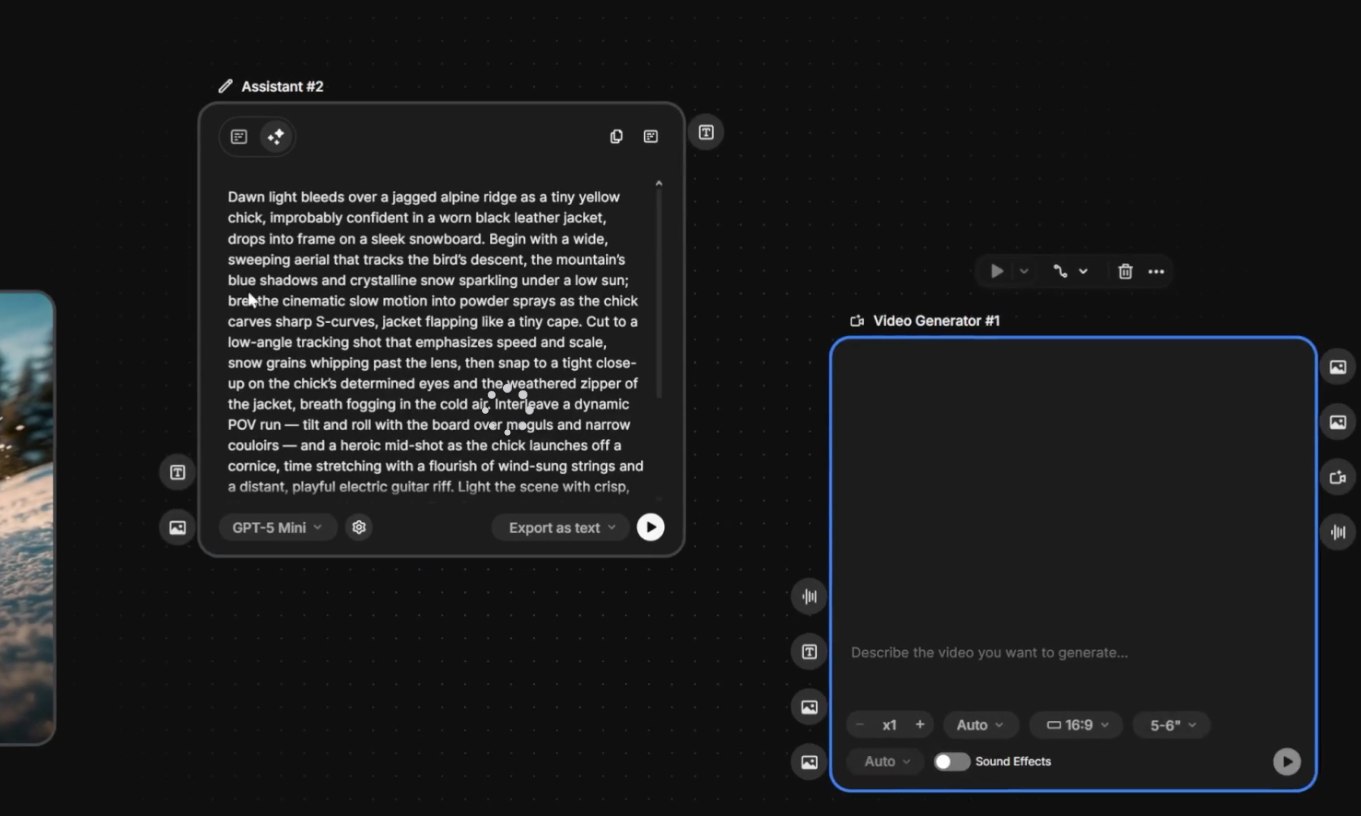
Pipeline no Spaces com Upscaler Node integrado — o upscale acontece automaticamente após a geração de imagem aprovada
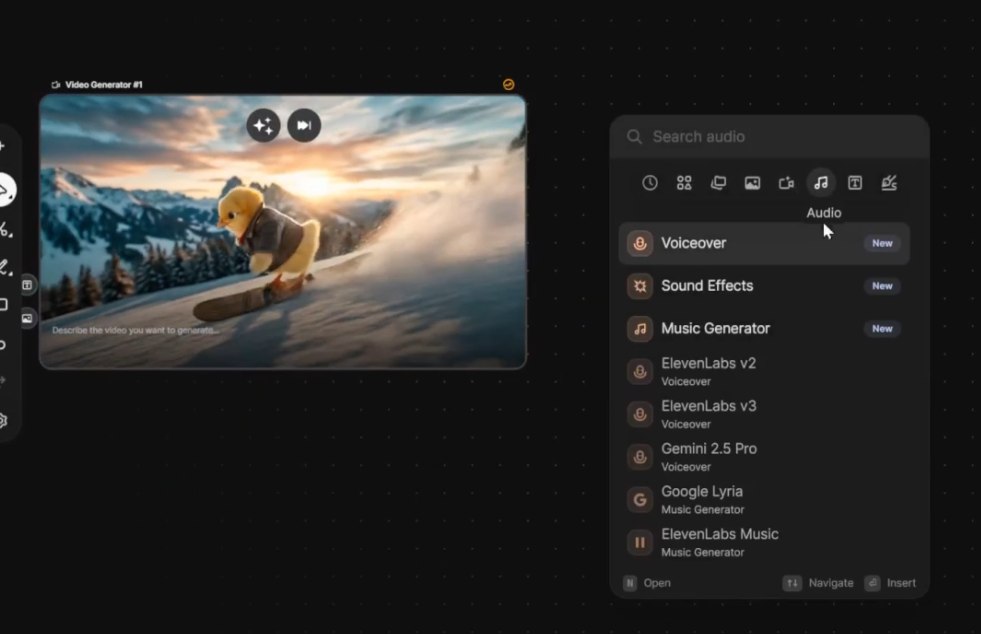
Painel de configuração do Magnific — modos e parâmetros
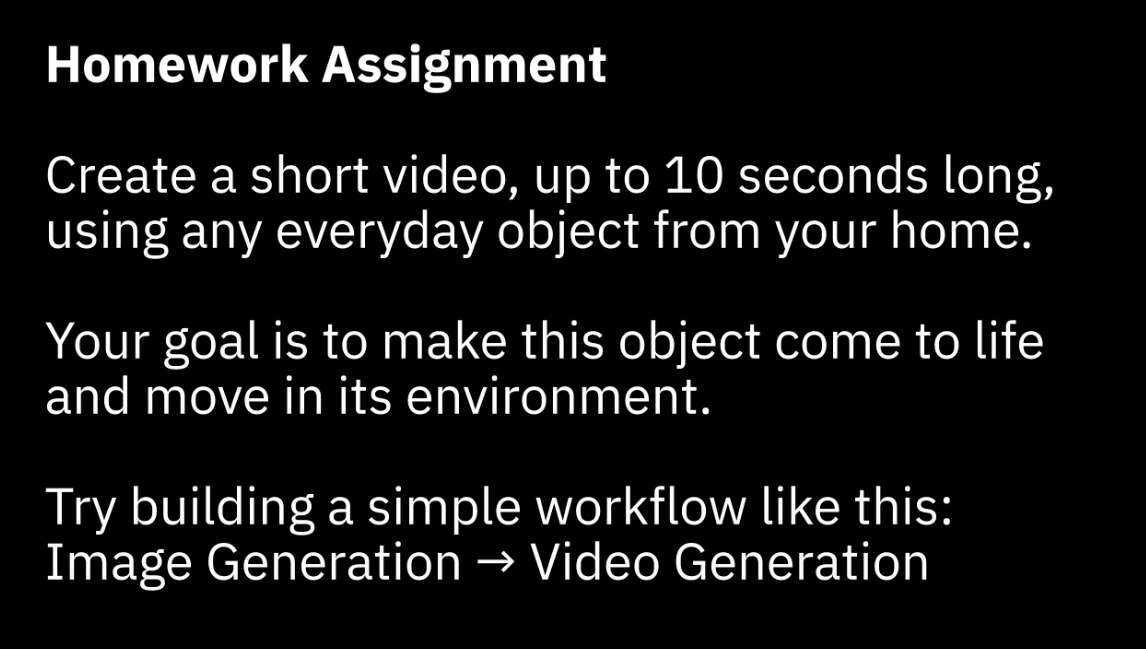
Resultado após upscale — detalhes reconstruídos por IA
🔬 Image Upscaler (Magnific)
O Magnific AI é integrado ao Freepik para upscaling generativo de imagens — não apenas aumenta a resolução, mas reconstrói detalhes que não existiam na imagem original usando IA.
🔍 Capacidades do Magnific
- •Até 10K resolução — de uma imagem 512px para uma imagem de nível editorial
- •Reconstrução de detalhes — adiciona texturas de pele, fios de cabelo, textura de tecido, grãos de areia
- •Preservação de identidade — personagem permanece reconhecível após upscale
- •3 modos — Sharpen, Smooth e Precision para diferentes tipos de conteúdo
- •Slider de criatividade — controla o quanto de detalhe novo é adicionado
💡 Diferencial do Upscaling com IA
Upscaling tradicional (bicúbico) apenas "estica" os pixels — o resultado fica borrado. O Magnific usa IA para inventar detalhes plausíveis que deveriam estar lá, criando um resultado que parece ter sido fotografado em alta resolução desde o início.
📹 Video Upscaler (Topaz)
Topaz Video AI integrado ao Freepik para upscale e interpolação de frames de vídeo — transforma vídeos gerados por IA em conteúdo de qualidade televisiva ou cinema.
🎬 Modos do Topaz Video AI
⚡ Quando Upscalar
A decisão estratégica sobre quando upscalar — antes de converter em vídeo ou depois da geração do vídeo — impacta diretamente a qualidade e o custo em créditos.
🖼️ Upscalar Imagem ANTES do Vídeo
Faça upscale da imagem de referência antes de usar como input para Image-to-Video.
Vantagens: Frame de referência em alta resolução = vídeo com mais detalhes e menos artefatos desde o primeiro frame.
Quando usar: Cenas de close-up onde detalhes faciais são críticos.
📹 Upscalar Vídeo DEPOIS da Geração
Faça upscale do vídeo gerado para aumentar resolução e framerate antes do export final.
Vantagens: Eleva qualidade geral do clip, remove grain de IA, dobra o framerate para movimento mais fluido.
Quando usar: Versão final aprovada, antes de enviar para montagem.
⚠️ Atenção
Nunca upscale rascunhos ou cenas ainda em aprovação. O upscale tem custo em créditos e tempo. Somente cenas aprovadas merecem o investimento em qualidade de upscale.
💰 Custo em Créditos
O upscaling é uma das operações mais caras em créditos por operação. Planejar o orçamento de créditos para a fase de pós-produção é essencial para não travar o projeto no final.
📊 Tabela de Custos Aproximados
💡 Orçamento Recomendado
Reserve 30% do orçamento total de créditos para pós-produção (upscale + ajustes finais). Um filme de 3 minutos com 30 clips × 8s pode consumir 1.500-2.000 créditos só em upscale de vídeo.
🎯 Configurações do Magnific
O Magnific oferece três modos de upscaling otimizados para diferentes tipos de conteúdo. Escolher o modo errado pode superprocessar a imagem e criar resultados indesejados.
Modo Sharpen
Arquitetura / PaisagemMaximiza a nitidez e o contraste de bordas. Ideal para texturas geométricas, arquitetura, maquinário e paisagens onde detalhes nítidos são desejados.
Cuidado: Em rostos humanos, cria aparência artificial de "plástico". Use apenas em cenários sem pessoas.
Modo Smooth
Retratos / PeleSuaviza texturas enquanto preserva detalhes de contorno. Especialmente bom para pele humana, tecidos suaves e elementos orgânicos.
Recomendado: Close-ups de rosto, personagens em plano médio, cenas intimistas.
Modo Precision
Controle totalModo avançado com sliders individuais para cada parâmetro: nível de criatividade, HDR, fractality, resemblance e detail refinement.
Use quando: Os modos automáticos não produzirem o resultado desejado ou quando precisar de ajuste fino específico.
🎛️ Slider de Criatividade
Mínimo de adição
Recomendado
Pode "alucinar"
📊 Comparativo Antes/Depois
Entender o impacto visual real do upscale ajuda a decidir quando ele vale o investimento em créditos e quando a resolução nativa já é suficiente.
✓ Upscale Vale a Pena
- ✓Close-ups de rosto que serão exibidos em TV ou projeção
- ✓Cenas de destaque que serão usadas em thumbnail
- ✓Frames que serão usados como imagem de referência para Lip Sync
- ✓Vídeos finais aprovados para exibição premium
✗ Upscale Desnecessário
- ✗Wide shots e planos gerais onde a pixelização não aparece
- ✗Rascunhos e versões em aprovação
- ✗Conteúdo que será exibido apenas em mobile (resolução 2K suficiente)
- ✗Cenas de transição rápida (menos de 2 segundos na tela)
✅ Resumo do Módulo 2.5
Próximo Módulo:
2.6 — Ferramentas de Áudio: Voice Generator, Music Generator, SFX, Lip Sync e o mix final