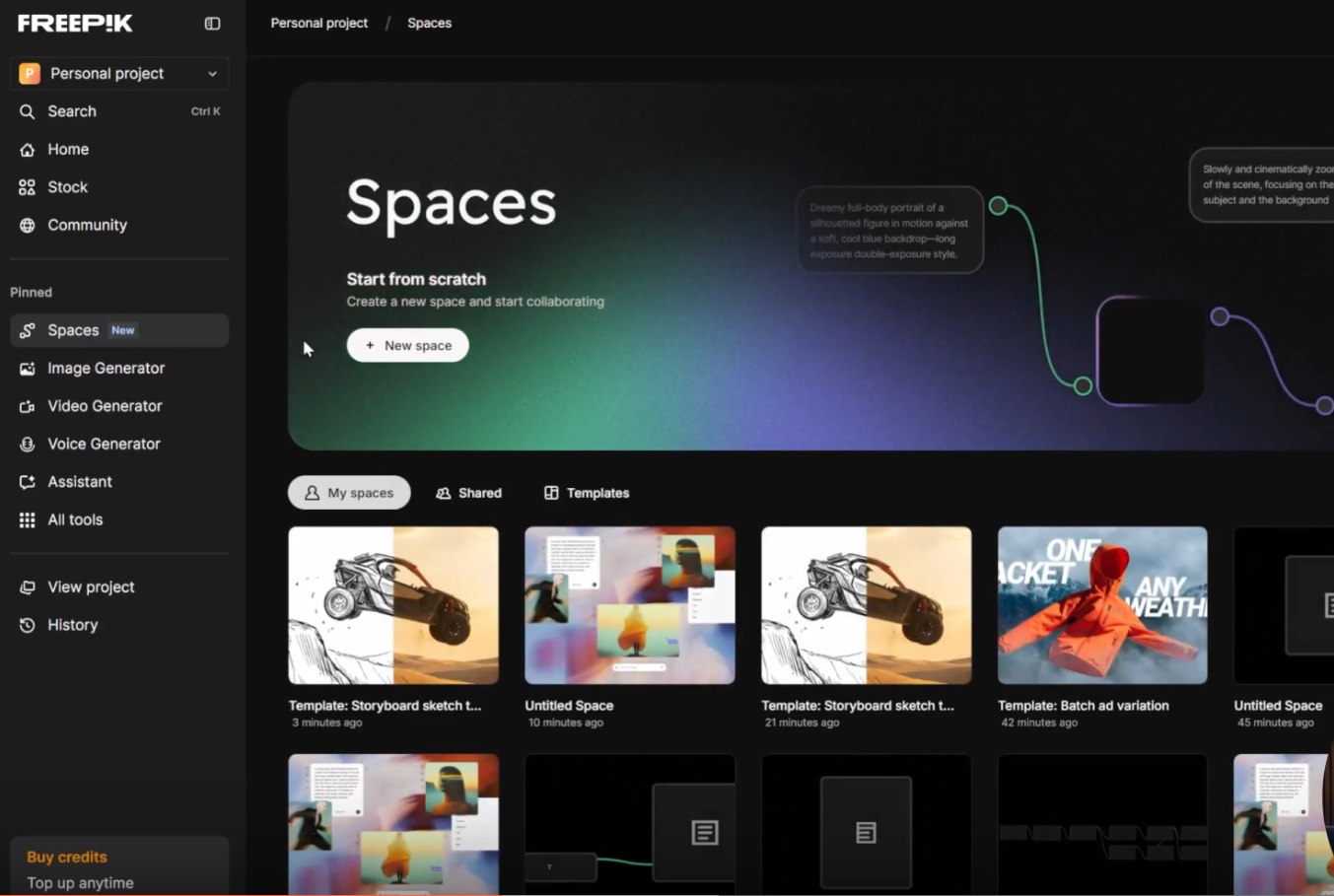
Freepik Spaces — página inicial com templates prontos: Storyboard Generator, Batch Ad Creator, Character Consistent Pipeline e mais
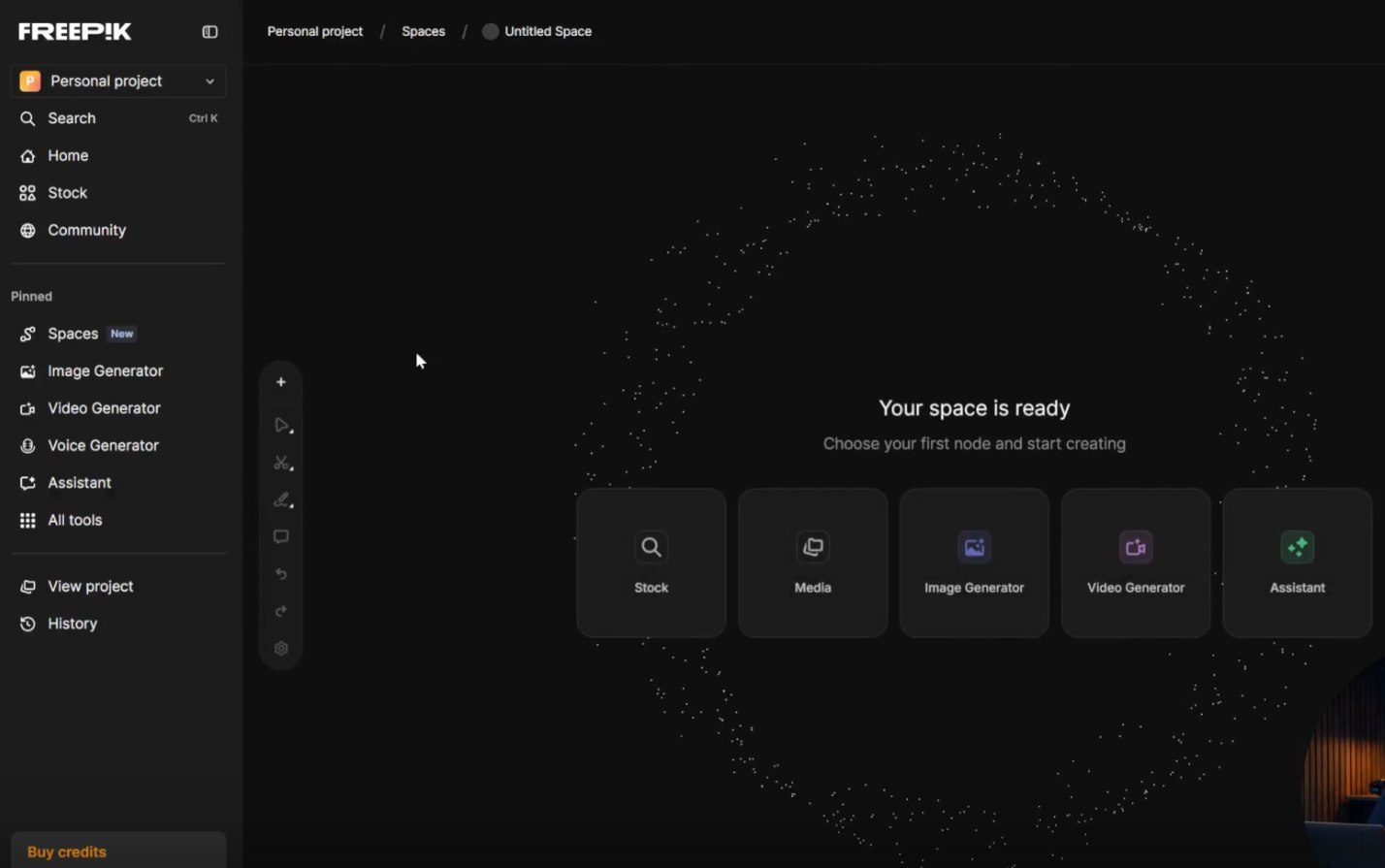
Canvas vazio — seletor de nodes com Stock, Media, Image Generator, Video Generator, Assistant
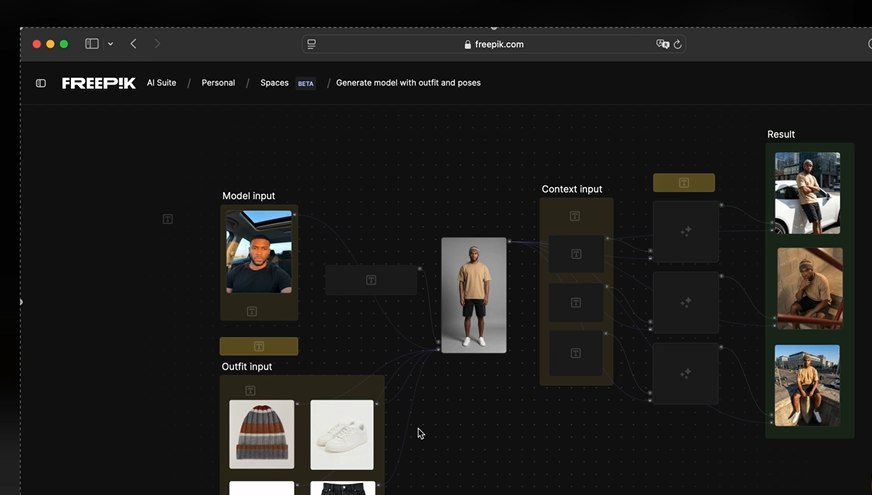
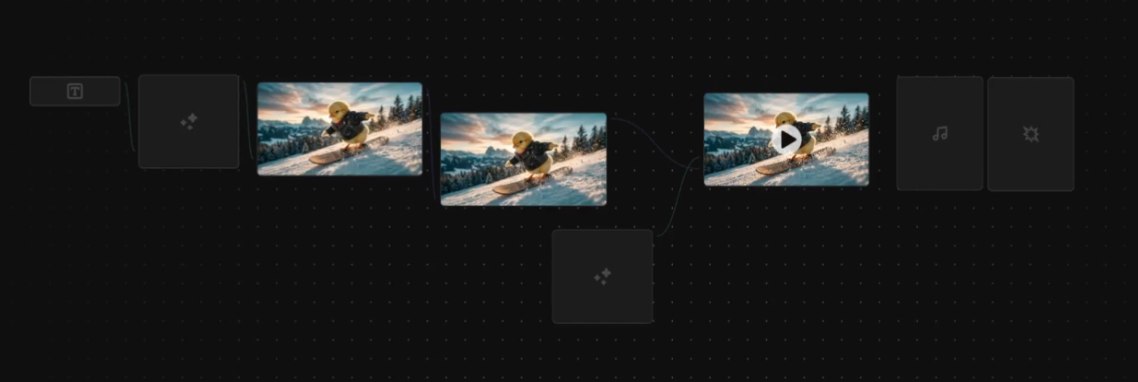
Pipeline completo — nodes conectados com fios de dados, da esquerda para a direita
🕸️ O que é um Space
Freepik Spaces é o ambiente de automação visual da plataforma: um canvas infinito onde cada "node" representa uma ferramenta de IA e as conexões entre eles definem como os dados fluem de uma ferramenta para a próxima.
🧩 Analogia: A Linha de Montagem
Pense no Spaces como uma linha de montagem digital. Cada node é uma estação de trabalho especializada:
Node de Texto
Fornece o prompt para a próxima estação
Image Generator
Recebe o prompt, gera a imagem
Video Generator
Recebe a imagem, gera o vídeo
💡 Por que o Spaces é o Coração do Freepik Film
Sem o Spaces, você usaria cada ferramenta manualmente e teria que fazer upload dos resultados de uma para a outra. Com o Spaces, você conecta uma vez e o pipeline processa todas as cenas automaticamente — gerando 30 clips para um filme inteiro enquanto você toma um café.
🔧 Tipos de Nodes
A biblioteca de nodes do Spaces é o vocabulário básico do sistema. Conhecer o que cada node faz é o pré-requisito para construir qualquer pipeline.
Text Node
Caixa de texto que fornece prompts ou dados textuais para outros nodes. O ponto de entrada de qualquer pipeline baseado em texto.
Media Node
Upload de imagem ou vídeo existente como input para o pipeline. Usado para fornecer referências, personagens ou frames base.
Assistant Node
IA conversacional que processa, transforma ou gera texto. Pode receber um texto simples e transformar em prompt cinematográfico elaborado.
Image Generator Node
Gera imagens com todos os modelos disponíveis. Recebe prompts e referências, produz imagens como output conectável ao próximo node.
Video Generator Node
Gera vídeos com todos os modelos (Kling, Veo, Runway). Recebe imagem de referência + prompt de movimento e produz clips.
List Node
Fornece múltiplos inputs em batch. Um List Node com 20 prompts conectado a um Image Generator gera as 20 imagens em paralelo automaticamente.
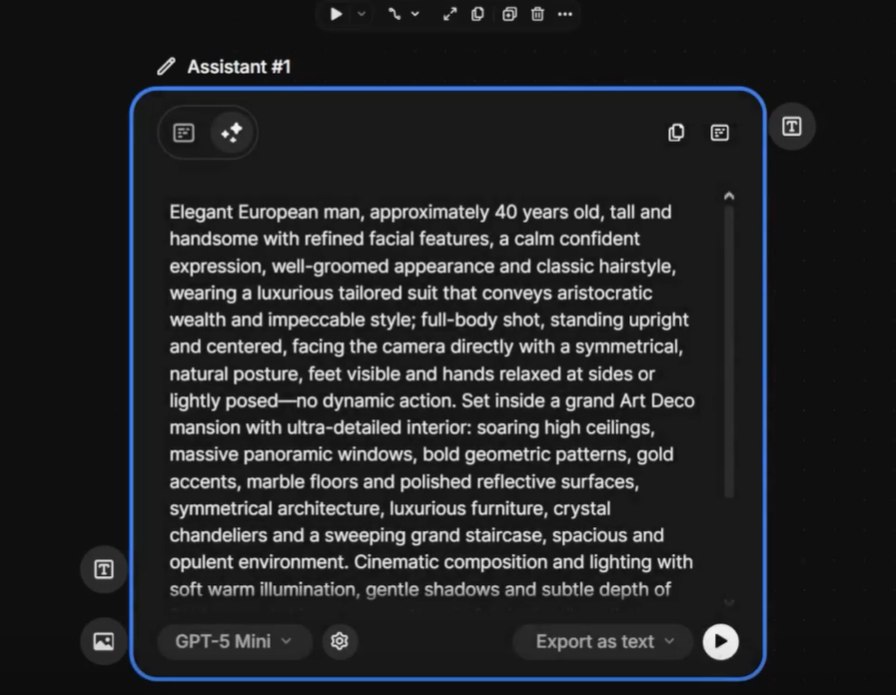
Assistant Node em uso — recebendo texto simples e transformando em prompt cinematográfico elaborado para o Image Generator
🔗 Conectando Nodes
A lógica de conexão entre nodes é o coração do Spaces. Entender portas de entrada e saída permite construir pipelines de qualquer complexidade.
🔌 Portas de Entrada e Saída
Porta de Entrada (Input)
- • Localizada no lado esquerdo do node
- • Recebe dados do node anterior
- • Cada porta aceita um tipo específico de dado
- • Pode receber de múltiplas fontes
Porta de Saída (Output)
- • Localizada no lado direito do node
- • Envia dados para o próximo node
- • Um output pode alimentar múltiplos inputs
- • Cores diferentes = tipos de dado diferentes
🔄 Pipeline Básico de Filme (Exemplo)
✓ Regras de Conexão
- ✓ Fluxo sempre da esquerda para a direita
- ✓ Conectar output de um ao input do próximo
- ✓ Verificar compatibilidade de tipos (texto→texto, imagem→imagem)
- ✓ Um output pode ir para múltiplos nodes
✗ Erros Comuns
- ✗ Conectar saída de imagem a um input de texto
- ✗ Deixar nodes desconectados (eles não executam)
- ✗ Criar loops circulares (A→B→A)
- ✗ Não verificar se o node anterior executou antes
📋 Templates Prontos
A galeria de templates prontos do Freepik Spaces evita começar do zero. Cada template já tem nodes e conexões configuradas — basta duplicar e customizar.
Galeria de templates do Spaces — Storyboard Generator, Batch Ad Creator e mais disponíveis com um clique
🎬 Storyboard Generator
Pipeline que recebe a descrição de uma cena e gera um storyboard visual completo com múltiplos ângulos e variações.
Mais útil para filmes📱 Batch Ad Creator
Gera múltiplas variações de um anúncio em diferentes formatos e aspectos ratios simultaneamente.
Marketing👤 Character Consistent
Pipeline para gerar um personagem em múltiplas cenas mantendo identidade visual com LoRA.
Personagens🎥 Video Production
Pipeline completo: texto → imagem → vídeo → upscale em um fluxo automatizado.
Produção completa💡 Estratégia com Templates
Nunca crie um Space do zero quando existe um template próximo do que você precisa. Abra o template → clique em "Duplicar" → customize os nodes necessários. Isso economiza 30-60 minutos de configuração por projeto.
👥 Colaboração em Equipe
O Freepik Spaces suporta colaboração em tempo real — múltiplos usuários podem trabalhar no mesmo canvas simultaneamente, com live cursors e edição não-destrutiva.
Opções de compartilhamento e export do Spaces — share link com permissões de viewer ou editor
🔗 Compartilhamento
- • Share Link — compartilhe o Space com qualquer pessoa
- • Permissão Viewer — pode ver e executar, mas não editar
- • Permissão Editor — acesso completo de edição
- • Team Workspace — todos os projetos visíveis para a equipe
🖥️ Colaboração em Tempo Real
- • Live Cursors — veja onde cada colaborador está
- • Edição Simultânea — múltiplos nodes editáveis ao mesmo tempo
- • Comentários — anote feedback diretamente em nodes
- • Histórico — versões salvas automaticamente a cada ação
🎬 Uso em Equipes de Produção
Enquanto o diretor configura o pipeline de personagem no lado esquerdo do canvas, o editor de vídeo pode estar configurando os nodes de upscale e export no lado direito — no mesmo Space, ao mesmo tempo, sem conflitos.
💾 Workflow Apps
Workflow Apps convertem um Space complexo em uma "mini-aplicação" com interface simplificada — apenas os inputs necessários são expostos, escondendo toda a complexidade do pipeline.
💾 Como Criar um Workflow App
- 1.Construa e teste o Space até ele funcionar perfeitamente
- 2.Identifique quais são os inputs que o usuário precisa fornecer (prompt, imagem de referência)
- 3.Clique em "Publish as App" no menu do Space
- 4.Configure quais campos aparecem na interface simplificada
- 5.Compartilhe o link do App — qualquer pessoa pode usar sem entender o Spaces
🔧 Interface do Space (Técnica)
Canvas com 12 nodes → conexões → parâmetros de cada modelo → configurações de referência → node de upscale → export
Só quem entende o Spaces consegue usar
✨ Interface do App (Simplificada)
Qualquer pessoa usa com 2 cliques
💡 Aplicação em Produção
Crie um Workflow App para cada pipeline recorrente do filme: "Gerar Cena", "Gerar Diálogo com Lip Sync", "Criar Variação de Personagem". A equipe usa esses Apps diariamente sem precisar abrir o Spaces.
✅ Resumo do Módulo 2.7 e da Trilha 2
Trilha 2 Concluída!
Você agora domina todos os recursos do Freepik AI Creative Suite disponíveis em Abril 2026 — do ecossistema completo ao Spaces. Na Trilha 3, você vai aprofundar no Spaces com pipelines avançados para produção cinematográfica.