🔗 Conexões e Fluxo de Dados
Para dominar nodes avançados, primeiro você precisa entender como os nodes se comunicam. Cada node tem portas de entrada (à esquerda) e portas de saída (à direita). Cada porta tem um tipo de dado específico — texto, imagem, vídeo, áudio. Conectar portas de tipos incompatíveis simplesmente não funciona.
🔗 Anatomia de uma Conexão
- •Porta de saída (output): à direita do node, gera um dado
- •Porta de entrada (input): à esquerda do node, recebe um dado
- •Fio (wire): linha que conecta saída a entrada
- •Tipo de dado: string, image, video, audio — só conecta se compatível
- •Múltiplas conexões: uma saída pode alimentar vários nodes simultaneamente
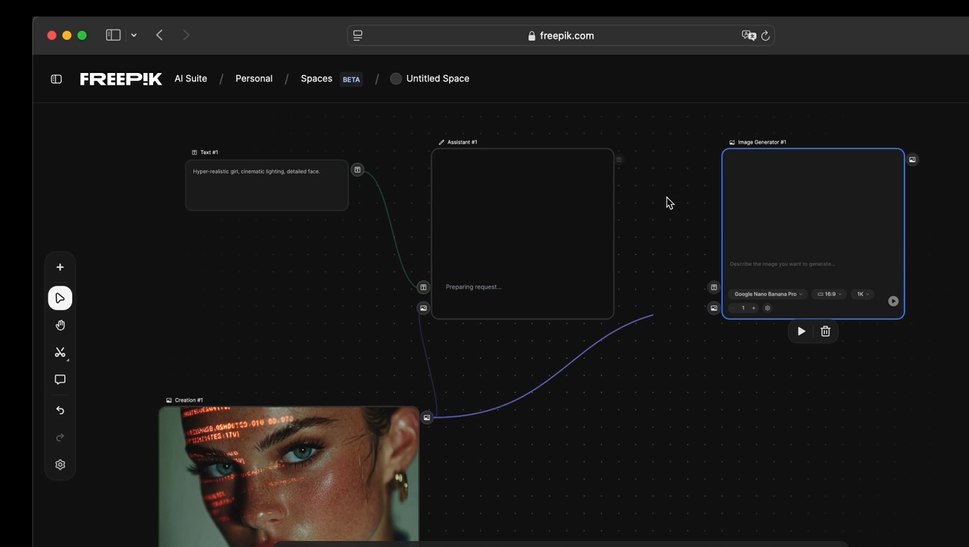
Conexões claras entre nodes — cada fio carrega um tipo específico de dado da saída de um node para a entrada do próximo
🔍 Boas Práticas de Conexão
- • Mantenha as conexões fluindo da esquerda para a direita — evite cruzamentos
- • Use uma única saída para múltiplos nodes em vez de duplicar geradores
- • Antes de conectar, confirme o tipo de dado nas portas
- • Conexões longas demais sinalizam que dois nodes deveriam estar mais próximos
📦 List Node
O List Node é o segredo para escalar produção. Em vez de gerar uma imagem por vez, ele permite passar uma lista de prompts para o gerador, que produz todas as variações em paralelo. É a base de batch processing — pense em gerar 20 cenas de um storyboard em uma única execução.
📦 Para que serve
Quando você precisa gerar múltiplas saídas a partir de variações de input — por exemplo, o mesmo personagem em 10 ambientes diferentes, ou o mesmo produto em 5 ângulos. O List Node armazena todas as variações e o pipeline executa cada uma em paralelo.
- →Storyboard inteiro: uma lista de prompts → uma imagem por cena
- →Variações de produto: mesmo objeto em diferentes contextos
- →A/B testing visual: múltiplas versões para comparação
- →Batch para clientes: entregar 20 opções de uma vez
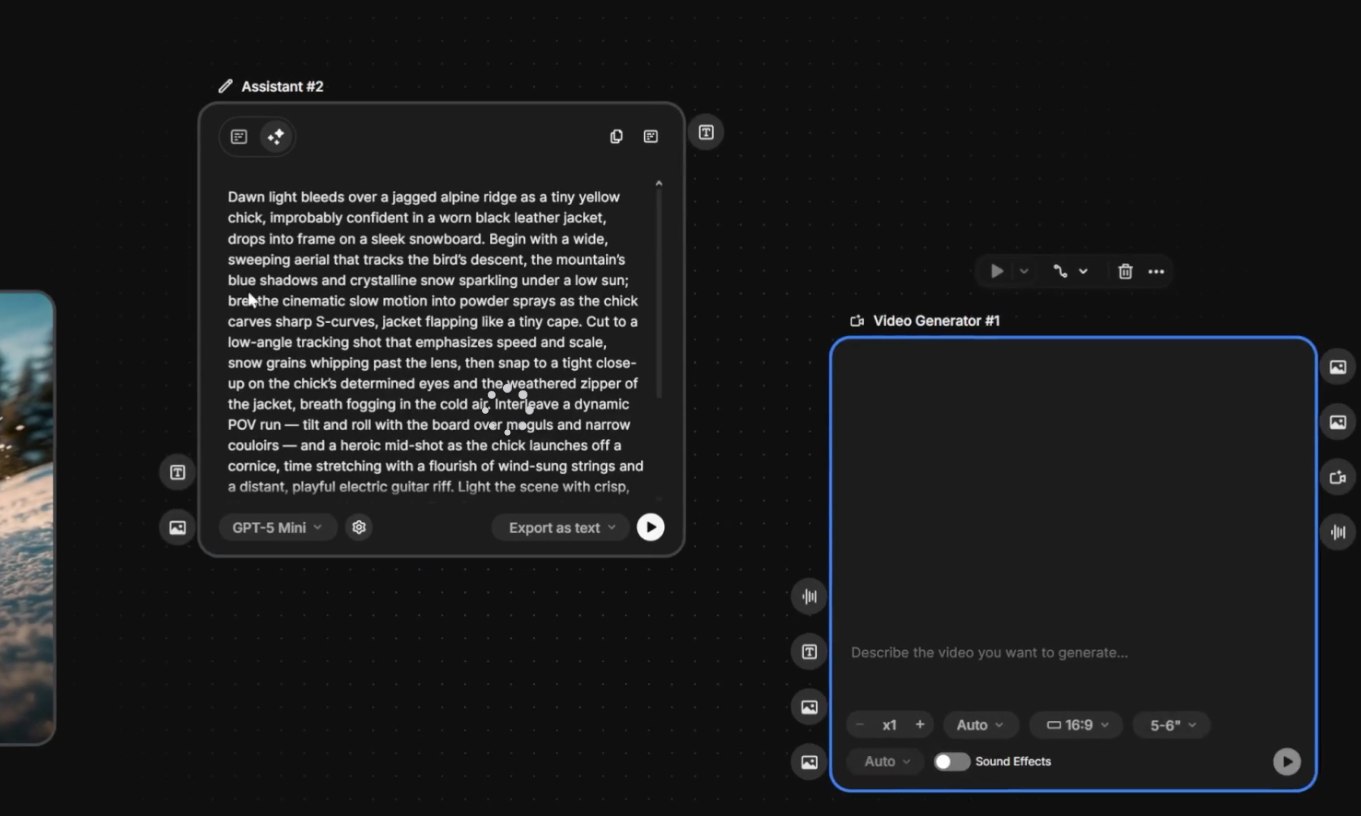
Workflow avançado com múltiplas saídas paralelas — cada ramo gera uma variação independente do mesmo conceito
🔁 Variations Node
Diferente do List, o Variations Node não muda o prompt — ele mantém o mesmo prompt e gera múltiplas interpretações dele. É a forma profissional de explorar opções dentro de um mesmo conceito sem ter que reescrever nada manualmente.
🔁 List vs Variations — qual a diferença?
📦 List
Inputs diferentes, outputs diferentes. Você define manualmente o que muda em cada item da lista.
🔁 Variations
Mesmo input, outputs diferentes. O modelo sorteia interpretações do mesmo prompt automaticamente.
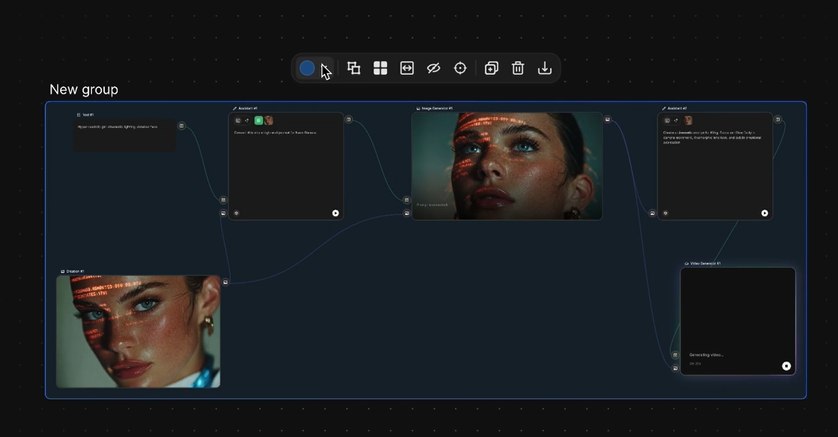
Múltiplas variações do mesmo conceito — cada uma é uma interpretação distinta do mesmo prompt, gerada em paralelo
💡 Quando usar cada um
Use List para storyboards (cenas planejadas). Use Variations para exploração criativa (quando você ainda não sabe qual é a melhor versão). Combinar os dois é o nirvana: 10 cenas × 4 variações = 40 opções em uma execução.
🎭 Character Reference Node
Esse é o node mais importante para narrativa. O Character Reference Node permite "travar" a identidade visual de um personagem — rosto, corpo, roupa — e usá-lo de forma consistente em qualquer cena, qualquer ângulo, qualquer iluminação. Sem ele, todo personagem muda sutilmente entre frames e o filme perde credibilidade.
🎭 Como funciona
Você alimenta o Character Reference Node com 1 a 5 imagens do personagem (preferencialmente do golden asset criado no fitting room — vide Módulo 3.1). Esse node então funciona como uma "memória de identidade" que pode ser conectada a qualquer Image Generator no canvas.
- 1.Crie o golden asset no fitting room (fundo neutro, identidade limpa)
- 2.Conecte ao Character Reference Node
- 3.Conecte o Character Ref a múltiplos Image Generators (um por cena)
- 4.Cada cena tem prompt diferente, mas mesma identidade visual
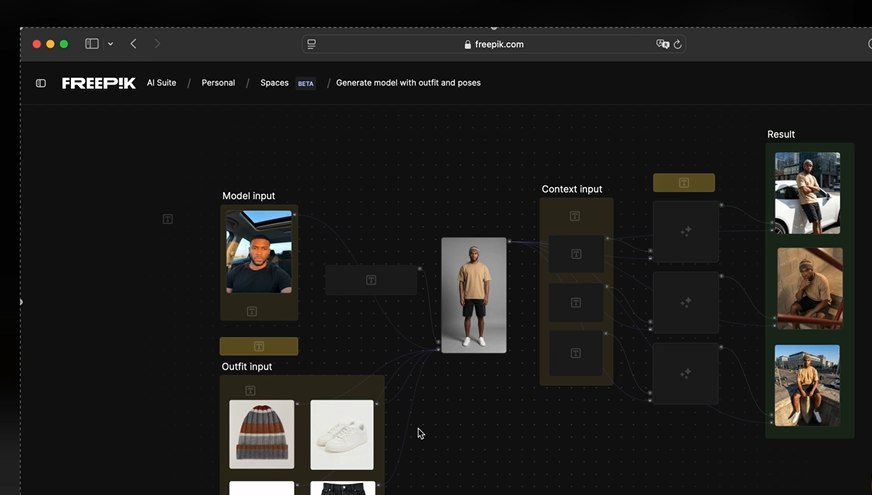
Pipeline real: bloco Model alimenta Character Reference, que então alimenta múltiplos contextos (carro, escada, cidade) — mesma pessoa em todas as cenas, identidade visual travada
💾 Workflow Apps
Aqui o Spaces deixa de ser uma ferramenta e vira uma plataforma. Workflow Apps permitem salvar um pipeline inteiro como uma "ferramenta reutilizável" com inputs simplificados — você pode usá-lo de novo (ou compartilhar com clientes) sem que ninguém precise tocar nos nodes.
💾 Como funciona
Você marca alguns nodes como "input público" (por exemplo, o Text Node inicial e a referência de personagem) e o resto do pipeline fica "encapsulado". Quando alguém abre o app, vê só os campos públicos — preenche, clica gerar, recebe o output final. Toda a complexidade fica escondida.
- ✓Salve uma vez: use mil vezes em projetos diferentes
- ✓Cliente-friendly: não precisa entender nodes para usar
- ✓Versionamento: mantenha histórico de melhorias do pipeline
- ✓Marketplace: compartilhe pipelines com a comunidade Freepik
Workflow completo — pronto para ser empacotado como Workflow App reutilizável e compartilhável
💡 Mentalidade de Produto
Quando você cria um Workflow App, pense como um designer de produto: "qual é o input mínimo que o usuário precisa fornecer?" Quanto menor, melhor a experiência. Esconda tudo o que você puder.
👥 Share e Colaboração
Produção audiovisual raramente é solo. O Spaces traz colaboração nativa: link compartilhável, live cursors mostrando onde cada membro da equipe está editando, e capacidade de trabalhar simultaneamente no mesmo canvas. É o "Google Docs" da produção com IA.
👥 Recursos de Colaboração
- →Share link: qualquer pessoa com o link pode visualizar ou editar (você define)
- →Live cursors: veja em tempo real onde cada colaborador está
- →Comentários inline: deixe feedback diretamente em nodes específicos
- →Permissões: viewer (só vê), editor (edita), owner (gerencia)
- →Time work: múltiplas pessoas editando o mesmo Space ao mesmo tempo
Pipeline pronto para colaboração — toda a equipe pode acessar pelo link compartilhado e contribuir simultaneamente
🤝 Fluxo de Equipe Recomendado
- Diretor: monta a estrutura inicial do pipeline e define o golden asset
- Art director: ajusta references, styles e paletas de cor
- Editor: trabalha nos nodes de vídeo, music e SFX
- Cliente: entra como viewer, deixa comentários inline para ajustes
✅ Resumo do Módulo 3.3
Próxima Trilha:
Trilha 4 — Câmera: planos, lentes, movimentos e a linguagem cinematográfica que vai turbinar todos os seus prompts no Spaces