🎬 Por que Kling 3.0 para Filmes
Existem vários modelos de vídeo no Freepik. O Kling 3.0 se destaca quando o objetivo é cinema, não TikTok. Três motivos principais.
Qualidade fotorrealista
Renderização com texturas reais, motion blur natural e iluminação fisicamente plausível. Não tem o "look de IA" típico.
Duração de clipe
Clipes de 5 a 10 segundos com coerência mantida — duração suficiente para um shot real de filme, não um GIF.
Realismo de movimento
Câmera, sujeito e ambiente se movem com física crível. Sem morphing estranho nem deformações faciais.
Frame extraído de clipe Kling 3.0 — movimento preservou textura, iluminação e identidade do veículo
🖼️ Importando Frames do Storyboard
O fluxo é direto: cada frame do storyboard vira uma imagem inicial (start frame) de um clipe Kling. O modelo gera o movimento partindo daquela imagem exata — preservando personagem, cenário e iluminação.
🖼️ Pipeline frame → clipe
Abra o Video Generator do Freepik
Selecione o modelo Kling 3.0
Faça upload do frame do storyboard como start image
Escreva o prompt de animação — descrevendo apenas o movimento
Gere e baixe o clipe
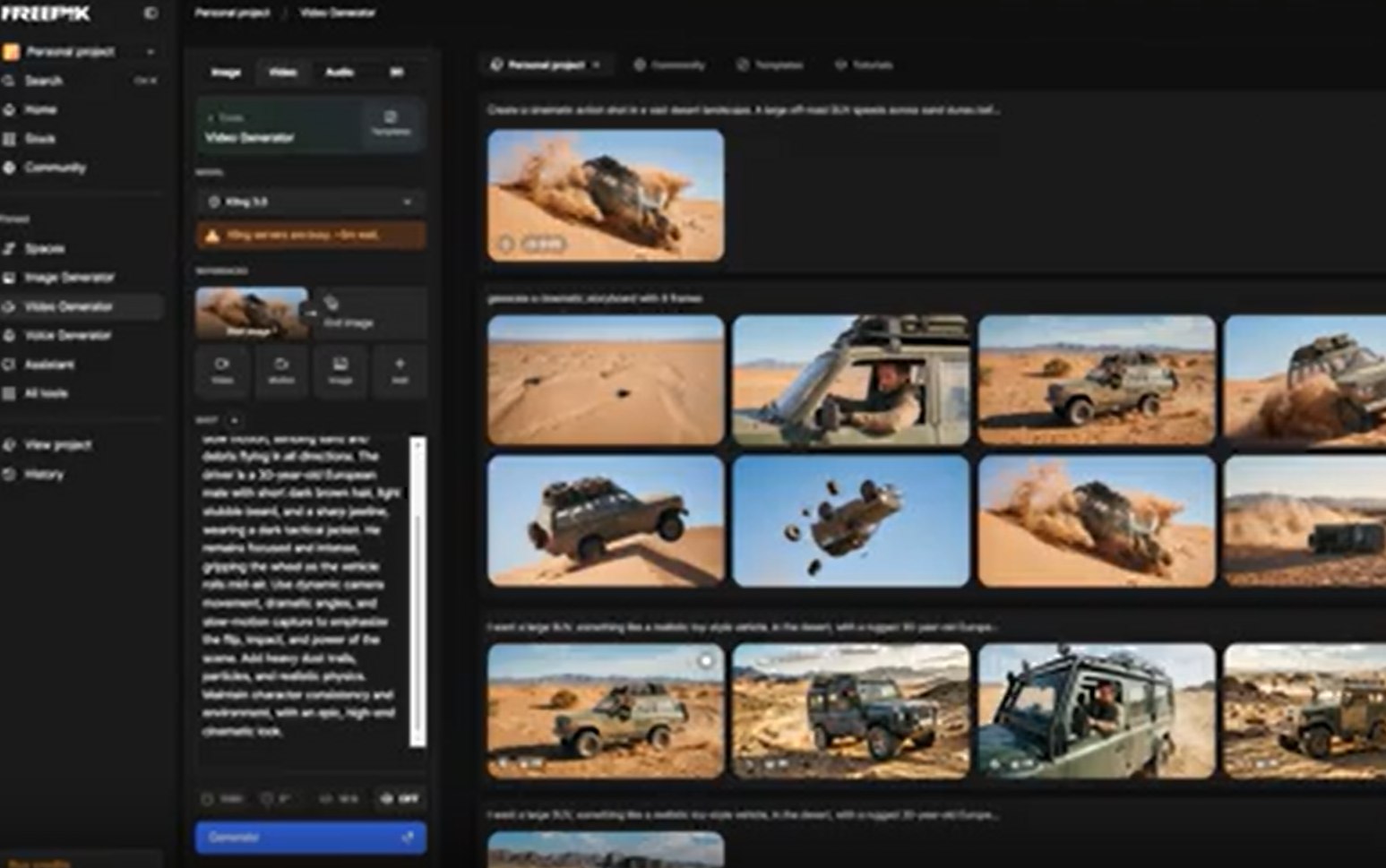
Galeria do storyboard servindo de input para o Video Generator com Kling — cada frame vira um clipe independente
✍️ Prompts de Animação
O prompt de animação não descreve a cena — a imagem já faz isso. Ele descreve o movimento: o que a câmera faz, o que o sujeito faz, o ritmo e a duração da ação.
✓ Prompt de animação correto
"Slow dolly-in toward the 4x4, dust slowly rising from the wheels, subtle wind moving the trees in background, cinematic 5 second shot"
- ✓Define movimento de câmera
- ✓Define ação do sujeito
- ✓Define ritmo (slow, fast, steady)
✗ Prompt errado
"Um carro 4x4 numa trilha de montanha ao pôr do sol com luz dourada"
- ✗Re-descreve o que a imagem já mostra
- ✗Não fala de movimento nenhum
- ✗Resultado: animação aleatória ou estática
Frame que será animado com prompt focado em "movimento de câmera lateral lento + leve aceleração do veículo"
🤖 Usando ChatGPT/Assistant para Prompts
Escrever prompts de animação precisos é trabalhoso. A solução escala é usar um LLM como assistente de prompt. Você descreve a cena em português comum e ele devolve um prompt cinematográfico em inglês, pronto para colar.
🤖 Template de instrução pro LLM
"Você é um diretor de cinema. Vou te enviar uma imagem e descrever em português o movimento desejado. Devolva um prompt de animação em inglês para o Kling 3.0, focando em: movimento de câmera, ação do sujeito, ritmo, duração. Máximo 50 palavras."
💡 Atalho
O Freepik tem um Assistant Node embutido nos Spaces que faz isso sem sair da plataforma — você não precisa pular pra outra aba do navegador.
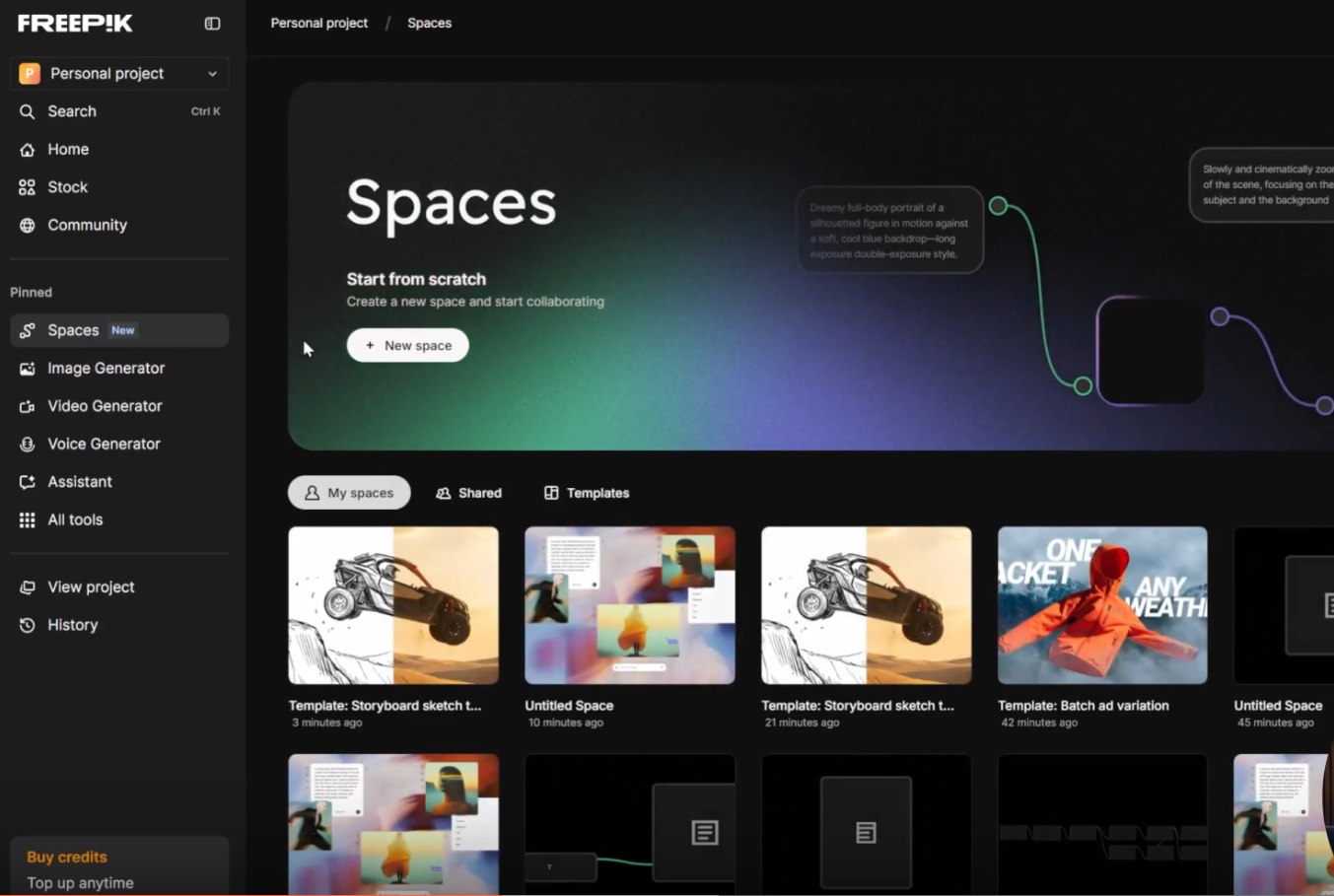
Templates de Spaces no Freepik — fluxos pré-montados que combinam Assistant com geração de imagem e vídeo
🔁 Iterando Versões
Animação de IA é probabilística. A primeira tentativa raramente é a final. O fluxo profissional gera 3 a 4 versões por shot e escolhe a melhor. Aceitar a primeira é amadorismo.
Gere 3 versões com o mesmo prompt
Variância natural do modelo já dá diferenças interessantes. Compare e escolha a com movimento mais natural.
Ajuste o prompt e gere mais 3
Se nenhuma das 3 funcionou, mude o prompt — não o modelo. Geralmente é vocabulário insuficiente sobre o movimento.
Pare quando o movimento parecer "real"
O sinal é simples: você assiste e não pensa "isso é IA". Se passou nesse teste, o clipe está pronto.
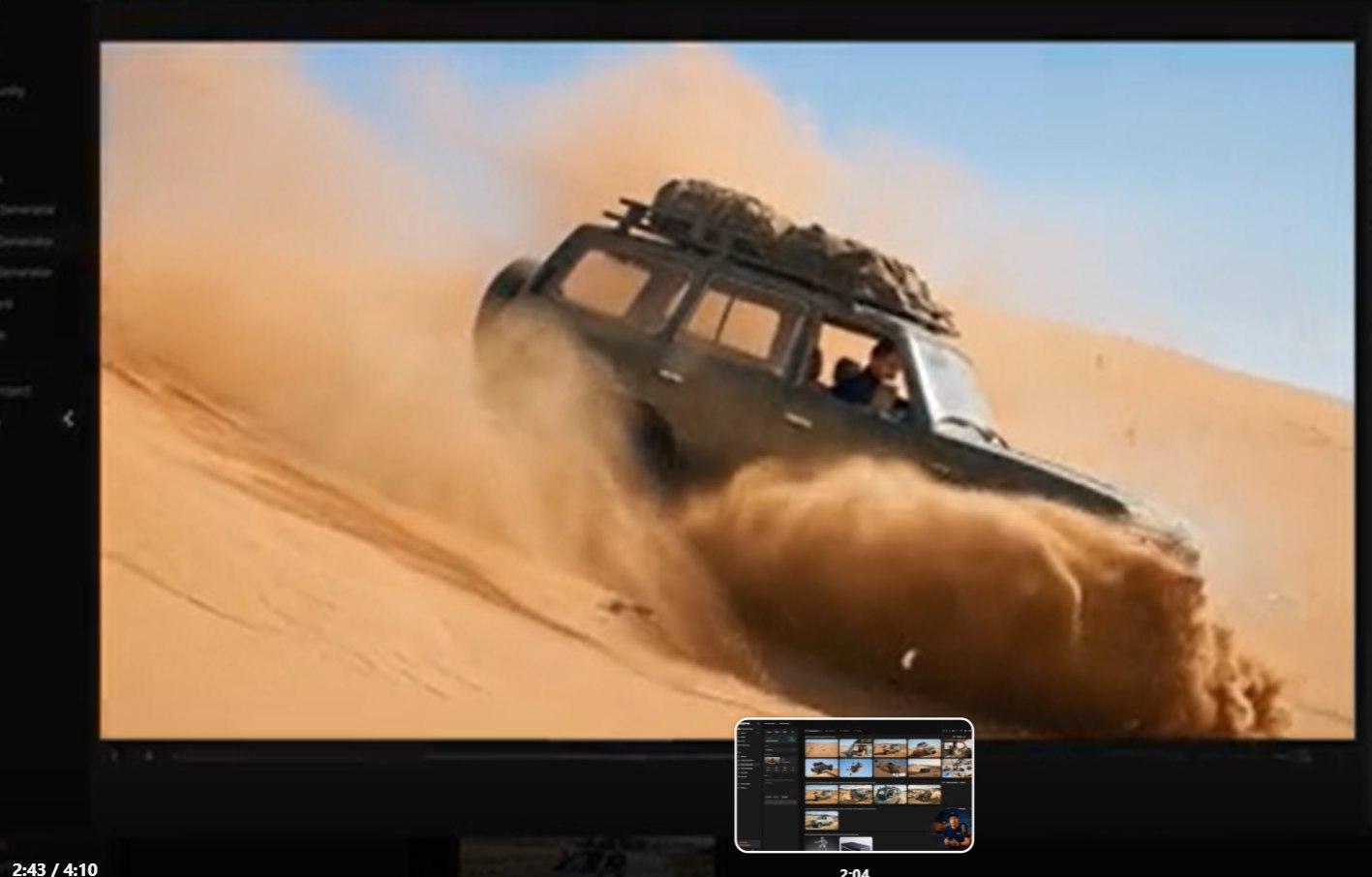
Frame da versão final escolhida após 4 iterações — movimento natural e composição preservada
🎥 Create Video do Image
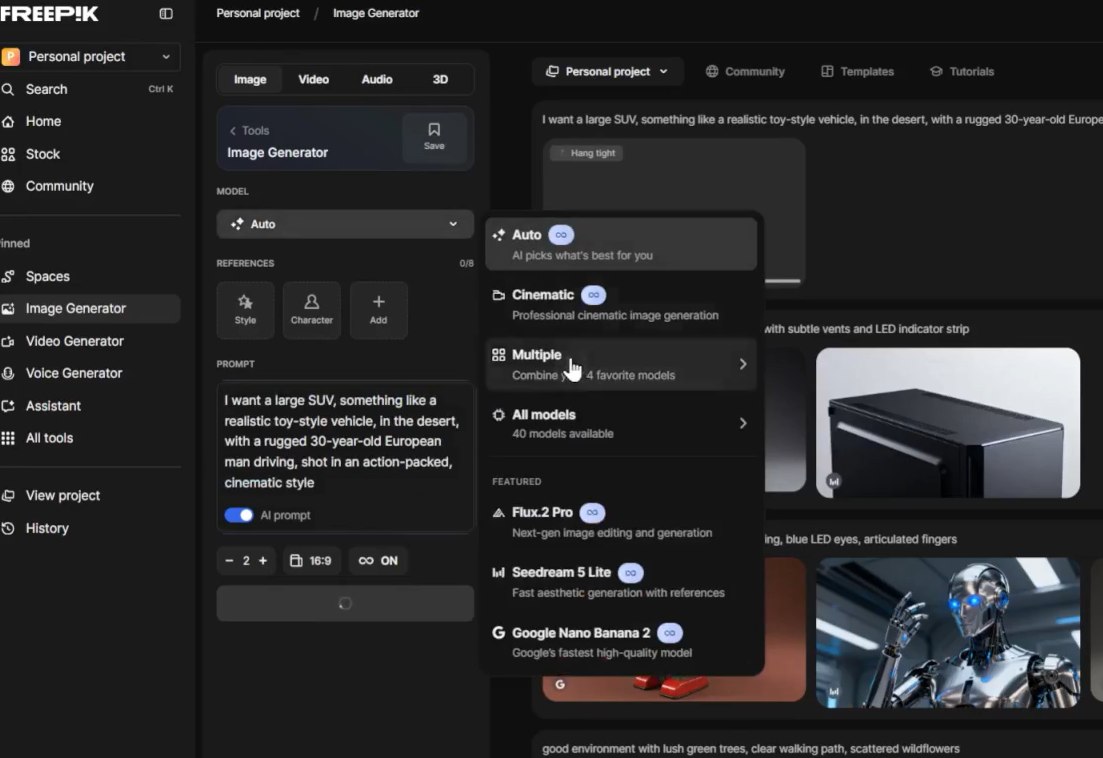
O Freepik tem um atalho que muita gente ignora: dentro do Image Generator, qualquer imagem gerada tem um botão "Create Video". Ele já leva a imagem direto pro Video Generator com Kling pré-selecionado.
🎥 Por que esse atalho importa
- →Elimina o passo de download/upload manual
- →Mantém os metadados originais da imagem (qualidade máxima)
- →Carrega o prompt original como base — você só precisa adicionar o movimento
- →Reduz fricção em 80% no fluxo de produção
⚡ Quando NÃO usar o atalho
Se você editou a imagem fora do Freepik (recortou, ajustou cores, fez composição), faça upload manual do arquivo final no Video Generator. O atalho usa a versão original — não a editada.
Frame final do shot — pipeline image → "Create Video" → Kling 3.0 → clipe pronto, sem sair da tela
✅ Resumo do Módulo 5.3
Próximo Módulo:
5.4 — Sequência Final e Entrega: como combinar os clipes, finalizar e exportar para diferentes formatos