🔗 Combined Video Node
O Combined Video Node é o coração da montagem no Spaces. Ele recebe múltiplos clipes como input e os concatena em uma única sequência, na ordem que você definir. É a sua timeline visual.
🔗 Como Funciona
- 1.Conecte cada clipe gerado (na ordem narrativa) ao node
- 2.Defina a ordem usando a numeração do node
- 3.Configure a transição padrão (cut, fade, dissolve)
- 4.Conecte o output ao Audio Mixer (ou direto ao export)
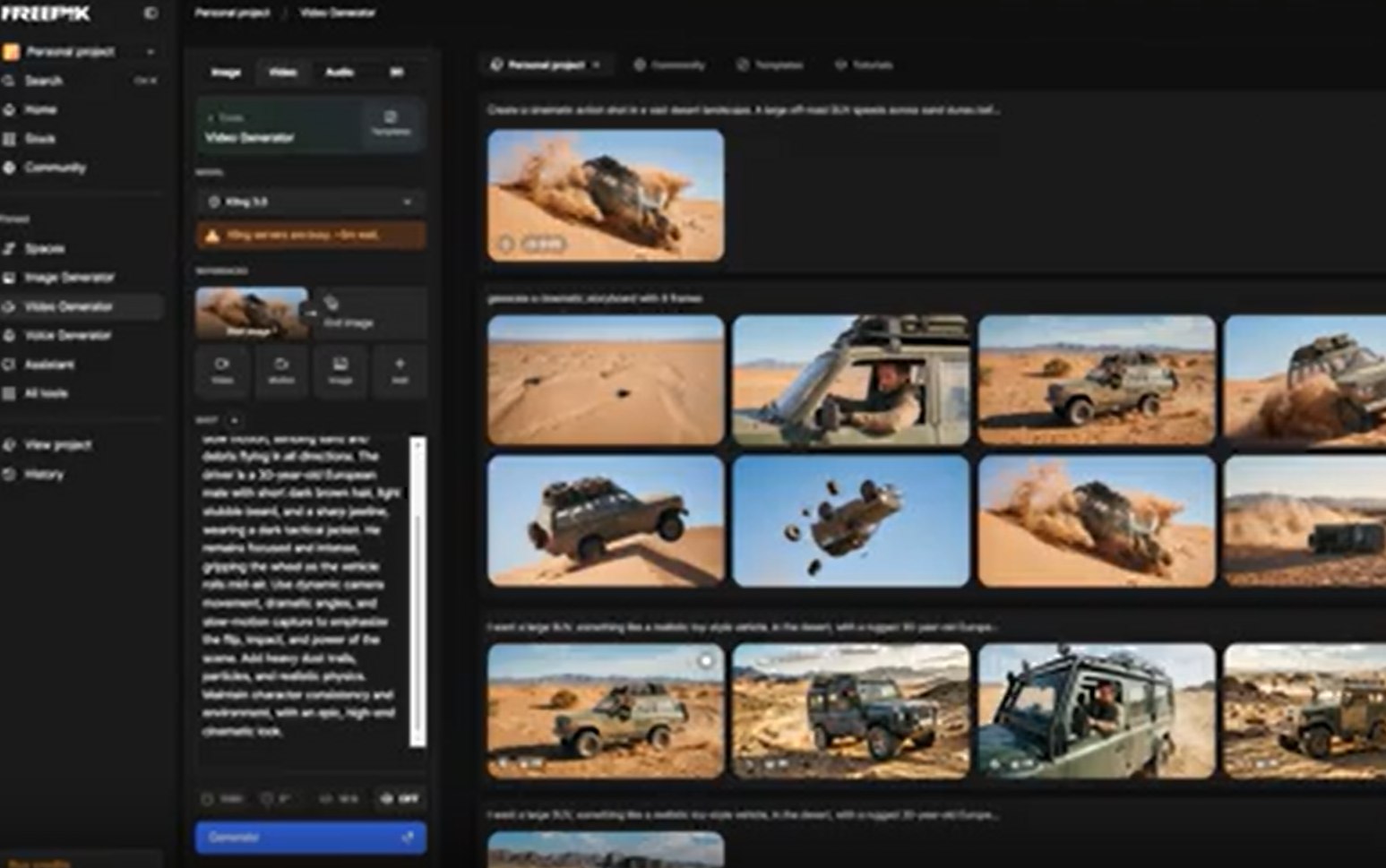
Pipeline completo no Spaces — múltiplos clipes convergindo no Combined Video Node, formando o filme inteiro
✂️ Clip Editor do Freepik
O Clip Editor do Freepik permite ajustes finais por clipe: color grading, estabilização, ajustes de exposição, contraste e saturação. Use-o para padronizar a continuidade visual entre cenas geradas em momentos diferentes.
Color Grading
- • Temperatura: warm/cool unificada
- • Saturação: tom geral do filme
- • Contraste: profundidade visual
- • Highlights/shadows: balanceamento
Ajustes Finais
- • Estabilização para handheld
- • Trim do início e fim
- • Speed (slow motion / time lapse)
- • Letterbox para look cinematográfico
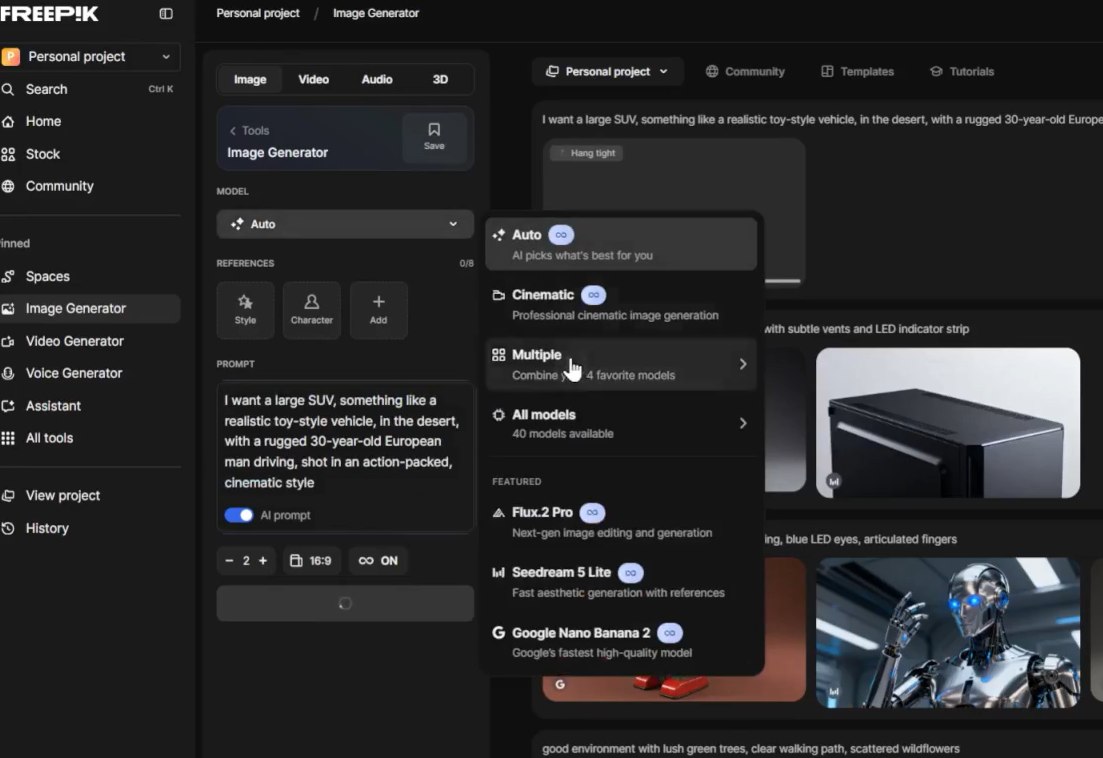
Clip Editor com painéis de ajuste — color grading aplicado para uniformizar a estética entre cenas
🎞️ Ordem Narrativa
Antes de exportar, assista ao filme inteiro de cabo a rabo, perguntando: os 3 atos estão claros? Setup, conflito, resolução? Se um espectador novo entender a história sem você explicar, a estrutura está certa.
Ato 1 — Setup
Apresenta personagem, mundo e o problema inicial. Deve ocupar ~25% do tempo total.
Ato 2 — Conflito
Tensão crescente, obstáculos, escolhas. Ocupa ~50% do tempo. Aqui mora o filme.
Ato 3 — Resolução
Clímax e fecho emocional. ~25% do tempo. Termine quando a emoção pede, não quando faltar tempo.
🎨 Continuidade Visual
Cenas geradas com IA tendem a divergir em paleta, iluminação e estilo. A continuidade visual é o que faz um conjunto de clipes virar um filme. Use o Clip Editor para harmonizar, e seja implacável com o que destoa.
🎨 Checklist de Continuidade
- •Paleta: tons quentes/frios consistentes ao longo do filme
- •Luz: direção e qualidade de luz coerentes em cenas adjacentes
- •Personagem: mesmo aspecto entre cenas (use Character Sheet da Trilha 5)
- •Ritmo: alternância de cenas longas e curtas, sem trechos arrastados
- •Transições: cortes secos para tensão, fades para tempo
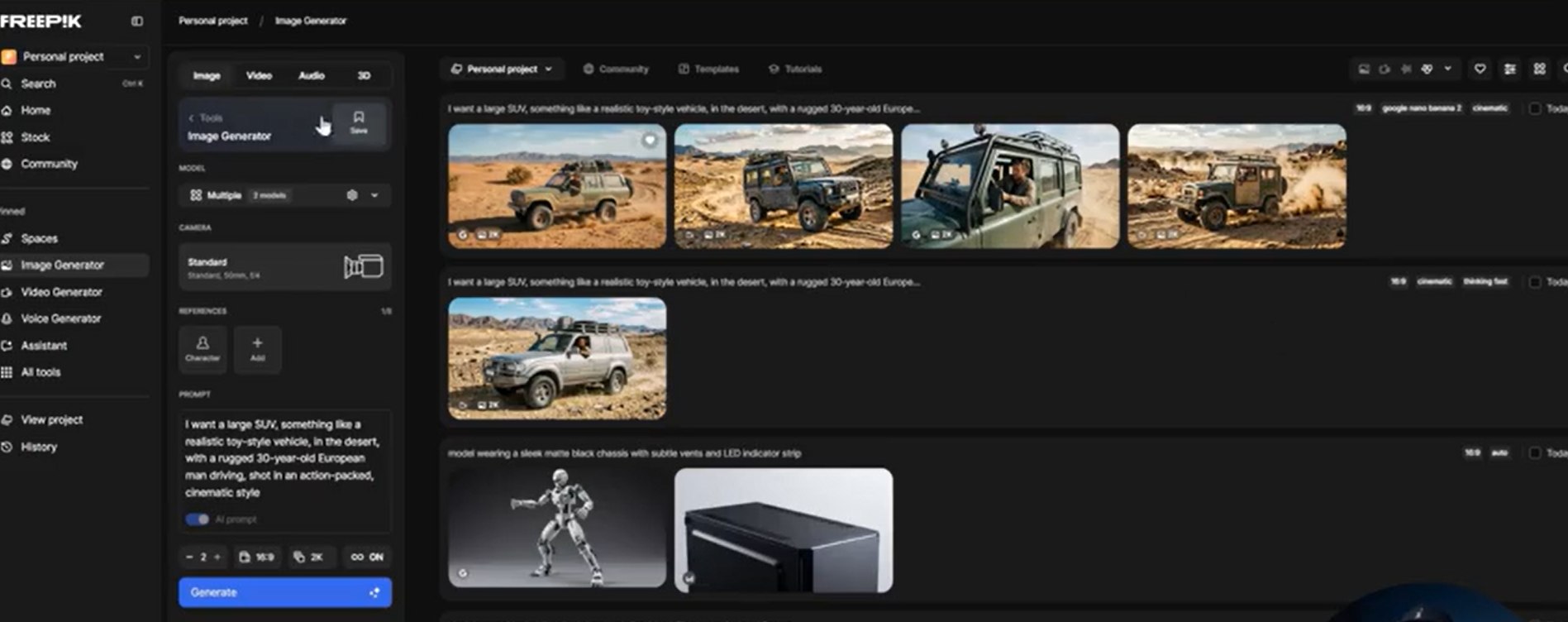
Cenas finalizadas com paleta unificada — continuidade visual que faz o conjunto parecer um filme único
📤 Exportando o MP4
O export é o último passo técnico. Configurar bitrate, resolução e formato corretamente garante que a qualidade que você vê no preview seja a mesma que o público vai ver no destino final.
Resolução
1080p para web padrão, 4K para distribuição premium. 720p apenas para previews internos.
Bitrate
8-12 Mbps para 1080p, 35-45 Mbps para 4K. Mais alto = mais qualidade e tamanho.
Formato
MP4 (H.264) para máxima compatibilidade. MOV (ProRes) para edição posterior.
Painel de exportação do Freepik — configurando resolução, bitrate e formato antes de gerar o MP4 final
📊 Checklist Final Antes do Export
Nunca exporte sem rodar este checklist. Cinco minutos aqui economizam horas de re-render. Confira tudo antes de clicar em "Generate".
📊 Checklist Pré-Export
- ☐Todos os clipes estão na ordem correta no Combined Video Node
- ☐Áudio mixado e sincronizado com o vídeo
- ☐Color grading aplicado e uniforme
- ☐Sem clipes pretos ou frames quebrados nas transições
- ☐Voiceover audível em toda parte da timeline
- ☐Música não compete com voz
- ☐SFX presentes nos pontos pretendidos
- ☐Resolução, bitrate e formato configurados
- ☐Duração total dentro do esperado
- ☐Preview final assistido do começo ao fim
💡 Dica de Ouro
Assista ao preview com fones de ouvido. Erros de áudio sempre ficam mais óbvios com headphones do que com alto-falantes do laptop.
✅ Resumo do Módulo 6.9
Próximo Módulo:
6.10 — Revisão e Entrega: o último passo antes de mostrar seu filme ao mundo.