Você só descobre que o backup parou, o bot caiu ou o site saiu do ar quando alguém reclama. Com o painel-jarvis, você pergunta ao seu assistente de IA (INTELECTO, Claude Code, Codex…) e ele mostra o que está de pé e o que caiu.


Quem deixa coisas rodando sozinhas no computador (um assistente, um backup, um robô que publica vídeo, um site) costuma saber que algo quebrou só quando alguém reclama. O painel-jarvis é um pequeno programa em Python que olha tudo isso por você: memória e disco da máquina, serviços, rotinas, sites e o que mudou nos seus projetos. Você vê num painel que abre no celular como um app, ou simplesmente pergunta ao seu assistente de IA "o que falhou hoje?". Precisa de um computador com Linux e Python 3.11 ou mais novo.
Um computador que trabalha sozinho não avisa quando para. Ele simplesmente para.
O assistente que responde no Telegram travou às 3 da manhã. Você só percebe no fim da tarde, quando estranha o silêncio.
O backup ou a publicação automática deu erro, mas o erro ficou escondido num arquivo de log que ninguém abre.
Dia após dia o disco foi enchendo. Quando chega a 100 %, tudo para de uma vez, e o conserto é mais trabalhoso.
O painel-jarvis olha essas coisas a cada consulta e põe em amarelo o que pede atenção e em vermelho o que falhou. Sempre com a palavra junto ("atenção", "falha"), não só a cor.
É o mesmo painel por dentro. Você escolhe por onde consultar.
Se você usa o INTELECTO, o assistente em Python do INEMA, o painel vira um plugin: ele ganha três ferramentas novas e responde "o que falhou hoje?" com dado real. como ligar ↓
O painel também fala MCP, a "tomada" padrão que agentes como Claude Code, Codex e Cursor usam para chamar ferramentas. Qualquer Jarvis que fale MCP consulta o painel do mesmo jeito. como ligar ↓
Uma página com cartões, protegida por senha, que você instala na tela do celular como um app (o nome técnico é PWA: um site que se instala como app). Abre em tela cheia, relê sozinha a cada minuto e diz "sem conexão" quando a internet cai. como ligar ↓
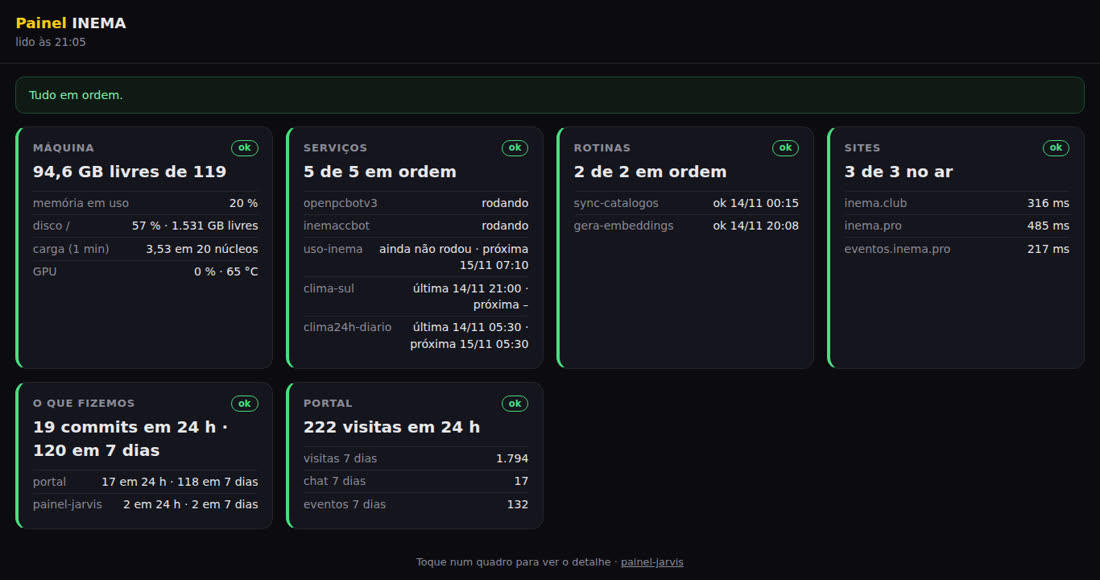
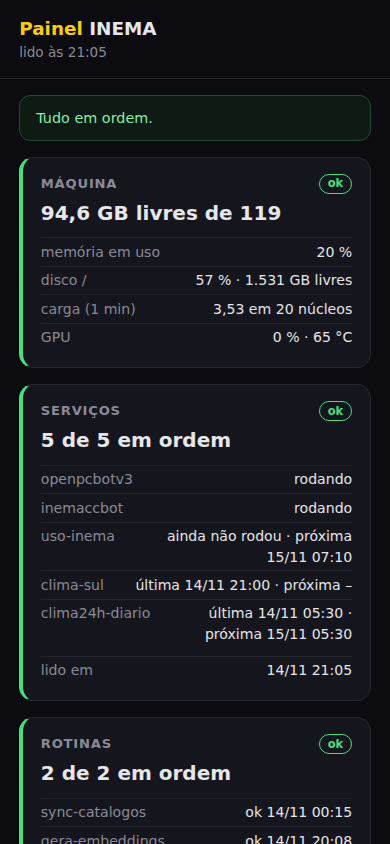
Capturas do painel rodando no computador do INEMA em 14/11/2026. Toque num cartão e ele abre o detalhe.


Daqui para baixo é a parte técnica: os quadros, a instalação e o passo a passo. Você não precisa desta parte para entender o que está acima.
Cada seção do arquivo painel.toml liga um quadro. O painel nunca muda nada na sua máquina: só lê.
| Quadro | O que mostra | Fica amarelo/vermelho quando |
|---|---|---|
maquina | memória, disco, carga, GPU (se houver nvidia-smi) | memória com menos de 10 % livre; disco em 90 % ou mais |
servicos | serviços e timers do systemd (o "gerenciador de serviços" do Linux) | serviço falhou, timer parado, serviço que não existe |
rotinas | rotinas do cron ou scripts, pelo arquivo de log | erro nas últimas linhas do log, ou parada além do prazo |
sites | uma visita leve a cada site | site fora do ar |
git | o que fizemos: commits de 24 h e 7 dias por projeto | — |
uso | números de qualquer arquivo JSON que outro script grava (visitas, vendas, fila) | arquivo parado além do prazo |
O quadro uso é a ponte para os seus números: o seu script coleta e grava um JSON; o painel só lê o arquivo. Assim o painel não precisa de chave de serviço nenhum.
Os coletores leem a máquina; o núcleo junta tudo em cartões; cada porta entrega os mesmos cartões do seu jeito. Se um coletor quebra, o cartão dele aparece como "sem leitura" e o resto segue.
Nada de biblioteca extra: o painel usa só o que já vem no Python.
Ubuntu 24.04 já vem com o Python 3.12. No Ubuntu 22.04 (Python 3.10), instale um Python mais novo antes: sudo apt install python3.11 e depois pipx install --python python3.11 ….
python3 --versionPara instalar o pacote direto do GitHub.
python3 -m pip --versionO INTELECTO v2.3+ para o plugin; um agente com MCP; um túnel (Cloudflare Tunnel ou Tailscale) para abrir o painel fora de casa.
Os comandos abaixo são os de verdade do projeto. Em uma máquina nova, leva uns 10 minutos.
O jeito mais simples é o pipx, que instala programas Python sem bagunçar o sistema e põe o comando painel-jarvis em ~/.local/bin (o mesmo caminho que o serviço do passo 7 usa). No Ubuntu: sudo apt install pipx e depois pipx ensurepath (feche e abra o terminal).
pipx install git+https://github.com/inematds/painel-jarvis painel-jarvis --version # 1.0.1 # alternativa, num ambiente virtual: python3 -m venv ~/.venv-painel && source ~/.venv-painel/bin/activate pip install git+https://github.com/inematds/painel-jarvis # (no venv, o comando fica em ~/.venv-painel/bin/painel-jarvis: use esse caminho no passo 7)
O exemplo já liga o quadro da máquina; as outras seções vêm comentadas, com nomes de exemplo. Para ligar uma, tire o # do começo das linhas dela e troque os nomes pelos seus serviços, logs, sites e pastas.
mkdir -p ~/.config/painel-jarvis painel-jarvis exemplo > ~/.config/painel-jarvis/painel.toml nano ~/.config/painel-jarvis/painel.toml
Uma linha por quadro, e depois só o que pede atenção. O símbolo diz o estado: ✓ em ordem, ! atenção, ✕ falha, ? sem leitura (o quadro não conseguiu ler os dados, ex.: o JSON do quadro uso ainda não existe). Ligou uma seção nova? Rode de novo para conferir.
painel-jarvis cartoes # Painel do Jarvis: 1 ponto(s) de atenção # ✓ Máquina: 94,6 GB livres de 119 # ! Serviços: 1 de 2 em ordem painel-jarvis falhas
O plugin precisa estar no mesmo Python do INTELECTO v2.3 ou mais novo: instale os dois no mesmo ambiente virtual, ou, se o INTELECTO foi instalado com pipx, use pipx inject intelecto git+https://github.com/inematds/painel-jarvis. Depois ligue o plugin pelo nome. Ele ganha painel_resumo, painel_falhas e painel_quadro. Um plugin nunca substitui as ferramentas de fábrica.
INTELECTO_PLUGINS=painel intelecto # ou, fixo: "plugins": ["painel"] em ~/.intelecto2/config.json
O painel vira um servidor MCP pelo terminal (stdio). No Claude Code é uma linha; em outros agentes, use o comando painel-jarvis mcp na configuração de servidores MCP.
claude mcp add painel -- painel-jarvis mcp # depois, no agente: "use o painel e me diga o que falhou hoje"
Sem senha, ele só aceita a própria máquina: até o --bind 0.0.0.0 volta sozinho para 127.0.0.1 e avisa no terminal. Para abrir de outro aparelho, defina uma senha (12 caracteres ou mais; fica em ~/.config/painel-jarvis/senha.json) e escute na rede.
painel-jarvis web # http://127.0.0.1:8790/ painel-jarvis senha painel-jarvis web --bind 0.0.0.0 # na rede de casa, com login
Defina a senha antes (passo 6): sem ela, o serviço fica só em 127.0.0.1 e o celular não abre. O bloco abaixo cria o arquivo do serviço e liga; o enable-linger faz o serviço subir no boot e continuar depois que você sai da sessão. Para abrir fora de casa, ponha um túnel com HTTPS na frente da porta 8790. No celular: Chrome → ⋮ → Instalar app (no iPhone: Safari → Compartilhar → Tela de Início).
mkdir -p ~/.config/systemd/user cat > ~/.config/systemd/user/painel-jarvis.service <<'FIM' [Unit] Description=painel-jarvis web [Service] ExecStart=%h/.local/bin/painel-jarvis web --bind 0.0.0.0 Restart=on-failure [Install] WantedBy=default.target FIM systemctl --user daemon-reload systemctl --user enable --now painel-jarvis loginctl enable-linger $USER journalctl --user -u painel-jarvis -n 5 # deve dizer "com senha"
Senha guardada como scrypt; cookie que o JavaScript não lê (HttpOnly); 5 tentativas erradas bloqueiam por 15 minutos. Sem senha, o painel só escuta em 127.0.0.1.
As ferramentas não executam nada que o agente escolha; no MCP vão marcadas como só leitura. O service worker não guarda dado: sem rede, mostra "sem conexão".
O painel não fala HTTPS sozinho. Para a internet, use um túnel com HTTPS (Cloudflare Tunnel, Tailscale).
O painel não chama API de terceiros. Números de serviços externos chegam pelo quadro uso, de um JSON que o seu script grava.