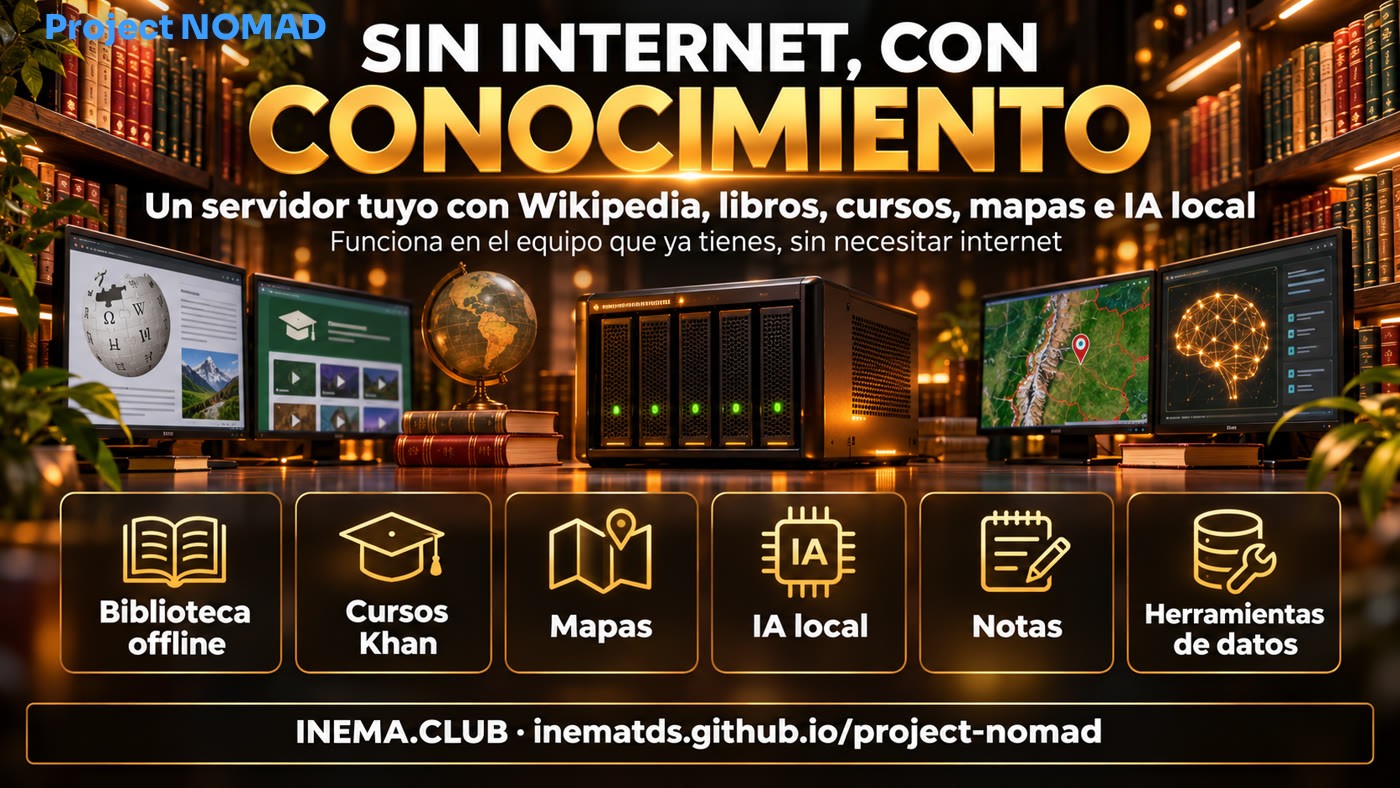
¿Y si se cae internet? Project NOMAD guarda en tu computadora (Linux, o Windows con WSL2) una biblioteca, cursos, mapas e IA local que funcionan sin conexión.

¿Y si se cae internet, o estás donde no llega? Project NOMAD es un servidor de conocimiento y educación que corre en tu propia computadora y funciona sin internet. Lo instalas en Linux (Debian o Ubuntu) y lo abres en el navegador: Wikipedia y libros sin conexión, cursos de Khan Academy, mapas, un chat con IA local, notas y herramientas de datos. Solo necesitas internet para instalar y para descargar el contenido que quieras guardar. Es un proyecto abierto de Crosstalk Solutions (licencia Apache 2.0).
NOMAD es un panel (el “Command Center”) que instala y cuida varias herramientas abiertas por ti, todo desde el navegador.
Wikipedia, referencias médicas, guías y libros, con Kiwix.
Cursos de Khan Academy con seguimiento de progreso y varios usuarios, con Kolibri.
Mapas regionales para descargar y consultar sin conexión, con ProtoMaps.
Chat con IA corriendo en tu propio equipo (Ollama), con carga de documentos y búsqueda semántica (Qdrant).
Notas en markdown (FlatNotes) y herramientas de datos como cifrado y codificación (CyberChef).
El “Supply Depot”: un catálogo de apps en un clic y la opción de correr tus propios contenedores Docker.

Esta guía es una adaptación en español de Project NOMAD, de Crosstalk Solutions (licencia Apache 2.0). Sitio oficial: projectnomad.us. El código y las marcas pertenecen a sus autores; este fork sirve solo para estudio y difusión.
No necesitas esta parte para entender lo que está arriba.
NOMAD es una interfaz de gestión y una API que organizan, con Docker, un conjunto de herramientas y contenidos. Se encarga de la instalación, la configuración y las actualizaciones.
NOMAD en sí es liviano; lo que eliges instalar define el tamaño. La IA es lo que más pesa.
Procesador de 2 GHz con 2 núcleos, 4 GB de RAM (toda la pila sin IA corre en menos de 1 GB) y al menos 5 GB libres (10 GB para estar cómodo). Sistema Debian o Ubuntu (recomendado: Ubuntu 26.04 LTS; también 24.04 LTS y Debian 12).
Ryzen 7 o Core i7, 32 GB de RAM, tarjeta gráfica NVIDIA RTX 3060 o equivalente y 250 GB libres, de preferencia en SSD. Solo el asistente de IA lleva la instalación a unos 25 GB.
Permiso de administrador (sudo) para instalar e internet estable durante la instalación. En Windows, el camino es WSL2 (un Linux dentro de Windows), mantenido por la comunidad: guía de instalación en WSL2. Cuánto espacio ocupa cada contenido está en el FAQ oficial.
Los comandos de abajo vienen del README oficial del proyecto.
Abre una terminal en Linux y pega el bloque de abajo (descarga y ejecuta el instalador; necesita sudo). Paso a paso con Ubuntu: guía de instalación.
sudo apt-get update && \ sudo apt-get install -y curl && \ curl -fsSL https://raw.githubusercontent.com/Crosstalk-Solutions/project-nomad/refs/heads/main/install/install_nomad.sh \ -o install_nomad.sh && \ sudo bash install_nomad.sh
Al terminar la instalación, entra desde el mismo equipo (localhost) o, desde otro dispositivo de la red, por la dirección IP del equipo donde instalaste.
http://localhost:8080 # o http://IP_DEL_EQUIPO:8080
La primera vez, un asistente guía la configuración y sugiere colecciones de contenido listas. Elige las colecciones a descargar (Wikipedia, cursos, mapas). La IA es una app aparte que agregas después.
Por defecto el instalador pone Ollama en el mismo equipo. Para usar otro, indica su dirección en los ajustes del asistente de IA (la pantalla de IA de NOMAD, no el asistente de configuración). En el Ollama de ese otro equipo, define esta variable de entorno al iniciarlo (la configuración de ese otro servidor corre por tu cuenta):
OLLAMA_HOST=0.0.0.0
Una vez instalado, hay scripts de mantenimiento en la carpeta del proyecto.
sudo bash /opt/project-nomad/start_nomad.sh # inicia los contenedores sudo bash /opt/project-nomad/stop_nomad.sh # detiene los contenedores sudo bash /opt/project-nomad/update_nomad.sh # actualiza el Command Center
Lo que dice el proyecto al respecto:
Solo hace falta para instalar y cuando tú mismo descargues contenido nuevo.
NOMAD no tiene autenticación: fue hecho para ser abierto. Si conectas el equipo a una red local, controla el acceso desde la red y no lo expongas directo a internet.