Proyecto abierto · impresión 3D · ESP32-S3

Tu módulo con pantalla se convierte en la cabeza de un robot de escritorio.

Los robots impresos suelen complicarse con motores, engranajes y soldaduras. En Robô caixa fixa, la cabeza es fija: el módulo entra completo en un soporte de dos piezas y puedes probar el encaje con una pieza pequeña antes de gastar filamento en la base. Los archivos de estudio ya sirven para imprimir la cuna de prueba; la cara en la pantalla vendrá después, por software.

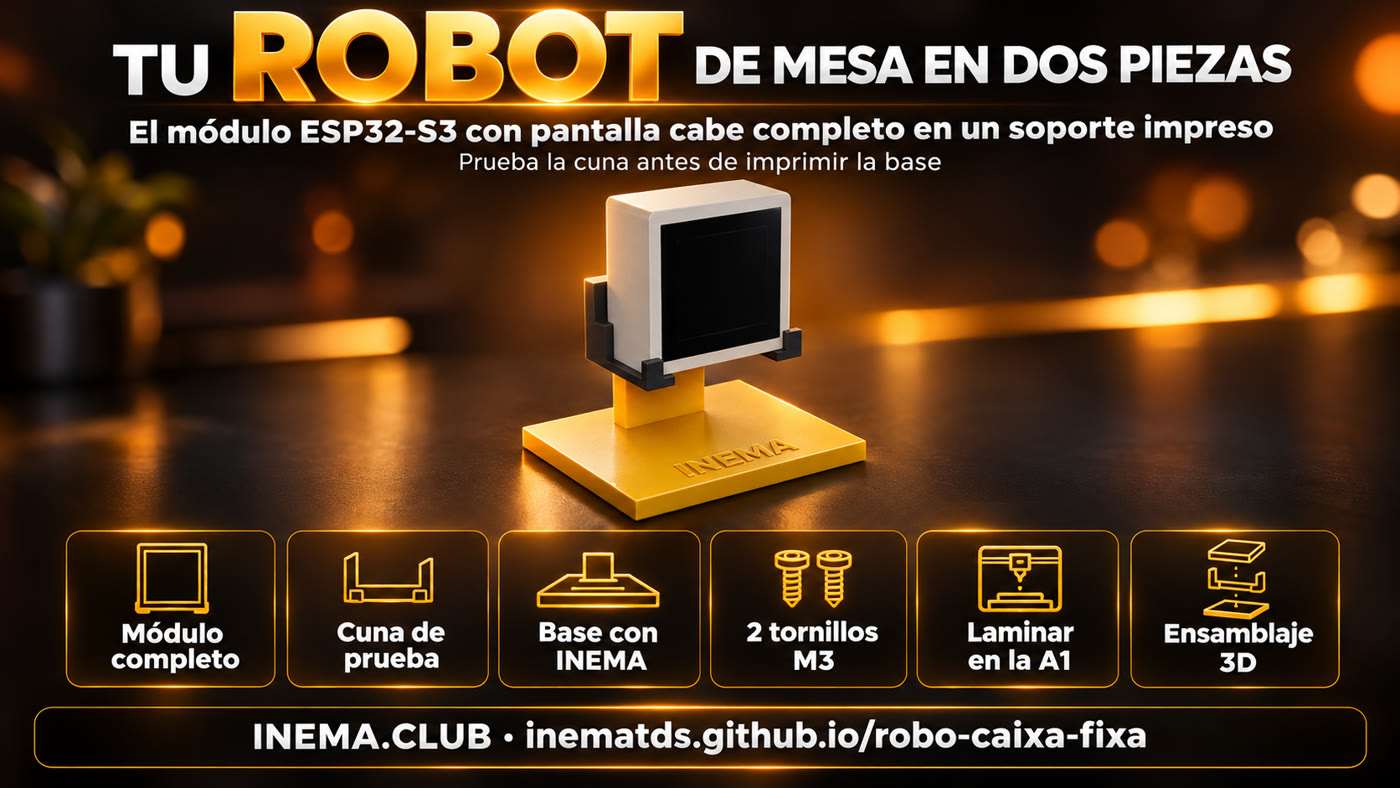
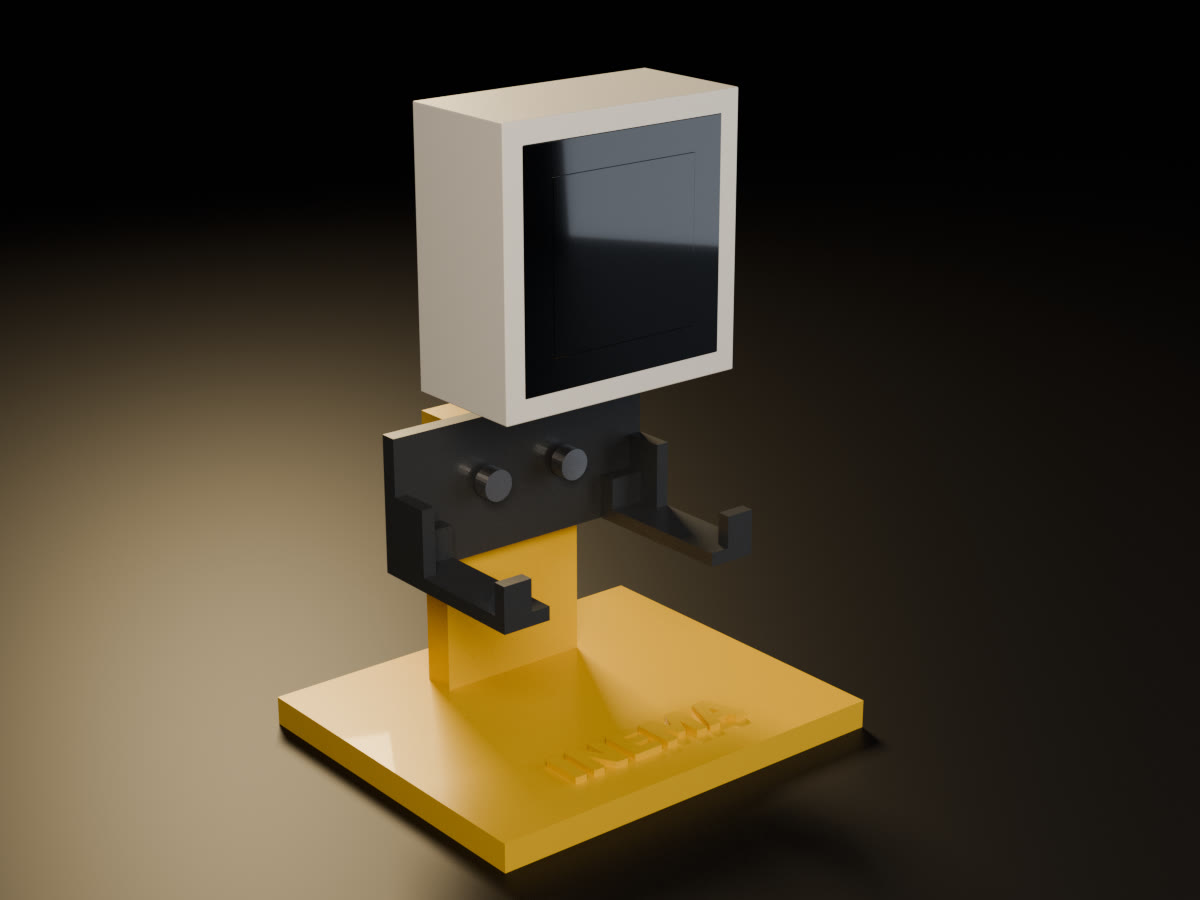
Banner de Robô caixa fixa: el soporte amarillo con INEMA en relieve sostiene el módulo de pantalla cuadrada, junto al título Tu robot de escritorio, sin motor ni soldaduras
Ilustración generada por IA. El soporte aún no se imprimió; las imágenes del modelo real están más abajo.
2piezas impresas
2 + 2tornillos M3 y tuercas
0motores ni soldaduras
76 × 64mm de base
78,4mm de altura montado
38,3cm³ de volumen de las piezas

En resumen

Quienes quieren un robot de escritorio suelen encontrarse con la parte mecánica: servos, engranajes y cables. Robô caixa fixa es un soporte impreso en 3D que convierte el módulo Waveshare ESP32-S3 con pantalla de 1,54 pulgadas en una cabeza fija sobre una base. El módulo queda completo, con su carcasa y electrónica de fábrica. Necesitas una impresora 3D, Bambu Studio, filamento, el módulo y dos tornillos con tuercas. El diseño se revisó en la computadora, pero aún no se imprimió. La cara en la pantalla y la conversación con IA todavía no existen: esta guía cubre solo el soporte.

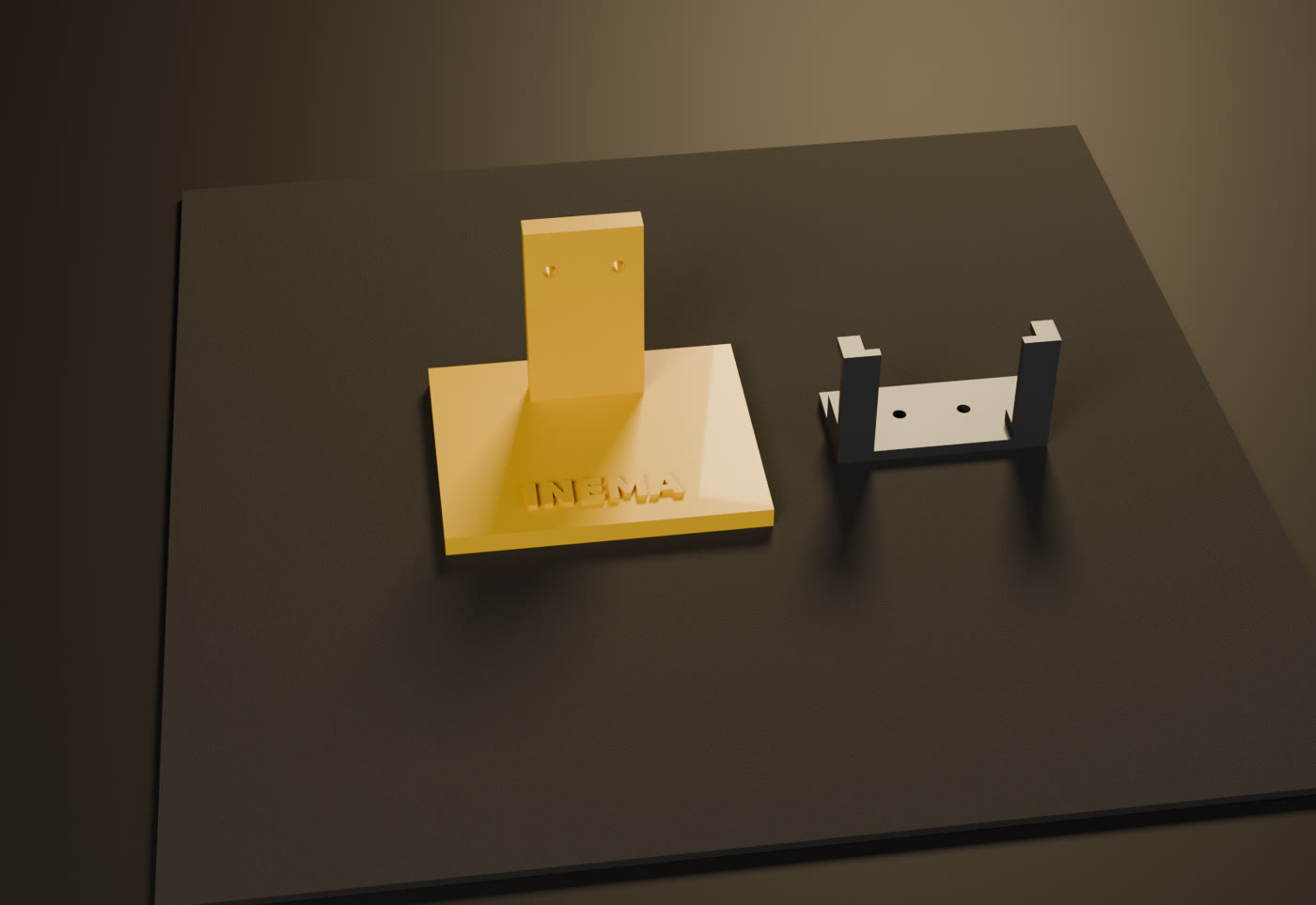
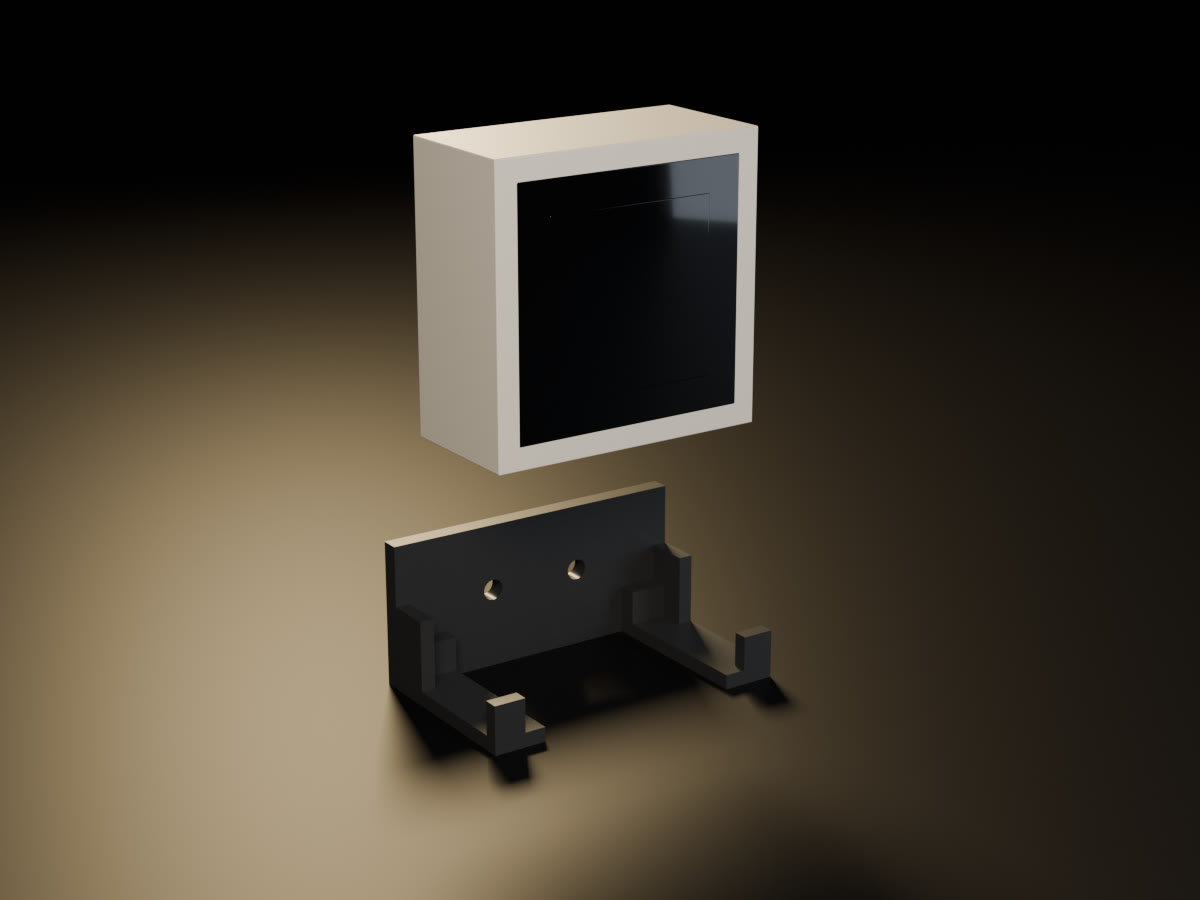
Banner con las piezas del proyecto: módulo completo, cuna de prueba, base con INEMA, dos tornillos M3, laminado en la A1 y montaje 3D
Ilustración generada por IA: todavía no se imprimió ninguna pieza. Las formas exactas aparecen en las imágenes del modelo real justo abajo.
Video

Entiende en 2 minutos

Video en portugués. Prototipo: el soporte aún no se imprimió, y la cara y la conversación con IA todavía no existen.

Ver en YouTube · SRT · PT

El proyecto

Una cabeza fija, el módulo completo

La pantalla, el audio y la batería opcional siguen dentro de la carcasa original. El soporte solo sujeta el conjunto: el frente queda libre para tocar la pantalla y los botones de arriba siguen al alcance.

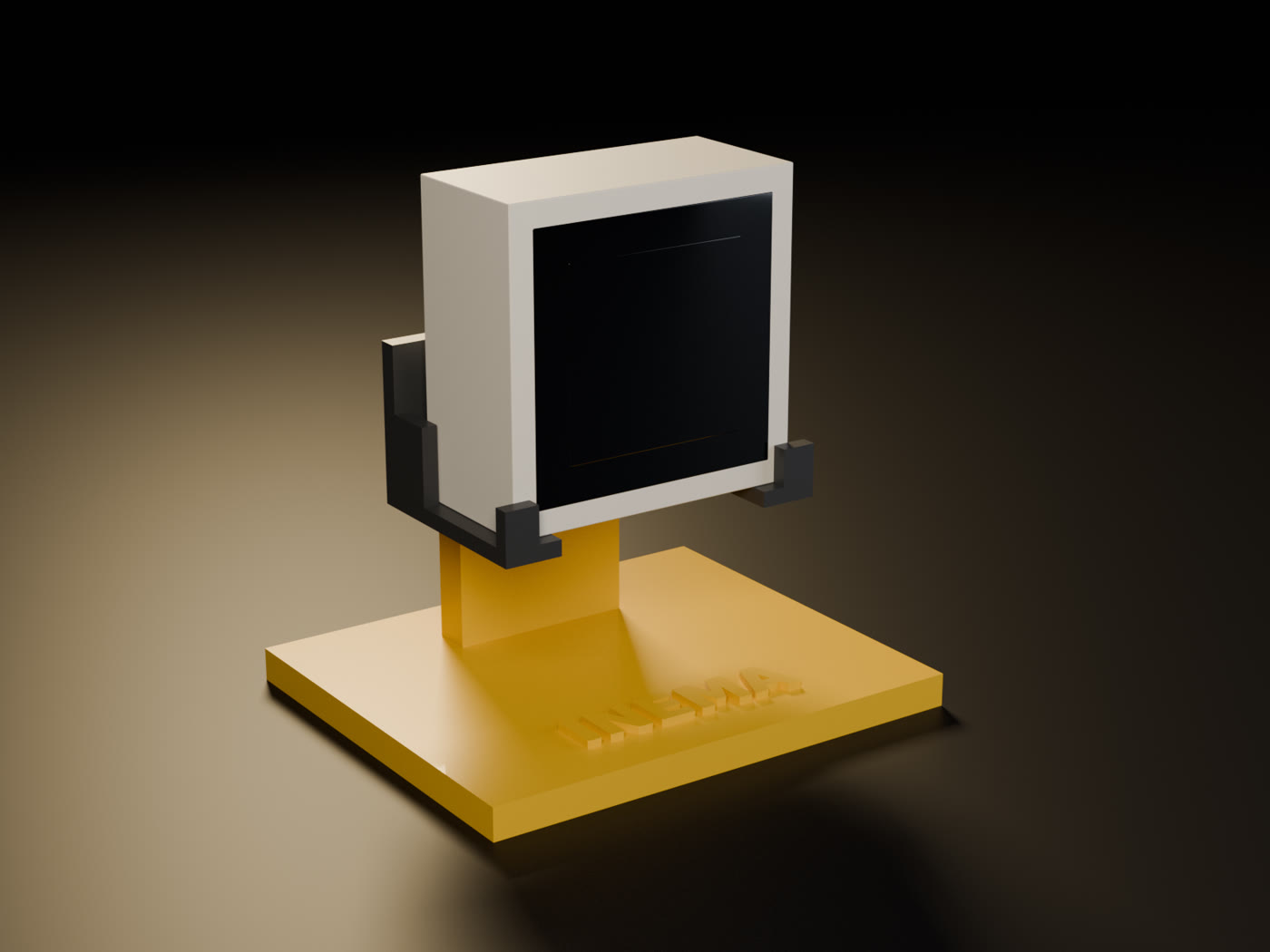
Render del modelo real: base amarilla con INEMA en relieve, columna, cuna grafito y módulo cuadrado con pantalla negra encajado
Render del archivo CAD real. La base y la cuna son las piezas que imprimes. El módulo aparece simplificado (caja de 46 × 46 × 22,5 mm), sin cada botón ni orificio.

Base con columna

Placa de 76 × 64 mm con una columna atrás; 54 mm de altura total. INEMA en relieve al frente, del mismo color y en la misma pieza.

Cuna

Pieza pequeña (51,6 × 24 × 31,9 mm) que sujeta el módulo por los lados y por abajo. Es la primera que debes imprimir para probar el encaje.

Módulo de fábrica

Waveshare ESP32-S3 con pantalla de 1,54″. Entra y sale por arriba, sin desmontarlo ni soldar.

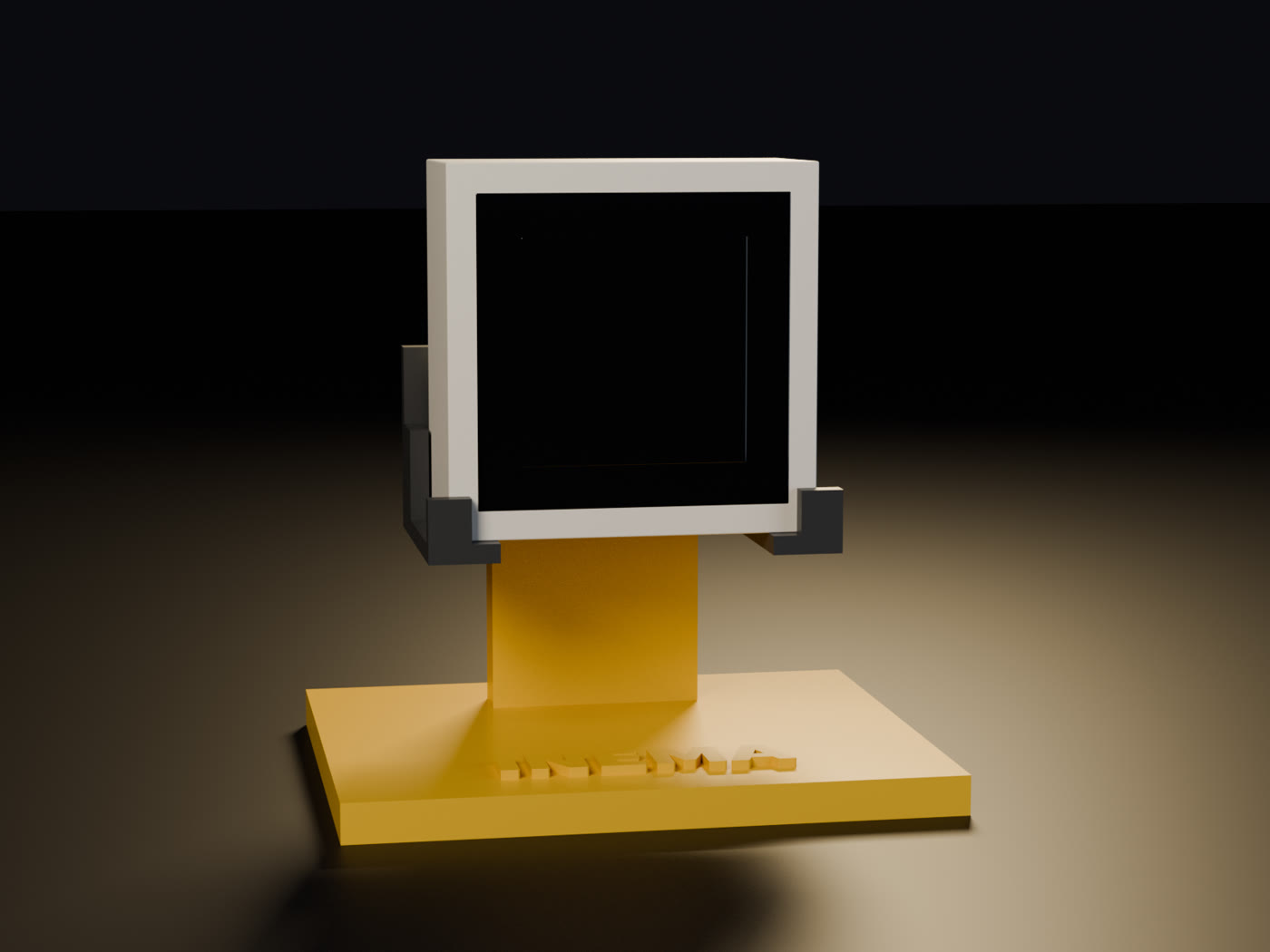
Render frontal: la pantalla del módulo queda libre y la cuna lo sujeta por los lados
De frente: la pantalla queda completamente a la vista, sin que el soporte la cubra.
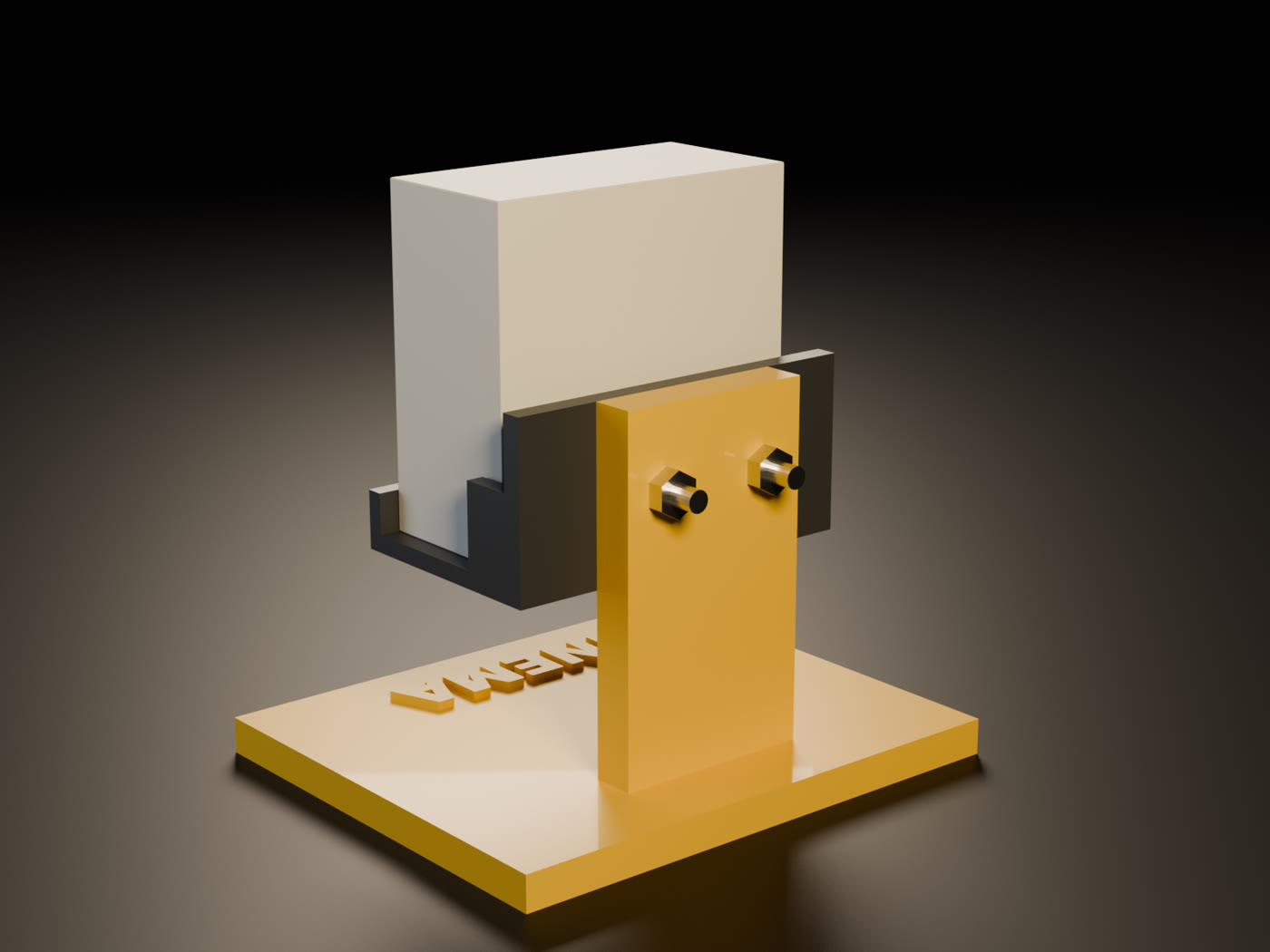
Render trasero: columna de la base con las dos tuercas M3 a la vista
Por detrás: las dos tuercas M3 quedan en la parte trasera de la columna.
Cómo encaja

Cinco partes, sin pegamento

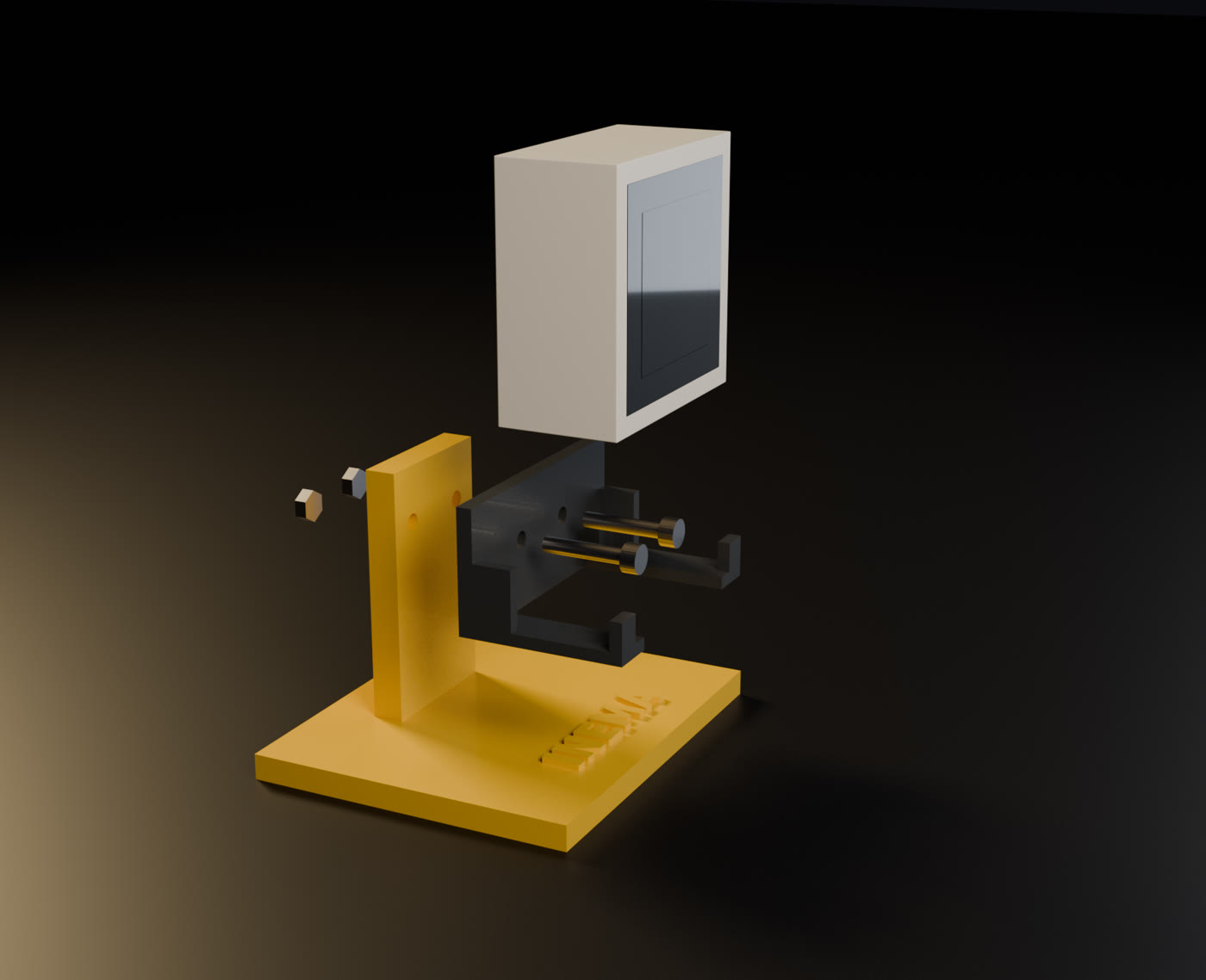
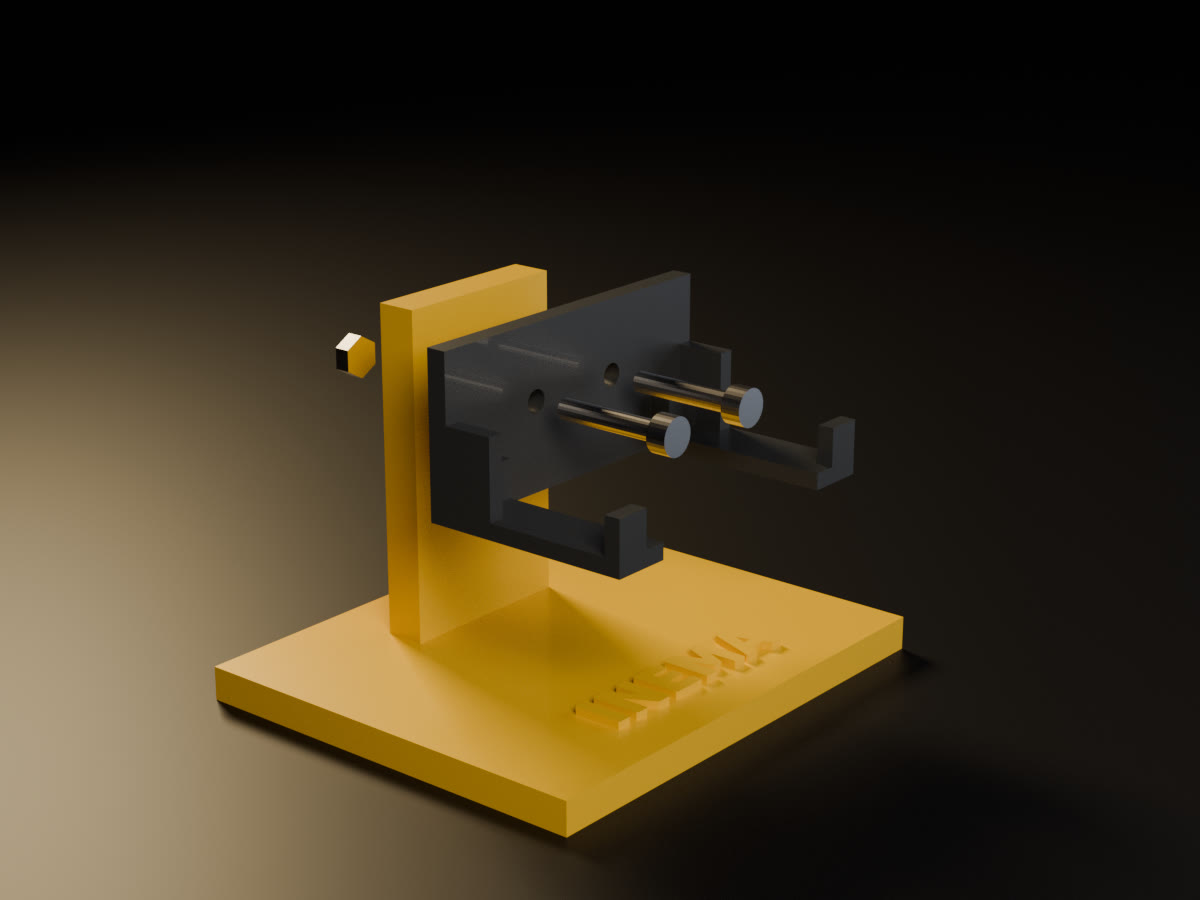
La vista explotada separa las partes en el orden de montaje. Los tornillos atraviesan la cuna y la columna; la cabeza de cada uno queda oculta detrás del módulo.

Vista explotada: módulo arriba, cuna frente a la columna, dos tornillos delante de la cuna y dos tuercas detrás de la columna
Vista explotada del modelo real. Tornillos y tuercas representados de forma sencilla.
  1. Módulo ESP32-S3 con pantallaBaja por arriba hasta apoyarse en la cuna. Se mantiene en su sitio por su propio peso.
  2. Cuna (imprime primero)Sujeta los lados y la parte inferior del módulo, con 0,4 mm de holgura a cada lado.
  3. 2 tornillos M3 × 16Entran por el frente de la cuna. La cabeza queda en un espacio de 4 mm detrás del módulo.
  4. Base con columna e INEMALa columna recibe la cuna; los dos orificios quedan alineados con los de la cuna.
  5. 2 tuercas M3Aprietan el conjunto por la parte trasera de la columna.
Modelo 3D

Gira el robot en tus manos

Este es el archivo de montaje del proyecto (el mismo GLB de la descarga). Arrastra para girarlo y usa dos dedos o la rueda del mouse para acercar la imagen. Colores del archivo: base amarilla, cuna gris, módulo blanco, área de la pantalla en azul.

Arrastra para girar

Si no aparece el modelo, descarga el GLB y ábrelo en cualquier visor 3D (en Windows, el Visor 3D ya puede abrirlo).

Detalle del relieve INEMA en la parte superior de la base; la luz rasante muestra las letras en relieve
Detalle del relieve, render del archivo de la base.
La marca

INEMA en relieve, en la misma pieza

Las letras forman parte de la base, con 1,2 mm de altura y 36 mm de ancho. No hay cambio de color, pegamento ni piezas adicionales: todo se imprime con un solo filamento.

  • Contorno engrosado 0,2 mm a cada lado (trazo 0,4 mm más grueso) para que la letra no desaparezca al imprimir.
  • Texto alejado del borde frontal: las letras empiezan a unos 7,6 mm de él.
  • Malla comprobada como cerrada y de un solo cuerpo después de unirla.
Medidas

Cuánto espacio ocupa en la mesa

Vistas frontal y lateral del modelo real, a la misma escala. Las medidas provienen del archivo CAD y del diseño oficial del módulo.

76 mm 46 mm 78,4 mm
Frente: ancho de la base y del módulo, altura montada.
64 mm 22,5 mm frente
Lateral: profundidad de la base y grosor del módulo. El frente queda a la izquierda.
MedidaValorOrigen
Módulo completo46 × 46 × 22,5 mmDiseño oficial de Waveshare
Área de imagen28,12 × 28,12 mm (240 × 240 píxeles)Diseño oficial y etiqueta del módulo
Holgura lateral0,4 mm a cada ladoDiseño; aún no calibrada en la impresora
Holgura detrás del módulo0,8 mmDiseño
Espacio para la cabeza de los tornillos4 mmDiseño
Base76 × 64 × 54 mm (con columna)Archivo STL
Cuna51,6 × 24 × 31,9 mmArchivo STL
El módulo

Qué versión comprar

El anuncio elegido es el ESP32-S3 con pantalla de 1,54″. La etiqueta trasera indica WAVESHARE, pantalla ST7789 de 240 × 240 píxeles, 8 MB de PSRAM y 16 MB de flash. Se vende en cuatro versiones:

ModeloPantalla táctilBatería
ESP32-S3-LCD-1.54-ENNoNo
ESP32-S3-LCD-1.54NoSí
ESP32-S3-Touch-LCD-1.54-ENSíNo
ESP32-S3-Touch-LCD-1.54SíSí

El diseño oficial con medidas muestra la versión táctil. Las versiones sin pantalla táctil o sin batería pueden tener una carcasa de otro grosor, y no hay medidas oficiales para cada una. Mide la tuya antes de imprimir la base. No la confundas con M5Stack CoreS3 Lite ni con SpotPear Muma: son otras placas, con otras medidas.

Consulta la documentación y las medidas oficiales

Que el anuncio diga “IA DeepSeek” no demuestra que la IA funcione en la placa. Este proyecto entrega solo la parte física. El programa de la cara y la conversación por voz quedan para una etapa futura.

Parte técnica

El kit: para quienes van a imprimir y montar

No necesitas esta parte para entender lo anterior. Para imprimir, sigue este orden: material, cuna, prueba, base y montaje.

Qué necesitas

Todo común, sin inserto, servo ni pieza especial.

1×

Módulo ESP32-S3 1,54″

Cualquiera de las cuatro versiones; mide la carcasa.

2×

Tornillo M3 × 16

Cabeza de hasta 3 mm de altura, como el allen DIN 912 (el espacio es de 4 mm). Comprueba el largo en la mesa de trabajo.

2×

Tuerca M3

Tuerca hexagonal común.

PETG

Filamento

Propuesta inicial, aún sin probar. Un solo color.

A1

Impresora 3D

Guía escrita para Bambu Lab A1, boquilla de 0,4 mm.

gratis

Bambu Studio

Programa que prepara el STL para la impresora.

1×

Llave para M3

Del tipo adecuado para la cabeza de tu tornillo.

ideal

Calibrador

Para medir la carcasa si la cuna queda apretada.

Para encender el módulo más adelante, usa su cable USB y una fuente USB común. El soporte no incluye alimentación propia.

Descarga primero la cuna

Un archivo STL es el modelo 3D. Aún hay que prepararlo para tu impresora; no contiene instrucciones de impresión listas.

Las dos piezas en la orientación de impresión sobre una mesa de 256 mm: base acostada con la columna hacia arriba y cuna apoyada por la parte trasera
Así llegan los STL a la mesa de 256 mm de la A1: la base apoyada en la plataforma y la cuna apoyada por la parte trasera. No gires las piezas.

El volumen indicado corresponde a las piezas macizas; con 25% de relleno se usa menos filamento, y Bambu Studio muestra el valor real al preparar el archivo. El ZIP no incluye G-code ni un perfil 3MF validado; las instrucciones incluidas están en portugués. Consulta el informe de verificación (JSON).

Prepara el archivo en Bambu Studio

Preparar el archivo significa convertir el modelo en capas y movimientos para la impresora. Lo haces en la computadora.

AjustePunto de partida (aún sin probar)Dónde está
ImpresoraBambu Lab A1, boquilla de 0,4 mmArriba a la izquierda
FilamentoPETG de tu marca o Generic PETGPanel Filamento
Altura de capa0,20 mmCalidad (Quality)
Paredes4Resistencia (Strength) → Wall loops
Relleno25%Resistencia → Sparse infill density
SoporteActivado, Normal automáticoSoporte (Support)
Escala100%, sin girar la piezaMesa virtual
1

Elige tu impresora

Abre Bambu Studio. Selecciona Bambu Lab A1, boquilla de 0,4 mm, la placa instalada y el filamento que tienes. Si necesitas instalarlo, usa la descarga oficial.

2

Abre solo la cuna

Arrastra la cuna a la mesa virtual y déjala al 100%. Ya viene apoyada por la parte trasera: no la gires para que quede como aparece montada. Tamaño esperado: 51,6 × 24 × 31,9 mm. Una medida muy distinta indica que la escala o la orientación son incorrectas.

3

Configura los ajustes de la tabla

Las paredes forman el contorno de la pieza; el relleno es la estructura interior. El soporte es una estructura temporal que sostiene las zonas que quedarían sin plástico debajo y se retira después. Si algún campo está oculto, activa el modo Avanzado. Si tienes PETG en la impresora, no selecciones PLA en el programa.

4

Haz clic en Slice Plate

En la vista previa, recorre las capas: la primera debe estar apoyada por completo en la mesa, nada debe empezar en el aire y debe haber soporte donde haga falta. El programa muestra el tiempo y el filamento reales. Si aparece una advertencia sobre la malla o la orientación, detente y revisa antes de imprimir.

5

Envía el archivo a la A1

Con la tarjeta microSD: Archivo → Exportar → Exportar archivo laminado de la placa (File → Export → Export plate sliced file). Copia a la tarjeta el archivo que termina en .gcode.3mf, no el STL. En la A1, abre la lista de la tarjeta, elige la pieza y comprueba la placa y el filamento antes de empezar.

6

Prueba la cuna antes de la base

Deja que se enfríe y retira el soporte. Con el módulo apagado, encájalo por arriba sin hacer fuerza sobre la pantalla. Revisa los botones, el conector USB y las salidas de sonido. Si queda apretado, detente: no imprimas la base; mide el ancho y el grosor de la carcasa con el calibrador y abre una solicitud de ajuste de la cuna en GitHub con esas medidas (el formulario ya incluye los campos; necesitas una cuenta gratuita de GitHub). No aumentes la escala: eso cambia la distancia entre los orificios de los tornillos.

7

Solo entonces imprime la base

Abre el segundo STL, apoyado en la plataforma, y repite el proceso. INEMA ya forma parte de la pieza: usa un solo color.

Arma el soporte en cuatro pasos

Arma el soporte antes de colocar el módulo. Las imágenes corresponden al modelo real; los tornillos y las tuercas están simplificados.

Cuna sola con el módulo bajando por arriba
Prueba la cunaCon la cuna impresa y suelta, encaja el módulo por arriba. Debe deslizarse sin hacer fuerza.
Cuna frente a la columna de la base, con dos tornillos delante y dos tuercas detrás
Atornilla a la columnaApoya la cuna en la parte frontal de la columna, pasa los dos M3 × 16 por delante y enrosca las tuercas por detrás.
Soporte armado con el módulo bajando por arriba hasta la cuna
Coloca el móduloCon el soporte firme, baja el módulo por arriba hasta apoyarlo en el fondo de la cuna.
Vista trasera del conjunto armado que muestra las tuercas en la columna
Revisa la parte traseraTuercas apretadas, pantalla libre al frente y cable USB sin dobleces pronunciados. Aún hay que comprobar la posición real del conector.

El módulo se mantiene en su sitio por su propio peso. No tiene seguro: si levantas el conjunto por la cabeza o volteas la base, se sale. Siempre cárgalo por la base.

Qué se verificó en la computadora

El generador CAD (cad/gerar.py) ejecuta estas pruebas cada vez que crea las piezas. Los datos provienen de verificacao.json.

aprobado2 de 2

Mallas cerradas, un cuerpo cada una

La base y la cuna tienen volumen positivo y ninguna parte suelta.

aprobado0,0 mm³

Ninguna pieza invade el módulo

Ni la base ni la cuna ocupan el espacio de la caja de 46 × 46 × 22,5 mm, y tampoco se invaden entre sí.

aprobado5 alturas

El módulo sale por arriba

Al subirlo 1, 5, 15, 30 y 60 mm, el módulo no choca con nada.

aprobado48,72 mm³

La prueba detecta errores reales

Con un módulo 2 mm más ancho, la prueba detecta la superposición. Esto demuestra que no aprueba todo.

aprobado16 × 14 mm

Espacio libre para el USB

Un espacio libre debajo del módulo, reservado para el conector. Es una estimación: no se midió el conector real.

pendienteprueba física

Lo que solo se comprueba con una prueba física

Revisión del archivo preparado, impresión, encaje en tu versión, conector USB real, sonido, estabilidad al tocarlo y resistencia.

Estado del proyecto

Hecho
Estudio mecánico 01Dos piezas diseñadas a partir de las medidas oficiales, INEMA en relieve, pruebas geométricas, STL y montaje 3D publicados.
Ahora
Prueba de la cuna en la mesa de trabajoImprimir la cuna y revisar el encaje con la versión comprada, el USB, los botones y el sonido.
Después
Ajustes y piezas finalesCorregir holguras, decidir si hace falta un seguro para evitar que se caiga, comprobar la estabilidad y publicar los STL finales con el material y los ajustes de impresión.
Futuro
La cara y la conversaciónPrograma para mostrar la cara en la pantalla. La conversación por voz a través de la computadora de casa o directamente por una API queda como opción para más adelante; todavía no se decidió.

Preguntas frecuentes

¿Tengo que soldar o abrir el módulo?

No. El módulo entra completo, con la carcasa de fábrica. Los únicos sujetadores son los dos tornillos M3 que unen la cuna con la base.

¿Sirve para M5Stack CoreS3 u otra placa?

No. La cuna se diseñó para la carcasa de 46 × 46 × 22,5 mm del módulo Waveshare. Las otras placas tienen medidas diferentes.

¿Puedo imprimir en PLA?

La propuesta inicial es PETG, pero todavía no se probó ninguno de los dos. PLA debería reproducir la forma, pero la holgura y la rigidez pueden cambiar. Prueba primero la cuna, que es pequeña.

¿El robot ya puede conversar?

Todavía no. Este proyecto ofrece solo el soporte físico. La cara en la pantalla y la conversación por voz son la siguiente etapa, por software.

La cuna quedó apretada. ¿Aumento la escala?

No. Aumentar la escala también cambia la posición de los orificios y la pieza deja de encajar con la base. Mide la carcasa y abre una solicitud de ajuste de la cuna con las medidas.

¿La base y la cuna pueden ser de distintos colores?

Sí, son piezas separadas. Los renders muestran una base amarilla y una cuna grafito. El INEMA de la base queda del mismo color que la propia base.