🔌 Conectar el modelo local al Agente Hermes
Ya tienes el cerebro (el qwen3-coder-64k) y ahora llega el cuerpo: el Agente Hermes. En este módulo instalas/actualizas Hermes, lo conectas a tu modelo local y compruebas que todo funciona 100% en tu máquina, sin ninguna llamada a la nube.
🌐 Qué es el Agente Hermes
O Agente Hermes y es el «SO de IA» que vimos en la Ruta 1: el hogar donde viven la memoria, las skills, las conexiones y los agentes. Es open-source, con licencia MIT, mantenido por Nous Research. Por debajo, Hermes necesita un modelo que haga el razonamiento, y aquí es donde entra tu qwen3-coder-64k.
¿Nuevo por aquí? "Open-source" quiere decir que el código está abierto para que cualquiera lo vea y lo use. La "Licencia MIT" es una de las licencias más permisivas: puedes usar, copiar e incluso modificar el código con fines comerciales, siempre que mantengas el aviso de autoría. Es lo opuesto a una caja negra cerrada.
Conceptos clave
El SO de IA que conecta memoria, skills y modelos.
Código abierto y licencia permisiva.
La organización detrás de Hermes.
Hermes razona usando el modelo que le indiques.
⬇️ Instalar / actualizar Hermes
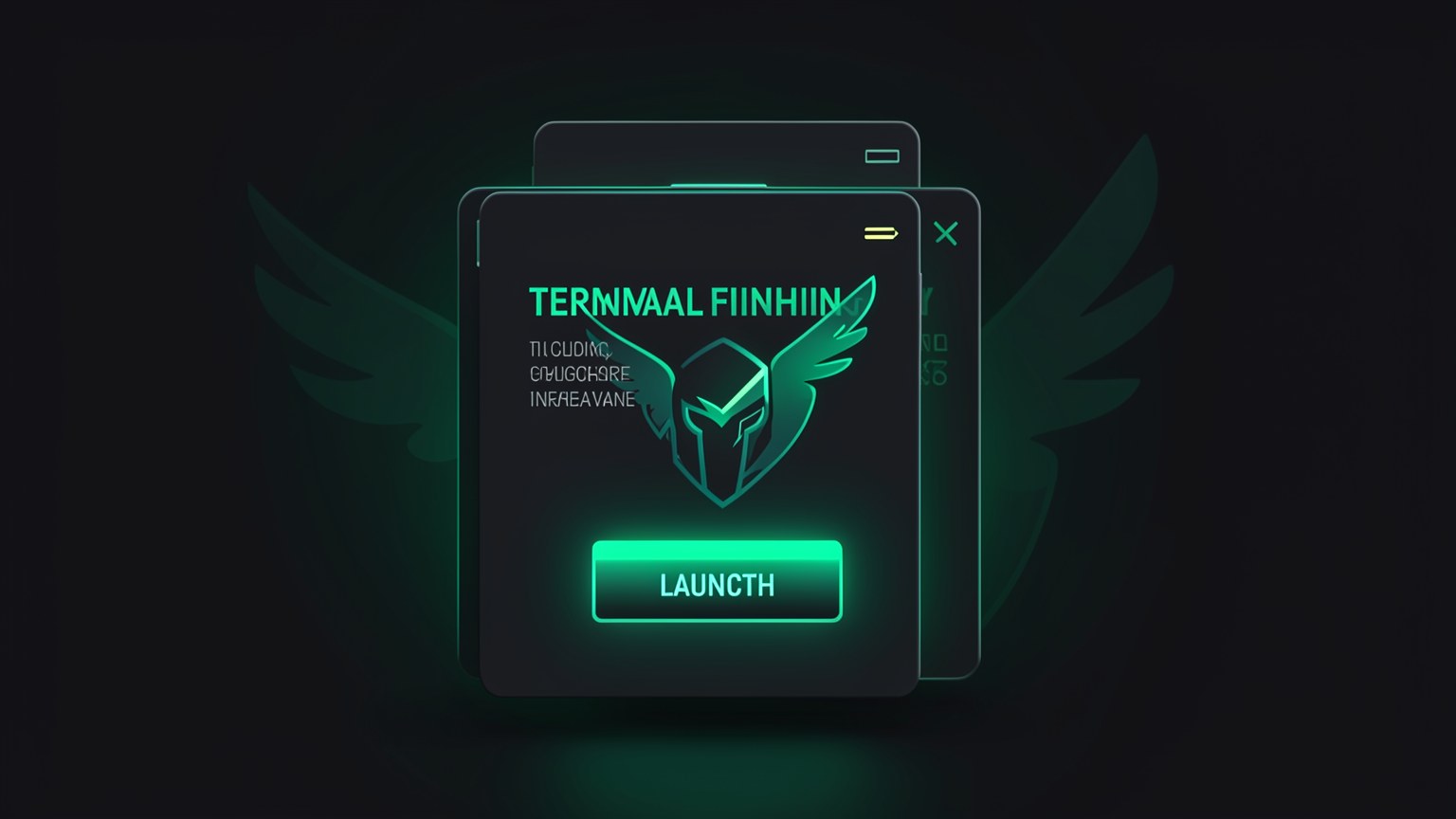
Con Hermes ya en el sistema, el comando que garantiza la versión más reciente es hermes update. En el video, después de él, aparece el panel "HERMES IS READY" con el botón Launch Hermes — señal de que el agente está listo para abrirse.
🎯 Objetivo
Actualizar Hermes a la última versión y confirmar que quedó listo.
hermes updateCómo verificar: al terminar, aparece el panel HERMES IS READY con Launch Hermes. Si quieres comprobar rápidamente el estado en cualquier momento, ejecuta hermes status.
Conceptos clave
Actualiza Hermes a la última versión.
Panel que confirma que todo está listo.
Botón que abre el agente.
Revisión rápida del estado actual.
🔗 Seleccionar el modelo local
Esta parte es en la interfaz de Hermes, no en la terminal. En el selector de modelos, eliges un modelo local en lugar de uno de la nube; en nuestro caso, el qwen3-coder-64k que creamos en el módulo 2.4. Después de seleccionarlo, el modelo activo aparece en el esquina inferior derecha de la pantalla.
🖱️ Pasos en la interfaz (descritos fielmente al video)
Abrir el selector de modelos
En Hermes, abre la lista de modelos. Los modelos locales (de Ollama) aparecen junto con los de la nube.
Elegir qwen3-coder-64k
Selecciona el modelo local que creaste. Ese es el que le dará al agente los 64k de contexto.
Confirmar en la esquina inferior derecha
El modelo activo aparece en el esquina inferior derecha. Si ahí aparece el nombre de tu modelo local, la conexión está hecha.
Honestidad: los nombres exactos de los menús pueden cambiar entre versiones de Hermes. Lo importante es el flujo: abrir el selector, elegir un modelo local, y ver su nombre en la esquina inferior derecha. No hay una "flag de CLI" para esto: es una acción en la interfaz.
Conceptos clave
Dónde se elige entre local o nube en la interfaz.
El de Ollama (qwen3-coder-64k), no el de la nube.
Dónde se muestra el modelo activo.
Conectar y hacer clic, no escribir comandos.
📏 El requisito de los 64k
Ahora queda claro por qué hicimos el trabajo del módulo 2.4. Hermes necesita una ventana grande para que quepa el sistema del agente: instrucciones, memoria, descripciones de herramientas y el historial de la conversación. Si eliges un modelo con poco contexto, el agente se bloquea u olvida cosas a mitad del camino.
Todo lo que el agente necesita recordar (instrucciones, herramientas, memoria y conversación) comparte la misma ventana. Con 64k, hay espacio de sobra; con un contexto corto, la ventana se llena y el agente pierde el hilo: exactamente el problema que resuelve qwen3-coder-64k.
💡 Consejo práctico
Si el agente empieza a ignorar instrucciones o a "perderse" a mitad de una tarea, sospecha del contexto. Confirma que el modelo seleccionado sea el de 64k (y no el de chat) mirando la esquina inferior derecha.
Conceptos clave
Instrucciones + herramientas que ocupan contexto.
El contexto corto se llena y el agente olvida.
El modelo 64k existe para alimentar a Hermes.
Seleccionar el de chat bloquea al agente.
🩺 Diagnóstico cuando algo no cuadra
Si la conexión parece extraña, Hermes te ofrece dos comandos de diagnóstico. El hermes status muestra el estado general; el hermes doctor hace una revisión más profunda y señala problemas comunes. Son los primeros lugares que hay que revisar antes de cambiar cualquier otra cosa.
🎯 Objetivo
Comprobar el estado de Hermes y ejecutar un diagnóstico cuando la conexión del modelo no parezca correcta.
hermes status
hermes doctor
Cómo verificar: hermes status resume el estado actual; hermes doctor enumera las comprobaciones y señala lo que esté fuera de lugar. Si indica algo (p. ej., que no se puede acceder a Ollama), resuélvelo primero y vuelve a ejecutarlo.
✓ Antes de pedir ayuda
- ✓¿Ollama está en ejecución? (
ollama listresponde) - ✓El modelo 64k aparece en
ollama list? - ✓¿La esquina inferior derecha muestra el modelo local?
- ✓
hermes doctor¿sin alertas rojas?
✗ Trampas comunes
- ✗Ollama cerrado: Hermes no encuentra el modelo.
- ✗Seleccionaste el modelo de chat, no el de 64k.
- ✗RAM al límite: el modelo ni siquiera carga.
- ✗Olvidaste el
hermes updatey está en una versión antigua.
Conceptos clave
Resumen del estado del agente.
Revisión profunda; señala problemas.
Requisito previo: el servicio tiene que estar en funcionamiento.
Corregir la alerta y volver a ejecutar el doctor.
✅ Prueba la conexión (100% local)
La prueba final es sencilla: con el modelo local seleccionado, envía un «hola» al agente. Si responde, tienes un agente funcionando por completo en tu máquina. La prueba de privacidad viene a continuación: desconecta internet y envía otro mensaje: si sigue respondiendo, no se estaba enviando nada a la nube.
Envía un «hola»
Con qwen3-coder-64k activo, escribe un mensaje sencillo y mira cómo llega la respuesta.
Desconecta Internet
Apaga el wifi (o desconecta el cable). Es la prueba del «modo Vault» que veremos en la Trilha 3.
Envía otro mensaje
Si el agente sigue respondiendo sin conexión, queda demostrado: todo se ejecuta localmente, nada se filtró.
🎉 Qué acabas de montar
Un agente completo —Hermes + Ollama + qwen3-coder-64k— que razona 100% en tu máquina, gratis y sin internet. Este es el corazón del curso. En la Trilha 3 usarás esta base en proyectos reales.
Conceptos clave
La forma más rápida de validar la conexión.
Sin conexión y aun así responde = prueba local.
Desconectarse es la base del modo airgapped.
Hermes + Ollama + modelo 64k juntos.
Autocomprobación (opcional): ¿cuál es la mejor prueba de que el agente se ejecuta 100% localmente?
🎯 Resumen del módulo
Siguiente módulo:
2.6 — App de escritorio, terminal y Telegram