🖥️ App de escritorio, terminal y Telegram
Con el agente conectado, ahora se trata de cómo hablar con él. Hermes ofrece tres puertas de acceso —app de escritorio, terminal y Telegram— y algunas herramientas que cambian las reglas del juego: sessions, branch/fork de conversación y artifacts. Este es el último módulo práctico antes de los proyectos.
🖥️ La app de escritorio
La puerta más amigable para Hermes es el app de escritorio. Parece una aplicación de chat: la abres, inicias una sesión y conversas, sin tener que memorizar comandos. Si la terminal te intimida, puedes empezar por aquí.
Consejo: la app de escritorio y la terminal son dos puertas de entrada al igual agente. Elegir uno no desactiva el otro: es cuestión de comodidad. Empieza con la aplicación; pasa a la terminal cuando quieras usar comandos.
Conceptos clave
Interfaz gráfica de chat para Hermes.
Un buen punto de partida para principiantes.
Inicia una nueva conversación con el agente.
La app y el terminal se comunican con el mismo agente.
⌨️ La terminal
Para quienes valoran el control, Hermes también funciona en el terminal. Ya viste algunos comandos (update, status, doctor). Aquí se suman dos más: hermes dashboard, que abre el panel, y hermes setup, para la configuración inicial.
🎯 Objetivo
Abrir el panel de Hermes y (si aún no lo hiciste) ejecutar la configuración inicial — todo desde la línea de comandos.
hermes dashboard
hermes setup
Cómo verificar: hermes dashboard abre el panel del agente; hermes setup guía la configuración inicial. Para comprobar el estado antes, recuerda hermes status e hermes doctor (módulo 2.5).
✓ Cuándo destaca la terminal
- ✓Automatización y scripts.
- ✓Diagnóstico rápido (status/doctor).
- ✓Acceso a máquinas remotas/servidores.
- ✓Control fino de todo.
🖥️ Cuándo destaca la app
- •Uso diario y conversación.
- •Visualizar sessions y artifacts.
- •Sin memorizar comandos.
- •Comodidad para principiantes.
Conceptos clave
Abre el panel del agente.
Realiza la configuración inicial.
Terminal es ideal para la automatización.
App y terminal, el mismo agente por debajo.
💬 Telegram: el agente en tu bolsillo
La tercera puerta es la más sorprendente: puedes hablar con tu agente por Telegram, como si fuera un contacto. Envías un mensaje desde el celular y Hermes —ejecutándose en tu computadora de casa— responde. Es tu agente local, accesible desde cualquier lugar mediante una app de chat que ya usas.
📲 Qué permite hacer
- •Movilidad: habla con el agente sin estar frente a la computadora.
- •Familiaridad: la interfaz es el chat de Telegram, que ya conoces.
- •Continuidad: la inteligencia está en tu máquina; el celular es solo el control remoto.
Atención a la privacidad: usar Telegram pone una app de mensajería en medio del camino. Para tareas con datos sensibles, recuerda los modos de la Trilha 1 — profundizarás en esto en el Proyecto 7 (Trilha 3), donde el agente en el celular es el tema central.
Conceptos clave
Hablar con el agente desde una app de chat.
El celular manda; el cerebro se queda en casa.
Acceso desde cualquier lugar.
La Trilha 3 profundiza el uso en el celular.
🗂️ Sessions: conversaciones que persisten
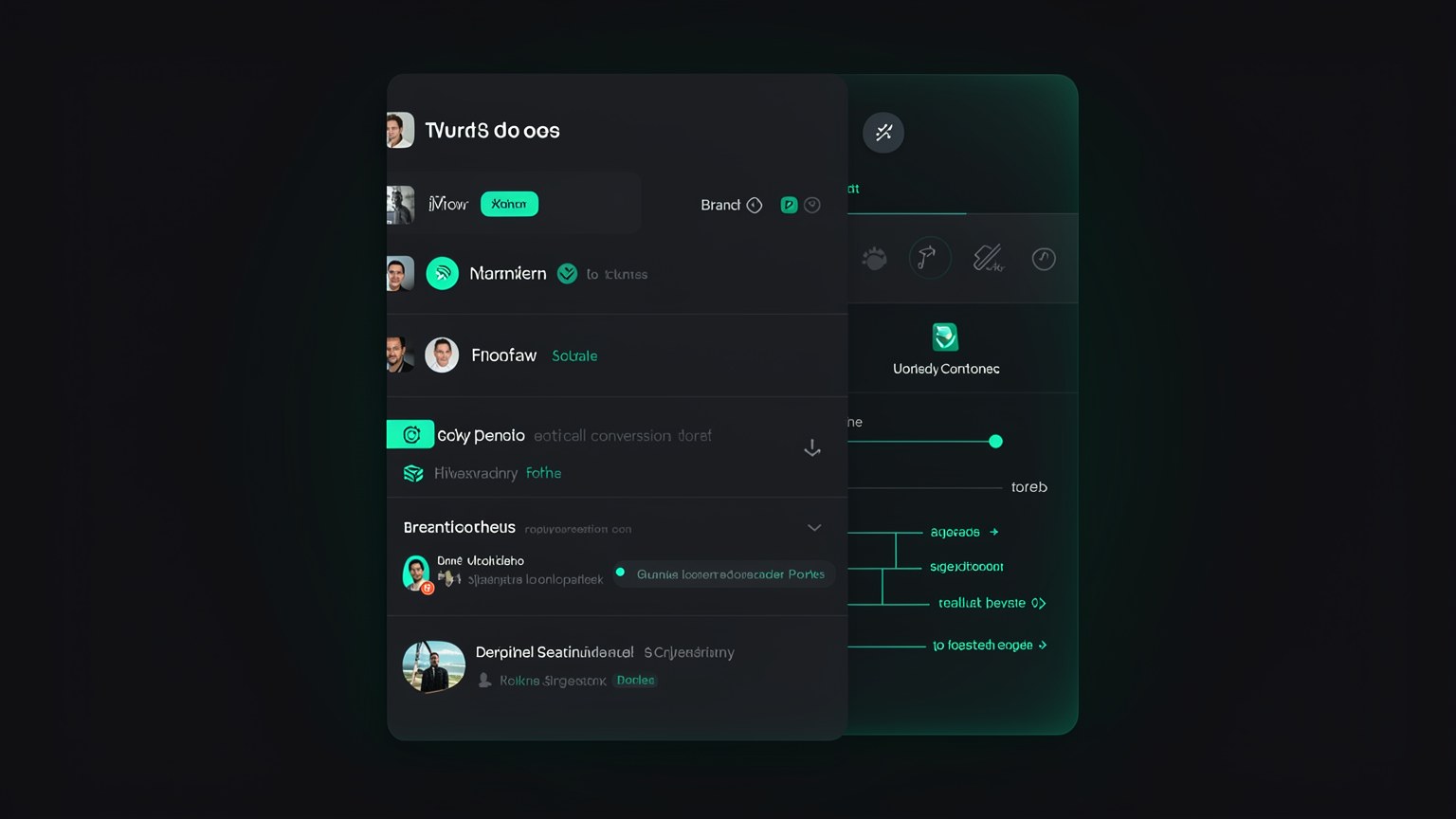
Una session es una conversación guardada con el agente. Inicias una «New session», trabajas en ella, cierras la app y puedes volver después exactamente donde te quedaste. A diferencia de un chat efímero, la session persiste: el contexto de esa tarea queda guardado.
New session
Cada tarea puede tener su propia conversación, separada de las demás.
Persistencia
Cierra y vuelve a abrir: la session sigue ahí, con el historial preservado.
Organización
Separar por session evita mezclar contextos de tareas diferentes.
Conceptos clave
Conversación guardada y reanudable con el agente.
El historial perdura al cerrar la aplicación.
Fija las sessions más importantes.
Una tarea por sesión evita mezclas.
🌿 Rama / bifurcación del chat
Aquí tienes una función poderosa: puedes hacer fork una conversación. En cualquier momento, el chat se divide en dos líneas que parten del mismo historial, pero siguen caminos distintos — como una carretera que se bifurca. Útil para explorar dos enfoques sin perder ninguno.
¿Nuevo por aquí? "Branch" (rama) y "fork" (bifurcación) vienen del mundo del código: significan crear una copia que parte de un punto en común y sigue por su cuenta. En una conversación, esto te permite probar "¿y si lo pidiera de otra manera?" sin borrar la versión original.
En el punto de bifurcación, la conversación se divide: la branch A prueba un camino y la branch B otra, ambas partiendo del mismo historial. Comparas las dos sin perder ninguna: ideal para "¿y si lo intentara de otra manera?".
Conceptos clave
Dividir una conversación en dos líneas.
Las dos líneas parten del mismo punto.
Probar enfoques sin perder el original.
La versión de partida permanece intacta.
📦 Artifacts: guardar y ver las salidas
Cuando el agente produce algo concreto —un archivo, un fragmento de código, un documento—, eso se convierte en un artifact. En vez de perderse en medio de la conversación, el resultado se guarda como un objeto que puedes ver, abrir y reutilizar después. Así es como Hermes evita que tu trabajo se pierda en el chat.
📦 Por qué importan los artifacts
- •El resultado no se pierde: la salida queda separada del chat.
- •Reutilizable: vuelves a él después, en otra session.
- •Tangibles: el trabajo del agente se convierte en algo que guardas, no solo en texto que se desplaza por la pantalla.
💡 Cierre de la Ruta 2
Instalaste Ollama, elegiste el modelo, creaste el qwen3-coder-64k, lo conectaste a Hermes y ahora sabes hablar con él por tres canales, organizarte en sessions, hacer fork de conversaciones y guardar artifacts. La base está lista: en la Trilha 3, todo esto se convierte en proyectos reales.
Conceptos clave
Un resultado concreto guardado por el agente.
El resultado no se pierde en la conversación.
Vuelves a él en otra session.
Deja de ser efímero y se convierte en algo que puedes guardar.
Autocomprobación (opcional): ¿qué significa hacer "fork" de una conversación en Hermes?
🎯 Resumen del módulo
¡Fin de la Ruta 2! Próxima parada:
Ruta 3 — Proyectos: cada módulo se convierte en un proyecto práctico con lo que creaste aquí.