🧠 Proyecto 3: Memoria, personas y skills
Hasta aquí el agente se ejecutaba localmente, pero empezaba desde cero en cada conversación. En este proyecto transformas Hermes en un verdadero SO de IA a tu medida: activar la memoria para que te recuerde, crear una persona para que hable a tu manera e instalar una skill para que adquiera una nueva habilidad. Al final, vuelve con sugerencias proactivas: todo 100 % local.
🎯 Objetivo: configurar tu SO de IA
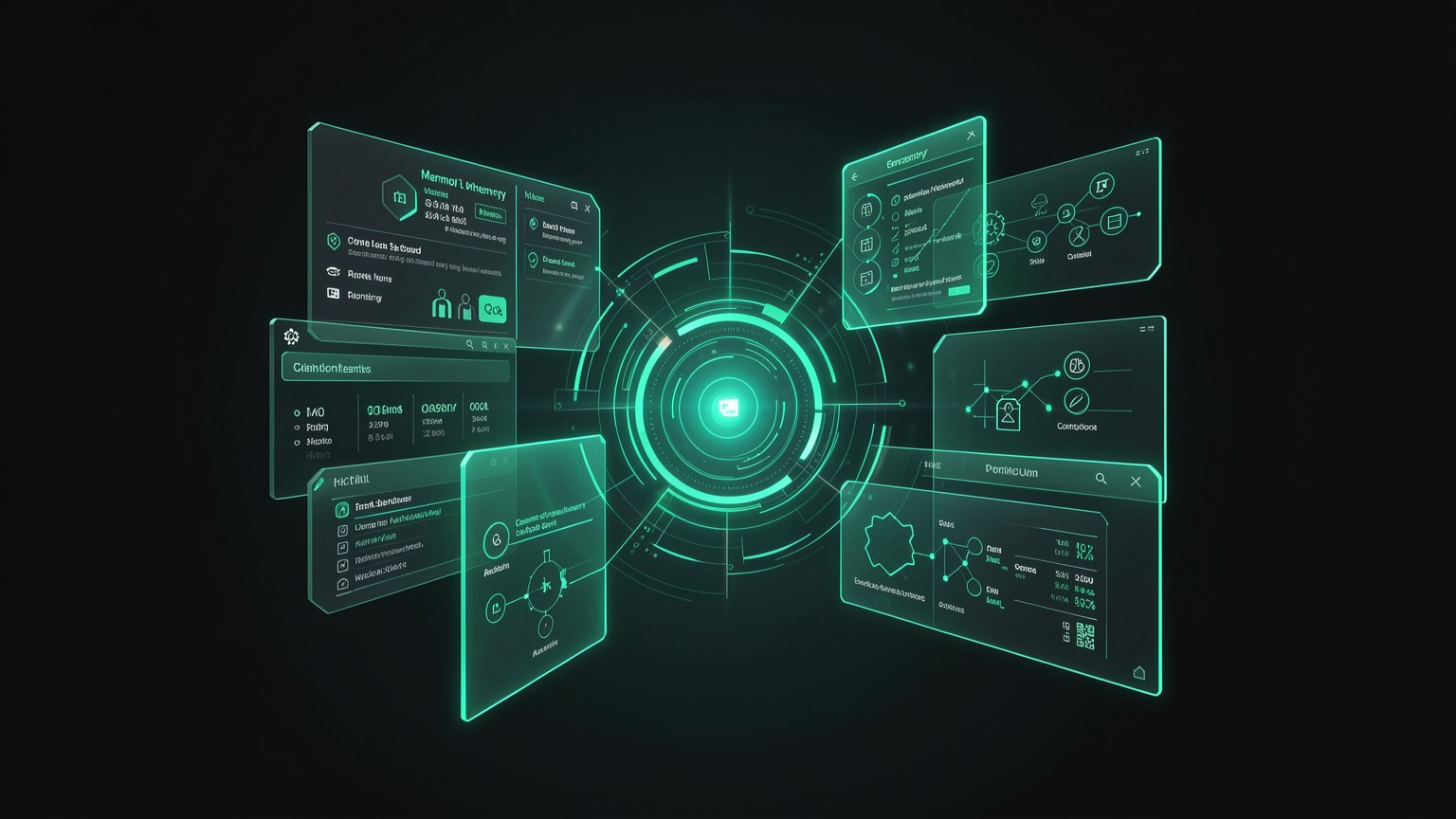
Un chat común lo olvida todo cuando cierras la ventana. Hermes no: es un SO de IA — un «hogar» donde viven tu memoria, tus personas, tus skills y tus conexiones. En este proyecto vas a abrir ese hogar y amueblarlo con tres cosas: activar la memoria, crear una persona y añadir una skill. El resultado es un agente que te conoce y actúa a tu manera.
📋 Qué vas a entregar
- •La memoria conectada, con al menos un dato tuyo guardado.
- •Una persona definiendo el tono y el estilo del agente.
- •Una skill instalada y probada una vez.
- •El agente devolviendo una sugerencia proactiva basada en lo que aprendió.
Requisitos previos: necesitas que el agente Hermes ya esté conectado al modelo local (Proyecto 2 / módulo 3.2). Toda la configuración de este proyecto se hace mediante la interfaz de Hermes (app de escritorio o dashboard): no hay un comando de CLI para cada paso, así que describimos la acción en pantalla.
Conceptos clave
Hermes como hogar de memoria, personas, skills y conexiones.
Qué recuerda el agente sobre ti entre conversaciones.
La personalidad es el tono con que habla el agente.
Una habilidad que el agente aprende a ejecutar.
🧠 Etapa 1 — Conectar la memoria
A memoria y es el panel Memory desde el panel. Cuando está activada, el agente guarda datos sobre ti (tu nombre, tu hardware, tus preferencias, proyectos en curso) y los reutiliza en las próximas conversaciones, sin que tengas que repetirlo todo. Como el modelo es local, esos datos se quedan en tu máquina, nunca en un servidor.
Abre el panel Memory
En el dashboard de Hermes, ve al panel Memory (el mismo de la captura de la etapa 1) y activa la memoria si todavía está desactivada.
Cuenta un dato sobre ti
En la conversación, escribe algo como "recuerda que uso una MacBook M4 Max de 36GB y que mi modelo predeterminado es qwen3-coder-64k". El agente confirma que lo guardó.
Revisa en el panel
Vuelve al panel Memory y revisa el dato que aparece en la lista. Esa es la señal de que la memoria está guardando.
✓ Buenos datos para recordar
- ✓Tu hardware (RAM, chip) — ayuda al agente a recomendar modelos.
- ✓Tu modelo predeterminado es el que usas para cada tarea.
- ✓Proyectos en curso y sus plazos.
- ✓Preferencias de estilo (responder corto, en PT-BR, etc.).
✗ Cuidados
- ✗La memoria no es una copia de seguridad: complementa tus notas, no las sustituye.
- ✗Los datos incorrectos envenenan las respuestas: revisa lo que quedó guardado.
- ✗Borra lo que quedó desactualizado (p. ej., si cambiaste de máquina).
- ✗Sin memoria, el agente vuelve a empezar desde cero en cada chat.
🔎 Cómo verificar esta etapa
Abre una conversación nueva y pregunta «¿cuál es mi hardware?». Si el agente responde con el dato que guardaste —sin que lo hayas repetido—, la memoria está funcionando entre sesiones.
Conceptos clave
Dónde se enumeran los hechos y se pueden editar.
El hecho perdura al cerrar la conversación.
Todo guardado en tu máquina, nada en la nube.
Revisar y borrar datos incorrectos o antiguos.
🎭 Etapa 2 — Crear una persona
Una persona es un conjunto de instrucciones que define cómo el agente habla: el tono, el nivel de detalle, el idioma, el papel que asume. Es la diferencia entre un asistente genérico y uno que parece "tu" asistente. Puedes tener varias personas y cambiar según la tarea.
¿Nuevo por aquí? "Persona" no cambia el cerebro del modelo: cambia las instrucciones que acompañan cada pregunta. Es como darle una credencial al agente: "eres un revisor de código riguroso" o "eres un profesor paciente que explica en PT-BR". El modelo sigue siendo el mismo; cambia el comportamiento.
En la interfaz de Hermes, abre el área de personas (cerca del panel Skills) y crea una. Una buena estructura para la persona responde cuatro preguntas:
Rol
"Eres un compañero de programación sénior" / "un editor de texto exigente" / "un tutor de Ollama".
Tono
¿Directo y conciso? ¿Cálido y didáctico? Define el «estilo» de las respuestas.
Reglas
"Siempre en PT-BR", "muestra el código antes de explicarlo", "pregunta si falta contexto".
Contexto
Qué debe asumir sobre ti (lo toma de la memoria de la etapa 1; ambas se refuerzan).
📝 Ejemplo de persona
"Eres mi compañero de programación sénior. Tono directo, sin rodeos. Responde siempre en PT-BR. Muestra el código antes de explicar y di por qué elegiste esas opciones. Si falta contexto, pregunta en vez de adivinar. Recuerda que ejecuto todo localmente con Ollama."
🔎 Cómo verificar esta etapa
Activa la persona y haz la misma pregunta con y sin ella. Las respuestas deben tener tonos claramente diferentes: ese contraste demuestra que la persona está activa.
Conceptos clave
Quién "es" el agente en esa tarea.
El estilo de las respuestas, desde conciso hasta didáctico.
Restricciones fijas (idioma, formato, comportamiento).
Una por tarea; cámbiala según el trabajo.
🧩 Etapa 3 — Agregar una skill
Una skill es una habilidad empaquetada que el agente aprende a ejecutar: un procedimiento, un conjunto de pasos, una capacidad nueva. Mientras la persona cambia el forma, la skill cambia el repertorio. En el panel Skills desde el panel, ves las skills instaladas y puedes agregar más.
Los tres pilares memoria, persona y skills alimentan al mismo agente local, que entonces produce una respuesta personalizada. No cambias de modelo: enriqueces lo que rodea al modelo. Por eso el SO importa más que el cerebro por sí solo.
Abre el panel Skills
En el dashboard, ve a Skills y revisa lo que ya viene instalado.
Agrega una skill
Elige/activa una skill útil para ti (p. ej.: resumir documentos, generar commits, organizar notas).
Activa la skill una vez
Pídele al agente una tarea que use la skill. Revisa en Activity que se ejecutó.
🔎 Cómo verificar esta etapa
La skill aparece como instalada en el panel Skills, y el panel Activity registra que se ejecutó al menos una vez. Estas dos señales juntas confirman la instalación.
Conceptos clave
Habilidad empaquetada y reutilizable.
Lista y activa/desactiva habilidades.
Registro de lo que ejecutó el agente.
El conjunto de cosas que el agente sabe hacer.
🔁 Etapa 4 — Sugerencias proactivas
El gran cambio del SO de IA ocurre cuando el agente deja de solo responder y empieza a volver con ideas. Con la memoria, la persona y las skills en su lugar, tiene contexto suficiente para sugerir los próximos pasos: «mencionaste aquel proyecto la semana pasada, ¿quieres que lo retome?» o «noté que siempre resumes archivos PDF; ¿quieres que lo haga automáticamente?».
💡 Cómo provocar una sugerencia proactiva
- •Termina una tarea y pregunta: «¿hay algo más que harías aquí?»
- •Pide: «con base en lo que sabes de mí, sugiere 3 mejoras para mi flujo de trabajo».
- •Deja que la persona le indique al agente que «siempre ofrezca un siguiente paso».
💡 Consejo práctico
Como el agente se ejecuta localmente y cuesta $0 por token, las sugerencias proactivas no generan una factura. Puedes dejar que el agente «piense más allá de lo que le pides» todo lo que quieras: eso es precisamente lo que abre el camino a los agentes en segundo plano del próximo proyecto (3.5).
🔎 Cómo verificar esta etapa
El agente hace al menos una sugerencia que solo es posible gracias a la memoria — algo que "recordó" y que no estaba en la pregunta actual. Si la sugerencia toma un dato guardado en la etapa 1, el SO está integrado.
Conceptos clave
El agente ofrece, no solo responde.
Memoria + persona + skills se combinan para generar ideas.
Pensar más allá de lo que pides no aumenta la factura.
La proactividad se convierte en automatización con agentes en segundo plano.
✅ Etapa 5 — Resultado: el SO a tu medida
Si llegaste hasta aquí, tu Hermes dejó de ser un chat genérico y se convirtió en un SO de IA personalizado: te recuerda, habla a tu manera, tiene una nueva habilidad y te devuelve ideas sin que se lo pidas. Es el mismo modelo local de antes, pero ahora rodeado de contexto que lo hace realmente útil.
🏁 Resultado esperado
- ✓En una conversación nueva, el agente ya sabe quién eres (memoria).
- ✓Las respuestas tienen el tono que definiste (persona).
- ✓Puede ejecutar la nueva tarea que instalaste (skill).
- ✓Vuelve con al menos una sugerencia basada en lo que aprendió.
⚠️ Si algo no coincide
- ✗¿El agente "se olvidó" de ti? Confirma que la memoria esté activada y que el dato aparezca en el panel.
- ✗¿El tono no cambia? Verifica si la persona está activa en la conversación.
- ✗¿La skill no se ejecutó? Revisa el panel Activity y confirma que la skill esté instalada.
Autocomprobación (opcional): ¿cuál es la diferencia entre persona y skill en el SO de IA?
🎯 Resumen del proyecto
Siguiente módulo:
3.4 — Proyecto 4: GitHub y documentos