🔄 Proyecto 6: Alternar Vault, Connected y Cloud
Ya sabes ejecutar todo en Vault (3.2) y dejar agentes 24/7 a $0 (3.5). Ahora viene el truco: dirigir cada tarea al modo adecuado según la sensibilidad de los datos. En este proyecto configuras una regla de decisión sencilla —privacidad, equilibrio o calidad— y aprendes a pedir el cambio a mitad de la conversación. El resultado es un flujo híbrido que es privado cuando hace falta y potente cuando se puede.
🎯 Objetivo: crear guiones según la sensibilidad
El objetivo de este proyecto es fácil de expresar y poderoso en la práctica: para cada tarea que le envías al agente, elegir conscientemente dónde se ejecuta —Vault, Connected o Cloud— usando la sensibilidad de los datos como criterio. Al final tendrás una regla práctica y la fluidez para cambiar de modo en medio de la conversación, sin fricción.
🧭 Qué vas a entregar
- •Una regla de decisión escritura: «si el dato es X, uso el modo Y».
- •3 tareas reales clasificadas — una por modo — para entrenar la mirada.
- •La frase lista para pedir el cambio a mitad del chat («envía este al privado»).
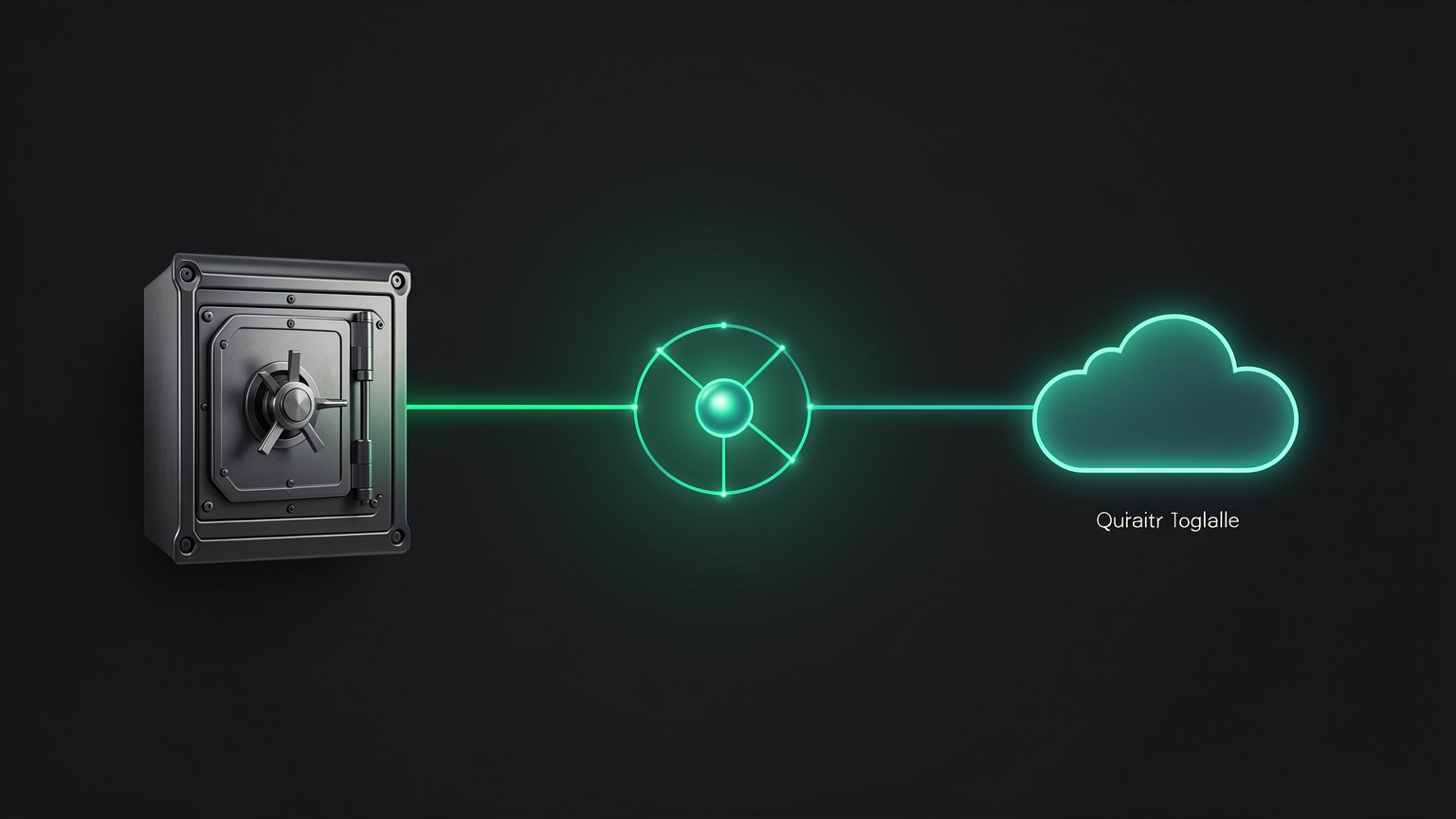
Recordatorio de los modos (del 1.6): Vault = todo local, con el cable de internet «desconectado» (airgapped). Connected = modelo local + un «private pipe» para buscar en la web cuando sea necesario. Cloud = conecta la nube y usa un modelo de frontera cuando la calidad compensa el costo en privacidad.
Conceptos clave
Enviar cada tarea al modo correcto, en vez de usar un modo fijo.
El criterio: cuánto no puede filtrarse el dato define el modo.
Privado cuando hace falta, potente cuando se puede — en el mismo agente.
Una decisión rápida, sin tener que pensar desde cero cada vez.
🗄️ Vault para datos sensibles
La primera regla es la más importante: en caso de duda, Vault. Si el dato puede causarte problemas legales, contractuales o de confianza en caso de filtración, no sale de la máquina; punto. En Hermes, esto significa activar el modo Vault (airgapped) con tu modelo local seleccionado (el qwen3-coder-64k que creaste en el 2.4).
✓ Envíalo a Vault cuando
- ✓Datos de clientes, finanzas o contratos.
- ✓Notas de salud o cualquier información regulada.
- ✓Código propietario / secreto comercial.
- ✓Estás sin conexión (en un avión, fuera de la red) y necesitas trabajar.
✓ Cómo activar Vault (acción en la UI)
- 1Selecciona el modelo local en la esquina inferior derecha.
- 2Activa el modo Vault (airgapped) en el agente.
- 3Confirma que no esté habilitada ninguna búsqueda web.
- 4Ahora la tarea se ejecuta 100% en tu máquina.
⚠️ El error costoso
Enviar datos sensibles a Cloud «por pereza» o porque la respuesta queda más bonita. Esto puede violar un contrato (NDA), una ley (GDPR) o simplemente hacerte perder la confianza de un cliente. El costo de una respuesta un poco peor en el Vault casi siempre es menor que el de una filtración.
Conceptos clave
Sin conexión con internet: los datos no tienen por dónde salir.
La opción segura predeterminada cuando la clasificación no es obvia.
Salud, finanzas, datos personales — enviarlos fuera puede ser ilegal.
Casi siempre mayor que la ganancia de una mejor respuesta.
🔗 Connected para lograr equilibrio
El modo Connected y es el punto medio ideal: el razonamiento sigue en tu modelo local, pero el agente abre un «private pipe» para buscar en la web cuando la tarea necesita información actualizada. Ganas actualidad sin entregar toda la inteligencia a la nube: el razonamiento se queda en casa, solo sale la consulta.
📊 Cuándo destaca Connected
- •Investigación actual: "¿cuál es la versión más reciente de la lib X?" — hay que consultar la web.
- •Dato no sensible: la pregunta no expone nada confidencial.
- •Quieres velocidad + alcance: respuesta local rápida, complementada con una búsqueda.
¿Nuevo por aquí? "Private pipe" (canal privado) es el canal controlado que usa el agente para consultar la web sin volcar toda tu conversación allí. Piensa en una ventanita estrecha: pasa la consulta, vuelve el resultado y el resto de la conversación nunca la atraviesa.
Conceptos clave
Tubo de búsqueda estrecho; el razonamiento se queda local.
Cuando el modelo necesita algo reciente que no «sabe».
Alta privacidad + alcance de la web, sin apostar todo a la nube.
La consulta no revela nada que deba permanecer bajo llave.
☁️ La nube para mayor calidad
Hay tareas en las que simplemente quieres la mejor respuesta posible y el dato no es sensible: un problema complejo de arquitectura, un texto que necesita brillar, un razonamiento largo. Para eso existe el modo Cloud: conectarte a la nube y usar un modelo de frontera. Recuerda la compensación de la Trilha 1: el modelo local está ~1 año por detrás de la frontera, así que en tareas difíciles la Cloud sigue ganando.
Lee de arriba hacia abajo: ¿sensible? → Vault (y fin de la línea, sin margen de duda). Si no, ¿necesita web? → Connected. Si ni siquiera eso y quieres la mejor respuesta, Cloud. La rama "sensible" NUNCA llega a Cloud: esa es la regla que te protege.
💡 Consejo práctico
Antes de enviar una tarea a Cloud, haz una prueba mental: «Si este texto apareciera en una captura pública, ¿me importaría?». Si la respuesta es sí, vuelve a Vault. Si es no, Cloud es una opción razonable.
Conceptos clave
Lo último de la nube; gana en tareas difíciles.
El modelo local está ~1 año atrasado; por eso la Cloud es la opción "top".
Si te molestaría que se filtrara, no lo subas a Cloud.
La única situación en la que Cloud es la opción correcta.
🗣️ Pedir el cambio en medio de la conversación
La parte más fluida de Hermes: no necesitas abrir menús para cambiar de modo. Puedes pedir el cambio en lenguaje natural, en medio del chat. ¿Empezaste con una pregunta general en Cloud y te diste cuenta de que vas a pegar un fragmento confidencial? Solo tienes que decir "manda este próximo al privado" y continuar.
Empieza donde tenga sentido
¿Pregunta general? Puedes empezar en Connected o Cloud. Mira el modo activo en la esquina inferior derecha.
Avísame antes de pegar algo sensible
Pide el cambio ANTES de pegar el dato confidencial, no después. El orden importa.
Confirma el indicador
Mira la esquina inferior derecha: el modelo o modo activo debe mostrar Vault antes de que envíes el dato.
Frases listas para pedir el cambio
manda <essa proxima tarefa> pro privado (Vault), vou colar dado de cliente

agora pode voltar pro modo conectado pra buscar <a versao da lib> na web

esse problema e dificil e nao tem nada sensivel — usa a nuvem (Cloud) pra essa
Cambia lo que está en <...> según tu caso. Verificación: después de la solicitud, el indicador de modo (esquina inferior derecha) cambia al modo solicitado antes de que envíes el contenido.
Honestidad: la frase exacta es libre: el agente entiende la intención. Lo que es fijo es la UI: el modo/modelo activo aparece en el esquina inferior derecha y están los modos Vault / Connected / Cloud. Confirma siempre este indicador antes de enviar algo sensible; no confíes solo en el texto.
Conceptos clave
Pide el modo en el chat, sin abrir un menú.
Cambia ANTES de pegar el dato, nunca después.
La esquina inferior derecha muestra el modo/modelo activo.
Confirma el indicador, no solo la frase escrita.
✅ Resultado: el flujo híbrido
Al final de este proyecto tienes un flujo híbrido funcionando: el mismo agente atiende datos de clientes en Vault, investigación actual en Connected y el problema complicado en Cloud, y puedes deslizarte entre ellos sin perder el ritmo. La privacidad dejó de ser «todo o nada» y se convirtió en una elección por tarea.
✓ Cómo verificar que funcionó
- ✓Clasificas 3 tareas reales sin dudar (una por modo).
- ✓Puedes pedir el cambio en el chat y ver cómo cambia el indicador.
- ✓Ningún dato sensible pasó por la Cloud en ninguna prueba.
- ✓Sin conexión, Vault sigue respondiendo con normalidad.
✗ Señales de que falló
- ✗Solo usas un modo fijo "para no pensar".
- ✗Pegaste el dato y SOLO después recordaste cambiar de modo.
- ✗No revisas el indicador antes de enviar información sensible.
- ✗Envía todo a Cloud porque «la respuesta es mejor».
🧩 La regla en una frase
"Sensible → Vault. Necesitas la web y no es sensible → Connected. Quieres lo mejor y no es sensible → Cloud." Memoriza esto y nunca más decidirás a ciegas.
Autocomprobación (opcional): vas a pedirle al agente que revise el contrato de un cliente (NDA firmado). ¿Qué modo usas?
🎯 Resumen del proyecto
Siguiente módulo:
3.7 — Proyecto 7: Hermes en el celular desde cualquier lugar (y cierre del curso)