estilo em skill · kit grátis · Claude Code ou Codex

Todo vídeo seu no mesmo estilo, só trocando o tema

Você vê um vídeo com um visual que adora e não consegue repetir: cada vídeo seu sai com uma cara diferente, e o seu canal fica sem identidade. Com o método estilo em skill, você faz quantos vídeos quiser no estilo daquele vídeo que admira, só trocando o tema. Vou te mostrar como.

Seu estilo vira skill: o estilo de um vídeo que você admira vira uma skill que faz quantos vídeos quiser, só trocando o tema
Em resumo

Você vê um vídeo com um estilo visual que adora, tenta repetir e cada vídeo seu sai com uma cara diferente. O estilo em skill é um kit grátis que estuda a linguagem visual desse vídeo (cores, letras, composição, movimento) e guarda tudo numa skill, um arquivo de instruções que o Claude Code ou o Codex segue. Depois você diz só o tema, e a skill faz o vídeo inteiro com a mesma cara: storyboard, cenas animadas, narração numa voz só, uma trilha e uma conferência antes de dizer "pronto". É para quem cria vídeo curto e não programa; você precisa do Claude Code ou do Codex, de uma ferramenta que gere imagem e de três programas grátis no computador.

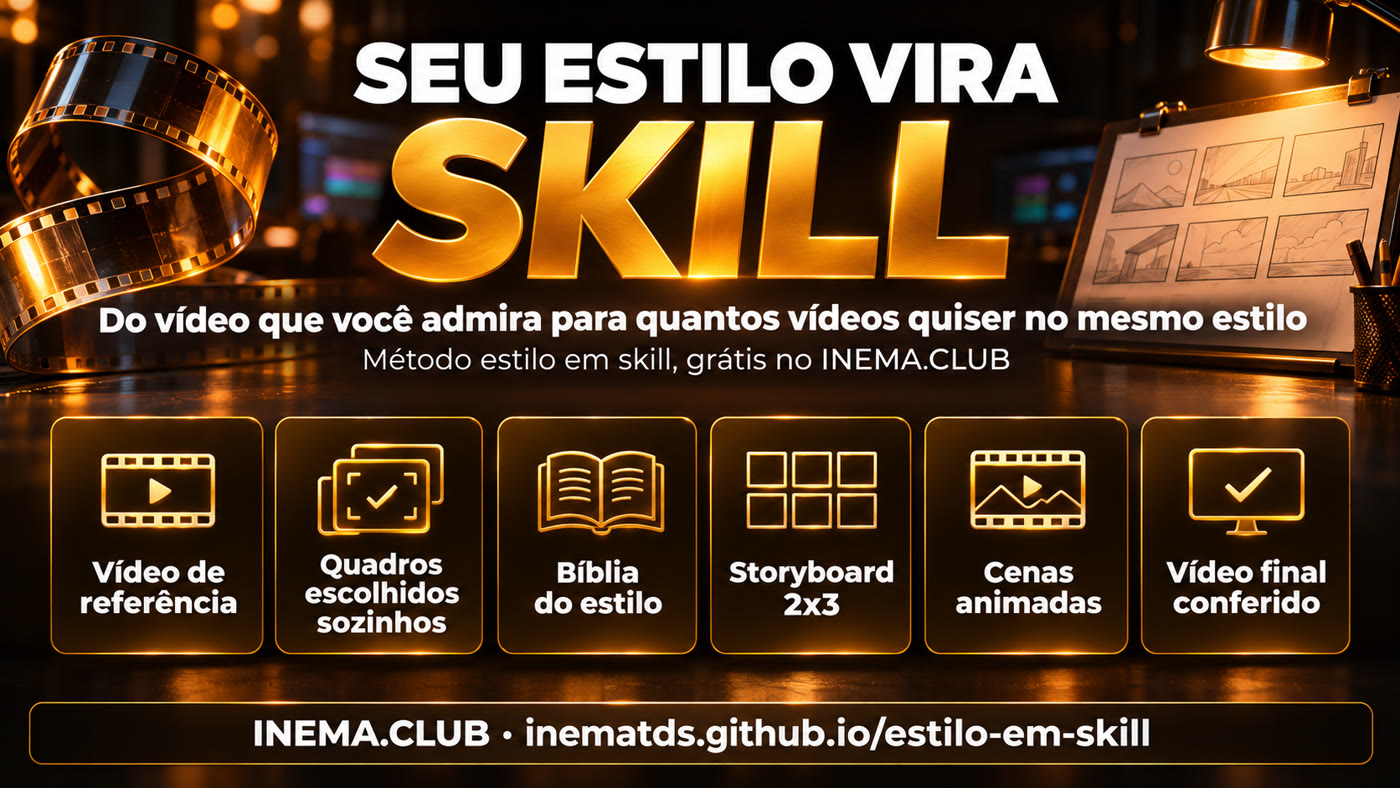
Seu estilo vira skill: vídeo de referência, quadros escolhidos sozinhos, bíblia do estilo, storyboard 2x3, cenas animadas, vídeo final conferido
Vídeo

Entenda em 3 minutos

▶ Assistir no YouTube · Versão vertical (celular)

Veja também o resultado do método no vídeo da demo ↓ e entenda como funciona ↓.

O problema

Por que o seu estilo não se repete

Cada pedido para a IA começa do zero. Ela não lembra as cores, as letras nem o jeito de enquadrar do vídeo anterior. Você escreve "estilo cordel" e cada vez ela entende uma coisa. O resultado: um vídeo com uma cara, o próximo com outra, e o seu canal sem identidade.

O que a skill estuda: a linguagem

Cores com o código exato de cada uma, tipo de letra, onde fica o assunto no quadro, textura, luz, como a câmera se mexe, como uma cena passa para a outra, o ritmo e o que quebraria o estilo.

O que ela nunca copia: o conteúdo

Personagens, rostos, logos, marcas, textos, falas e a história do vídeo de referência ficam de fora. O tema e as falas são sempre seus.

Onde o estilo fica guardado

Numa "bíblia do estilo" dentro da skill. Todo pedido de imagem leva a mesma descrição, então o décimo vídeo sai com a mesma cara do primeiro.

Palavras que aparecem aqui

Skill
uma pasta com um arquivo de instruções (e scripts) que ensina o Claude Code ou o Codex a fazer uma tarefa do começo ao fim, sempre do mesmo jeito.
Bíblia do estilo
o documento que descreve o estilo com regras conferíveis: cores em código, letra, composição, o que não fazer e uma frase que vai em todo pedido de imagem.
Storyboard
um desenho único com várias cenas lado a lado (até 6), como uma página de quadrinho. O kit corta esse desenho em cenas separadas.
Motor
quem dá movimento às cenas. O motor local, grátis, faz a câmera passear pela ilustração no seu computador.
Trilha
a música de fundo. O kit usa uma só do começo ao fim e abaixa o volume quando a voz fala.
Dissolve
a passagem suave de uma cena para a outra: uma imagem some enquanto a próxima aparece.
Manifesto
uma ficha que a skill grava junto do vídeo, com a lista de tudo o que foi usado e feito; a conferência lê essa ficha.
Como funciona

Do vídeo que você admira ao vídeo conferido

Você faz a parte do estilo uma vez. Depois disso, cada vídeo novo começa só com o tema.

Vídeo de referência→ Quadros→ Bíblia do estilo→ Skill→ Storyboard 2×3→ Cenas animadas→ Uma voz→ Uma trilha→ Vídeo conferido
1

O kit escolhe os quadros

Do vídeo de referência, ele tira sozinho de 5 a 8 imagens diferentes entre si e monta uma folha com todas.

2

A IA escreve a bíblia

Você cola um prompt pronto no Claude Code ou no Codex. Ele olha os quadros e descreve o estilo, sem copiar nada do conteúdo.

3

O estilo vira skill

Um comando instala a skill com a bíblia dentro, no Claude Code ou no Codex. Isso é feito uma vez por estilo.

4

Você diz o tema

E mais quatro dados, com padrão pronto: formato (vertical, deitado ou quadrado), duração, resolução e motor.

5

Storyboard no estilo

A skill escreve o roteiro (uma palavra grande e uma frase curta por cena) e pede o storyboard. O segundo storyboard recebe o primeiro como referência, para manter os mesmos personagens.

6

Anima, narra e confere

Cada cena ganha movimento, a narração entra numa voz só, uma trilha toca do começo ao fim e um script confere o vídeo. Só então ela diz "pronto".

Quanto vídeo cabe em cada storyboard

Cada cena dura 2,5 segundos e cada storyboard tem até 6 cenas (15 segundos). Vídeo mais longo usa vários storyboards, feitos um de cada vez. Duração que não fecha em 2,5 vai para a mais próxima, com aviso (17 s vira 17,5 s).

DuraçãoCenasStoryboardsDesenho no vertical (linhas × colunas)
10 s412 × 2
15 s612 × 3
20 s822 × 2 + 2 × 2
30 s1222 × 3 + 2 × 3
45 s1832 × 3, três vezes

No formato deitado (16:9) o desenho cheio é 3 linhas × 2 colunas. Como usar ↓

A demo

Cordel, do começo ao fim

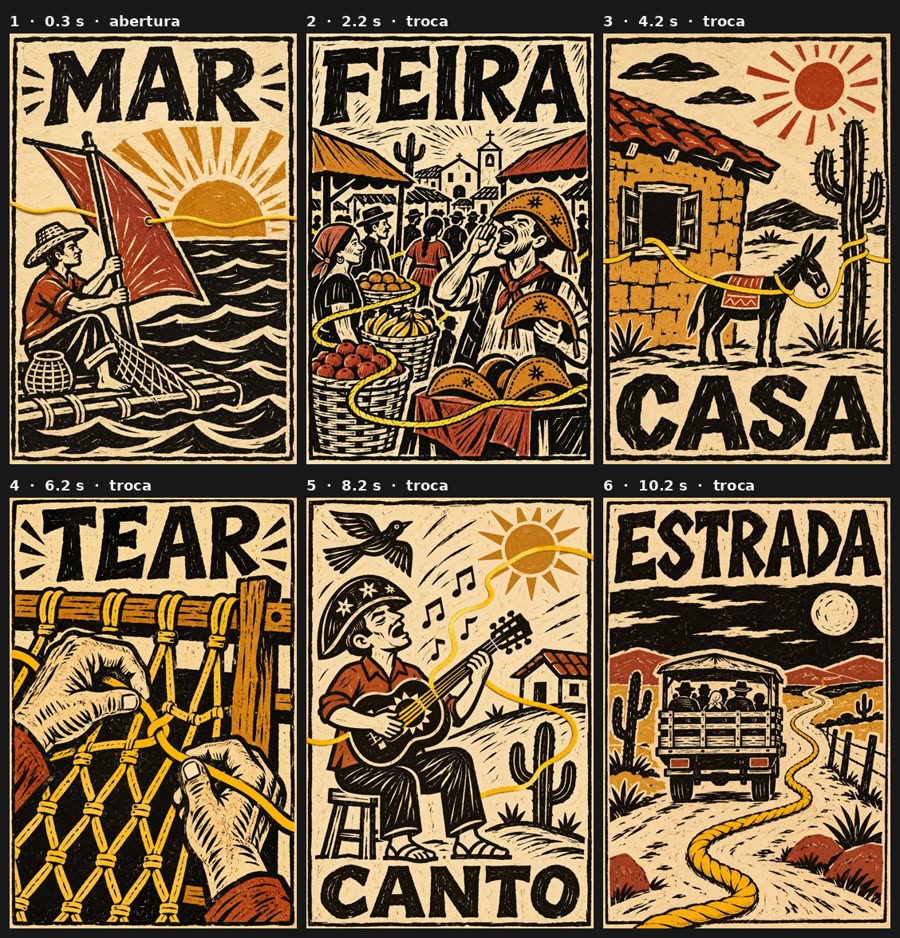
Para não usar o vídeo de ninguém, o estilo de referência da demo é próprio: seis quadros de xilogravura de cordel (papel creme, preto chapado, ocre, vermelho terroso, letras entalhadas e um cordão amarelo que liga as cenas), feitos para este kit e juntados num vídeo de 12 segundos. Com eles, o fluxo inteiro rodou num tema que não tem nada a ver com cordel: "Como um agente de IA tira o trabalho repetido do seu dia", 30 segundos, vertical.

Folha com seis quadros de xilogravura de cordel: mar, feira, casa, tear, canto e estrada
O estilo de referência. Os 6 quadros que o kit escolheu sozinho. Mar, feira, casa, tear, canto e estrada são só a referência: o vídeo novo não repete nenhuma dessas cenas, só o jeito de desenhar.
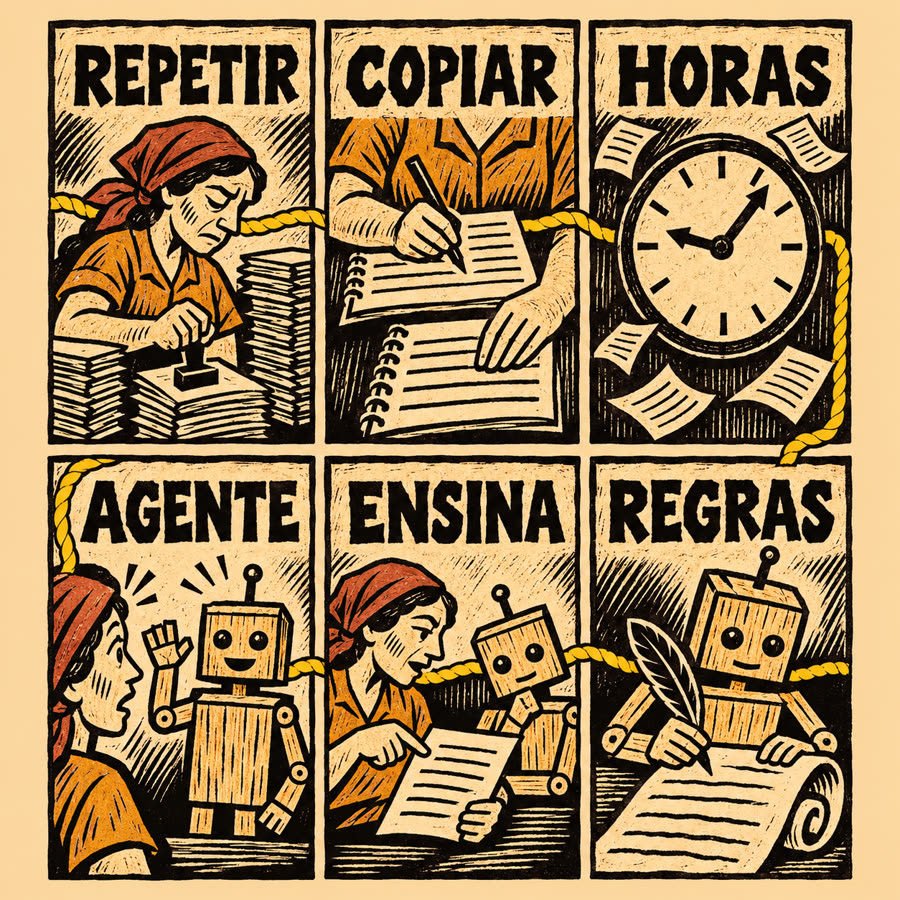
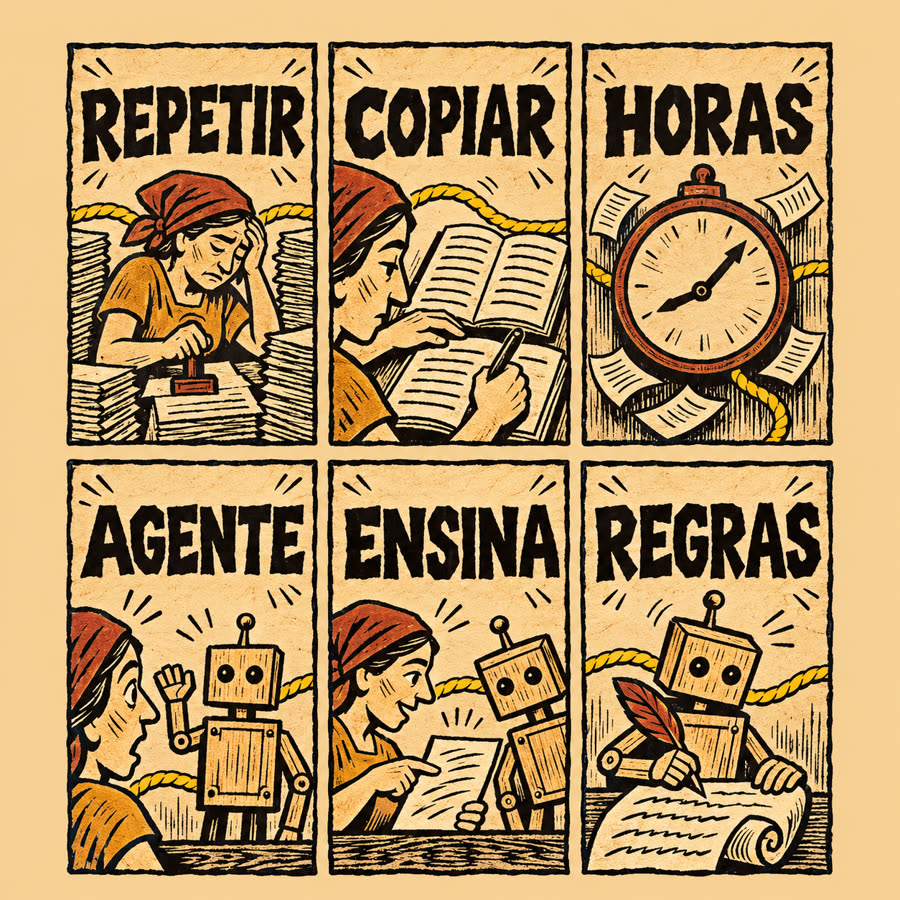
Storyboard em seis painéis no estilo cordel: Repetir, Copiar, Horas, Agente, Ensina, Regras
Storyboard 1, tema novo. Seis cenas num desenho só, na mesma gravura: uma mulher de lenço vermelho cansada do trabalho repetido e um ajudante de madeira (o agente). O cordão amarelo passa de uma cena para a outra.
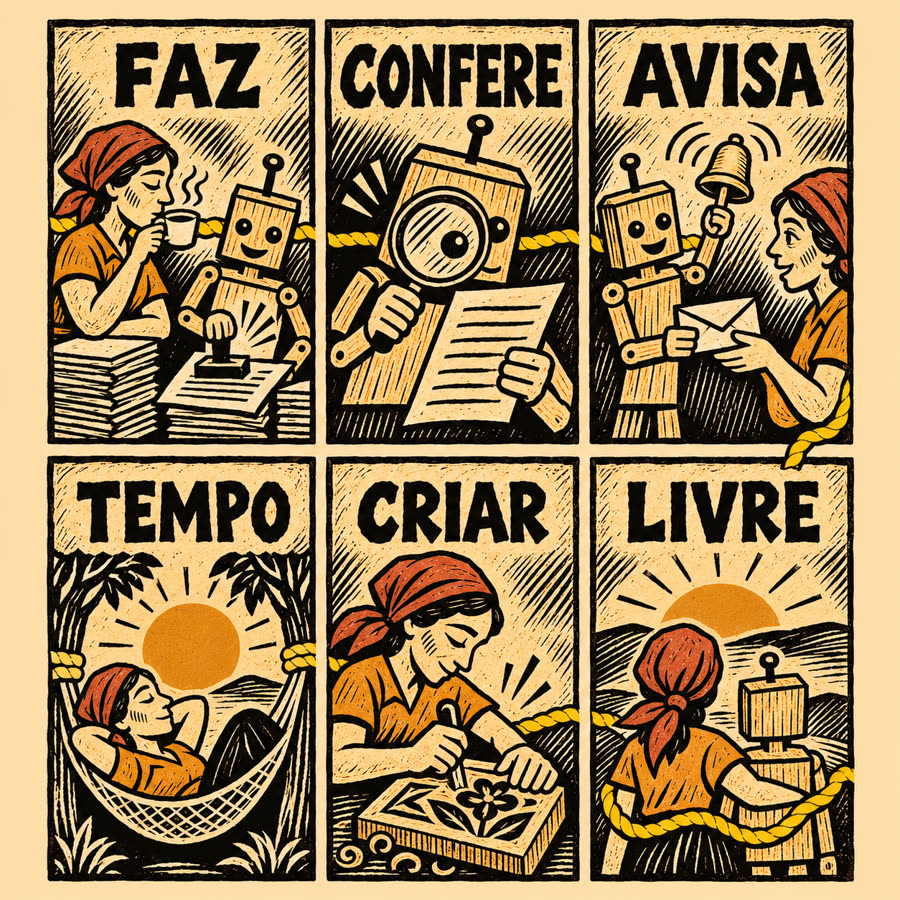
Storyboard 2 em seis painéis no estilo cordel: Faz, Confere, Avisa, Tempo, Criar, Livre
Storyboard 2. Recebeu o primeiro como referência, para manter a mesma mulher e o mesmo ajudante nas outras seis cenas.
O vídeo pronto (30 s, vertical, com som). A conferência passou em tudo:
  • duração de 30,0 segundos, como foi pedido
  • 1080 × 1920, o tamanho do vertical
  • som no vídeo e voz na narração (nada mudo)
  • 12 frases faladas, conferidas à parte com uma transcrição local: batem com o roteiro
  • uma trilha só, abaixando sob a voz
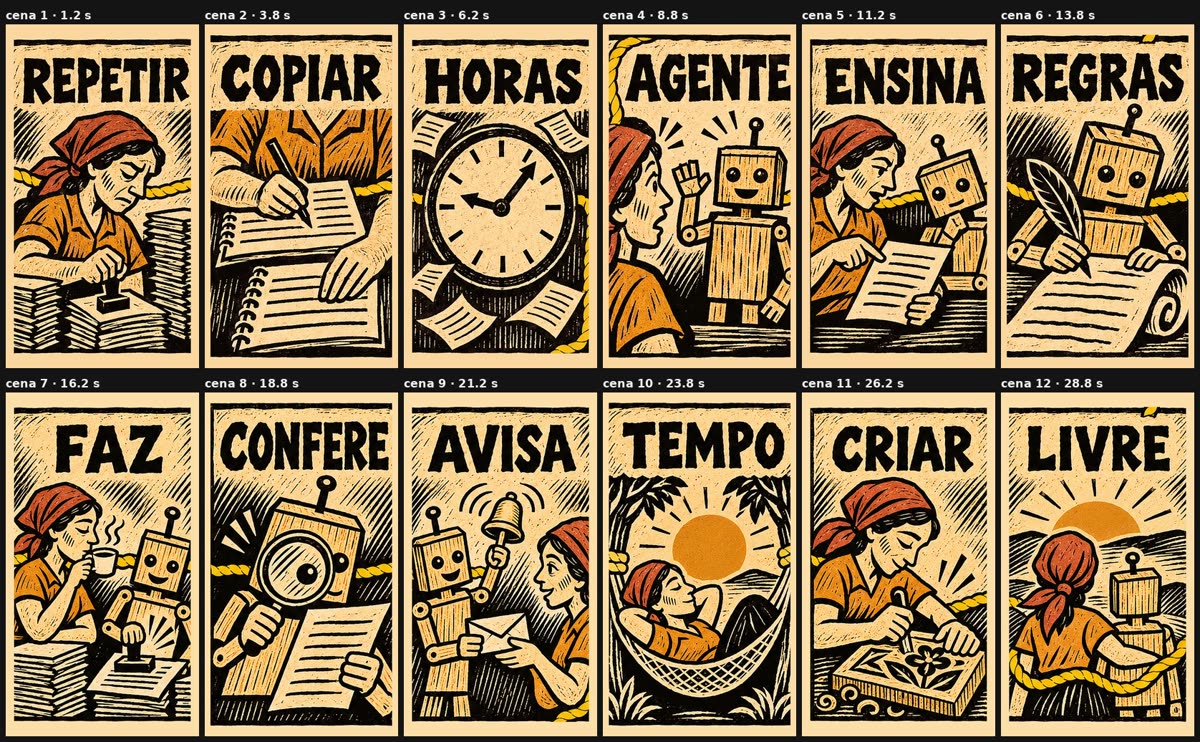
Folha final com um quadro de cada uma das 12 cenas do vídeo: Repetir, Copiar, Horas, Agente, Ensina, Regras, Faz, Confere, Avisa, Tempo, Criar, Livre
A folha final: um quadro de cada cena, tirado do vídeo pronto. É ela que se olha antes de dizer "pronto": palavra certa, letra inteira, mesmo estilo em todas. Animar as 12 cenas levou 78 segundos nesta máquina, sem nenhuma IA de vídeo.
O que mudou

A skill melhora depois de cada teste

A skill não nasce pronta. Depois de cada vídeo, olha-se a folha final, anota-se o que saiu errado e muda-se a regra, não só o pedido. Na demo foram seis mudanças.

Primeira tentativa do storyboard 1: palavras de borda a borda e pouca área preta
Tentativa 1 (recusada): palavras de borda a borda e pouco preto. No zoom, a primeira e a última letra sumiam, e a gravura parecia desenho colorido.
Tentativa aceita do storyboard 1: mais preto e o cordão amarelo ligando as cenas
Tentativa 2 (aceita): mais massa preta e o cordão passando de uma cena para a outra. As palavras continuaram grandes, e por isso a correção foi para o recorte (item 2).
1 · letras
Palavra grande demais perdia letras no zoomA bíblia passou a pedir a palavra com no máximo 60% da largura e pelo menos um terço de preto em cada cena.
2 · recorte
Pedir de novo não adiantouA ferramenta de imagem ignorou os 60% outra vez. A garantia saiu do pedido e foi para o recorte, que agora deixa uma margem de papel em volta de cada cena. A palavra cabe inteira mesmo no zoom máximo.
3 · cordão
O cordão atravessando confundia o corteO recorte procura o espaço entre as cenas e se perdia quando o cordão amarelo passava por cima. Agora ele tolera um detalhe atravessando.
4 · voz
A voz do computador inventava pedaçoFrase de quatro palavras saía com quase 5 segundos e empurrava as seguintes até passar do fim. Agora a fala comprida demais para o número de palavras é gerada de novo (até 3 vezes) e fica a mais curta.
5 · cortes
Um corte agressivo engoliu "de novo"Para tirar o murmúrio depois da frase, o primeiro corte comeu palavra de verdade (a transcrição pegou). O corte ficou cuidadoso e é testado dos dois lados: tira o murmúrio, mantém a última palavra.
6 · cena 3
Um som alto sem palavraSó ouvindo ou transcrevendo dava para pegar. Agora dá para refazer só a cena com problema. Resultado: 12 de 12 frases certas.
A regra que fica: se o mesmo erro volta, mude a regra (na bíblia, nas regras do storyboard ou no script), não só o pedido. Como usar ↓
Limites honestos

O que o kit não faz (ainda)

Melhor saber antes de escolher o estilo.

Detalhe fino fica mole

Cada storyboard sai com cerca de 1254 × 1254 pixels; cada cena tem uns 370 × 600 e é ampliada para 1080 × 1920. Estilos chapados (gravura, recorte, flat) aguentam bem.

Texto desenhado erra

A ferramenta de imagem pode trocar letra. Confira cada palavra ampliada. Palavras curtas e sem acento erram menos.

O desenho não se mexe

O motor local passeia a câmera pela ilustração e liga as cenas com dissolve. Personagem andando pede um motor de IA de vídeo, não testado neste kit.

Continuidade não é garantida

O storyboard anterior vai como referência, mas a mesma pessoa pode mudar um detalhe. Olhe antes de seguir.

A voz do computador inventa som

O kit corta o que é bem mais baixo que a fala. Um som alto sem palavra só se pega ouvindo ou transcrevendo.

A bíblia é escrita pela IA

Ela olha os quadros e pode errar uma cor. Confira as cores e a lista do que não fazer antes de usar.

Só o que você pode usar

Referência e música têm de ser suas ou com licença. O método copia a linguagem visual, nunca personagens, logos ou textos.

Mac sem teste

O kit foi feito e testado no Linux (Ubuntu). No Mac, a instalação da skill é pelo caminho manual do guia.

Parte técnica

O kit: para quem quer fazer a própria skill

Daqui para baixo é a parte técnica: instalar, tirar os quadros, criar a skill e pedir o vídeo. Você não precisa desta parte para entender o que está acima.

O que é

O que vem no kit

Um kit aberto (MIT) que transforma o estilo de um vídeo numa skill. Ele não chama nenhuma API: tudo roda no seu computador, e a imagem do storyboard sai da ferramenta que você já usa.

Pasta ou arquivoO que faz
scripts/quadros.pytira de 5 a 8 quadros diferentes do vídeo de referência (troca de cena + descarte de parecidos) e monta a folha.jpg
prompts/criar-skill.mdo prompt que você cola no Claude Code ou no Codex para escrever a bíblia do estilo
scripts/instalar.shinstala a skill no Claude Code (.claude/skills/) ou no Codex (.agents/skills/)
molde/estilo-em-skill/o molde da skill: SKILL.md, references/ (bíblia, regras do storyboard e do vídeo, lições), modelos/ (pedidos de storyboard e de vídeo) e scripts/ (cenas.py, pedido_storyboard.py, recortar.py, animar.py, narrar.py, montar.py, validar.py, folha.py)
tests/rodar.shos testes do kit, sem pytest
exemplos/cordel/a demo completa: referência, quadros, bíblia, skill instalada, storyboards, roteiro, painéis, vídeo final, manifesto e LICOES.md
Pré-requisitos

O que você precisa

Você não escreve código: copia comandos e conversa com a IA.

Claude Code ou Codex

Para olhar os quadros, escrever a bíblia e rodar a skill. Abra no terminal, na pasta do kit, com claude ou codex.

Uma ferramenta que gere imagem

Para o storyboard. No Codex, a image_gen da assinatura. No Claude Code, a que você tiver; ou gere à mão e salve no lugar que a skill pedir.

ffmpeg, Python 3 e Pillow

ffmpeg corta, anima e junta (traz o ffprobe). Python 3 roda os scripts. Pillow mexe nas imagens. Os três são grátis.

Uma voz

Você grava a narração, ou usa uma voz de computador que rode na sua máquina.

Uma música

Sua ou com licença, em .mp3 ou .wav. Sem trilha, a skill para e pergunta.

git

Para baixar o kit do GitHub.

Ubuntu / Debian

sudo apt update
sudo apt install -y ffmpeg python3 python3-pil git

Mac (com Homebrew)

brew install ffmpeg python pillow git

Não testado no Mac. Se a instalação automática da skill falhar, use o caminho manual do passo 4.

Confira (nos dois sistemas) e baixe o kit:

ffmpeg -version
python3 --version
python3 -c "import PIL; print('Pillow ok')"
git clone https://github.com/inematds/estilo-em-skill
cd estilo-em-skill
Guia de uso · passo a passo

Do vídeo de referência à sua skill

Os passos 1 a 4 você faz uma vez por estilo. Do passo 5 em diante é cada vídeo novo.

1

Rode os testes do kit

Confirma que ffmpeg, Python e Pillow estão no lugar. Leva alguns minutos e termina em 24/24 testes passaram. O script usa o comando timeout, que o Mac não traz.

bash tests/rodar.sh
2

Tire os quadros do vídeo de referência

Escolha o vídeo cujo estilo você quer (um que você pode usar) e salve na pasta do kit com o nome ref.mp4 (ou troque ref.mp4 no comando pelo nome do seu arquivo). O script escolhe de 5 a 8 quadros diferentes e monta a folha de contato. Abra a folha.jpg e veja se os quadros mostram o estilo.

python3 scripts/quadros.py ref.mp4 --n 8 --saida estilo/quadros/
3

Peça para a IA escrever a bíblia do estilo

Copie o molde da bíblia, abra o Claude Code (claude) ou o Codex (codex) na pasta do kit e cole o texto de prompts/criar-skill.md (a parte depois da linha de três tracinhos). A IA olha os quadros, preenche a bíblia e faz uma imagem de teste com um assunto novo. Confira as cores e o "o que não fazer". No fim, não pode sobrar nenhum PREENCHER.

mkdir -p estilo
cp molde/estilo-em-skill/references/estilo.md estilo/estilo.md
# depois que a IA preencher, este número tem de ser 0:
grep -c PREENCHER estilo/estilo.md
4

Instale a skill

Dê um nome curto ao estilo (ex.: meu-estilo). O Claude Code lê as skills da pasta .claude/skills/ do projeto que você abre; o Codex lê .agents/skills/. Sem --projeto, a skill vai para a pasta atual (a do kit).

# Claude Code
bash scripts/instalar.sh meu-estilo claude --estilo estilo/estilo.md
# Codex
bash scripts/instalar.sh meu-estilo codex --estilo estilo/estilo.md
# instalar em outra pasta de projeto
bash scripts/instalar.sh meu-estilo claude --estilo estilo/estilo.md --projeto ~/meus-videos
# Claude Code, valendo para todos os projetos
bash scripts/instalar.sh meu-estilo claude --estilo estilo/estilo.md --destino ~/.claude/skills/meu-estilo

Caminho manual (Mac, ou se o script falhar): copie o molde, ponha a sua bíblia e troque o nome no cabeçalho do SKILL.md. Para o Codex, troque .claude/skills por .agents/skills.

mkdir -p .claude/skills/meu-estilo
cp -R molde/estilo-em-skill/. .claude/skills/meu-estilo/
cp estilo/estilo.md .claude/skills/meu-estilo/references/estilo.md
perl -pi -e 's/\{\{NOME_DO_ESTILO\}\}/meu-estilo/g' .claude/skills/meu-estilo/SKILL.md

Depois de instalar, abra uma sessão nova do Claude Code ou do Codex nessa pasta para ele enxergar a skill.

5

Peça o vídeo

Na pasta onde a skill está instalada, abra o Claude Code ou o Codex e escreva o pedido. O que faltar dos cinco dados (tema, formato, duração, resolução, motor) a skill pergunta, sugerindo o padrão (vertical, 15 s, 1080 × 1920, motor local). Ponha uma música na pasta assets/trilha/, dentro da pasta onde você abriu o Claude Code ou o Codex, ou diga qual usar.

use a skill meu-estilo para um vídeo sobre como organizar a semana, 9:16, 15 segundos, motor local
6

O que a skill roda (e você pode rodar à mão)

Ela escreve o roteiro.json (uma palavra grande e uma fala de até 6 palavras por cena), gera os storyboards na ferramenta de imagem, olha cada um e segue pelos scripts. Estes são os comandos, na ordem, a partir da pasta do projeto (testados com os arquivos da demo; a duração tem de bater com o número de cenas do roteiro):

S=.claude/skills/meu-estilo/scripts
python3 $S/cenas.py --tema "Seu tema" --duracao 30 --formato 9:16 --resolucao 1080x1920 --motor local --roteiro roteiro.json
python3 $S/pedido_storyboard.py
# gere saida/storyboards/storyboard-1.png (e -2.png...) com o pedido de cada um
python3 $S/recortar.py --plano saida/plano.json
python3 $S/animar.py
python3 $S/narrar.py --arquivo voz.wav
python3 $S/montar.py --trilha minha-musica.mp3
python3 $S/validar.py --duracao 30 --resolucao 1080x1920
python3 $S/folha.py

Formato do roteiro, se você quiser escrever o seu:

{"personagem": "quem aparece em várias cenas, descrito sempre igual",
 "cenas": [{"texto_tela": "PALAVRA", "fala": "frase curta falada", "acao": "o que se vê", "camera": "zoom_in"}]}

Outras formas de narrar: --falas-dir falas/ (uma gravação por cena), --comando '<tts> {texto} {saida}' (qualquer voz que rode na sua máquina) e --refazer 3 (refaz só a cena 3). O --edge usa um serviço online e não foi testado.
7

Confira e melhore a skill

Só é "pronto" quando o validar.py imprime PASSOU e você olha a final/folha-final.jpg. O que saiu errado vai para references/licoes.md da skill; se o erro voltar, mude a regra na bíblia, em references/regras-storyboard.md ou no script.

# a saída da demo
  ok   manifesto com status completo
  ok   30 arquivos do manifesto existem
  ok   duração 30.00 s (pedido 30 s ± 0,5)
  ok   resolução 1080x1920
  ok   áudio do vídeo com som (média -20.2 dB, pico -3.9 dB)
  ok   narração com voz (média -18.9 dB)
PASSOU: vídeo conferido, pode dizer pronto.
8

Confira a demo no seu computador

O repositório guarda o vídeo final, o manifesto e a voz da demo, mas não os arquivos intermediários (painéis em PNG, clipes, vídeo mudo). Por isso, num clone, a conferência usa --sem-intermediarios e olha 5 arquivos em vez de 30.

cd exemplos/cordel
python3 skill/scripts/validar.py --sem-intermediarios --duracao 30 --resolucao 1080x1920
Motores

Quem dá movimento às cenas

O kit não chama nenhuma API. Nos motores de IA de vídeo, ele só escreve os pedidos; quem roda é você, na sua conta.

MotorEstadoO que faz
localtestadográtis, sem IA de vídeo: cada cena ganha um movimento de câmera lento (zoom lento, padrão 1,18× e no máximo 1,25×, ou pan) e as cenas se ligam por dissolve, na duração exata
klingnão testado neste kitanimar.py --motor kling --so-prompts grava em saida/prompts-kling.sh os comandos kling image_to_video de cada cena; nada é enviado
seedance / higgsfieldnão testado neste kitanimar.py --motor seedance --so-prompts grava em saida/prompts-seedance.md um prompt por storyboard (tempo de cada cena, câmera, texto, transição, fala, sem música) para colar no site

Com kling ou seedance, os clipes que você gerar voltam para saida/clipes/ e a skill segue da narração em diante.

Testes

O que o kit garante

bash tests/rodar.sh roda 24 testes com imagens sintéticas e tons no lugar de voz e música (24/24 passando em 13/11/2026, no Ubuntu).

Quadros diferentes

quadros.py usa a troca de cena do ffmpeg e descarta parecidos (desenho e cor); vídeo com poucas trocas cai para quadros espaçados.

Recorte que acha a calha

recortar.py acha o espaço entre os painéis (claro ou escuro, mesmo com o cordão cruzando); se não achar, corta em grade fixa. Põe respiro para o zoom não cortar a palavra.

Duração exata

animar.py não encurta o vídeo com o dissolve: 30 s pedidos, 30 s entregues.

Voz que cabe

narrar.py corta silêncio das pontas, acelera até 15% se precisar, avisa quando a fala não cabe e recusa voz muda.

Uma trilha só

montar.py usa a mesma música do começo ao fim (volume 0,5, abaixando sob a voz, fade no fim). Sem trilha, para e pergunta.

Conferência de verdade

validar.py confere os arquivos do manifesto, duração ±0,5 s, resolução, áudio e narração que não são silêncio, trilha e status: completo. Falhou, sai com erro e diz o que falta.

Roadmap

Próximos passos

Hoje
Motor local testado, demo cordel completaMolde da skill, instalação no Claude Code e no Codex, 24 testes, vídeo de 30 s conferido e as lições da demo.
Próximo
Testar os motores de IA de vídeokling e seedance/higgsfield já geram os pedidos; falta rodar numa conta e conferir o resultado.
Depois
MacTestar a instalação e os testes no Mac (hoje o instalar.sh usa o sed do Linux).