🎥 Image-to-Video Kling 3.0
O Kling 3.0 é hoje o melhor modelo image-to-video acessível no Freepik. Por que image-to-video e não text-to-video? Porque você já investiu energia em ter o frame perfeito — agora é só animar o que já está bom. Text-to-video sempre vai gerar surpresas indesejadas.
🎯 Por que Kling 3.0
- •Movimento natural — não exagera nem inventa câmera dramática quando não pediu
- •Continuidade do frame inicial — respeita melhor a imagem de input que outros modelos
- •Físicas razoáveis — corpo humano, panos e cabelos se movem coerentemente
- •5-10 segundos por clipe — duração ideal para o filme de 60s
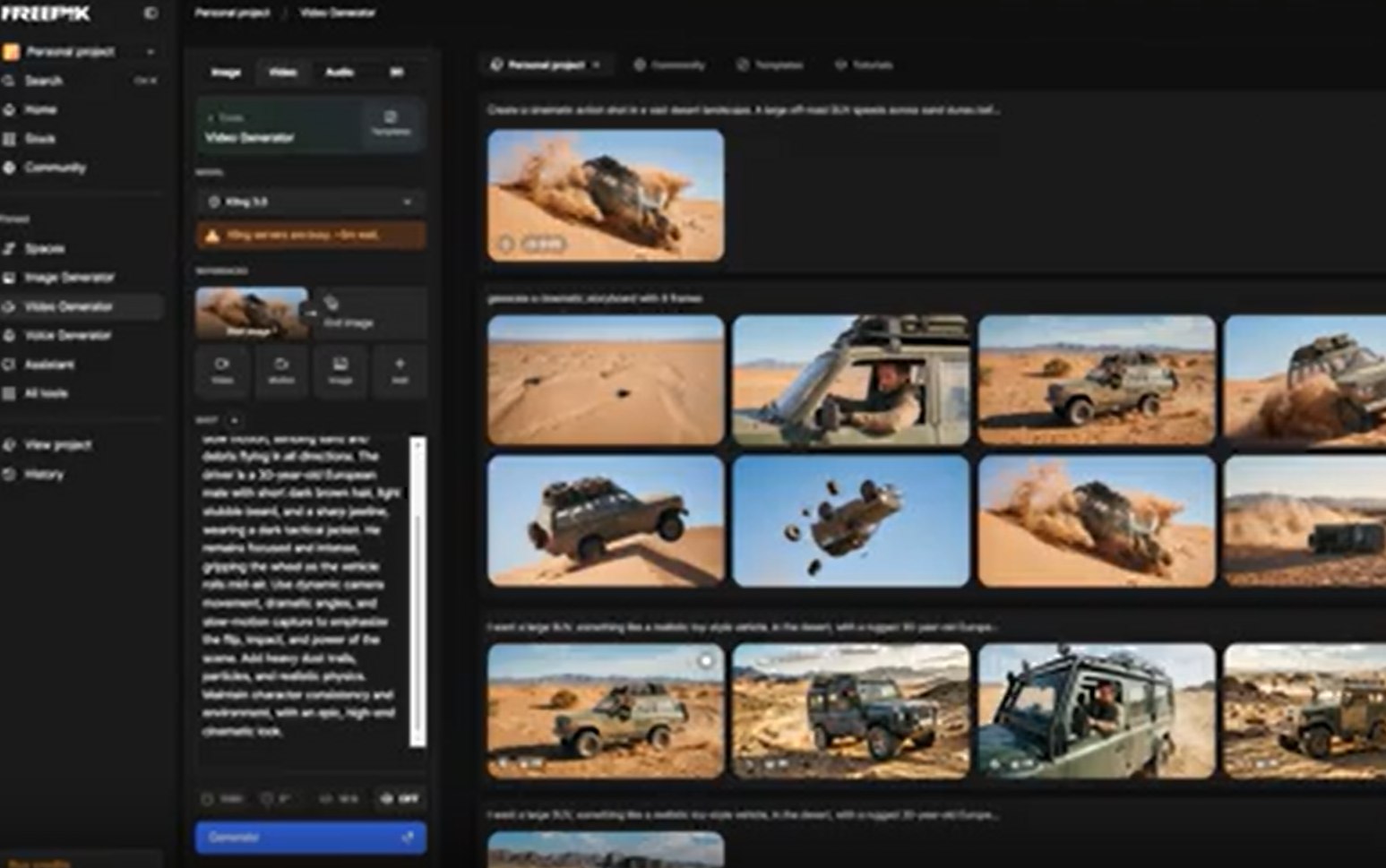
Storyboard pronto para animar — cada frame vira input de um Kling 3.0 image-to-video, gerando os 6 clipes do filme
📸 Start Image Lock
O parâmetro mais importante do Kling: start image lock. Sem isso, o modelo é livre para reinterpretar o primeiro frame e seu personagem some, muda de roupa, ganha um chapéu. Com isso, o frame 0 do clipe é EXATAMENTE a sua imagem.
✓ Com start image lock
- • Frame 0 = exato à imagem fornecida
- • Personagem permanece reconhecível
- • Continuidade entre clipes garantida
- • Roupas e cenário fixos
✗ Sem start image lock
- • Frame 0 reinterpretado pelo modelo
- • Personagem pode mudar de aparência
- • Quebra de continuidade visível
- • Trabalho do storyboard perdido
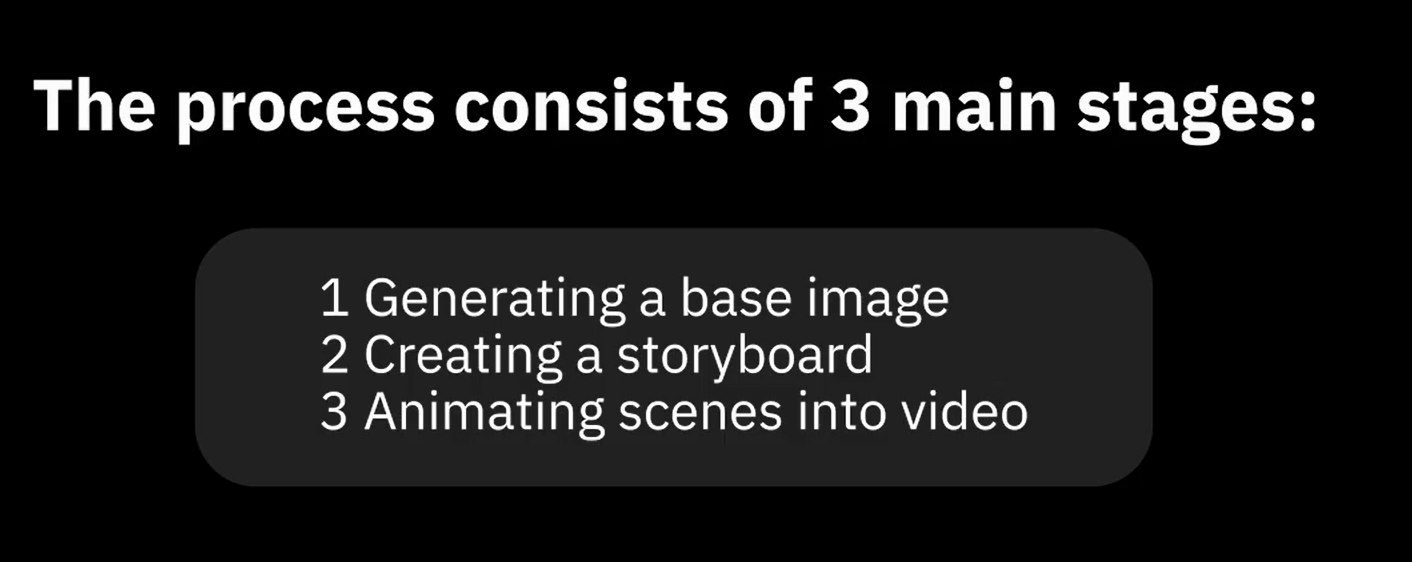
Frame inicial usado como start image lock — o Kling parte EXATAMENTE deste quadro e anima a partir dele
✍️ Prompts de Câmera por Cena
Agora vem a direção: cada cena precisa do seu prompt de movimento de câmera. A regra é simples: o movimento serve à emoção. Cena de abertura pede grandiosidade (drone). Cena de tensão pede instabilidade (handheld). Cena final pede contemplação (static + zoom lento).
🎬 Mapeamento cena × movimento
"slow aerial drone shot descending toward the forest, mist rising"
"slow push in on her face, subtle breathing, soft golden light"
"smooth lateral tracking shot following her steps left to right"
"handheld camera, slight instability, she stops and looks ahead"
"slow zoom in on the warm pulsing light at the end of the trail"
"static wide shot, subject walks into frame toward the light, slow zoom out"
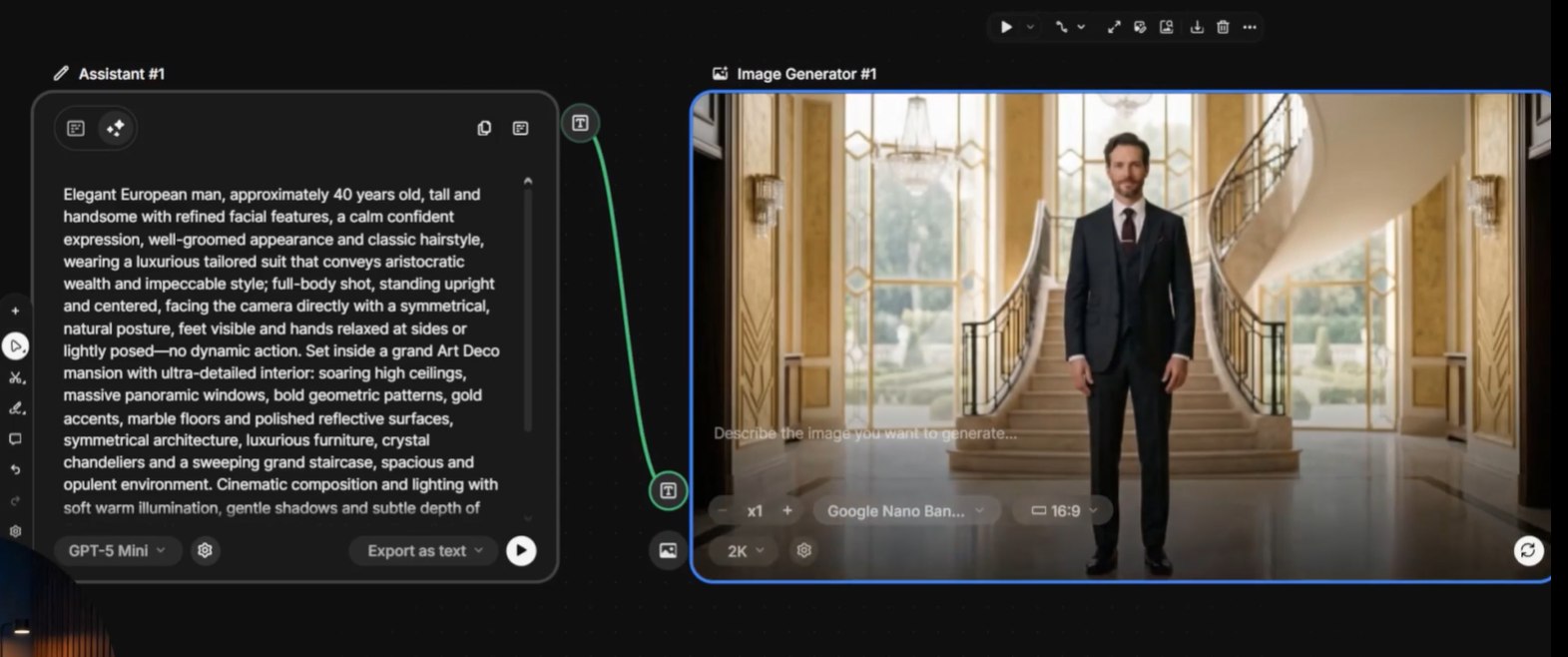
Video Generator Node configurado com Kling 3.0 + start image + prompt de movimento — cada cena tem seu próprio
🤖 Assistant para Otimizar Prompt
Não decore vocabulário técnico de câmera. Use o Assistant Node como tradutor: descreva a intenção em português coloquial, e ele devolve um prompt cinematográfico em inglês formatado para o Kling.
⚙️ Prompt base para o Assistant
💡 Exemplo
Você diz: "ela está parada, quero um movimento bem leve, como se a câmera estivesse respirando"
Assistant devolve: "subtle handheld breath, almost static, soft natural light, contemplative mood"
🔁 Iterando sem Regenerar Tudo
Cena saiu boa mas o movimento ficou rápido demais? Não regenere a imagem. Não regenere o prompt. Mude apenas a frase de movimento e dispare o Video Generator de novo. O start image fica travado, e você itera só o que precisa iterar. 30 segundos em vez de 5 minutos.
Identifique o problema
"Movimento rápido demais", "câmera tremeu sem motivo", "personagem mexeu demais a cabeça". Seja específico.
Edite SÓ a frase de movimento
Adicione "very slow" ou "subtle" ou "static". Não mexa em outros parâmetros.
Regenere
O Kling parte do mesmo frame travado. Você compara as duas versões lado a lado e escolhe.
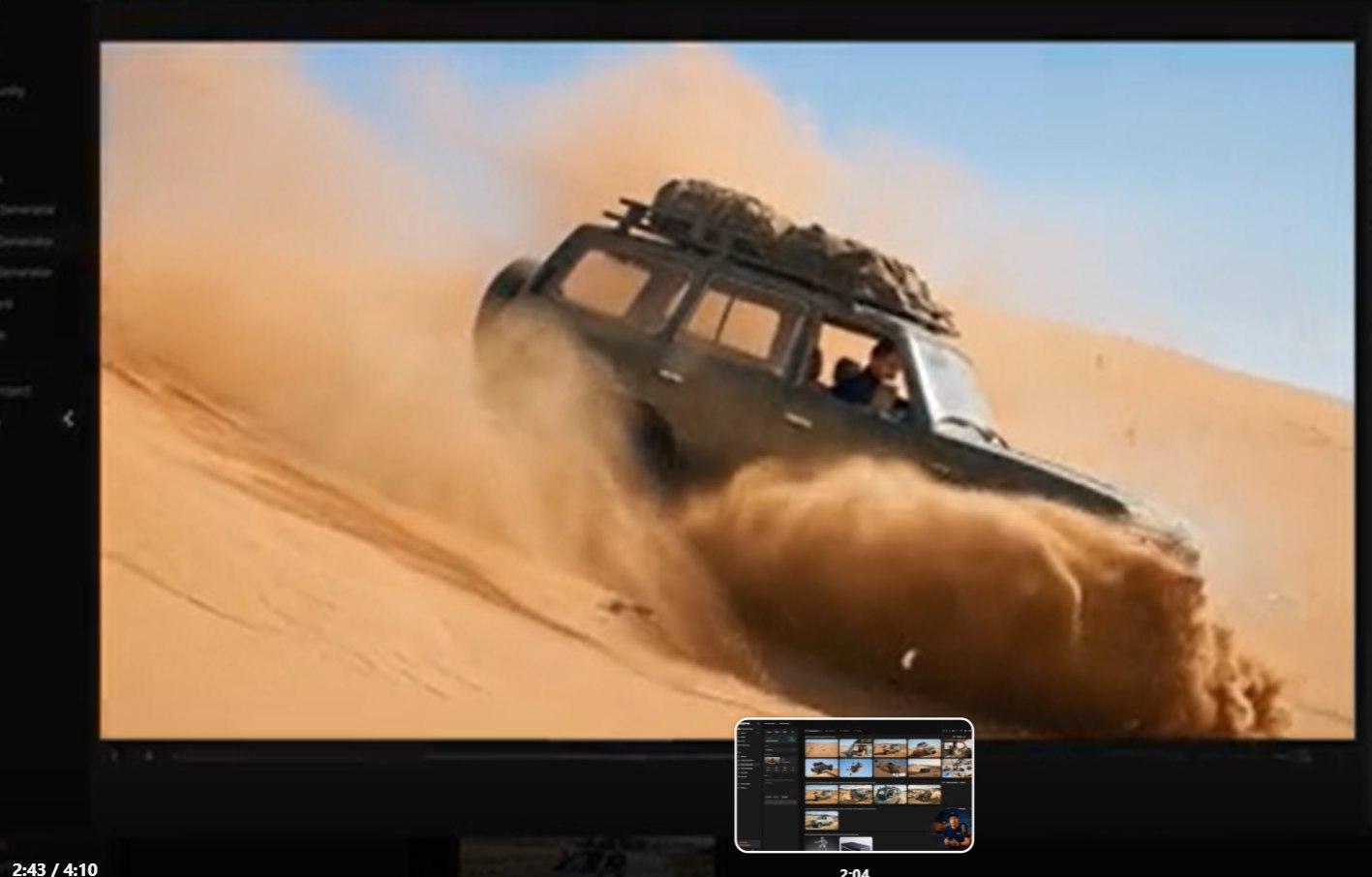
Variação iterada do mesmo frame — só o movimento foi ajustado, a imagem base permanece travada
🎞️ Gerando os 6 Clipes
Estratégia para gerar o filme inteiro de forma eficiente: nem todos de uma vez (caro e descontrolado), nem um por um (lento). Use a estratégia 1-3-2: gere a cena 1 sozinha, valide; gere as próximas 3 em batch; depois as 2 finais.
🚀 Estratégia 1-3-2
Gera só a cena de abertura. Calibre tudo: tempo, mood, look. Se essa não está perfeita, não vale gerar as outras.
Após a cena 1 aprovada, dispara as 3 do meio em paralelo via List Node. São o "miolo" do filme — você itera os ajustes em conjunto.
Por último, as duas mais importantes emocionalmente. Gere com mais cuidado, mais variações, mais iteração.
⚠️ Erro comum
Gerar todas as 6 cenas de uma só vez antes de validar UMA. Você queima créditos, gasta tempo e descobre depois que o look está errado em todas. Sempre valide a primeira antes de escalar.
✅ Resumo do Módulo 6.5
Próximo Módulo:
6.6 — Controle de câmera intencional: revisitando os movimentos da T4 no contexto narrativo do filme