Painel HUD · só leitura · fala português
Seus robôs trabalham. Uma tela mostra tudo.
E fala bom dia: o que rodou desde ontem, o que falhou, o que espera você e a primeira coisa a fazer.

E fala bom dia: o que rodou desde ontem, o que falhou, o que espera você e a primeira coisa a fazer.
O jarvis-painel é uma tela no estilo ficção científica (o "HUD", aquele painel de informações dos filmes) que junta, num lugar só, tudo o que roda sozinho no seu computador: os timers do Linux, filas e arquivos de log. Serve para quem tem robôs, rotinas e filas trabalhando e não sabe o que cada um fez nem o que está esperando por você. Ele mostra quem terminou bem, quem falhou e a sua lista de pendências, e lê um resumo em voz alta em português. Precisa só de Python 3 e de um navegador; tudo roda na sua máquina, sem chave e sem serviço pago, e ele só lê: nada é executado pelos botões.
O vídeo mostra a tela funcionando: os robôs, o que falhou, o que espera você e o bom dia em voz.
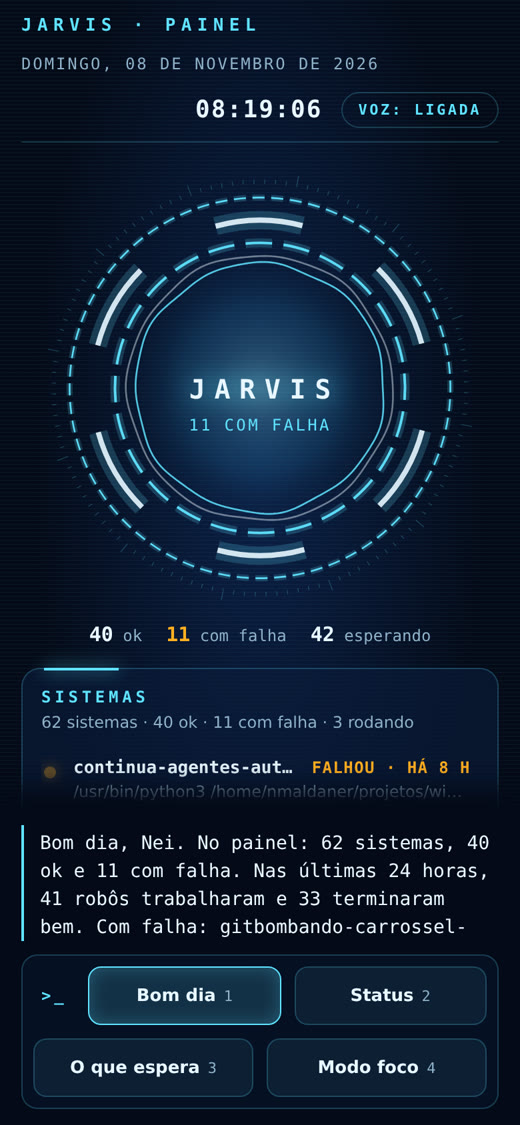
Quem automatiza acaba com dezenas de rotinas rodando escondidas. O painel lê tudo e mostra em três partes: Sistemas, o núcleo que fala e "Esperando você".
Lido de verdade numa máquina do INEMA em 08/11/2026, às 08:18 (na sua máquina os números serão outros, e mudam a cada hora):
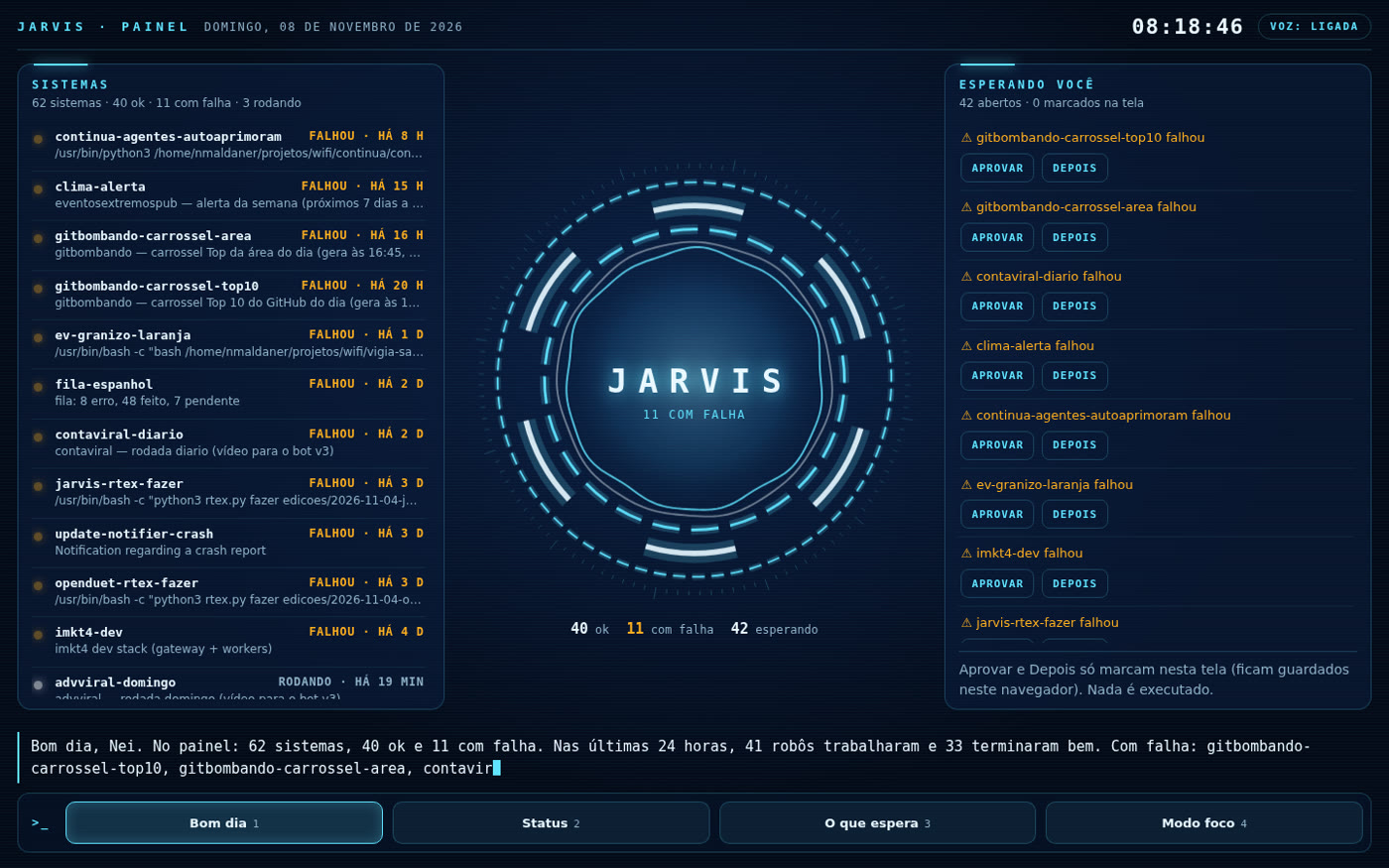
--anonimo para este print.Timers do Linux com o último resultado de cada um, serviços que falharam, filas JSON, logs e o seu arquivo de pendências em markdown.
Bom dia, Status, O que espera e Modo foco. Voz em português do próprio navegador, sem serviço pago.
Aprovar e Depois só marcam na tela. Nada é iniciado, parado, apagado ou enviado. O que não deu para ler aparece como "exemplo".
O coletar.py lê a máquina e grava o estado.json. O bom_dia.py escreve o resumo. A página lê os dois e desenha a tela.
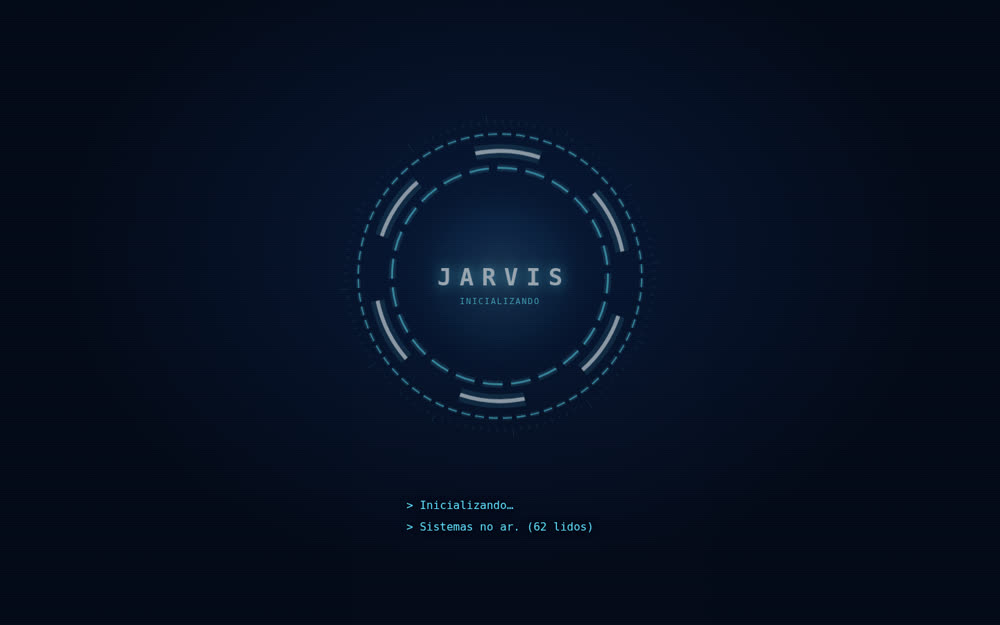
Três anéis girando em velocidades diferentes, luz pulsando, o nome JARVIS e uma linha de status. Partida de cerca de 3 segundos: "Inicializando… Sistemas no ar. Bom dia, Nei."
Cada timer, serviço e fila com um ponto e a palavra do estado: ok, falhou, rodando ou aguardando. Embaixo, há quanto tempo rodou e o que faz.
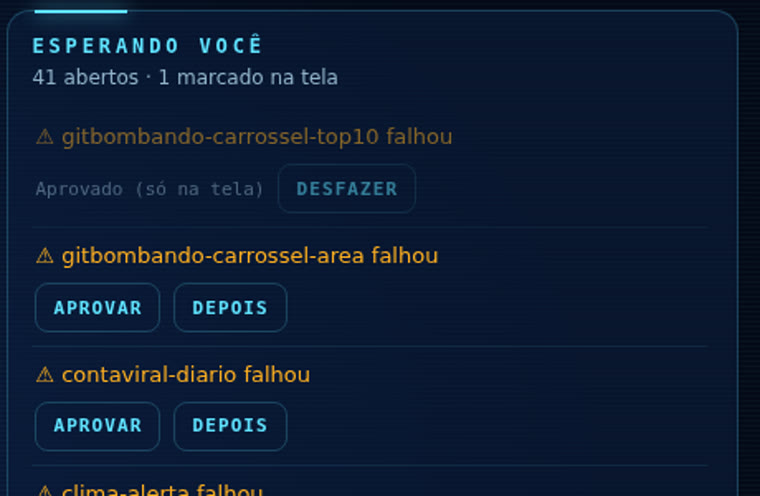
Primeiro o que falhou, depois as pendências do seu arquivo e os itens parados em filas. Botões Aprovar e Depois, que só marcam na tela.
Relógio, data e o selo "Voz: ligada". Clique no selo para desligar a voz.
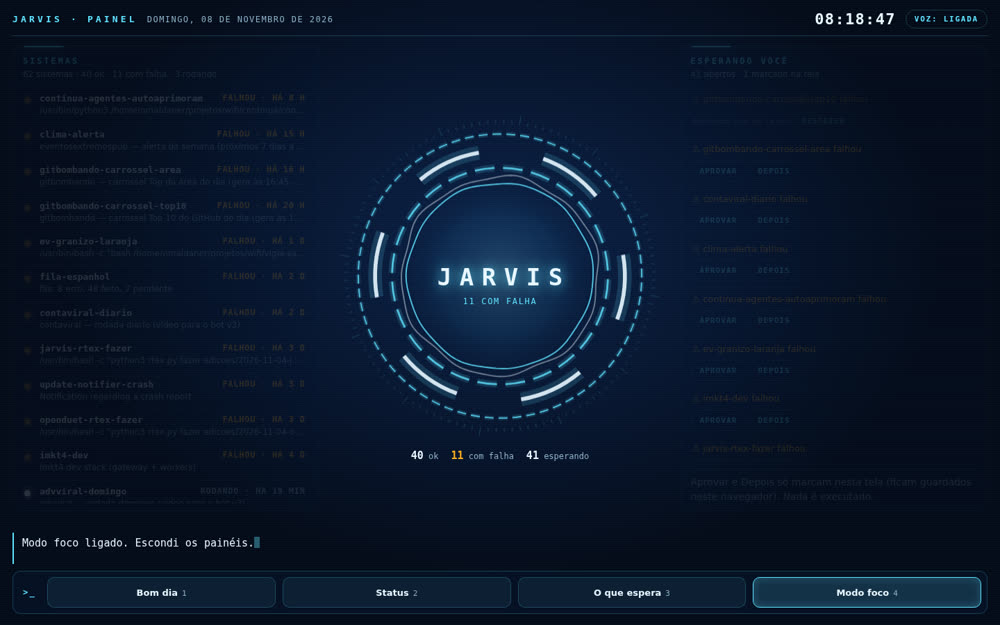
Bom dia · Status · O que espera · Modo foco, também nas teclas 1, 2, 3 e 4. O foco escurece os painéis e deixa só o núcleo.
Ciano e branco gelo no azul-marinho; âmbar só para alerta. Anéis a 60 quadros por segundo e sem rolagem lateral no celular.
Nada para instalar além do Python. O Ollama é opcional.
O Python vem no Ubuntu e no Mac. O git (que baixa o kit) nem sempre: no Ubuntu, instale com sudo apt install git. Confira os dois:
python3 --version
git --version
Timer é uma rotina que roda sozinha em hora marcada (o "agendador" do Linux, chamado systemd). Os timers vêm do systemctl --user. Sem ele (no Mac, por exemplo), os sistemas aparecem como "exemplo"; pendências e filas continuam reais.
systemctl --user list-timers
Chrome, Edge ou Firefox. A voz pt-BR depende das vozes do seu sistema. O Ollama é um programa gratuito que roda um modelo de IA no seu próprio computador (instalação em ollama.com); aqui ele só deixa o resumo mais natural. Se tiver, este comando lista os modelos:
ollama list
Cada comando abaixo foi rodado numa máquina real. Cole no terminal, um bloco por vez.
Cria a pasta jarvis-painel com os scripts, a página, os prompts e os testes.
git clone https://github.com/inematds/jarvis-painel.git
cd jarvis-painel
O config.json vem configurado para o INEMA. Abra no editor do terminal (salve com Ctrl+O, Enter, e saia com Ctrl+X):
nano config.json
O mais simples é apagar tudo e colar este, trocando o nome e o caminho do seu arquivo de pendências (se não tiver, deixe como está: o painel mostra um "exemplo" no lugar):
{
  "nome": "Marta",
  "pendencias": { "arquivo": "~/pendencias.md", "parar_em": "Resolvidas" },
  "fontes_extras": [],
  "ignorar": ["snap.*", "run-u*", "*.scope"]
}
A versão do INEMA, que vem no kit, também lê duas filas e um log:
{
  "nome": "Nei",
  "pendencias": { "arquivo": "~/projetos/wifi/pendencias.md", "parar_em": "Resolvidas" },
  "fontes_extras": [
    { "nome": "fila-espanhol", "tipo": "fila_json", "caminho": "~/projetos/wifi/fila-espanhol/fila.json" },
    { "nome": "log-fila-espanhol", "tipo": "log", "caminho": "~/projetos/wifi/fila-espanhol/fila.log" }
  ],
  "ignorar": ["snap.*", "run-u*", "*.scope"]
}
No arquivo de pendências, cada linha que começa com - **título** ou ### título vira um item, até a seção ## Resolvidas.
Markdown é um arquivo de texto simples (.md) em que **palavra** marca negrito; crie o seu com nano ~/pendencias.md e escreva uma pendência por linha, assim: - **Pagar o boleto**. Uma fila JSON é a lista de tarefas que um robô grava em arquivo; um log é o arquivo onde ele anota o que fez.
Só leitura: timers, último resultado de cada serviço, falhas, pendências e filas. A linha final resume o que achou.
python3 coletar.py
Na máquina do INEMA, o terminal mostrou (o script escreve em português):
estado.json: 62 sistemas (53 timers) · 40 ok · 11 falharam · 42 esperando você · 0 exemplos
Se o config.json tiver um erro de digitação, o script diz a linha e a coluna do erro.
Por regra fixa, sem IA: o que os robôs fizeram desde ontem, o que espera você e a primeira coisa a fazer. Grava em bom_dia.txt.
python3 bom_dia.py
Com Ollama rodando, o modelo local deixa o texto mais natural sem mudar os números (o modelo fica no config.json; se o Ollama não responder, fica o texto da regra). Na máquina do INEMA levou 17,5 segundos com o qwen3.8:27b.
python3 bom_dia.py --ollama
A página precisa de um servidor local para ler o estado.json. Depois abra http://localhost:8000 no navegador. Ela relê o estado a cada 60 segundos. Deixe este terminal aberto: se fechar, a página para de atualizar (para desligar, Ctrl+C).
python3 -m http.server 8000
Para os próximos passos, abra outro terminal e entre na pasta com cd ~/jarvis-painel.
Clique ou aperte as teclas 1 a 4: Bom dia, Status, O que espera e Modo foco. Em "Esperando você", Aprovar e Depois só marcam na tela e ficam guardados neste navegador; Desfazer tira a marca. Nada é executado.
Abra o agendador com crontab -e e cole a linha abaixo no fim do arquivo. Ela vale se você baixou o kit na sua pasta pessoal (troque o caminho se baixou em outro lugar). A cada 5 minutos ele relê a máquina e reescreve o resumo; o coletar.py acha os seus timers mesmo rodando pelo cron.
*/5 * * * * cd $HOME/jarvis-painel && python3 coletar.py && python3 bom_dia.py
O modo anônimo troca cada título por "Pendência N (data)". Os nomes dos timers continuam.
python3 coletar.py --anonimo
Os testes rodam sem internet e conferem a coleta com saídas falsas do systemctl, o item ilegível que vira "exemplo" e o resumo sem Ollama. Este comando funciona sem instalar nada:
python3 -m unittest discover tests
Se tiver o pytest, também serve python3 -m pytest -q.
Prints da mesma máquina, com as pendências no modo anônimo.
Ficam na pasta prompts/ (e em inglês e espanhol em prompts/en/ e prompts/es/).
Cole no começo da conversa com um modelo: português, frases curtas, usa só os números do painel, diz "não sei" quando falta dado e nunca executa nada sozinho. Arquivo prompts/jarvis-personalidade.md.
Para o Claude Code com navegador. Troque o ramo e a cidade. Arquivo prompts/pesquisa-clientes.md.
Procure <ramo> em <cidade>. Abra os 3 primeiros sites que aparecerem.
Monte uma tabela com: nome, site, telefone e uma coisa que o site faz mal.
Regras: só leia. Não contate ninguém, não preencha formulário.
Se o painel abrir em branco ou com erro, abra o Claude Code ou o Codex na pasta, cole o pedido e o erro do console (tecla F12). Arquivo prompts/conserta-tela.md.
prompts/jarvis-personalidade.md como instrução dele.Para você saber o que esperar antes de colocar no dia a dia.