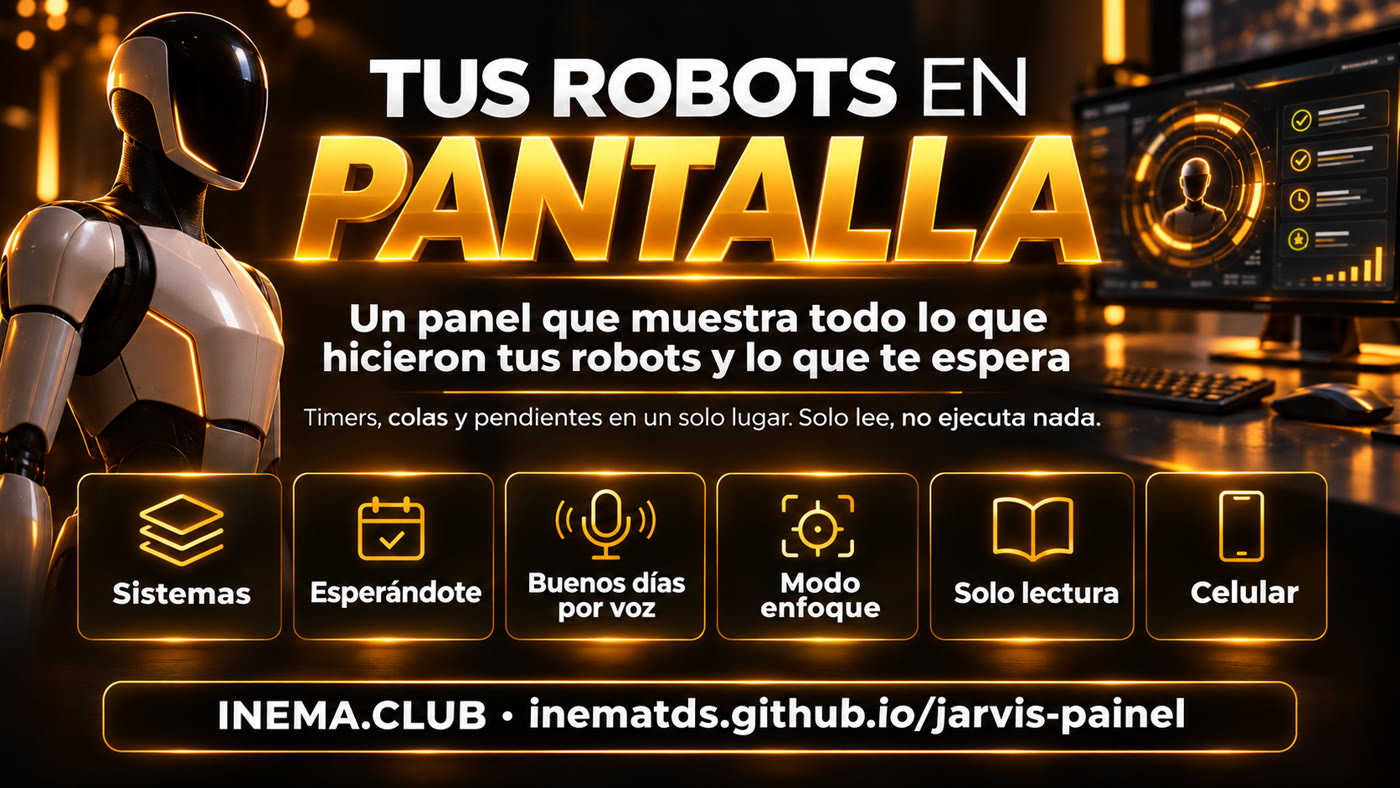
Panel HUD · solo lectura · habla portugués
Tus robots trabajan. Una pantalla muestra todo.
Y te da los buenos días: lo que se ejecutó desde ayer, lo que falló, lo que te espera y lo primero que debes hacer.

Y te da los buenos días: lo que se ejecutó desde ayer, lo que falló, lo que te espera y lo primero que debes hacer.
jarvis-painel es una pantalla de ciencia ficción (el "HUD", ese panel de información de las películas) que reúne en un solo lugar todo lo que funciona automáticamente en tu computadora: los temporizadores de Linux, las colas y los archivos de registro. Es útil para quienes tienen robots, rutinas y colas en funcionamiento y no saben qué hizo cada uno ni qué está esperando por ti. Muestra quién terminó bien, quién falló y tu lista de pendientes, y lee un resumen en voz alta en portugués. Solo necesitas Python 3 y un navegador; todo funciona en tu máquina, sin clave ni servicio de pago, y solo lee: los botones no ejecutan nada.
El video (en portugués) muestra la pantalla funcionando: los robots, lo que falló, lo que te espera y el buenos días en voz.
Quien automatiza termina con decenas de rutinas ejecutándose a escondidas. El panel las lee todas y las muestra en tres partes: Sistemas, el núcleo que habla y "Esperando você" (Esperando que tú actúes).
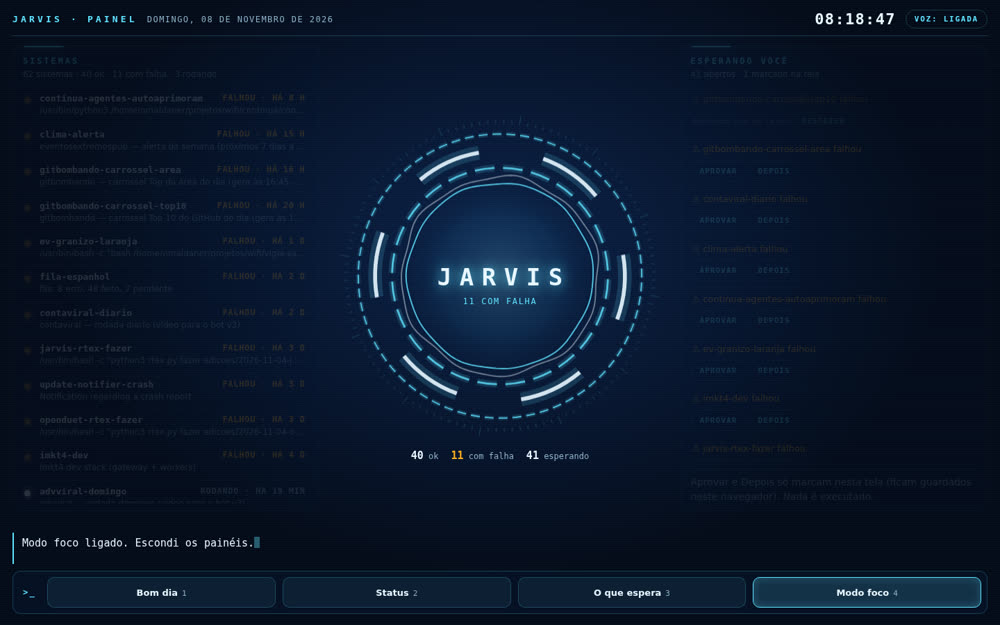
Leído de verdad en una máquina de INEMA el 08/11/2026, a las 08:18 (en tu máquina los números serán otros y cambiarán cada hora):
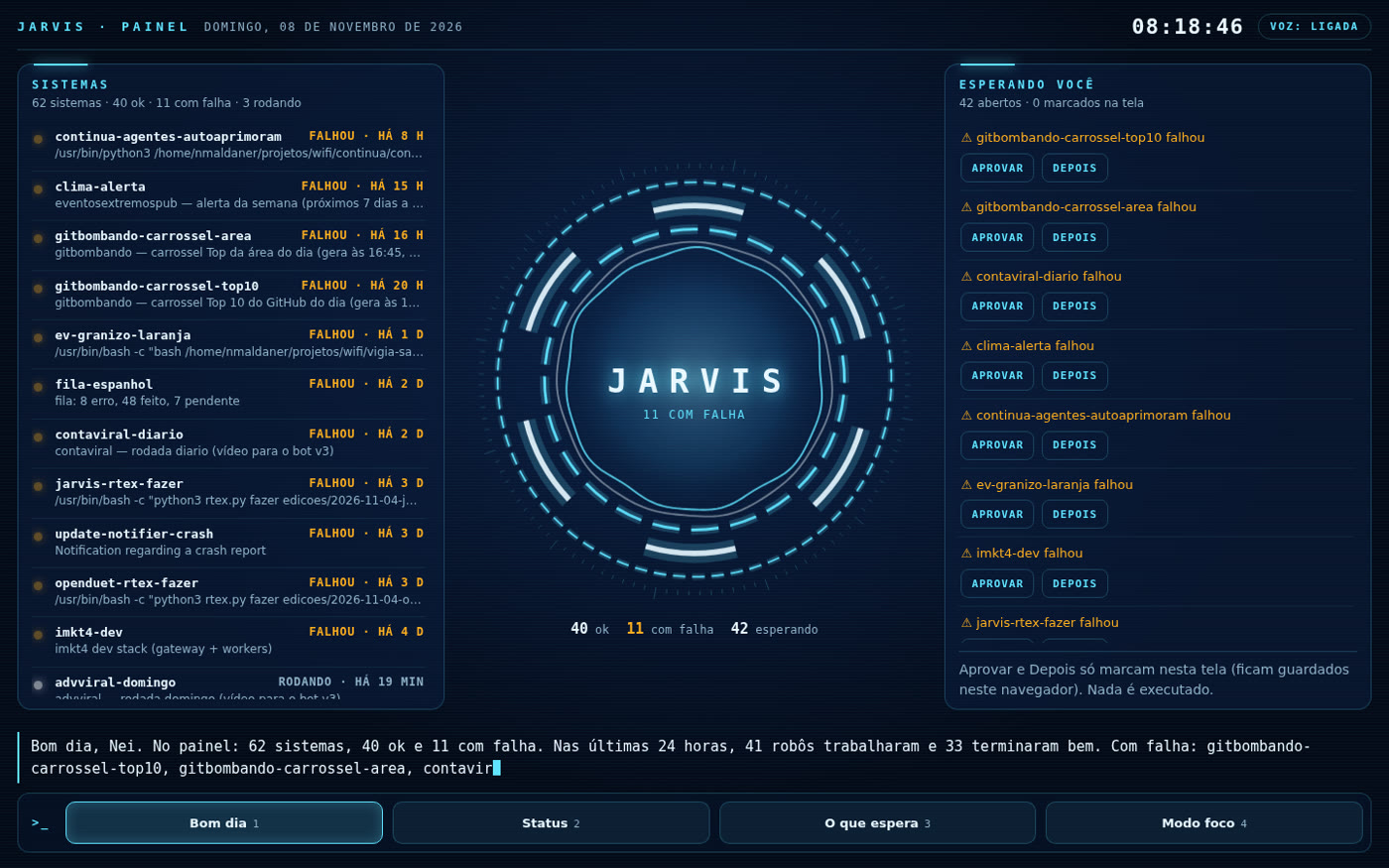
--anonimo para esta captura.Timers de Linux con el último resultado de cada uno, servicios que fallaron, colas JSON, logs y tu archivo de pendientes en markdown.
"Bom dia" (Buenos días), "Status" (Estado), "O que espera" (Qué esperas) y "Modo foco" (Modo de concentración). Voz en portugués del propio navegador, sin servicios pagos.
"Aprovar" (Aprobar) y "Depois" (Después) solo marcan en la pantalla. Nada se inicia, se detiene, se borra ni se envía. Lo que no se pudo leer aparece como "exemplo" (ejemplo).
El coletar.py lee la máquina y guarda el estado.json. El bom_dia.py escribe el resumen. La página lee ambos y dibuja la pantalla.
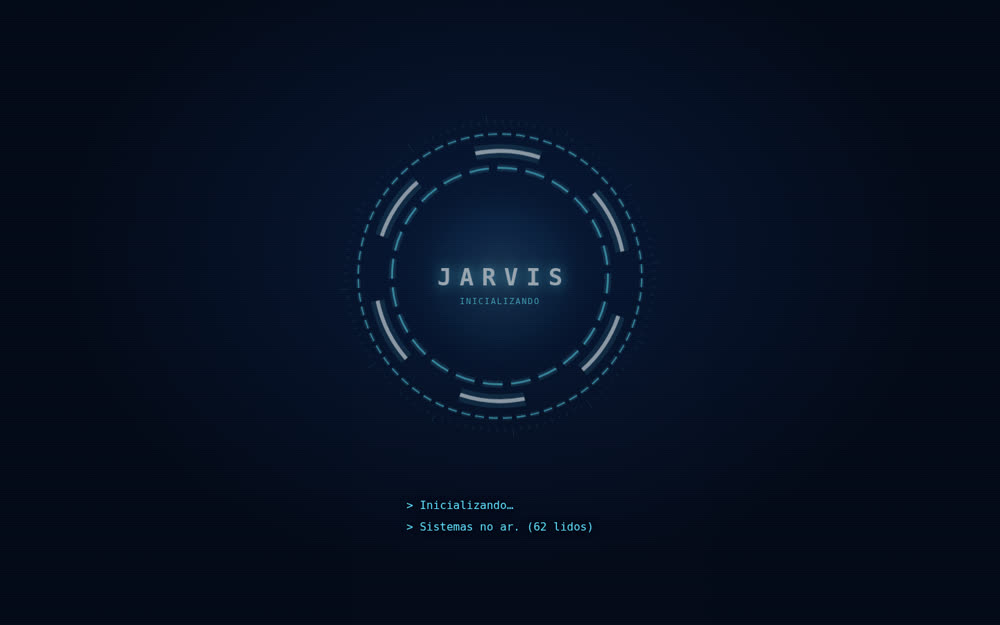
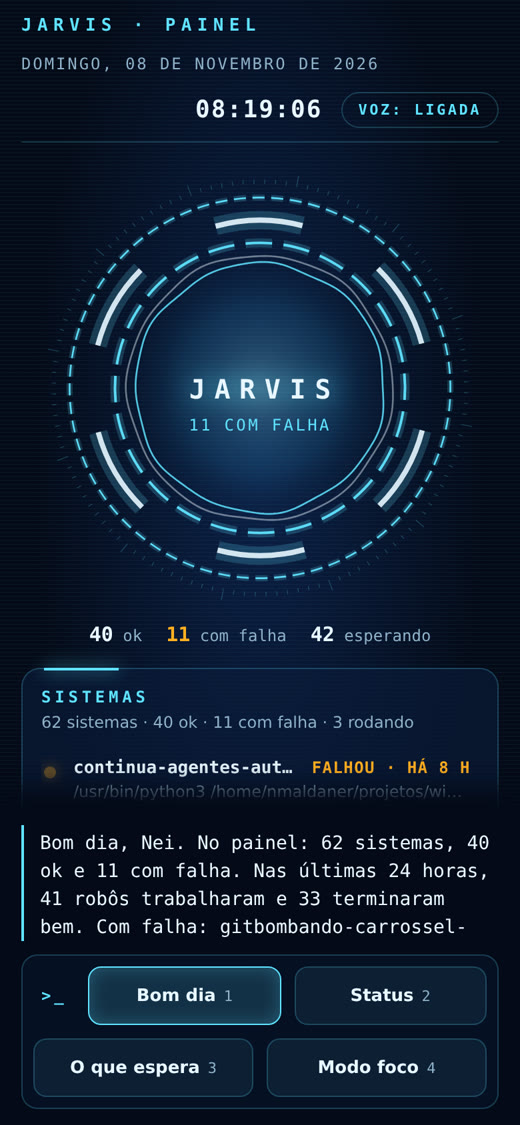
Tres anillos que giran a diferentes velocidades, luz pulsante, el nombre JARVIS y una línea de estado. Arranque de unos 3 segundos: "Inicializando… Sistemas en línea." (Inicializando… Sistemas en línea. Bom dia, Nei.)
Cada temporizador, servicio y cola con un punto y la palabra de estado: ok, falló, en ejecución o en espera. Abajo, hace cuánto se ejecutó y qué hace.
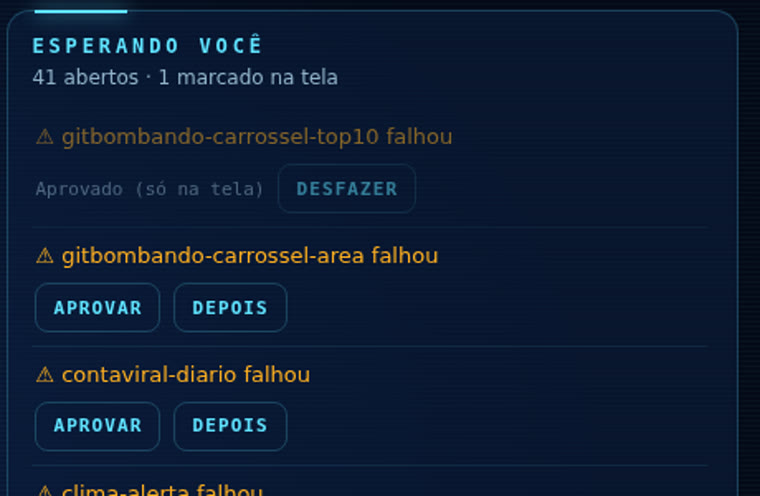
Primero lo que falló, luego los pendientes de tu archivo y los elementos detenidos en colas. Botones "Aprovar" (Aprobar) y "Depois" (Después), que solo marcan en la pantalla.
Reloj, fecha y el sello "Voz: ligada" (Voz: activada). Haz clic en el sello para desactivar la voz.
"Bom dia" (Buen día) · "Status" (Estado) · "O que espera" (Qué está esperando) · "Modo foco" (Modo concentración), también con las teclas 1, 2, 3 y 4. El modo concentración oscurece los paneles y deja solo el núcleo.
Cian y blanco hielo sobre azul marino; ámbar solo para alertas. Anillos a 60 cuadros por segundo y sin desplazamiento lateral en el celular.
No necesitas instalar nada más que Python. Ollama es opcional.
Python viene incluido en Ubuntu y Mac. git (que descarga el kit) no siempre: en Ubuntu, instálalo con sudo apt install git. Comprueba ambos:
python3 --version
git --version
Un temporizador es una rutina que se ejecuta sola a una hora programada (el «agendador» de Linux, llamado systemd). Los temporizadores vienen de systemctl --user. Sin eso (en Mac, por ejemplo), los sistemas aparecen como «ejemplo»; las tareas pendientes y las colas siguen siendo reales.
systemctl --user list-timers
Chrome, Edge o Firefox. La voz pt-BR depende de las voces de tu sistema. Ollama es un programa gratuito que ejecuta un modelo de IA en tu propia computadora (se instala desde ollama.com); aquí solo hace que el resumen suene más natural. Si lo tienes, este comando muestra los modelos:
ollama list
Cada comando de abajo se ejecutó en una máquina real. Pégalo en la terminal, un bloque a la vez.
Crea la carpeta jarvis-painel con los scripts, la página, los prompts y las pruebas.
git clone https://github.com/inematds/jarvis-painel.git
cd jarvis-painel
El config.json viene configurado para INEMA. Ábrelo en el editor de la terminal (guarda con Ctrl+O, Enter y sal con Ctrl+X):
nano config.json
Lo más sencillo es borrar todo y pegar este contenido, cambiando el nombre y la ruta de tu archivo de pendientes (si no tienes uno, déjalo como está: el panel muestra un "ejemplo" (ejemplo) en su lugar):
{
  "nome": "Marta",
  "pendencias": { "arquivo": "~/pendencias.md", "parar_em": "Resolvidas" },
  "fontes_extras": [],
  "ignorar": ["snap.*", "run-u*", "*.scope"]
}
La versión de INEMA que viene en el kit también lee dos colas y un registro:
{
  "nome": "Nei",
  "pendencias": { "arquivo": "~/projetos/wifi/pendencias.md", "parar_em": "Resolvidas" },
  "fontes_extras": [
    { "nome": "fila-espanhol", "tipo": "fila_json", "caminho": "~/projetos/wifi/fila-espanhol/fila.json" },
    { "nome": "log-fila-espanhol", "tipo": "log", "caminho": "~/projetos/wifi/fila-espanhol/fila.log" }
  ],
  "ignorar": ["snap.*", "run-u*", "*.scope"]
}
En el archivo de pendientes, cada línea que empieza con - **título** o ### título se convierte en un elemento, hasta la sección ## Resolvidas.
Markdown es un archivo de texto simple (.md) en el que **palabra** indica negrita; crea el tuyo con nano ~/pendencias.md y escribe una tarea pendiente por línea, así: - **Pagar la factura**. Una cola JSON es una lista de tareas que un robot guarda en un archivo; un registro es el archivo donde anota lo que hizo.
Solo lectura: temporizadores, último resultado de cada servicio, fallas, pendientes y colas. La línea final resume lo que encontró.
python3 coletar.py
En la máquina de INEMA, la terminal mostró (el script escribe en portugués):
estado.json: 62 sistemas (53 timers) · 40 ok · 11 falharam · 42 esperando você · 0 exemplos
Si hay un error de escritura en config.json, el script indica la línea y la columna del error.
Por regla fija, sin IA: lo que hicieron los robots desde ayer, lo que espera que hagas y lo primero que debes hacer. Lo guarda en bom_dia.txt.
python3 bom_dia.py
Con Ollama en ejecución, el modelo local hace que el texto suene más natural sin cambiar los números (el modelo está en config.json; si Ollama no responde, queda el texto de la regla). En la máquina de INEMA tardó 17,5 segundos con qwen3.8:27b.
python3 bom_dia.py --ollama
La página necesita un servidor local para leer estado.json. Después, abre http://localhost:8000 en el navegador. Vuelve a leer el estado cada 60 segundos. Deja esta terminal abierta: si la cierras, la página deja de actualizarse (para apagar el servidor, Ctrl+C).
python3 -m http.server 8000
Para los siguientes pasos, abre otra terminal y ve a la carpeta con cd ~/jarvis-painel.
Haz clic o presiona las teclas del 1 al 4: "Buen día" (Bom dia), "Estado" (Status), "Qué espera" (O que espera) y "Modo de concentración" (Modo foco). En "Esperando que hagas algo" (Esperando você), "Aprobar" (Aprovar) y "Después" (Depois) solo marcan en pantalla y quedan guardados en este navegador; "Deshacer" (Desfazer) quita la marca. No se ejecuta nada.
Abre el programador con crontab -e y pega la línea de abajo al final del archivo. Sirve si descargaste el kit en tu carpeta personal (cambia la ruta si lo descargaste en otro lugar). Cada 5 minutos vuelve a leer la máquina y reescribe el resumen; coletar.py encuentra tus temporizadores incluso cuando se ejecuta desde cron.
*/5 * * * * cd $HOME/jarvis-painel && python3 coletar.py && python3 bom_dia.py
El modo anónimo cambia cada título por "Pendiente N (fecha)". Los nombres de los temporizadores se mantienen.
python3 coletar.py --anonimo
Las pruebas se ejecutan sin internet y verifican la recopilación con salidas falsas de systemctl, el elemento ilegible que se convierte en "ejemplo" (ejemplo) y el resumen sin Ollama. Este comando funciona sin instalar nada:
python3 -m unittest discover tests
Si tienes pytest, también puedes usar python3 -m pytest -q.
Capturas de la misma máquina, con las tareas pendientes en modo anónimo. La interfaz y la voz están en portugués.
Están en la carpeta prompts/ (y en inglés y español en prompts/en/ y prompts/es/).
Pégalo al inicio de la conversación con un modelo: español, frases cortas, usa solo los números del panel, dice «no sé» cuando falta información y nunca ejecuta nada por su cuenta. Archivo prompts/es/jarvis-personalidade.md.
Para Claude Code con navegador. Cambia el sector y la ciudad. Archivo prompts/es/pesquisa-clientes.md.
Busca <rubro> en <ciudad>. Abre los 3 primeros sitios que aparezcan.
Arma una tabla con: nombre, sitio, teléfono y una cosa que el sitio hace mal.
Reglas: solo lee. No contactes a nadie ni llenes formularios.
Si el panel se abre en blanco o con un error, abre Claude Code o Codex en la carpeta, pega el pedido y el error de la consola (tecla F12). Archivo prompts/es/conserta-tela.md.
prompts/es/jarvis-personalidade.md como su instrucción.Para que sepas qué esperar antes de usarlo en tu día a día.