Da imagem ao movimento: imagem-para-vídeo e primeiro/último quadro
Com o still aprovado, o gerador já sabe quem, onde e com que luz. O prompt agora só diz o que muda: o movimento da câmera, a ação e o som. Com primeiro e último quadro, você também decide onde o plano termina. E antes de seguir, a página confere o clipe.
2Primeiro e último quadro: quando usar e onde existe em out/2026
3Emendar planos pelo último quadro do anterior
4Conferir duração, tamanho e proporção do clipe na página
Objetivo: animar um still aprovado com um prompt só de movimento e conferir o clipe na página antes de seguir.
01 · Do still ao clipe conferido
Seis passos. Clique em cada um.
Clique em cada bloco do diagrama para ver o que ele faz.
Se o clipe muda o personagem ou a luz, volte ao prompt de movimento: provavelmente ele está redescrevendo a cena.
02 · Animando a partir da imagem
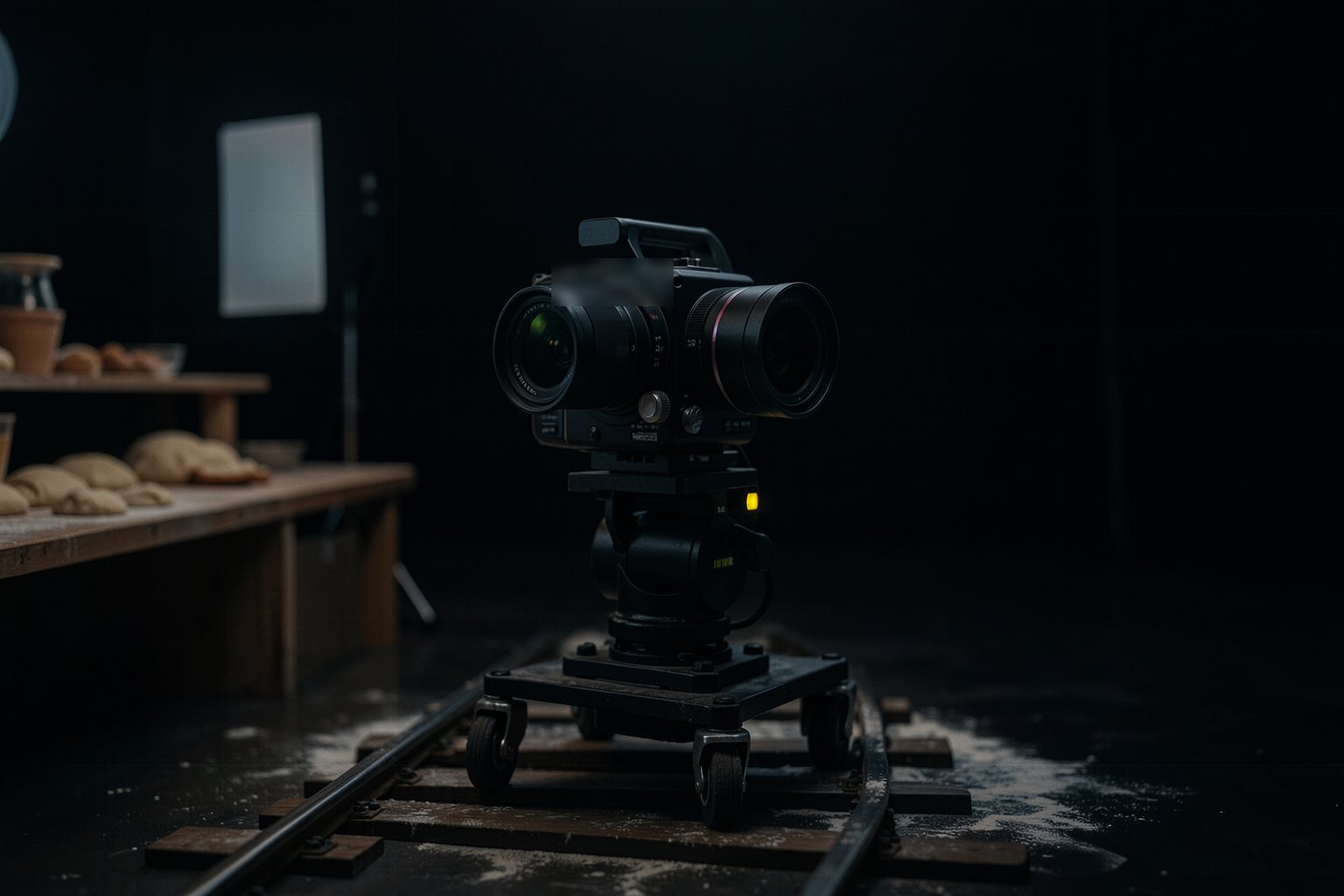
O exemplo é o plano 4 da "A primeira fornada": close, câmera baixa, dolly in, 4 s.
1. Prompt só de movimento
No modo imagem-para-vídeo, o still é o ponto de partida. Escreva o movimento de câmera, a ação que acontece e o som, nada mais.
Se o resultado sai parado, nomeie o movimento e a velocidade ("dolly in lento"). Se sai caótico, tire ações: uma por plano.
Prompt de movimento do plano 4Dolly in lento. A porta do forno abre e o vapor sobe contra a luz. Som: rangido da porta e chiado do vapor.
2. Primeiro e último quadro
Com dois quadros, o gerador cria o caminho entre eles. Serve para ação com fim certo: a pá entra vazia e sai com o pão.
Em out/2026 existe no Veo 3.1 e no Ray3 Modify da Luma; no caminho aberto, há templates oficiais de primeiro e último quadro para Wan 2.2 e LTX-2.5 no ComfyUI (aula 7).
FontesBlog de desenvolvedores do Google (Veo 3.1); TechCrunch, 18/12/2025 (Ray3 Modify); documentação do ComfyUI e do LTX (consultadas em 19/10/2026).
3. Emendar pelo último quadro
Quando a ação continua no plano seguinte, use o último quadro do clipe anterior como primeiro quadro do próximo. A luz e a posição das coisas passam junto.
Para tirar o último quadro: pause o clipe no fim e exporte o quadro no seu editor. Quem usa terminal tem o comando no bloco abaixo.
4. Conferir antes de seguir
Duração dentro do pedido, largura de pelo menos 1280 pixels e proporção 16:9, igual à cena. Clipe vertical ou quadrado no meio de uma cena 16:9 vira barra preta na montagem.
O que a página não mede, você olha: o personagem é o mesmo? o movimento é o que você pediu? Se não, gere de novo antes de passar ao próximo plano.
03 · Modelos para copiar
A ficha do plano animado e, para quem usa terminal, o comando que tira o último quadro.
movimento.txt (modelo)
Plano: <número e linha da decupagem>
Primeiro quadro: <arquivo do still aprovado>
Último quadro: <arquivo, ou "nenhum">
Prompt de movimento: <movimento de câmera. ação. som.>
Duração pedida: <segundos>
Gerador: <nome e versão (out/2026)>
Clipe: <plano-NN.mp4>
Primeiro, o ensaio: os dois exemplos são clipes feitos a partir de uma foto, sem gerador. Depois, escolha o seu.
plano-04.mp4
Escolha o clipe do seu plano. Ele é lido aqui no navegador: nada é enviado.
05 · Opcional: conferir no terminal
Só para quem já usa terminal e tem o ffmpeg instalado (o ffprobe lê o vídeo). Baixe o curso do GitHub e rode na pasta dele: as regras são as mesmas da página. Para o seu clipe, troque --exemplo pelo nome dele (plano-04.mp4); sai 0 quando passa.
Terminal (na pasta do curso)
python3 conferir.py movimento --exemplo; echo "saída: $?"
python3 conferir.py movimento --errado; echo "saída: $?"
Exemplo do repositório
$ python3 conferir.py movimento --exemplo; echo "saída: $?"
OK: 6,0 s · 1280×720 · 16:9
saída: 0
$ python3 conferir.py movimento --errado; echo "saída: $?"
Ainda não. O que falta:
 - O vídeo tem 2,0 s; o pedido é de 3 a 15 s.
 - O vídeo é 720×720 (1:1); o pedido é 16:9.
 - O vídeo tem 720 px de largura; o mínimo é 1280 px.
saída: 1
06 · Prática
Gerar é com a ferramenta que você tiver. O ensaio vem primeiro e não gasta nada.
Ensaio · os dois clipes de exemplo
5 min
Em "Confira o seu clipe", clique em "Exemplo que passa" e depois em "Exemplo com erro". Leia o que a página diz do segundo: é o tipo de recado que você vai ver se o seu clipe sair no formato errado.
Pronto quando: a página responde OK: 6,0 s · 1280×720 · 16:9 para o exemplo que passa e, para o exemplo com erro, lista duração, proporção e largura.
Clipe · um plano a partir do still
30 min
Escolha um still aprovado da aula 3. Preencha o movimento.txt, gere o clipe em 16:9 no gerador que você tiver (fechado ou aberto) e baixe com o número do plano. Escolha o arquivo em "Confira o seu clipe".
Pronto quando: a página responde OK: [s] s · [w]×[h] · 16:9 para o seu clipe, com duração entre 3 e 15 s, e o clipe e o movimento.txt estão na pasta do projeto.
07 · Teste rápido
Quatro perguntas. A explicação aparece depois de cada resposta.
Pergunta 1 de 4
O que escrever no prompt quando o still já existe?
Correto
Personagem, lugar e luz já estão na imagem. O prompt diz o que muda. Redescrever a cena pode levar o gerador a alterar o que você aprovou no still.
Não é essa
Personagem, lugar e luz já estão na imagem. O prompt diz o que muda. Redescrever a cena pode levar o gerador a alterar o que você aprovou no still.Rever: Animando a partir da imagem
Pergunta 2 de 4
Quando o primeiro e o último quadro ajudam mais?
Correto
Com início e fim dados, o gerador cria só o caminho entre eles. É o jeito de garantir onde o plano termina, o que importa para emendar com o plano seguinte.
Não é essa
Com início e fim dados, o gerador cria só o caminho entre eles. É o jeito de garantir onde o plano termina, o que importa para emendar com o plano seguinte.Rever: Animando a partir da imagem
Pergunta 3 de 4
A página respondeu que o seu clipe é 9:16, numa cena toda em 16:9. O que fazer?
Correto
Um plano vertical numa cena horizontal vira barras pretas ou um corte que perde a imagem. A proporção é decisão da cena (lookbook); o clipe tem de segui-la.
Não é essa
Um plano vertical numa cena horizontal vira barras pretas ou um corte que perde a imagem. A proporção é decisão da cena (lookbook); o clipe tem de segui-la.Rever: Confira o seu clipe
Pergunta 4 de 4
O que a página NÃO consegue conferir no seu clipe?
Correto
A página lê os números do arquivo: duração, tamanho e proporção. Se o personagem mudou ou se o movimento é o pedido, quem confere é você, olhando o clipe antes de seguir.
Não é essa
A página lê os números do arquivo: duração, tamanho e proporção. Se o personagem mudou ou se o movimento é o pedido, quem confere é você, olhando o clipe antes de seguir.Rever: Animando a partir da imagem
Teste concluído
Você acertou {a} de {n}. Acertando todas, a aula é marcada como concluída.
Escolha uma alternativa. A explicação aparece depois da sua tentativa.
08 · Para guardar
A imagem já dizNo prompt de movimento vai só o que muda: câmera, ação e som.
Dois quadros, um caminhoPrimeiro e último quadro garantem onde o plano termina e ajudam a emendar.
Confira antes de seguirDuração, 1280 px e 16:9 pela página; personagem e movimento pelo seu olho.