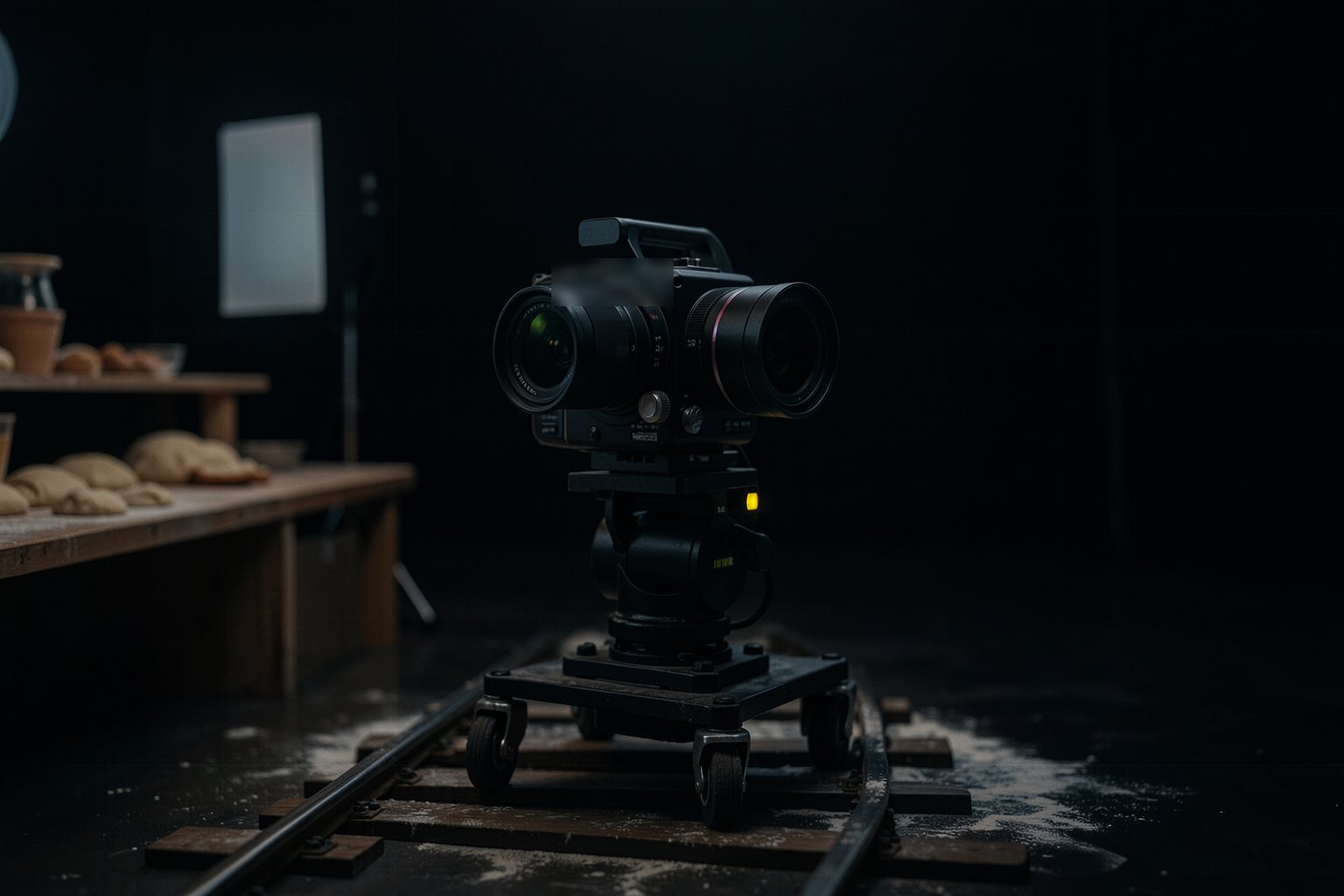
De la imagen al movimiento: imagen a video y primer/último fotograma
Con el still aprobado, el generador ya sabe quién, dónde y con qué luz. El prompt ahora solo dice lo que cambia: el movimiento de la cámara, la acción y el sonido. Con primer y último fotograma, también decides dónde termina el plano. Y antes de seguir, la página verifica el clip.
2Primer y último fotograma: cuándo usarlos y dónde existe en out/2026
3Empalmar planos con el último fotograma del anterior
4Verificar la duración, el tamaño y la proporción del clip en la página
Objetivo: animar un still aprobado con un prompt solo de movimiento y verificar el clip en la página antes de seguir.
01 · Del still al clip verificado
Seis pasos. Haz clic en cada uno.
Haz clic en cada bloque del diagrama para ver qué hace.
Si el clip cambia el personaje o la luz, vuelve al prompt de movimiento: probablemente está describiendo la escena de nuevo.
02 · Animando a partir de la imagen
El ejemplo es el plano 4 de "La primera hornada": primer plano, cámara baja, dolly in, 4 s.
1. Prompt solo de movimiento
En el modo imagen a video, el still es el punto de partida. Escribe el movimiento de cámara, la acción que ocurre y el sonido, nada más.
Si el resultado sale quieto, nombra el movimiento y la velocidad ("dolly in lento"). Si sale caótico, quita acciones: una por plano.
Prompt de movimiento del plano 4Dolly in lento. La puerta del horno se abre y el vapor sube a contraluz. Sonido: chirrido de la puerta y siseo del vapor.
2. Primer y último fotograma
Con dos fotogramas, el generador crea el camino entre ellos. Sirve para una acción con final definido: la pala entra vacía y sale con el pan.
En oct/2026 existe en Veo 3.1 y en Ray3 Modify de Luma; en el camino abierto, hay plantillas oficiales de primer y último fotograma para Wan 2.2 y LTX-2.5 en ComfyUI (clase 7).
FuentesBlog de desarrolladores de Google (Veo 3.1); TechCrunch, 18/12/2025 (Ray3 Modify); documentación de ComfyUI y de LTX (consultadas el 19/10/2026).
3. Empalmar por el último fotograma
Cuando la acción continúa en el plano siguiente, usa el último fotograma del clip anterior como primer fotograma del siguiente. La luz y la posición de las cosas pasan juntas.
Para sacar el último fotograma: pausa el clip al final y exporta el fotograma en tu editor. Quien usa terminal tiene el comando en el bloque de abajo.
4. Verificar antes de seguir
Duración dentro de lo pedido, ancho de al menos 1280 píxeles y proporción 16:9, igual que la escena. Un clip vertical o cuadrado en medio de una escena 16:9 se convierte en barra negra en el montaje.
Lo que la página no mide, lo miras tú: ¿el personaje es el mismo? ¿el movimiento es el que pediste? Si no, genera de nuevo antes de pasar al siguiente plano.
03 · Modelos para copiar
La ficha del plano animado y, para quien usa terminal, el comando que saca el último fotograma.
movimento.txt (modelo)
Plano: <número y línea del desglose de planos>
Primer fotograma: <archivo del still aprobado>
Último fotograma: <archivo, o "nenhum">
Prompt de movimiento: <movimiento de cámara. acción. sonido.>
Duración pedida: <segundos>
Generador: <nombre y versión (oct/2026)>
Clip: <plano-NN.mp4>
Primero, el ensayo: los dos ejemplos son clips hechos a partir de una foto, sin generador. Después, elige el tuyo.
plano-04.mp4
Elige el clip de tu plano. Se lee aquí en el navegador: no se envía nada.
05 · Opcional: revisar en la terminal
Solo para quien ya usa terminal y tiene ffmpeg instalado (ffprobe lee el video). Descarga el curso de GitHub y ejecútalo en su carpeta: las reglas son las mismas de la página. Para tu clip, cambia --exemplo por su nombre (plano-04.mp4); sale 0 cuando pasa.
Terminal (en la carpeta del curso)
python3 conferir.py movimento --exemplo; echo "saída: $?"
python3 conferir.py movimento --errado; echo "saída: $?"
Ejemplo del repositorio
$ python3 conferir.py movimento --exemplo; echo "saída: $?"
OK: 6,0 s · 1280×720 · 16:9
saída: 0
$ python3 conferir.py movimento --errado; echo "saída: $?"
Ainda não. O que falta:
 - O vídeo tem 2,0 s; o pedido é de 3 a 15 s.
 - O vídeo é 720×720 (1:1); o pedido é 16:9.
 - O vídeo tem 720 px de largura; o mínimo é 1280 px.
saída: 1
06 · Práctica
Generar es con la herramienta que tengas. El ensayo va primero y no gasta nada.
Ensayo · los dos clips de ejemplo
5 min
En "Verifica tu clip", haz clic en "Exemplo que passa" y después en "Exemplo com erro". Lee lo que dice la página del segundo: es el tipo de aviso que verás si tu clip sale en el formato equivocado.
Listo cuando: la página responde OK: 6,0 s · 1280×720 · 16:9 para el ejemplo que pasa y, para el ejemplo con error, lista duración, proporción y ancho.
Clip · un plano a partir del still
30 min
Elige un still aprobado de la clase 3. Completa el movimento.txt, genera el clip en 16:9 en el generador que tengas (cerrado o abierto) y descárgalo con el número del plano. Elige el archivo en "Verifica tu clip".
Listo cuando: la página responde OK: [s] s · [w]×[h] · 16:9 para tu clip, con duración entre 3 y 15 s, y el clip y el movimento.txt están en la carpeta del proyecto.
07 · Prueba rápida
Cuatro preguntas. La explicación aparece después de cada respuesta.
Pregunta 1 de 4
¿Qué escribir en el prompt cuando el still ya existe?
Correcto
Personaje, lugar y luz ya están en la imagen. El prompt dice lo que cambia. Volver a describir la escena puede llevar al generador a alterar lo que aprobaste en el still.
No es esa
Personaje, lugar y luz ya están en la imagen. El prompt dice lo que cambia. Volver a describir la escena puede llevar al generador a alterar lo que aprobaste en el still.Repasar: Animando a partir de la imagen
Pregunta 2 de 4
¿Cuándo ayudan más el primer y el último fotograma?
Correcto
Con inicio y fin dados, el generador crea solo el camino entre ellos. Es la forma de asegurar dónde termina el plano, lo que importa para empalmar con el plano siguiente.
No es esa
Con inicio y fin dados, el generador crea solo el camino entre ellos. Es la forma de asegurar dónde termina el plano, lo que importa para empalmar con el plano siguiente.Repasar: Animando a partir de la imagen
Pregunta 3 de 4
La página respondió que tu clip es 9:16, en una escena toda en 16:9. ¿Qué hacer?
Correcto
Un plano vertical en una escena horizontal se vuelve barras negras o un corte que pierde la imagen. La proporción es decisión de la escena (lookbook); el clip tiene que seguirla.
No es esa
Un plano vertical en una escena horizontal se vuelve barras negras o un corte que pierde la imagen. La proporción es decisión de la escena (lookbook); el clip tiene que seguirla.Repasar: Verifica tu clip
Pregunta 4 de 4
¿Qué NO puede verificar la página en tu clip?
Correcto
La página lee los números del archivo: duración, tamaño y proporción. Si el personaje cambió o si el movimiento es el pedido, quien lo verifica eres tú, mirando el clip antes de seguir.
No es esa
La página lee los números del archivo: duración, tamaño y proporción. Si el personaje cambió o si el movimiento es el pedido, quien lo verifica eres tú, mirando el clip antes de seguir.Repasar: Animando a partir de la imagen
Prueba terminada
Acertaste {a} de {n}. Si aciertas todas, la lección se marca como completada.
Elige una alternativa. La explicación aparece después de tu intento.
08 · Para guardar
La imagen ya lo diceEn el prompt de movimiento va solo lo que cambia: cámara, acción y sonido.
Dos fotogramas, un caminoPrimer y último fotograma aseguran dónde termina el plano y ayudan a empalmar.
Verifica antes de seguirDuración, 1280 px y 16:9 por la página; personaje y movimiento con tu ojo.