Casi todo el mundo cree que usa mucho la IA, pero no sabe decir qué tareas ya hace sola y cuáles todavía pasan por sus manos. La Escalera AL1–AL5 mide esto tarea por tarea, en papel o automáticamente, y muestra qué tarea puede subir de peldaño ahora, antes de que le delegues demasiado a una IA que todavía comete errores, o sigas haciendo a mano algo que ya hace bien.
Sin medir, no sabes qué sigues haciendo a mano, qué ya hace sola la IA ni qué puertas le abriste. Este kit te da una regla de cinco peldaños, desde AL1 (tú lo haces solo) hasta AL5 (la IA funciona sola), y dos formas de medir: una hoja de papel, que sirve para cualquier persona y cualquier IA, y un programa que lee los registros de Claude Code y Codex (asistentes de IA que trabajan dentro de tu computadora) y anota cada conexión utilizada. Si solo usas ChatGPT u otra IA en el navegador, basta con la hoja. Al final, sabrás en qué peldaño está cada tarea, cuál puede subir ahora y cuándo bajar. Para empezar, solo tienes que imprimir la hoja.
En 2 minutos: ¿cuál es tu nivel de IA? (en portugués)
Nei muestra la escalera AL1 a AL5 y su propia medición. El número del video (64%) salió de la regla del kit relogio-2027; la regla de este kit da 56,2% (mira el Caso real).
La escalera: cinco peldaños
AL significa nivel de autonomía: cuánto hace la IA sin ti. El peldaño corresponde a una tarea, no a la persona ni a la IA. Puedes estar en AL5 para traducir subtítulos y en AL2 para responder a un cliente. Ejemplo en todos los peldaños: responder el correo electrónico de un cliente.
AL1
Tú lo haces solo
La IA no interviene.
Lees, piensas, escribes y envías.
AL2
La IA ayuda
Tú preguntas, ella responde y tú lo haces.
Preguntas «¿cómo respondo esto?» y escribes la respuesta.
AL3
La IA colabora
Trabajan juntos, paso a paso. Tú guías cada paso.
La IA redacta el borrador contigo; tú lo ajustas y lo envías.
AL4
La IA guía y tú revisas
Ella lo prepara todo; tú lo verificas antes de que salga.
La respuesta queda lista; tú la lees, la apruebas y ella la envía.
AL5
La IA funciona sola
Horario, regla y alarma, sin que intervengas.
Las preguntas rutinarias se responden solas; tú revisas el resumen y las excepciones.
Si tienes dudas, responde tres preguntas
1. ¿Intervino la IA? No: AL1. 2. ¿Quién hizo el trabajo? Tú, con su respuesta: AL2. Los dos, paso a paso: AL3. Ella, y tú verificaste antes de que saliera: AL4. 3. ¿Estabas presente? No, funcionó sola: AL5.
Cómo subir de nivel
Una tarea a la vez, un peldaño a la vez. Cada vez que hagas la tarea, anota en la hoja la fecha, si la tarea es crítica, el peldaño en el que la hiciste y dos columnas de acierto: ¿Corregí? (n = no tuve que corregir, p = corrección pequeña, g = corrección grande o la respuesta no ayudó) y ¿Error grave? (s/n). Solo cuentan las correcciones grandes y los errores graves, y solo las veces del peldaño actual: si cambias de peldaño, el conteo vuelve a empezar. Tú decides: el informe verifica los cálculos y propone una de cuatro opciones: «puedes subir», «anota N veces más», «continúa en el peldaño» o «baja»; si no estás de acuerdo, tu decisión es la que cuenta, con el motivo anotado. Las cifras son un punto de partida.
AL1→AL2
Empieza a preguntar
Elige una tarea que repitas al menos 3 veces al mes y que no incluya datos confidenciales.
Haz esto: antes de hacerla a mano, pregunta a la IA cómo la haría y compara su forma con la tuya. Desde ese momento ya estás en AL2: anota AL2 en la hoja.
Criterio: ninguno. Preguntar implica poco riesgo; el conteo empieza en AL2.
AL2→AL3
Da el contexto y trabajen juntos
Señal: copias la respuesta y siempre haces los mismos ajustes.
Haz esto: escribe una vez el contexto fijo (quién es el cliente, el tono, buenos ejemplos, dónde están los archivos) y añádelo a la solicitud.
Listo cuando, de las últimas 10 veces, como máximo 1 haya requerido una corrección grande (g).
AL3→AL4
Deja que la IA guíe y tú revisas
Señal: apruebas casi todo lo que propone sin cambiarlo.
Haz esto: escribe una lista breve de verificación para definir qué significa «listo». La IA hace toda la tarea y se detiene antes de enviar, publicar o pagar. Tú verificas la lista y apruebas.
Listo cuando, de las últimas 20 veces, como máximo 2 hayan requerido una corrección grande.
AL4→AL5
Ponla a funcionar sola, con una barrera de seguridad
Antes de ponerla en marcha: fija un horario, un límite de tiempo y de costo, una alarma en caso de error, un registro de todo lo que haga y una forma de volver a AL4 en un minuto.
Después: revisa 3 resultados por semana y anótalos en la hoja.
Listo cuando, de las últimas 50 veces, como máximo 2 hayan requerido una corrección grande y ninguna haya tenido un error grave.
🛑 Las tareas críticas se detienen en AL4
Cuando un error puede causar un perjuicio público, financiero o de seguridad (publicar, dinero, servidores, clientes), la IA guía y tú revisas. No pasa a AL5. Marca «¿crítica? = s» en la hoja. Si la columna queda en blanco, el programa decide según las palabras del nombre de la tarea (publicar, post, cliente, pago, dinero, servidor, correo electrónico); lo que marques, s o n, tiene prioridad sobre las palabras.
⬇️ Cuándo bajar un peldaño
Un error grave (se publicó algo incorrecto, se perdió un dato o se gastó dinero de más): baja de inmediato. Tres correcciones grandes en las últimas 10 veces: baja. Como para subir se admiten como máximo dos, las reglas nunca se contradicen. Si cambió la herramienta o el proceso, baja un peldaño por tu cuenta hasta volver a medir. Esto vale para cualquier peldaño, incluido AL5.
🧭 Tu plan para subir ya viene listo en el informe
La sección "Tu plan para subir" del informe elige las 3 tareas que más influyen en tu número y muestra, para cada una, cuánto sube la parte conducida por IA si llega a AL4 (en puntos), en qué peldaño está hoy y el paso concreto, extraído de tus datos. Ejemplo real de Nei: Producir videos, AL3 → AL4, hasta +15,5 puntos. Hoy la IA realiza 6,5 acciones por mensaje suyo, y AL4 empieza en 15. El paso: pedir la tarea completa en un mensaje, con el criterio para darla por terminada, y revisar solo al final. Las horas que quedaron en "Otras tareas" aparecen aparte, con el consejo de ponerles nombre. Con menos de 1 hora por semana con la IA, el plan empieza por usarla más. El plan está en el informe, no en el certificado.
Cómo medir: en papel o automáticamente
Solo puedes subir lo que puedes ver. Sin registros, el peldaño es una suposición.
📝 En papel
Una hoja para imprimir. Por cada tarea: fecha, tarea, si es crítica, peldaño (1 a 5), minutos, conexión utilizada (qué IA, programa, sitio web, carpeta), si hubo que corregir (n/p/g) y si hubo un error grave. Sirve para cualquier IA y es la única forma de contar AL1, que es lo que haces sin IA. Abrir la hoja para imprimir.
🤖 Automáticamente
Para quienes usan Claude Code o Codex (asistentes de IA que trabajan dentro de la computadora). Un programa lee sus registros, pone cada conversación en un peldaño y anota todas las conexiones utilizadas: programas, sitios web, servicios externos, ayudantes de IA y recetas listas para usar (skills), con la primera y la última vez que se usaron. Puede funcionar solo todos los días. Cómo usarlo ↓
🔗 Las mismas columnas
El papel y el programa usan las mismas columnas. Empieza en papel hoy y, cuando quieras, pasa la hoja a una planilla: el informe combina ambas cosas, incluidas las conexiones que anotaste (ChatGPT, planilla, correo electrónico).
Pregunta
Dónde aparece
¿En qué peldaño está cada tarea?
«Suas tarefas» (Tus tareas) en el informe, o la columna degrau (peldaño) de la hoja
¿Qué ya funciona solo y ni lo recordaba?
AL5: sesiones sin conversación (horario, script, bot)
¿Qué puertas abrí para la IA?
«Conexões registradas» (Conexiones registradas), con la primera y la última vez de uso
¿Qué tarea puede subir o bajar ahora?
«Pode subir» (Puede subir) y «Descer um degrau» (Bajar un peldaño) en el informe, verificadas con las columnas de acierto de la hoja
¿La IA acertó?
Solo las columnas «corrigi?» y «erro grave?» de la hoja. El programa mide autonomía, no acierto.
¿Por dónde empiezo a subir?
"Tu plan para subir" en el informe: las 3 tareas con mayor ganancia y el paso para cada una
Caso real: la escalera medida de Nei
Nei Maldaner (INEMA) ejecutó el medidor con sus propios registros de los últimos 30 días, hasta el 12/11/2026: 16.228 sesiones de trabajo y 133.885 acciones de la IA. 1.057 sesiones fueron conversaciones con él; las demás se iniciaron mediante scripts, bots y tareas programadas. En el video del 12/11 mostró un 64%, medido con el kit relogio-2027, que usa otra escala. Este kit cuenta como «funciona sola» solo la sesión iniciada por un script, bot o tarea programada con hasta 2 mensajes; si conversaste 3 veces o más, cuenta como conversación, aunque haya sido mediante la app o el bot. Con esta escala da un 56,2%. El número cambia según la escala y el intervalo de días: por eso la escala queda escrita y la medición se repite cada día.
La IA conduce el 56,2% del trabajo medido
Parte del tiempo de trabajo con IA en cada peldaño (AL4 + AL5 = la IA conduce)
AL1 · tú solo
solo en la ficha
AL2 · ayuda
3,3%
AL3 · colabora
40,5%
AL4 · conduce
28,2%
AL5 · sola
28,0%
la IA conducetú conduces
Por tarea: dónde está y cuál es el próximo peldaño
Horas semanales de trabajo con IA (las sesiones en paralelo se suman)
Tarea
h/sem
Peldaño
Próximo
Producir videos
59,0
AL3
AL4
Crear guías, kits y sitios web
58,5
AL3
AL4
Imágenes y diseño
13,8
AL5
en el tope
Publicar y difundir ⚠️
9,3
AL3
AL4 (tope)
Traducir contenido
5,5
AL5
en el tope
Investigar y resumir
5,2
AL3
AL4
Crear cursos y clases
3,9
AL4
AL5
Selección de 7 tareas del informe (se excluyen «Otras tareas», 40,7 h, y las tareas críticas pequeñas: «Mantener sistemas y bots», 2,2 h, «Correo y agenda», 0,4 h, y «Clientes y dinero», 0,3 h). ⚠️ = tarea crítica, que se detiene en AL4. El peldaño es el que más aparece en la tarea; «Publicar» todavía tiene un 28% del tiempo funcionando sola: el informe lo advierte, y ahí es donde se verifica si hay revisión, alarma y retorno.
🔗 8.039 conexiones registradas en 30 días
7.696 programas y scripts, 292 sitios web, 23 recetas listas (skills), 19 servicios externos, 7 tipos de ayudante de IA (agentes) y 2 tipos de búsqueda en la web. Algunos de los más usados: generación de imágenes de Codex (5.231 sesiones, todas en solitario), git, que guarda las versiones de los archivos (774), ffmpeg, que monta videos (753), Metricool, que programa publicaciones en las redes sociales (299 sesiones, 271 en solitario), y la publicación en YouTube (197). Aquí no se incluyen los comandos de fondo (listar, copiar y mover archivos) ni las carpetas y archivos que abrió o modificó: esos solo aparecen en la hoja. Es la lista de las puertas que tiene la IA: cada una es algo que decidiste abrir, y el kit muestra cuándo se usó por primera y última vez.
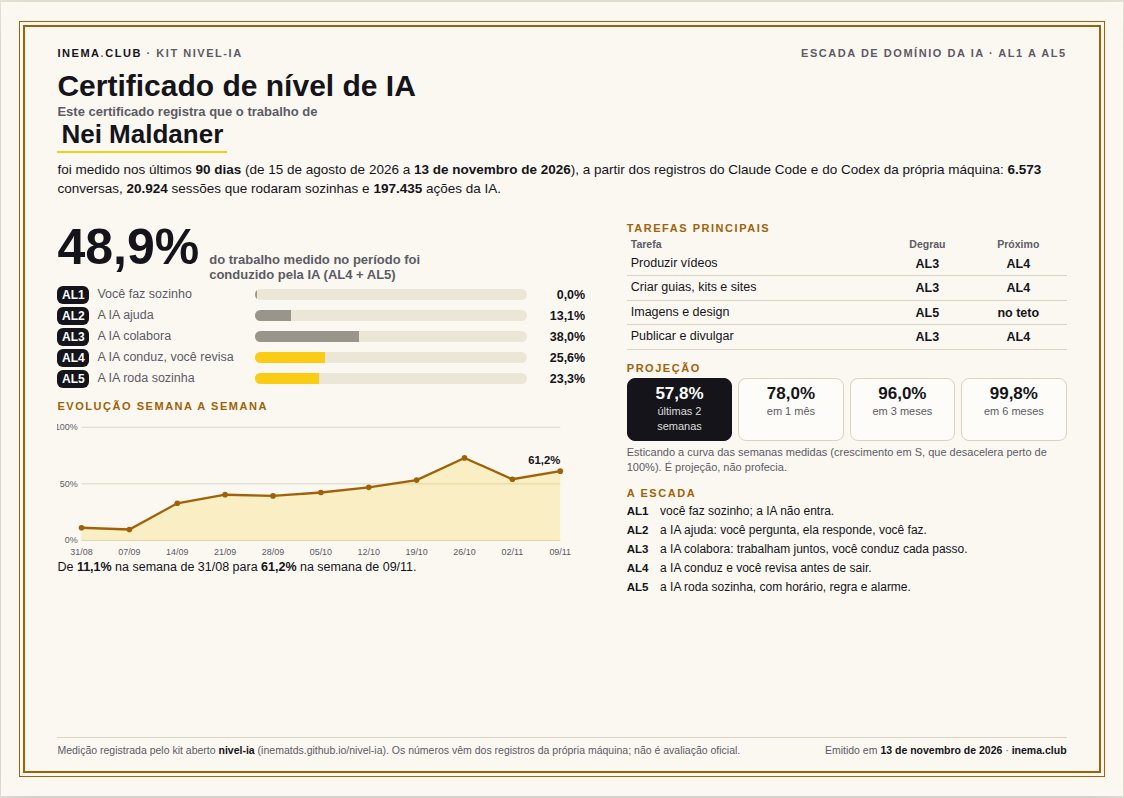
Certificado
Muestra en qué escalón estás y cuánto has subido
El kit convierte tus mediciones en un certificado de una página: el % del trabajo realizado por la IA, la escalera AL1 a AL5, las tareas principales con el siguiente escalón, tu evolución semana a semana y la proyección para 1, 3 y 6 meses. Tú eliges el período (30, 90 días o más). Es una página HTML: ábrela en cualquier navegador y conviértela en PDF con el botón “Guardar como PDF”, sin programas de imágenes.
Lo que demuestra y lo que no: es una medición registrada a partir de los registros de tu propia máquina, no una evaluación oficial. Te sirve para mostrar tu situación y seguir la evolución de una medición a otra. En el ejemplo, Nei en 90 días: pasó del 11% al 61% del trabajo realizado por la IA. En ese período, los registros de Codex comienzan el 16/08 y los de Claude Code el 25/08.
Dos formas de ejecutarlo y qué pasa con tus datos
El medidor es un programa en Python que se ejecuta solo en tu computadora: lee los registros de Claude Code y Codex que ya están en tu máquina, no se conecta a internet y guarda el resultado en la carpeta registro/. La diferencia está en quién lee el informe después.
🔒 A. Desde la terminal
Ejecutas los comandos (paso a paso) y abres el certificado en el navegador. Nada sale de tu computadora. Usa esta forma si tus datos son confidenciales: trabajo de clientes, contrato de confidencialidad, proyecto que no puede aparecer.
💬 B. Pidiéndoselo a tu IA
Claude Code o Codex ejecuta los mismos comandos y después lee el informe para resumírtelo. Esa lectura forma parte de la conversación, y la conversación pasa por el servidor del proveedor (Anthropic u OpenAI), como cualquier otra sesión tuya. El informe muestra los nombres de tus tareas y las conexiones utilizadas: programas, agentes, skills y sitios a los que accedió la IA. El texto de tus pedidos solo queda en registro/sessoes.json, y la IA no necesita abrir ese archivo. Estos nombres pueden revelar el nombre de un cliente o de un proyecto.
Forma B, la más fácil: pídeselo a tu IA
Abre Claude Code o Codex en tu computadora, pega el pedido de abajo (cambia el nombre) y espera unos minutos. Descarga el kit, mide, genera el certificado y lo abre en el navegador.
Descarga el kit https://github.com/inematds/nivel-ia en una carpeta nivel-ia (si ya existe, úsala), mide mis últimos 30 días con python3 medir/nivel.py varrer --dias 30 y python3 medir/nivel.py relatorio --lang es, genera mi certificado con python3 medir/certificado.py --nome "Tu Nombre" --lang es y abre el certificado en el navegador. Al final, dime dónde quedaron el certificado y el informe y resume en 3 líneas qué resultado dio. No abras el archivo registro/sessoes.json ni envíes mis datos a ningún otro servicio ni sitio.
¿Quieres 90 días? Agrega al pedido: "mide 90 días en una carpeta aparte (--registro /tmp/n90), sin modificar el registro diario". Antes, ten en cuenta que Claude Code borra los registros de más de 30 días, a menos que aumentes cleanupPeriodDays en su configuración (p. ej., 365) y esperes a que se acumule el historial. Lo que ya se borró no se puede recuperar. Si los registros cubren menos días de los que pediste, el medidor lo avisa en el informe y en el certificado.
¿Trabajas en varias máquinas?
Ejecuta el kit en cada máquina. Cada una genera tres cosas separadas: el certificado de la máquina ("de la máquina Notebook"), el archivo medicao-<máquina>-AAAA-MM-DD.json para sumar (solo números, conexiones y el nombre de la tarea; sin el texto de tus solicitudes y sin las carpetas) y, después de unirlos, el certificado general ("de 3 máquinas"). Para unirlos, lleva los archivos de medición a una sola máquina o indica la ruta de cada una (usuario@host:/caminho/do/registro). La misma conversación nunca se cuenta dos veces. Paso a paso ↓
Dónde quedan los archivos
Archivo
Qué es
nivel-ia/registro/certificado-AAAA-MM-DD-es.html
El certificado. Ábrelo en el navegador y usa el botón "Guardar como PDF".
nivel-ia/registro/relatorio.md
El informe completo: escala, tareas, próximo nivel, quién puede subir, conexiones.
nivel-ia/registro/relatorio.json
Los mismos números en formato de datos (el certificado los lee de aquí).
nivel-ia/registro/sessoes.json
La medición sesión por sesión (queda solo en tu máquina, fuera de git).
El kit: para quien quiere medir en su propia computadora
No necesitas esta parte para entender lo anterior. La hoja de papel ya resuelve.
Qué incluye el kit
🪜 ESCADA.md (en portugués)
Los cinco peldaños, las tres preguntas, cómo subir cada peldaño, el límite de la tarea crítica y cuándo bajar.
📝 Hoja de papel
kit/ficha-papel.html para imprimir (A4 horizontal) y kit/papel-modelo.csv para escribir, con las mismas columnas.
🤖 Medidor
medir/nivel.py: lee los registros, clasifica cada sesión, combina la hoja, registra las conexiones y escribe el informe. Solo usa la biblioteca estándar de Python, sin red, sin API.
Cómo funciona
registros de Claude Code y Codex→escaneo→peldaño de cada sesión + conexiones→+ hoja de papel→informe→tú decides quién sube
Qué quedó en el registro
Peldaño
Sesión iniciada por un script, bot o horario (claude -p, codex exec) con hasta 2 mensajes; 3 o más = conversación
AL5
Solicitud tuya enviada por un bot (por ejemplo, si conversas con la IA por Telegram): la IA gestiona toda la solicitud y tú revisas el resultado
AL4
Conversación con 15 o más acciones de la IA por mensaje tuyo
AL4
De 5 a 14 acciones por mensaje tuyo
AL3
Menos de 5 acciones por mensaje tuyo (incluye una pregunta aislada)
El archivo para sumar con otras máquinas. Se genera junto al certificado, sin el texto de las solicitudes.
Los límites están al inicio de medir/nivel.py (LIMITE_AL4, LIMITE_AL3). Las tareas se identifican mediante palabras de la primera solicitud de cada sesión; para usar las tuyas, copia medir/tarefas.exemplo.json a medir/tarefas.json y edítalo (cada línea: nombre de la tarea, si es crítica y palabras que la identifican). La subida y la bajada se verifican con la hoja: hasta 1 corrección grande en las últimas 10 veces para llegar a AL3, hasta 2 en 20 para AL4, hasta 2 en 50 y ningún error grave para llegar a AL5; 1 error grave o 3 correcciones grandes en las últimas 10 = bajar. Las carpetas y los archivos usados quedan solo en la hoja: el programa registra programas, sitios, servicios, ayudantes y skills.
Requisitos previos
Terminal + Python 3.9+
Los comandos de abajo se escriben en la Terminal (en Mac: Aplicaciones › Utilidades › Terminal; en Linux: Ctrl+Alt+T). Python solo usa la biblioteca estándar; no hay que instalar nada. En Windows, usa WSL (Linux dentro de Windows).
python3 --version
git (o el ZIP)
Para descargar el kit. Si no tienes git, descarga el ZIP: nivel-ia-main.zip, descomprímelo y abre la Terminal dentro de la carpeta.
Claude Code o Codex
El medidor lee ~/.claude/projects y ~/.codex*/sessions. Si no los tienes, usa solo la hoja: omite los pasos 2 y 4, haz el paso 5 y ejecuta el paso 3; el informe se generará solo con la hoja.
systemd (opcional)
El programador de Linux, para ejecutarse automáticamente todos los días a las 06:20.
Guía de uso
1
Descarga el kit
Una carpeta, sin instalación. Si no tienes git, usa el ZIP de los requisitos previos.
git clonehttps://github.com/inematds/nivel-ia && cd nivel-ia
2
Mide los últimos 30 días
Lee los registros de esta computadora y guarda registro/sessoes.json (fuera de git).
python3 medir/nivel.py varrer --dias 30 # "16701 sessões (9820 Claude Code, 6881 Codex) em 30 dias"
3
Lee el informe
Escalera, tareas, próximo peldaño, quién puede subir o bajar y conexiones. Está en registro/relatorio.md. Las sesiones de fondo de otros programas se excluyen; por eso el informe cuenta un poco menos que el escaneo. Nota: el informe, la salida de los comandos y los nombres de las columnas de kit/papel-modelo.csv están en portugués (data, tarefa, nivel, minutos, conexao, corrigi, grave); el programa también acepta en la hoja los nombres en español (fecha, tarea, conexión) y sí. Al final aparece "Tu plan para subir": las 3 tareas que más influyen en tu número y el paso para cada una.
python3 medir/nivel.py relatorio --lang es# "A IA conduz **56.2%** do trabalho medido (AL4 + AL5)"
4
Revisa todas las conexiones
Cada programa, sitio, servicio, agente y skill, con el número de sesiones y la primera y la última vez.
python3 medir/nivel.py conexoes
5
Agrega la hoja de papel (y el AL1)
Copia la plantilla a la carpeta registro/. Abre registro/papel.csv en una hoja de cálculo (Excel, LibreOffice o Google Sheets), escribe una línea por cada vez que hiciste la tarea y vuelve a guardarla como CSV. La fecha puede tener el formato dd/mm/aaaa o aaaa-mm-dd; los nombres de las columnas pueden ser los de la hoja impresa, en portugués, inglés o español. Después, comprueba el resultado: el programa te avisará si no entiende alguna línea o columna. El siguiente informe suma todo.
Activa un temporizador a las 06:20 para medir y guardar el historial en registro/historico.jsonl.
sh systemd/instalar.sh# deshacer: systemctl --user disable --now nivel-ia.timer
7
Genera tu certificado
Una página con tu escalón, la evolución semana a semana y la proyección. Abre el archivo en el navegador y usa “Guardar como PDF”. Para un período más largo (p. ej., 90 días), mide en una carpeta aparte, sin modificar el registro diario.
En cada máquina, el paso 7 guarda, junto al certificado, el archivo medicao-<máquina>-AAAA-MM-DD.json. En una sola máquina, une los archivos (o indica la ruta directa de cada máquina) y genera el informe y el certificado general. nivel.py maquinas muestra lo que se unió; --tirar NOME quita una máquina. El nombre de cada máquina es el hostname o el que indiques con varrer --maquina "Notebook".
python3 medir/nivel.py juntar medicao-notebook-*.json medicao-pc-*.json
# o directamente con la ruta:python3 medir/nivel.py juntar usuario@host:/caminho/nivel-ia/registro
python3 medir/nivel.py relatorio --geral
python3 medir/certificado.py --nome "Seu Nome" --geral # registro/certificado-geral-AAAA-MM-DD.html
9
Decide una vez por semana
Elige UNA tarea para subir un peldaño según el criterio anterior, y baja el nivel de la que tuvo un error grave. Pruebas del kit: python3 tests/run.py (50 pruebas con registros falsos). Empieza por la primera de "Tu plan para subir".
Certificado · paso a paso
Del inicio al certificado en PDF
Necesitas Linux o Mac (en Windows, usa WSL), Python 3.9 o posterior (python3 --version) y haber usado Claude Code o Codex en esta máquina, porque el certificado se genera a partir de sus registros. Si solo usas ChatGPT en el navegador, usa la ficha de papel.
1
Descarga el kit
Sin git: descarga el ZIP (https://github.com/inematds/nivel-ia/archive/refs/heads/main.zip), descomprímelo y entra en la carpeta.
Lee los registros de Claude Code y Codex de esta máquina. No sale nada de la computadora.
python3 medir/nivel.py varrer --dias 30
3
Prepara el informe
Guarda registro/relatorio.md (para leer) y registro/relatorio.json (para el certificado).
python3 medir/nivel.py relatorio --lang es
4
Genera el certificado
Guarda registro/certificado-AAAA-MM-DD-es.html y muestra la ruta.
python3 medir/certificado.py --nome "Tu Nombre" --lang es
5
Ábrelo y guárdalo como PDF
En el navegador, haz clic en "Guardar em PDF / imprimir" y elige "Guardar como PDF". La hoja ya está en formato A4 apaisado.
xdg-open registro/certificado-*.html # Linuxopen registro/certificado-*.html # Mac
6
Período más largo (opcional)
Mide en una carpeta aparte para no tocar el registro diario. Solo llegará hasta donde la máquina guarde registros: Claude Code borra los de más de 30 días, a menos que hayas aumentado cleanupPeriodDays.
python3 medir/nivel.py --registro /tmp/n90 varrer --dias 90
python3 medir/nivel.py --registro /tmp/n90 relatorio --lang es
python3 medir/certificado.py --nome "Tu Nombre" --lang es --registro /tmp/n90   # queda en /tmp/n90/
7
Evolución a lo largo del tiempo (opcional)
Mide automáticamente todos los días a las 06:20. Genera un certificado nuevo cuando quieras (paso 4): con más semanas, el gráfico y la proyección mejoran.
sh systemd/instalar.sh
Qué no ve la medición
AL1 y otras IA
Lo que haces sin IA y lo que haces en ChatGPT desde el navegador no queda en los registros. Va en la hoja.
Si acertó
El peldaño indica cuánta libertad tuvo la IA, no si acertó. El acierto se registra en las columnas «¿Corregí?» y «¿Error grave?».
Tiempo
Es tiempo de trabajo con la IA; las sesiones en paralelo se suman. Sirve para comparar tareas, no para contar tus horas.
Privacidad: nada sale de la computadora. La primera solicitud de cada sesión se guarda de forma breve; las claves, los correos electrónicos y los números largos se reemplazan por [oculto], y la carpeta registro/ queda fuera de git.